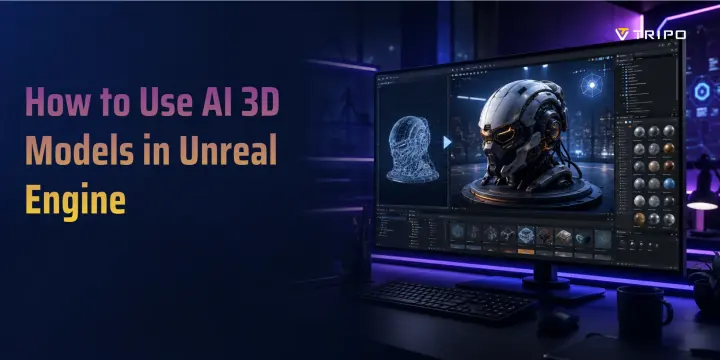
So verwenden Sie AI 3D-Modelle in Unreal Engine
TL;DR
- Ja, AI-generierte 3D-Modelle können in Unreal Engine 5 funktionieren. FBX ist in der Regel die beste Option für Charaktere, geriggte Assets und klassische Game-Pipelines; GLB ist eine nützliche, in sich geschlossene Alternative.
- Tripo AI Smart Mesh erstellt optimierte, strukturierte Low-Poly-Modelle für Echtzeit-Props und skalierbare Game-Workflows.
- Der zentrale Workflow ist einfach: generieren → als FBX oder GLB exportieren → in Unreal Engine 5 importieren → Materialien, Skalierung, Kollision und LODs prüfen.
- Der Free-Plan von Tripo AI ist nützlich, um den Workflow zu testen, während Exportverfügbarkeit, Modellversionen, Credits und Rechte zur kommerziellen Nutzung vom aktuellen Plan abhängen. Prüfen Sie immer die aktuellen Planberechtigungen, bevor Sie mit einer kommerziellen Produktion beginnen.
Die Nachfrage nach 3D-Inhalten wächst in den Bereichen Games, XR, Visualisierung und interaktive Produkte. Der globale Markt für digitale 3D-Assets hatte 2025 einen Wert von etwa 33 Milliarden US-Dollar und könnte bis 2029 51,8 Milliarden US-Dollar erreichen, während die 3D-Gaming-Technologie bis 2035 voraussichtlich 187 Milliarden US-Dollar überschreiten wird.
Für unabhängige Entwickler und kleine Teams entsteht dadurch eine Produktionsherausforderung: Spiele benötigen mehr Props, Umgebungen, Charaktere und Animationen, als kleine Art-Teams allein erstellen können. AI 3D-Generierung hilft, indem sie Konzepte in Assets verwandelt, die in Unreal Engine 5 exportiert, importiert und verfeinert werden können.
Können Sie AI-generierte 3D-Modelle in Unreal Engine verwenden?
Ja. Unreal Engine unterscheidet nicht zwischen AI-generierten und manuell erstellten Modellen. Sie liest Mesh, Materialien, Texturen, Skelett, Skalierung und Dateistruktur.
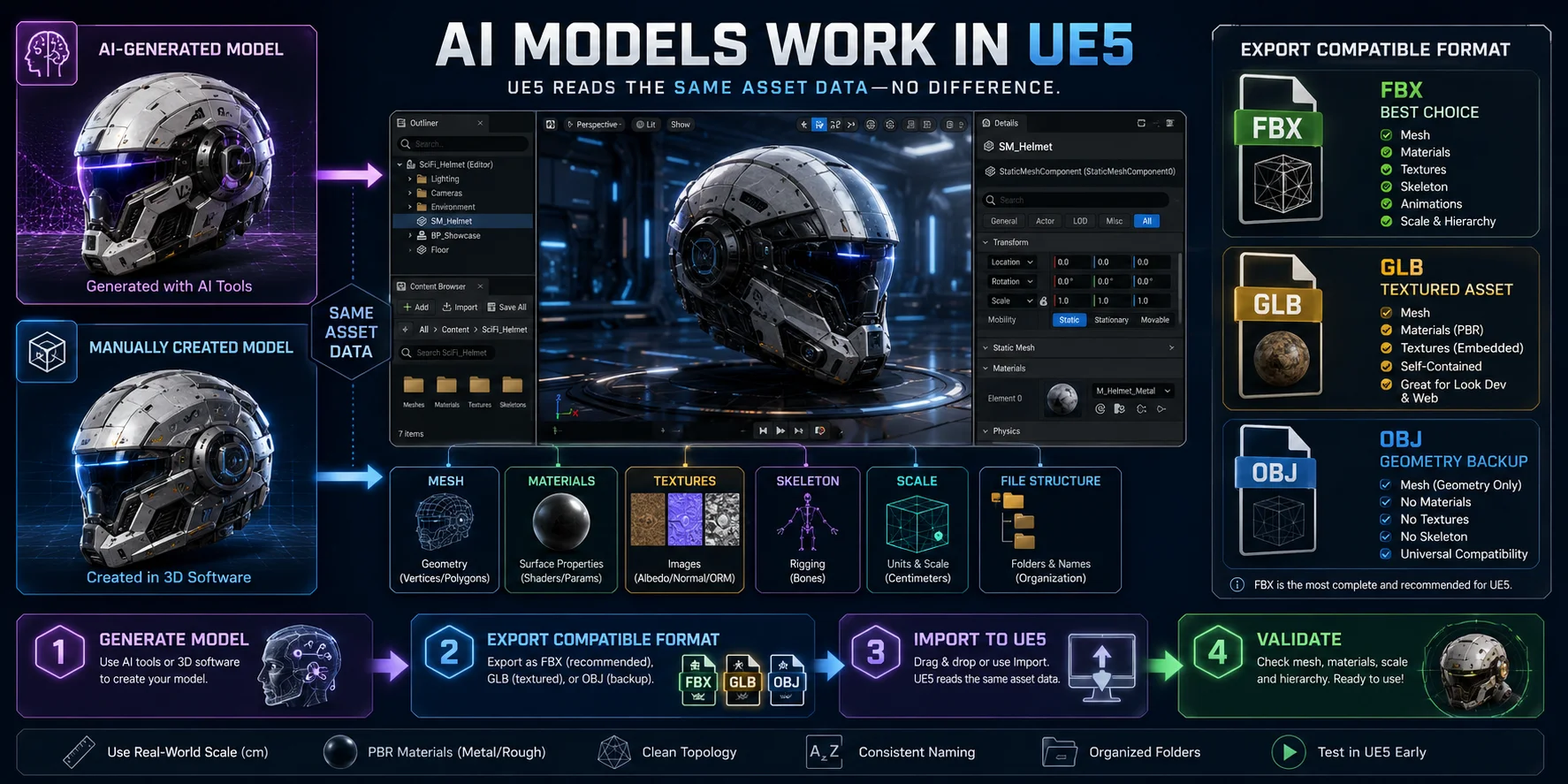
Für die meisten UE5-Workflows ist FBX die beste Wahl, da es Meshes, Materialien, Skelettdaten und Animations-Workflows unterstützt. GLB ist nützlich für in sich geschlossene texturierte Assets, während OBJ hauptsächlich als reines Geometrie-Backup dient und kein Rigging unterstützt.
Der praktische Workflow ist einfach: Generieren Sie das Modell außerhalb von UE5, exportieren Sie es in einem kompatiblen Format und importieren sowie validieren Sie es anschließend in Unreal Engine.
Wie AI 3D-Generierung für UE5-Assets funktioniert
AI 3D-Generierung beginnt entweder mit Text-to-3D oder Image-to-3D. Text-Prompts eignen sich für schnelle Konzepterkundung, während Bilder — etwa Skizzen, Produktfotos oder Charakterreferenzen — stärkere Kontrolle über Silhouette, Farbe und Proportionen geben. Tripo AI unterstützt beide Workflows.
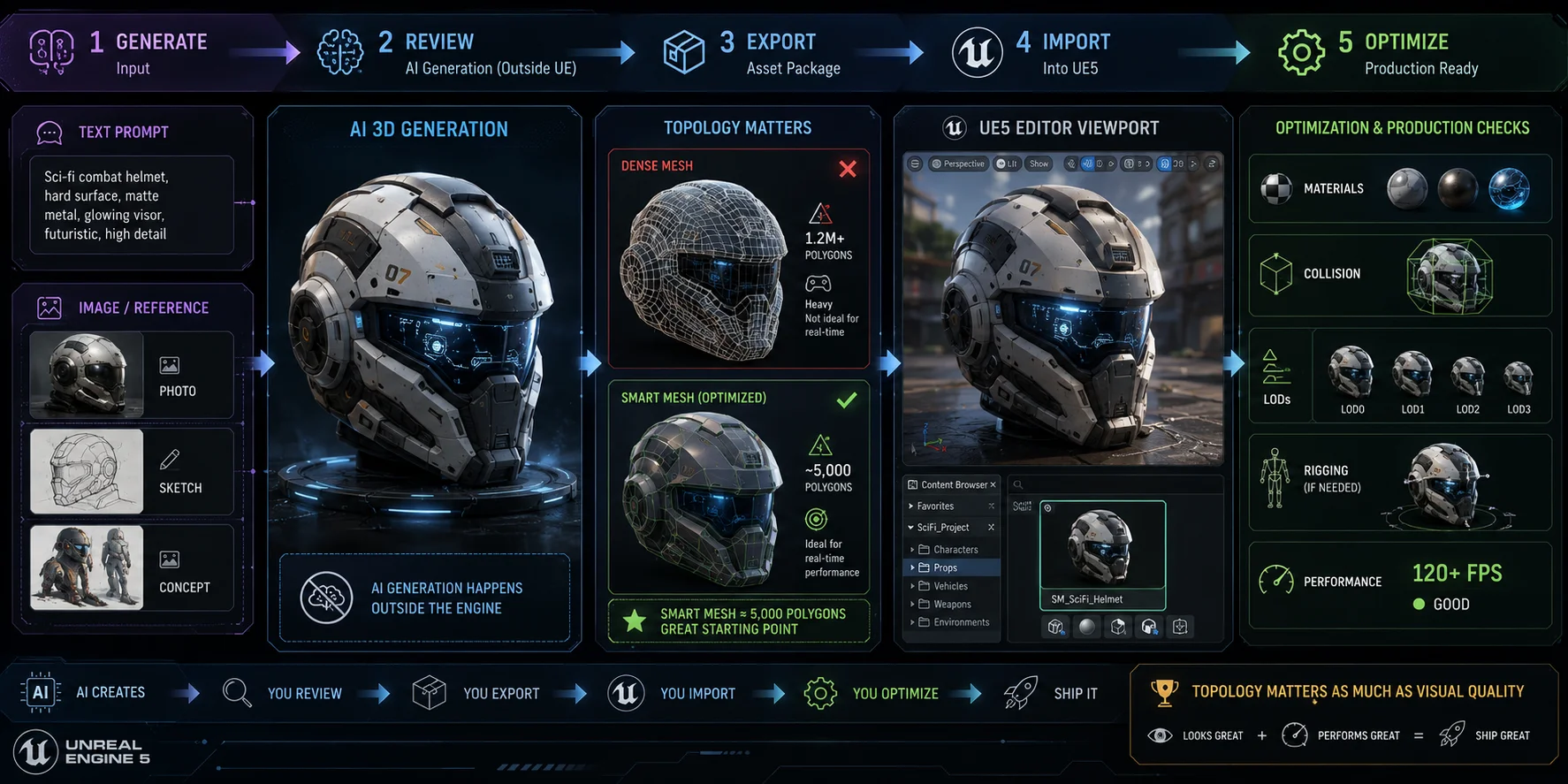
Für UE5 ist Topologie ebenso wichtig wie visuelle Qualität. Ein dichtes Mesh kann in einem Viewer beeindruckend aussehen, aber Speicherverbrauch, Rendering-Kosten und Rigging-Komplexität erhöhen. Tripo AI Smart Mesh erstellt strukturierte Low-Poly-Topologie für Echtzeit-Props und leichte Szenen-Assets. Das richtige Polygon-Budget hängt weiterhin vom Asset-Typ, der Plattform, dem Kameraabstand und der Szenendichte ab.
AI-Generierung findet nicht direkt in Unreal Engine statt. Der Workflow bleibt:
Generieren → prüfen → exportieren → importieren → optimieren
Traditionelle Asset-Erstellung kann Stunden für Blockout, Modellierung, UV-Arbeit, Texturierung und Bereinigung erfordern. AI kann die anfängliche Generierungsphase beschleunigen und Teams helfen, deutlich schneller von einer Idee zu einem nutzbaren Basis-Asset zu gelangen. Die endgültige Produktionszeit hängt jedoch weiterhin von Mesh-Bereinigung, Material-Setup, Rigging, Kollision, LODs und Performance-Optimierung innerhalb von UE5 ab.
Schritt für Schritt: Ein 3D-Modell mit Tripo AI generieren
Bevor Sie beginnen, stellen Sie sicher, dass Sie Folgendes haben: ein Tripo AI-Konto, ein geöffnetes Unreal Engine 5.x-Projekt und entweder einen Text-Prompt oder ein Referenzbild.
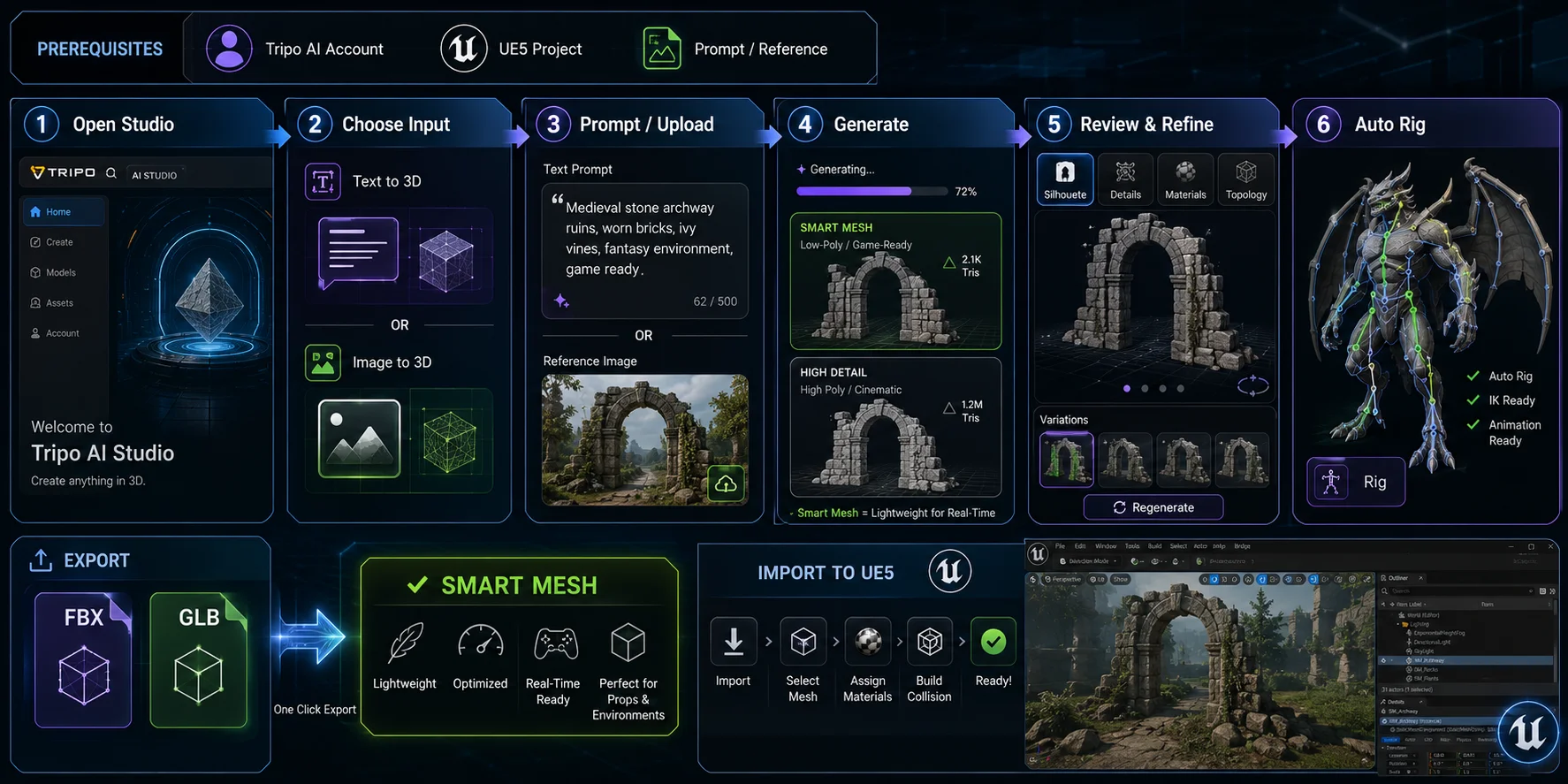
- Öffnen Sie Tripo AI Studio. Gehen Sie zu Tripo AI Studio und melden Sie sich an. Der Free-Plan bietet eine Möglichkeit, die Generierung zu testen, auch wenn seine Lizenz-, Versions- und Exportrechte stärker eingeschränkt sind als bei kostenpflichtigen Plänen.
- Wählen Sie Ihre Eingabemethode. Wählen Sie Text-to-3D, wenn Sie ein Asset von Grund auf beschreiben möchten. Wählen Sie Image to 3D, wenn Sie Concept Art, eine Skizze, ein Produktbild oder ein Referenzfoto mit der gewünschten Silhouette haben.
- Geben Sie einen detaillierten Prompt ein oder laden Sie ein sauberes Bild hoch. Beschreiben Sie bei Textgenerierung sichtbare Struktur, Material, Stil und die vorgesehene Verwendung im Spiel. Beispiel: Ein mittelalterlicher Steinbogen, moosbedeckte Sandsteinblöcke, abgebrochene obere Ecke, Low-Poly-Prop für eine Game-Umgebung, realistisches PBR-Material. Verwenden Sie bei Bildgenerierung eine klare Referenz mit gut lesbarer Beleuchtung und wenig störendem Hintergrund.
- Generieren Sie das Modell. Klicken Sie auf Generate und warten Sie, bis der ausgewählte Generierungsmodus abgeschlossen ist. Smart Mesh ist für schnelle Low-Poly-Ausgabe ausgelegt, während High-Detail-Modi länger dauern können, weil sie dichtere Geometrie und visuelle Details priorisieren.
- Prüfen und verfeinern Sie das Ergebnis. Untersuchen Sie die 3D-Vorschau vor dem Export. Prüfen Sie Silhouette, wichtige Details, Materialqualität und Topologie. Wenn das Modell zu komplex, zu generisch oder visuell inkonsistent ist, überarbeiten Sie den Prompt, ändern Sie das Referenzbild oder generieren Sie eine weitere Variante. Smart Mesh ist besonders nützlich, wenn das Ziel ein leichtgewichtiges UE5-Prop oder ein Echtzeit-Szenen-Asset ist.
- Aktivieren Sie Auto Rig, wenn es sinnvoll ist. Für Charaktere oder Kreaturen, die in UE5 Animation benötigen, verwenden Sie vor dem Export AI Auto Rigging. Auto Rig erstellt ein Skelett und Skin Weights, und geriggte Assets können als FBX oder GLB für nachgelagerte Engine-Workflows exportiert werden. Testen Sie Deformationen immer in Unreal Engine, bevor Sie einen automatisch geriggten Charakter als produktionsfertig betrachten.
Exportieren für Unreal Engine: Format und Einstellungen
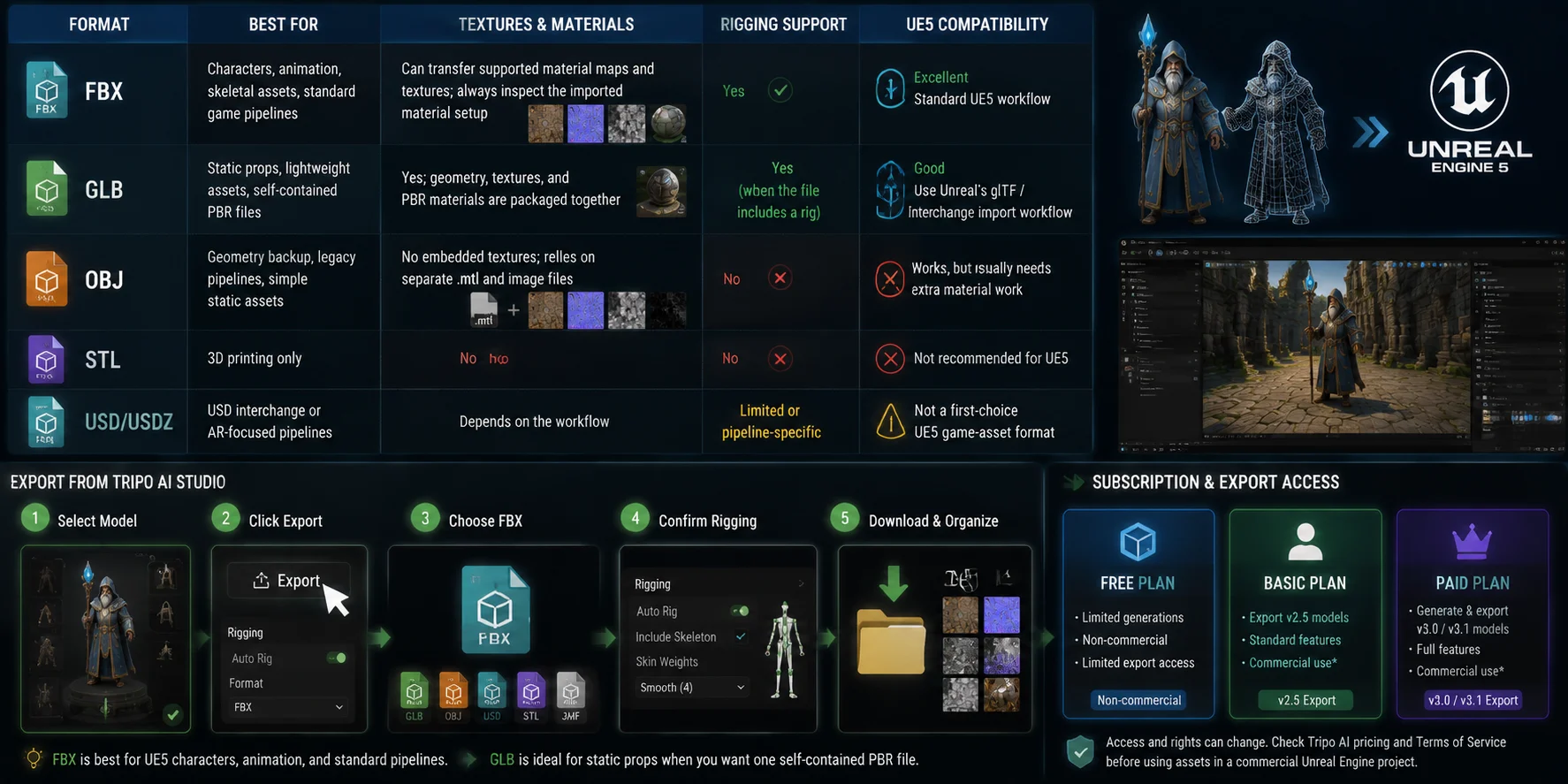
Die Wahl des richtigen Exportformats vermeidet die meisten Importprobleme. Verwenden Sie diese Tabelle, um Ihren Asset-Typ dem besten Format zuzuordnen.
| Format | Am besten geeignet für | Texturen und Materialien | Rigging-Unterstützung | UE5-Kompatibilität |
|---|---|---|---|---|
| FBX | Charaktere, Animation, Skelett-Assets, Standard-Game-Pipelines | Kann unterstützte Material-Maps und Texturen übertragen; prüfen Sie immer das importierte Material-Setup | Ja | Hervorragend; Standard-UE5-Workflow |
| GLB | Statische Props, leichte Assets, in sich geschlossene PBR-Dateien | Ja; Geometrie, Texturen und PBR-Materialien werden gemeinsam paketiert | Ja, wenn die Datei ein Rig enthält | Gut; verwenden Sie Unreals glTF- / Interchange-Import-Workflow |
| OBJ | Geometrie-Backup, Legacy-Pipelines, einfache statische Assets | Keine eingebetteten Texturen; nutzt separate .mtl- und Bilddateien | Nein | Funktioniert, benötigt aber meist zusätzliche Materialarbeit |
| STL | Nur 3D-Druck | Nein | Nein | Für UE5 nicht empfohlen |
| USD / USDZ | USD-Interchange oder AR-fokussierte Pipelines | Hängt vom Workflow ab | Eingeschränkt oder pipeline-spezifisch | Nicht die erste Wahl als UE5-Game-Asset-Format |
Tripo AI listet derzeit sechs zentrale Exportformate: USD, FBX, OBJ, STL, GLB und 3MF. FBX ist der stärkste Standard für UE5-Charaktere und Assets, die möglicherweise Skelette, Animation, Hierarchie oder klassische DCC-Bearbeitung benötigen. GLB ist nützlich, wenn Sie eine kompakte Datei wünschen, die das Asset und seine PBR-Materialdaten enthält.
Verwenden Sie diesen Exportprozess in Tripo AI Studio:
- Wählen Sie das fertige Modell aus.
- Klicken Sie auf Export.
- Wählen Sie FBX für UE5-Charaktere, animierte Assets oder konventionelle Unreal-Game-Workflows.
- Bestätigen Sie Rigging-Optionen, falls Auto Rig angewendet wurde.
- Laden Sie das Asset herunter und halten Sie die zugehörigen Texturdateien organisiert, sofern sie separat bereitgestellt werden.
Abonnement und Exportzugriff
Prüfen Sie Exportverfügbarkeit, Modellversionen, Credits und Rechte zur kommerziellen Nutzung, bevor Sie ein Projekt an einen Generierungsplan binden. Die aktuellen Pläne von Tripo AI können sich ändern. Prüfen Sie daher Tripo AI pricing und die geltenden Lizenzbedingungen, bevor Sie Assets in einem kommerziellen Unreal Engine-Projekt verwenden.
AI 3D-Modelle in UE5 importieren
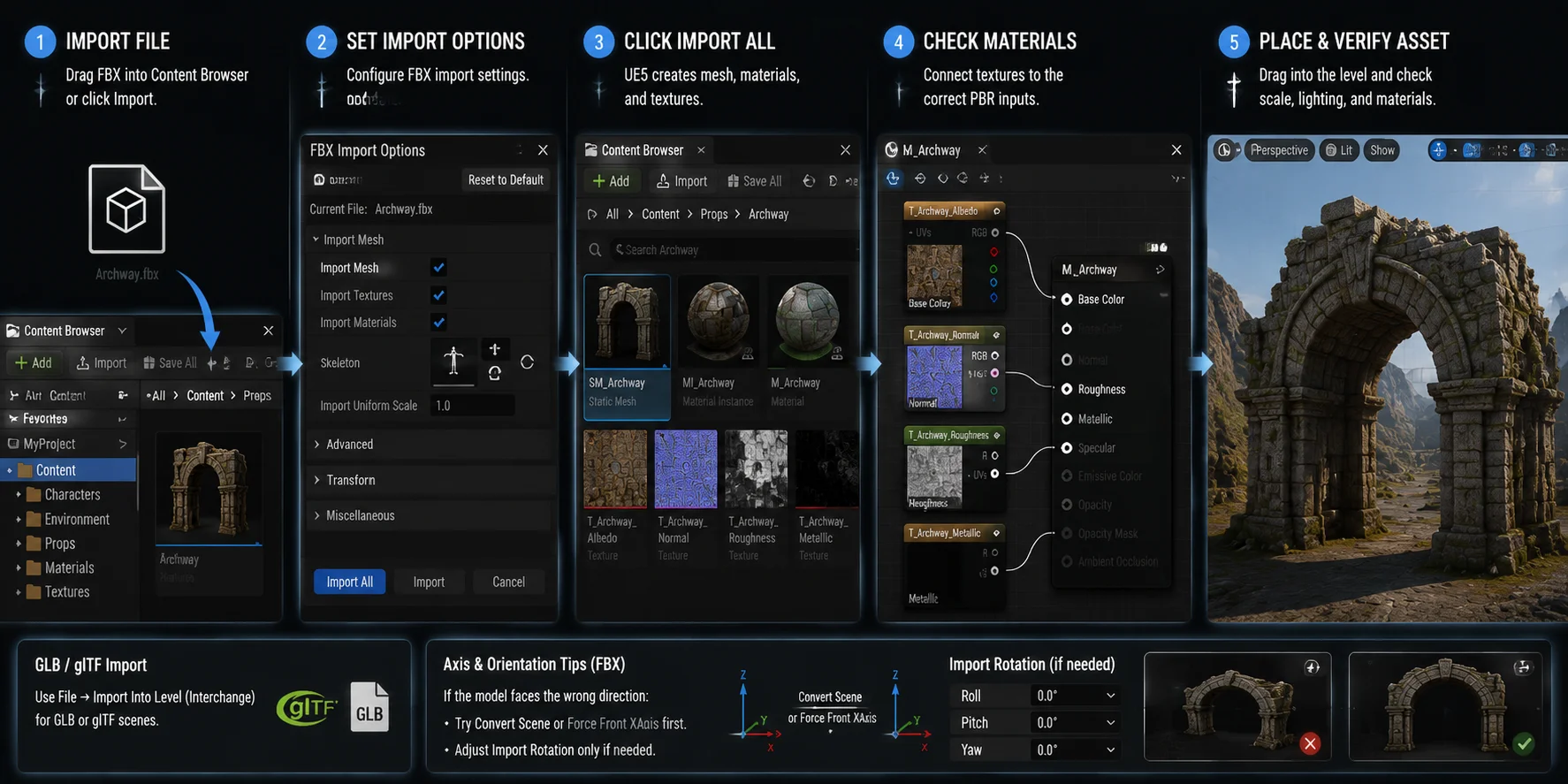
- Importieren Sie die Datei. Ziehen Sie die FBX in den UE5 Content Browser oder klicken Sie auf Import. Die Datei nur in den Content-Ordner zu kopieren, reicht nicht aus.
- Legen Sie Importoptionen fest. Verwenden Sie im FBX-Importdialog:Import Mesh: aktiviertImport Textures: aktiviertImport Materials: aktiviertSkeleton: nur zuweisen, wenn das Rig passt; andernfalls ein neues Skeleton-Asset erstellenImport Uniform Scale: 1.0 als Ausgangspunkt; prüfen Sie das Asset anhand einer UE5-Referenz bekannter Größe und passen Sie es nur bei Bedarf an
- Klicken Sie auf Import All. UE5 erstellt ein Static Mesh oder Skeletal Mesh sowie kompatible Materialien und Texturen.
- Prüfen Sie die Materialien. Wenn das Modell grau oder weiß erscheint, öffnen Sie sein Material-Asset und verbinden Sie Base Color, Normal, Roughness und Metallic Maps mit den korrekten PBR-Eingängen.
- Platzieren und überprüfen Sie das Asset. Ziehen Sie das Mesh in den Level-Viewport und prüfen Sie anschließend Skalierung, Ausrichtung, Texturen und Materialreaktion unter unterschiedlicher Beleuchtung.
Hinweis zu GLB- und Achsenproblemen: Importieren Sie ein einzelnes GLB- oder glTF-Asset über den Content Browser oder ziehen Sie es in das Projekt; verwenden Sie File → Import Into Level, wenn Sie eine vollständige Szene importieren. Beide Wege nutzen Unreals Interchange-Workflow. Wenn eine FBX mit falscher Ausrichtung importiert wird, versuchen Sie zuerst Convert Scene oder Force Front XAxis. Passen Sie Import Rotation erst an, nachdem Sie die Achseneinstellung der Quelldatei geprüft haben.
AI-Modelle für Echtzeit-Performance optimieren
Smart Mesh bietet einen nützlichen Ausgangspunkt für Optimierung, aber ein game-ready Modell erzeugt nicht automatisch eine game-ready Szene. Selbst Low-Poly-Assets können die Performance beeinträchtigen, wenn ein Level zu viele einzigartige Materialien, hochauflösende Texturen, Draw Calls, komplexe Kollisions-Meshes oder übermäßig detaillierte Hintergrund-Props enthält.
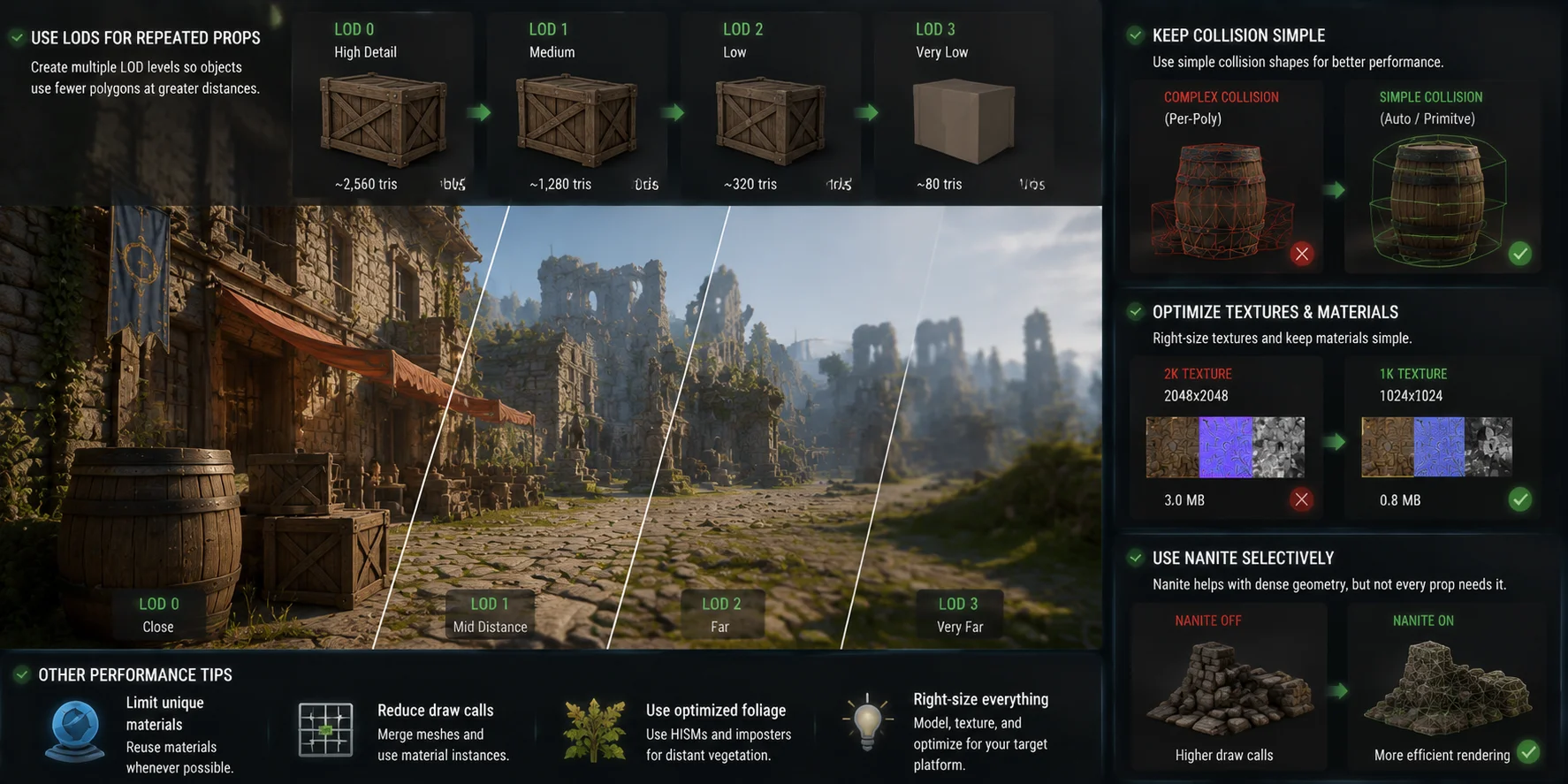
LODs für wiederholte Props verwenden
Level of Detail (LOD) verwendet einfachere Geometrie, wenn sich ein Objekt weiter von der Kamera entfernt. In UE5 kann die automatische LOD-Generierung Polygonzahlen von Static Meshes durch quadratische Mesh-Vereinfachung reduzieren. Öffnen Sie für die meisten AI-generierten Props das Static Mesh-Asset, prüfen Sie LOD Settings und erstellen Sie mehrere Stufen, statt das Mesh mit der höchsten Detailstufe auf jede Entfernung zu rendern.
Als praktische Basis erstellen Sie vier LOD-Stufen für wiederholte Umgebungs-Assets wie Kisten, Fässer, Vegetation, Ruinen, Möbel und entfernte Architektur. Testen Sie LOD-Übergänge immer bei echten Gameplay-Kameraabständen, nicht nur im Mesh-Editor.
Kollision einfach halten
AI-generierte Modelle können mehr visuelle Details enthalten, als die Gameplay-Kollision erfordert. Aktivieren Sie Auto Generate Collision für standardmäßige statische Props und prüfen Sie anschließend das Ergebnis im Static Mesh Editor. Verwenden Sie für performance-kritische Objekte möglichst einfache Box-, Kugel- oder Kapselkollision anstelle komplexer Per-Triangle-Kollision.
Texturen und Materialien optimieren
Generierte Modelle können Textur-Maps enthalten, die für entfernte Props unnötig groß sind. Reduzieren Sie 2K-Texturen auf 1K oder niedriger, wenn der Unterschied im Gameplay nicht sichtbar ist. Halten Sie Material-Graphs für den Hintergrund einfach und reservieren Sie geschichtete Materialien, Transluzenz und teure Shader-Effekte für Assets im Nahbereich.
Nanite selektiv verwenden
Nanite kann UE5 helfen, dichte statische Geometrie effizient zu rendern, ersetzt aber keine gute Asset-Optimierung. Aktivieren Sie es, wenn höherer geometrischer Detailgrad die visuelle Qualität oder Szenenverwaltung verbessert. Vermeiden Sie es, Nanite automatisch für jedes kleine Low-Poly-Prop zu verwenden.
Häufige Probleme und Lösungen
| Problem | Wahrscheinliche Ursache | Lösung |
|---|---|---|
| Modell erscheint weiß oder grau | Texturen wurden nicht importiert, Material-Maps sind nicht verknüpft oder Quellpfade fehlen | Reimportieren Sie mit aktivierten Import Textures und Import Materials. Öffnen Sie das UE-Material und verbinden Sie Base Color, Normal, Roughness und Metallic Maps bei Bedarf manuell. |
| Modell ist 100× zu groß oder zu klein | Meter-/Zentimeter-Abweichung | Bestätigen Sie zuerst die ursprüngliche Quelleinheit. Beginnen Sie mit Import Uniform Scale auf 1.0, vergleichen Sie das Asset mit einer UE5-Referenz bekannter Größe und passen Sie es nur an, wenn die Abweichung bestätigt ist. |
| Modell rotiert falsch | Koordinatensystem- oder Forward-Axis-Abweichung | Aktivieren Sie Convert Scene und ziehen Sie Force Front XAxis in Betracht. Reimportieren Sie mit einer Anpassung von Import Rotation erst, nachdem Sie bestätigt haben, wie die Quelle ausgerichtet ist. |
| GLB wird nicht importiert | Importweg oder erforderliche Interchange-Plugins sind nicht verfügbar | Importieren Sie ein einzelnes GLB- oder glTF-Asset über den Content Browser; verwenden Sie File → Import Into Level für eine vollständige Szene. Prüfen Sie, ob die erforderlichen Interchange-Plugins im Projekt aktiviert sind. |
| Geriggtes Modell hat fehlerhafte Bones | Skeleton-Mismatch oder inkompatibles Retargeting | Erstellen Sie beim Import ein neues Skelett oder weisen Sie nur ein passendes kompatibles Skelett zu. Erzwingen Sie kein AI-generiertes Rig auf das UE Mannequin-Skelett, sofern Sie Hierarchie und Retargeting-Setup nicht überprüft haben. |
| Export erfordert ein Abonnement | Der ausgewählte Plan oder die Exportfunktion kann Einschränkungen haben | Prüfen Sie Tripo AI pricing und die geltenden Lizenzbedingungen für den ausgewählten Plan, bevor Sie exportieren oder ein Asset kommerziell verwenden. |
Häufig gestellte Fragen
Kann man AI in Unreal Engine verwenden?
Ja. Für 3D-Assets generieren Sie ein Modell mit einem Tool wie Tripo AI, exportieren es als FBX oder GLB und importieren es anschließend über die Standard-Pipeline von Unreal Engine. UE5 enthält auch prozedurale Generierung und Machine-Learning-Funktionen, diese sind jedoch getrennt von AI 3D-Modellgenerierung.
Kann man 3D-Modellierung mit AI durchführen?
Ja. AI 3D-Tools können Meshes, PBR-Texturen und manchmal geriggte Charaktere aus Text-Prompts oder Referenzbildern generieren. Tripo AI unterstützt Text-to-3D, Image-to-3D, Smart Mesh für Echtzeit-Topologie und Auto Rig, auch wenn Hero-Assets und präzise mechanische Teile weiterhin manuelle Bereinigung benötigen können.
Welches AI-Modell ist am besten für Unreal Engine Coding?
Dies bezieht sich auf AI-Coding-Assistenten für C++, Blueprints und UE5-Scripting, nicht auf AI 3D-Asset-Generierung. Tools wie GitHub Copilot und Cursor können bei Codevorschlägen und Erklärungen helfen, aber jeder generierte Code sollte vor dem Produktionseinsatz geprüft werden. Für UE5 3D-Assets bietet Tripo AI exportierbare FBX- und GLB-Modelle, die für Echtzeit-Workflows entwickelt wurden.
Kann ChatGPT ein 3D-Modell erstellen?
ChatGPT kann helfen, Prompts zu schreiben, Asset-Spezifikationen zu definieren und Skripte für 3D-Software zu erstellen, gibt aber keine produktionsreifen FBX-, GLB- oder OBJ-Dateien aus. Für die tatsächliche Mesh-Generierung verwenden Sie ein spezialisiertes AI 3D-Tool wie Tripo AI. Sprachmodelle helfen bei der Planung des Assets, während AI 3D-Generatoren herunterladbare Geometrie erstellen.
Fazit
AI 3D-Modelle können direkt in einen Unreal Engine-Workflow passen, wenn die Pipeline klar ist: Generieren Sie das Asset mit Tripo AI, exportieren Sie FBX für den zuverlässigsten UE5-Game-Workflow, importieren Sie es über den Content Browser und validieren Sie anschließend Materialien, Skalierung, Kollision und Ausrichtung.
Für Echtzeit-Szenen optimieren Sie über die Generierung hinaus, indem Sie LODs hinzufügen, Kollision vereinfachen, Texturauflösung verwalten und Nanite nur dort einsetzen, wo es einen echten Nutzen bietet. AI macht frühe Asset-Erstellung für Solo-Entwickler und kleine Teams zugänglicher, die nicht immer Wochen an Artist-Zeit für jedes Prop oder jeden Prototyp aufwenden können.
Bereit, einen Prompt oder ein Referenzbild in ein UE5-fähiges Asset zu verwandeln? Starten Sie in Tripo AI Studio und testen Sie den Workflow mit einem einzelnen Game-Prop, bevor Sie ihn auf Ihr gesamtes Projekt skalieren.