So skalierst du ein 3D-Modell: Schritt-für-Schritt-Anleitung für jedes Tool
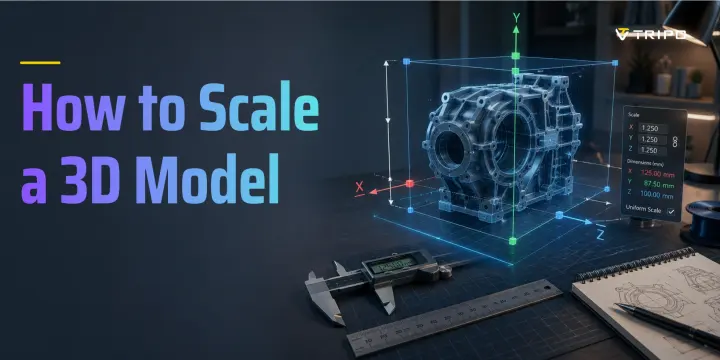
- Das Skalieren eines 3D-Modells bedeutet, seine Größe proportional oder entlang einzelner Achsen zu ändern.
- Die meisten Skalierungsprobleme entstehen durch nicht übereinstimmende Einheiten zwischen Software und realen Abmessungen.
- Blender, Cura, Tinkercad und Online-Tools verwenden jeweils leicht unterschiedliche Workflows zum Skalieren.
- Gleichmäßiges Skalieren bewahrt die Proportionen; ungleichmäßiges Skalieren streckt oder staucht ausgewählte Achsen.
- Tripo AI erzeugt druckfertige oder spielbereite Meshes, die du vor oder nach dem Export skalieren kannst.
Du hast ein 3D-Modell, aber es hat die falsche Größe. Vielleicht ist es zu groß für dein Druckbett, zu klein für deine Spielszene oder wurde in den falschen Einheiten importiert. Zu lernen, wie man ein 3D-Modell skaliert, gehört zu den häufigsten grundlegenden Arbeitsschritten, aber Verwirrung bei den Einheiten bringt selbst erfahrene Nutzer noch aus dem Tritt.
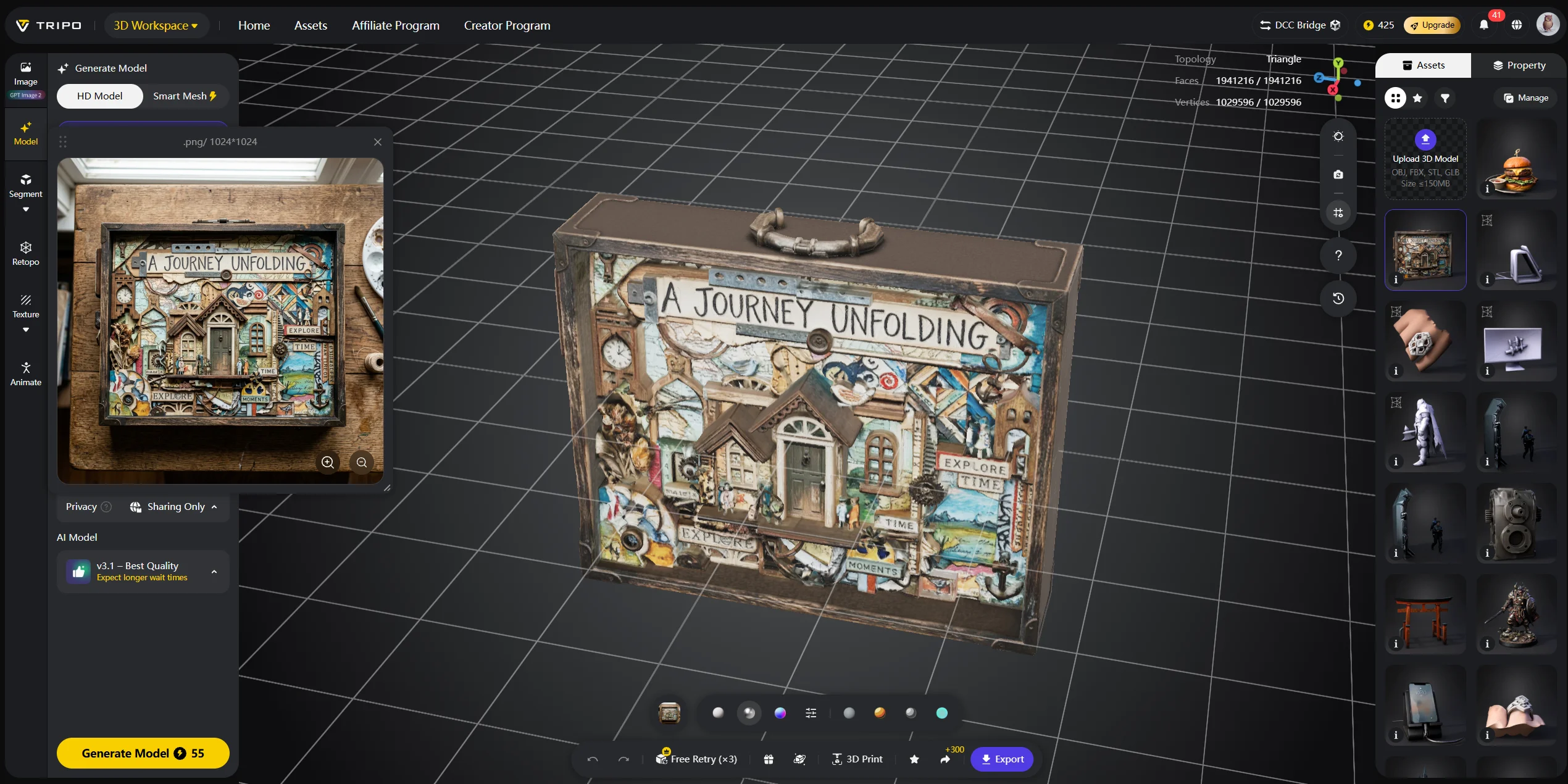
Dieser Leitfaden behandelt Blender, Cura, PrusaSlicer, Tinkercad, Meshmixer und browserbasierte Tools. Er erklärt außerdem gleichmäßiges vs. ungleichmäßiges Skalieren, reale Druckabmessungen und häufige Exportprobleme. Tripo AI’s AI 3D Model Generator gibt Modelle aus, die du vor dem Export direkt im Browser skalieren kannst.
Was bedeutet das Skalieren eines 3D-Modells eigentlich?
Das Skalieren eines 3D-Modells bedeutet, die Größe eines Meshes zu ändern, indem ein Multiplikator entlang der X-, Y- und Z-Achsen angewendet wird. Wenn du ein Modell mit 2 skalierst, wird es doppelt so groß. Wenn du es mit 0,5 skalierst, wird es halb so groß.
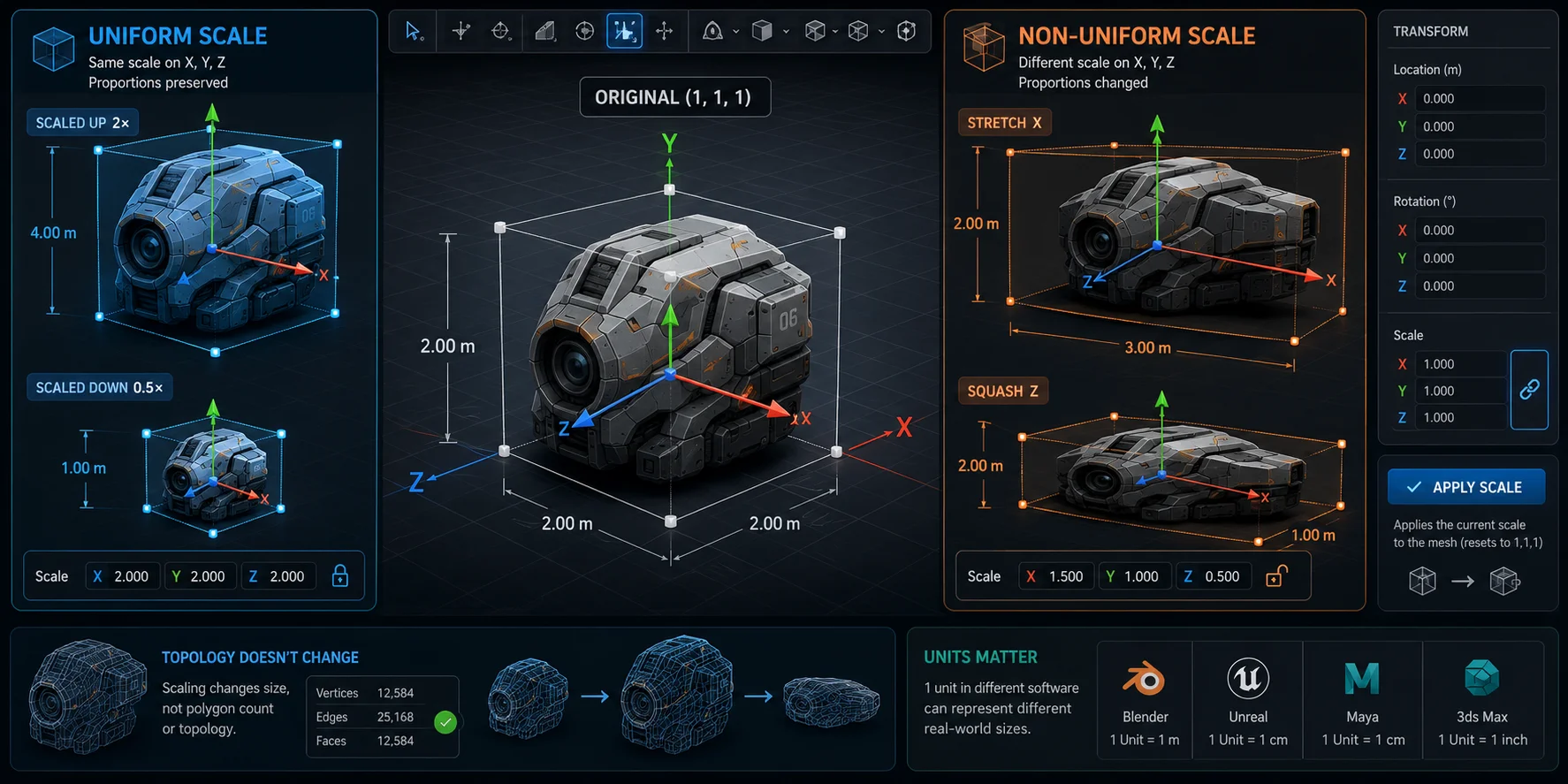
Einheitliche Skalierung wendet auf alle Achsen denselben Faktor an, zum Beispiel X = 2, Y = 2 und Z = 2. Das Modell wird größer oder kleiner, aber seine Proportionen bleiben gleich.
Nicht-einheitliche Skalierung wendet auf verschiedene Achsen unterschiedliche Werte an, zum Beispiel X = 2, Y = 1 und Z = 0.5. Dadurch wird das Objekt gestreckt oder gestaucht.
Skalierung verändert weder die Polygonanzahl noch die Mesh-Topologie. Sie transformiert nur die Abmessungen des Modells im 3D-Raum. In Blender kann die Skalierung als Transformationswert getrennt von den eigentlichen Mesh-Daten gespeichert bleiben, weshalb man vor dem Export oft Ctrl+A → Apply Scale ausführen muss.
Einheiten sind wichtig, weil „1 Einheit“ nicht universell ist. Eine Würfeleinheit in Blender kann je nach deinen Software-Einstellungen als 1 Meter, 1 Zentimeter oder 1 Zoll exportiert werden.
Schritt-für-Schritt-Workflow zum Skalieren
Derselbe grundlegende Skalierungs-Workflow funktioniert in den meisten 3D-Tools.
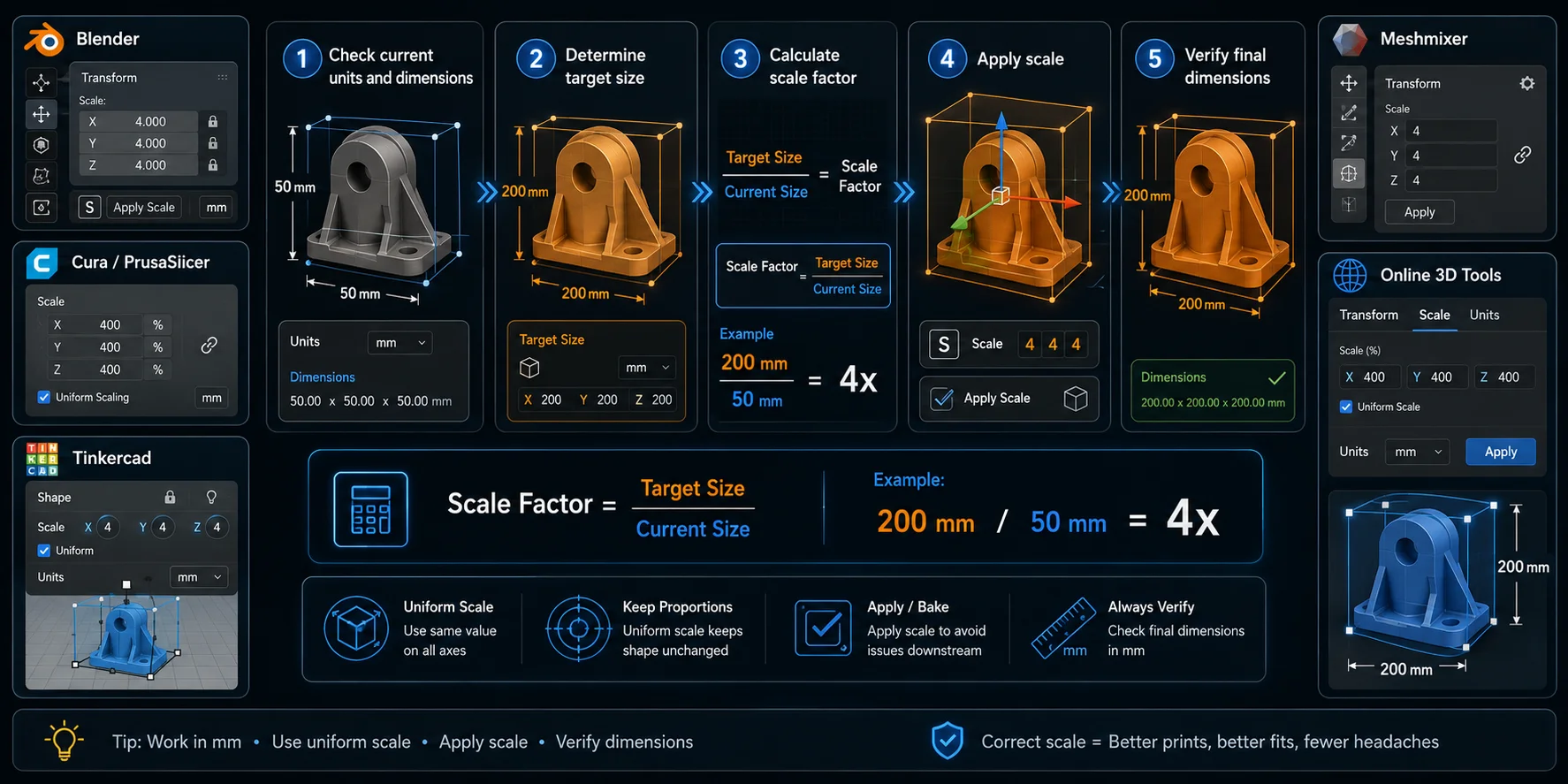
Schritt 1: Aktuelle Einheiten und Abmessungen prüfen. Bevor Sie skalieren, bestätigen Sie die aktuelle Größe des Modells. Verwenden Sie die Maßanzeige in Blender, Cura, PrusaSlicer, Tinkercad oder Ihrem Online-Viewer. Ändern Sie die Größe niemals blind.
Schritt 2 — Zielgröße bestimmen. Ihre Zielgröße hängt vom Workflow ab. Für den 3D-Druck prüfen Sie Ihr Druckbett. Für Spiele prüfen Sie den Maßstab Ihrer Engine. Für die Produktvisualisierung verwenden Sie reale Abmessungen.
Schritt 3 — Den Skalierungsfaktor berechnen. Verwenden Sie diese Formel:
Skalierungsfaktor = Zielgröße / aktuelle Größe
Wenn eine Figur zum Beispiel 50 mm hoch ist und Sie möchten, dass sie 200 mm hoch ist:
200 / 50 = 4
Sie skalieren das Modell also um 4× bzw. auf 400%.
Schritt 4 — Skalierung anwenden und überprüfen. Prüfen Sie nach dem Skalieren die Abmessungen erneut mit einem Lineal-Werkzeug, dem Transformationspanel oder der Anzeige im Slicer. Wenden Sie in Blender vor dem Export die Skalierung an, damit die Datei die korrekten Abmessungen in das nächste Tool übernimmt.
| Tool | Workflow zum Skalieren |
|---|---|
| Blender | S drücken → Skalierungswert eingeben → Enter → Ctrl+A → Apply Scale |
| Cura / PrusaSlicer | Modell auswählen → Scale-Symbol → mm-Wert oder Prozentsatz eingeben |
| Tinkercad | Eckgriffe ziehen oder Werte in die Abmessungsfelder eingeben |
| Meshmixer | Edit → Transform → Scale |
| Online 3D tools | Einen Schieberegler, ein Transformationspanel oder ein Eingabefeld für Abmessungen verwenden |
Der sicherste Workflow ist einfach: Prüfen Sie zuerst die Einheiten, berechnen Sie den Skalierungsfaktor, ändern Sie die Größe des Modells und überprüfen Sie dann die endgültigen Abmessungen.
Skalierung für den 3D-Druck — Reale Einheiten korrekt einstellen
Der 3D-Druck ist der maßstabsempfindlichste Skalierungs-Workflow, weil Ihr Modell in eine reale Maschine passen muss. Die meisten Slicer, darunter Cura, PrusaSlicer, Bambu Studio und OrcaSlicer, arbeiten in Millimetern. Wenn das Modell mit dem falschen Maßstab importiert wird, kann es winzig, riesig oder unmöglich auf dem Druckbett zu platzieren erscheinen.
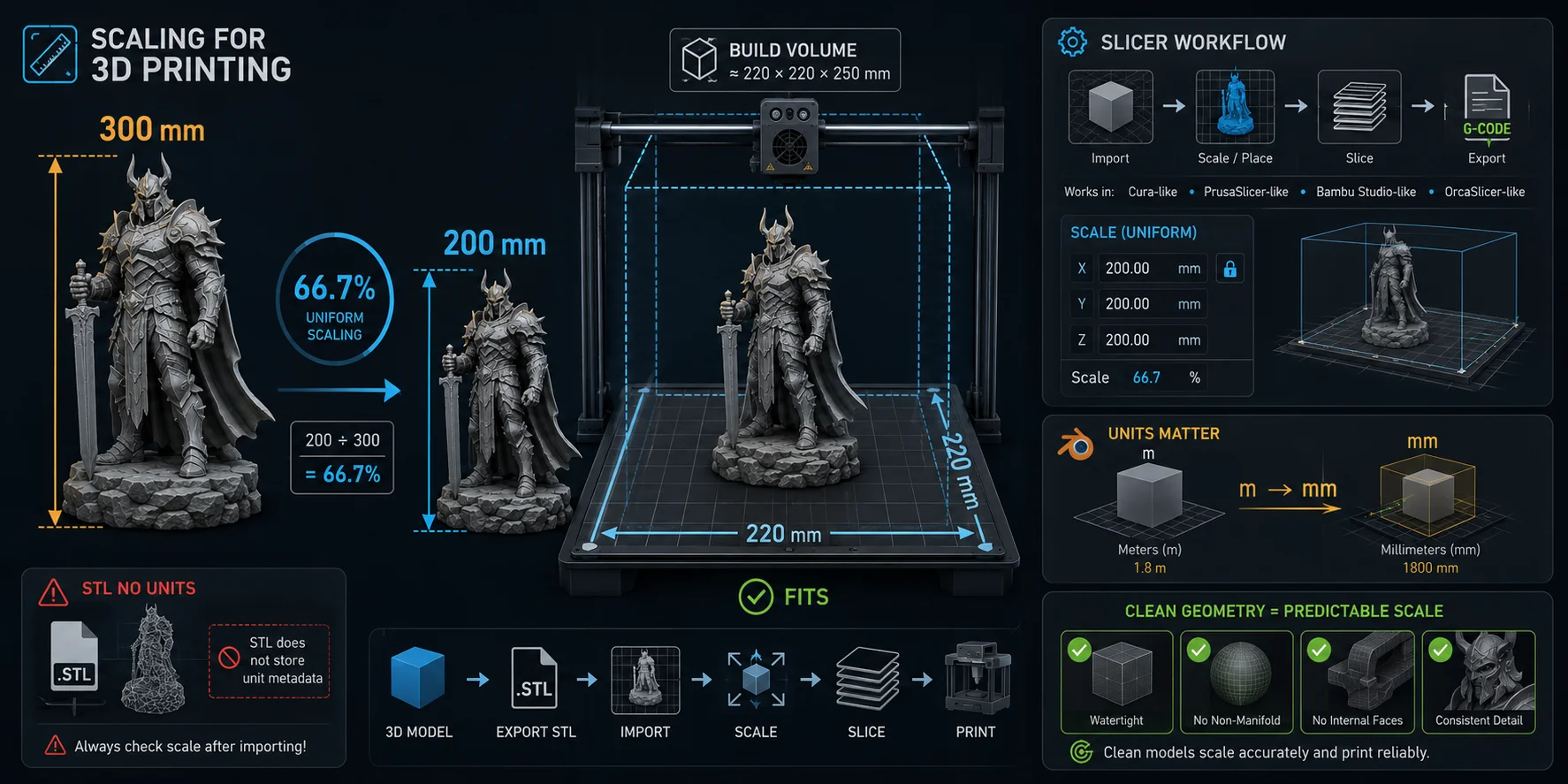
Blender sorgt oft für Verwirrung, weil sein Standard-Einheitensystem auf Metern basiert. Ein Modell, das in Blender 2 Meter hoch ist, kann in einem Slicer als 2000 mm erscheinen, was für die meisten Consumer-Drucker zu groß ist. Sie können das beheben, indem Sie die Blender-Szeneneinheiten vor dem Modellieren auf Millimeter einstellen oder das Modell nach dem Import herunterskalieren. In einigen Blender-zu-Slicer-Workflows ist eine Skalierungskonvertierung von 0.001 erforderlich, wenn Meter als Millimeter interpretiert werden.
STL-Dateien bringen eine weitere Falle mit sich: Sie speichern keine Einheitenmetadaten. Ein Slicer geht in der Regel davon aus, dass die Datei in Millimetern vorliegt. Wenn das Modell in Zoll, Zentimetern oder Metern erstellt wurde, kann der Slicer die Zahlen dennoch als Millimeter lesen.
Beispiel: Ein Ender 3 hat eine gängige Druckbettgröße von etwa 220 × 220 mm. Wenn Ihre Figur 300 mm hoch ist und Sie möchten, dass sie in 200 mm passt:
200 / 300 = 0.667
Skalieren Sie gleichmäßig auf etwa 66.7%.
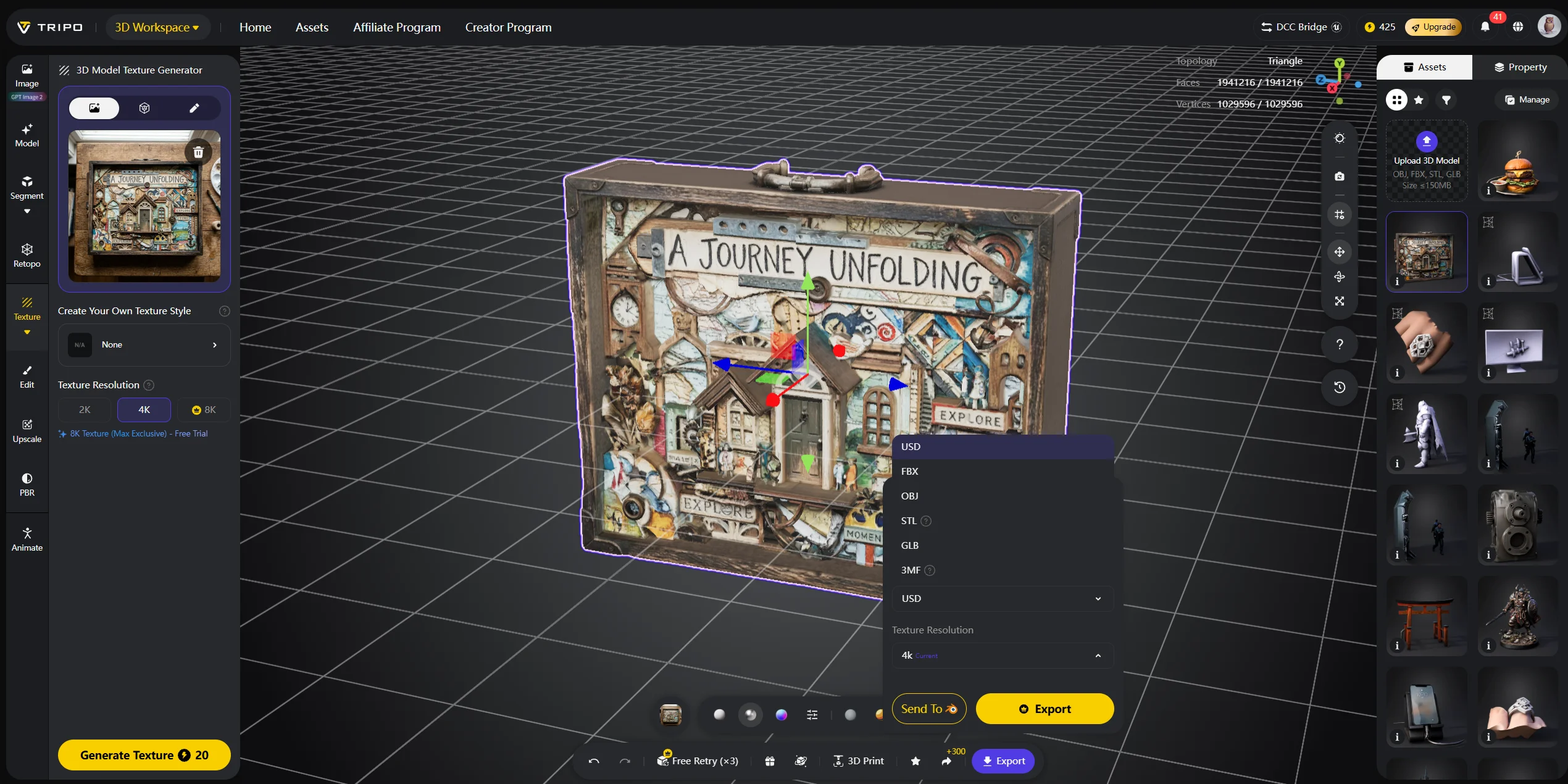
Tripo AIs Smart Mesh hilft dabei, saubere Geometrie zu erzeugen, die sich vorhersehbar skalieren laesst, ohne unerwartete Verformungen zu verursachen, insbesondere bei der Vorbereitung von Assets fuer Druck, Bearbeitung oder Engine-Export.
Gleichmaessige vs. ungleichmaessige Skalierung — wann Sie welche verwenden sollten
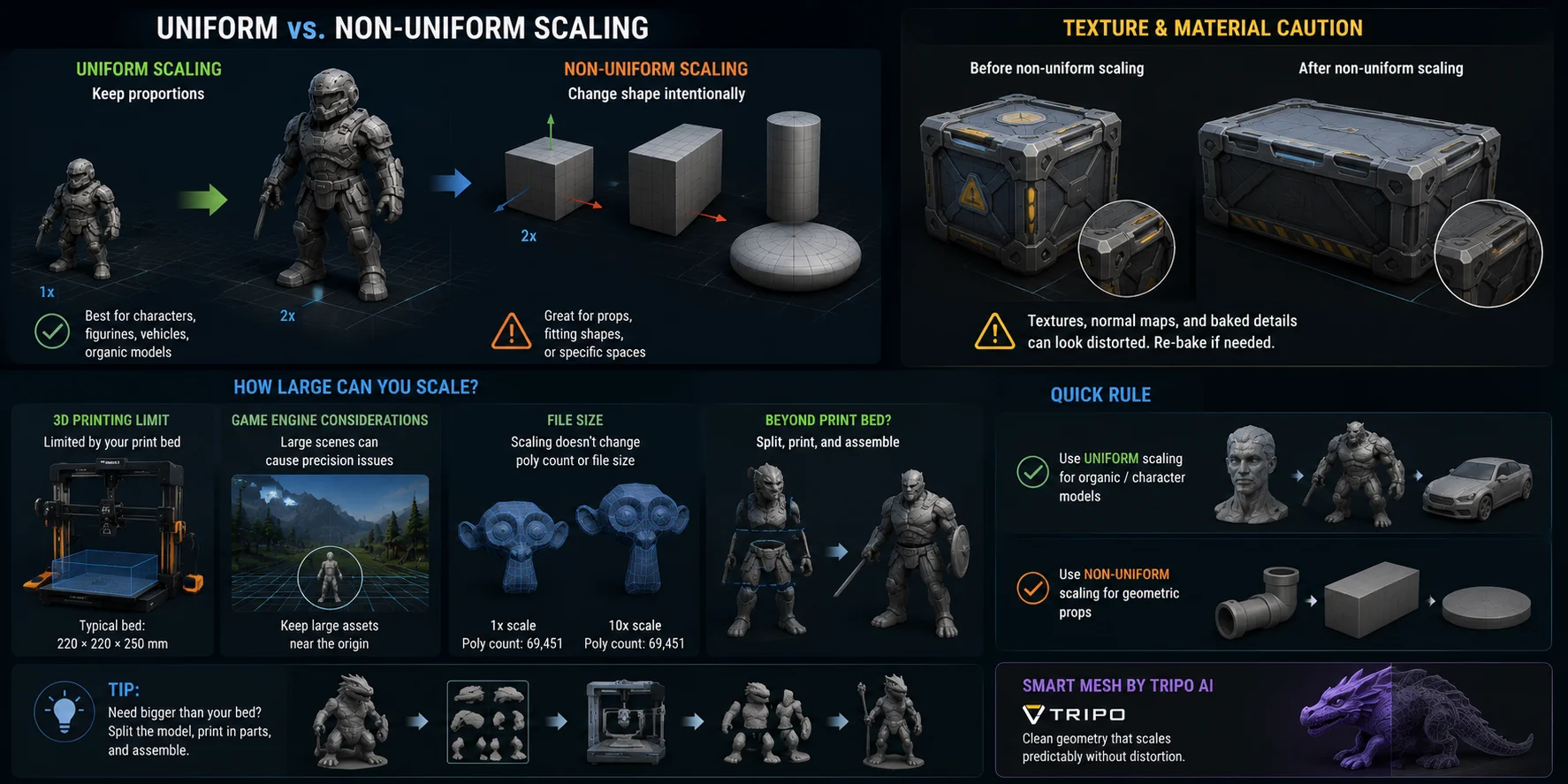
Verwenden Sie gleichmaessige Skalierung, wenn das Modell seine Proportionen beibehalten soll. Dies ist die sicherste Option fuer Charaktere, Figuren, Fahrzeuge, Kreaturen, Props und organische Modelle. Wenn Sie einen Charakter gleichmaessig skalieren, bleiben Kopf, Rumpf, Arme und Beine alle proportional.
Verwenden Sie ungleichmaessige Skalierung, wenn Sie die Form bewusst veraendern moechten. Sie koennen einen Zylinder zu einem Rohr strecken, eine Kugel zu einer Scheibe stauchen oder die Groesse einer Box so aendern, dass sie in einen bestimmten Raum passt.
Seien Sie bei ungleichmaessiger Skalierung von texturierten Assets vorsichtig. Normal Maps, gebackene Beleuchtung und detaillierte Texturkarten koennen verzerrt wirken, wenn das Mesh ungleichmaessig gestreckt wird. Nach groesseren ungleichmaessigen Aenderungen muessen Sie moeglicherweise Texturen erneut backen oder Materialien anpassen.
Faustregel: Wenn das Modell organisch ist oder auf einem Charakter basiert, verwenden Sie gleichmaessige Skalierung. Wenn es sich um einen geometrischen Prop handelt, der in einen bestimmten Raum passen muss, ist ungleichmaessige Skalierung in der Regel in Ordnung.
Wie stark kann man ein 3D-Modell skalieren?
Es gibt keine harte softwareseitige Grenze für die Skalierung. Sie können in Blender ein 1-cm-Modell auf 10 Meter skalieren, wenn Sie möchten. Praktische Grenzen ergeben sich aus dem späteren Anwendungsfall.
Für 3D-Druck ist die wichtigste Grenze Ihr Druckbett. Wenn das Modell größer als das Druckbett ist, müssen Sie es herunterskalieren oder in Teile aufteilen.
Für Game-Engines können sehr große Meshes zu Gleitkomma-Präzisionsproblemen führen, besonders weit entfernt vom Szenenursprung. Halten Sie große Assets nahe am Ursprung und verwenden Sie einen sinnvollen Szenenmaßstab.
Bei der Dateigröße verändert die Skalierung allein die Dateigröße nicht, weil dabei keine zusätzlichen Polygone hinzukommen. Wenn Sie jedoch Unterteilungen hinzufügen, damit ein niedrig aufgelöstes Modell nach dem Hochskalieren besser aussieht, wird die Datei größer.
Tipp: Wenn Sie einen physischen Druck benötigen, der größer ist als Ihr Druckbett erlaubt, teilen Sie das Modell in Teile auf, drucken Sie diese separat und setzen Sie sie anschließend zusammen.
Skalierung einzelner Teile im Vergleich zum gesamten Modell
Modelle aus mehreren Teilen erfordern besondere Sorgfalt. Eine Figur kann aus einem separaten Kopf, Körper, Armen, Rüstung und Zubehör bestehen. Wenn Sie nur ein Teil skalieren, kann das gesamte Modell seine Proportionen verlieren.
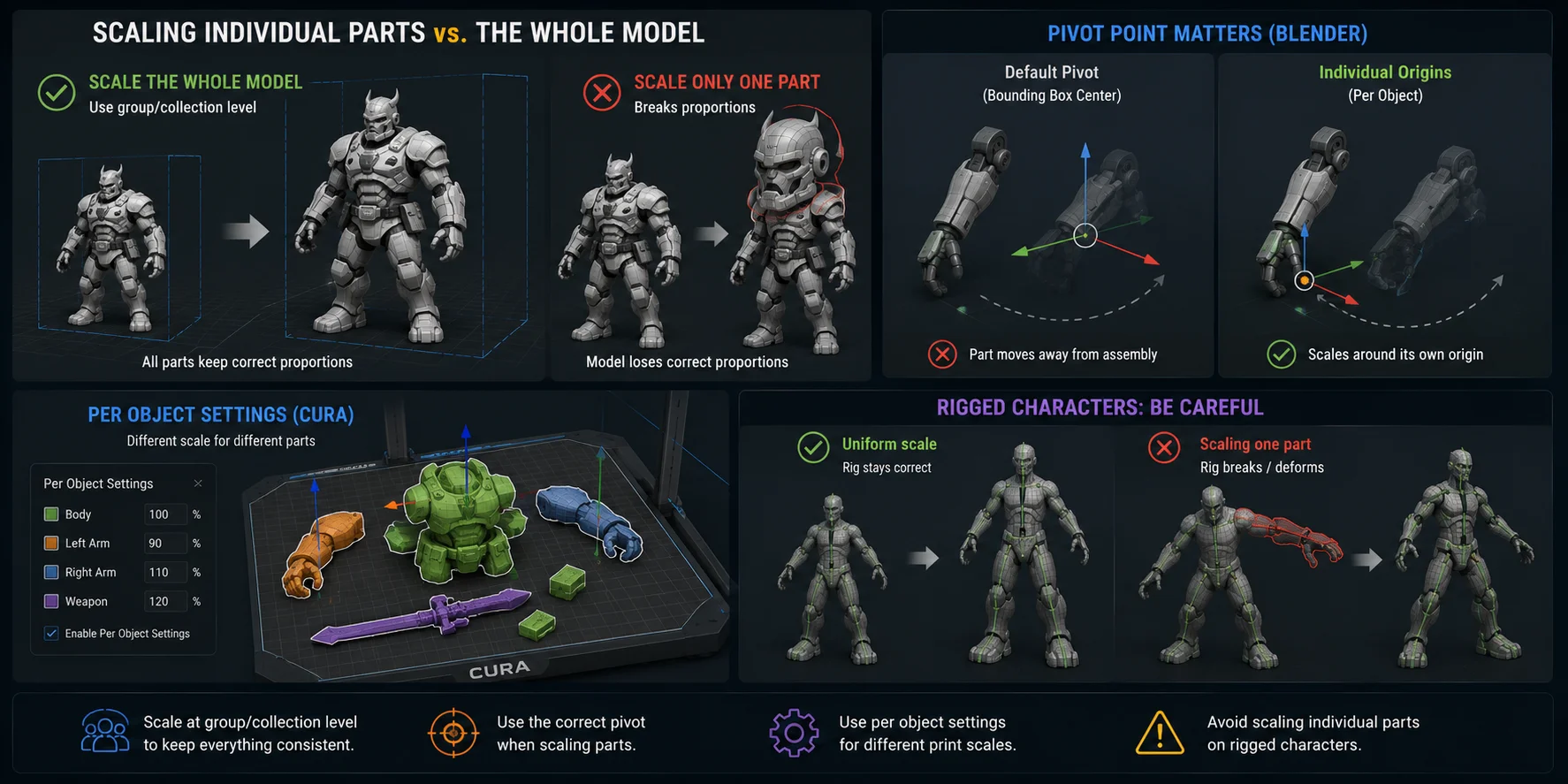
Beim Ändern der Größe des gesamten Modells skaliere auf Gruppen- oder Collection-Ebene. So bleiben alle Teile in derselben relativen Position und Größe.
Wenn du nur ein Teil skalieren musst, verwende den richtigen Pivot-Punkt. Setze in Blender den Pivot Point vor dem Skalieren ausgewählter Objekte auf Individual Origins. So wird jedes ausgewählte Teil um seinen eigenen lokalen Ursprung skaliert, anstatt sich von der Baugruppe wegzubewegen.
Verwende in Cura Per Object Settings, wenn separate Teile unterschiedliche Skalierungsfaktoren benötigen. Das kann hilfreich sein, wenn mehrere Komponenten auf demselben Druckbett gedruckt werden.
Vermeide es, einzelne Teile eines bereits geriggten Charakters zu skalieren, es sei denn, du verstehst das Rig. Bones, Weight Maps und Deformationen können beschädigt werden, wenn Mesh und Skelett nicht mehr zusammenpassen.
Häufig gestellte Fragen
Kann man ein 3D-Modell vergrößern? Ja. Du kannst ein 3D-Modell in Blender, Cura, PrusaSlicer, Tinkercad, Meshmixer oder mit Online-Tools vergrößern. Die praktischen Grenzen sind die Größe des Druckbetts, der Szenenmaßstab, die Texturqualität und die Mesh-Auflösung.
Kann man eine STL-Datei skalieren? Ja. STL-Dateien können in Slicern wie Cura, PrusaSlicer, Bambu Studio und OrcaSlicer skaliert werden. Da STL-Dateien keine Metadaten zu Einheiten speichern, solltest du die Abmessungen nach dem Import immer prüfen.
Wie skaliere ich mein Modell? Prüfe die aktuelle Größe, lege die Zielgröße fest, berechne den Skalierungsfaktor, wende die Skalierung an und überprüfe die finalen Abmessungen. Verwende in Blender vor dem Export Ctrl+A → Apply Scale.
Wie skaliert man 1:100 auf 1:56? Verwende Quellmaßstab / Zielmaßstab. Für 1:100 auf 1:56 berechnest du 100 / 56 = 1.786. Skaliere das Modell auf etwa 178.6%.
Wie kann ich ein 3D-Modell kostenlos skalieren? Verwende kostenlose Tools wie Blender, Cura, PrusaSlicer, Tinkercad oder Meshmixer. Tripo AI bietet außerdem browserbasierte Workflows zur Modellerstellung und Vorschau.
Wie ändere ich die Größe eines 3D-Modells für den Online-Druck? Verwende einen Online-Viewer oder ein browserbasiertes Tool, um die Abmessungen zu prüfen, und exportiere dann in einen Slicer für die finale Druckeinrichtung. Der Tripo AI 3D Viewer kann helfen, das Modell vor dem Download in der Vorschau anzusehen.
Beeinflusst das Skalieren eines 3D-Modells die Druckqualität? Ja. Beim Verkleinern können dünne Wände, kleiner Text oder feine Details unbedruckbar werden. Beim Vergrößern kann niedrig aufgelöste Geometrie sichtbar werden, daher solltest du nach der Größenänderung immer Wandstärke und Oberflächendetails prüfen.
Was ist ein 3D-Druck-Skalierungsrechner? Ein 3D-Druck-Skalierungsrechner hilft dabei, einen Modellmaßstab in einen anderen umzuwandeln, zum Beispiel von 1:100 auf 1:56. Du kannst ihn auch manuell mit Quellmaßstab / Zielmaßstab berechnen.
Fazit
Das Skalieren ist unkompliziert, sobald du Einheiten, Proportionen und Pivot-Einstellungen verstehst. Verwende eine gleichmäßige Skalierung, wenn du die Form beibehalten möchtest, und eine ungleichmäßige Skalierung, wenn ein geometrisches Teil in einen bestimmten Raum passen muss.
Tripo AI erzeugt gut proportionierte Meshes, die du vor dem Download im 3D Viewer in der Vorschau ansehen und in der Größe anpassen kannst, wodurch du einen zusätzlichen Round-Trip in deinem Workflow sparst. Probiere Tripo AI Studio aus oder sieh dir Tripo AI Pricing an.