Wie man Löcher in 3D Meshes repariert und Kanten wie ein Profi glättet

Stell dir vor: Du hast gerade ein 3D-Modell für dein Game-Projekt importiert und entdeckst plötzlich riesige Löcher dort, wo eigentlich geschlossene Oberflächen sein sollten. Oder du hast ein Objekt gescannt, aber die Kanten sehen eher wie zerklüftete Bergketten als wie saubere Kurven aus. Kommt dir das bekannt vor? Du bist nicht allein - das Reparieren von Löchern in 3D-Mesh-Modellen und das Glätten rauer Kanten sind Herausforderungen, mit denen jeder 3D-Artist konfrontiert wird, egal ob du Modelle für 3D printing, Game Development oder Animation vorbereitest.
Die gute Nachricht? Du brauchst weder teure Software noch jahrelange Erfahrung, um diese Probleme zu lösen. Tatsächlich kannst du mit den richtigen Techniken und kostenlosen Tools beschädigte Meshes in wenigen Minuten in Modelle in professioneller Qualität verwandeln.
Warum haben 3D-Meshes Löcher und raue Kanten?
Bevor wir zu den Lösungen kommen, lass uns verstehen, warum diese Probleme auftreten:
Häufige Ursachen für Löcher im Mesh:
- Unvollständige 3D-Scans aus der Photogrammetrie, oft beim Umwandeln von 2d image to 3d model converter mit einem lokalen 3d model ai generator
- Import-/Export-Fehler zwischen verschiedener Software
- Fehlgeschlagene Boolean-Operationen
- Beim Modellieren gelöschte Flächen
- Non-manifold-Geometrie durch komplexe Operationen
Warum Kanten gezackt erscheinen:
- Niedrige Polygonanzahl
- Scharfe Winkel durch Modellierungsoperationen
- Scan-Artefakte
- Komprimierung bei der Dateikonvertierung
Diese Probleme sind nicht nur kosmetisch - sie können große Schwierigkeiten verursachen. Löcher machen Modelle unbrauchbar für den Druck, während raue Kanten die visuelle Qualität in Renderings und Games ruinieren. Deshalb ist das Beherrschen der Mesh-Reparatur für jeden 3D-Workflow essenziell.
Der einfachste Weg, Löcher in 3D Meshes mit Blender zu reparieren (kostenlos)
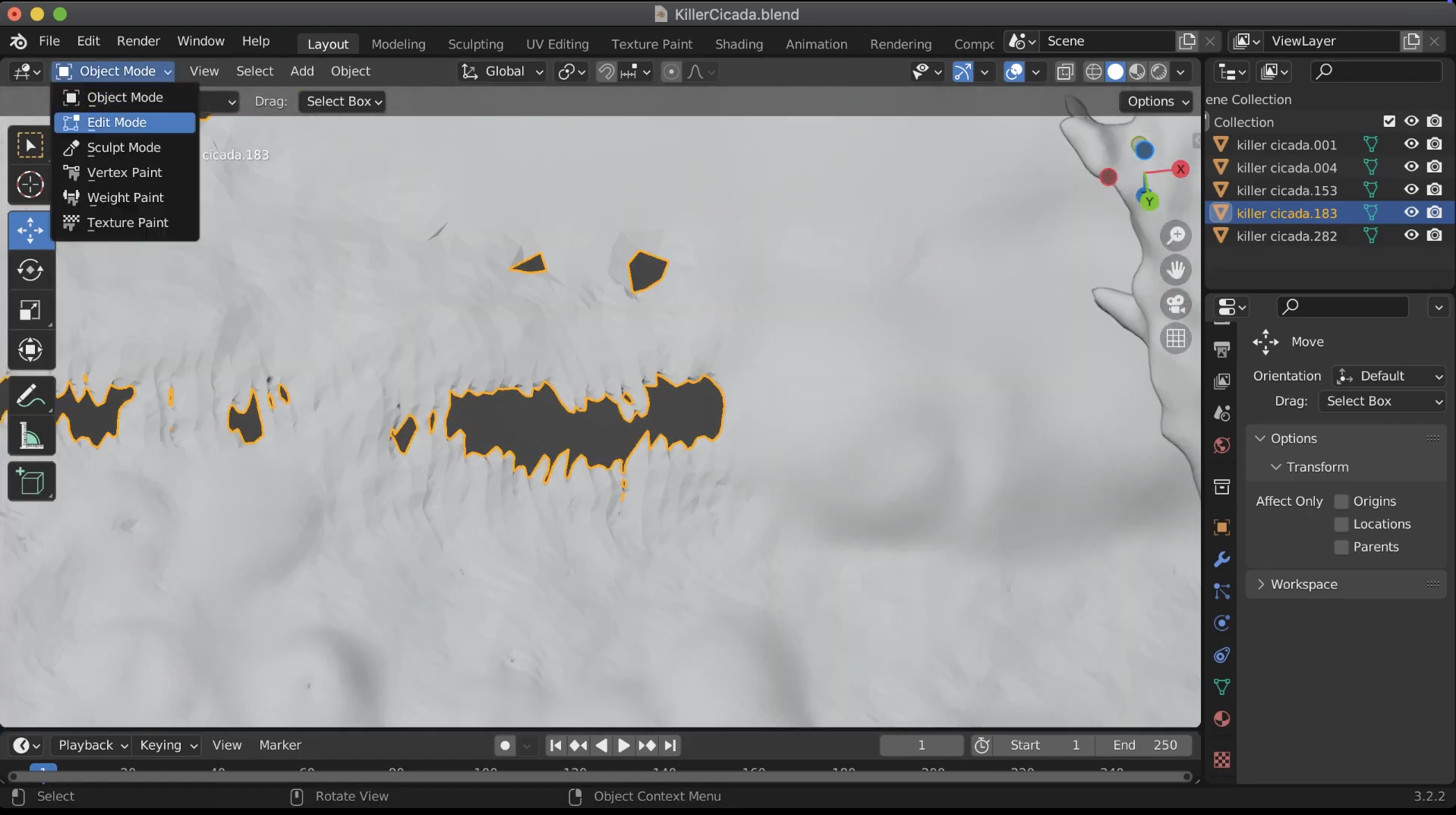
Blender sticht als die vielseitigste kostenlose Loesung fuer die Mesh-Reparatur hervor. Laut Blenders offizieller Dokumentation koennen die integrierten Tools alles von winzigen Luecken bis hin zu massiven fehlenden Bereichen verarbeiten. Hier ist deine Schritt-fuer-Schritt-Anleitung:
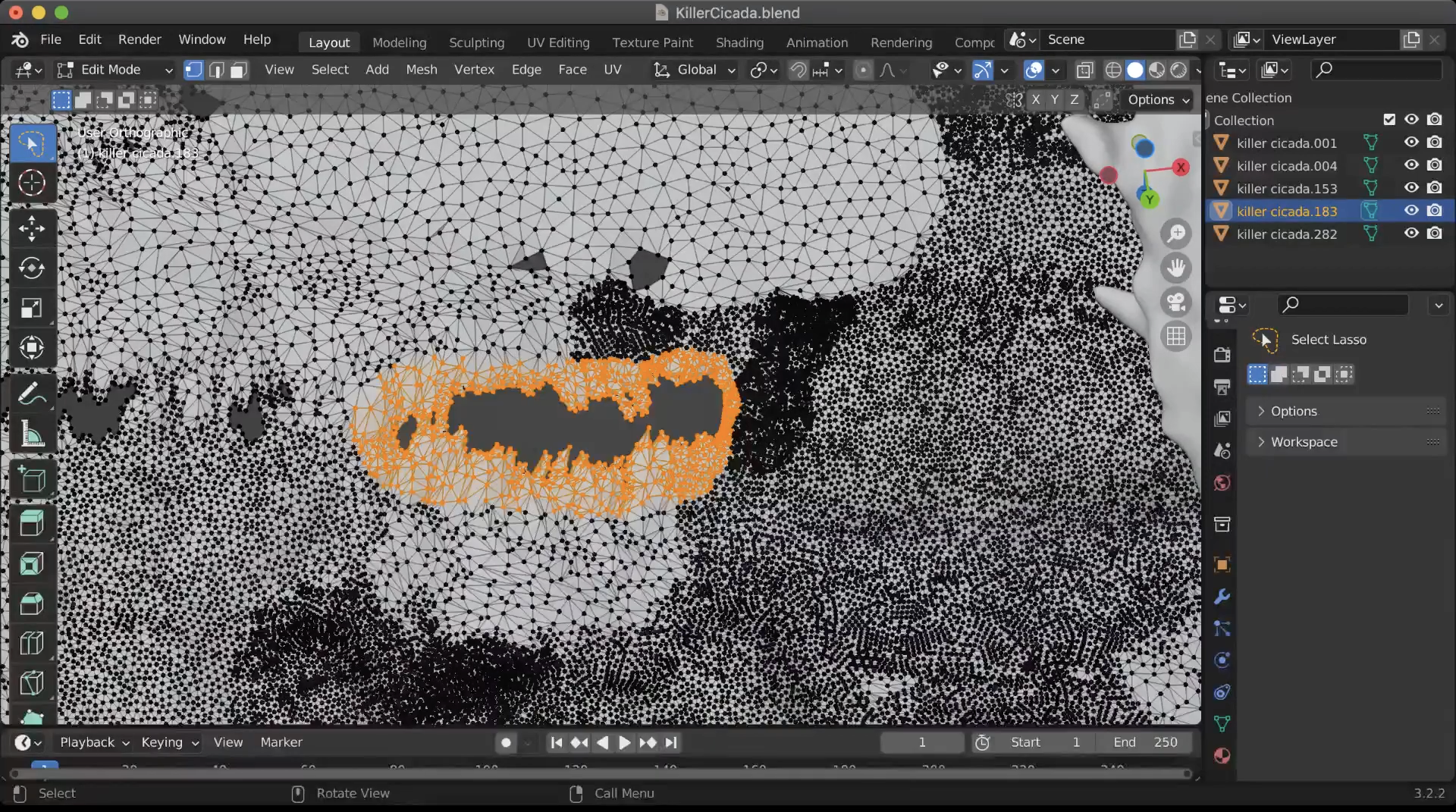
Schritt 1: Die unordentlichen Vertices zusammenfassen
- Wechsle in den Edit Mode und stelle auf Vertex Select um.
- Markiere per Box-Select alle Vertices rund um das beschaedigte Loch.
- Druecke X auf der Tastatur und waehle Collapse Edges & Faces, um chaotisches Mesh in diesem Bereich zu entfernen.
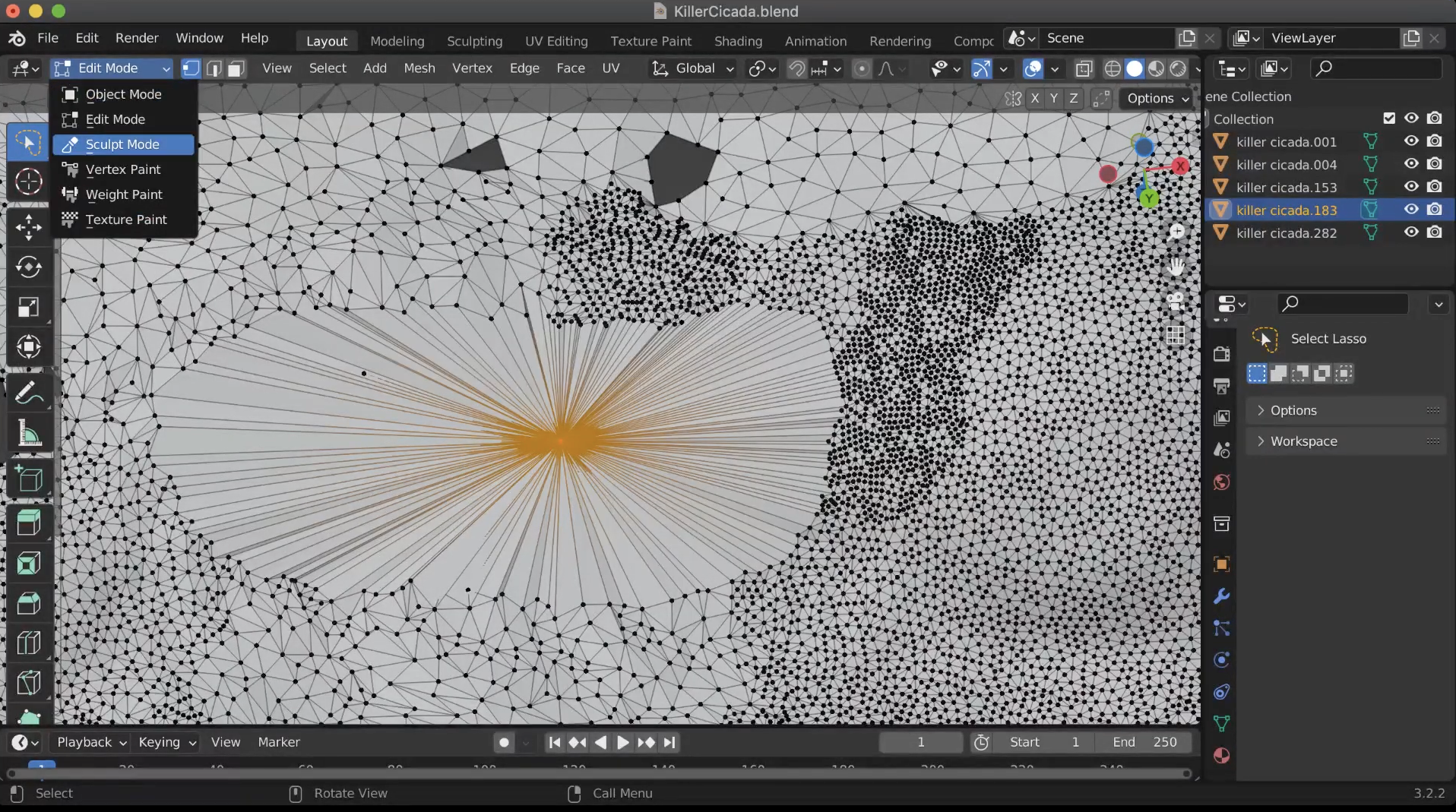
Schritt 2: Das Mesh mit dem Sculpt Mode vereinfachen
- Wechsle in den Sculpt Mode.
- Waehle den Simplify-Brush.
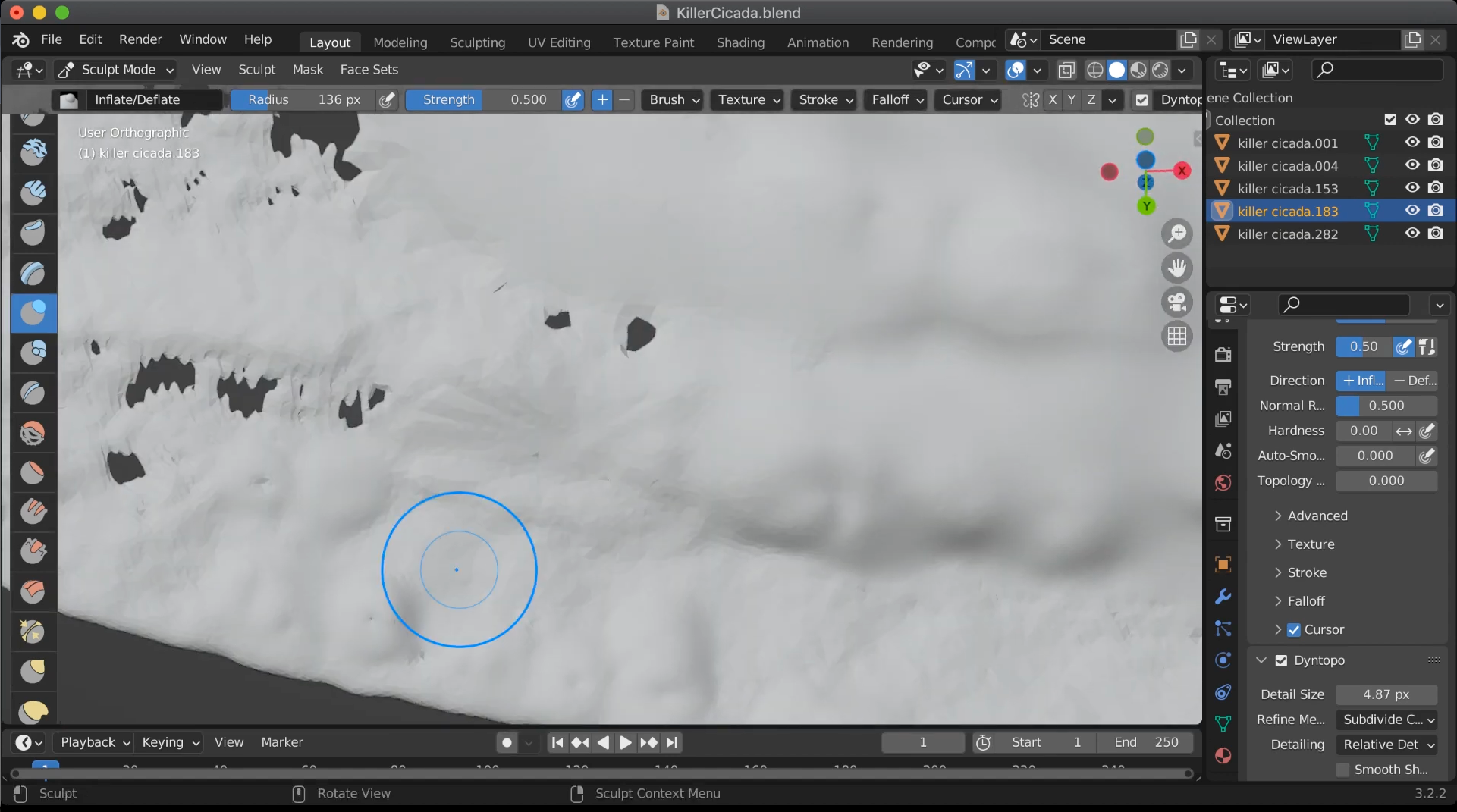
- Aktiviere Dynamic Topology (Dyntopo) und setze die Detailgroesse relativ hoch (etwa 9).
- Klicke oder pinsle ueber den zusammengefassten Bereich, um die Geometrie neu zu verteilen und ueberfluessige Polygone zu reduzieren.
Schritt 3: Den reparierten Bereich aufblasen
- Wechsle zum Inflate-Brush.
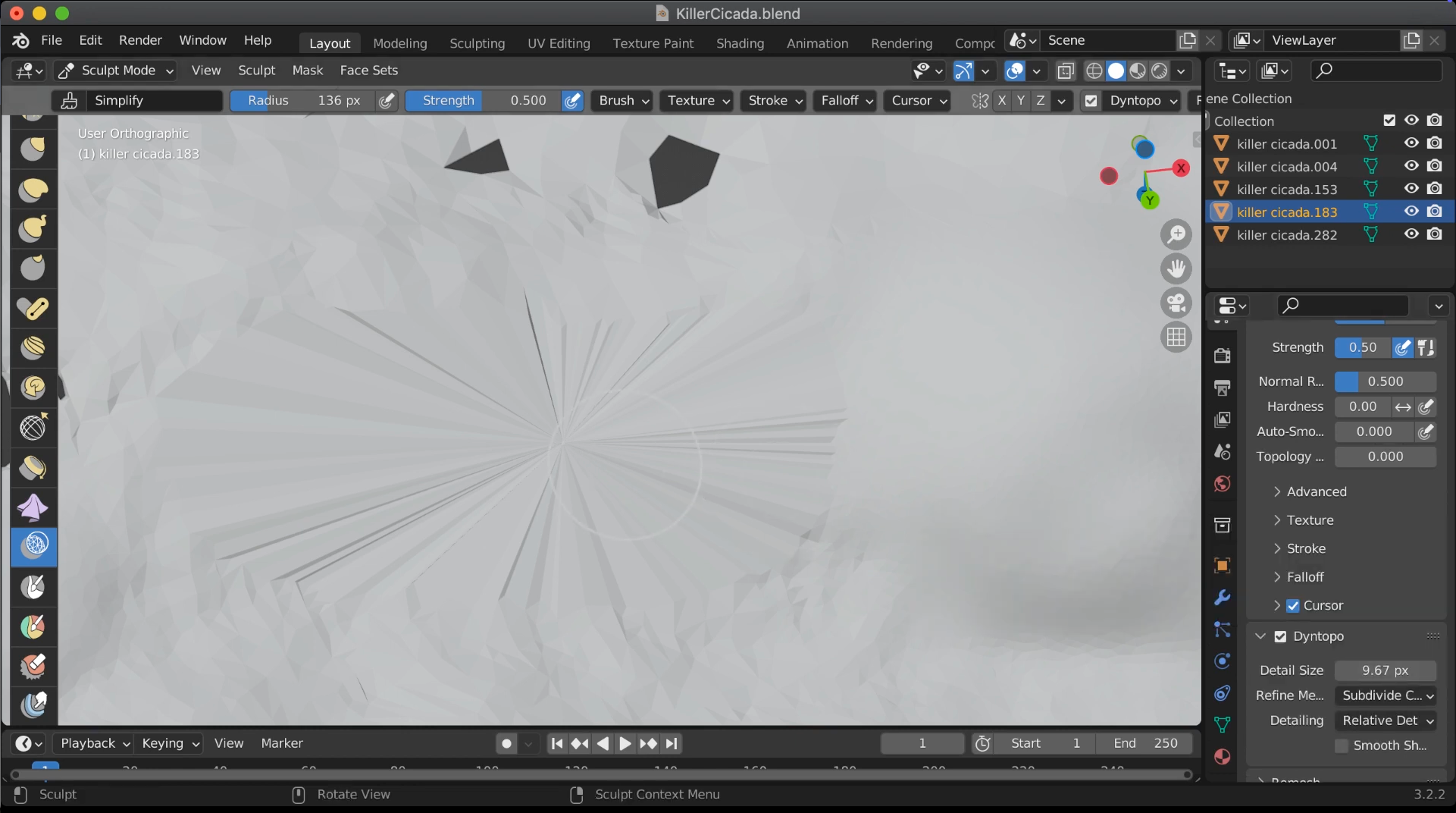
- Verringere bei Bedarf das Dyntopo-Detail fuer weicheres Brushen.
- Pinsle ueber den reparierten Bereich, um ihn leicht zu verdicken und zu verhindern, dass innere Waende sich beruehren.
Schritt 4: Ueberpruefen und aufraeumen
- Gehe zurueck in den Edit Mode.
- Verwende Select > Select All by Trait > Non Manifold, um auf verbleibende Loecher zu pruefen.
- Falls noch welche vorhanden sind, wiederhole leichte Durchgaenge mit Simplify- und Inflate-Brush.
- Optional kannst du alles auswaehlen (A) und M > Merge by Distance mit einem kleinen Schwellenwert druecken, um doppelte Vertices zusammenzuschweissen.
Alternative: Meshmixer fuer automatisierte Reparaturen
Waehrend Blenders Techniken zum Fuellen von Loechern im Mesh Praezision bieten, braucht man manchmal vor allem Geschwindigkeit. Genau hier glaenzt Meshmixer. Wie im offiziellen Guide von Autodesk erwaehnt, kann das Inspector-Tool mehrere Loecher automatisch reparieren:
- Importiere dein Mesh in Meshmixer
- Gehe zu Analysis > Inspector
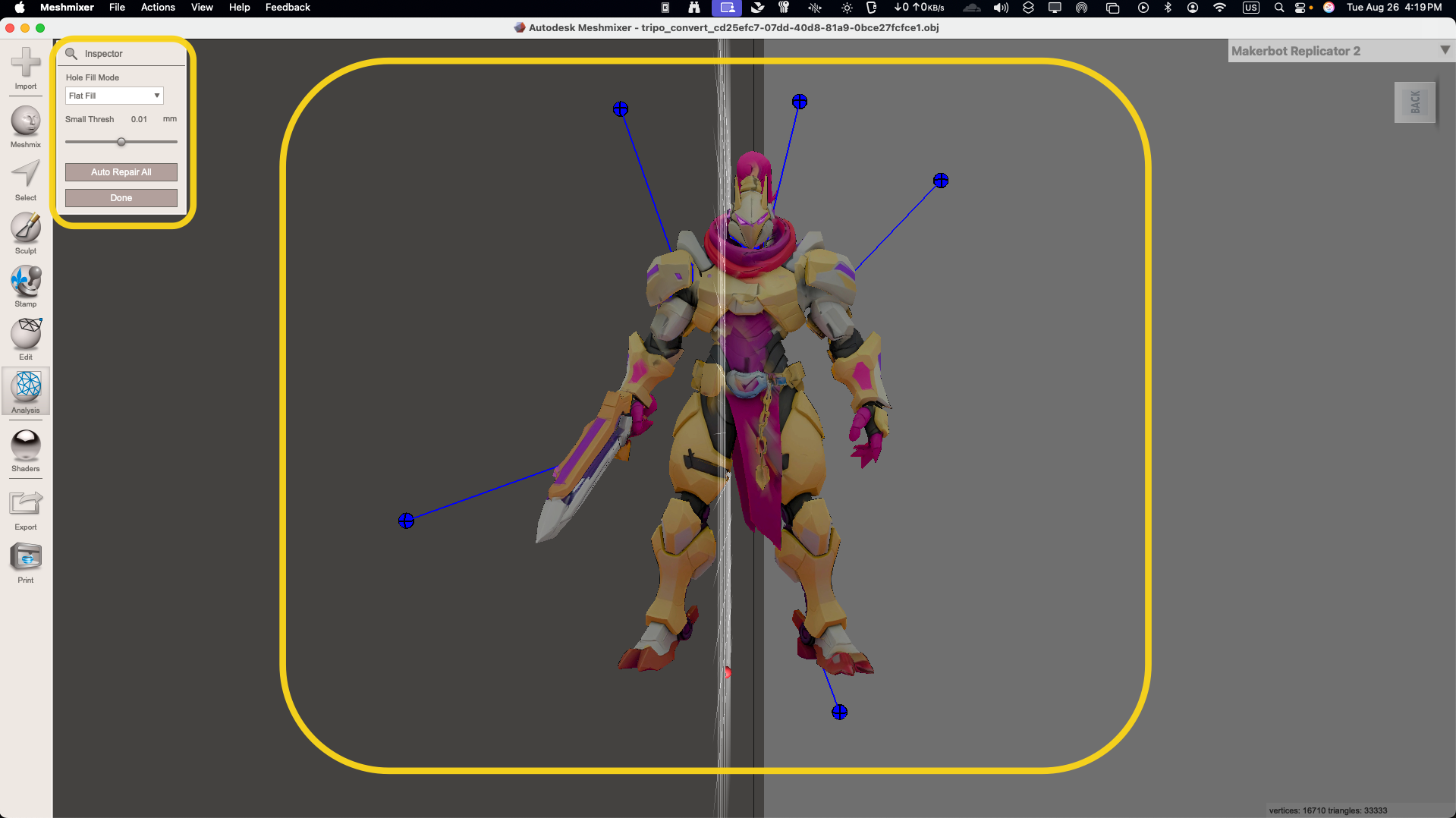
- Blaue Pins markieren jedes Loch - klicke auf Auto Repair All
- Fuer hartnaeckige Loecher waehle einzelne Pins aus und klicke auf Update
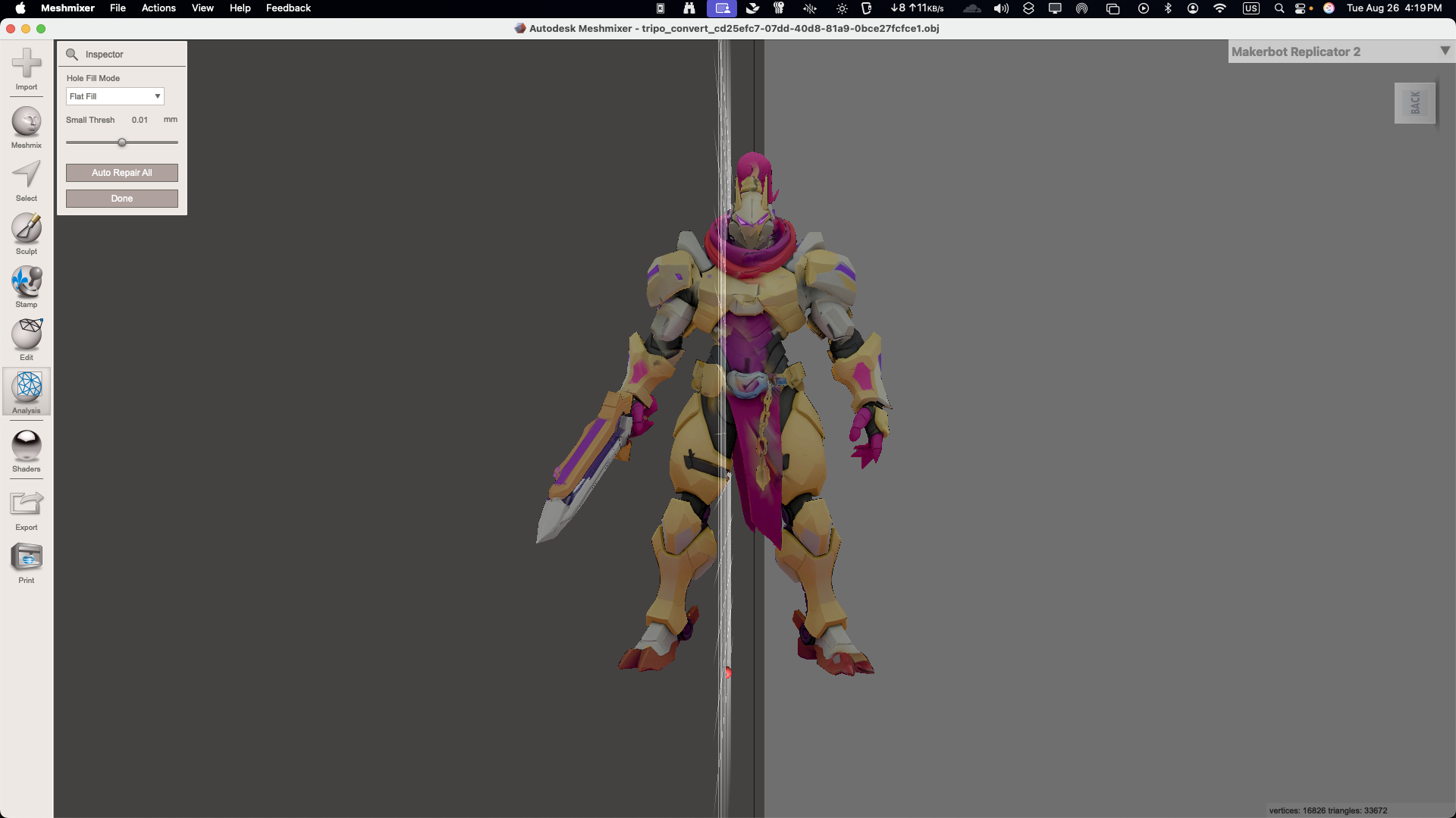
Die Staerke von Meshmixer? Es verarbeitet komplexe Scans mit Dutzenden von Loechern in Sekunden. Perfekt fuer die Bereinigung von Photogrammetrie-Daten oder schnelle Reparaturen kurz vor einer Deadline.
Problembehebung bei haeufigen Schwierigkeiten
Selbst mit den richtigen Techniken kannst du auf Probleme stoßen:
- "Mein gefuelltes Loch sieht seltsam aus!"
Loesung: Loesche die Fuellung (Taste X), waehle den Rand aus und probiere Grid Fill statt Face Fill
- "Durch das Glaetten sieht mein Modell geschmolzen aus!"
Loesung: Verwende niedrigere Subdivision-Stufen oder markiere mehr Kanten als sharp
- "Das Mesh ist immer noch nicht watertight!"
Loesung: Verwende Blenders 3D Print Toolbox Addon, um auf verbleibende Probleme zu pruefen
Mesh-Probleme mit AI-generierten 3D-Modellen vermeiden
Waehrend manuelle Reparaturen gut funktionieren, koennen moderne AI-Tools dir helfen, diese Probleme ganz zu vermeiden. AI 3D model generators wie Tripo AI erstellen in nur 10 Sekunden makellose Meshes aus Text oder Bildern - ohne Loecher, mit perfekter Topologie und glatten Kanten von Anfang an.
Anstatt Stunden damit zu verbringen, importierte Modelle zu reparieren, kannst du Assets in professioneller Qualitaet generieren mit:
- Watertight-Geometrie, bereit fuer 3D printing
- Optimierter Topologie fuer Games und Animation
- Mehreren Exportformaten (GLB, FBX, OBJ, STL)
- Integrierten Stiloptionen fuer unterschiedliche Aesthetiken
Dieser Ansatz ist besonders wertvoll, wenn du schnell mehrere Iterationen brauchst oder dich lieber auf kreative Arbeit statt auf technische Bereinigung konzentrieren moechtest.
Best Practices fuer langfristigen Erfolg
Um kuenftige Mesh-Probleme zu minimieren:
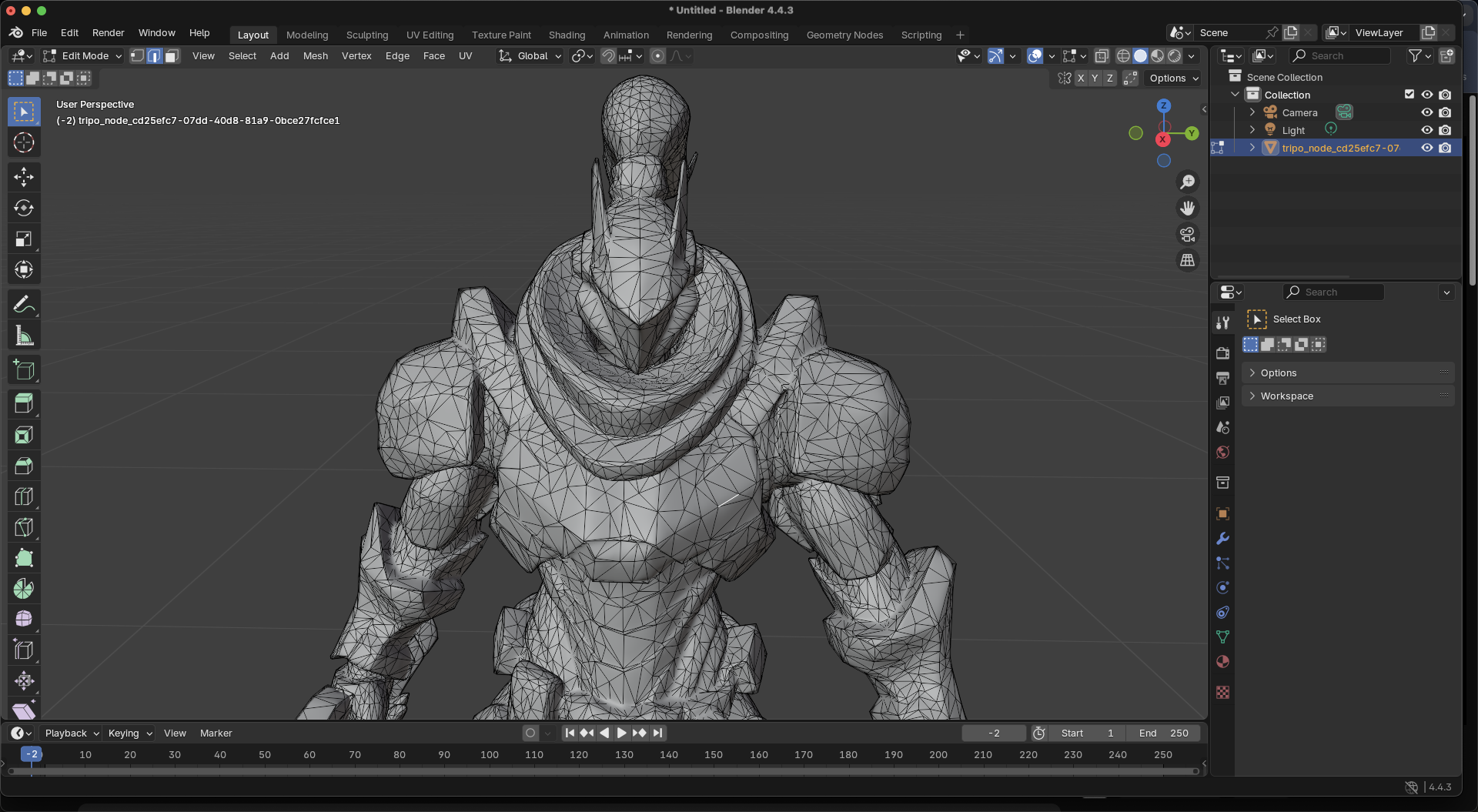
- Modelle vor dem Import immer pruefen: Nutze kostenlose Tools wie die Analysefunktionen von MeshLab
- Saubere Topologie beibehalten: Vermeide ngons und non-manifold-Geometrie waehrend des Modellierens
- Mit den richtigen Einstellungen exportieren: Gleiche Einheiten und Skalierung zwischen den Programmen ab
- Inkrementell speichern: Behalte Versionen vor grossen Operationen
- Deine Tools kennen lernen: Beherrsche eine Software wirklich gut, statt staendig zwischen vielen zu wechseln
Tipps zur Performance-Optimierung
Wenn du mit reparierten Meshes arbeitest:
Denk daran: Repariere zuerst Loecher im 3D Mesh, optimiere erst danach die Polygonanzahl. Ein kaputtes Low-Poly-Modell ist schlimmer als ein funktionierendes High-Poly-Modell.
Fortgeschrittene Techniken fuer komplexe Reparaturen
Fuer anspruchsvolle Faelle, in denen grundlegende Methoden versagen:
Retopology-Ansatz
- Dupliziere dein beschaedigtes Mesh
- Verwende den Shrinkwrap-Modifier auf einem neuen Primitive
- Retopologisiere problematische Bereiche manuell
- Uebertrage Details mit Normal-/Displacement-Maps
Voxel-Remeshing
- Konvertiere in Blenders Remesh-Modifier zu Voxeln
- Passe die Aufloesung an, bis die Loecher verschwinden
- Reduziere dann mit Decimate wieder auf eine nutzbare Polygonanzahl
- Projiziere Details bei Bedarf erneut
Diese Methoden tauschen etwas Detail gegen garantiert watertight Ergebnisse ein - perfekt fuer die Vorbereitung auf 3D printing.
Fazit: Mesh-Reparatur meistern, kreative Freiheit gewinnen
Zu lernen, wie man Loecher in 3D-Mesh-Modellen repariert und Kanten von 3D model-Oberflaechen glättet, bedeutet nicht nur, Probleme zu lösen - es geht darum, kreative Freiheit zu gewinnen. Wenn du jedes Mesh sicher reparieren kannst, bist du nicht mehr durch unvollkommene Importe oder Scan-Daten eingeschränkt. Du kannst mit Assets aus jeder Quelle arbeiten, ohne Angst vor Kompatibilitaetsproblemen zusammenarbeiten und dich auf das konzentrieren, was wirklich zaehlt: deine kreative Vision zum Leben zu erwecken.
Egal, ob du Blenders praezise Tools, die Automatisierung von Meshmixer oder gar keine Reparaturen dank AI 3D model generators wie Tripo AI waehlen moechtest - entscheidend ist, Optionen zu haben. Beherrsche diese Techniken, und du wirst nie wieder zulassen, dass ein kaputtes Mesh dein Projekt ausbremst.
Bereit, von Anfang an makellose 3D-Modelle zu erstellen? Erlebe die Zukunft der 3D-Erstellung mit Tripo AI's instant generation tools - wo jedes Modell perfekt geboren wird, ganz ohne Reparaturen!