Schnellster Weg, AI-3D-Modelle mit Farben zu versehen

Haben Sie schon einmal ein beeindruckendes AI-3D-Modell erstellt und standen dann vor einer langweiligen grauen Oberfläche? Dieses leblose Grau kann selbst das detailreichste Modell unfertig und unprofessionell wirken lassen. Die gute Nachricht: Sie müssen kein Texturing-Experte sein, um Ihren Modellen mit Farbe Leben einzuhauchen!
Dieser Leitfaden zeigt die schnellsten und anfängerfreundlichsten Methoden, um 3D-Modelle mit grundlegenden Farben zu versehen – mit besonderem Fokus auf die leistungsstarken, AI-gestützten Texturing-Tools von Tripo Studio, die Ihre grauen Modelle in wenigen Minuten verwandeln können.
Warum Grundfarben für Ihre 3D-Modelle wichtig sind
Schon einfache Farbgebung verbessert deutlich, wie Betrachter Ihre 3D-Kreationen wahrnehmen:
- Schafft visuelle Hierarchie und Blickpunkte
- Hilft, verschiedene Teile und Komponenten zu identifizieren
- Macht Modelle ansprechender und präsentabler
- Bietet eine Grundlage für weitere Detaillierung
Die Herausforderung? Traditionelle Färbemethoden erfordern technisches Wissen über UV-Mapping, Texture Painting und Material-Setup. Doch mit modernen AI-Tools wie Tripo Studio können Sie die meisten dieser technischen Hürden umgehen.
Tripo Studio: Der schnellste Weg, 3D-Modelle zu färben
Die AI-Texturing-Funktionen von Tripo Studio sind der effizienteste Weg von Grau zu Farbe. Die Funktion "Image to Texture" ist besonders leistungsstark für Einsteiger, die professionelle Ergebnisse ohne lange Einarbeitung möchten.
Erstellen Ihrer Farbvorlage
Bevor Sie in Tripo Studio einsteigen, benötigen Sie ein Farb-Referenzbild:
- Machen Sie einen Screenshot Ihres grauen 3D-Modells aus einer klaren, leicht frontalen Ansicht
- Erstellen Sie eine farbige Version mit einer dieser Methoden:
Nutzen Sie einen AI-Bildgenerator wie ChatGPT oder Google Gemini, um Ihren Screenshot einzufärben
Malen Sie Farben manuell in einem einfachen Programm wie MS Paint oder Photoshop
Für AI-gestütztes Färben versuchen Sie einen Prompt wie: "Wende ein einfaches Farbschema auf diese Figur an – Körper blau, Helm gold, Stiefel schwarz" zusammen mit Ihrem Screenshot.
Profi-Tipp: Halten Sie die Farben einfach und mit klaren Grenzen zwischen den verschiedenen Teilen. Flache Farben funktionieren in dieser Phase am besten.
Farben in Tripo Studio anwenden
Jetzt verwandeln wir Ihr graues Modell mit Tripos AI-Texturing:
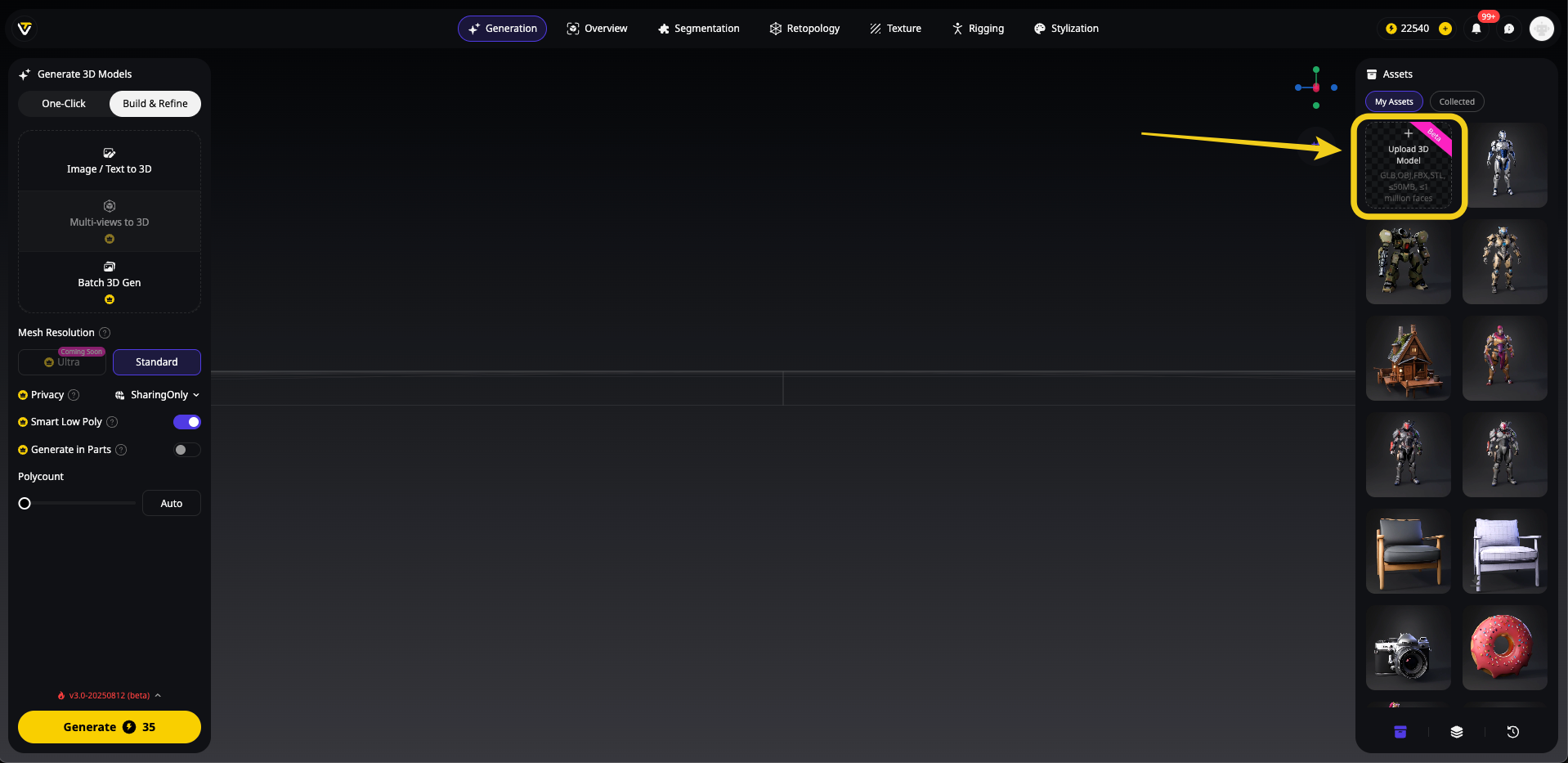
- Laden Sie Ihr 3D-Modell in Tripo Studio hoch
- Wechseln Sie im Arbeitsbereich zum Tab Texture
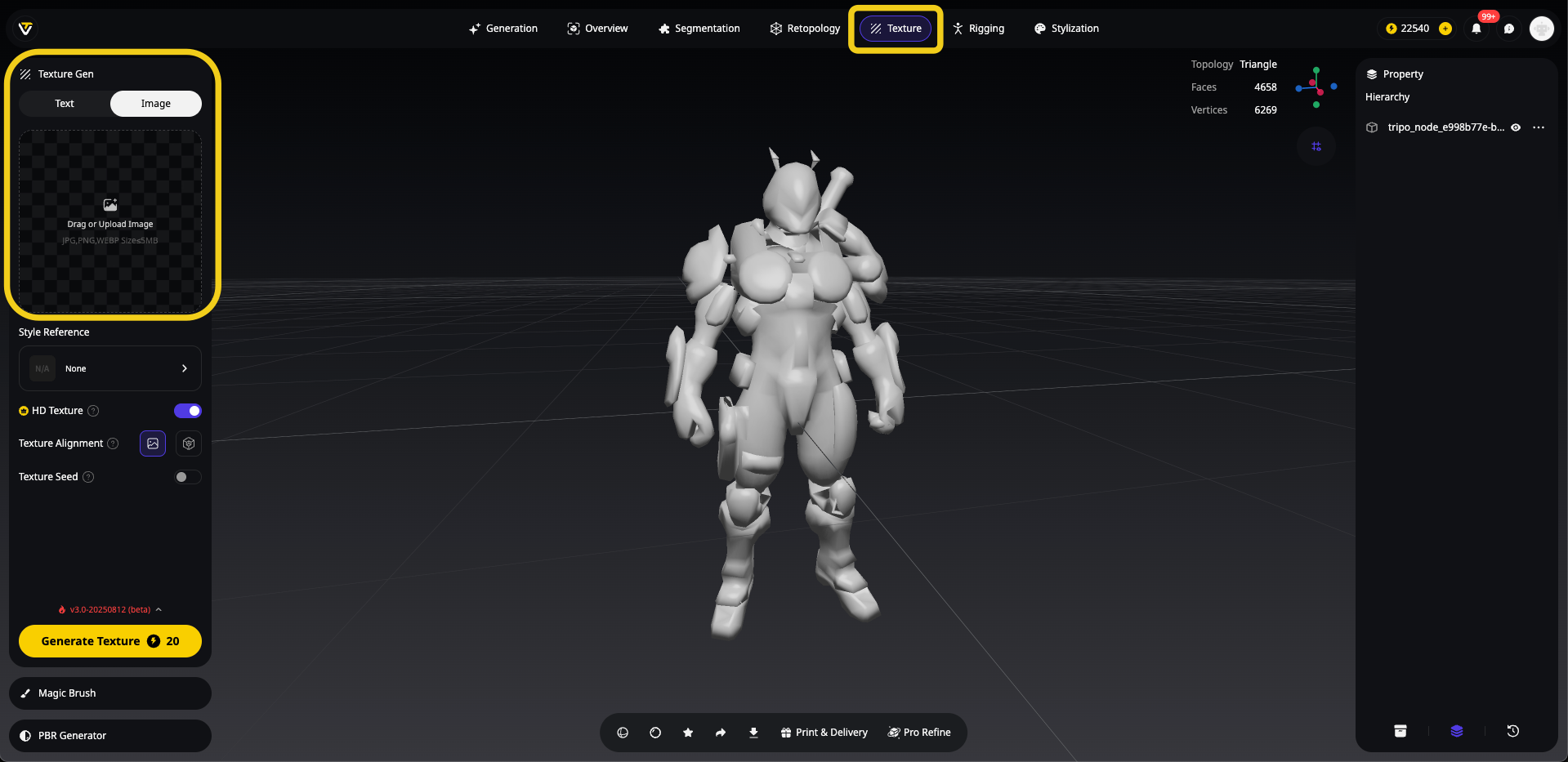
- Wählen Sie unter den Texturing-Optionen Image to Texture aus
- Laden Sie Ihr Farbvorlagenbild als Referenz hoch
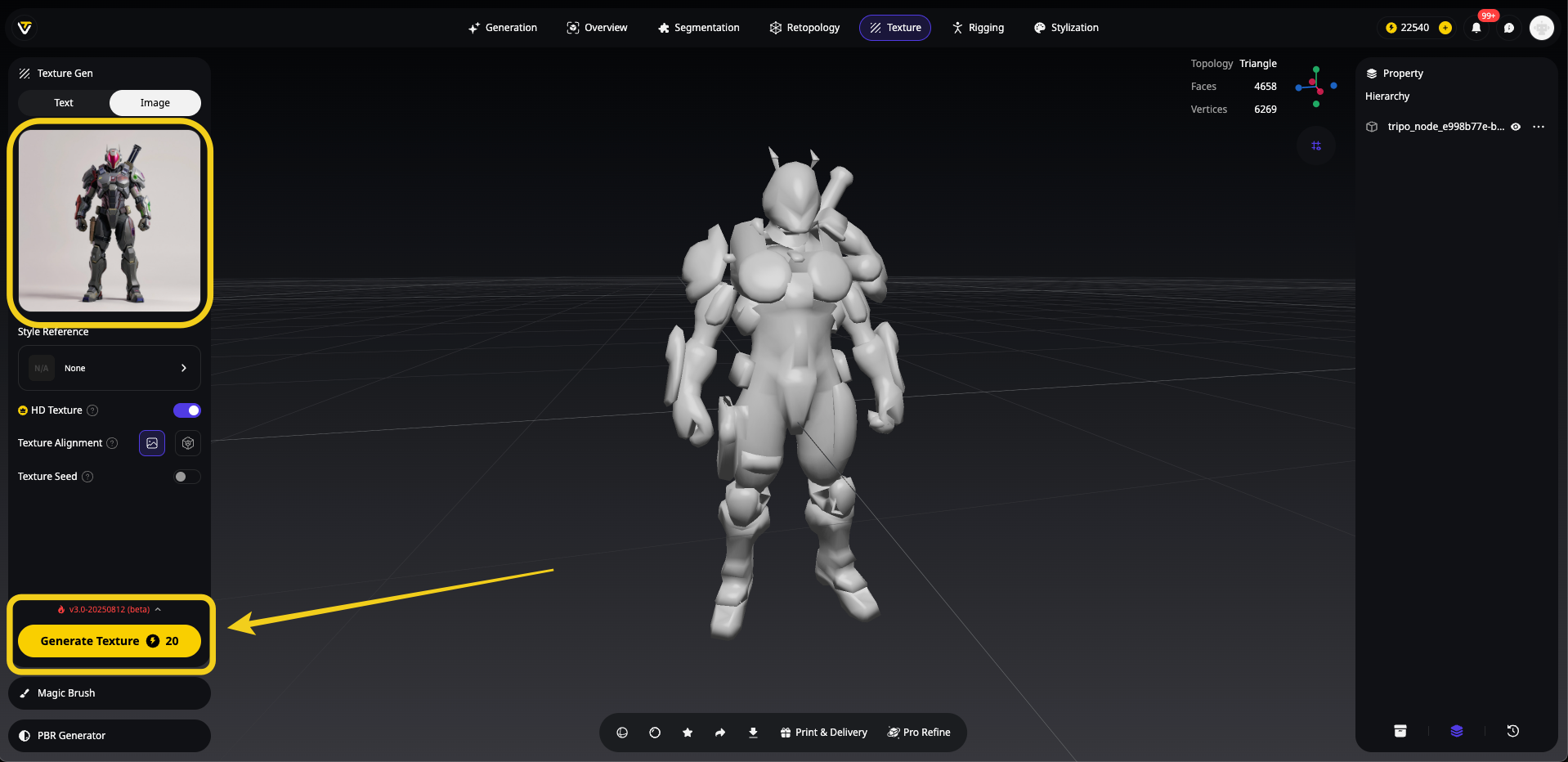
- Passen Sie bei Bedarf die Einstellungen an (Sie können Detailgrad und Stil steuern)
- Erstellen Sie die Texture und beobachten Sie, wie die Farben intelligent auf Ihr Modell übertragen werden
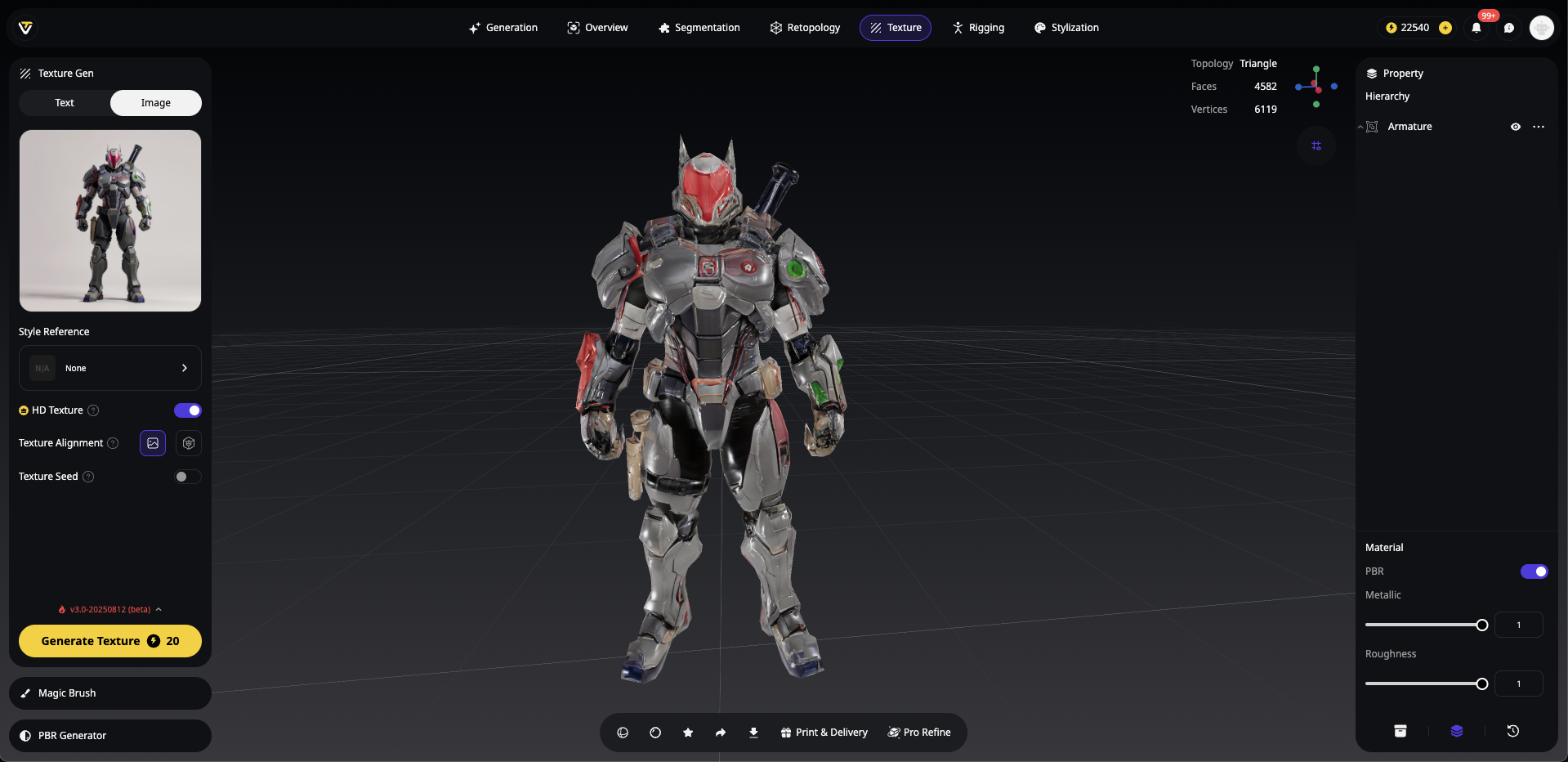
Das Revolutionäre an dieser Methode ist, dass Tripo nicht einfach flache Farben aufträgt – es interpretiert Ihre Referenz intelligent, um passende Texture Maps mit geeigneten Materialeigenschaften zu erstellen.
Bonus-Funktion: Mit dem Magic Brush-Tool von Tripo Studio können Sie nach der ersten Texturierung gezielte Farbanpassungen vornehmen – perfekt, um bestimmte Bereiche zu optimieren.
Alternative Methode 1: Blender Vertex Paint (mehr Kontrolle)
Wenn Sie mehr manuelle Kontrolle bevorzugen und grundlegende Blender-Kenntnisse haben:
- Importieren Sie Ihr Modell in Blender
- Wechseln Sie im Mode-Dropdown in den Vertex Paint-Modus
- Wählen Sie Farben aus dem Farbrad und malen Sie direkt auf Ihr Modell
- Für bessere Ergebnisse müssen Sie eventuell zuerst die Vertex-Dichte mit einem Subdivision-Modifier erhöhen
- Damit Vertex-Farben in Renderings sichtbar sind, erstellen Sie ein Material und verbinden Sie den Knoten "Color Attribute" mit dem Eingang "Base Color" Ihres Shaders
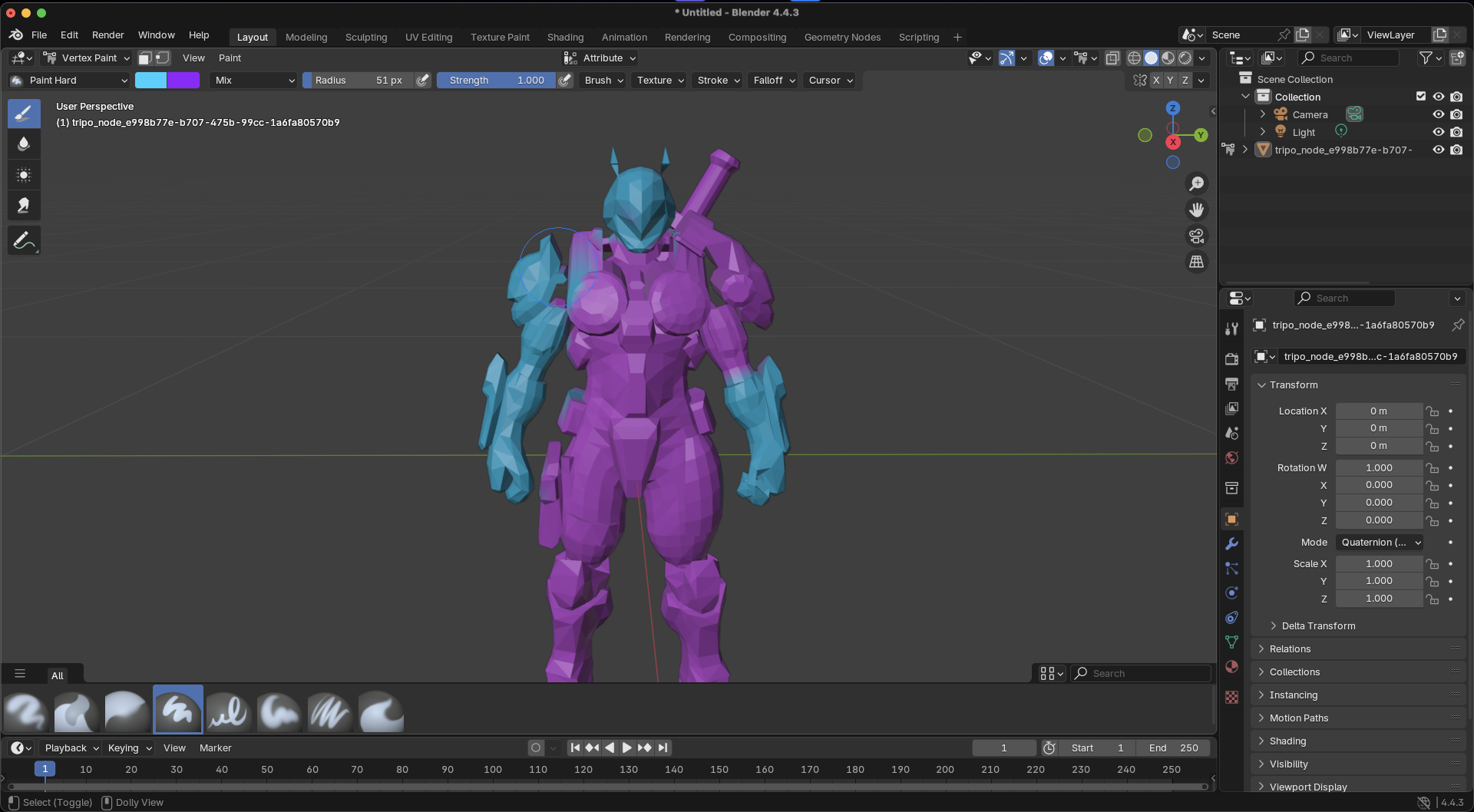
Diese Methode bietet präzise Kontrolle, erfordert aber mehr Zeit und Vertrautheit mit der Benutzeroberfläche von Blender.
Alternative Methode 2: Microsoft Paint 3D (maximale Einfachheit)
Für absolute Anfänger mit einfachen Modellen:
- Öffnen Sie Ihr Modell in Microsoft Paint 3D
- Verwenden Sie die Tools Brushes und Fill, um direkt Farben aufzutragen
- Mit der Funktion Stickers können Sie Muster oder Details hinzufügen
- Exportieren Sie Ihr farbiges Modell, wenn Sie fertig sind
Auch wenn Paint 3D in seinen Möglichkeiten begrenzt ist, bietet es eine entspannte Umgebung, um grundlegende Farbkonzepte auszuprobieren.
Vergleich: Färbemethoden für 3D-Modelle
Tipps für bessere Farbergebnisse
Assalamu Alaykum she had been kidnapped plate clear bye solution OK
- Beginnen Sie einfach mit einem klaren Farbschema (maximal 2–5 Farben)
- Berücksichtigen Sie grundlegende Farbtheorie (komplementäre Farben erzeugen visuelles Interesse)
- Nutzen Sie Referenzen ähnlicher Objekte aus dem echten Leben oder stilisierte Beispiele
- Testen Sie unter verschiedenen Lichtbedingungen, um sicherzustellen, dass die Farben gut funktionieren
- Speichern Sie unterwegs Versionen, um verschiedene Farbschemata zu vergleichen
Bereit, Ihre Modelle zu färben?
Grundfarben zu Ihren 3D-Modellen hinzuzufügen muss weder kompliziert noch zeitaufwendig sein. Mit den innovativen AI-Texturing-Tools von Tripo Studio können Sie graue Modelle in Minuten statt Stunden in lebendige, professionell wirkende Assets verwandeln.
Wenn Sie das nächste Mal ein AI-3D-Modell erstellen, geben Sie sich nicht mit dem standardmäßigen Grauton zufrieden. Nehmen Sie sich ein paar Minuten Zeit, um mit den oben beschriebenen Methoden Farben hinzuzufügen, und sehen Sie, wie Ihre Kreation mit neuem visuellen Reiz und Charakter zum Leben erwacht.
Bereit, über Grau hinauszugehen? Probieren Sie Tripo Studio noch heute aus und erleben Sie den schnellsten Weg, mit AI-gestützten Tools perfekte Farbschemata auf Ihre 3D-Modelle anzuwenden!
Haben Sie schon versucht, Ihre 3D-Modelle mit Tripo Studio einzufärben? Teilen Sie Ihre Vorher-nachher-Ergebnisse unten in den Kommentaren!
Häufige Fragen zum Färben von 3D-Modellen
Ist die Tripo-Methode gut für einfache, cartoonartige Farben?
Ja! Wenn Ihr hochgeladenes Referenzbild flache, einfarbige Flächen verwendet, erzeugt die Funktion Image-to-Texture eine RGB-Map in diesem Stil. Sie können außerdem die Detail-Einstellungen anpassen, um den Look sauber und vereinfacht zu halten.
Was, wenn ich nur flache Farben ohne zusätzliche Details benötige?
Reine flache Farben lassen sich in manuellen Tools wie Blender Vertex Paint zwar leichter erreichen, aber Tripo Studio ist so schnell, dass es sich lohnt, es zuerst zu versuchen. Sie können die Materialkomplexität in den Einstellungen jederzeit reduzieren, wenn Sie einen einfacheren Look wünschen.
Wie genau ist AI beim Platzieren der Farben?
Tripos Image-to-Texture-Technologie ist bemerkenswert gut darin, Farben den richtigen Teilen Ihres Modells zuzuordnen – besonders, wenn Ihr Referenzbild aus einem ähnlichen Winkel aufgenommen wurde. Das System versteht räumliche Zusammenhänge und kann Komponenten wie "Schultern" oder "Helm" erkennen, um Farben passend zu platzieren.
Muss ich zuerst UV-Maps erstellen?
Nein! Das ist einer der größten Vorteile von Tripo Studio zum Färben. Die AI übernimmt den UV-Mapping-Prozess automatisch und erspart Ihnen stundenlange technische Einrichtung.
