Wie man 2025 3D-Modelle für den Druck erstellt: Ein vollständiger Leitfaden
Für viele Anfänger und selbst Profis kann es abschreckend wirken, genau zu verstehen, wie man 3D-Modelle für den Druck erstellt. Man ringt mit komplizierter Software und sorgt sich um Probleme bei der Druckbarkeit wie schwache Stützen, verzerrte Skalierung oder Detailverluste – alles häufige Stolpersteine.
Aber es gibt großartige Neuigkeiten: 3D-Druck muss nicht kompliziert sein. Dieser praktische Leitfaden führt dich Schritt für Schritt durch den gesamten Prozess – von der Erstellung deines 3D-Modells mit leistungsstarken KI-Tools wie Tripo AI über die Optimierung in Programmen wie Fusion 360 und Cura bis hin zum finalen Druck mit professionellen Ergebnissen. Bereit, deine kreativen Visionen sicher in perfekte 3D-Drucke zu verwandeln? Dann legen wir los.
Warum das Erstellen von 3D-Modellen für den Druck wichtig ist
3D-Druck boomt in vielen Branchen – vom Gaming und Hobbybereich über das Prototyping von Produktdesigns bis hin zu medizinischen Anwendungen. Zu wissen, wie man 3D-Drucke effektiv gestaltet, gibt dir die Kreativität direkt in die Hand. Nachhaltiges Prototyping, personalisierte Kreationen und maßgeschneiderte Werkzeuge liegen in deiner Reichweite, wenn du diese Kernkompetenz beherrschst.
Ob du als Hobbyist zum ersten Mal lernst, wie man 3D-Drucke gestaltet, als Ingenieur einen parametrischen FreeCAD-Workflow nutzt oder als Künstler nach kreativer Freiheit suchst – die Erstellung von 3D-Modellen für den Druck ist essenziell.
Wie man 3D-Modelle für den Druck erstellt: Schritt-für-Schritt-Anleitung
- Lass uns das klar durchgehen – beginnend mit der ersten Erstellung deines Modells bis hin zu stabilen, hochwertigen Drucken.
Schritt 1: Ein kostenloses Tripo AI-Konto einrichten
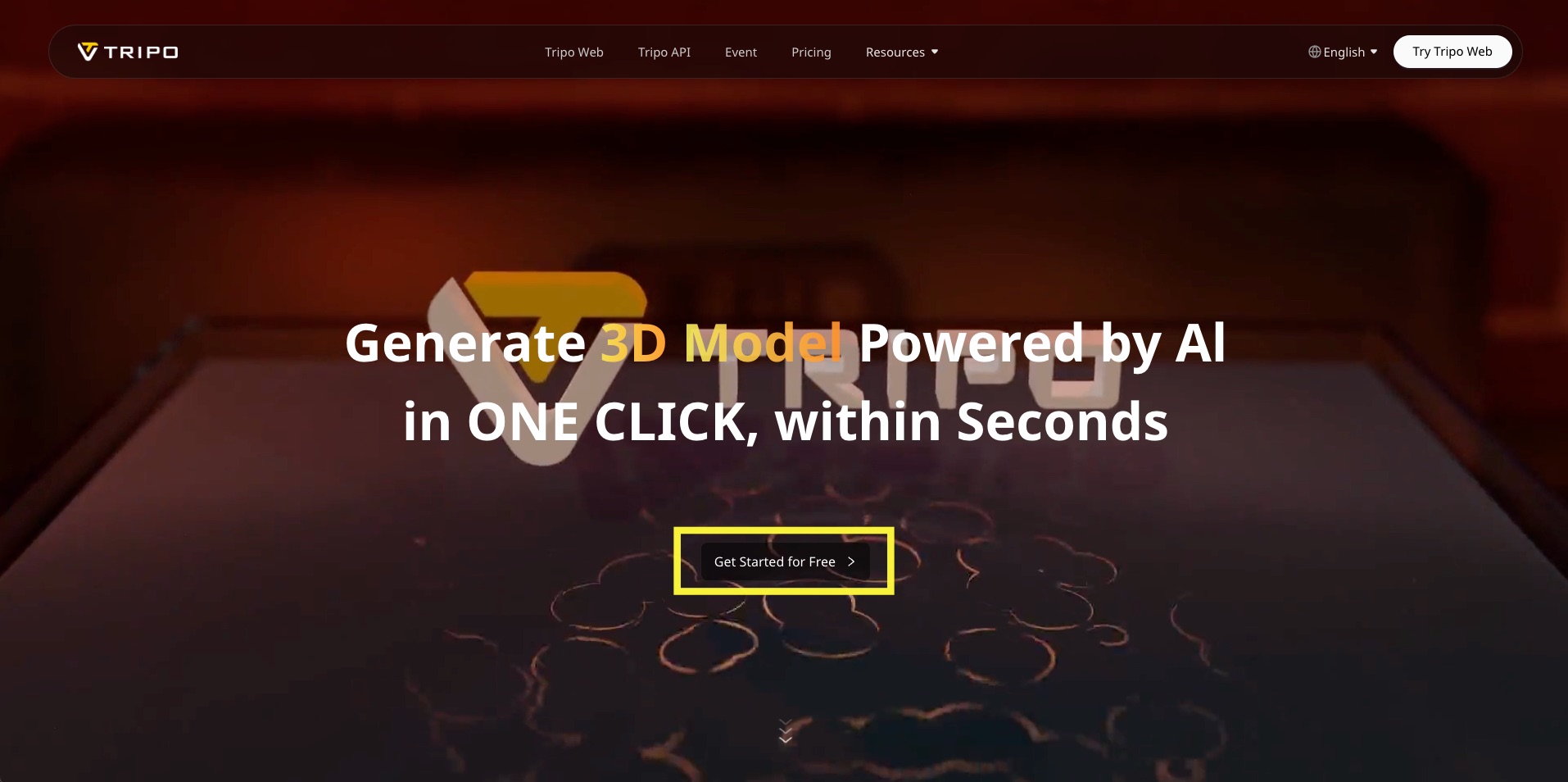
Besuche die Tripo AI Website und erstelle ein kostenloses Konto für sofortigen Zugriff. Keine Kosten, einfache Registrierung.
Schritt 2: Deine Generierungsmethode wählen
Tripo AI bietet zwei Einstiegsmöglichkeiten, je nach Vorliebe:
- Text-to-3D-Generierung: Gib einfach eine klare Beschreibung (Prompt) ein. Für die besten Ergebnisse:
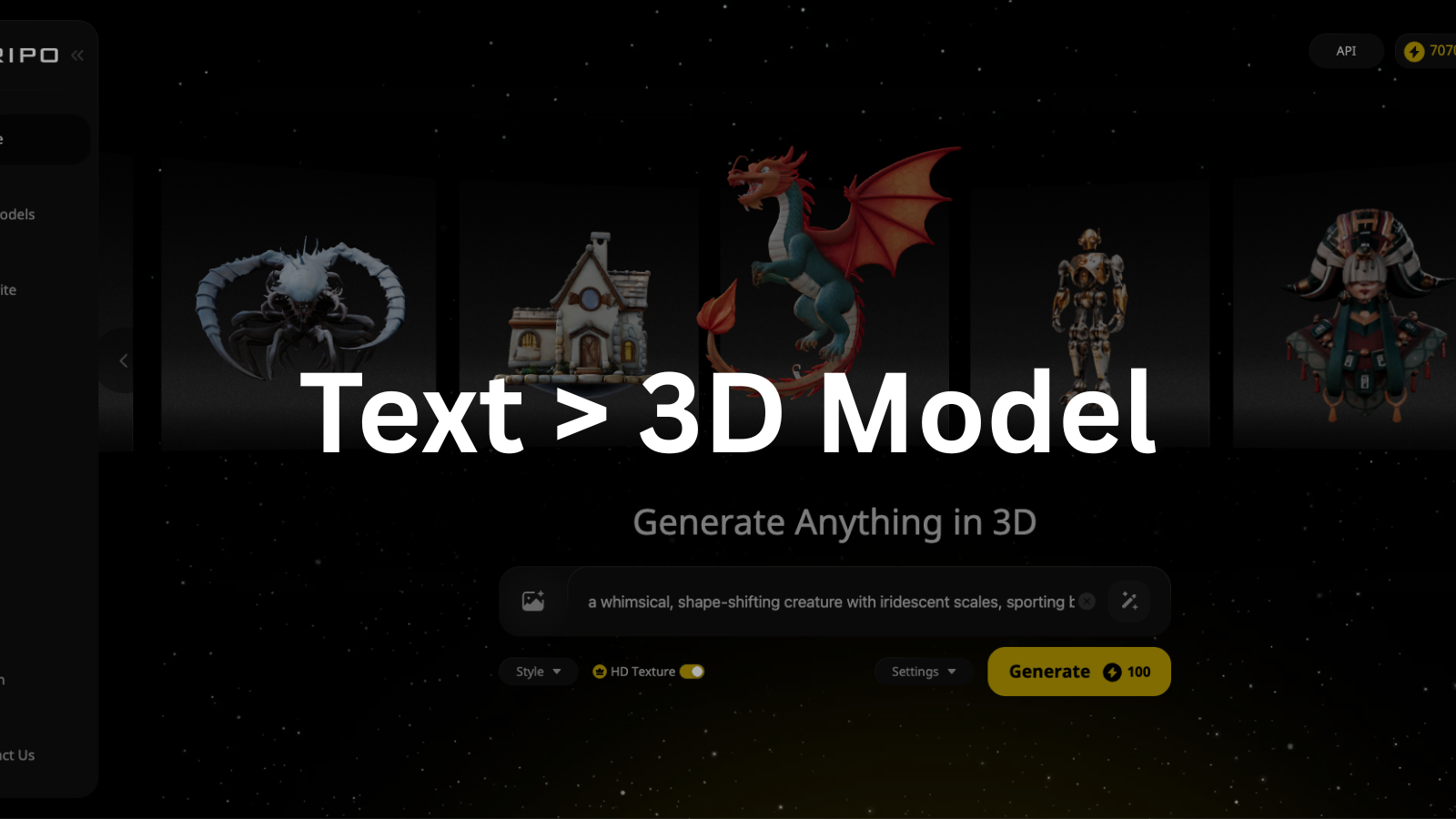
- Verwende klare, detaillierte Prompts (spezifische Materialien, Formen oder Texturen).
- Verbessere deinen Prompt mit dem integrierten Prompt-Verbesserungstool von Tripo.
- Füge einen Negative Prompt hinzu, um unerwünschte Merkmale auszuschließen.
- Aktiviere den HD Texture Mode in den Einstellungen für schärfere Ergebnisse.
- Für Einsteiger in Prompt Engineering gibt es hier eine wertvolle Ressource zu Prompt Engineering meistern. Außerdem kannst du dieses kostenlose Tool zur Prompt-Erstellung nutzen, um das Schreiben deiner Beschreibung zu vereinfachen.
- Image-to-3D-Generierung: Alternativ kannst du klare Bildreferenzen hochladen. Tripo analysiert die Bilder schnell und erzeugt sofort 3D-Modelle.
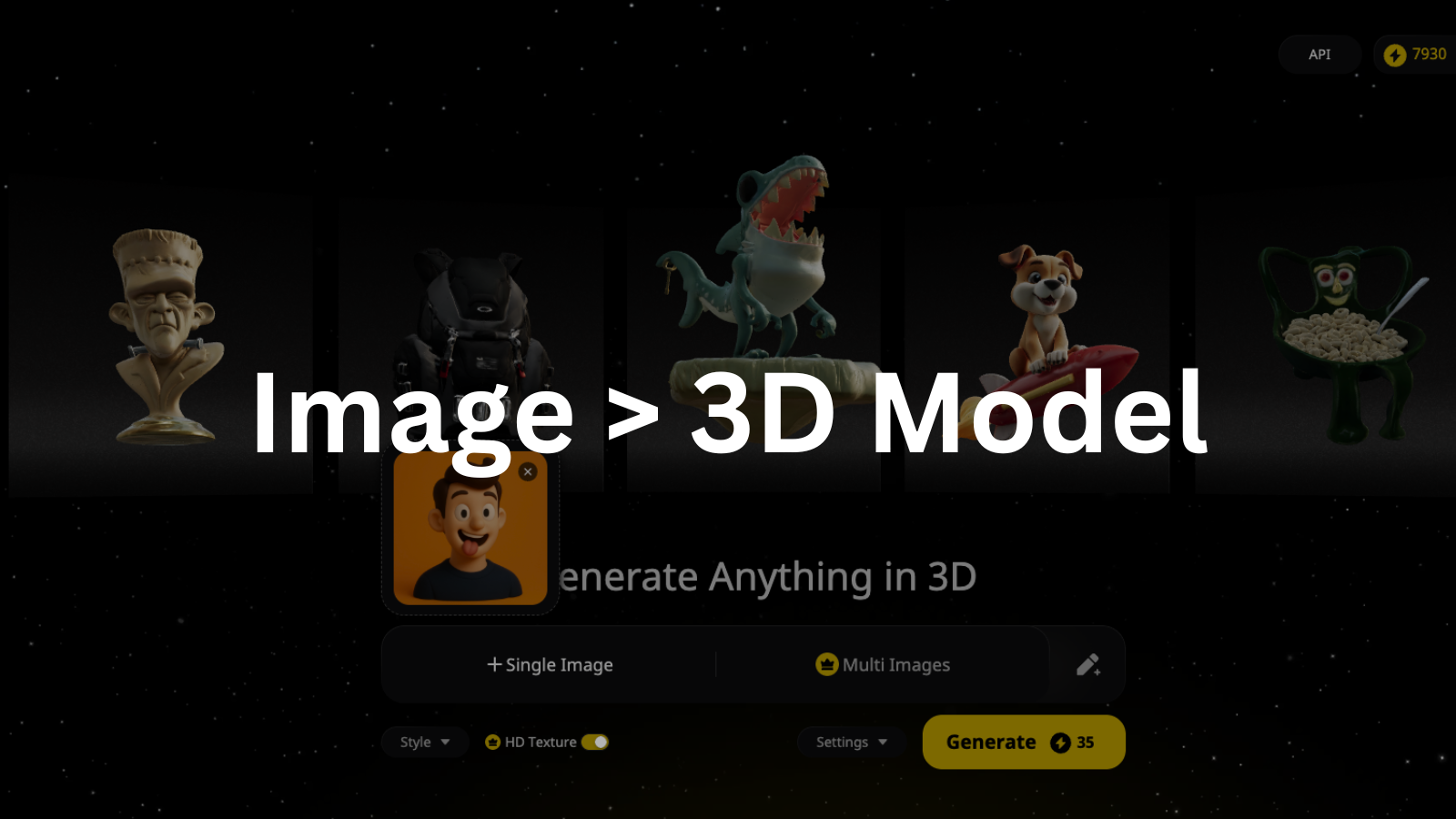
Da unser Ziel hier ist, aus einer textlichen Beschreibung einen klaren, professionellen 3D-Druck zu erstellen, navigiere in der Tripo AI-Oberfläche und wähle die Option "Text-to-3D".
Die Auswahl von "Text-to-3D" ist ideal, weil sie es jedem ermöglicht, unabhängig vom 3D-Kenntnisstand, präzise festzulegen, was er möchte – mit einfachen, klaren Spracheingaben. Es sind keine künstlerischen oder technischen 3D-Modellierungskenntnisse erforderlich – einfach klar vorstellen und beschreiben.
Stelle sicher, dass:
- "HD Texture Mode" für maximale hochauflösende Details aktiviert ist.
- Bestätige deine Wahl und gehe sicher zum nächsten einfachen, aber entscheidenden Schritt über: dein Objekt klar zu prompten.
Schritt 3: Erzeuge dein 3D-Modell aus deinem Textprompt (Detaillierte eigentliche Erstellung)
Jetzt ist es an der Zeit, genau festzulegen, was du als dein 3D-Druckdesign erstellen möchtest.
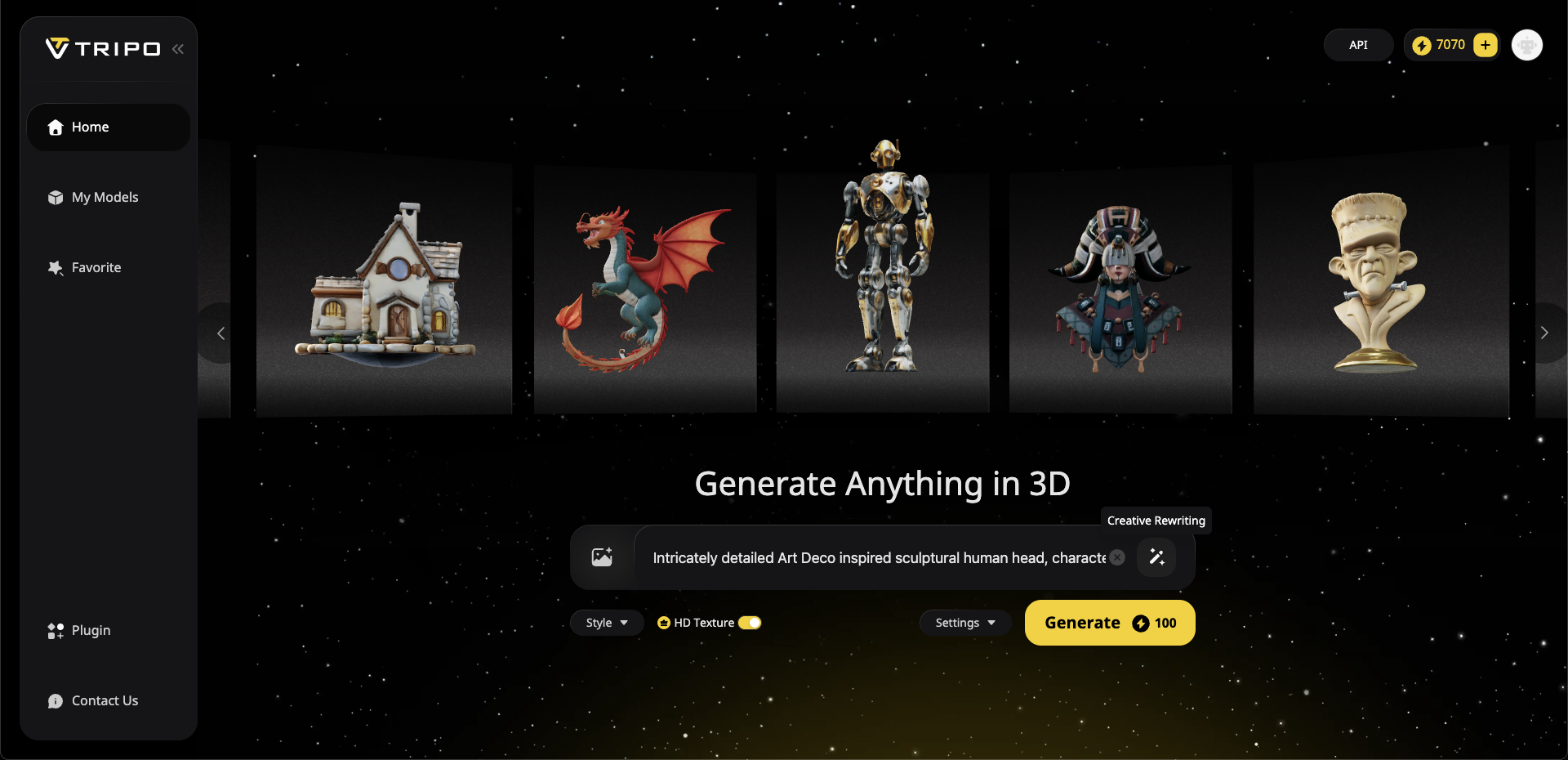
So strukturierst du deinen detaillierten Prompt im intuitiven Tripo AI Prompt-Fenster.
Tripo AI bietet direkt neben dem Texteingabefeld einen integrierten "Prompt Enhancer". Tippe darauf, wenn du deinen Prompt sofort verfeinern möchtest, damit deine Beschreibungen sauber und klar strukturiert sind.
Achte außerdem darauf, im Einstellungsmenü den "Negative Prompt" auszufüllen, um unerwünschte Merkmale ausdrücklich auszuschließen.
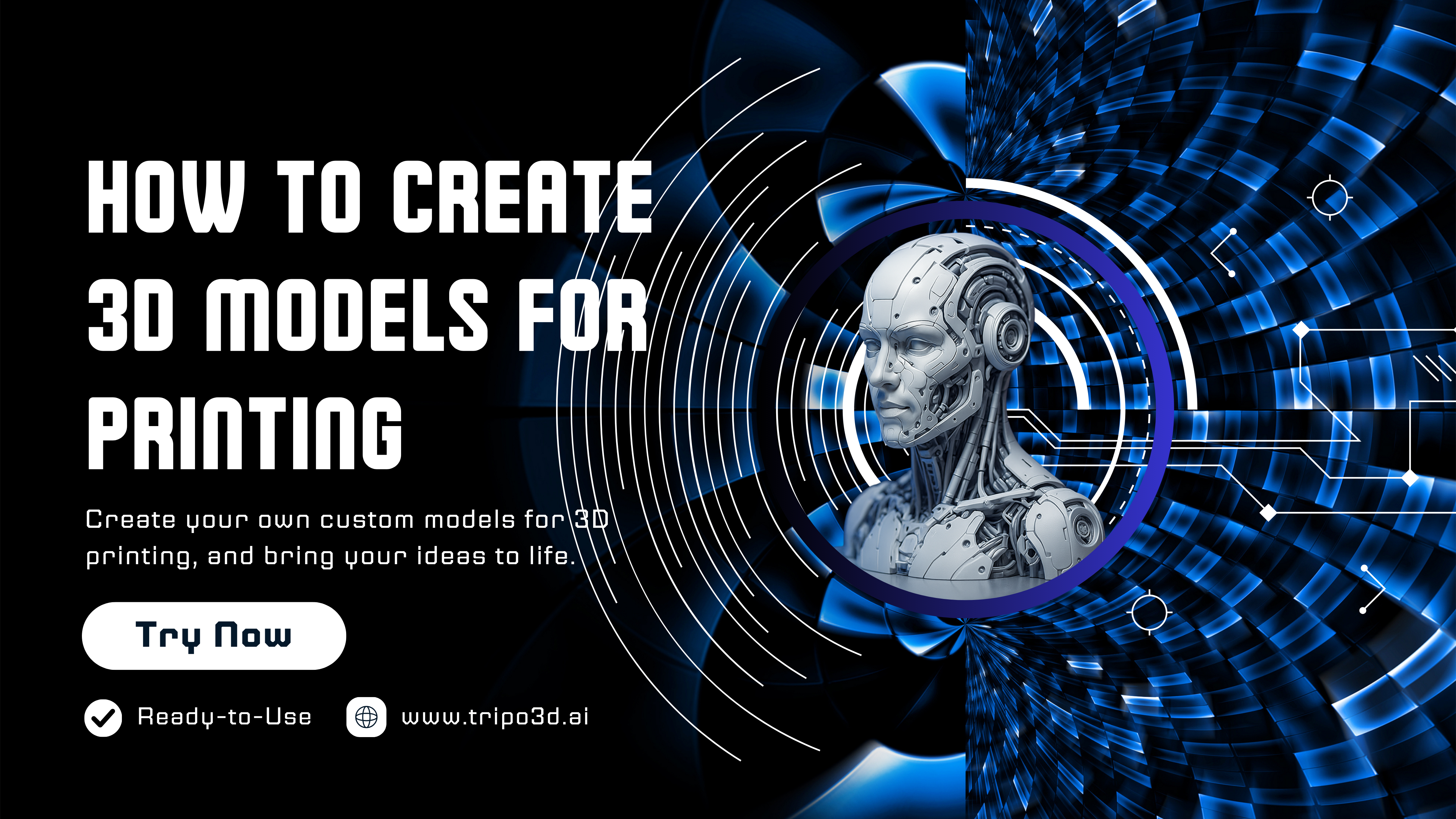
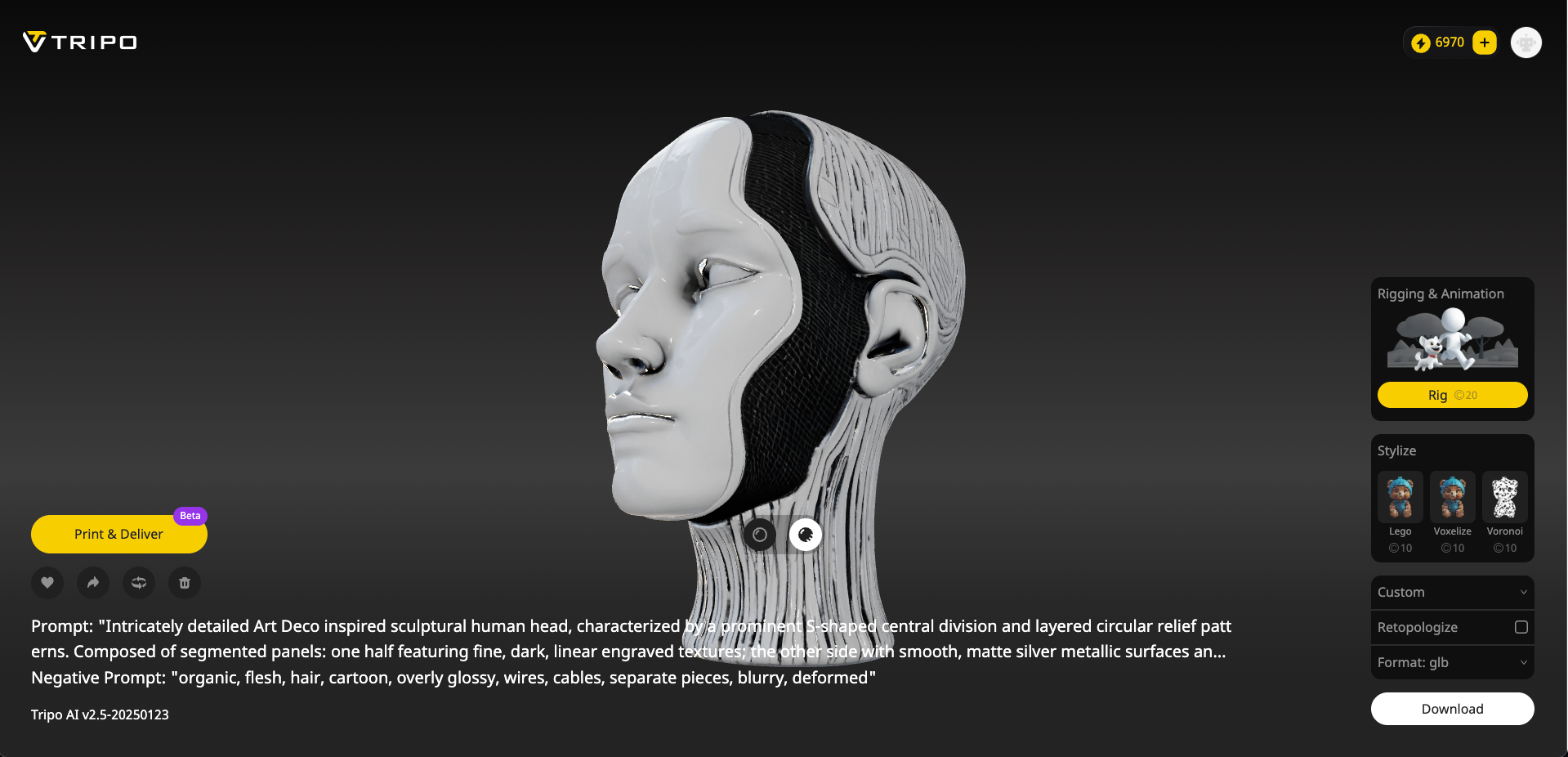
Beispielmodell: Cybernetic Fusion: Intricately Detailed Sci-Fi Android Head 3D Model
Beispiel-Prompt: "Intricately detailed Art Deco inspired sculptural human head, characterized by a prominent S-shaped central division and layered circular relief patterns. Composed of segmented panels: one half featuring fine, dark, linear engraved textures; the other side with smooth, matte silver metallic surfaces and embedded dark mesh-like textured areas. Stylized almond-shaped eyes. The neck is an elongated cylindrical base with vertical grooves. Primary materials are brushed silver metal and dark matte metallic accents. High-fidelity model, sharp details, cinematic quality.
(negative: organic, flesh, hair, cartoon, overly glossy, wires, cables, separate pieces, blurry, deformed)"
Sobald dein Prompt präzise beschrieben ist:
- Klicke auf den deutlich sichtbaren "Generate"-Button in der Oberfläche.
- Innerhalb von nur wenigen Sekunden erstellt und liefert Tripo AI vier wunderschön detaillierte Vorschau-Modelle zur Bewertung.
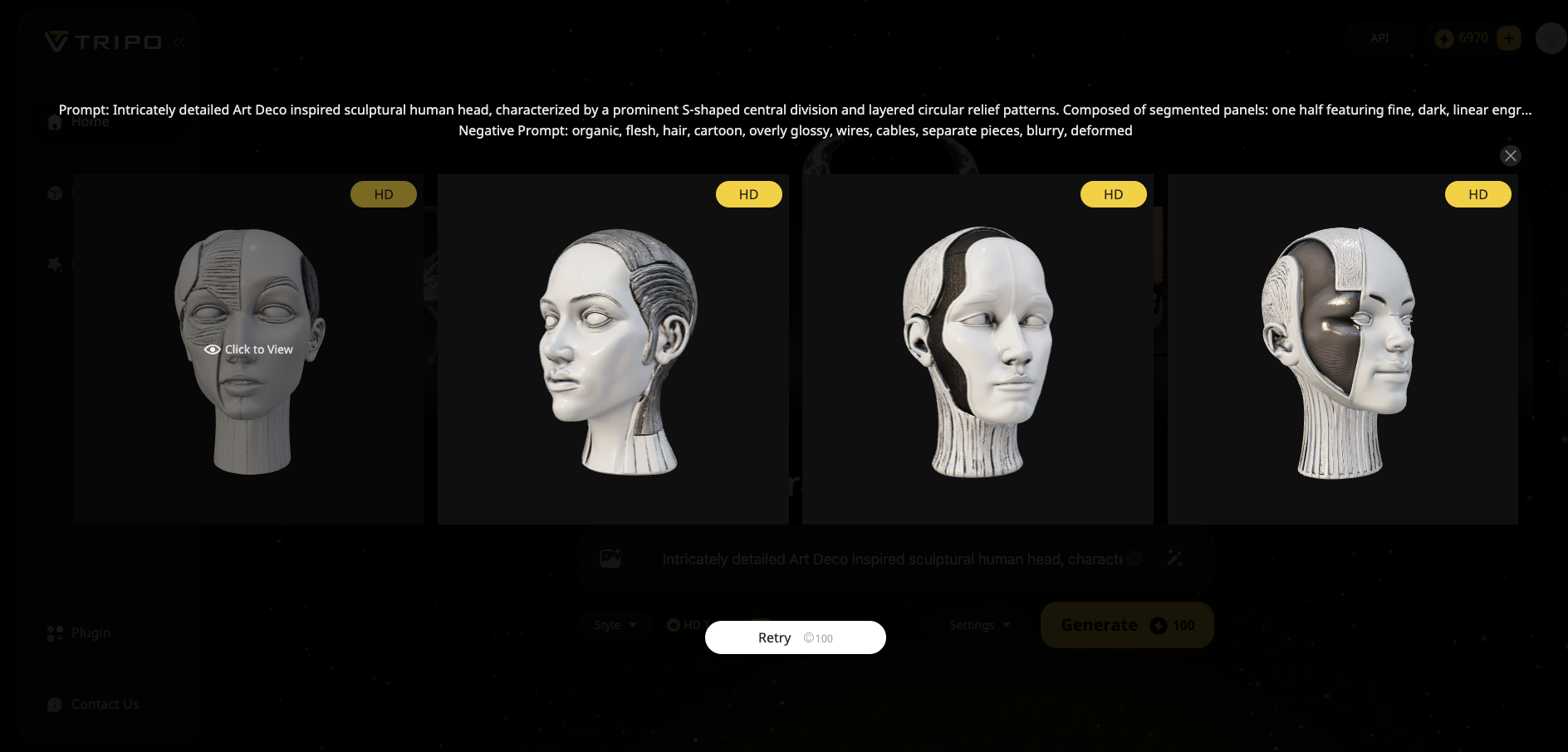
- Prüfe sorgfältig und wähle die Version, die dir am besten gefällt.
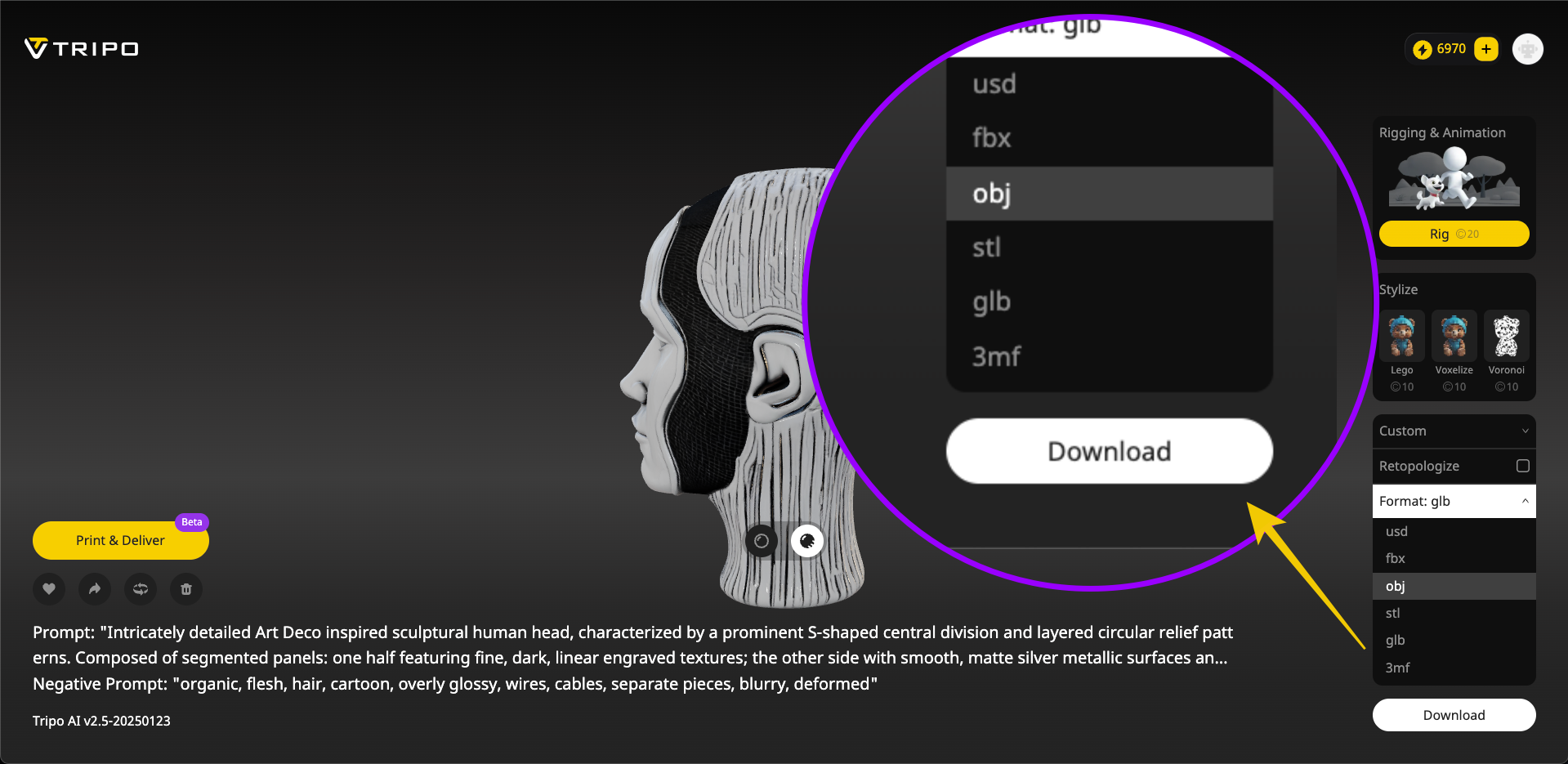
- Lade anschließend schnell deine bevorzugte Modelldatei in allgemein akzeptierten Formaten wie OBJ für die nächsten Schritte der Druckvorbereitung herunter.
Lieber eine sofortige 3D-gedruckte Version? Direkt bei Tripo Shop bestellen!
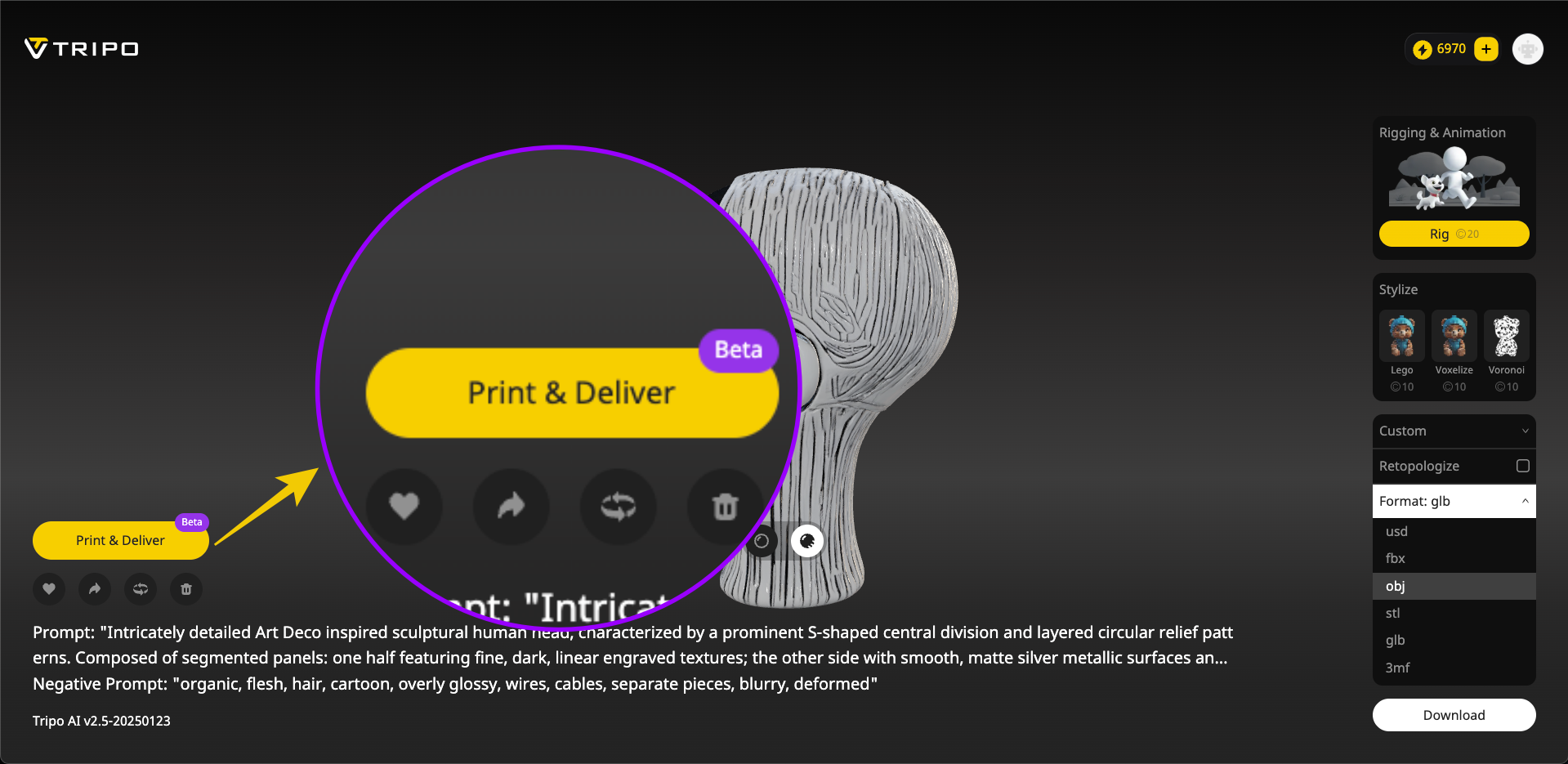
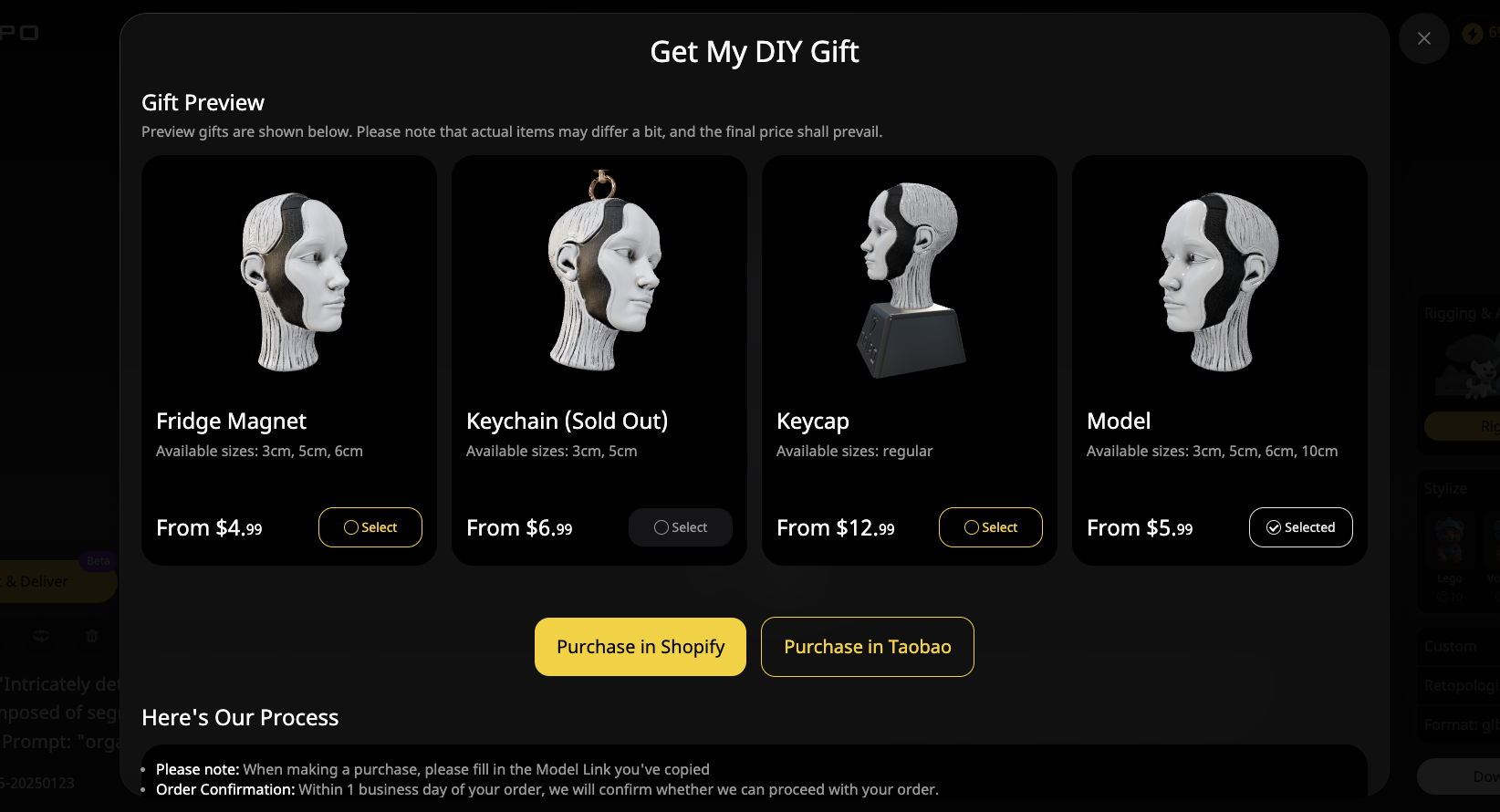
Wähle einfach die gewünschte Form und Größe, prüfe das von Tripo klar dargestellte Endprodukt und bestelle direkt mit nur einem Klick über Shopify oder Taobao. Tripo Shop übernimmt die gesamte Arbeit – vom professionellen 3D-Druck und der Verpackung bis zur sicheren, schnellen Lieferung direkt zu dir nach Hause.
Diese unkomplizierte Option ist perfekt, wenn du maximalen Komfort suchst oder noch keine eigene 3D-Druckausrüstung besitzt. Deine individuellen Ideen werden mit minimalem Aufwand direkt lebendig.
Schritt 3: Optimiere dein Modell mit Fusion 360 für den 3D-Druck
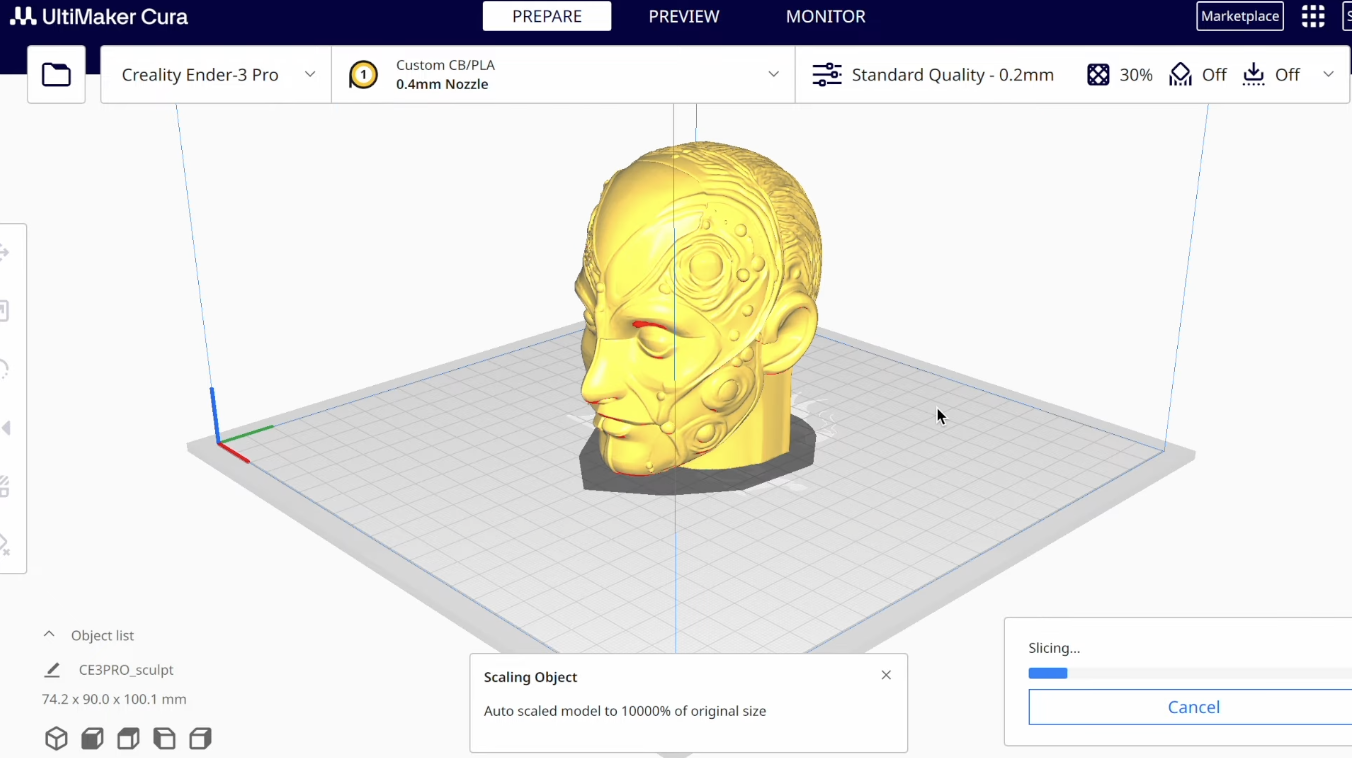
KI-generierte Modelle sind nicht immer direkt perfekt druckbereit. Oft möchtest du kleine Anpassungen vornehmen, um die höchste Druckqualität und Einfachheit sicherzustellen.
Persönlich verwende ich Fusion 360 sehr gerne für Optimierungsaufgaben beim 3D-Druck, wegen seiner leistungsstarken Funktionen.
Schritt 4: Die STL-Mesh reparieren und schließen
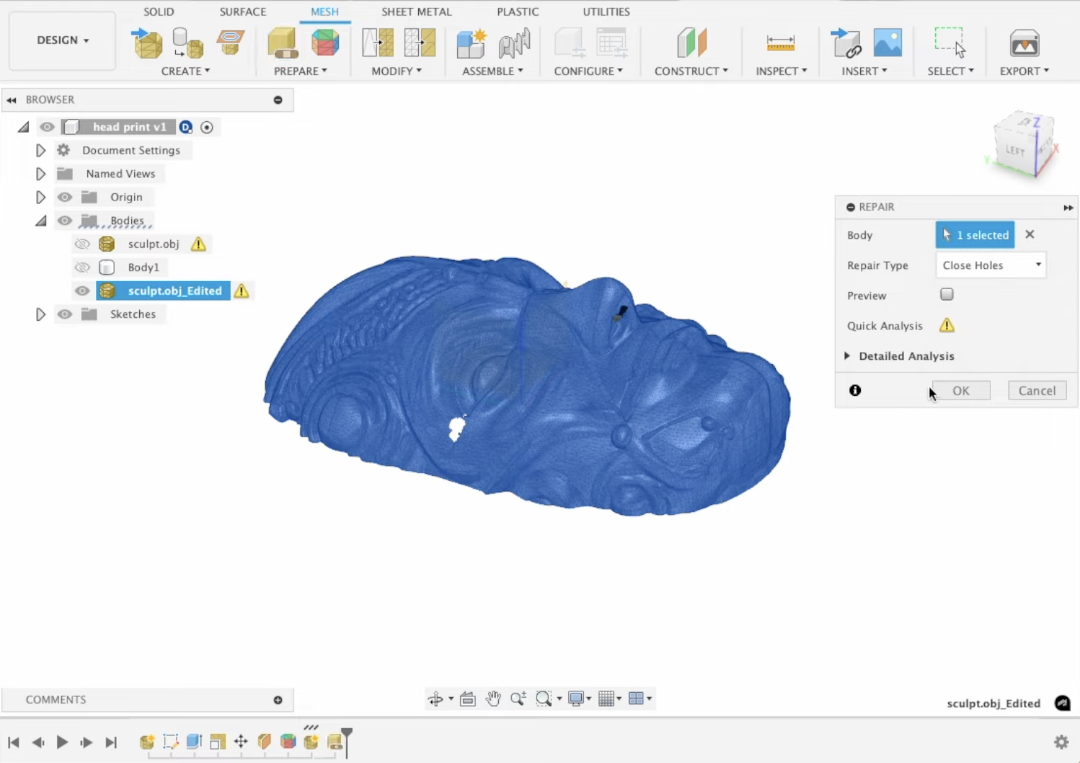
Beim Arbeiten mit Modellen stößt man beim Exportieren manchmal auf Probleme mit der Mesh-Integrität, die eine Reparatur der STL-Datei für den 3D-Druck erforderlich machen.
- Schnelle Korrekturen in Fusion 360 umfassen:
- Verwende die integrierte Repair-Funktion von Fusion im Mesh-Tab, um kleinere Löcher automatisch zu schließen.
- Prüfe die Mesh-Integrität visuell; stelle sicher, dass keine Flächen sich schneiden oder überlappen und dass es keine non-manifold edges gibt (Kanten, die mehr als zwei Flächen verbinden).
- Exportiere dein druckfertiges Modell als STL für die Slicing-Software.
- Für fortgeschrittene Mesh-Reparaturaufgaben können auch Meshlab oder alternative Mesh-Bearbeitungssoftware effektiv genutzt werden.
Schritt 5: In Cura slicen, um deinen Druck vorzubereiten
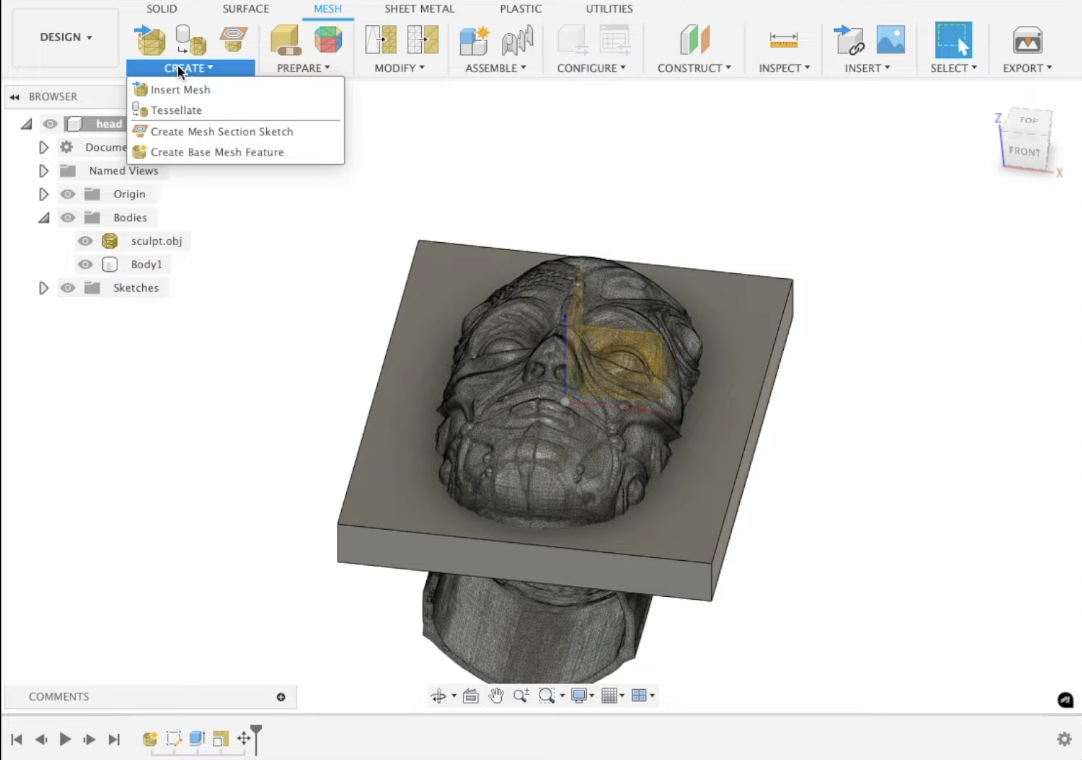
Jetzt, da unser Modell optimiert ist, importiere die STL in deinen Slicer für die finale Vorbereitung. Cura ist eine ausgezeichnete, benutzerfreundliche Slicer-Option.
- Hier sind die wichtigsten Punkte für den Erfolg in Cura:
- Skalierung: Passe das 3D-Modell an und skaliere es ohne Verzerrung mit der gleichmäßigen Skalierungsfunktion von Cura.
- Ausrichtung: Drehe das Modell sorgfältig, um es so zu orientieren, dass möglichst wenige Stützen nötig sind, wodurch sowohl Materialverbrauch als auch Druckzeit deutlich sinken.
- Stützen: Füge in Cura nur dort Stützen hinzu, wo sie benötigt werden, um Überhangwinkel von mehr als 45 Grad zu unterstützen.
- Druckeinstellungen festlegen: Wähle geeignete Profile für Schichthöhe, Infill % und Geschwindigkeit, passend zu deinem Material und dem gewünschten Detailgrad.
- Vorschau des Slicing-Ergebnisses, um zu überprüfen, ob alles perfekt aussieht.
Schritt 6: Schließe deinen Druck ab und sieh ihm beim Leben zu
Jetzt ist es endlich an der Zeit, dein optimiertes Design an den Drucker zu senden!
Schritt 7: Nachbearbeitung und Feinschliff (optional)
- Dein Modell ist gedruckt – Glückwunsch! Einfache Nachbearbeitung kann die Oberflächenqualität deutlich verbessern:
- Entferne die Stützen vorsichtig mit einer Zange oder einem Seitenschneider.
- Schleife grobe Stellen oder sichtbare Schichtlinien bei Bedarf ab.
- Optionales Bemalen: Grundiere die Oberfläche, trage Acrylfarbschichten für lebendige, farbige Ergebnisse auf und versiegele sie bei Bedarf mit einer Schutzbeschichtung.
Wichtige Tipps für Anfänger
- Gerade erst angefangen? Beachte diese anfängerfreundlichen Tipps:
- Ziehe einen Tinkercad-Einsteigerleitfaden in Betracht, wenn dir das Lernen von Fusion oder FreeCAD anfangs einschüchternd erscheint.
- Überprüfe vor dem Drucken immer die Modellabmessungen und die Skalierung doppelt.
- Nutze die 3D-Druck-Services von Tripo Shop, bevor du selbst stark in Druckerhardware investierst.
Fortgeschrittene Workflow-Verbesserungen
- Du kennst dich bereits mit der Erstellung von 3D-Modellen für den Druck aus? Steigere deine Effizienz mit diesen fortgeschrittenen Methoden:
- Erkunde die Automatisierung und Präzision eines parametrischen FreeCAD-Workflows für genaues iteratives Design.
- Passe Slicer-Profile in Cura oder PrusaSlicer an, um schneller zu drucken und den Filamentverbrauch im Laufe der Zeit zu reduzieren.
- Teste regelmäßig neue KI-Modellierungs-Prompts in Tripo AI, um einzigartig detaillierte und maßgeschneiderte Druckergebnisse zu entdecken.
Fazit: Beginne noch heute mit dem Erstellen beeindruckender 3D-Modelle!
- Anfangs war ich selbst skeptisch gegenüber KI-generierten 3D-Modellen, doch schnell stellte ich fest, dass die Qualität von Tripo AI meine Erwartungen übertraf. Die Nutzung leistungsstarker KI-Tools zusammen mit den oben beschriebenen praktischen Optimierungstechniken macht 3D-Modellierung unabhängig von Vorerfahrungen zugänglich.
- Das genaue Verständnis, wie man 3D-Modelle für den Druck erstellt, bietet unvergleichliche kreative Freiheit. Fang jetzt an – lass deiner Fantasie freien Lauf und erlebe die Zufriedenheit, deine Designs Schicht für Schicht zum Leben zu erwecken.
- Lust, es auszuprobieren? Geh zu Tripo AI – jetzt bist du dran, Ideen in beeindruckende, greifbare Realitäten zu verwandeln!
- Möchtest du lieber auf das Selberdrucken verzichten? Denk daran: Tripo Shop bietet einfaches professionelles Drucken, sodass du deine individuellen 3D-gedruckten Modelle mühelos erhältst, ohne einen Finger zu rühren.
- Welche unglaublichen Modelle wirst du als Nächstes erstellen? Teile deine Ideen unten mit!