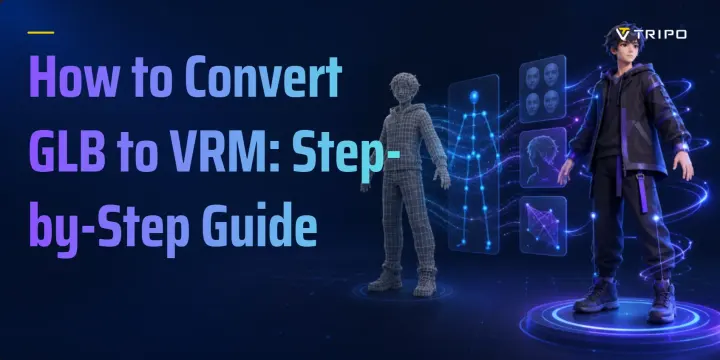
So konvertieren Sie GLB in VRM: Schritt-für-Schritt-Anleitung
TL;DR
- GLB-Dateien benötigen zusätzliche Avatar-Daten, bevor sie zu gültigen VRM-Dateien werden können.
- Verwende UniVRM in Unity oder das VRM-Add-on in Blender.
- Ordne humanoid Bones, Ausdrücke, Metadaten und Materialien vor dem Export zu.
- Teste den exportierten Avatar immer in einem VRM-Viewer.
GLB und VRM enthalten nicht dieselben Informationen. Eine GLB-Datei kann ein Mesh, Texturen und ein Armature enthalten und trotzdem das fehlen, was eine Avatar-App benötigt, um Körper und Gesicht zu verstehen. Dieser Leitfaden behandelt beide Workflows, Preflight-Prüfungen, Validierung und häufige Korrekturen.
Warum man GLB nicht einfach in VRM umbenennen kann
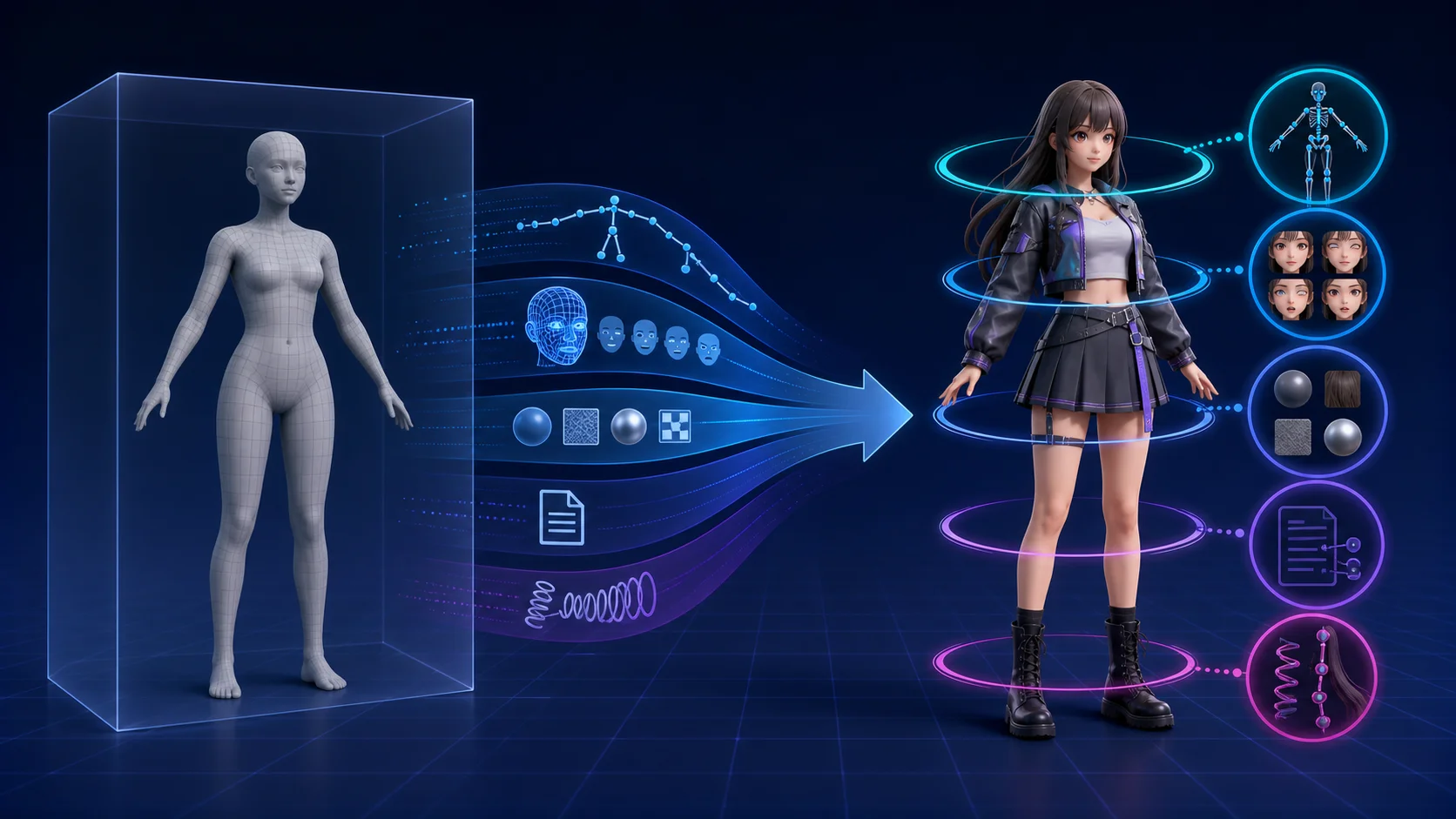
Eine VRM-Datei basiert auf glTF 2.0, derselben Technologie, die auch von GLB verwendet wird. Der Unterschied besteht darin, dass VRM Erweiterungen hinzufügt, die speziell für humanoide Avatare entwickelt wurden. Diese Erweiterungen legen fest, welche Knochen als Hüfte, Wirbelsäule, Kopf, Hände, Füße und andere Körperteile fungieren. Außerdem beschreiben sie Gesichtsausdrücke, Einstellungen für die Ego-Perspektive, sekundäre Bewegungen und Nutzungsrechte. Ein normales GLB muss nichts davon enthalten.
Das Ändern der Erweiterung von .glb in .vrm ändert lediglich den Dateinamen. Es erstellt keine Skelett-Zuordnung, keine Blendshapes und fügt auch keine Autoren- oder Lizenz-Metadaten hinzu. Ein VRM-Loader wird die Datei entweder ablehnen oder als unvollständig behandeln, da die erwarteten Daten fehlen.
Die umgekehrte Richtung kann scheinbar funktionieren. Die offizielle VRM-Dokumentation weist darauf hin, dass eine .vrm-Datei häufig in .glb umbenannt und von Software geöffnet werden kann, die glTF unterstützt. Das funktioniert, weil das zugrunde liegende glTF-Modell nach wie vor vorhanden ist und der Viewer die VRM-spezifischen Erweiterungen ignorieren kann. Dabei gehen Informationen verloren, die der Viewer nicht versteht – es werden keine fehlenden Informationen erzeugt.
Wenn ein GLB ursprünglich aus einer VRM-Datei stammt und die VRM-Erweiterungen noch intakt enthält, kann eine Rückbenennung möglicherweise erfolgreich geladen werden. Das ist jedoch ein Hin-und-Rückweg, keine allgemeine Konvertierungsmethode.
Was Ihr GLB vor dem Start benötigt
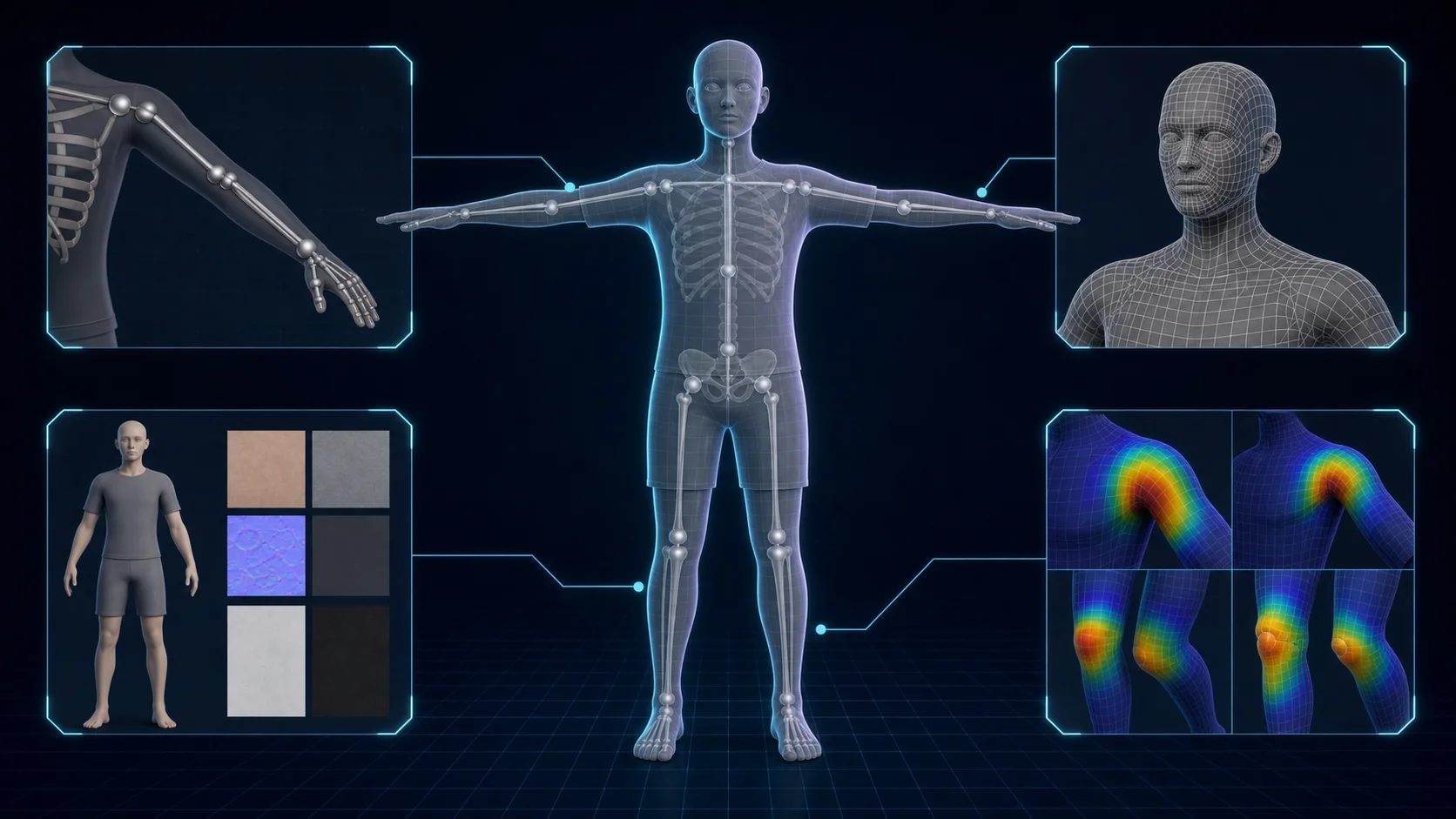
Überprüfen Sie das Modell, bevor Sie Unity oder Blender öffnen. Ein fehlerhaftes Quellmodell zuerst zu korrigieren ist schneller als später Exportfehler zu verfolgen.
- Ein humanoider Körper. VRM ist eine Spezifikation für humanoide Avatare. Ein Fahrzeug, ein Requisit oder eine abstrakte Kreatur kann durch das Ändern seines Containers kein gültiges humanoidades VRM werden.
- Eine brauchbare Ruhehaltung. Eine T-Pose ist der sicherste Ausgangspunkt, da das humanoide VRM-Mapping eine standardisierte Pose erwartet. Sie können eine saubere A-Pose retargeten, müssen jedoch möglicherweise den Armature korrigieren, bevor Sie Knochen zuordnen.
- Ein Skelett. Ein statisches Mesh hat keine Gelenke zum Zuordnen. Riggen Sie es vor der Konvertierung. Wenn Ihr T-Pose-humanoider GLB kein Rig hat, kann Tripo Auto Rig Skelettbindungen für hochgeladene GLB- oder OBJ-Modelle generieren. Tripo gibt an, dass Auto Rig T-Pose-Humanoide und standard stehende Vierbeiner unterstützt; nicht standardmäßige Posen und nicht-humanoide Formen werden möglicherweise nicht korrekt geriggt.
- Ein Polygon-Budget für Echtzeit. Eine Datei kann die VRM-Struktur erfüllen und dennoch bei Face-Tracking oder Streaming-Software schlecht performen. Reduzieren Sie unnötige Geometrie basierend auf den Grenzen der App und des Geräts, das Sie verwenden möchten.
- Verfügbare Texturen. Eingebettete Texturen sind praktisch. Wenn der GLB externe Dateien referenziert, sammeln Sie diese vor dem Import ein, damit Materialien nicht leer ankommen.
Route 1: GLB in Unity mit UniVRM in VRM konvertieren
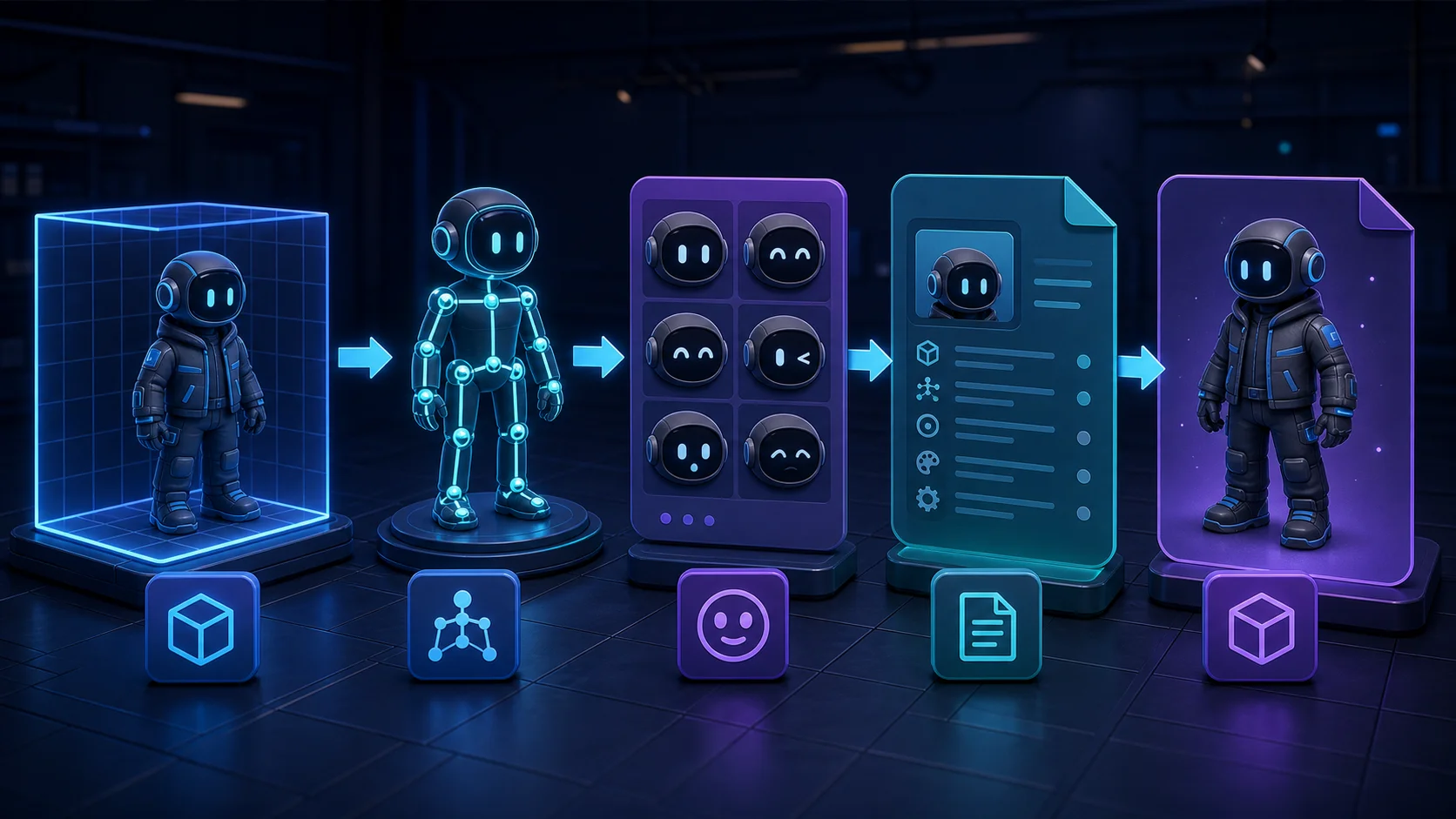
UniVRM ist die offizielle Unity-Implementierung für den VRM-Import und -Export. Verwenden Sie ein Unity-LTS-Release, das vom UniVRM-Paket unterstützt wird, und prüfen Sie dessen Release-Notes auf Kompatibilität.
- Erstellen Sie ein 3D-Projekt. Starten Sie ein neues Unity-Projekt, damit keine fremden Pakete oder Importeinstellungen die Konvertierung erschweren.
- Installieren Sie UniVRM. Laden Sie ein aktuelles Paket von den offiziellen UniVRM-Releases herunter und befolgen Sie die Installationsanleitung des jeweiligen Releases.
- Importieren Sie die GLB. Fügen Sie das Modell dem Assets-Panel hinzu. Vergewissern Sie sich, dass Unity Mesh, Armature und Texturen korrekt importiert, bevor Sie fortfahren.
- Konfigurieren Sie ein Humanoid-Rig. Wählen Sie das importierte Modell aus, setzen Sie dessen Animations-Rig auf Humanoid und öffnen Sie die Knochen-Konfiguration. Unity sollte die erforderlichen Körper-Rollen den richtigen Knochen zuweisen.
- Korrigieren Sie Zuweisungsfehler. Rote oder fehlende Einträge bedeuten in der Regel, dass die Quellhierarchie, die Ruhepose oder die Knochenzuweisungen angepasst werden müssen. Weisen Sie die richtigen Knochen manuell zu und stellen Sie sicher, dass linke und rechte Gliedmaßen nicht vertauscht sind.
- Platzieren Sie den Avatar in der Szene. Ziehen Sie das konfigurierte Modell in die Szene und verwenden Sie dieses Root-Objekt als Exportziel.
- Fügen Sie VRM-Metadaten hinzu. Füllen Sie Modellname, Autor sowie die von Ihrer gewählten VRM-Version geforderten Nutzungs- oder Lizenzfelder aus. Fehlende Metadaten können den Export blockieren oder eine Datei erzeugen, aus der nicht hervorgeht, wie sie verwendet werden darf.
- Richten Sie Expressions ein. Ordnen Sie mindestens Blinzeln und die Mundformen für Lippensynchronisation zu. UniVRM-Namen und -Oberflächen unterscheiden sich zwischen VRM 0.x und 1.0, das Ziel ist jedoch dasselbe: Expression-Slots mit den Blendshapes des Modells verknüpfen.
- Exportieren und testen. Öffnen Sie das UniVRM-Exportfenster, beheben Sie die Validierungsmeldungen, exportieren Sie den Avatar und testen Sie das Ergebnis, bevor Sie es in die Produktion überführen.
Knochenzuweisung und Metadaten scheitern viele Exporte. Wenn die Humanoid-Konfiguration Fehler anzeigt, kehren Sie zur Armature zurück und beheben Sie die Ursache. Erscheint keine verwendbare Datei, prüfen Sie die erforderlichen Metadaten und Validierungsmeldungen.
Wählen Sie die VRM-Version entsprechend der Zielanwendung. VRM 1.0 ist die aktuelle Spezifikation, während viele etablierte Avatar-Tools weiterhin VRM 0.x unterstützen. Falls die Zielplattform keine eindeutige Unterstützung für 1.0 ausweist, ist VRM 0.x oft die sicherere Wahl für die Kompatibilität. Konvertieren Sie nicht durch bloßes Ändern der Dateiendung; exportieren Sie die benötigte Version.
Route 2: So konvertieren Sie GLB in Blender ohne Unity in VRM
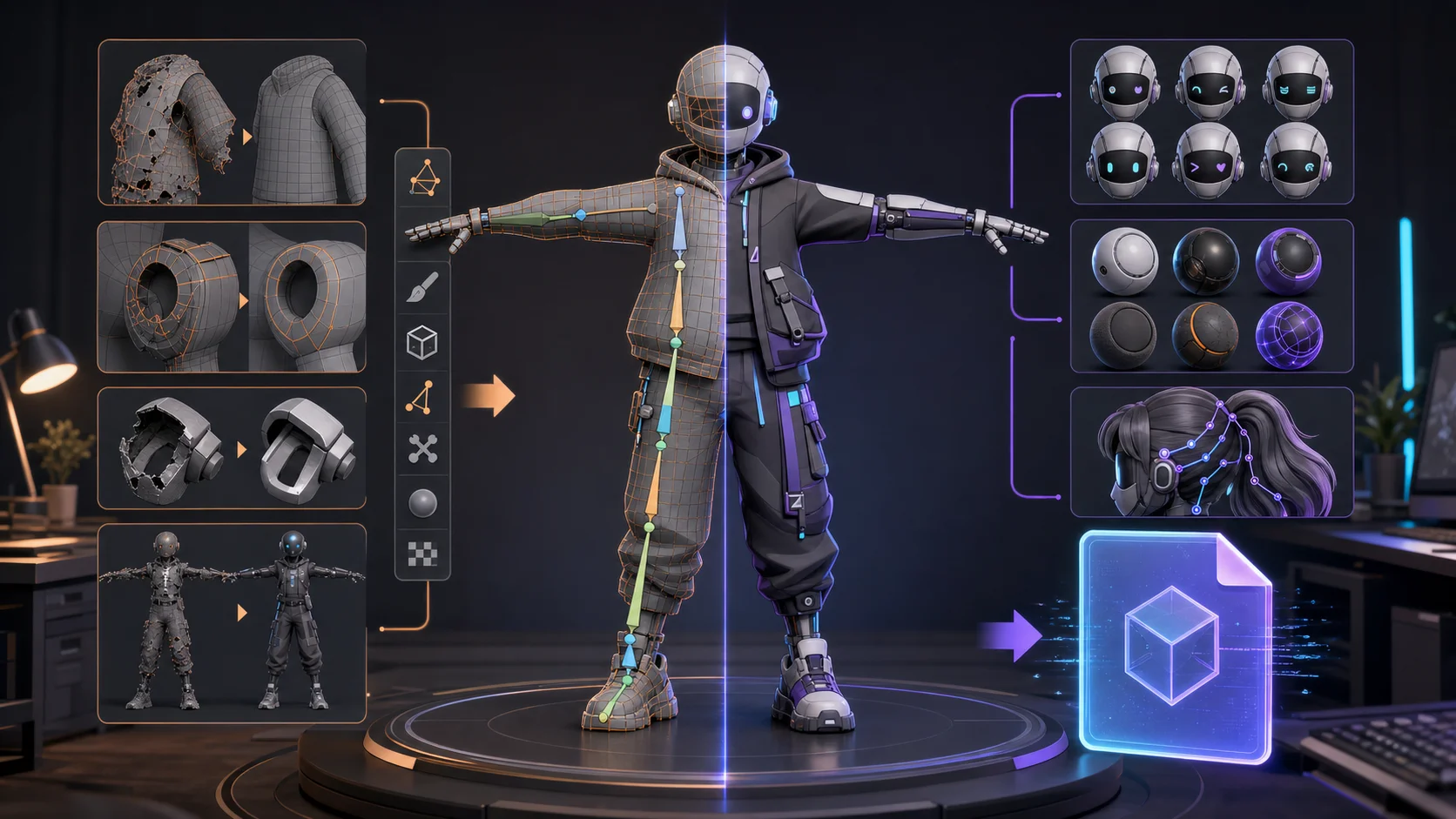
Das VRM-Add-on für Blender hält die Konvertierung in einer einzigen Anwendung. Es ist eine praktische Wahl, wenn Sie Meshes, Gewichte und Shape Keys bereits in Blender bearbeiten oder Unity nicht installieren möchten. Das Add-on kann VRM-Daten importieren, bearbeiten und exportieren, einschließlich VRM 0.x und 1.0.
- Installieren Sie das VRM-Add-on. Folgen Sie den Anweisungen des Add-ons für Ihre Blender-Version und bestätigen Sie, dass die VRM-Optionen in der Oberfläche erscheinen.
- Importieren Sie die GLB. Verwenden Sie Datei > Importieren > glTF 2.0. Überprüfen Sie das importierte Mesh, das Armature, die Materialien und die Texturverknüpfungen.
- Überprüfen Sie Pose und Armature. Bestätigen Sie, dass der Charakter humanoid ist und dass das Armature separate, sinnvolle Knochen für die erforderlichen Körperrollen hat. Korrigieren Sie die Ruhepose bei Bedarf.
- Legen Sie die VRM-Version und das Humanoid-Mapping fest. Verwenden Sie die VRM-Armature-Eigenschaften des Add-ons, um 0.x oder 1.0 auszuwählen und jeden erforderlichen menschlichen Knochen zuzuweisen. Beheben Sie fehlende oder doppelte Zuweisungen.
- Bereiten Sie Ausdrücke vor. Erstellen oder verwenden Sie Shape Keys für Blinzeln und Mundbewegungen. Verbinden Sie sie mit den VRM-Ausdruckssteuerungen des Add-ons.
- Überprüfen Sie Materialien und sekundäre Bewegung. Entscheiden Sie, ob die ursprünglichen PBR-Materialien akzeptabel sind oder ob der Avatar MToon-artige Materialien benötigt. Fügen Sie Spring-Bone-Einstellungen nur dort hinzu, wo das Modell sekundäre Bewegung benötigt, z. B. bei Haaren oder Accessoires.
- Geben Sie Metadaten ein. Fügen Sie den Avatar-Namen, den Autor und die von der gewählten Spezifikation geforderten Nutzungseinstellungen hinzu.
- Exportieren Sie das VRM. Verwenden Sie Datei > Exportieren > VRM (.vrm), lesen Sie die Validierungsmeldungen, speichern Sie die Datei und testen Sie sie in einem separaten Viewer.
Blender gibt Ihnen direkte Kontrolle über Geometrie und Gewichte, wenn die GLB eine Reparatur benötigt. Ein erfolgreicher Export ist jedoch erst der Anfang der Validierung.
Online-GLB-zu-VRM-Konverter: Was sie können und was nicht
Browserbasierte Konverter bieten eine schnelle Überprüfung, wenn die GLB bereits ein sauberes humanoides Rig und grundlegende Ausdrücke besitzt.
Der Komfort hat seine Grenzen. Ein automatisierter Konverter kann kein korrektes humanoides Mapping für ein ungewöhnliches Skelett zuverlässig erfinden. Er erstellt möglicherweise minimale Ausdruckseinstellungen oder lässt sie ganz weg, und Materialien können sich verändern, da die physisch basierten Materialien von glTF nicht perfekt auf den gängigen Toon-Workflow von VRM abgebildet werden. Spring Bones, Ego-Perspektive-Einstellungen und detaillierte Nutzungsrechte müssen ebenfalls möglicherweise manuell bearbeitet werden.
Verwenden Sie einen Online-Konverter als Plausibilitätsprüfung, nicht als Beweis, dass der Avatar bereit ist. Für ein Modell, das in einer VTubing-Anwendung gut funktionieren muss, verwenden Sie Unity oder Blender, damit Sie das Skelett, die Ausdrücke, die Materialien und die Metadaten überprüfen können. Bestätigen Sie vor dem Hochladen, dass Sie das Modell besitzen oder die Erlaubnis haben, es an einen Drittanbieterdienst zu senden.
So testen Sie Ihre VRM-Datei, bevor Sie sie verwenden
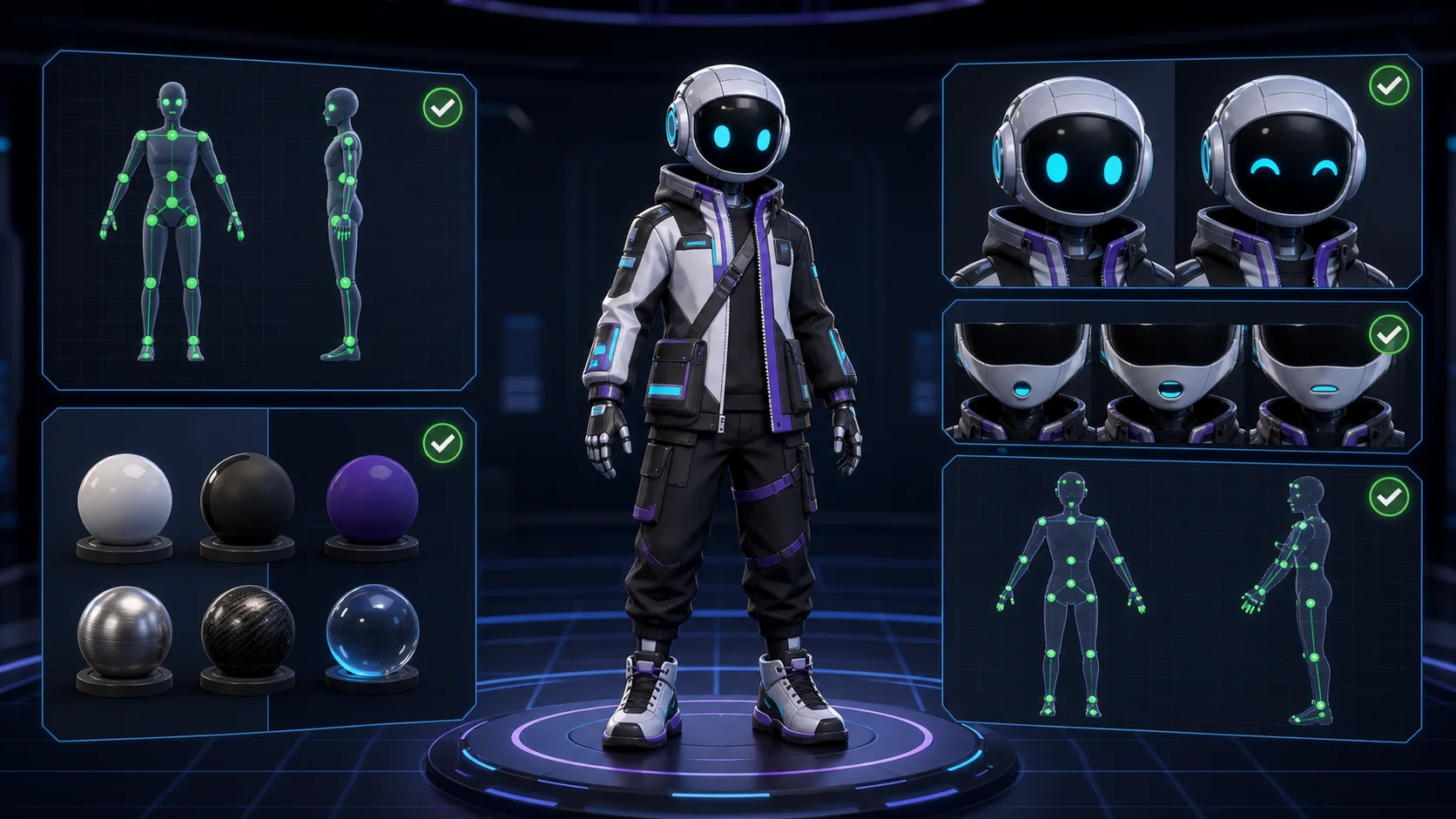
- Öffne die Datei in einem VRM-Viewer. Stelle zunächst sicher, dass die Datei ohne Parser- oder Validierungsfehler geladen wird.
- Untersuche das humanoide Skelett. Überprüfe, ob der Viewer den Avatar als humanoid erkennt und ob sich die wichtigsten Gelenke in die erwartete Richtung biegen.
- Löse Ausdrücke aus. Teste das Blinzeln und mindestens eine Lippensync-Mundform. Ein Gesicht, das sich nicht bewegt, bedeutet meist, dass die Formen fehlen oder den falschen Ausdrucks-Slots zugeordnet sind.
- Teste in der Zielumgebung. Lade die Datei in eine VRM-kompatible App wie VSeeFace und kalibriere das Tracking. Falls deine finale Plattform VRM nicht direkt importiert, folge stattdessen dem Avatar-Upload-Workflow dieser Plattform.
- Vergleiche die Materialien. Achte auf fehlende Texturen, flaches Shading, Transparenzfehler oder Farbveränderungen, die im GLB nicht aufgetreten sind.
Dieser Test unterscheidet eine Datei, die lediglich exportiert wurde, von einer, die sich tatsächlich als Avatar verhält. Eine Viewer-Prüfung dauert nur eine Minute und deckt fehlerhafte Knochen-Zuordnungen oder nicht funktionierende Ausdrücke auf, bevor du ein Streaming-Setup rund um das Modell aufbaust.
Häufige Probleme bei der GLB-zu-VRM-Konvertierung und wie man sie behebt
Export schlägt fehl oder erzeugt keine Datei. Erforderliche Metadaten könnten leer sein oder das Export-Root ungültig. Fülle die Pflichtfelder für Autor und Nutzung aus, wähle das korrekte Avatar-Root und behebe alle Validierungsfehler, bevor du erneut exportierst.
Die humanoide Knochen-Zuordnung zeigt Fehler. Das Modell befindet sich möglicherweise nicht in einer gültigen Ruhepose, eine erforderliche Rolle fehlt oder es ist der falsche Knochen zugewiesen. Stelle eine saubere T-Pose wieder her, ordne jede erforderliche Rolle manuell zu und überprüfe die Links- und Rechtszuweisungen.
Der Avatar lädt, aber das Gesicht bewegt sich nie. Die Quelle verfügt möglicherweise über keine Blendshapes, oder die Formen sind nicht mit den VRM-Ausdrucks-Slots verbunden. Stelle sicher, dass das Mesh funktionierende Blink- und Mund-Shape-Keys hat, und ordne sie dann in UniVRM oder dem Blender-Add-on zu.
Materialien wirken flach, zu hell oder transparent. Das ursprüngliche GLB verwendet wahrscheinlich Material-Funktionen, die der gewählte VRM-Shader nicht reproduzieren kann. Verbinde fehlende Texturen neu, überprüfe die Alpha-Einstellungen und passe PBR- oder MToon-Parameter im Export-Tool an, anstatt das gesamte Modell sofort neu zu texturieren.
Die Zielumgebung lehnt den Avatar ab. Die Anwendung unterstützt möglicherweise VRM 0.x, aber nicht 1.0, oder sie akzeptiert VRM-Dateien nicht direkt. Überprüfe die dokumentierten Format- und Versionsanforderungen und exportiere dann die korrekte Version oder nutze den erforderlichen Avatar-Upload-Prozess.
Häufig gestellte Fragen
Wie konvertiert man GLB in VRM?
Importiere das GLB in Unity mit UniVRM oder in Blender mit dem VRM Add-on. Ordne die humanoiden Knochen zu, verbinde Gesichtsausdrücke, füge Autor- und Lizenz-Metadaten hinzu, exportiere die erforderliche VRM-Version und teste sie in einem VRM-Viewer.
Wie konvertiert man ein Modell in ein VRM?
Starte mit einem humanoiden Modell, das ein verwendbares Skelett und eine Ruhepose besitzt. GLB, glTF oder FBX können als Quellformate dienen, aber statische Meshes müssen geriggt werden, bevor ein VRM-Exporter ihre Körperknochen zuordnen kann.
Welche Dateien können in VRM konvertiert werden?
Humanoide Modelle in Formaten wie GLB, glTF und FBX können für VRM aufbereitet werden, sofern ein Editor ihr Mesh, ihre Armatur und ihre Texturen importieren kann. OBJ und andere statische Mesh-Formate benötigen zunächst Rigging und Ausdrucks-Setup.
Was ist der Unterschied zwischen VRM und glTF?
glTF ist ein allgemeines 3D-Asset-Format. VRM ist eine auf glTF basierende Spezifikation für humanoide Avatare, die standardisierte Knochenrollen, Ausdrücke, Blick- und Ego-Perspektiven-Einstellungen, Sekundärbewegungen und Nutzungsinformationen ergänzt.
Kann ich eine GLB-Datei in VRM umbenennen?
Nicht für eine normale Konvertierung. Das Umbenennen erstellt keine VRM-Erweiterungen und ordnet weder Knochen noch Ausdrücke zu. Das Umbenennen von VRM in GLB kann in einem glTF-Viewer funktionieren, da der Viewer zusätzliche VRM-Daten ignorieren kann, aber die entgegengesetzte Richtung erfordert das Hinzufügen von Daten.
Brauche ich Unity, um GLB in VRM zu konvertieren?
Nein. Blender mit dem VRM Add-on ist eine vollständige Alternative und oft einfacher, wenn das Mesh, die Gewichte oder die Shape-Keys bearbeitet werden müssen. Unity mit UniVRM ist nützlich, wenn dein Workflow ohnehin über Unity läuft.
Soll ich VRM 0.x oder VRM 1.0 exportieren?
Verwende die Version, die von der Ziel-App unterstützt wird. VRM 1.0 ist die aktuelle Spezifikation, aber VRM 0.x ist in bestehender Avatar-Software noch weit verbreitet. Wenn die Kompatibilität unklar ist, überprüfe die Dokumentation der App vor dem Export.
Muss ich mein Modell nach der Konvertierung neu texturieren?
Meistens nicht. Die Texturen können häufig wiederverwendet werden, aber möglicherweise musst du sie neu verbinden oder Material- und Shader-Einstellungen anpassen, da glTF-PBR-Materialien und VRM-Toon-Materialien nicht immer gleich gerendert werden.
Kann ich ein KI-generiertes Modell als VRM-Avatar verwenden?
Ja, wenn das Modell humanoid ist und du die Rechte zur Nutzung besitzt. Ein mit Tripo generiertes Modell kann als GLB exportiert und bei Bedarf geriggt werden, aber Tripo exportiert kein VRM direkt. Du musst weiterhin die Schritte zur Zuordnung, zu Ausdrücken, Metadaten, Export und Validierung in diesem Leitfaden durchführen.
Fazit
Die Konvertierung von GLB in VRM funktioniert, indem einem glTF-Modell eine Avatar-spezifische Struktur hinzugefügt wird – nicht durch das Ändern der Dateiendung. Wähle UniVRM oder das Blender VRM Add-on je nach dem Tool, das du bereits kennst, und validiere dann Skelett, Ausdrücke und Materialien in einem separaten Viewer.
Wenn Sie ein neues Quellmodell benötigen, erstellen Sie eines in Tripo AI Studio und exportieren Sie es als GLB, bevor Sie diesen Workflow befolgen. Lesen Sie Tripo AI pricing für die für Ihr Konto verfügbaren Plan- und Exportoptionen.