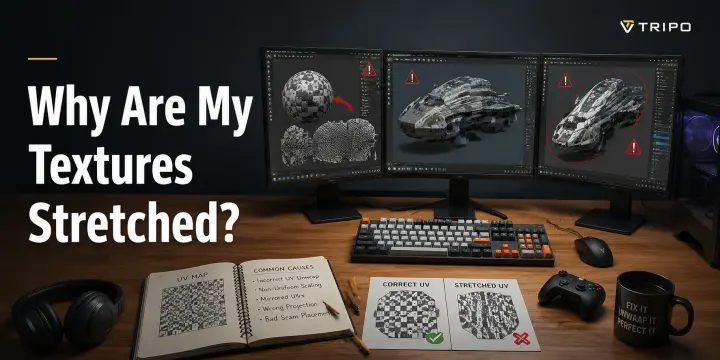
Warum sind meine Texturen gestreckt? 4 einfache Lösungen
TL;DR
- Gestreckte Texturen in Blender sind fast immer ein UV-Mapping-Problem.
- Die schnellste Diagnose: Aktiviere die Stretch-Anzeige im UV-Editor — rote Bereiche weisen auf hohe Verzerrung hin.
- Häufigste Lösung: Skalierung mit Strg+A anwenden, bevor du das Unwrapping durchführst.
- Beste Lösung für höchste Qualität: Nähte manuell entlang natürlicher Grenzen setzen, dann Unwrap ausführen.
- Tripo-KI-Modelle werden mit UV-Maps und bereits eingebackenen PBR-Texturen exportiert.
Hast du schon einmal eine einwandfreie Textur auf dein Modell aufgetragen, nur um zu sehen, wie sie sich in ein gestrecktes, verzerrtes oder verschmiertes Durcheinander verwandelt? Du fügst eine Backsteinwand-Textur hinzu, und statt sauberer Ziegel werden die Muster in lange, verzerrte Linien über die Oberfläche gezogen. Texturen strecken sich, wenn die UV-Map nicht zur Form deines Meshes passt. In den meisten Fällen liegt das Problem am fehlerhaften UV-Mapping und nicht an der Textur selbst. Diese Anleitung erklärt die vier Hauptursachen für Texturverzerrungen, wie du Problembereiche im UV-Editor von Blender identifizierst, und vier praktische Lösungen, geordnet nach verschiedenen Anwendungsfällen. Wir gehen von den Grundursachen bis zur Wahl der richtigen Reparaturmethode — damit du schnell die Lösung findest, die zu deinem Workflow passt.
Was verursacht Texturverzerrungen? (4 Grundursachen)
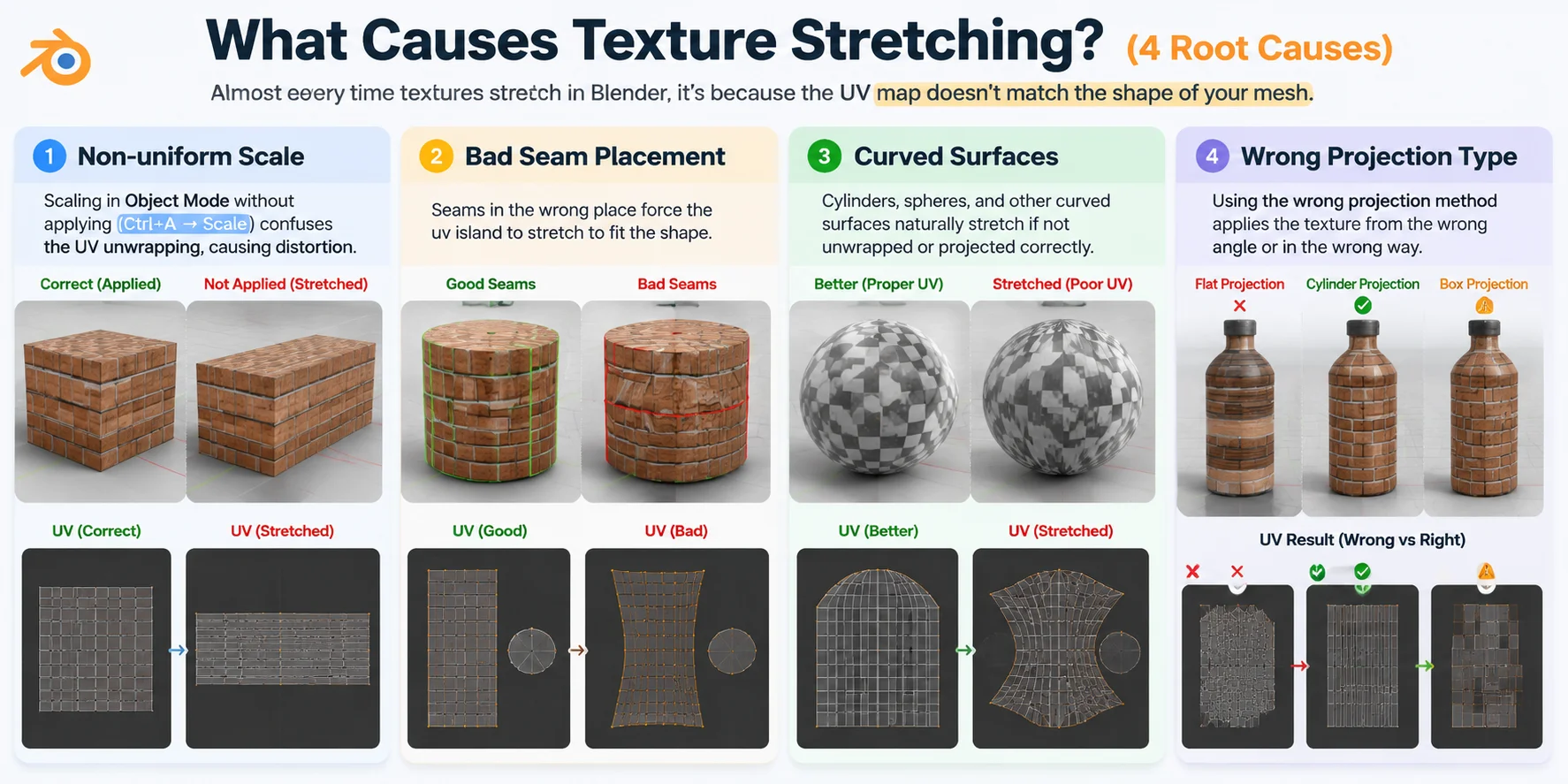
Ursache 1 — Nicht-uniforme Skalierung
Eine der häufigsten Ursachen für Texturverzerrungen ist das Skalieren eines Meshes im Objekt-Modus, ohne die Skalierung anzuwenden. Blenders UV-Werkzeuge lesen die ursprünglichen Mesh-Abmessungen, nicht die sichtbaren Größenänderungen, was zu falschen UV-Proportionen führt. Wenn du zum Beispiel eine Kugel durch breiteres oder schmaleres Skalieren abflachst, ohne die Skalierung anzuwenden, kann das UV-Layout beim Unwrapping als verzerrtes Rechteck erscheinen, anstatt der neuen Form zu entsprechen.
Ursache 2 — Fehlerhafte Nahtplatzierung
UV-Nähte wirken wie Schnitte, die es Blender ermöglichen, eine 3D-Oberfläche in ein 2D-Bild zu entfalten. Wenn Nähte an den falschen Stellen gesetzt werden, müssen sich die UV-Inseln strecken, um die Form zu erfüllen. Wenn du zum Beispiel eine Naht durch die Mitte einer gekrümmten Helmoberfläche legst, wird dieser Bereich gezwungen, sich auf unnatürliche Weise abzuflachen, wodurch das Texturmuster verzieht und verzerrt.
Ursache 3 — Gekrümmte Oberflächen
Gekrümmte Objekte sind von Natur aus schwierig zu entfalten, weil eine 3D-Oberfläche nicht ohne eine gewisse Verzerrung perfekt abgeflacht werden kann. Das ist der gleiche Grund, warum eine Weltkarte in der Nähe der Pole verzerrt. Eine Textur, die beispielsweise um einen Zylinder oder eine Kugel gewickelt wird, wird häufig komprimiert oder gestreckt, wenn das UV-Layout die gekrümmte Form nicht ausreichend berücksichtigt.
Ursache 4 — Falscher Projektionstyp
Die Projektionsmethode muss zur Form des Objekts passen. Die Verwendung des falschen Typs kann sofortige Verzerrungen erzeugen, da die Textur aus einem ungeeigneten Winkel aufgetragen wird. Das Anwenden von Flachprojektion auf eine runde Flasche oder Box-Projektion auf ein organisches Charaktermesh kann beispielsweise dazu führen, dass Texturen sich strecken, überlappen oder ungleichmäßig über die Oberfläche verteilt erscheinen.
So diagnostizieren Sie UV-Stretch in Blender
Bevor Sie Textur-Stretching beheben, müssen Sie genau herausfinden, wo die Verzerrung auftritt. Blender verfügt über eine integrierte UV-Stretch-Visualisierung, die viele Einsteiger übersehen. Sie hebt Problembereiche direkt auf Ihrem Mesh hervor und erleichtert es erheblich, festzustellen, ob das Problem von Ihrem UV-Layout stammt.
Folgen Sie diesen Schritten, um UV-Stretch zu überprüfen:
- Wählen Sie Ihr Mesh aus und wechseln Sie in den Edit Mode Klicken Sie auf das Objekt, das Sie untersuchen möchten, und drücken Sie dann Tab, um vom Object Mode in den Edit Mode zu wechseln. UV-Stretch funktioniert nur, wenn Sie das Mesh selbst bearbeiten.
- Alle Flächen auswählen Drücken Sie A, um das gesamte Mesh auszuwählen. Wenn nur ein Teil des Modells ausgewählt ist, zeigt Blender die Stretch-Informationen nur für diese Flächen an.
- Den UV Editor öffnen Wechseln Sie zum UV Editing-Arbeitsbereich oben in Blender, oder teilen Sie Ihr aktuelles Layout und ändern Sie ein Panel zum UV Editor. Sie sollten jetzt sowohl das 3D-Mesh als auch sein UV-Layout sehen.
- UV-Stretch-Visualisierung aktivieren Klicken Sie in der UV-Editor-Kopfzeile auf das Overlays-Dropdown (der Pfeil neben dem Zwei-Kreis-Symbol) und aktivieren Sie Stretch. Blender wendet sofort eine Farbüberlagerung an, die zeigt, wo UV-Verzerrungen auftreten.
- Stretch-Farben lesen
Die Farbanzeige zeigt Ihnen, wie schwerwiegend das Problem ist:
- Blau = Geringe oder keine Streckung: Das UV-Layout stimmt gut mit der 3D-Oberfläche überein, und Texturen sollten korrekt erscheinen.
- Grün = Moderate Streckung: Es gibt leichte Verzerrungen, die jedoch je nach Material und Betrachtungsabstand akzeptabel sein können.
- Rot = Starke Streckung: Die UVs sind stark verzerrt, und Texturen erscheinen in diesen Bereichen wahrscheinlich verzerrt, gestreckt oder gestaucht.
Sie können auch zwischen zwei Streckungsmessmodi wechseln:
- Area Stretch: Zeigt an, ob UV-Inseln die korrekten Oberflächenproportionen beibehalten. Nützlich zur Erkennung von Skalierungsunterschieden.
- Angle Stretch: Zeigt an, ob die UV-Kanten verdreht oder geschert werden, was häufig bei gebogenen oder komplexen Oberflächen vorkommt.
Profi-Tipp: In Blender 3.x und neueren Versionen können Sie die Streckung auch direkt im 3D-Viewport überprüfen, indem Sie Overlay → UV Stretch aktivieren. So sehen Sie Problembereiche direkt am Modell, ohne zwischen den Editoren hin- und herwechseln zu müssen.
Sobald Sie die roten Bereiche gefunden haben, wissen Sie genau, wo die Textur Fehler aufweisen wird. Im nächsten Abschnitt stellen wir vier Methoden vor, um UV-Streckung zu beseitigen und die richtige Lösung für Ihren Workflow zu wählen.
Fix Method 1 — Skalierung vor dem Unwrapping anwenden
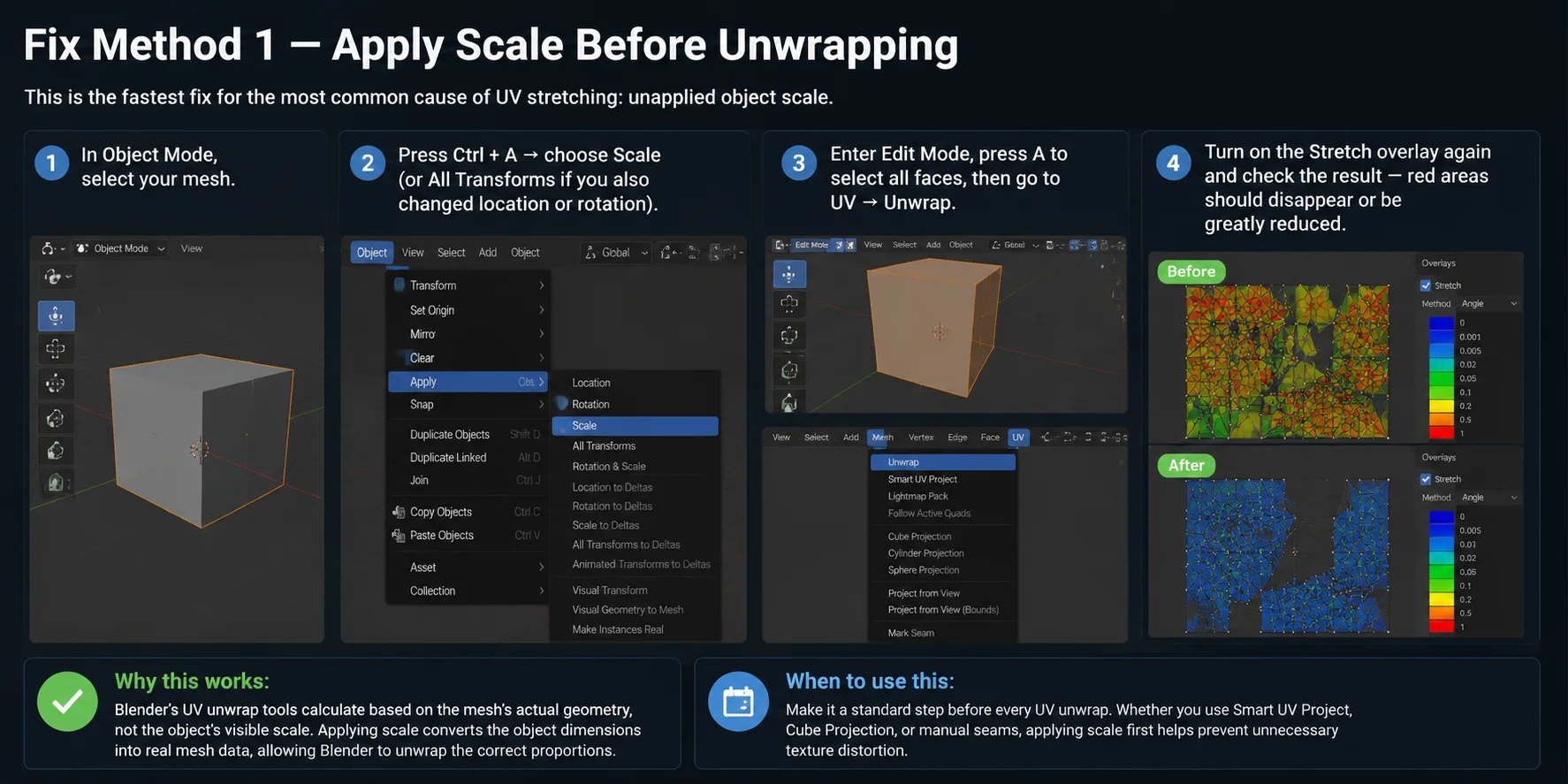
Dies ist die schnellste Lösung für die häufigste Ursache von UV-Verzerrungen: nicht angewendete Objektskalierung.
- Wähle im Objekt-Modus dein Mesh aus.
- Drücke Strg + A → wähle Skalierung (oder Alle Transformationen, falls du auch Position oder Rotation geändert hast).
- Wechsle in den Bearbeitungsmodus, drücke A, um alle Flächen auszuwählen, und gehe dann zu UV → Unwrap.
- Aktiviere erneut den Stretch-Overlay und überprüfe das Ergebnis — rote Bereiche sollten verschwinden oder deutlich reduziert sein.
Warum das funktioniert: Blenders UV-Unwrap-Werkzeuge berechnen auf Basis der tatsächlichen Geometrie des Meshes, nicht der sichtbaren Skalierung des Objekts. Durch das Anwenden der Skalierung werden die Objektabmessungen in echte Mesh-Daten umgewandelt, sodass Blender die korrekten Proportionen entfalten kann.
Wann du das verwenden solltest: Mache es zu einem Standardschritt vor jedem UV-Unwrap. Egal ob du Smart UV Project, Cube Projection oder manuelle Nähte verwendest — das vorherige Anwenden der Skalierung hilft, unnötige Texturverzerrungen zu vermeiden.
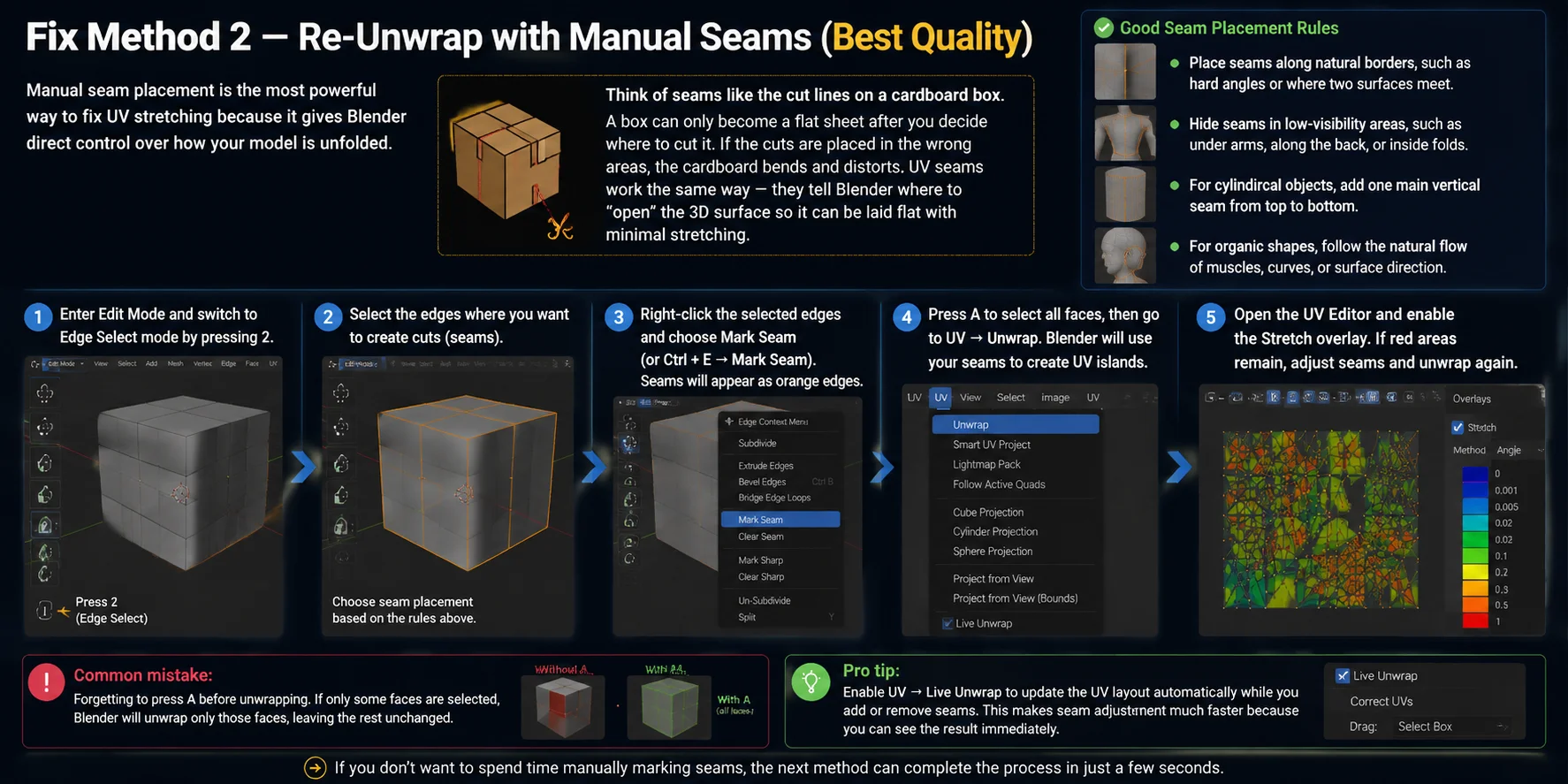
Fix Method 2 — Re-Unwrap mit manuellen Nähten (Beste Qualität)
Die manuelle Nahtplatzierung ist die wirkungsvollste Methode, um UV-Verzerrungen zu beheben, da sie Blender direkte Kontrolle darüber gibt, wie dein Modell entfaltet wird.
Stell dir Nähte wie die Schnittlinien einer Pappschachtel vor. Eine Schachtel kann nur dann zu einem flachen Blatt werden, wenn du entscheidest, wo du sie aufschneidest. Werden die Schnitte an den falschen Stellen gesetzt, biegt und verzerrt sich die Pappe. UV-Nähte funktionieren genauso – sie teilen Blender mit, wo die 3D-Oberfläche „geöffnet" werden soll, damit sie mit minimaler Verzerrung flach gelegt werden kann.
- Wechsle in den Bearbeitungsmodus und schalte durch Drücken von 2 in den Kantenauswahl-Modus.
- Wähle die Kanten aus, an denen du Schnitte erstellen möchtest. Eine gute Nahtplatzierung folgt diesen Regeln: Setze Nähte entlang natürlicher Grenzen, z. B. an harten Winkeln oder dort, wo zwei Flächen aufeinandertreffen. Verstecke Nähte in wenig sichtbaren Bereichen, z. B. unter Armen, entlang des Rückens oder in Falten. Bei zylindrischen Objekten füge eine vertikale Hauptnaht von oben nach unten hinzu. Bei organischen Formen folge dem natürlichen Verlauf von Muskeln, Kurven oder der Oberflächenrichtung.
- Klicke mit der rechten Maustaste auf die ausgewählten Kanten und wähle Naht markieren (oder drücke Strg + E → Naht markieren). Markierte Nähte erscheinen als orangefarbene Kanten.
- Drücke A, um alle Flächen auszuwählen, und gehe dann zu UV → Entfalten. Blender verwendet deine Nähte, um UV-Inseln zu erstellen.
- Öffne den UV-Editor und aktiviere die Stretch-Überlagerung. Falls rote Bereiche verbleiben, passe die Nahtplatzierung an und entfalte erneut.
Häufiger Fehler: Vergessen, vor dem Entfalten A zu drücken. Wenn nur einige Flächen ausgewählt sind, entfaltet Blender nur diese Flächen und lässt die übrigen unverändert.
Profi-Tipp: Aktiviere UV → Live-Entfalten, um das UV-Layout automatisch zu aktualisieren, während du Nähte hinzufügst oder entfernst. Dies beschleunigt die Nahtanpassung erheblich, da du das Ergebnis sofort siehst.
Wenn du keine Zeit damit verbringen möchtest, Nähte manuell zu markieren, kann die nächste Methode den Vorgang in nur wenigen Sekunden abschließen.
Fix Method 3 — Smart UV Project (Schnelle Lösung für Hard-Surface)
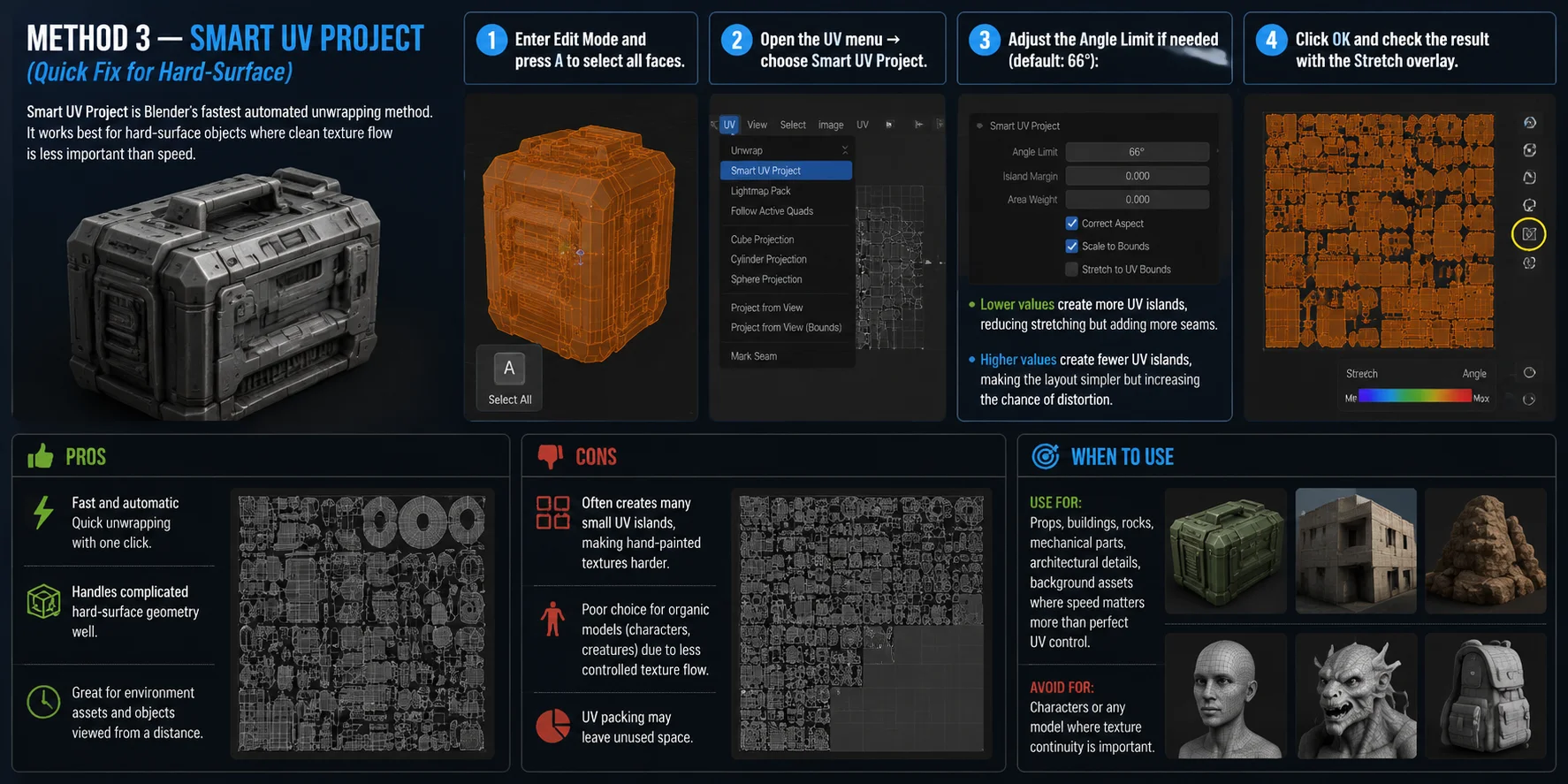
Smart UV Project ist Blenders schnellste automatische Unwrapping-Methode. Sie eignet sich am besten für Hard-Surface-Objekte, bei denen ein sauberer Texturfluss weniger wichtig ist als Geschwindigkeit.
- Wechsle in den Edit Mode und drücke A, um alle Flächen auszuwählen.
- Öffne das UV-Menü → wähle Smart UV Project.
- Passe bei Bedarf das Angle Limit an (Standard: 66°): Niedrigere Werte erzeugen mehr UV-Inseln, reduzieren Verzerrungen, fügen aber mehr Nähte hinzu. Höhere Werte erzeugen weniger UV-Inseln, machen das Layout einfacher, erhöhen jedoch die Verzerrungsgefahr.
- Klicke auf OK und überprüfe das Ergebnis mit dem Stretch-Overlay.
Vorteile: Smart UV Project ist schnell, automatisch und bewältigt komplizierte Hard-Surface-Geometrie gut. Es ist eine gute Wahl für Umgebungs-Assets, mechanische Teile, architektonische Details und Objekte, die aus der Distanz betrachtet werden.
Nachteile: Es erzeugt oft viele kleine UV-Inseln, was handgemalte Texturen erschwert. Es ist außerdem eine schlechte Wahl für organische Modelle wie Charaktere oder Kreaturen, da Texturrichtung und Oberflächenfluss weniger kontrolliert sind. Das UV-Packing kann zudem ungenutzten Platz hinterlassen.
Wann verwenden: Nutze es für Props, Gebäude, Felsen und Hintergrund-Assets, bei denen Geschwindigkeit wichtiger ist als perfekte UV-Kontrolle. Vermeide es bei Charakteren oder jedem Modell, bei dem Texturkontinuität wichtig ist.
Fix Method 4 — Textur-Kachelung mit dem Mapping-Node beheben
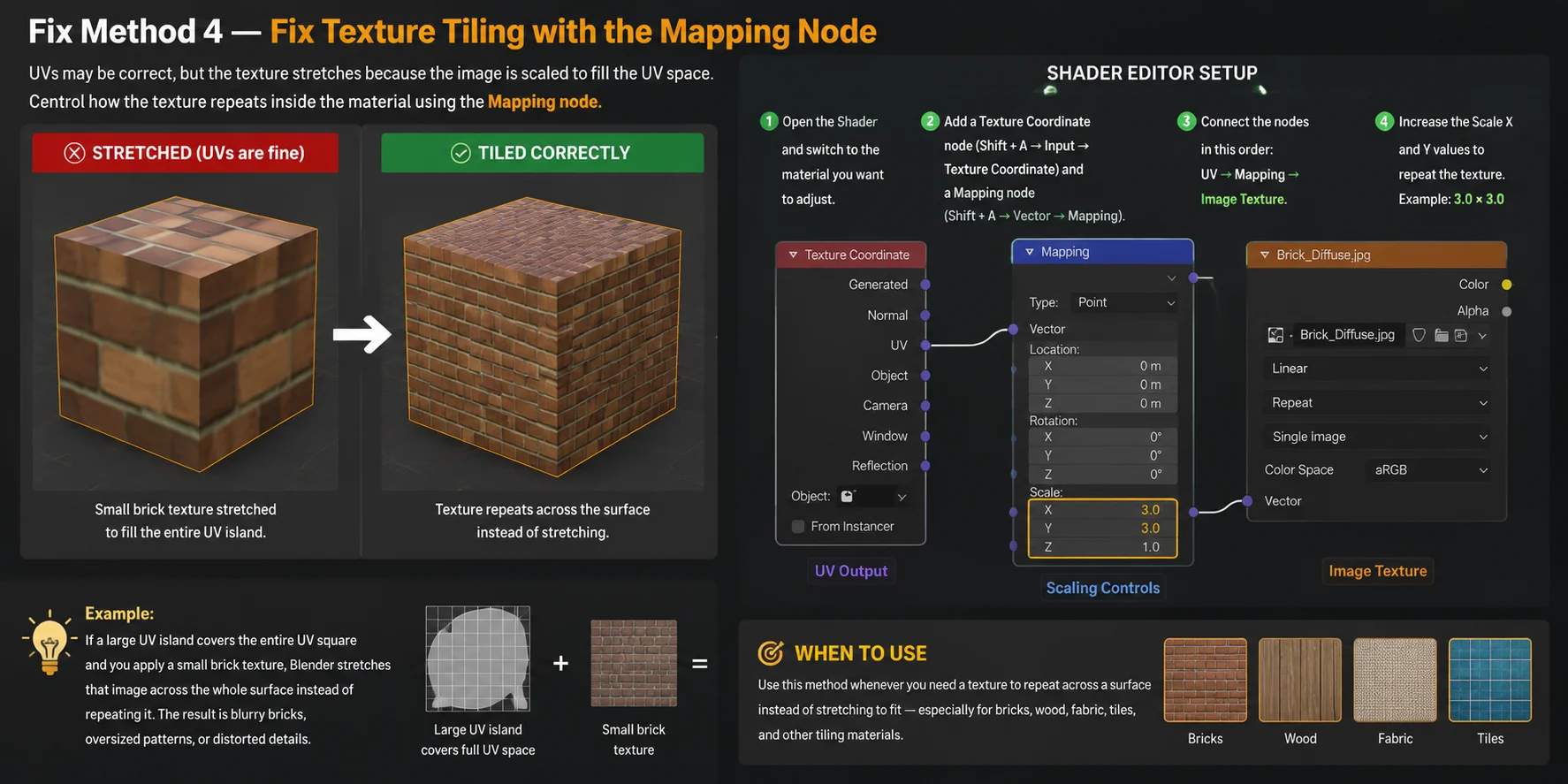
Manchmal liegt das Problem nicht im UV-Layout. Deine UVs können völlig korrekt sein, aber die Textur sieht trotzdem gestreckt aus, weil der Shader das Bild skaliert, um den UV-Bereich auszufüllen. In diesem Fall helfen weder das Beheben von Nähten noch ein erneutes Unwrapping — du musst steuern, wie die Textur innerhalb des Materials wiederholt wird.
Wenn zum Beispiel eine große UV-Insel den gesamten UV-Bereich abdeckt und du eine kleine Ziegeltextur anwendest, streckt Blender dieses Bild über die gesamte Oberfläche, anstatt es zu wiederholen. Das Ergebnis sind verschwommene Ziegel, überdimensionierte Muster oder verzerrte Details.
Shader Editor – Lösung:
- Öffne den Shader Editor und wechsle zu dem Material, das du anpassen möchtest.
- Füge einen Texture Coordinate-Node hinzu: Shift + A → Input → Texture Coordinate Füge dann einen Mapping-Node hinzu: Shift + A → Vector → Mapping
- Verbinde die Nodes in dieser Reihenfolge: Texture Coordinate (UV-Ausgang) → Mapping (Vektor-Eingang) → Image Texture (Vektor-Eingang)
- Erhöhe im Mapping-Node die Werte für Scale X und Y, um die Textur zu kacheln. Wenn du Scale beispielsweise auf 3,0 × 3,0 setzt, wird die Textur dreimal über den UV-Bereich gekachelt.
Wann verwenden: Nutze diese Methode immer dann, wenn eine Textur über eine Oberfläche wiederholt werden soll, anstatt gestreckt zu werden — besonders bei Ziegeln, Holz, Stoff, Fliesen und anderen kachelbaren Materialien.
UV-Arbeit komplett überspringen — Mit einem Modell beginnen, das bereits saubere UVs hat
Wenn Sie mehr Zeit damit verbringen, UV-Probleme zu beheben, als tatsächlich zu erstellen, gibt es oft einen tieferen Grund: Sie haben mit einem Mesh begonnen, das von Anfang an keine ordentliche UV-Mapping-Grundlage hatte.
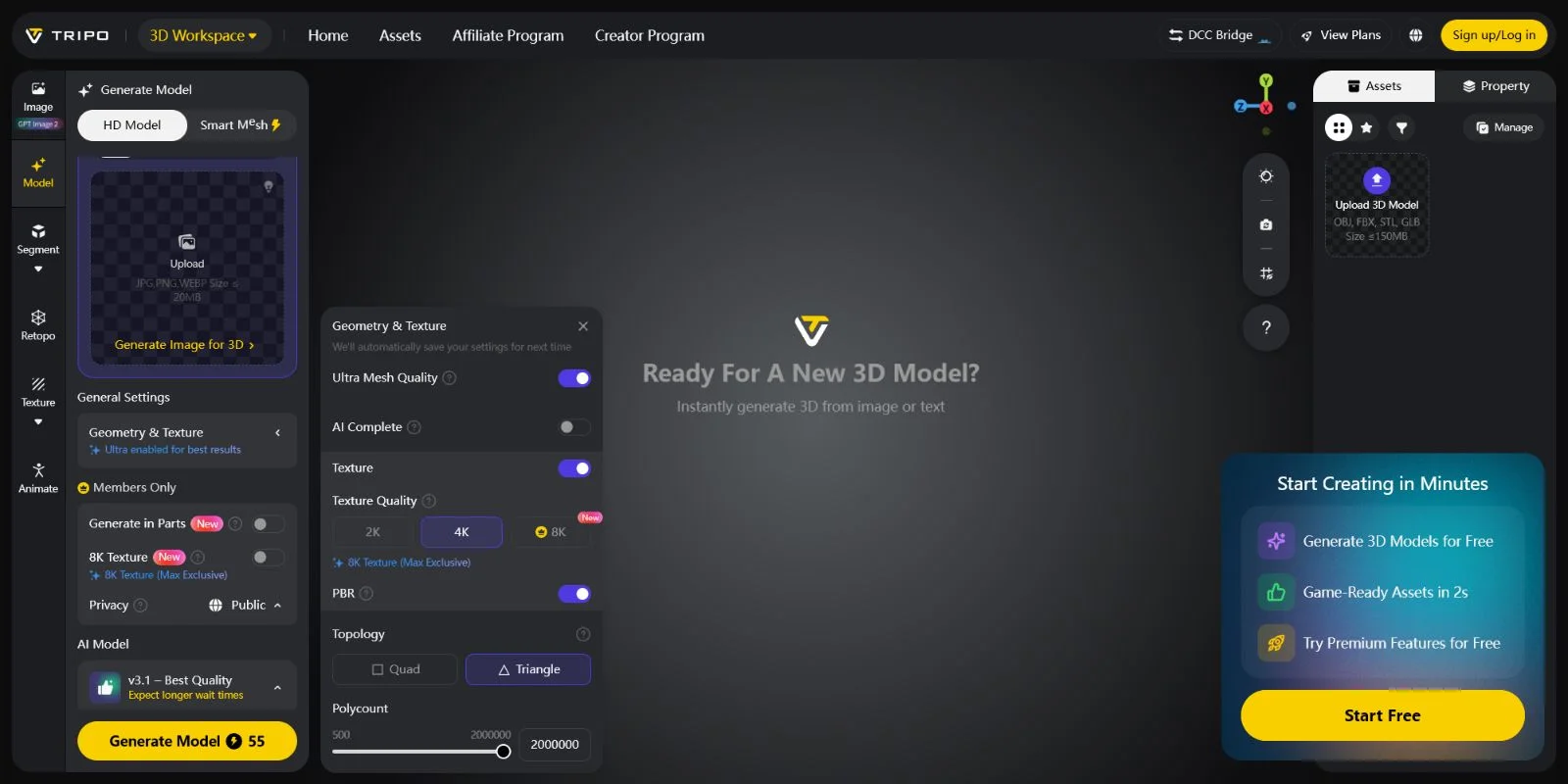
Anstatt verzerrte Texturen im Nachhinein zu korrigieren, besteht eine weitere Workflow-Option darin, mit einem Modell zu beginnen, das bereits saubere UVs enthält. Tripo AI generiert 3D-Modelle mit UV-Maps und gebackenen PBR-Texturen, sodass beim Exportieren des Modells als GLB oder FBX und dem Importieren in Blender Materialien korrekt angezeigt werden können – ganz ohne manuelles Unwrapping.
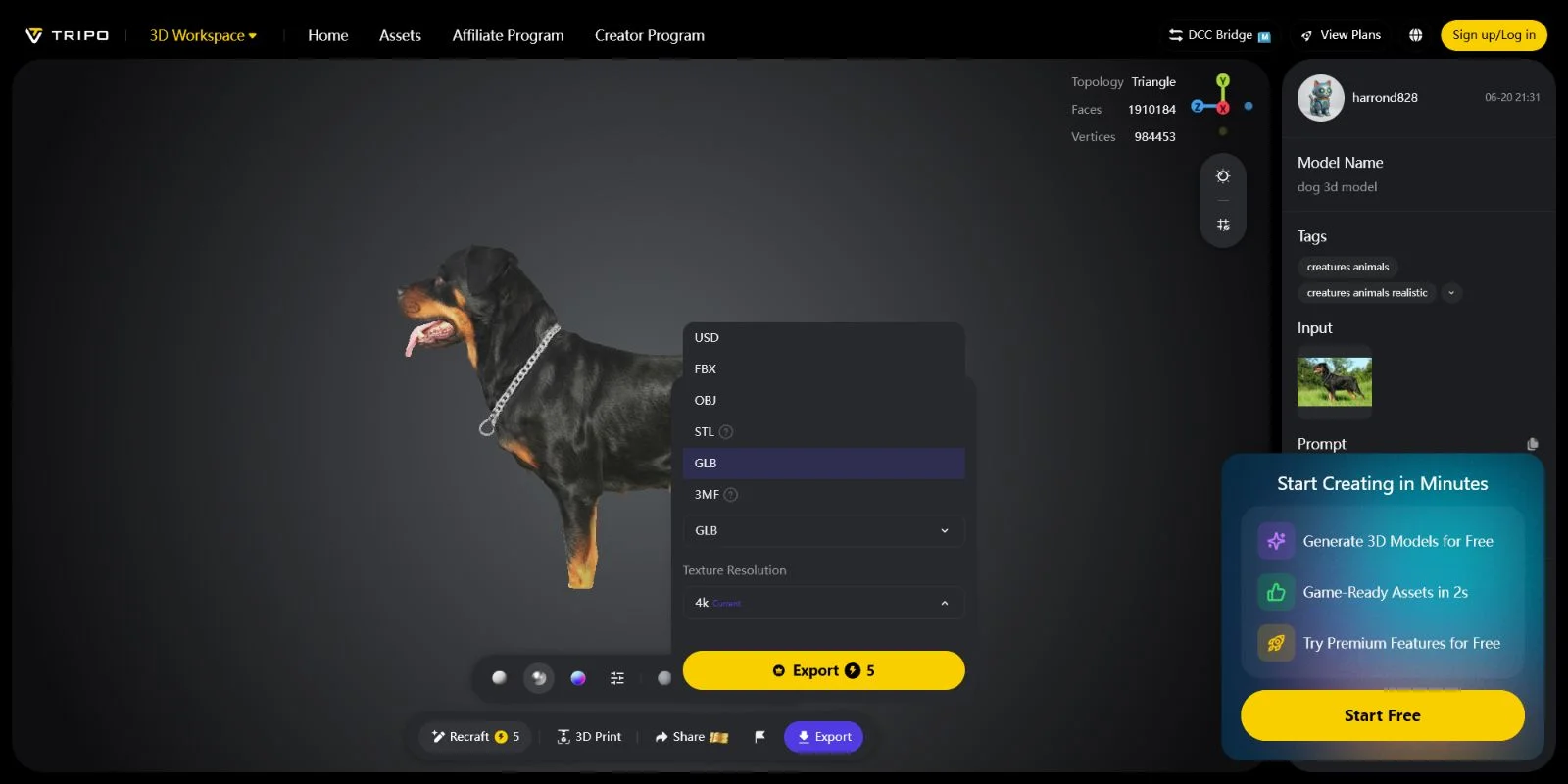
Ein praktischer Workflow besteht darin, Tripo AI für das Basis-Asset zu verwenden und anschließend individuelle Anpassungen, Sculpting oder Stiländerungen in Blender vorzunehmen. Du startest mit einem texturierten, UV-fertigen Modell anstelle eines leeren Meshes, das erst von Grund auf eingerichtet werden müsste.
Für Blender-Nutzer bietet die Tripo DCC Bridge einen optimierten Ein-Klick-Import-Workflow: https://www.tripo3d.ai/blog/tripo-dcc-bridge-for-blender
Wenn die UV-Bereinigung deinen kreativen Prozess verlangsamt, kann das Starten mit einem UV-fertigen Modell ein effizienterer Ansatz sein. Du kannst es kostenlos ausprobieren – Details dazu findest du am Ende dieses Artikels.
Häufig gestellte Fragen
Wie behebe ich gestreckte Texturen in Blender?
Die schnellste Lösung besteht darin, den Maßstab des Objekts vor dem Unwrapping anzuwenden: Drücken Sie im Objekt-Modus Strg+A und wählen Sie Skalierung, dann führen Sie das Unwrapping erneut durch. Für ein besseres Ergebnis setzen Sie UV-Nähte manuell entlang natürlicher Kanten, markieren Sie diese (Strg+E → Naht markieren) und führen Sie dann Unwrap aus. Verwenden Sie die Stretch-Überlagerung im UV-Editor (Overlays → Stretch), um zu überprüfen, ob das Ergebnis überwiegend blau angezeigt wird.
Warum sehen meine UV-Maps gestreckt aus?
UV-Maps wirken gestreckt, wenn der Unwrapper die Mesh-Geometrie nicht ohne Verzerrung abflachen kann – meist weil der Maßstab des Objekts nicht angewendet wurde, Nähte ungünstig platziert sind oder das Mesh stark gekrümmte Flächen mit zu wenigen Schnitten aufweist. Öffnen Sie den UV-Editor, aktivieren Sie die Stretch-Überlagerung und achten Sie auf rote Bereiche – dort ist die Verzerrung am stärksten.
Wie verhindere ich das Strecken von Texturen?
Die zuverlässigste Methode, Texturverzerrungen zu vermeiden, ist die manuelle Nahtplatzierung in Kombination mit Unwrap – so erhält Blender die meisten Informationen darüber, wie das Mesh sauber abgeflacht werden soll. Fügen Sie bei gekrümmten Flächen weitere Nähte hinzu, um die Geometrie in kleinere, besser handhabbare UV-Inseln aufzuteilen. Das Anwenden des Maßstabs (Strg+A) vor dem Unwrapping ist eine Voraussetzung.
Was verursacht Texturverzerrungen bei 3D-Modellen?
Texturverzerrungen entstehen durch eine Diskrepanz zwischen der 3D-Mesh-Oberfläche und ihrer abgeflachten UV-Darstellung. Die vier Hauptursachen sind: nicht angewendeter Maßstab (am häufigsten), schlecht platzierte UV-Nähte, gekrümmte Geometrie mit zu wenigen Schnitten und die Verwendung eines falschen Projektionstyps für die Mesh-Form. Jede Ursache hat eine direkte Lösung, und sie treten häufig in Kombination auf.
Was ist der Unterschied zwischen Smart UV Project und manuellem Unwrap?
Smart UV Project ist automatisiert – Blender analysiert Flächenwinkel und schneidet das Mesh überall dort, wo ein ausreichend scharfer Winkel erkannt wird, und erzeugt so schnell viele kleine Inseln. Manuelles Unwrap gibt Ihnen die Kontrolle darüber, wo die Nähte gesetzt werden, und erzeugt weniger, aber größere Inseln mit besserer Texturkontinuität. Smart UV Project eignet sich gut für harte Objekte, die nicht textur-gemalt werden; manuelles Unwrap ist besser für Charaktere, organische Formen und alle Flächen, bei denen der Texturfluß wichtig ist.
Wie prüfe ich auf UV-Verzerrung in Blender?
Wählen Sie Ihr Mesh im Bearbeitungsmodus aus, öffnen Sie den UV-Editor und klicken Sie im Header auf das Overlays-Dropdown. Aktivieren Sie „Stretch" – das Mesh wird farbcodiert von Blau (keine Verzerrung) bis Rot (hohe Verzerrung). Prüfen Sie sowohl den Modus „Fläche" als auch „Winkel": Fläche zeigt proportionale Skalierungsfehler; Winkel zeigt Scherungsverzerrungen. Rote Bereiche sind dort, wo Sie mehr Nähte oder eine andere Unwrap-Methode benötigen.
Wie bringe ich eine Textur zum Kacheln statt zum Strecken?
Fügen Sie im Shader-Editor einen Mapping-Node und einen Texture-Coordinate-Node hinzu. Verbinden Sie Texture Coordinate (UV) → Mapping → Image Texture und erhöhen Sie dann die Skalierungswerte für X und Y im Mapping-Node. Ein Skalierungswert von 3,0 wiederholt die Textur 3-mal über den UV-Raum und erzeugt so einen Kacheleffekt, ohne das UV-Layout zu verändern.
Warum sehen gekrümmte Flächen auch nach dem Unwrapping immer noch gestreckt aus?
Gekrümmte Flächen sind geometrisch schwerer abzuflachen als ebene – das Abflachen einer Kugel führt immer zu gewissen Verzerrungen, ähnlich wie bei einer Weltkarte. Die Lösung besteht darin, mehr Nähte hinzuzufügen, die die gekrümmte Fläche in kleinere Abschnitte unterteilen und so die erforderliche Verformung jedes Abschnitts beim Abflachen reduzieren. Die Verwendung von Zylinder- oder Kugelprojektion für die entsprechenden Formen hilft ebenfalls.
Beeinflussen Texturverzerrungen den 3D-Druck?
Texturverzerrungen sind ein Rendering-Problem und beeinflussen die 3D-Geometrie selbst nicht, sodass sie beim 3D-Druck keine Probleme verursachen – Slicer lesen Mesh-Geometrie, keine UV-Maps oder Texturen. Wenn Sie jedoch ein Modell mit Farbe drucken (z. B. auf einem Mehrmaterial-Drucker), erscheinen gestreckte Texturen verzerrt auf der Druckoberfläche. Korrigieren Sie die UVs vor dem Export in Ihren Slicer, wenn Farbgenauigkeit wichtig ist.
Kann ich das UV-Unwrapping vollständig vermeiden?
Ja, mit prozeduralen Texturen können Sie UV-Maps vollständig umgehen – Blenders Noise-, Wave- und Musgrave-Nodes erzeugen Texturen basierend auf 3D-Koordinaten, nicht auf dem UV-Raum. Bei bildbasierten Texturen können Sie auch Texture Coordinate → Objekt-Ausgabe verwenden, um die Textur durch den lokalen Raum des Objekts zu projizieren, obwohl dies keine präzise Kontrolle bietet. Alternativ gibt Ihnen ein KI-generiertes Modell aus Tripo AI ein Mesh, das bereits eingebackene UV-Maps enthält, sodass kein Unwrapping von Grund auf erforderlich ist.
Fazit
Zusammenfassend lässt sich sagen, dass gestreckte Texturen in der Regel ein UV-Mapping-Problem mit klaren und behebbaren Ursachen sind und kein Problem mit der Texturdatei selbst. Wenn Sie das nächste Mal auf Texturverzerrungen stoßen, wenden Sie den Maßstab an, platzieren Sie Nähte sorgfältig und verwenden Sie die Stretch-Überlagerung, um Problembereiche schnell zu identifizieren. Für Creator, die weniger Zeit mit der Fehlersuche bei UV-Problemen verbringen und mehr Zeit mit dem Erstellen verbringen möchten, bietet Tripo AI einen schnelleren Workflow mit Modellen, die bereits UV-Maps und PBR-Texturen enthalten.
Tripo AI Studio ausprobieren – ein UV-gemapptes 3D-Modell in Sekunden generieren **Ansehen **Tripo AI Pricing