GPT-6-Astra-Workflow für 3D-Charaktere: Rigging und Animation aus einem einzigen Bild
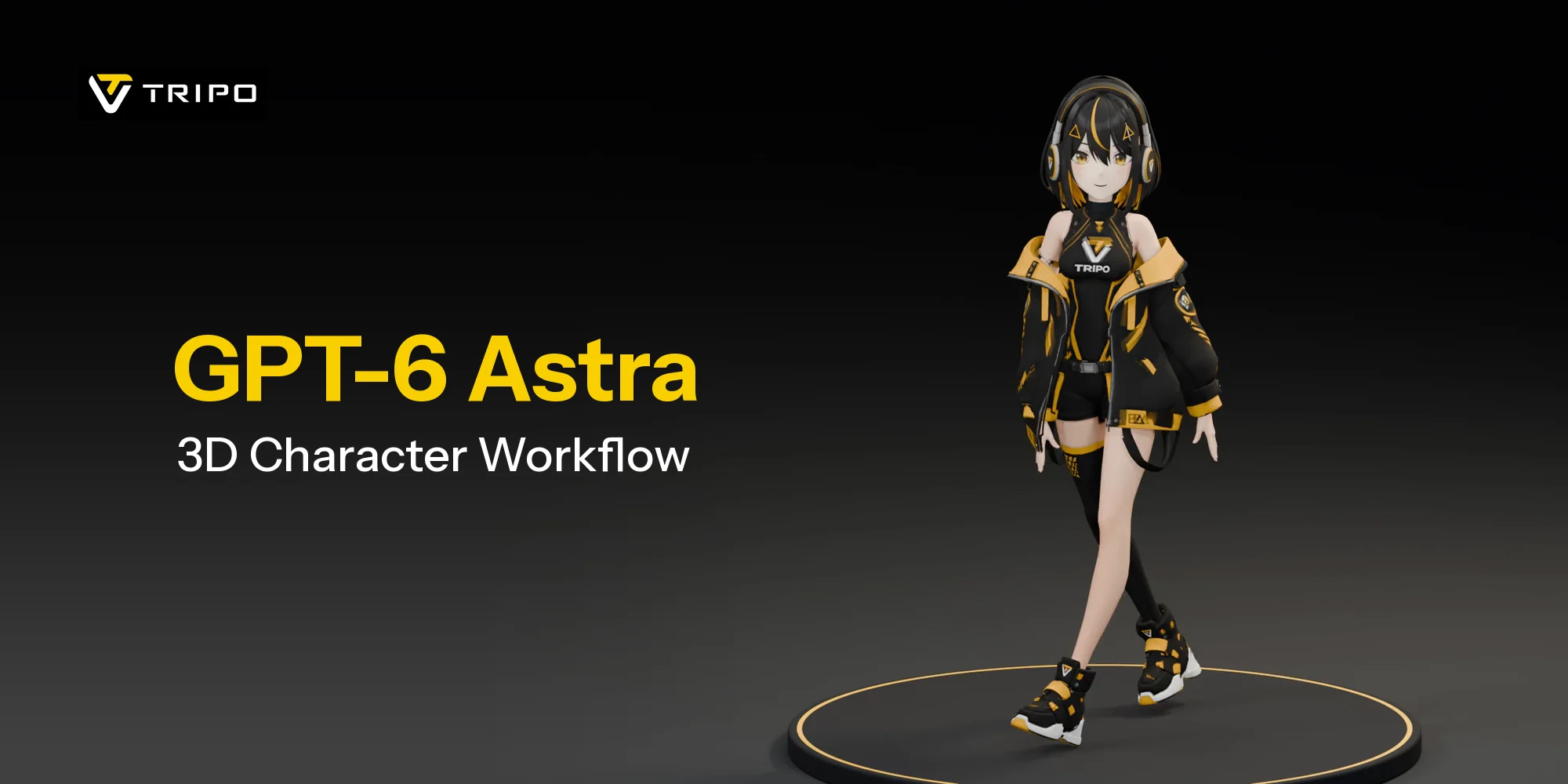
Verwandle eine Charakterreferenz mit Tripo in 3D-Assets und erwecke das Design anschließend in Blender zum Leben. Dieser Workflow führt von der Generierung von Körper, Kopf und Haaren über Zusammenbau, Rigging und Gesichtsausdrücke bis zu einer kurzen Animation, wobei Astra die Aufgaben in Blender unterstützt.
Der Ansatz basiert auf der Arbeit von Nano (@Dstudio_ai), die ihren Charakter mit Tripo in drei Teilen generierte und diese mithilfe von Astra in Blender zusammensetzte. Folge den sieben Schritten unten und beschreibe mit den Beispiel-Prompts in jeder Phase das gewünschte Ergebnis.
Was du erstellen wirst
Das Ziel ist ein texturierter Charakter mit einer gut lesbaren Ganzkörperbewegung und ausdrucksstarker Mimik. Die Begrüßung und die Nahaufnahme unten zeigen zwei Möglichkeiten, das fertige Ergebnis zu präsentieren.
Die Charakterbilder, der Begrüßungsclip und die Gesichtsnahaufnahme dieses Tutorials sind separate Demonstrationsmedien. Die Arbeiten der Creator werden im Showcase-Abschnitt genannt. Die Prompts dienen als Ausgangspunkt und sollten an deine eigene Szene angepasst werden.
Was du brauchst: eine Charakterreferenz, ein Tripo-Studio-Konto, Blender, Zugriff auf GPT-6 Astra und eine konfigurierte Blender-MCP-Verbindung zwischen deinem Assistant-Client und Blender.
Warum Tripo und Astra kombinieren?
In Tripo nimmt der Charakter als 3D-Asset Gestalt an. Generiere Körper, Kopf und Haare, prüfe sie anhand deines Designs und übertrage die ausgewählten Teile nach Blender. Anschließend leitest du Astra durch Ausrichtung, Rigging, Materialprüfung und Animation und kontrollierst jede Phase.
Bearbeite Körper, Kopf und Haare als separate Teile. Gib jedem Teil eine eindeutige Referenz, prüfe das Ergebnis und setze die ausgewählten Elemente anschließend entsprechend den Proportionen des vollständigen Charakters zusammen.
Schritt 1: Referenzbild vorbereiten
Beginne mit einer klaren Charakterreferenz. Verwende für dieses Tutorial möglichst eine frontale Ganzkörperansicht, auf der Hände und Füße sichtbar sind, die Arme nicht am Oberkörper anliegen und der Hintergrund einfarbig ist. Bewahre beim Vorbereiten der einzelnen Teile eine Kopie des vollständigen Designs als Referenz für Proportionen und Farben auf.
Briefing für das Referenzbild:
Ganzkörperreferenz eines Charakters, frontal in T-Pose, Arme ausgestreckt, Hände und Füße vollständig sichtbar, schlichter weißer Hintergrund. Kleidung, Frisur und Farben konsistent halten. Beschreibe deinen Charakter.
Prüfe das Bild, bevor du fortfährst. Ist der Hals sichtbar? Sind die Finger klar erkennbar? Ist die Silhouette der Haare nachvollziehbar? Korrigiere unklare Bereiche in der Referenz, statt sie durch den weiteren Workflow mitzunehmen.
Schritt 2: Körper, Kopf und Haare in Tripo generieren
Verwende ein Originalbild als Designreferenz und bereite daraus getrennte Referenzen für den bekleideten Körper, einen Kopf ohne Haare sowie die Haare mit eventuell verbundenem Hut oder Zubehör vor. Reines Zuschneiden kann unerwünschte Teile stehen lassen oder Flächen verdecken, die für den Zusammenbau benötigt werden. Bearbeite jede Referenz so, dass das gewünschte Teil eindeutig erkennbar ist, ohne das ursprüngliche Design oder seine Proportionen zu verändern.
Erstelle eine Referenz des Kopfes ohne Haare und behalte die Haare samt eventuell befestigtem Hut als separates Teil. Prüfe die bearbeiteten Referenzen vor der Generierung; ein einfacher Bildausschnitt kann unerwünschte Merkmale enthalten oder für den Zusammenbau wichtige Flächen auslassen.
Teil 1: Körper mit Kleidung
Bereite eine körperbezogene Referenz vor, auf der Outfit, Arme, Hände und Beine klar erkennbar sind. Prüfe die generierte Silhouette und stelle sicher, dass genügend Halsbereich für die Verbindung mit dem Kopf vorhanden ist.
Teil 2: Kopf
Bereite eine Referenz für Gesicht und Hals vor. Prüfe Augen, Mund und Hals sorgfältig, bevor du fortfährst. Diese Bereiche sind später für Gesichtsausdrücke und die Verbindung des Kopfes mit dem Körper entscheidend.
Teil 3: Haare
Bereite eine auf die Haare fokussierte Referenz vor, die ihre äußere Silhouette und ihre Position zum Kopf bewahrt. Lass die Haare beim Import in Blender als separates Teil bestehen.
Vergleiche vor dem Export jedes Ergebnis mit der vollständigen Referenz: Outfit und Silhouette des Körpers, Gesichtszüge des Kopfes und Gesamtform der Haare. Wähle die Teile aus, die du behalten möchtest, benenne die Exporte Body, Head und Hair und verwende ein von deinem Blender-Workflow unterstütztes Format. Prüfe, welche Generierungs- und Topologieoptionen in deinem Studio-Arbeitsbereich verfügbar sind.
Schritt 3: Blender MCP einrichten
Konfiguriere für einen assistentengesteuerten Workflow das Blender-MCP-Add-on und einen MCP-fähigen Assistant-Client anhand der Einrichtungsanleitung des Projekts. Das Add-on und die clientseitige MCP-Verbindung sind getrennte Bestandteile der Einrichtung; eine lokale Blender-Socket-Adresse allein ist noch keine vollständige Konfiguration.
Einrichtung und Dokumentation von Blender MCP
Beginne mit einer schreibgeschützten Prüfung, bevor du Änderungen an der Szene zulässt. Öffne deine Blender-Szene, vergewissere dich, dass die Verbindung deren Objekte erkennen kann, und prüfe, ob du die richtige Szene bearbeitest.
Bitte den Assistenten, den Namen der geöffneten Szene und die vorhandenen Objekte zu nennen, ohne Änderungen vorzunehmen. Prüfe nach dem Import der Charakterteile in Schritt 4, ob Body, Head und Hair korrekt erkannt werden.
Schritt 4: Charakter mit Astra zusammensetzen
Importiere Körper, Kopf und Haare in Blender. Benenne sie eindeutig und verwende den Körper als Größenreferenz. Bitte Astra zunächst um die Ausrichtung, bevor du mit dem Rigging beginnst.
Beispiel-Prompt:
Setze die Meshes Body, Head und Hair zu einem Charakter zusammen. Verwende Body als Größenreferenz, richte Head am Hals aus und passe Hair an die Kopfhaut an. Korrigiere lokale Lücken, ohne Silhouette, UVs, Materialien oder ein vorhandenes Rig zu verändern. Die Teile sollen weiterhin separat auswählbar bleiben. Zeige Vorder-, Seiten- und Rückansicht des fertigen Zusammenbaus und nenne jede Verbindung, die noch überarbeitet werden muss.
Darauf solltest du achten: eine durchgehende Halsverbindung, natürlich auf dem Kopf sitzende Haare und zum Referenzbild passende Proportionen zwischen Gesicht und Körper. Prüfe Vorder-, Seiten- und Rückansicht, bevor du fortfährst.
Kontrolliere neben der Vorderseite auch die Rückseite der Haare und die Halsverbindung. Schließe oder verfeinere bei Bedarf lokale offene Flächen und prüfe danach erneut Silhouette und Texturübergänge. Schließe diese Geometrieprüfungen ab, bevor du dich auf eine Bewegungsvorschau verlässt.
Beschreibe Anpassungen präzise: „Senke die Haare ab, bis sie natürlich an der Stirn anliegen, ohne das Gesicht zu verändern.“ Begrenze jede Bearbeitung klar, damit bereits freigegebene Teile konsistent bleiben.
Schritt 5: Charakter mit Astra riggen
Dieser Weg verwendet einen in Tripo geriggten Körper, der als geriggte GLB-Datei in Blender importiert wird. Nutze dessen Armature und Gewichtungen weiter und ersetze den zuvor ungeriggten Körper, statt beide Versionen in der Szene zu belassen. Richte den separaten Kopf und die Haare am Koordinatensystem des geriggten Körpers aus und binde sie anschließend an dasselbe Skelett. Wenn kein brauchbares Rig vorhanden ist, kannst du alternativ in Blender ein neues Skelett erstellen.
Beispiel-Prompt:
Mache diesen zusammengesetzten Charakter posierbar. Verwende nach Möglichkeit die importierte Armature und die Gewichtungen des Körpers weiter; andernfalls erstelle und binde ein zweibeiniges Rig. Verbinde Kopf und Haare mit demselben Körper-Rig und bewahre ihre Ausrichtung. Erstelle in einer neuen Action Testposen für Kopfdrehung, Armheben, Ellenbogenbeugung und Kniebeugung. Zeige die resultierenden Posen und verbessere bei Bedarf lokale Gewichtungen, ohne funktionierende Materialien oder nicht betroffene Geometrie zu ersetzen.
Verformung testen: Hebe einen Arm, beuge einen Ellenbogen, drehe den Kopf und beuge ein Knie. Achte auf eine natürliche Schulterform, eine gleichmäßige Halsdrehung und Kleidung, die den Körperbewegungen folgt. Verbessere einzelne Bereiche nach Bedarf, bevor du animierst.
Die Schulter verformt sich beim Anheben des Arms stark. Passe nur die Gewichtungen von Schulter und Oberarm an und wiederhole anschließend dieselbe Testpose. Lass den Rest des Rigs unverändert.
Gesichtsausdrücke hinzufügen
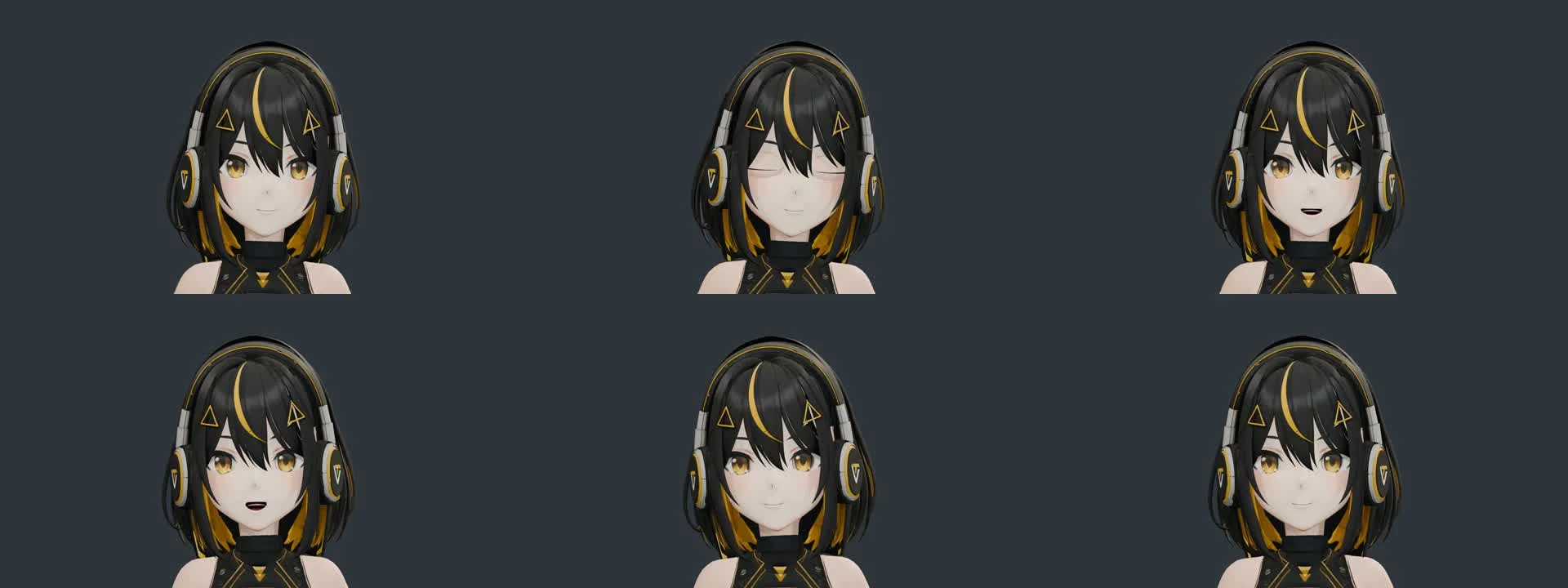
Wähle einen Ansatz für die Gesichtsausdrücke deines Charakters. Eine Möglichkeit besteht darin, unterschiedliche Ausdrucksvarianten vorzubereiten und in Blender zwischen ihnen umzuschalten. Plane die benötigten Zustände, etwa neutral, lächelnd und mit geschlossenen Augen; dieser Ansatz arbeitet mit einzelnen Zustandswechseln statt mit stufenlosen Übergängen.
Die Nahaufnahme unten zeigt kontinuierliches Blinzeln und Mundbewegungen. Solche Steuerungen benötigen geeignete Gesichtsgeometrie und Verformungen, nicht nur benannte Regler. Teste in Nahaufnahme ein neutrales Gesicht, halb geschlossene Lider, vollständig geschlossene Lider und ein Lächeln. Falls das Mesh keine brauchbaren Augenlider besitzt, füge sie hinzu, passe sie an und prüfe anschließend gemeinsam die Lidkanten, Wimpern und das Hautmaterial.
Schritt 6: Materialien prüfen und fertigstellen
Prüfe und vervollständige nach dem Import der texturierten GLB-Teile deren vorhandene Blender-Materialien. In dieser Phase ist keine neue Texturgenerierung erforderlich. Betrachte Körper, Kopf und Haare gemeinsam und bewahre Farben sowie visuelle Identität der Referenz.
Ordne die verfügbaren Farb-, Rauheits-, Metall- und Normal-Maps den jeweiligen Teilen zu. Verbinde bestätigte Maps mit den passenden Shader-Eingängen, erhalte bewusst eingesetzte vorhandene Schattierungen und rendere einen Vergleich unter identischer Beleuchtung. Wenn die Funktion einer Map unklar ist, kläre sie, bevor du das Material änderst.
Prüfe den finalen Look unter einheitlicher Beleuchtung: übereinstimmende Hauttöne von Gesicht und Hals, gut erkennbare Kleidungsdetails und Haare, die zum restlichen Design gehören. Vergleiche eine gerenderte Vorschau mit der Referenz, bevor du zur Animation übergehst.
Schritt 7: Animation
Beginne mit einer kurzen Bewegung: einer Begrüßung, einer Gewichtsverlagerung oder einer einfachen Schleife. Halte die Aktion gut lesbar, damit du beurteilen kannst, ob Rig und Gesichtssteuerungen korrekt funktionieren.

Route A: Vorhandene Bewegung importieren
Nutze eine vorhandene Bewegung, wenn du eine fertige Performance an deinen Charakter anpassen möchtest. Prüfe vor dem Import, welches Rig-Setup und Format die Bewegung voraussetzt, und sieh dir anschließend an, wie sie zu den Proportionen deines Charakters passt.
Verwende auf diesem Weg nur Bewegungen, die du nutzen darfst, und prüfe deren Kompatibilität mit deinem Charakter. Sieh dir die übertragene Bewegung vor dem Rendern an, insbesondere Hände, Füße und Kleidung.
Route B: Astra um eine kurze Keyframe-Studie bitten
Dies ist eine Alternative zum Import eines Tanzes. Beginne mit einer kleinen Aktion, statt sofort eine komplexe Performance anzufordern.
Beispiel-Prompt:
Erstelle mit dem vorhandenen Rig eine neue, 3 Sekunden lange Begrüßungs-Action bei 24 fps. Beginne in einer entspannten Haltung, hebe eine Hand zu einem kleinen Winken, ergänze eine leichte Kopfbewegung und kehre in die Ausgangsposition zurück. Die Füße sollen am Boden bleiben und die Hände nicht mit der Kleidung kollidieren. Erhalte vorhandene Actions. Zeige Ganzkörpervorschauen am Anfang, in der Mitte und am Ende, korrigiere sichtbare Überschneidungen und rendere die freigegebene Action anschließend mit 1920 × 1080.
Prüfe die Bewegung und gib Feedback zu konkreten Frames: „Die linke Hand schneidet bei Frame 20 durch die Jacke. Verringere die Bewegung und halte die Hand außerhalb des Ärmels.“ Wiederhole die Vorschau nach jeder Korrektur.
Wenn die Bewegung stimmt, rahme den Charakter von Kopf bis Fuß ein, richte die Beleuchtung ein und rendere die Szene. Verwende für ein Ergebnis wie in den hier gezeigten Demonstrationen 1920 × 1080 bei 24 fps. Die oben gezeigte Begrüßung dauert ungefähr 3,54 Sekunden, die Gesichtsstudie 6 Sekunden.
Ergänze zum Abschluss eine zur Aktion passende Sekundärbewegung. Im Beispiel werden die Haare per Keyframes bewegt; eine physikbasierte Bewegung wäre eine separate Einrichtung.
Was Creator mit Tripo entwickeln
Creator erkunden diesen Workflow über einen einzelnen Charakter hinaus. Die folgenden Beispiele zeigen den Zusammenbau von Anime-Charakteren, Rigging-Experimente und Spieleprototypen.
Nano (@Dstudio_ai)
Nano überführte einen Anime-Charakter aus separat mit Tripo generierten Körper-, Kopf- und Haar-Assets in einen geriggten Blender-Zusammenbau mit Ausdruckswechseln und einer importierten Tanzbewegung.
Nanos Charakter-Workflow ansehen
Stefan Vaskevich (@Stefan_3D_AI)
Stefan Vaskevich untersuchte Blender MCP und Computer Use für Zusammenbau und Rigging, darunter ein Beispiel mit einem nicht humanoiden Charakter. In seinem Beitrag findest du den eigenen Workflow und die Ergebnisse des Creators.
Stefans Blender-Workflow ansehen
Lucca Cerf (@luccacerf)
Lucca Cerf zeigte einen Spieleprototyp im Warcraft-Stil, der KI-gestützte Spiellogik, Tripo-Assets, den Zusammenbau in Blender und Unity kombiniert.
Fazit
Der Workflow: klare Charakterreferenz → separate Generierung von Körper, Kopf und Haaren → Zusammenbau in Blender → Rigging und Einrichtung der Gesichtsausdrücke → Materialprüfung → Animation → Rendering.
Beginne mit dem Charakter, den du erstellen möchtest. Generiere seine Teile mit Tripo, setze sie in Blender zusammen und entwickle Schritt für Schritt eine kurze Performance. Eine klare Referenz und präzises Feedback sorgen dafür, dass das Ergebnis mit deinem ursprünglichen Design verbunden bleibt.
Beginne in Tripo Studio mit deiner Charakterreferenz und generiere dein erstes Teil.
Häufig gestellte Fragen
Warum wird der Charakter in drei Teilen generiert?
Dieses Tutorial unterteilt die Generierung in Körper, Kopf und Haare, damit du jedes Teil vor dem Zusammenbau mit dem Design vergleichen kannst. Halte die vollständige Referenz griffbereit, um die Proportionen zu übernehmen und die Verbindungen in Blender zu prüfen.
Muss ich Blender beherrschen?
Grundkenntnisse helfen dir, Proportionen, Qualität der Posen und Materialdarstellung zu beurteilen. Du kannst die Arbeit mit den Prompts steuern, musst das Ergebnis aber weiterhin selbst prüfen und entscheiden, was verbessert werden soll.
Mit welcher Animation sollte ich beginnen?
Beginne mit einer kurzen Begrüßung oder einer einfachen Gewichtsverlagerung, damit Silhouette, Hände und Füße klar überprüfbar sind. Für eine längere Performance kannst du eine vorhandene Bewegung ausprobieren, nachdem du deren Nutzungsbedingungen und Eignung für dein Rig geprüft hast.
Wie wähle ich einen Ansatz für Gesichtsausdrücke?
Entscheide, ob du einzelne Ausdruckszustände oder kontinuierliche Übergänge benötigst. Beim Umschalten von Ausdrücken werden separate Zustände verwendet, während die Nahaufnahme hier kontinuierliche Steuerungen zeigt. Wähle den Ansatz, der zu der Performance passt, die du präsentieren möchtest.
Wie lange dauert der Workflow?
Der Zeitaufwand hängt vom Charakter, den Generierungsoptionen und dem erforderlichen Feinschliff ab. Plane Zeit für Zusammenbau, Posenprüfungen, Gesichtsausdrücke und die abschließende Animationsvorschau ein. Schließe zunächst eine kurze Performance ab, bevor du ein größeres Aktionsset entwickelst.