Tripo DCC Bridge für Roblox: Installation und Schnellstart
Tripo DCC Bridge for Roblox verbindet Tripo Studio direkt mit Roblox Studio, sodass Sie generierte 3D-Modelle und Animationen übertragen können, ohne Dateien manuell zu exportieren und zu importieren.
Die Bridge wurde für Artists, Technical Artists und Spieleentwickler entwickelt, optimiert die Asset-Bereitstellung und hilft Ihnen, mehr Zeit mit dem Erstellen in Roblox Studio zu verbringen.
Anforderungen
- Betriebssystem: Windows oder macOS mit Apple Silicon
- Roblox Studio: 0.73+
- Browser:
- Google Chrome 116+, Microsoft Edge 116+ oder Opera 102+
- Andere Browser werden derzeit nicht unterstützt
- Standardeinstellungen für den Import:
- Pivot: Unten mittig
- Automatische Materialerstellung: Aktiviert
- Automatische Asset-Platzierung: Aktiviert
- Vertexfarbe: Aktiviert
Tripo DCC Bridge for Roblox installieren und verbinden
Schritt 1
Gehen Sie zu Tripo Studio und laden Sie das Paket Tripo DCC Bridge for Roblox herunter.
Schritt 2
Entpacken Sie das heruntergeladene Paket. Im RobloxBridge Ordner finden Sie:
Tripo3d_Roblox_Bridge.exe / Tripo3d_Roblox_Bridge.dmgREADME.md
Öffnen Sie Tripo Bridge und wählen Sie Sign in with Roblox aus.
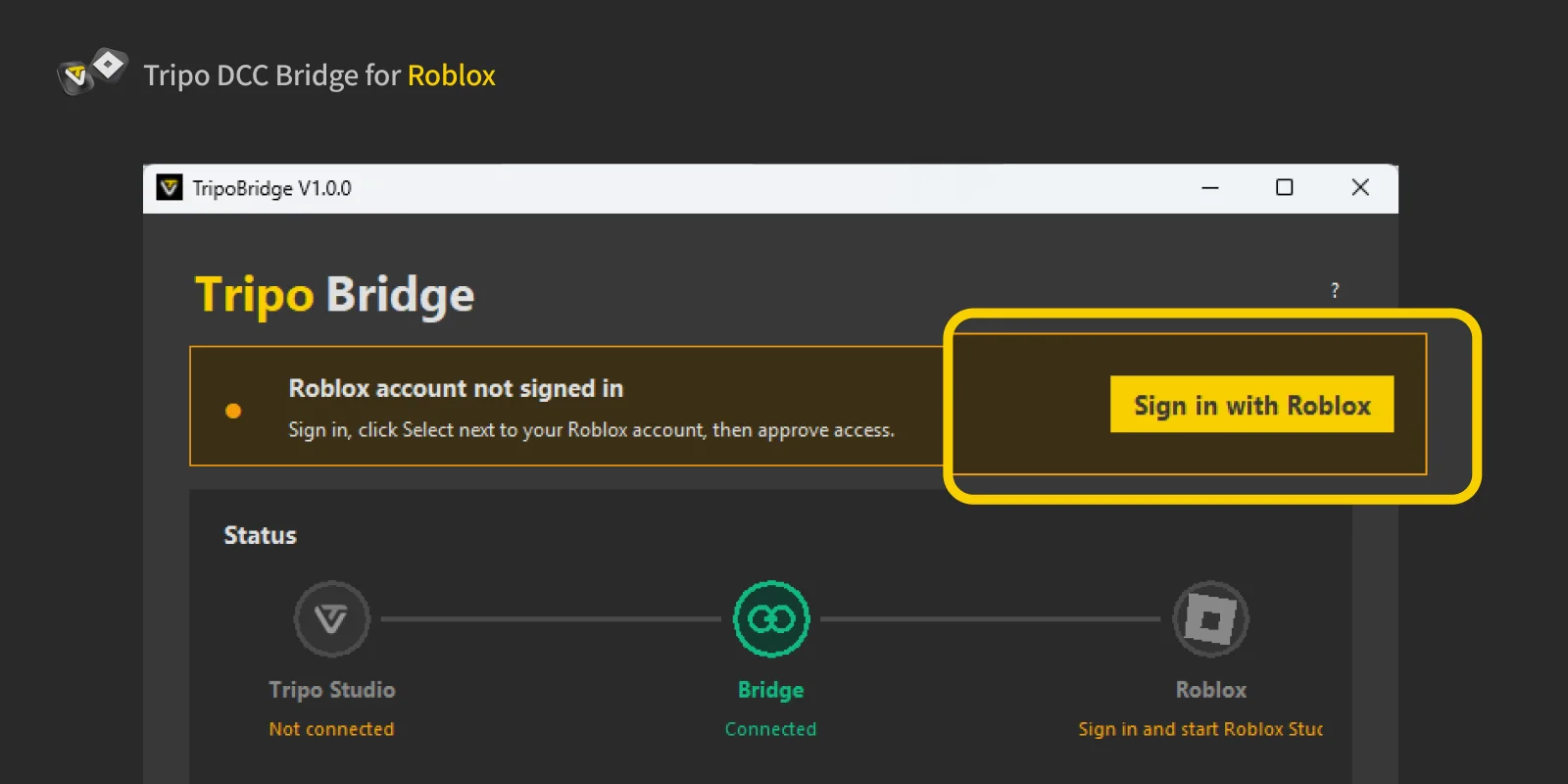
Wählen Sie Login aus, um die Roblox-Anmeldeseite zu öffnen, und wählen Sie dann Continue aus.
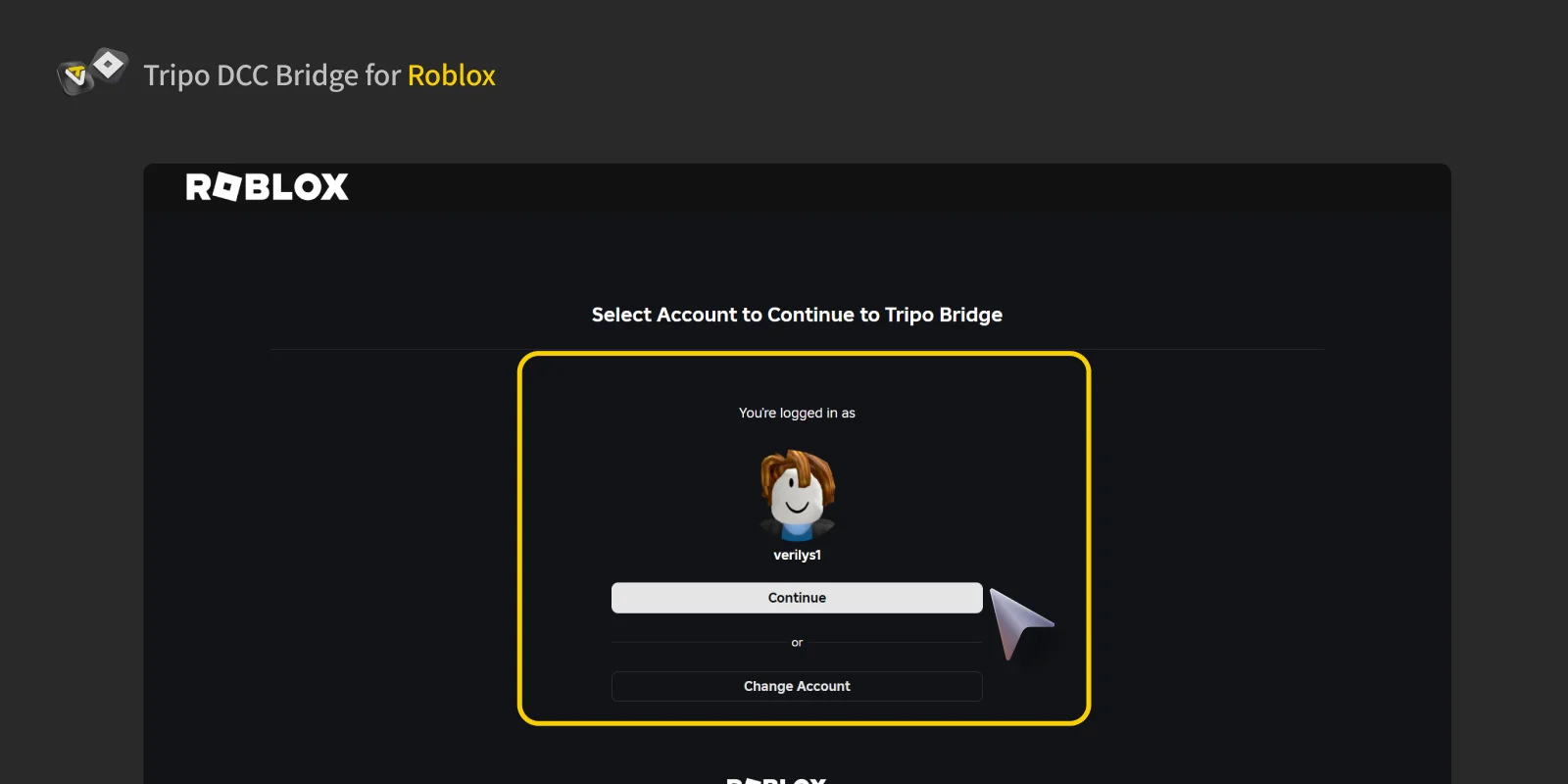
Wählen Sie dasselbe Roblox-Konto aus, das Sie in Roblox Studio verwenden. Die Verwendung eines anderen Kontos kann verhindern, dass die Übertragung abgeschlossen wird.
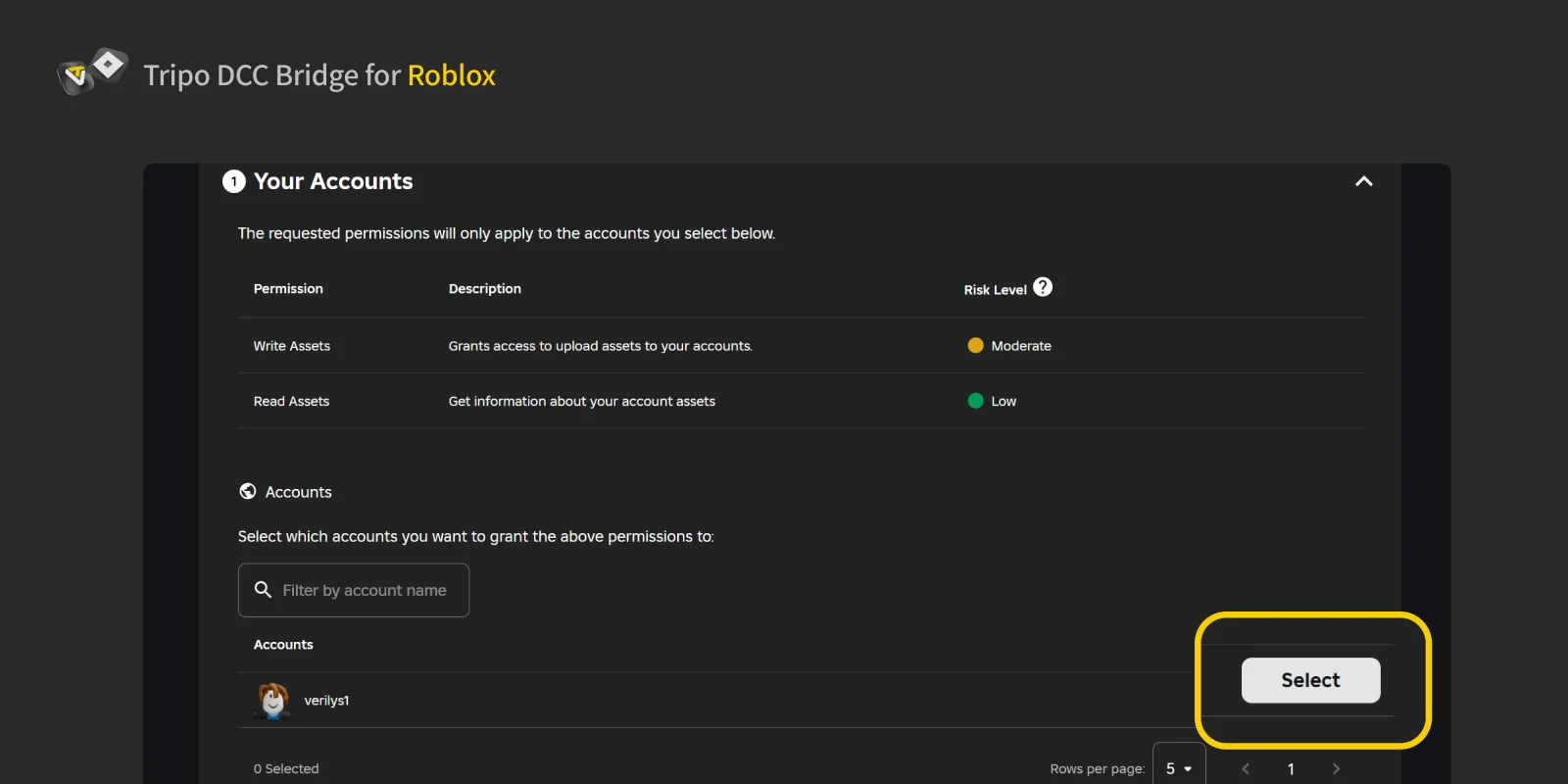
Wählen Sie Continue, um den Zugriff zu autorisieren, und warten Sie dann auf das Autorisierungsergebnis.
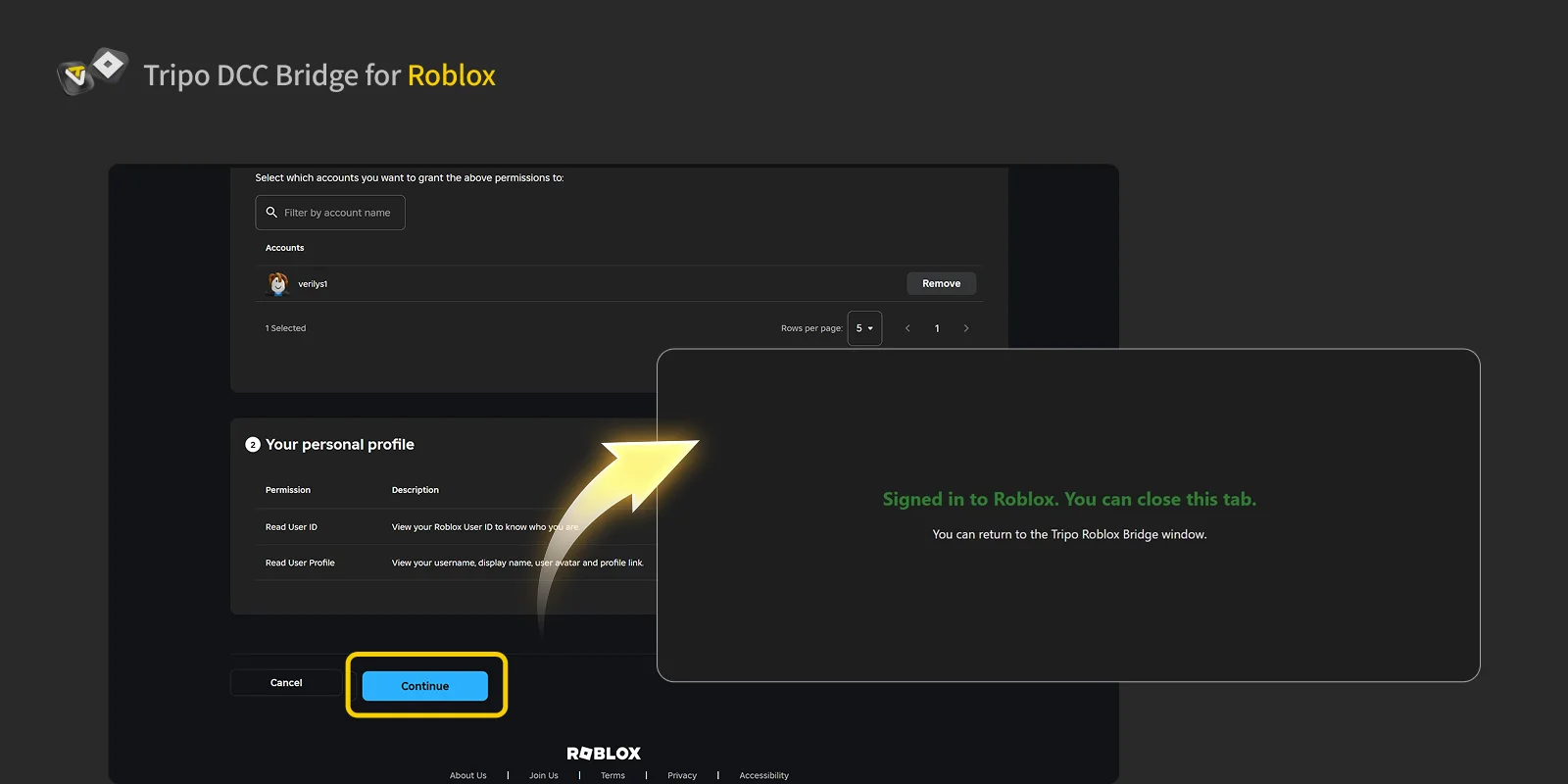
Wenn die Bestätigungsseite erscheint, ist Ihr Roblox-Konto verbunden. Schließen Sie den Browser-Tab und kehren Sie zu Tripo Bridge zurück.
Schritt 3
Wählen Sie in Tripo Bridge das Roblox-Symbol aus, um Roblox Studio zu starten oder neu zu starten.
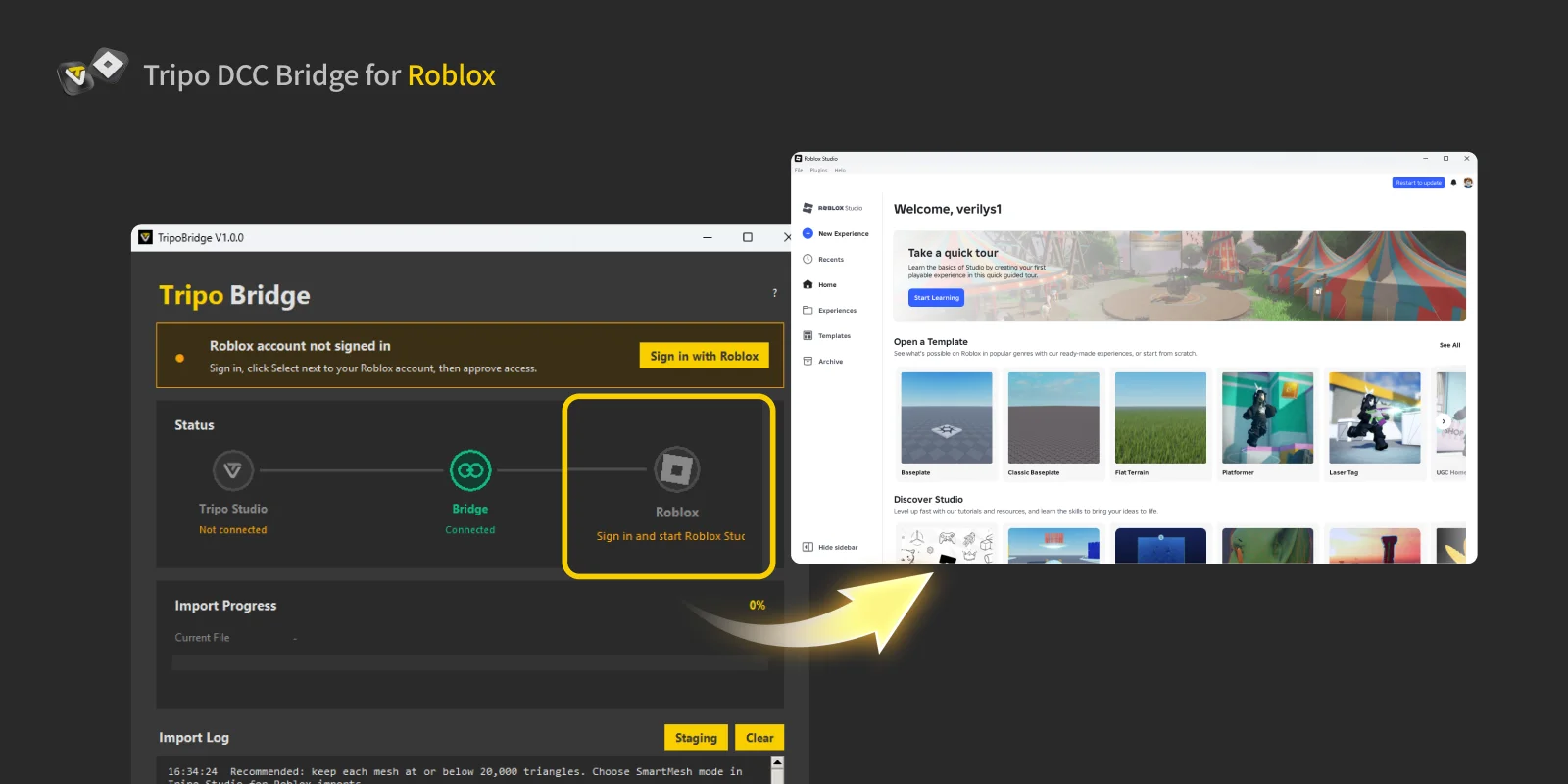
Öffnen Sie ein Roblox-Projekt und gehen Sie dann zu Plugins > Tripo Bridge.
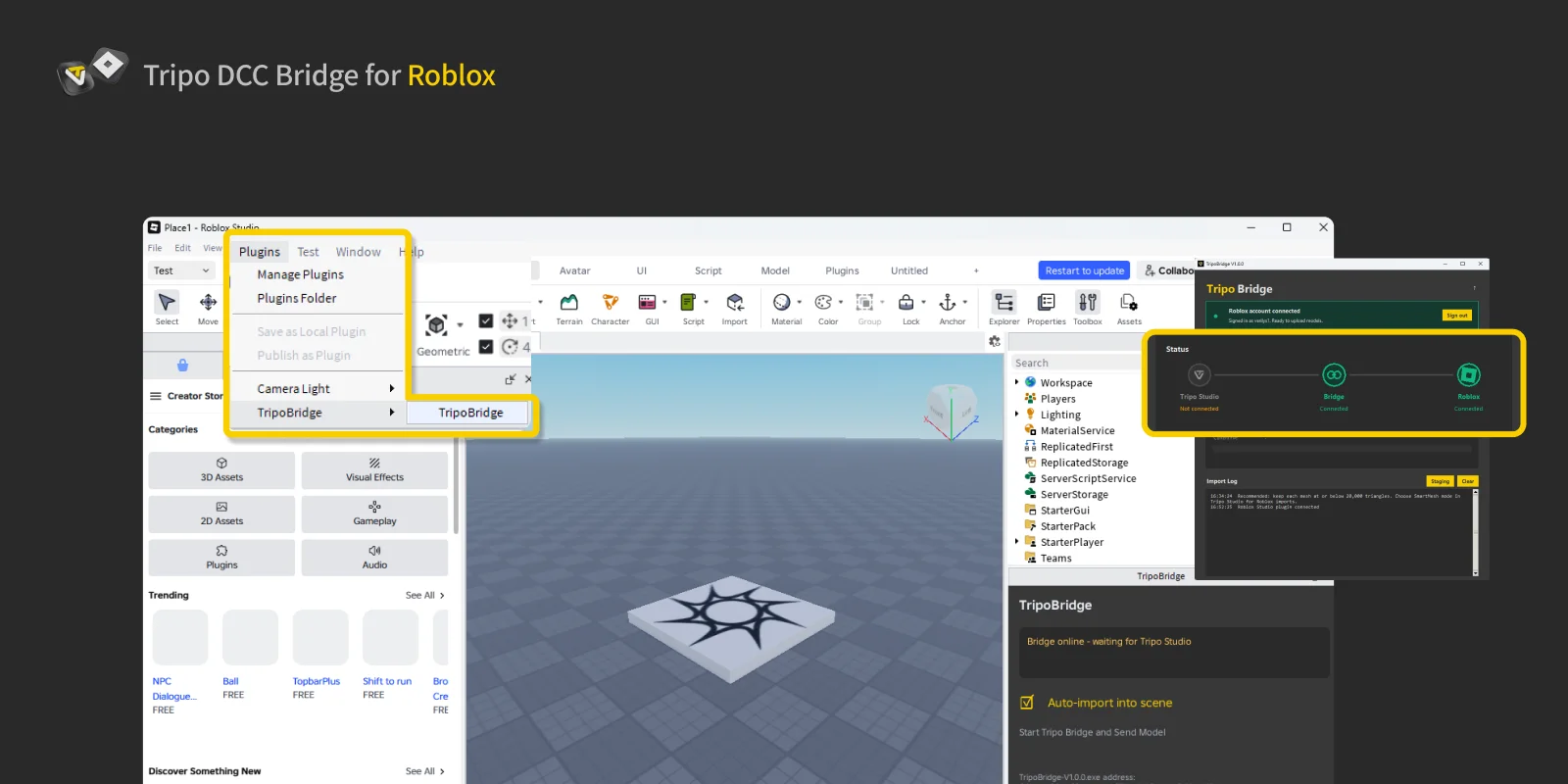
Das Plugin-Fenster in der unteren rechten Ecke zeigt:
- Bridge-Verbindungsstatus: Zeigt an, ob Tripo Bridge und Tripo Studio verbunden sind. Grün bedeutet, dass Modellübertragungen verfügbar sind.
- Auto-Import: Wenn aktiviert, werden heruntergeladene Modelle automatisch in die aktuelle Szene importiert.
- Speicherort der Bridge-Anwendung: Zeigt den Pfad zur Tripo Bridge-Anwendung an.
Das Panel darunter bestätigt die Verbindung zwischen Tripo Bridge und Roblox Studio.
Schritt 4
Öffnen Sie Tripo Studio, wählen Sie DCC Bridge aus und aktivieren Sie dann die Roblox-Verbindung.
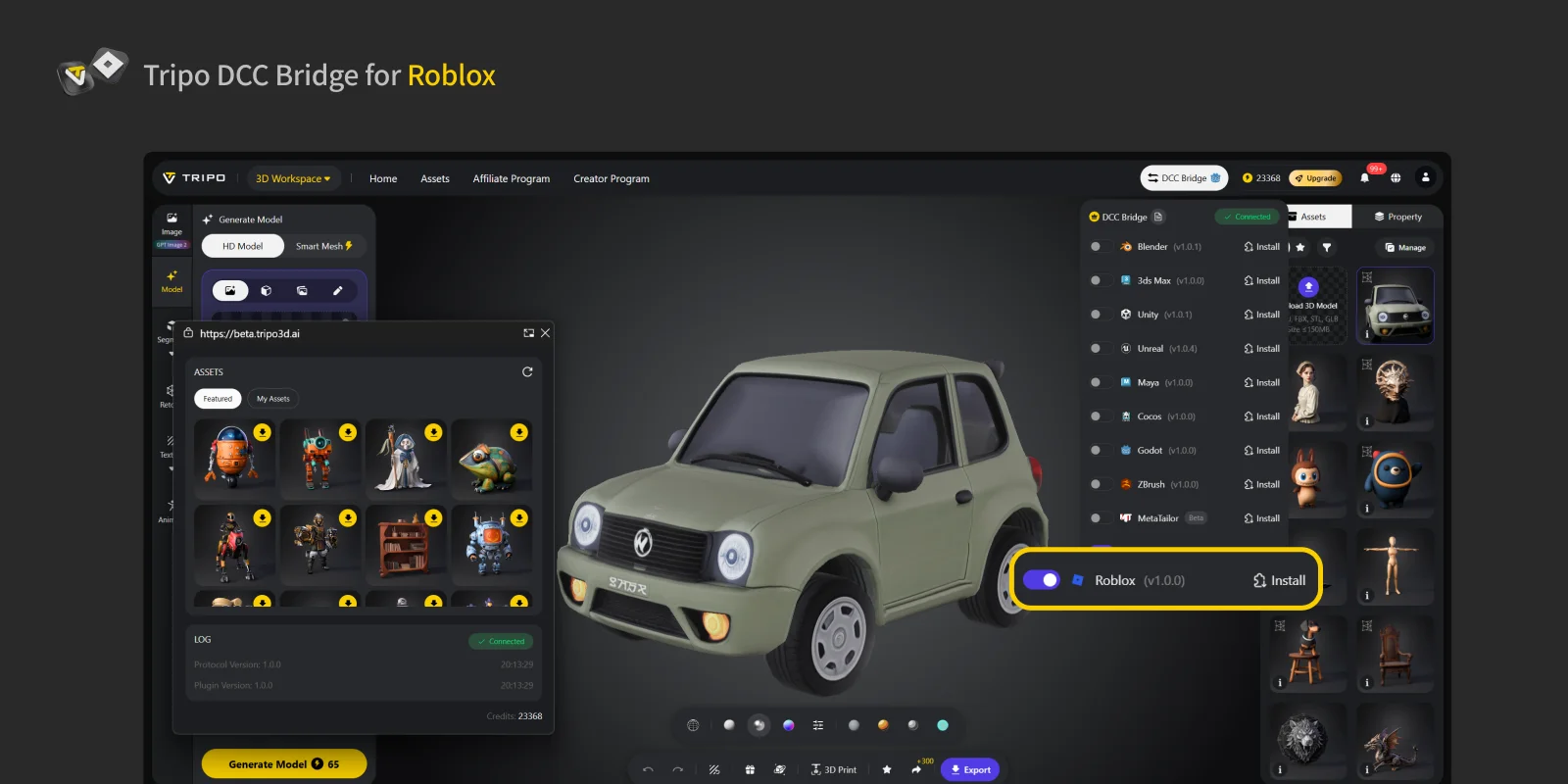
Kehren Sie zu Tripo Bridge zurück. Das Statusfenster sollte anzeigen, dass Tripo Studio, Tripo Bridge und Roblox Studio verbunden sind.
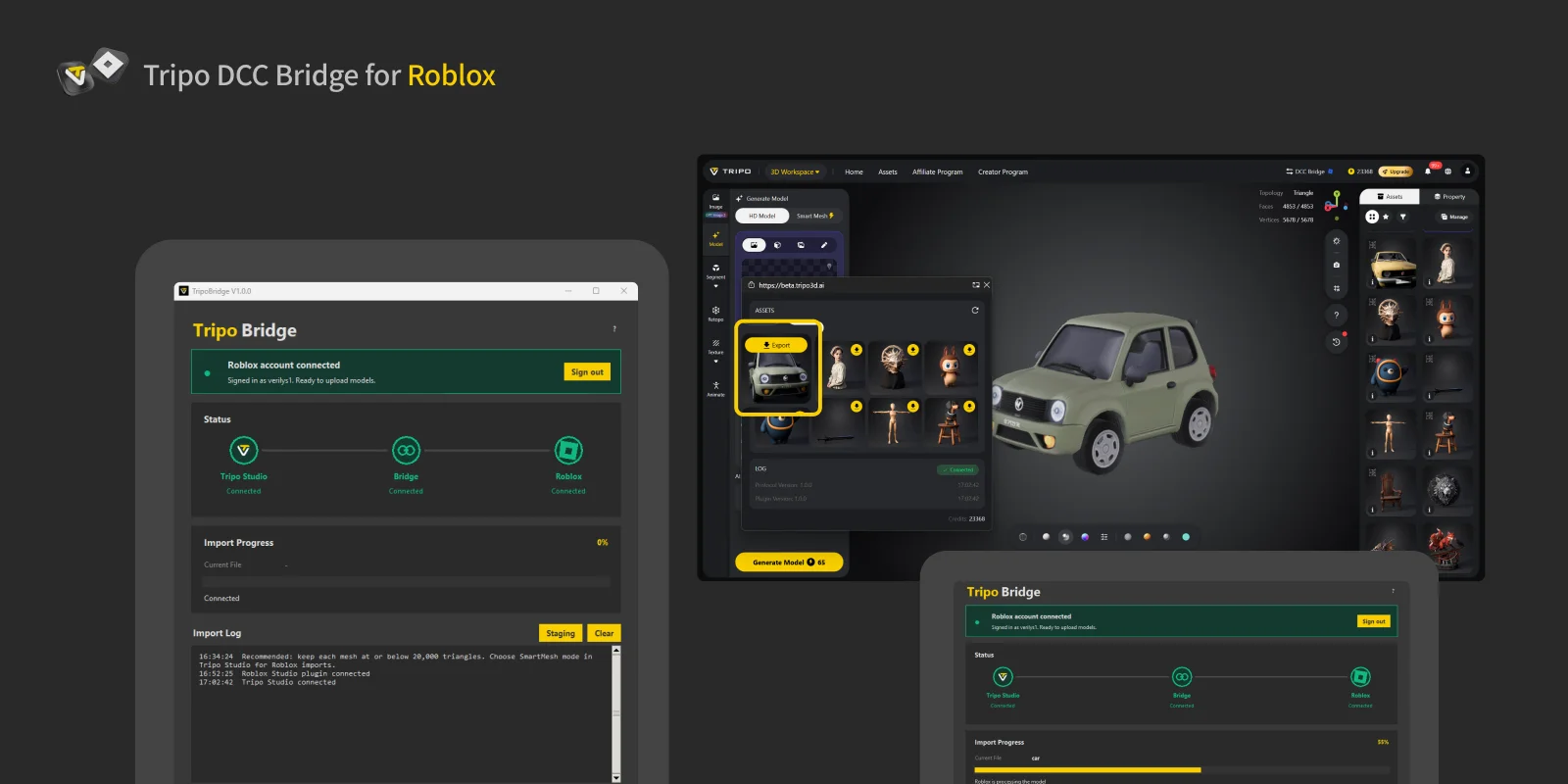
Bevor Sie ein Modell übertragen, vergewissern Sie sich, dass Tripo Studio, Tripo Bridge und das Roblox-Studio-Plugin alle Connected anzeigen.
Wählen Sie ein Modell aus, klicken Sie im schwebenden Fenster auf Export und dann auf Send to Roblox Studio.
Lassen Sie Tripo Bridge und Roblox Studio während der gesamten Übertragung geöffnet und die Verbindung in Tripo Studio aktiviert.
Um ein animiertes Modell zu übertragen, generieren Sie die Animationen in Tripo Studio, wählen Sie im Export-Bereich die gewünschten Animationen aus und senden Sie das Asset dann direkt an Roblox Studio.
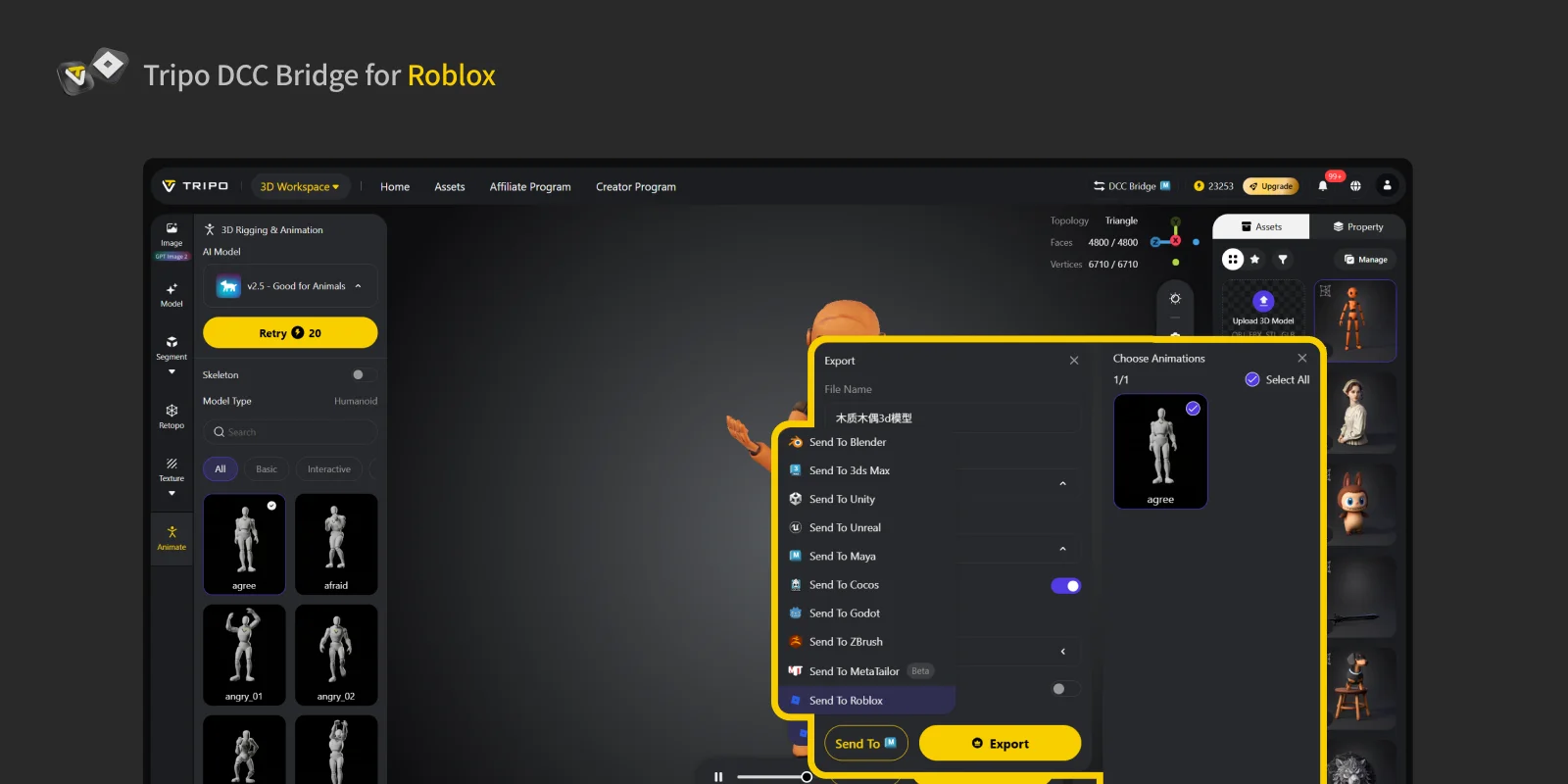
Roblox-Übertragungslimit: 20.000 Dreiecke pro Modell. Verwenden Sie Smart Mesh in Tripo Studio, um Assets vor der Übertragung zu optimieren.
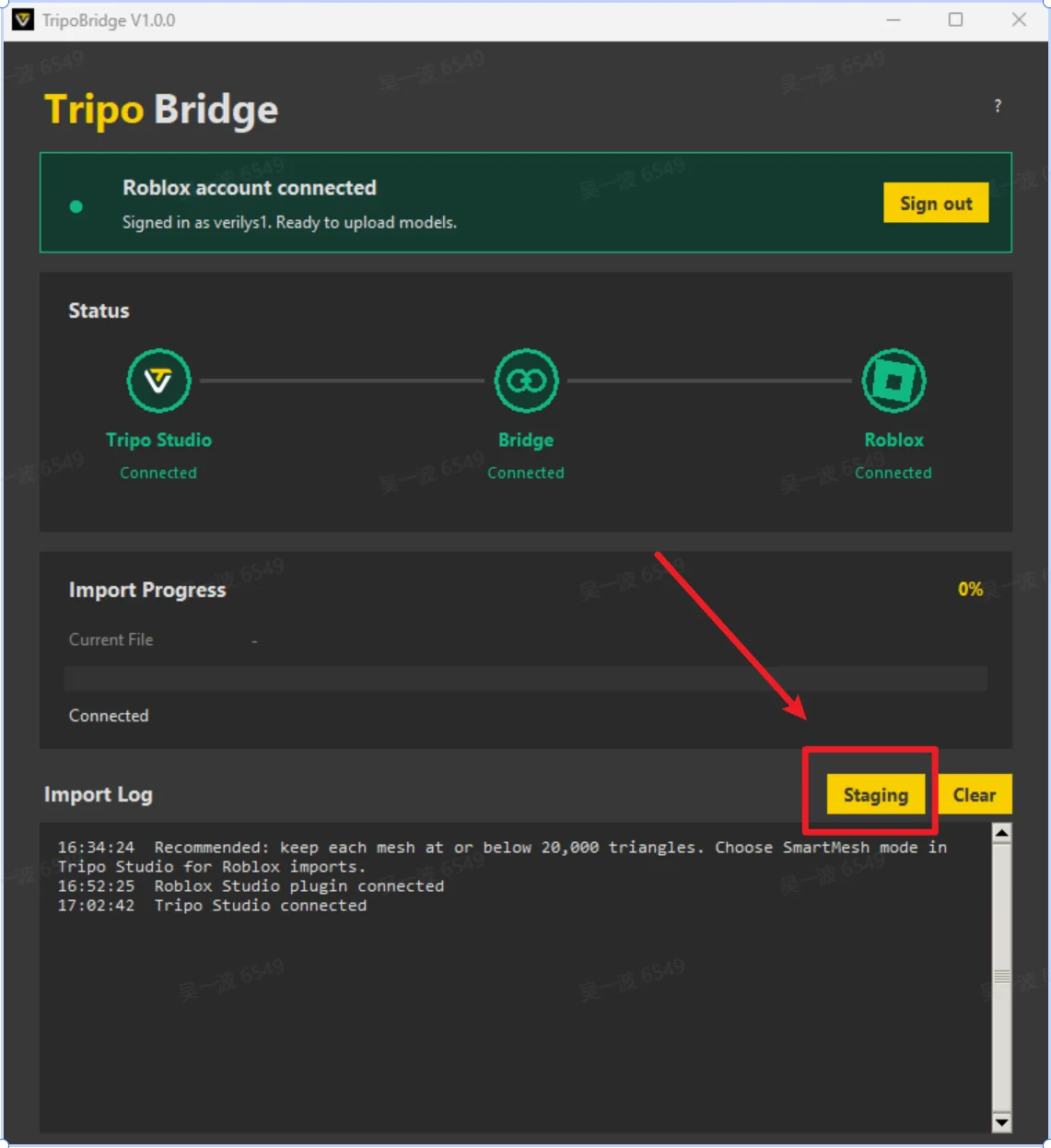
Wenn ein Modell das Limit überschreitet, verschiebt Tripo Bridge es in den Ordner Staging, anstatt es an Roblox Studio zu senden. Wählen Sie Staging aus, um ausstehende Assets zu überprüfen, optimieren Sie anschließend das Modell und versuchen Sie die Übertragung erneut.
Schritt 5
Ihr Modell ist jetzt in Roblox Studio verfügbar.
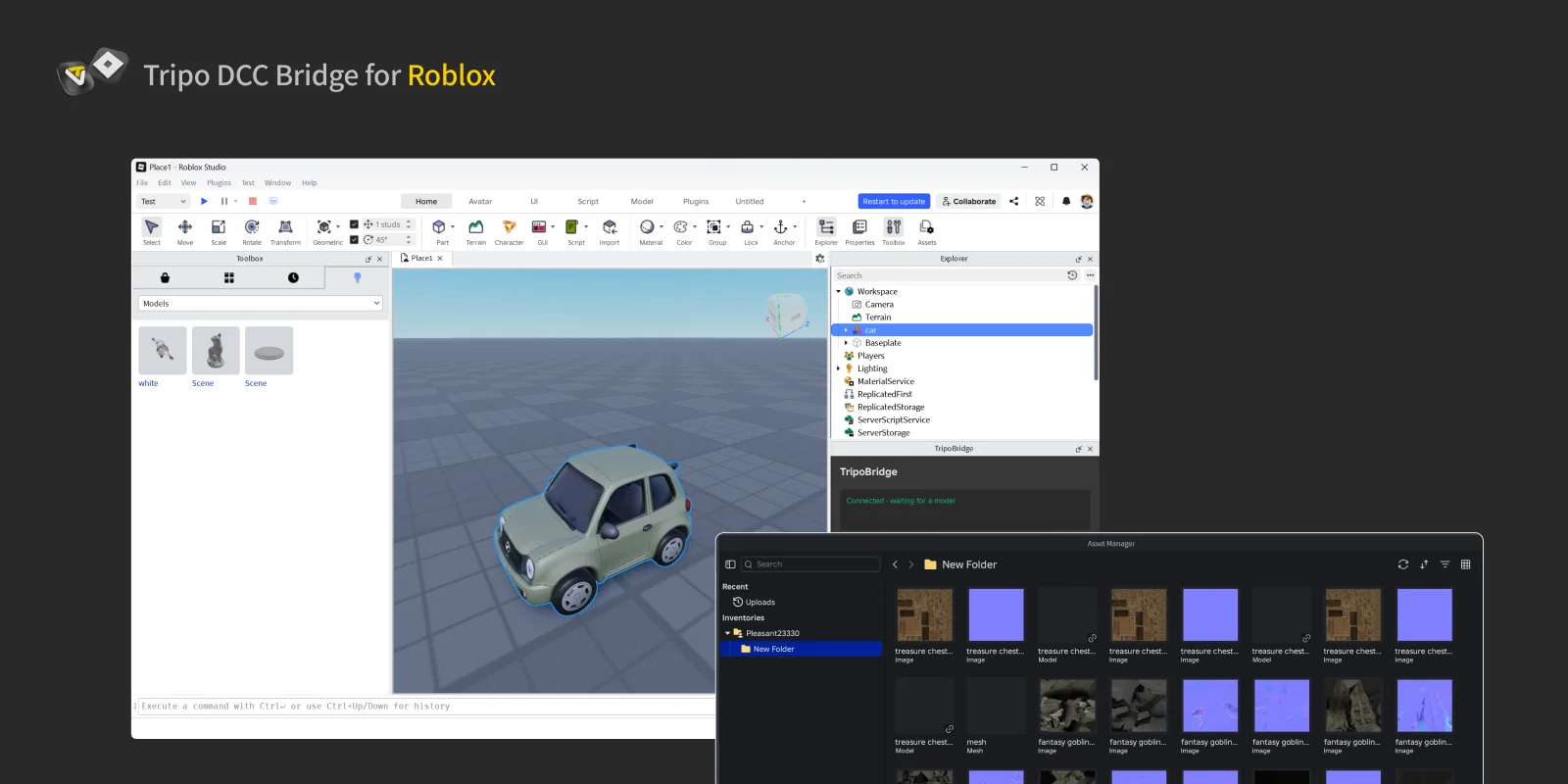
Standardmäßig importiert das Roblox-Plugin übertragene Modelle in die aktuelle Szene, wo sie im Editor-Viewport erscheinen.
Wenn der automatische Import deaktiviert ist, finden Sie die hochgeladenen Modelle und Texturen unter Window > Asset Manager.
FAQs
F: Was passiert, wenn ich ein High-Poly-Modell (mit mehr als 20.000 Dreiecken) importiere?
A: Wenn ein Modell die Roblox-Grenze von 20.000 Dreiecken überschreitet, zeigt das System eine deutliche Benachrichtigung in der Statusleiste an. Das Plugin speichert das fehlgeschlagene Modell automatisch an einem festgelegten temporären Speicherort. Klicken Sie einfach auf die Schaltfläche Staging, um zu diesem Speicherort zu gelangen und Ihr Modell zu überprüfen.
F: Kann ich Daten gleichzeitig an mehrere Roblox-Studio-Instanzen übertragen?
A: Nein. Die Verbindung erkennt nur die zuerst gestartete Roblox-Studio-Instanz.
F: Warum unterscheidet sich die Auflösung der importierten 8K-Textur von der Originaltextur?
A: Aufgrund der Roblox-Begrenzung für Texturauflösungen auf 8000×8000 Pixel wird jede importierte 8K-Textur (8192×8192) automatisch auf 4096×4096 komprimiert. Diese Komprimierung hat nur minimale Auswirkungen auf die visuelle Qualität Ihres Modells in Roblox.
F: Wenn ich die obigen Schritte befolge und alle Verbindungen ordnungsgemäß funktionieren, der Upload jedoch mit einem Fehler fehlschlägt, wie kann ich das Problem beheben?
A: Fehlerdetails werden normalerweise in den Protokollen angezeigt. Prüfen Sie, ob Sie alle Schritte des Tutorials korrekt ausgeführt haben. Roblox-Uploads können gelegentlich aufgrund vorübergehender Netzwerkschwankungen fehlschlagen. Versuchen Sie es in diesem Fall erneut. Um den Verlust von Modellen zu verhindern, werden alle aus Tripo Studio heruntergeladenen Modelle im Ordner Staging gespeichert.


.webp?x-oss-process=image%2Fresize%2Cw_720%2Fformat%2Cwebp%2Fquality%2Cq_80)
