Tripo DCC Bridge für Cocos: Installationsanleitung & Schnellstart

Tripo3D Cocos Bridge ist ein leichtgewichtiges Plugin, das Cocos direkt mit der Tripo Studio-Startseite verbindet.
Mit dieser Bridge können Sie generierte Modelle in Echtzeit direkt aus dem Browser in Ihr Cocos-Projekt senden — ganz ohne manuelle Downloads oder Importe. Sie optimiert den Workflow für Artists und Game Developers, sodass Sie sich auf den Szenenaufbau und das Gameplay konzentrieren können, anstatt auf die Dateiverwaltung.
Anforderungen
- OS: Windows, Mac
- Cocos: 3.8.5+
- Browser:
- Unterstützt Google Chrome 116+, Edge 116+, Opera 102+
- Andere Browser werden nicht unterstützt
- Standard-Importeinstellungen:
- Pivot: Center Bottom
- Texture Resolution: Current Maximum
- Auto Material Creation: Aktiviert
- Auto Asset Placement: Aktiviert
Schritt-für-Schritt-Installation
Schritt 1:
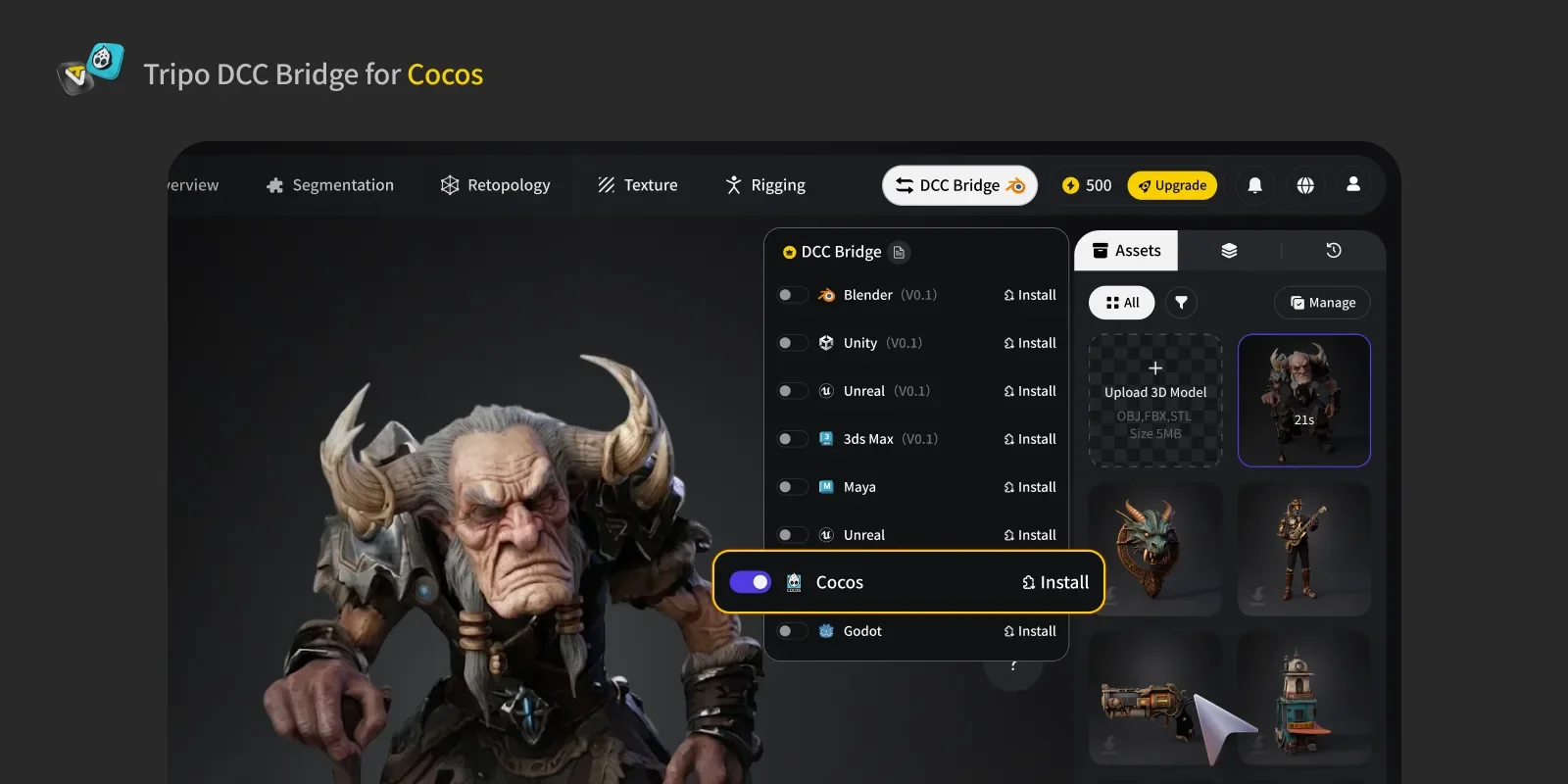
- Gehen Sie zu Tripo Studio und laden Sie das Paket Tripo3D Cocos Engine Bridge herunter.
Schritt 2:
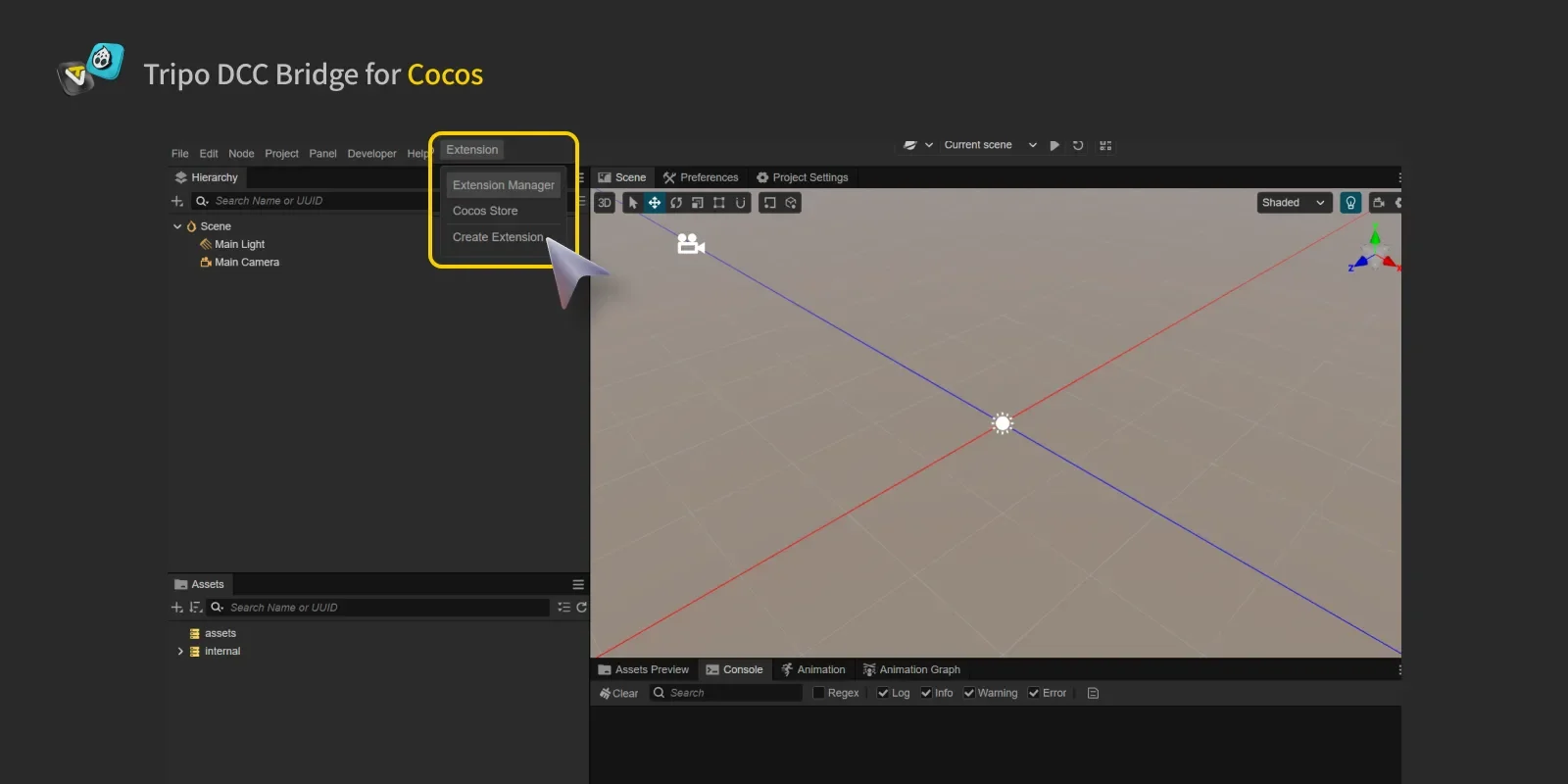
- Öffnen Sie Ihr Cocos-Projekt und navigieren Sie zu: Window → Extension Manager
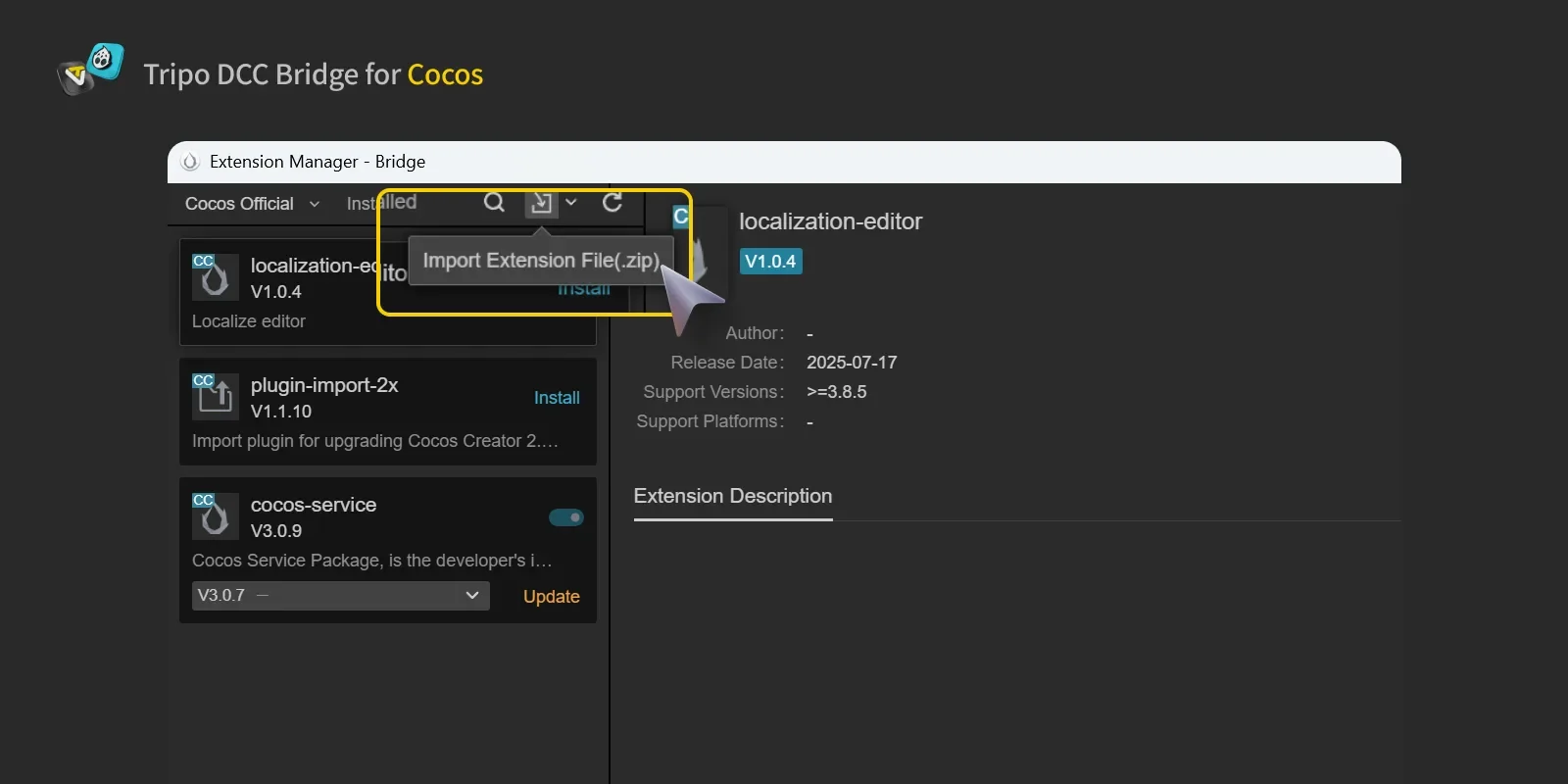
- Klicken Sie auf Import Extension File(.zip) und wählen Sie die ZIP-Datei des Plugins aus. Entpacken Sie sie nicht.
Schritt 3:
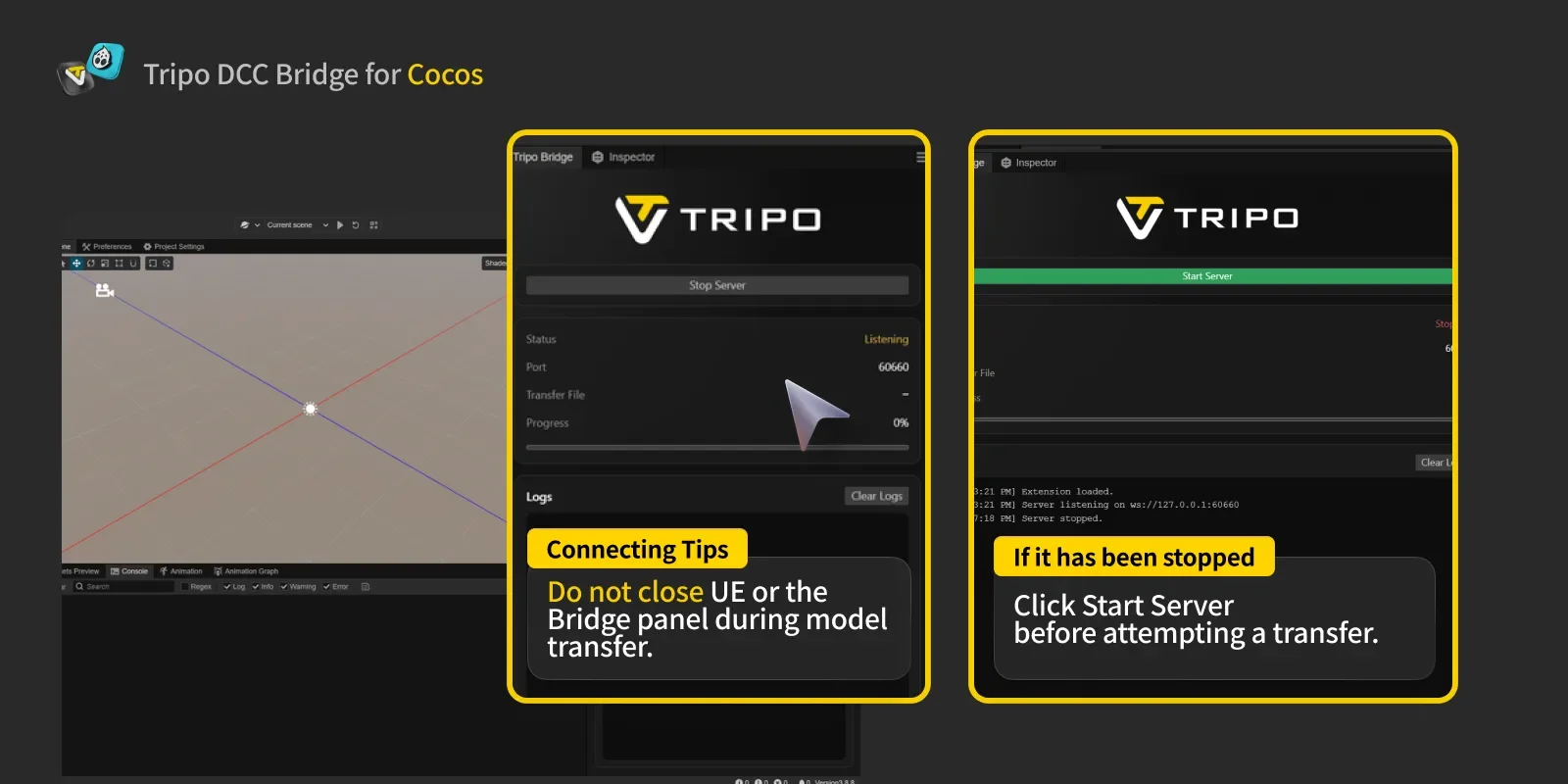
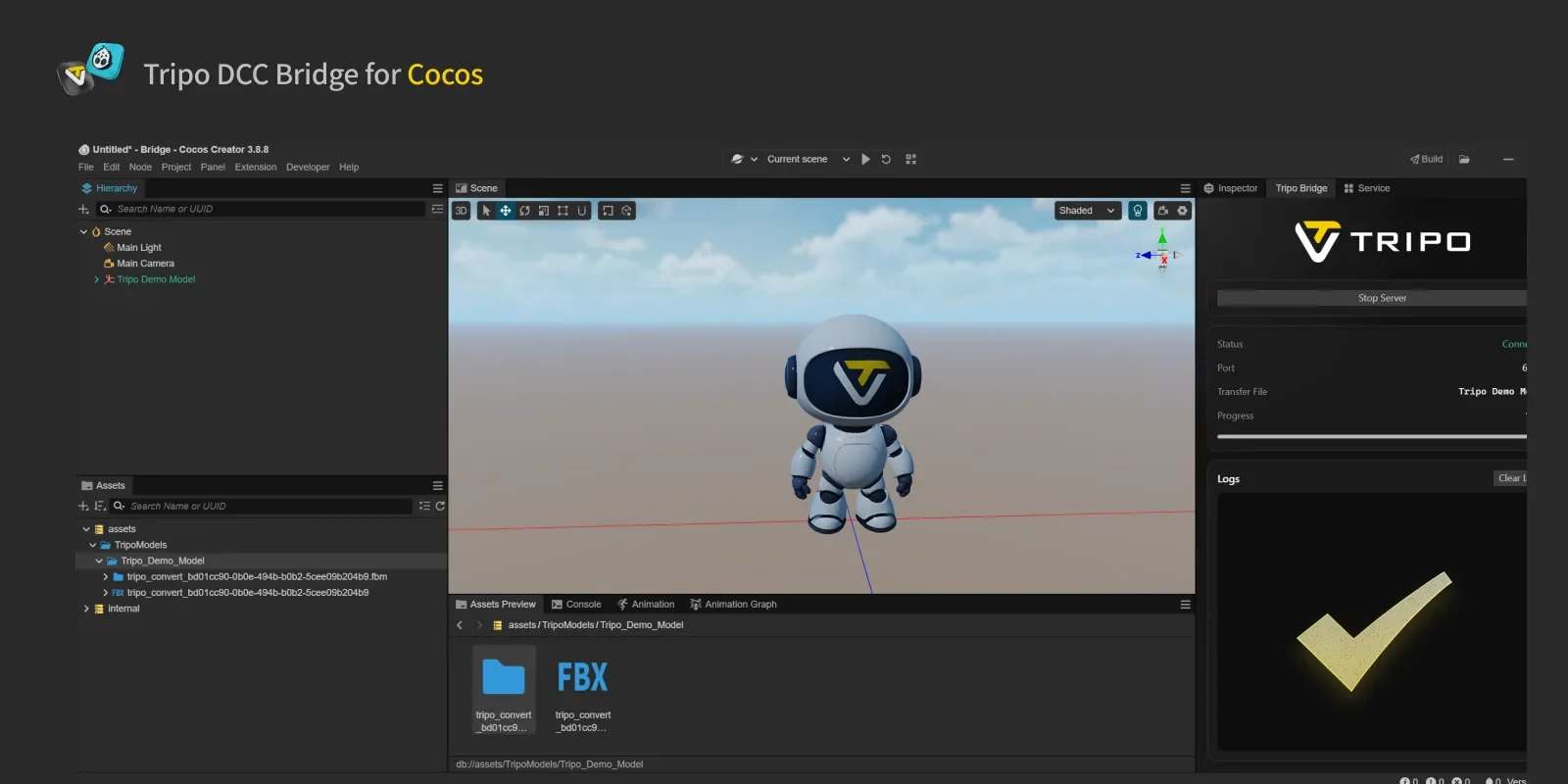
- Öffnen Sie in der Cocos Engine das Plugin-Panel über Panel → Tripo Bridge.
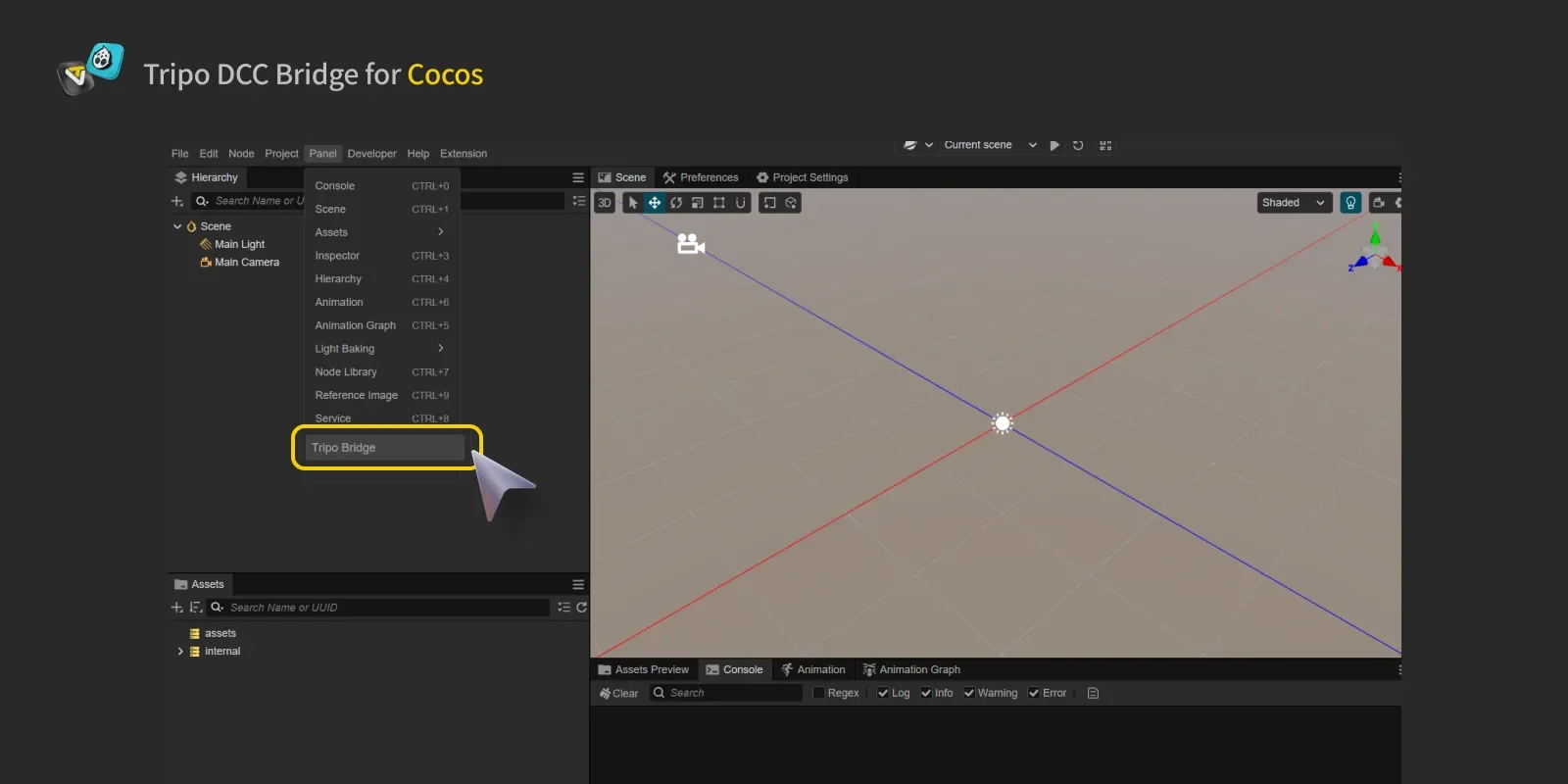
- Wenn das Panel geöffnet wird, startet der Bridge-Service automatisch.
- Der Bridge-Service muss weiterlaufen, während die Verbindung mit dem Webbrowser besteht. Schließen Sie Cocos oder das Bridge-Panel während der Modellübertragung nicht.
PS: Falls Sie den Service manuell stoppen müssen, klicken Sie im Panel auf Stop Server. Um jedoch Modelle von Tripo Studio zu senden oder zu empfangen, muss der Service laufen. Falls er gestoppt wurde, klicken Sie vor einem Übertragungsversuch auf Start Server.
Schritt 4:
- Öffnen Sie die Website von Tripo Studio, klicken Sie auf die Schaltfläche DCC Bridge und aktivieren Sie das Cocos-Plugin.
- Bestätigen Sie, dass die Verbindung korrekt eingerichtet ist.
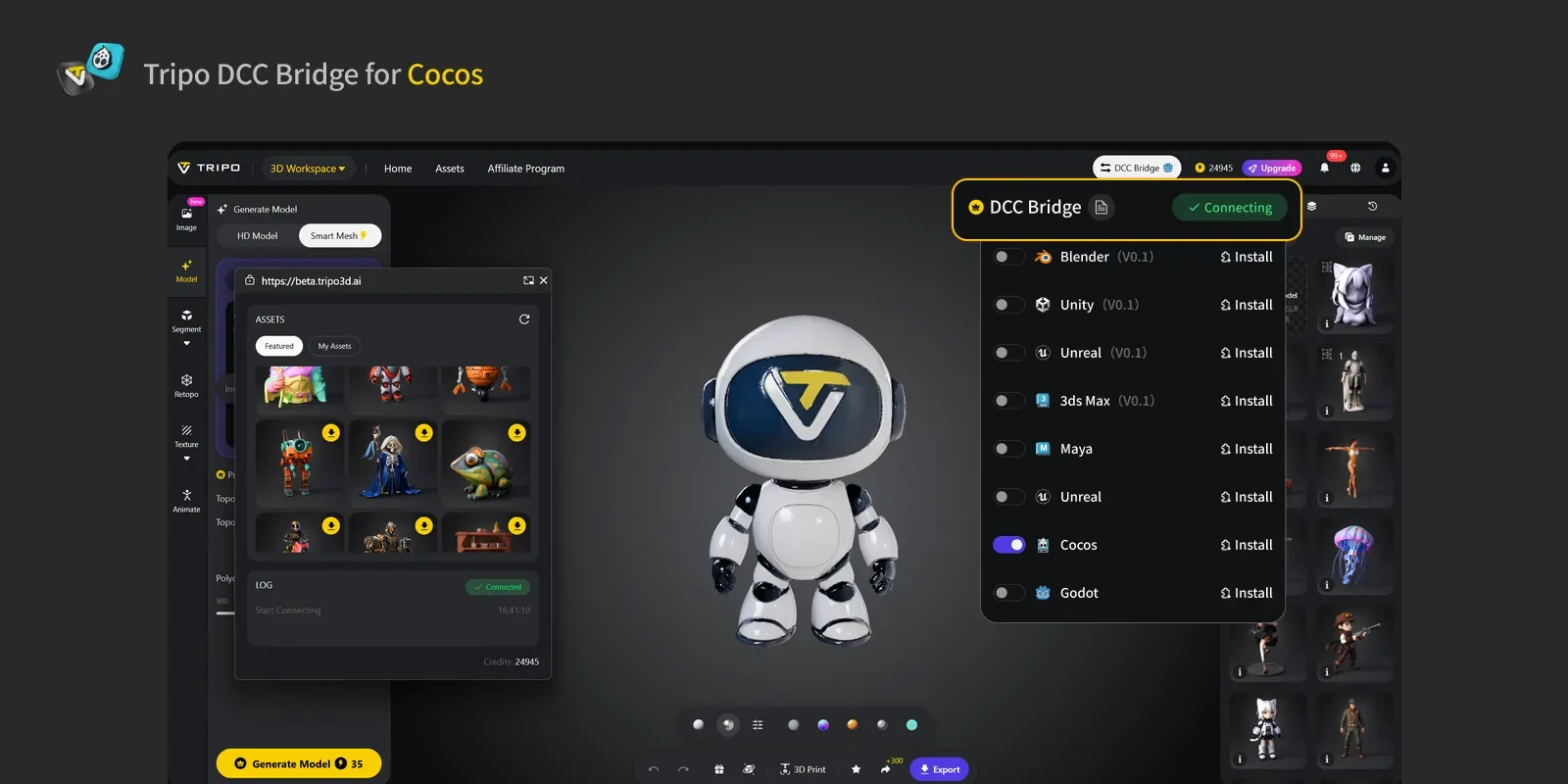
- Wählen Sie ein Modell aus. Drücken Sie im Mini-Fenster auf die Schaltfläche Export.
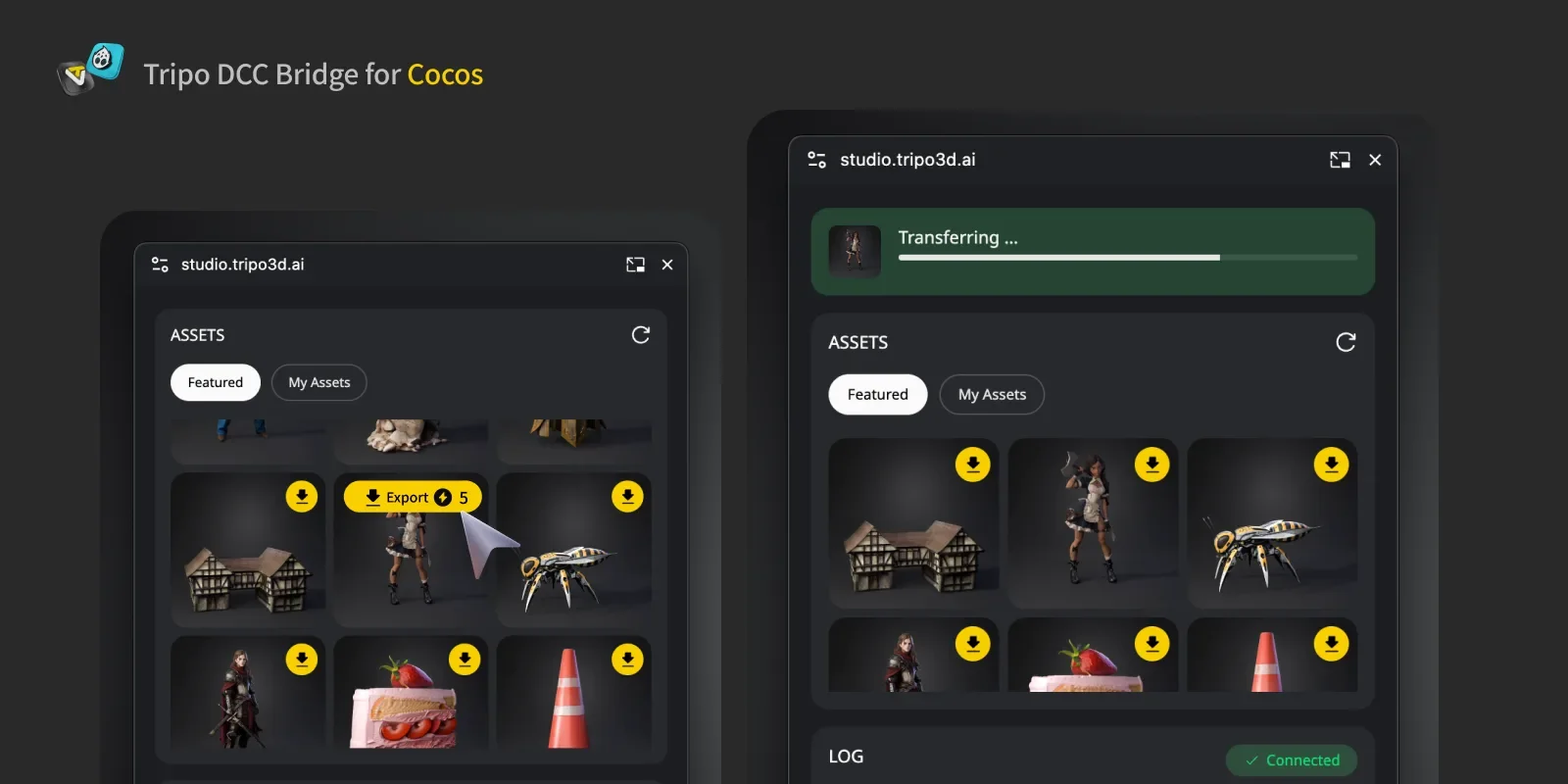
- Wenn Cocos noch überträgt, warten Sie bitte, bis die Übertragung abgeschlossen ist, bevor Sie eine weitere starten.
- Wenn Sie ein Modell mit Animationen exportieren möchten, generieren Sie zunächst die Animationen in Tripo Studio, wählen Sie dann im Export-Panel die gewünschten Animationen aus und senden Sie sie direkt an Cocos.
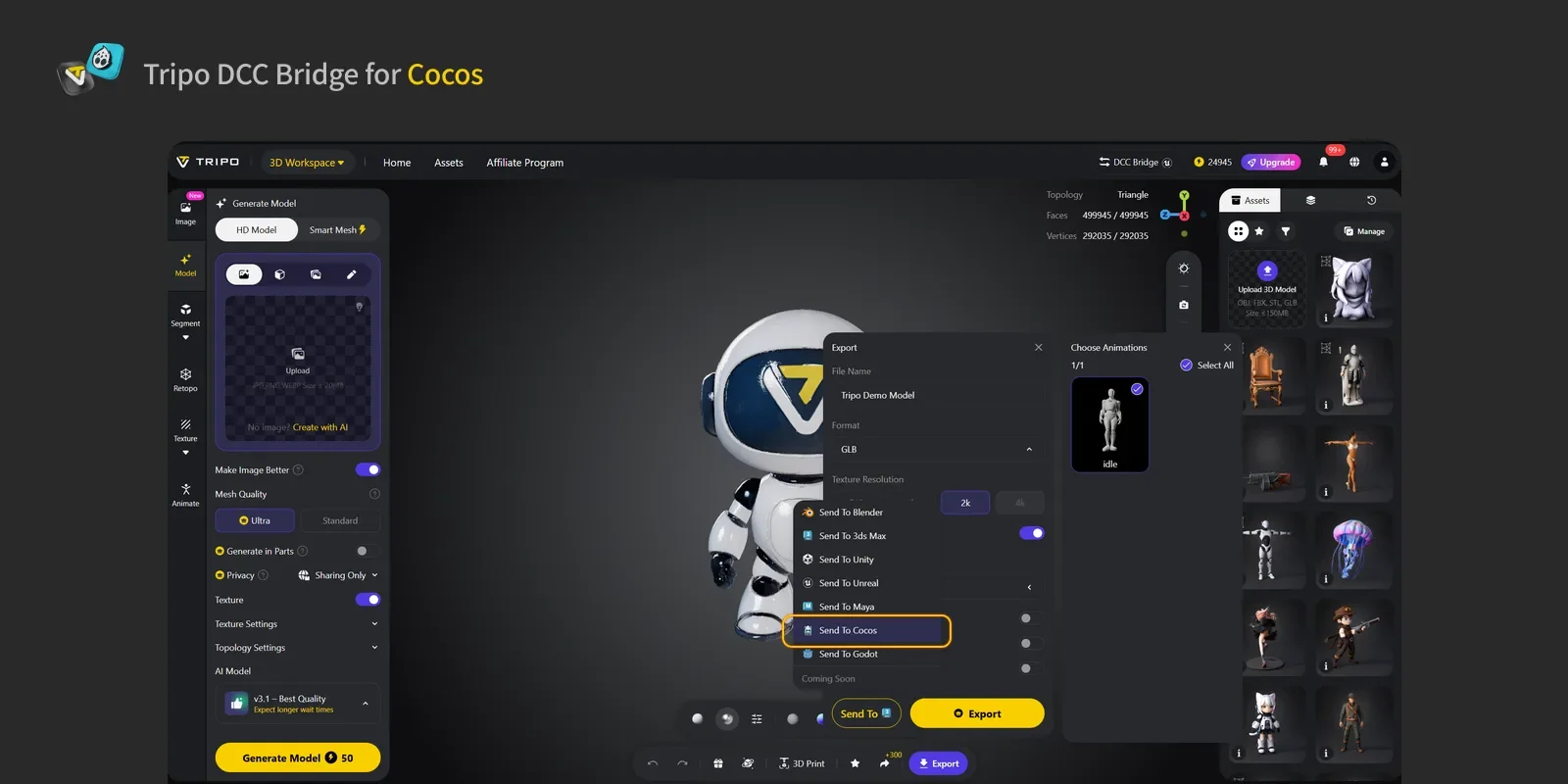
Schritt 5: Sie können das Modell jetzt in Cocos von der Website aus sehen.
FAQs
F: Kann ich Daten gleichzeitig an mehrere Cocos-Instanzen übertragen?
A: Nein. Die Verbindung erkennt nur das zuerst gestartete Cocos.
F: Kann ich Modelle senden, während Cocos im Play-Modus ist?
A: Derzeit wird die Modellübertragung nur im Cocos Editor-Modus unterstützt.