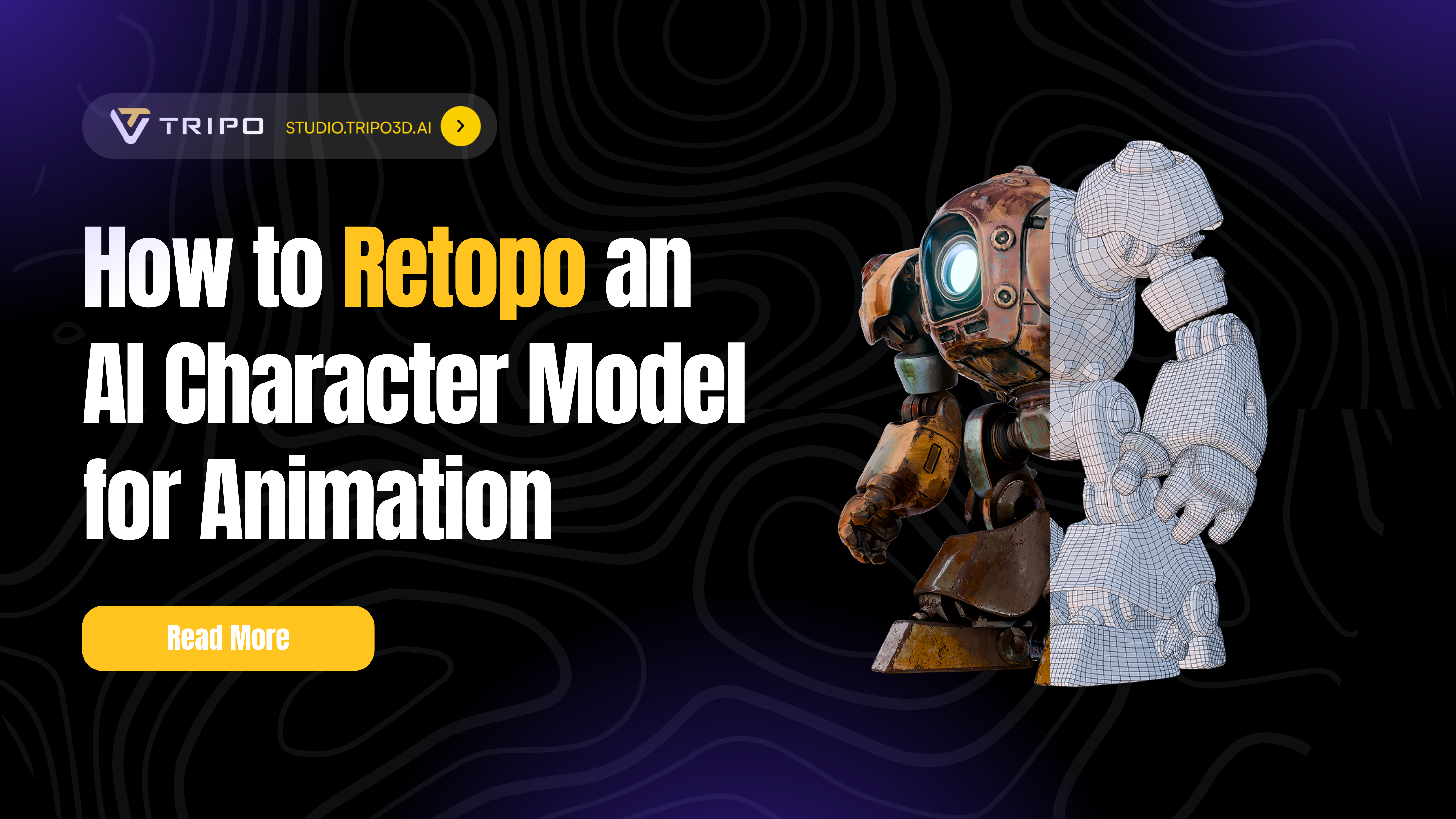
Wie man ein AI-Charaktermodell für Animation retopologisiert
Haben Sie schon einmal Stunden damit verbracht, den perfekten AI-Charakter zu generieren, nur um dann zuzusehen, wie er in einem Chaos aus Polygonen zusammenfällt, sobald Sie versuchen, ihn zu animieren? Damit sind Sie nicht allein. Während Generatoren für ai 3d model generator free die Charaktererstellung revolutioniert haben, erzeugen sie oft Meshes, die großartig aussehen, sich aber wie gebrochenes Origami verbiegen. Die Lösung? Retopo-AI-Character-Model-Workflows, die Ihr High-Poly-Meisterwerk in ein animationsbereites Asset verwandeln, insbesondere nach einem 2d-from image to 3d model-Prozess mit dem besten best ai 3d model generator.
Was ist Retopologie und warum Ihr AI-Charakter sie braucht
Retopologie ist der Prozess, bei dem die Mesh-Struktur eines 3D-Modells mit sauberer, organisierter Geometrie neu aufgebaut wird, die für Animation optimiert ist. Stellen Sie es sich so vor, als würden Sie Ihrem Charakter unter der Haut ein richtiges Skelett geben. AI-generierte Modelle sind zwar visuell beeindruckend, leiden aber typischerweise unter:
- Chaotischer Polygonverteilung ohne Rücksicht auf Gelenkdeformation
- Übermäßig hoher Polygonanzahl, die Animationssoftware verlangsamt
- Fehlenden Edge Loops um kritische Bereiche wie Ellbogen, Knie und Gesichtszüge
- Triangulierten Meshes, die unvorhersehbare Deformationen verursachen
Ohne richtige Retopologie sieht Ihr Charakter in einer T-Pose vielleicht perfekt aus, verwandelt sich aber in einen Albtraum, wenn Sie seinen Arm beugen. Genau hier kommen moderne AI-gesteuerte Retopo-Workflow-Lösungen ins Spiel, die sowohl Geschwindigkeit als auch Präzision für animationsbereite Ergebnisse bieten.
Methode 1: Blitzschnelle AI-Retopologie mit Tripo Studio
Warum Tripo Studio alles verändert
Die Retopologie in Tripo Studio stellt einen Paradigmenwechsel in der Charakteroptimierung dar. Im Mai 2025 als weltweit erster AI-native 3D-Workspace eingeführt, verwandelt es den traditionell mühsamen Retopologie-Prozess in eine Sache von Sekunden. Das zeichnet es aus:
Schritt-für-Schritt-Retopologie in Tripo Studio
Schritt 1: Importieren Sie Ihren AI-Charakter
Navigieren Sie zu Tripo Studio und laden Sie Ihr High-Poly-Charaktermodell hoch. Die Plattform unterstützt alle wichtigen Formate einschließlich FBX, OBJ und GLB aus jeder Image-to-3D-Generierungsquelle.
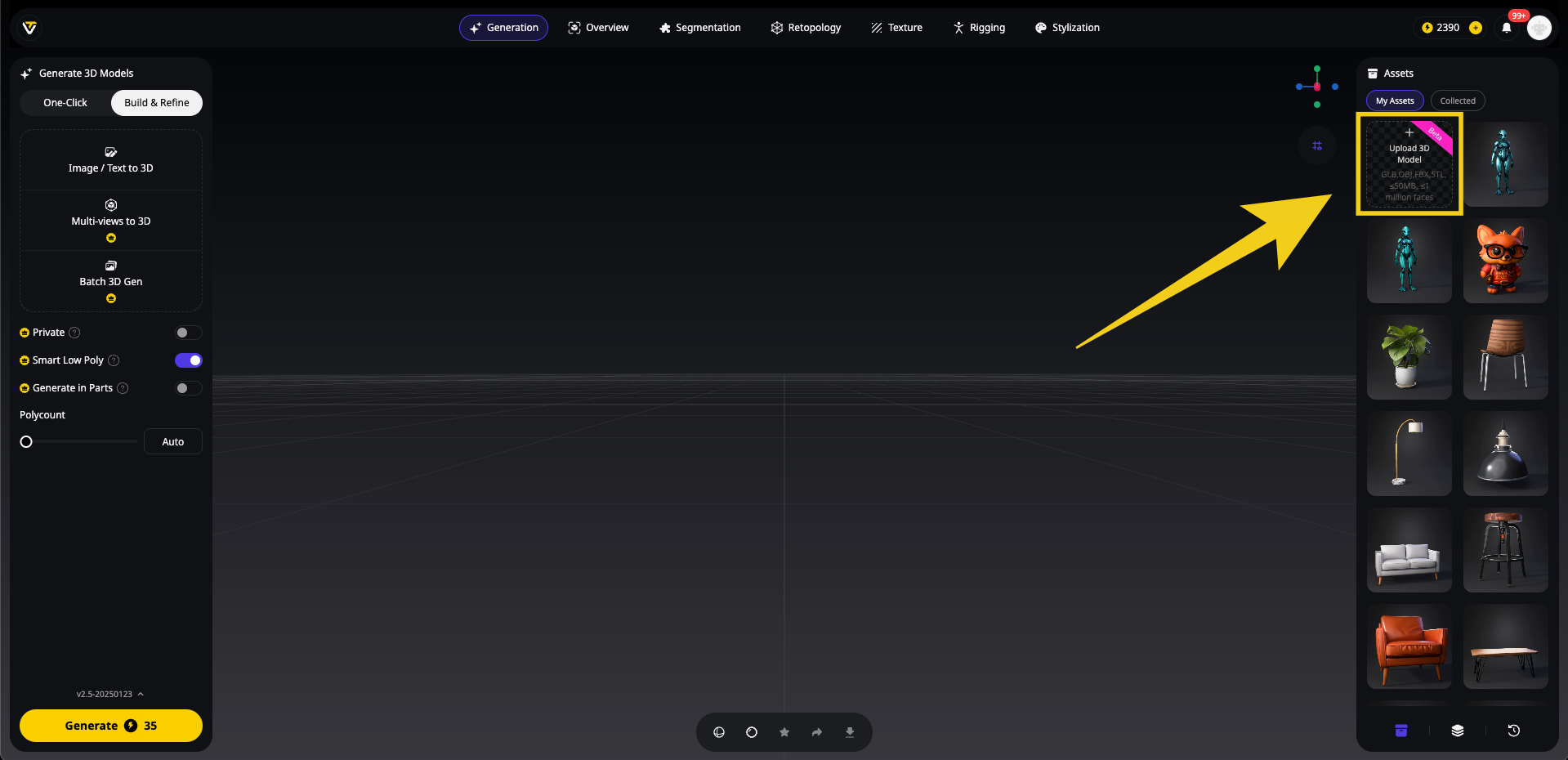
Schritt 2: Öffnen Sie den Reiter „Retopology“
Klicken Sie im linken Bereich auf den Reiter „Retopology“. Sie sehen drei Hauptoptionen, wobei „Smart Low Poly“ Tripos intelligente Optimierungsfunktion ist, die speziell für animationsbereite Modelle entwickelt wurde.
Schritt 3: Wählen Sie Ihren Retopologie-Modus
Die Retopologie in Tripo Studio bietet zwei unterschiedliche Workflows:
Option A: Smart Low Poly (aktiviert)
- Auf ON schalten für automatische, AI-gesteuerte Optimierung
- Perfekt für Game-Assets und Echtzeitanwendungen
- Maximale Polygonanzahl: 5.000 Polygone
- Ideal für Mobile Games, AR/VR-Erlebnisse
Option B: Standard-Retopologie (Smart Low Poly AUS)
- Präzisere Kontrolle über die Polygonverteilung
- Maximale Polygonanzahl: 50.000 Polygone
- Geeignet für detailreiche Charaktere in PC-/Konsolenspielen oder Film
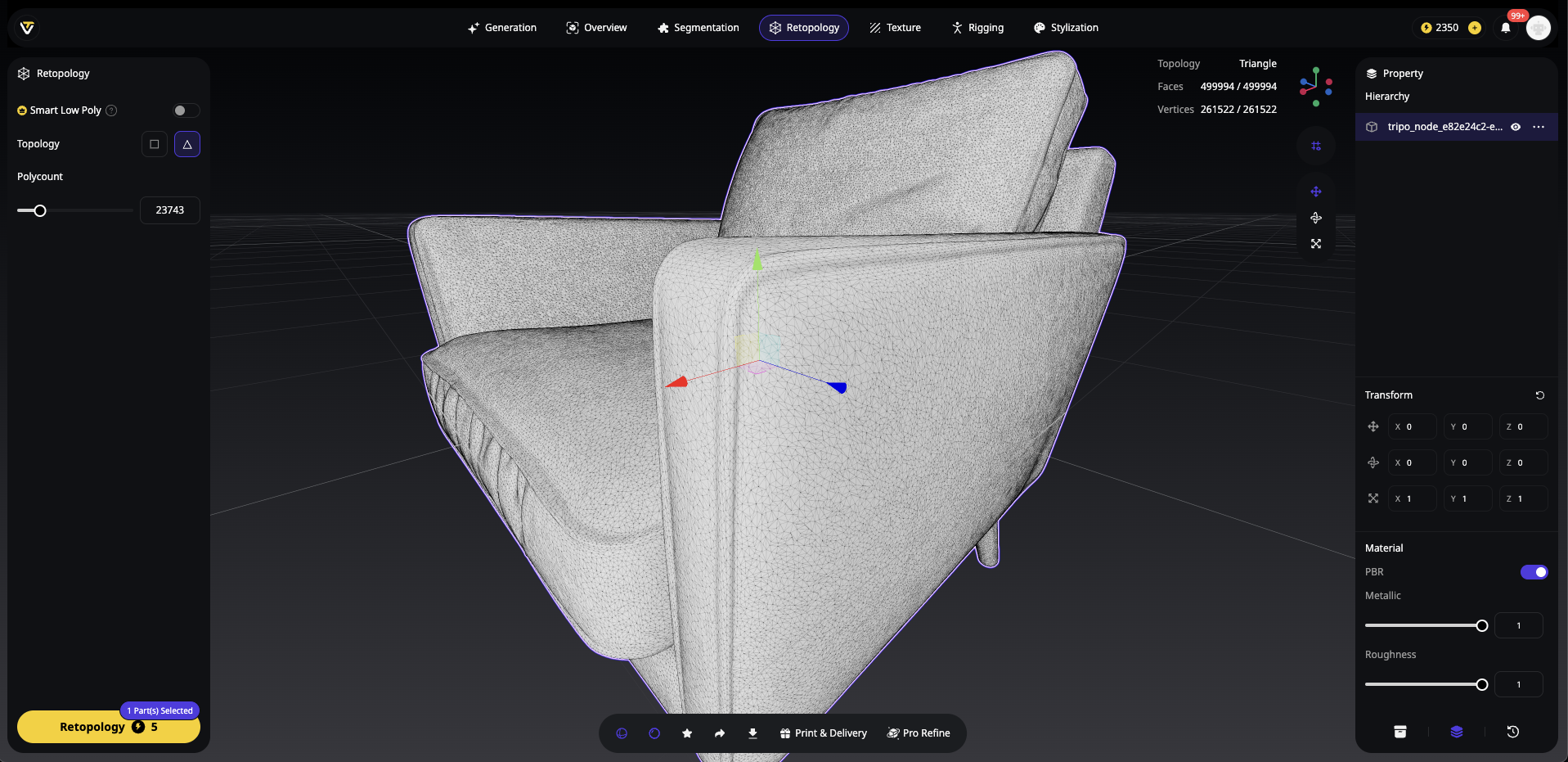
Schritt 4: Konfigurieren Sie die Topologie-Einstellungen
- Topology Style: Wählen Sie zwischen Quads (weiche Deformation) oder Triangles (optimierte Performance)
- Polycount:
- Bei aktiviertem Smart Low Poly: Bis zu 5.000 Polygone einstellen oder „Auto“ für AI-optimierte Verteilung wählen
- Bei deaktiviertem Smart Low Poly: Zwischen 1.000 und 50.000 Polygonen je nach Projektanforderung wählen
Schritt 5: Generieren und überprüfen
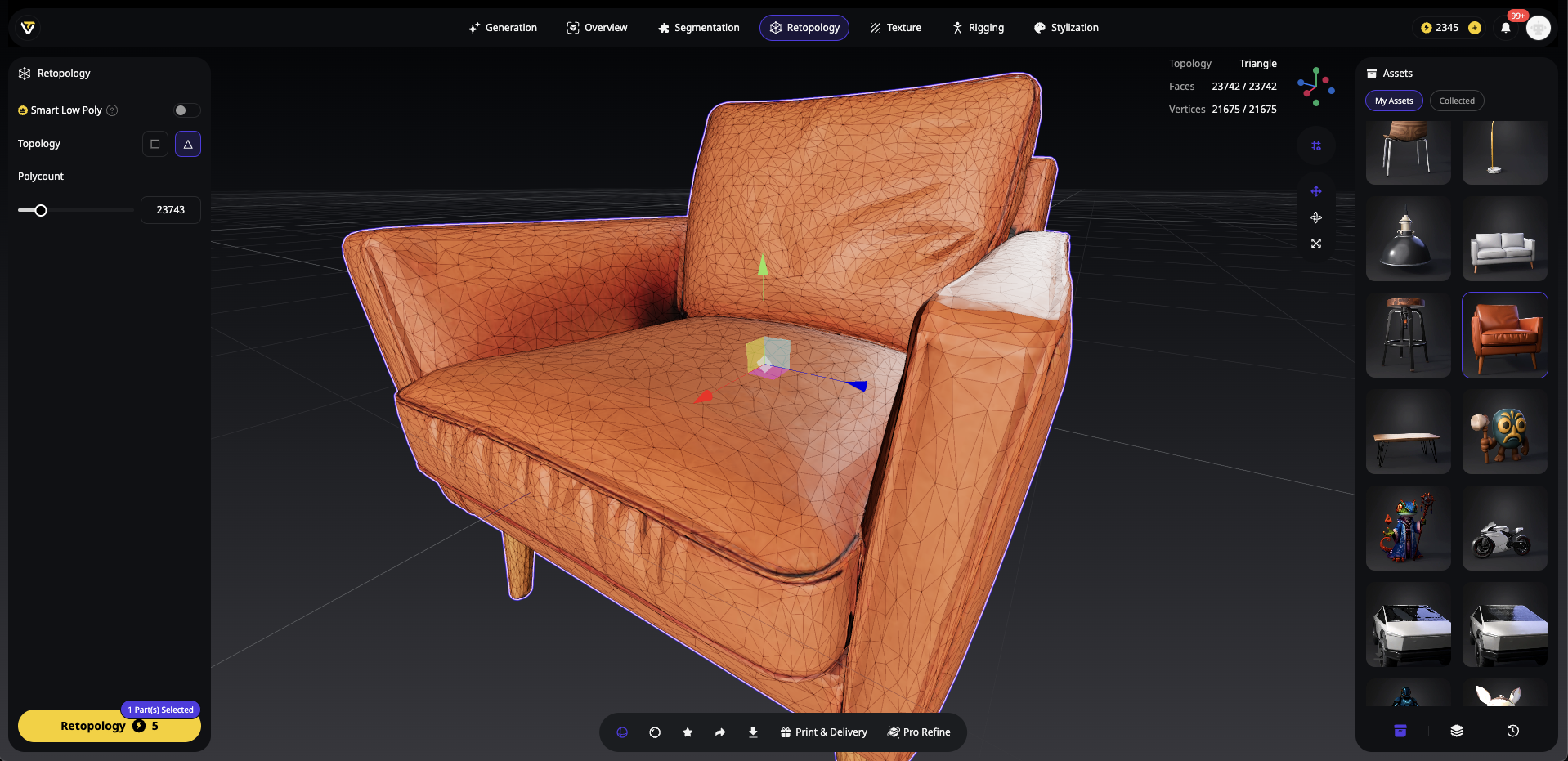
Klicken Sie auf „Retopologize“ und sehen Sie zu, wie Algorithm 2.5 seine Magie entfaltet. In 8–10 Sekunden erhalten Sie ein professionell retopologisiertes Modell. Die Smart-Low-Poly-Option sorgt für optimalen Edge Flow um Gelenke herum und hält gleichzeitig die Polygonanzahl für maximale Performance so niedrig wie möglich.
Schritt 6: Exportieren Sie das animationsbereite Modell
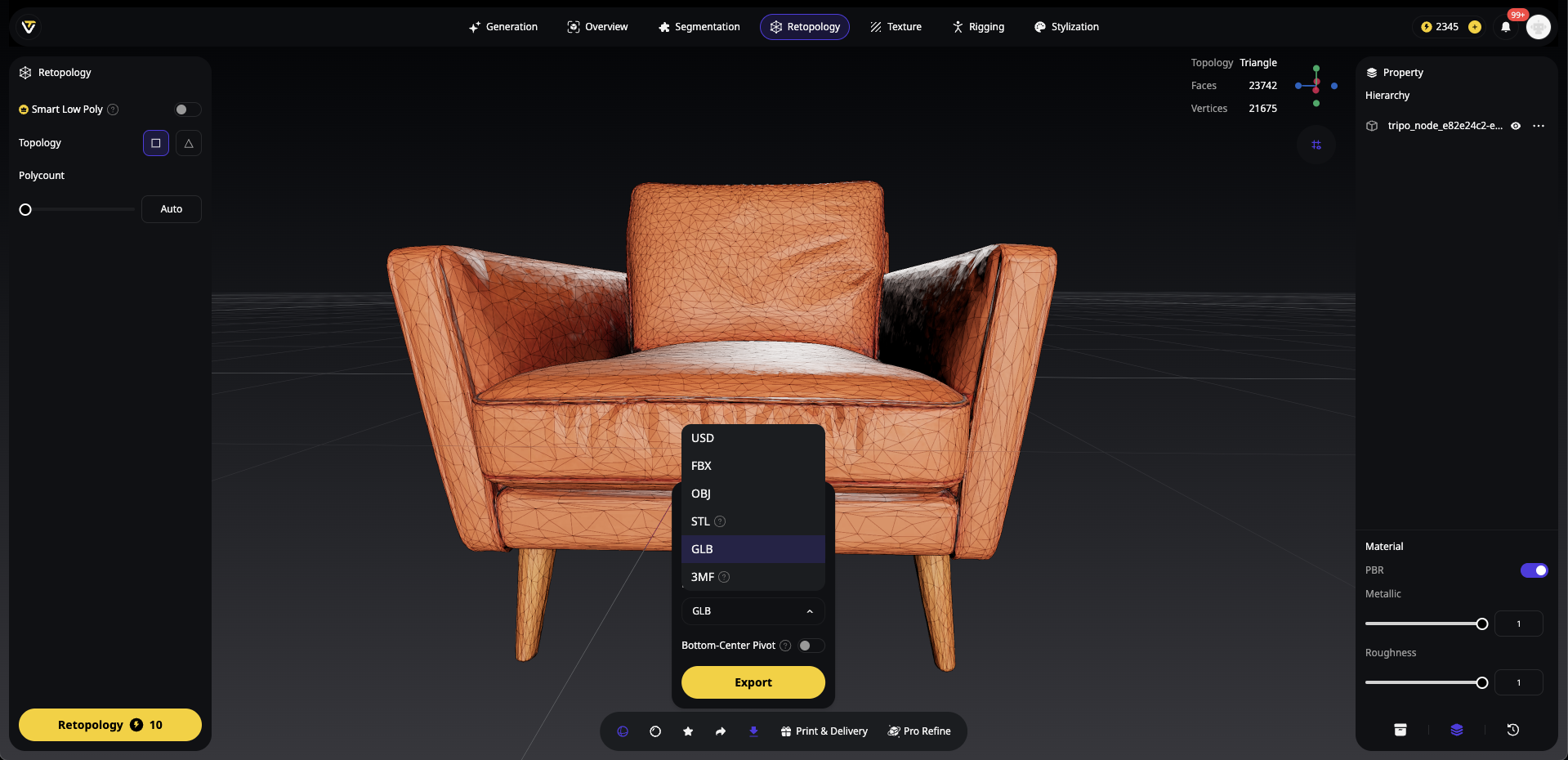
Exportieren Sie Ihren optimierten Charakter mit gebackenen Normal Maps in Ihrem bevorzugten Format. Das Modell ist jetzt bereit für das Rigging in Maya, Blender oder für den direkten Upload zu Mixamo.
Vorteile des AI-gesteuerten Ansatzes
Geschwindigkeit: Vollständige Optimierung des Charakter-Meshes in weniger als einer Minute
Konsistenz: AI sorgt für eine gleichmäßige Polygonverteilung über alle Deformationsbereiche hinweg
Zugänglichkeit: Es ist nicht nötig, komplexe Retopologie-Tools oder -Techniken zu beherrschen
Integration: Direkter Export in Animations-Pipelines mit korrekten Benennungskonventionen
Wenn AI-Retopologie an ihre Grenzen stößt
Während die Retopologie in Tripo Studio für die meisten Anwendungsfälle hervorragend funktioniert, profitieren einige Szenarien von manueller Nachbearbeitung:
Extrem spezifische Edge-Loop-Anforderungen für Gesichtsanimation
Nicht standardmäßige Charakterproportionen oder Anatomie
Integration in proprietäre Rigging-Systeme
Methode 2: Auto-Retopologie mit Blender-Add-on
Nutzen Sie das kostenlose Blender-Add-on Q Remeshify, um in Sekunden eine saubere, animationsbereite Topologie zu erzeugen.
1. Q Remeshify installieren
- Laden Sie die aktuelle Q Remeshify-ZIP von GitHub herunter.
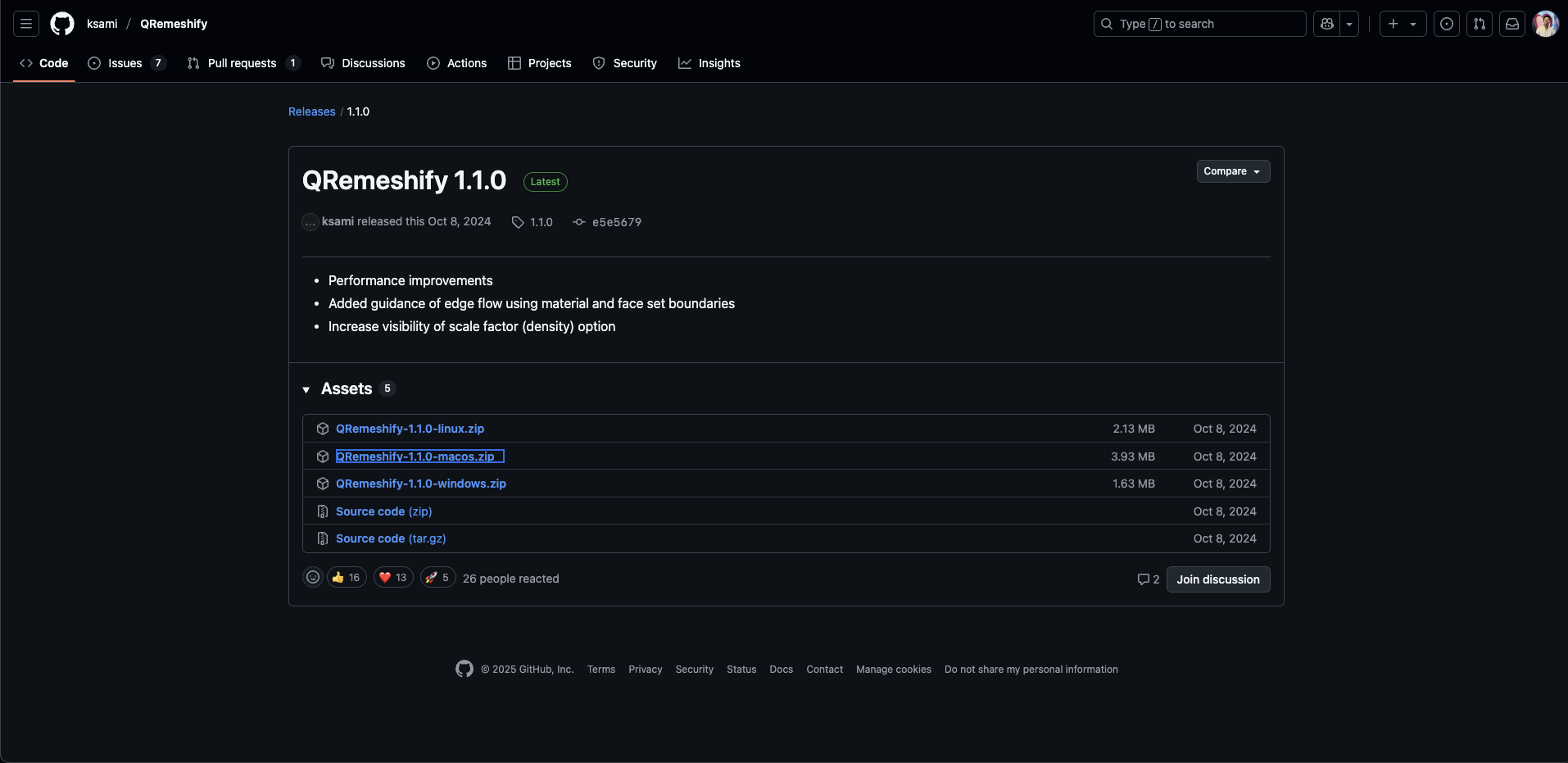
- Gehen Sie in Blender zu Bearbeiten → Einstellungen → Add-ons → Installieren, wählen Sie die ZIP-Datei aus und aktivieren Sie anschließend Q Remeshify.
2. Bereiten Sie Ihren High-Poly-Sculpt vor
- Öffnen Sie Ihr sculptiertes Modell; stellen Sie sicher, dass es ein einzelnes Objekt mit angewendeten Transformationen ist (Strg A → Alle Transformationen).
3. Konfigurieren Sie die Add-on-Einstellungen
- Öffnen Sie die Seitenleiste (Taste N) und suchen Sie Q Remeshify.
- Legen Sie den Sharp Detect Angle fest (z. B. 30° für weiche Formen, 60° für harte Kanten).
- Aktivieren Sie X Symmetry für gespiegelte Modelle.
- Passen Sie die Density an (beginnen Sie bei 2 für mittleren Detailgrad).
- Lassen Sie die erweiterten Optionen auf den Standardwerten.
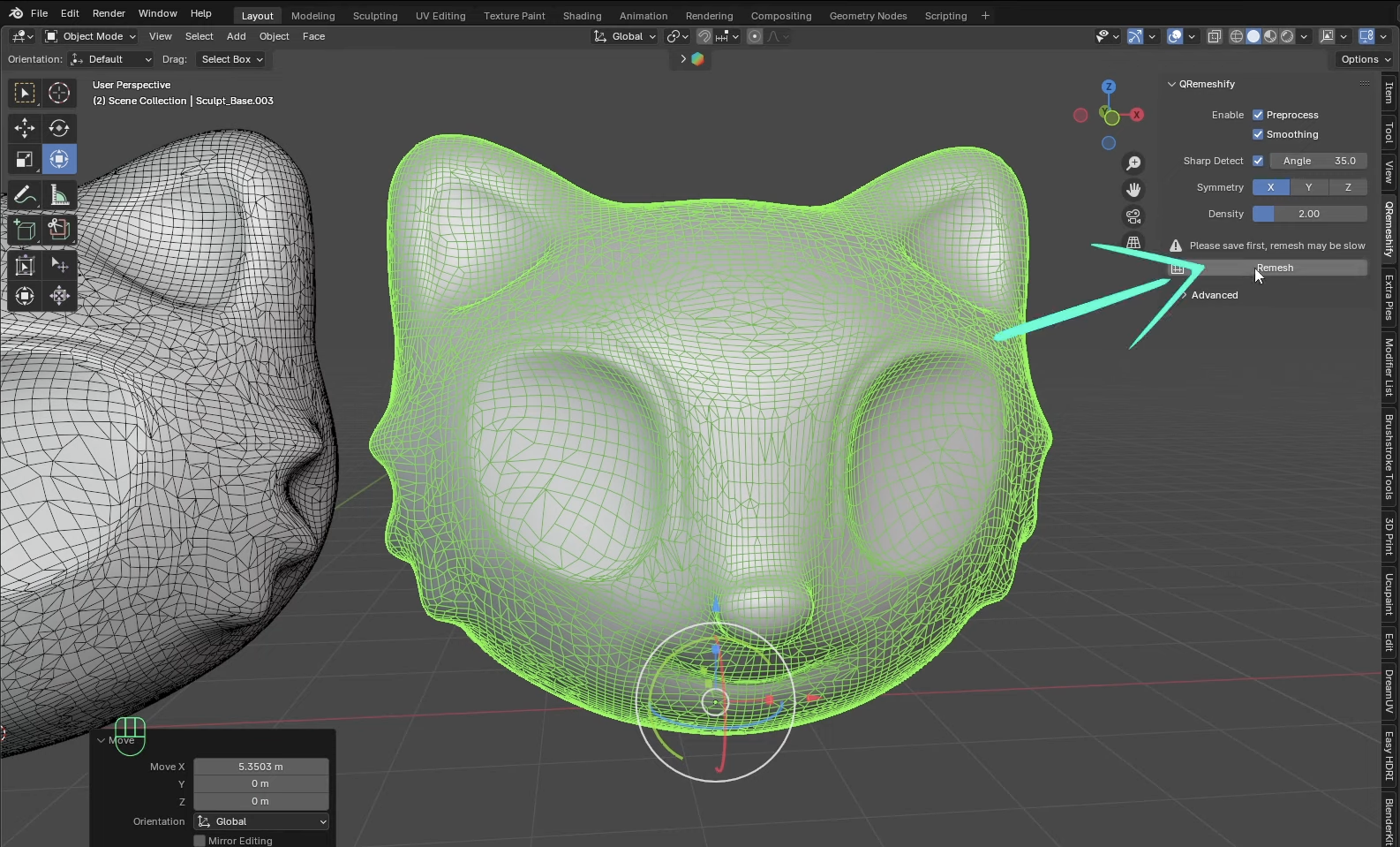
4. Auto-Retopo ausführen
- Duplizieren Sie das Modell für einen Vorher-Nachher-Vergleich.
- Wählen Sie das Duplikat aus und klicken Sie auf Remsh.
- Warten Sie, bis der Prozess abgeschlossen ist; Sie sehen ein neues Quad-Mesh mit sauberen Loops.
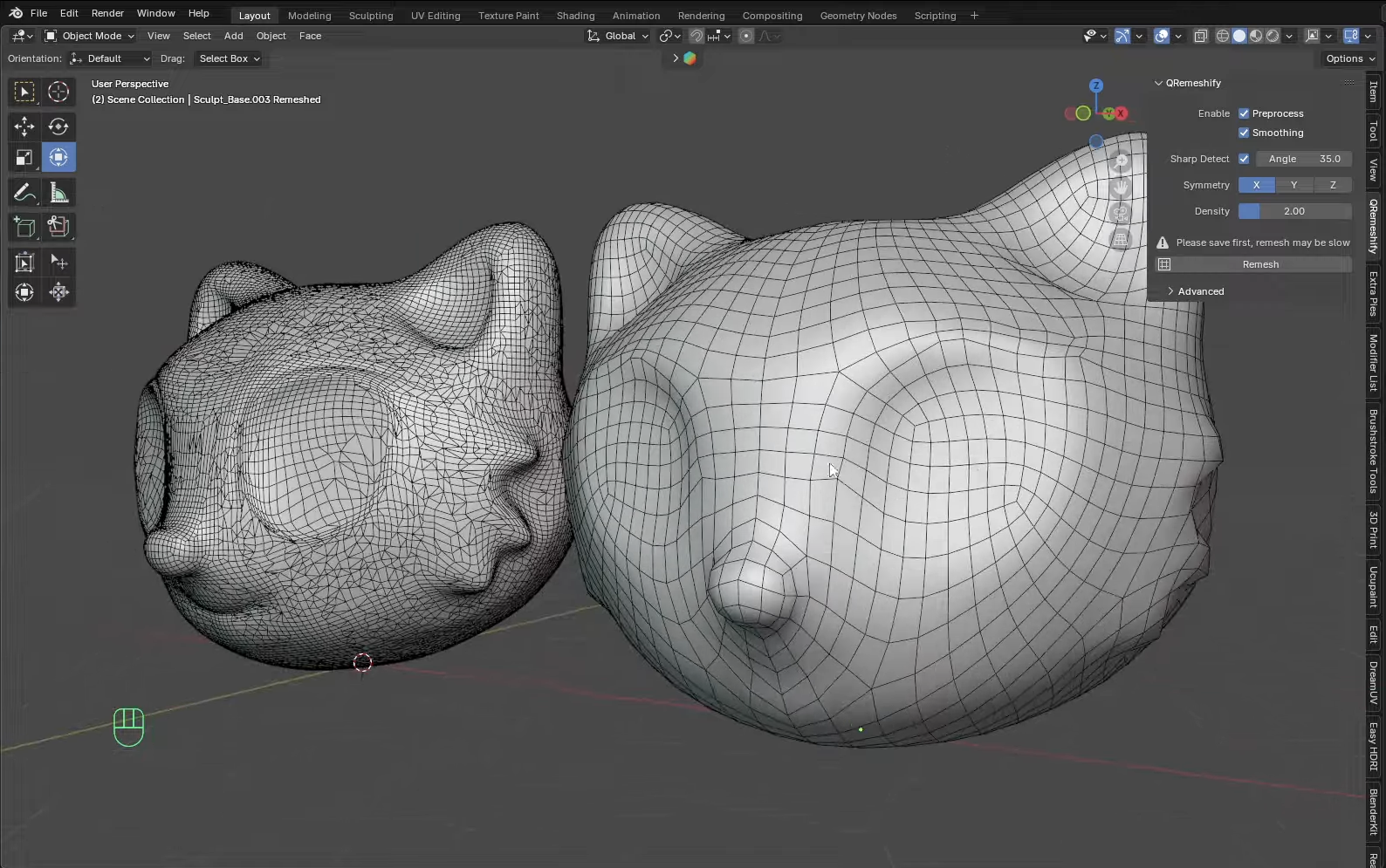
5. Verfeinern Sie Ihre Topologie
- Verwenden Sie im Sculpt Mode den Brush „Relax Light“ (Stärke 1), um den Edge Flow zu glätten.
- Wenden Sie Shift+Smooth für zusätzliche Verfeinerung an.
- Wenn die Loop-Platzierung angepasst werden muss, ändern Sie Sharp Detect Angle oder Density und remeshen Sie erneut.
6. Vergleich mit Blenders integrierten Tools
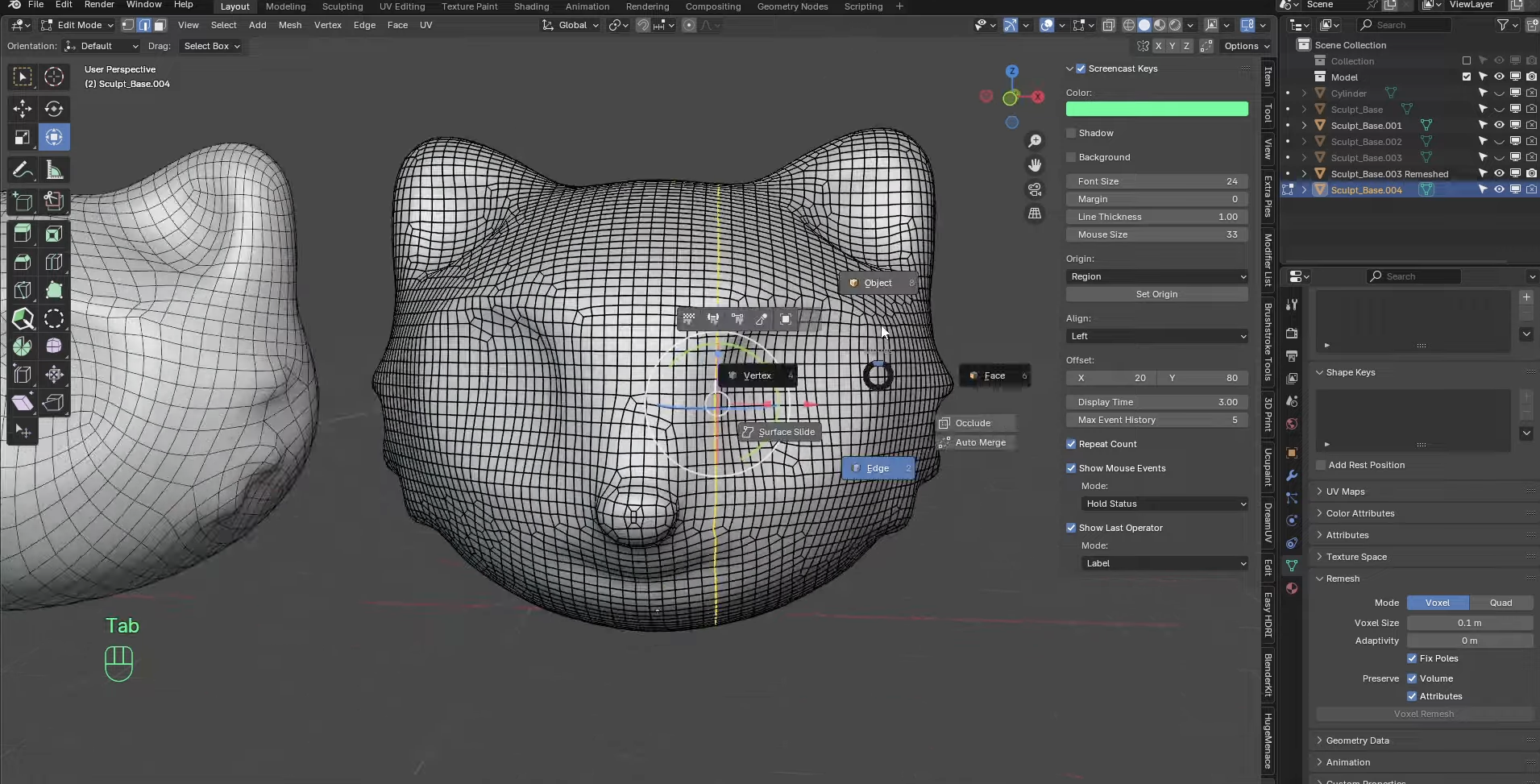
- Voxel Remesh erzeugt gleichmäßige Raster, verfügt aber nicht über deformationsfreundliche Loops.
- Quadriflow Remesh liefert Quads, jedoch oft mit chaotischen Loops.
- Q Remeshify überzeugt durch Quad-Layouts, die der Anatomie folgen, ideal für Animation und Baking.
7. Profi-Tipps
- Markieren Sie Sharp Edges (Strg E → Mark Sharp) im Voraus, um definierte Kanten zu erhalten.
- Bei komplexen Formen wenden Sie vor dem Ausführen von Q Remeshify einen Sharp Remesh Modifier mit der Einstellung „Sharp“ an.
- Verwenden Sie nach dem Remeshing eine Subdivision Surface (Viewport-Stufe 1), um Deformationen in der Vorschau zu prüfen.
- Kontrollieren Sie immer im Edit Mode, indem Sie Loops um Gelenke auswählen, um einen durchgehenden Flow sicherzustellen.
Dieses Add-on reduziert die traditionelle Retopologie-Zeit drastisch und liefert Ihnen mit minimalem manuellem Aufwand ein optimiertes, deformationsbereites Mesh.
Aufbau einer animationsbereiten Topologie
Kritische Edge-Loop-Platzierung:
- Schultern: 3 konzentrische Loops für vollen Rotationsbereich
- Ellbogen/Knie: 5 Loops mit höherer Dichte an den Biepunkten
- Gesichtszüge: Kreisförmige Loops um Augen und Mund für Ausdrücke
- Wirbelsäule: Vertikale Loops entlang der natürlichen Krümmung
Profi-Tipps für sauberen Flow:
- Behalten Sie quadbasierte Geometrie bei (4-seitige Polygone)
- Halten Sie die Polygongröße in Deformationsbereichen konsistent
- Fügen Sie unterstützende Loops 1–2 Kanten von den Hauptgelenken entfernt hinzu
- Testen Sie Deformationen mit temporären Armatures
Hybrid-Workflow: Das Beste aus beiden Welten
Die effizienteste animationsbereite Topologie kombiniert oft beide Methoden:
- Verwenden Sie die Retopologie in Tripo Studio für die erste Optimierung
- Exportieren Sie nach Blender/Maya für gezielte manuelle Verfeinerung
- Konzentrieren Sie die manuelle Arbeit nur auf Problemstellen, die bei Testposen identifiziert wurden
Dieser Ansatz reduziert die gesamte Retopologie-Zeit typischerweise von 6 Stunden auf unter 45 Minuten und erhält dabei professionelle Qualität.
Best Practices für animationsbereite Charaktermodelle
Richtlinien für das Polygonbudget
Prinzipien des Edge Flow
Folgen Sie den Muskelgruppen: Edge Loops sollten die zugrunde liegende Anatomie nachbilden
- Kreisförmige Loops um Gelenke
- Längs verlaufende Loops entlang der Gliedmaßen
- Radiale Loops von den Gelenken zu den Extremitäten
Dichteverteilung:
- Hohe Dichte: Gelenkbereiche, Gesichtszüge
- Mittlere Dichte: Große Muskelgruppen
- Geringe Dichte: Statische Bereiche wie der Hinterkopf
Testen Ihrer Retopologie
Bevor Sie finalisieren, führen Sie einen Belastungstest für Ihr Retopo-AI-Character-Model durch:
- Extreme Posen: Beugen Sie Gelenke bis zu maximalen Winkeln
- Gesichtsausdrücke: Falls relevant, testen Sie alle Blend Shapes
- Stoffsimulation: Stellen Sie sicher, dass die Topologie Kleidungsdynamik unterstützt
- Performance-Check: Überwachen Sie die Framerate in der Ziel-Engine
Häufige Retopologie-Fehler, die Sie vermeiden sollten
- Gelenk-Loops ignorieren: Verursacht den „Candy Wrapper“-Effekt bei Rotation
- Ungleichmäßige Verteilung: Erzeugt Stretching-Artefakte
- Triangle-Cluster: Unvorhersehbare Deformation in animierten Bereichen
- Spiral-Topologie: Verursacht Verdrehen bei der Rotation von Gliedmaßen
- Unzureichende Auflösung: Verlust wichtiger Charakterdetails
Integration retopologisierter Modelle in die Produktion
Vorbereitung auf das Rigging
Ihre animationsbereite Topologie sollte Folgendes enthalten:
- Konsistente Benennungskonvention (L_arm_01, R_leg_02)
- Getrennte Mesh-Teile für modulares Rigging
- Saubere UV-Maps für die Texturanwendung
- Vertex Groups für Weight Painting
Exporteinstellungen für wichtige Plattformen
- Format: FBX 2020
- Maßstab: 1 Einheit = 1 Meter
- Glättung: Normals importieren
Unreal Engine:
- Format: FBX oder GLTF 2.0
- Tangent Space: MikkTSpace
- LODs: Automatisch aus dem Basis-Mesh generieren
Die Zukunft der AI-gestützten Retopologie
Mit der Weiterentwicklung von AI-3D-Modellgeneratoren sehen wir revolutionäre Entwicklungen:
- Predictive Topology: AI antizipiert Animationsanforderungen bereits bei der ersten Generierung
- Real-time Optimization: Dynamische Retopologie passt sich an Animationsanforderungen an
- Style-Specific Presets: Automatische Topologie für verschiedene Animationsstile
Tripo Studio führt diese Innovation mit Algorithm 2.5 an, der bereits eine animationsbewusste Mesh-Generierung integriert und so den Bedarf an umfangreicher Retopologie reduziert.
Fazit: Wählen Sie Ihren Retopologie-Weg
Ob Sie die Retopologie in Tripo Studio für sofortige Ergebnisse nutzen oder zur manuellen Verfeinerung für maximale Kontrolle greifen – entscheidend ist, die Anforderungen Ihres Projekts zu verstehen. Für 90 % der Charakteranimationsprojekte liefert der AI-gesteuerte Retopo-Workflow professionelle Ergebnisse in einem Bruchteil der Zeit.
Die Zeiten, in denen man ganze Wochenenden mit der Retopologisierung eines einzelnen Charakters verbracht hat, sind vorbei. Mit Tools wie Tripo Studio können Sie sich auf das konzentrieren, was am wichtigsten ist – Ihre Charaktere durch Animation zum Leben zu erwecken.
Bereit, Ihre Charakter-Pipeline zu revolutionieren? Erleben Sie noch heute die Zukunft der Charakter-Mesh-Optimierung mit Tripo Studio. Schließen Sie sich über 2 Millionen Kreativen an, die bereits entdeckt haben, wie AI mühsame technische Arbeit in kreative Möglichkeiten verwandelt!
Das könnte Ihnen auch gefallen: Mehr über Image to 3D Model
Meistern Sie die Kunst AI-generierter 3D-Modelle mit Tripo3D. Dieser Leitfaden bietet Schritt-für-Schritt-Anweisungen zur Einrichtung, zum Modellexport und zur Fehlerbehebung und hilft Ihnen, Ihren 3D-Workflow zu optimieren und zu verbessern.
 Maisie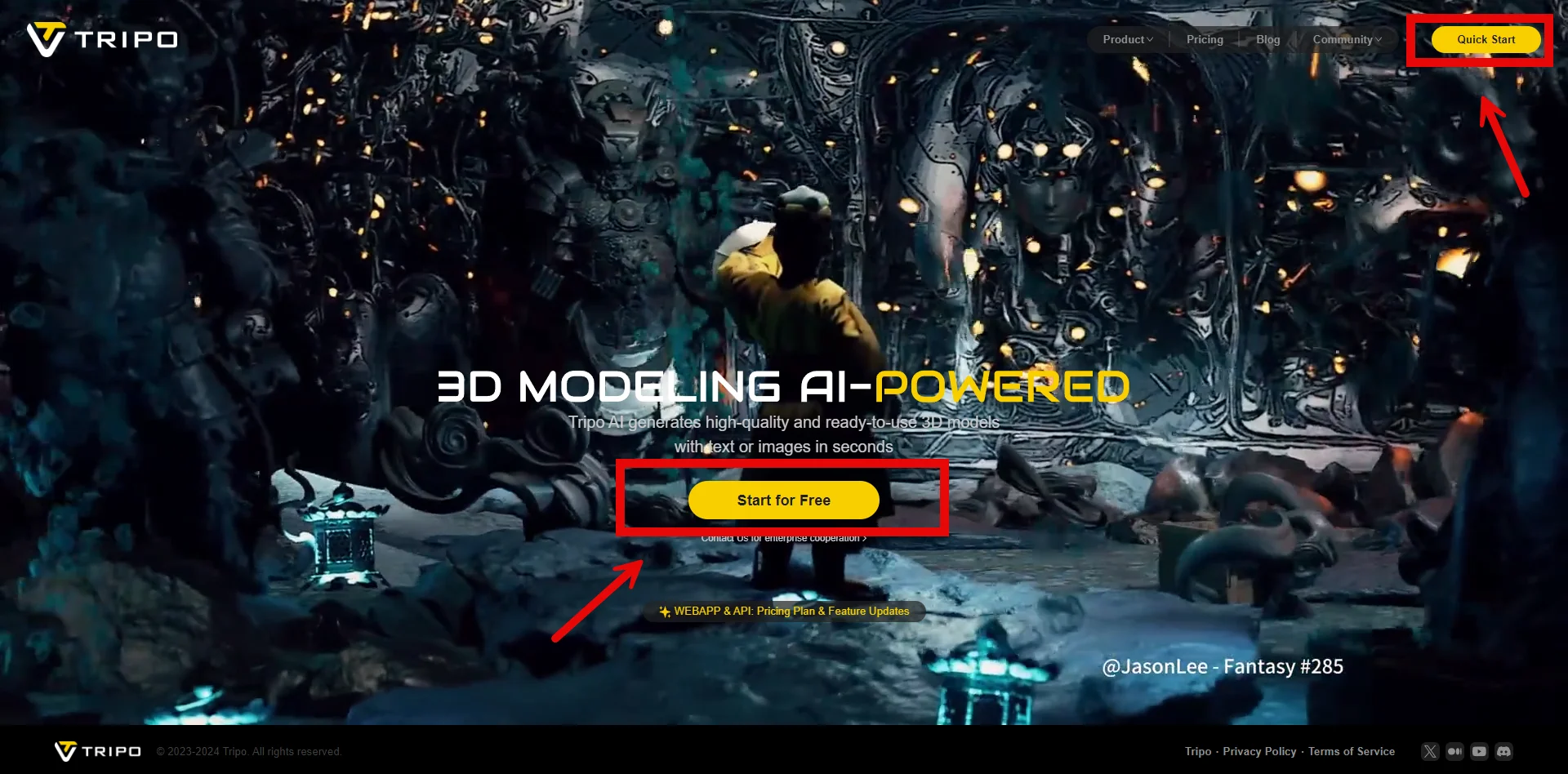
Entdecken Sie, wie Tripo, der AI-gesteuerte 3D-Modellgenerator, Ihre Fotos mühelos in hochdetaillierte 3D-Modelle verwandelt.
Maisie
Erfahren Sie, wie AI-Technologie ein einfaches Bild in ein detailliertes 3D-Modell verwandelt. Lernen Sie die Tools, Techniken und Branchen kennen, die von diesem faszinierenden Prozess profitieren.
Maisie