Tripo DCC Bridge for Roblox:安装与快速开始
Tripo DCC Bridge for Roblox 可将 Tripo Studio 直接连接到 Roblox Studio,因此你无需手动导出和导入文件,即可传输生成的 3D 模型和动画。
该桥接工具专为艺术家、技术美术和游戏开发者打造,可简化资产交付流程,并帮助你将更多时间用于在 Roblox Studio 中创作。
要求
- 操作系统: Windows 或搭载 Apple silicon 的 macOS
- Roblox Studio: 0.73+
- 浏览器:
- Google Chrome 116+、Microsoft Edge 116+ 或 Opera 102+
- 目前不支持其他浏览器
- 默认导入设置:
- 枢轴点:底部居中
- 自动创建材质:已启用
- 自动放置资产:已启用
- 顶点颜色:已启用
安装并连接 Tripo DCC Bridge for Roblox
步骤 1
前往 Tripo Studio 并下载 Tripo DCC Bridge for Roblox 包。
步骤 2
解压下载的包。在 RobloxBridge 文件夹中,你会找到:
Tripo3d_Roblox_Bridge.exe / Tripo3d_Roblox_Bridge.dmgREADME.md
打开 Tripo Bridge 并选择 Sign in with Roblox。
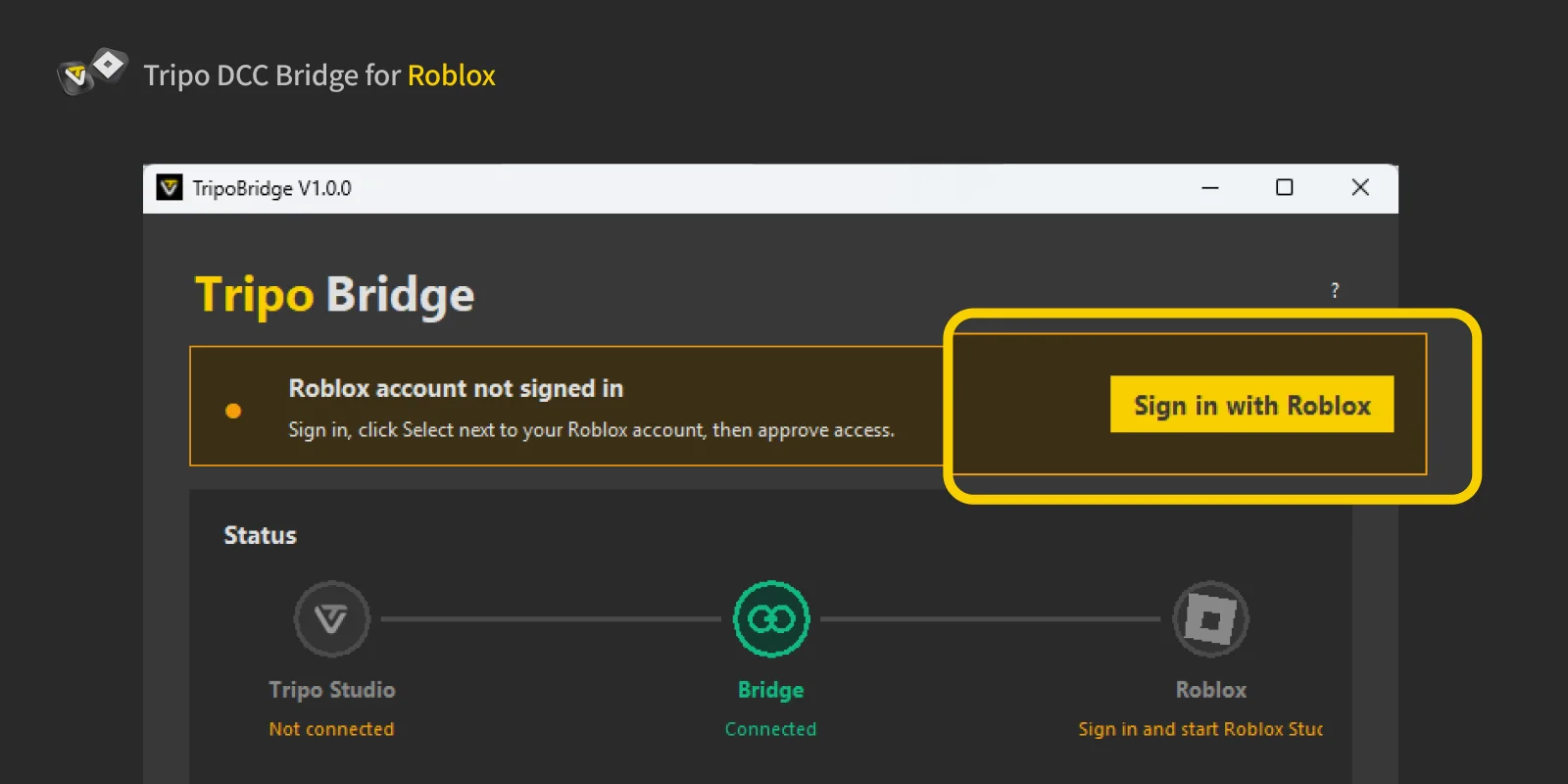
选择 Login 打开 Roblox 登录页面,然后选择 Continue。
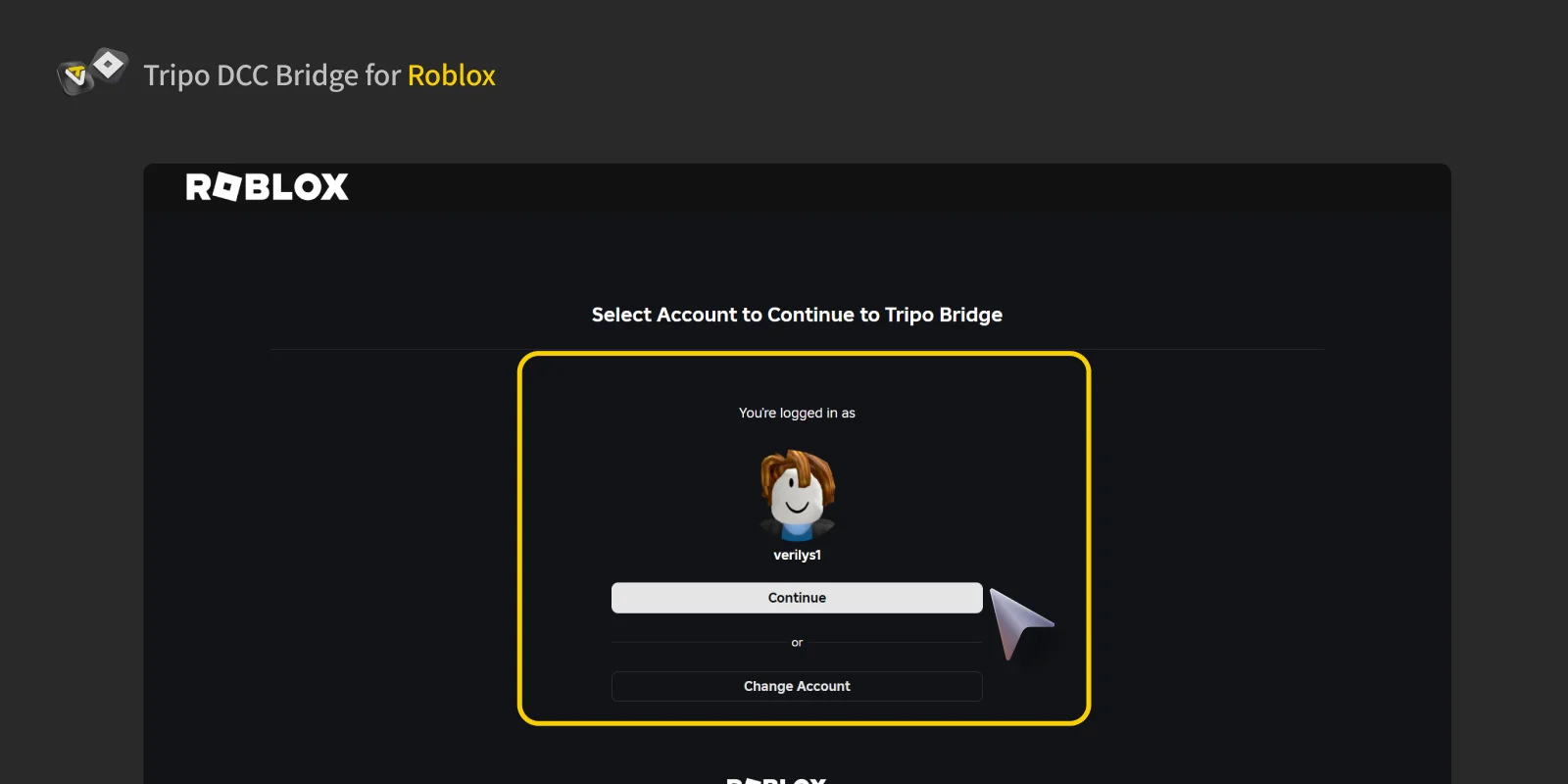
选择与你在 Roblox Studio 中使用的相同 Roblox 账户。使用其他账号可能会导致传输无法完成。
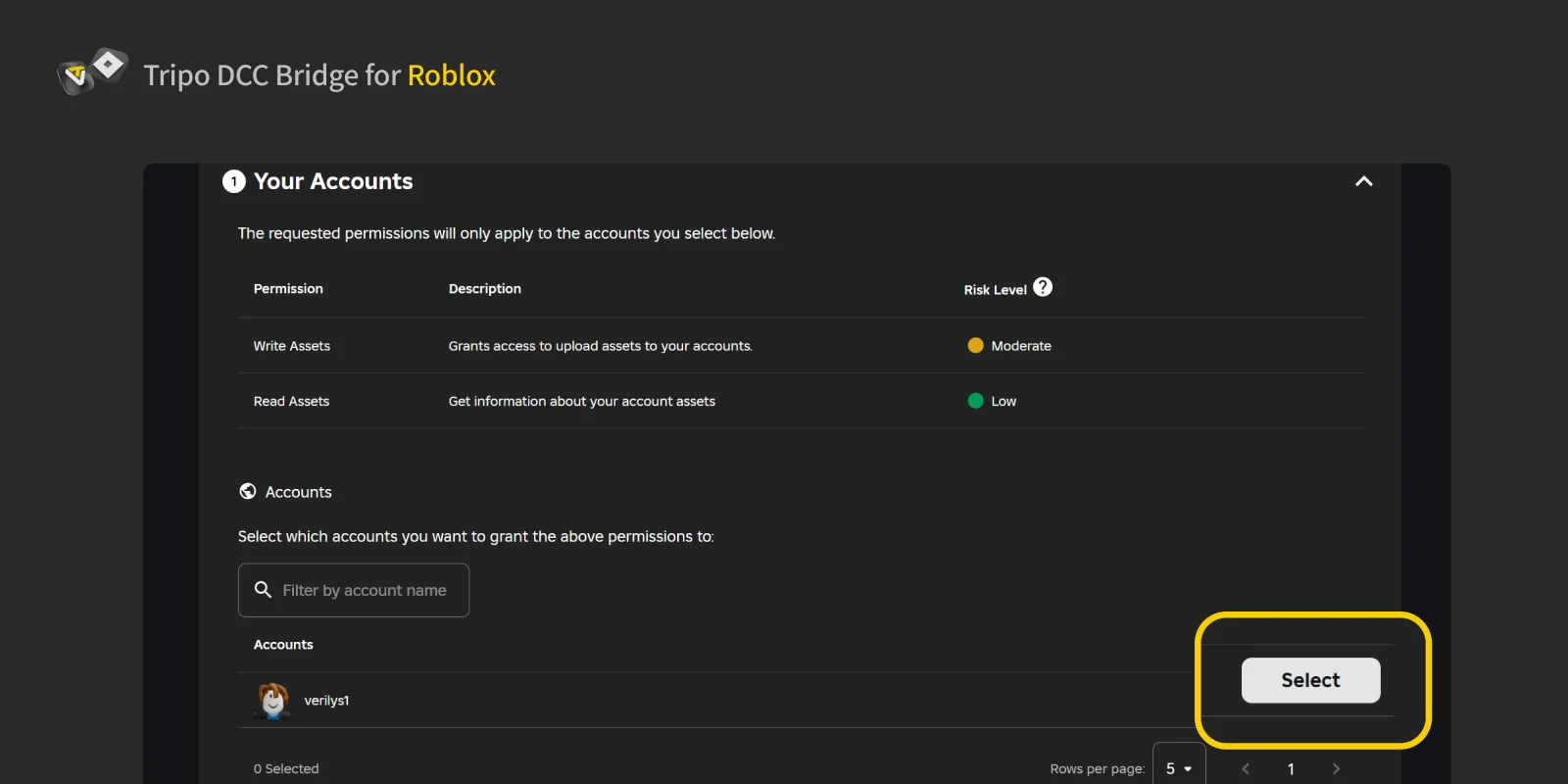
选择 Continue以授权访问,然后等待授权结果。
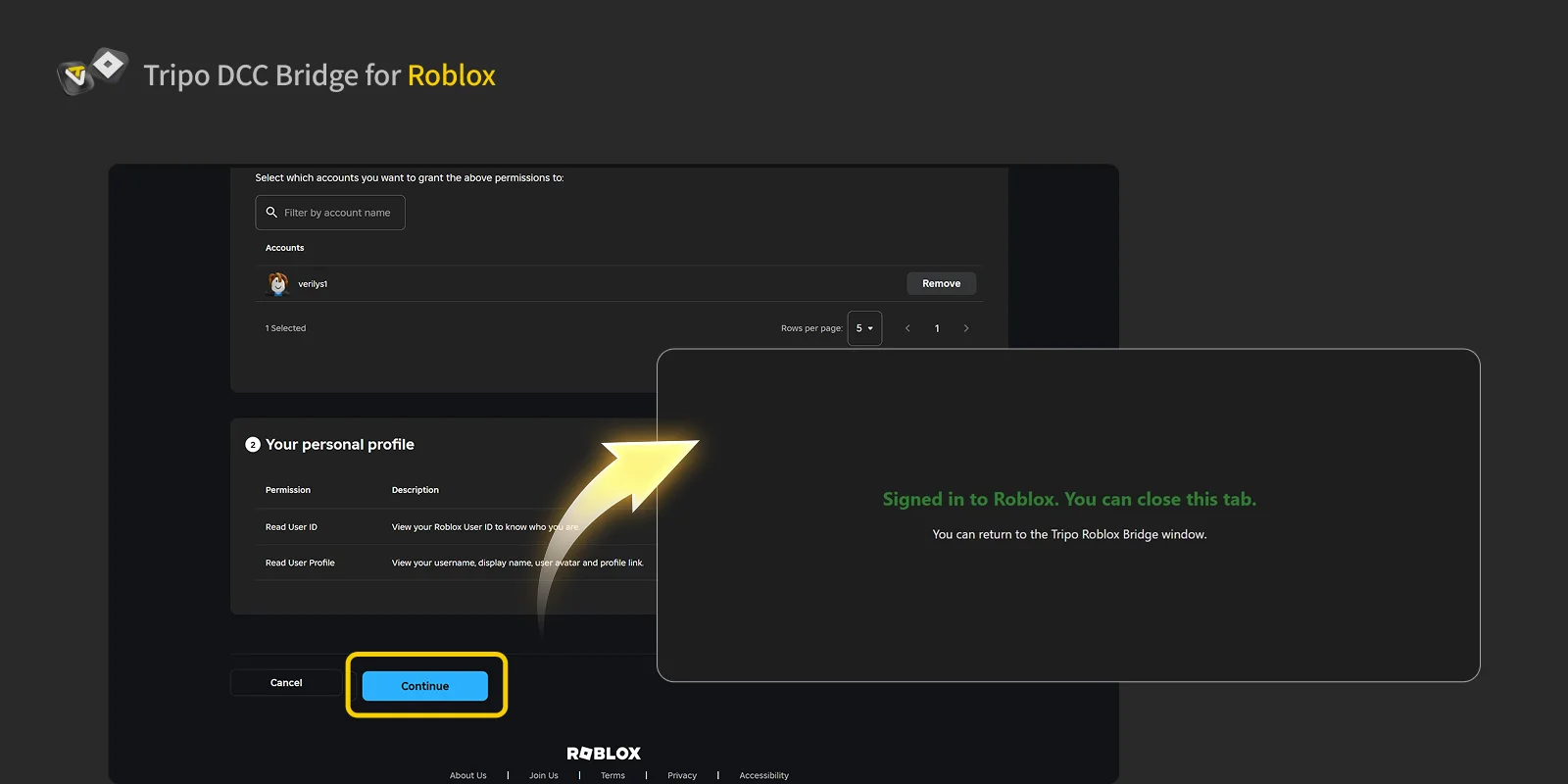
当确认页面出现时,你的 Roblox 账户现已连接。关闭浏览器标签页并返回 Tripo Bridge。
步骤 3
在 Tripo Bridge 中,选择 Roblox 图标以启动或重新启动 Roblox Studio。
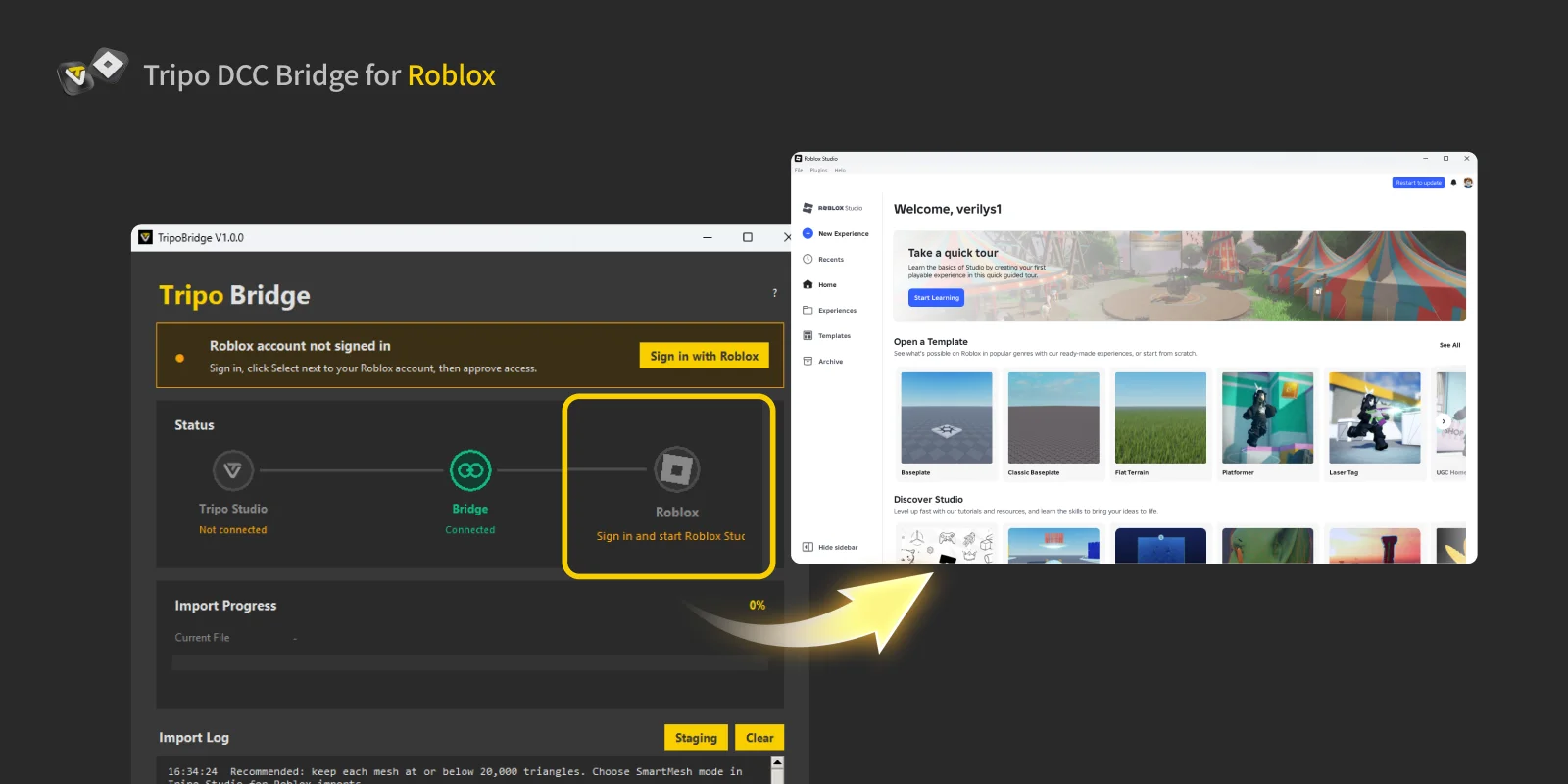
打开一个 Roblox 项目,然后前往 Plugins > Tripo Bridge。
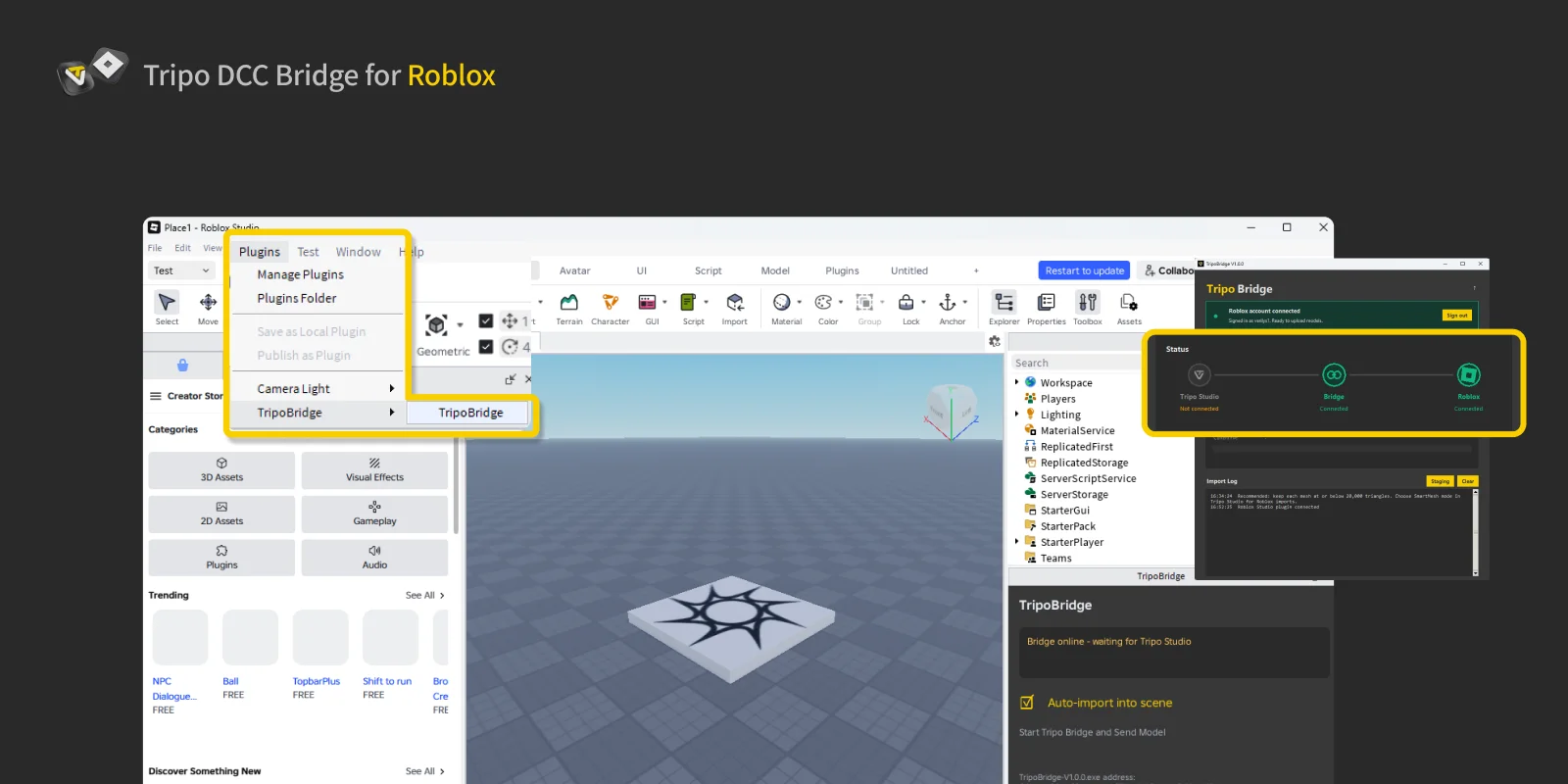
右下角的插件窗口显示:
- Bridge 连接状态: 显示 Tripo Bridge 和 Tripo Studio 是否已连接。绿色表示可以进行模型传输。
- 自动导入: 启用后,下载的模型会自动导入到当前场景中。
- Bridge 应用程序位置: 显示 Tripo Bridge 应用程序的路径。
下方的面板确认 Tripo Bridge 与 Roblox Studio 之间的连接。
步骤 4
打开 Tripo Studio,选择 DCC Bridge,然后启用 Roblox 连接。
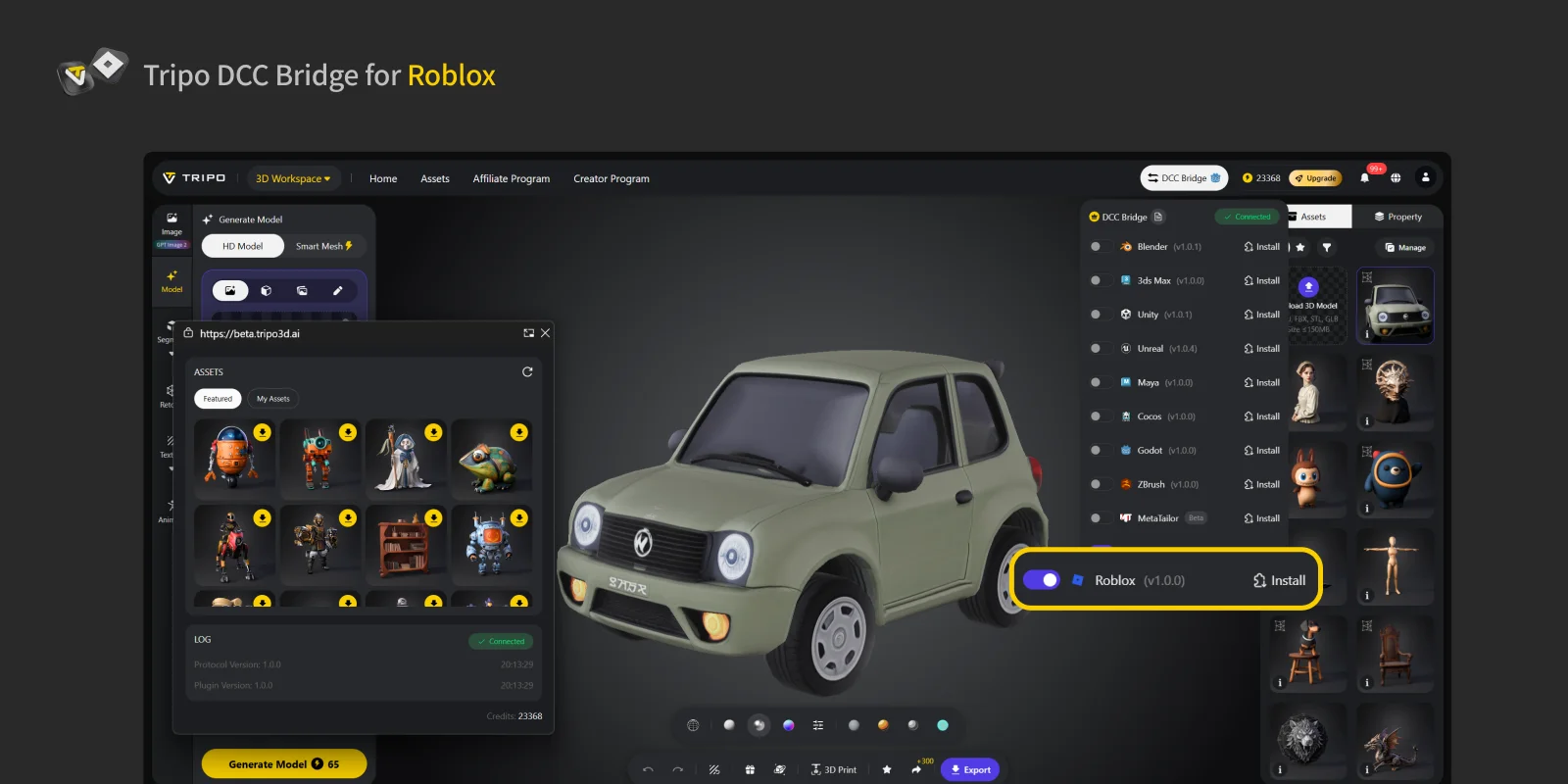
返回 Tripo Bridge。状态面板应显示 Tripo Studio、Tripo Bridge 和 Roblox Studio 已连接。
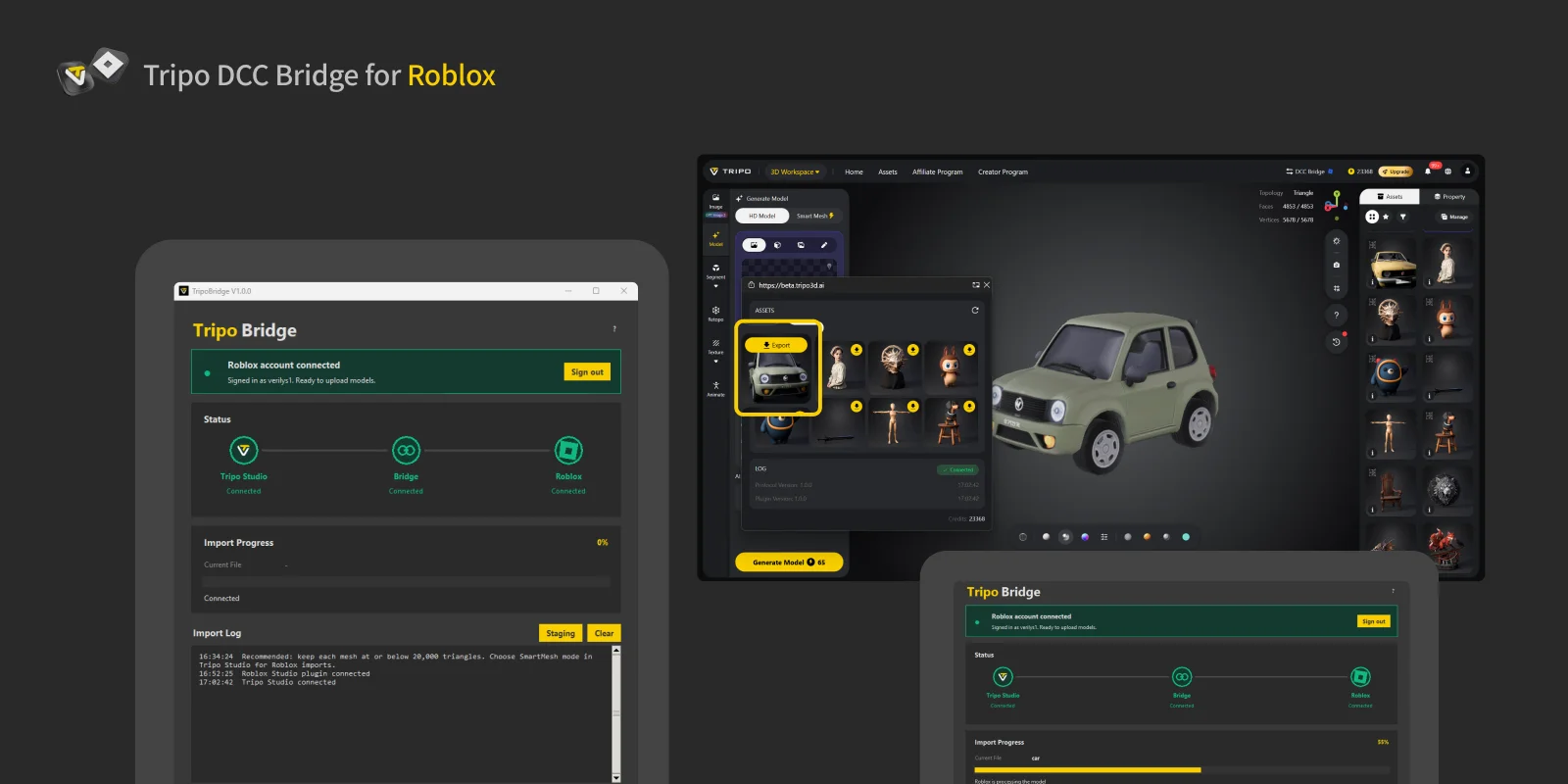
在传输模型之前,请确认 Tripo Studio、Tripo Bridge 和 Roblox Studio 插件均显示为 Connected。
选择一个模型,在浮动窗口中选择 Export,然后选择 Send to Roblox Studio。
在整个传输过程中,请保持 Tripo Bridge 和 Roblox Studio 处于打开状态,并确保 Tripo Studio 中的连接始终处于启用状态。
要传输带动画的模型,请先在 Tripo Studio 中生成动画,在 Export 面板中选择所需的动画,然后将该资产直接发送到 Roblox Studio。
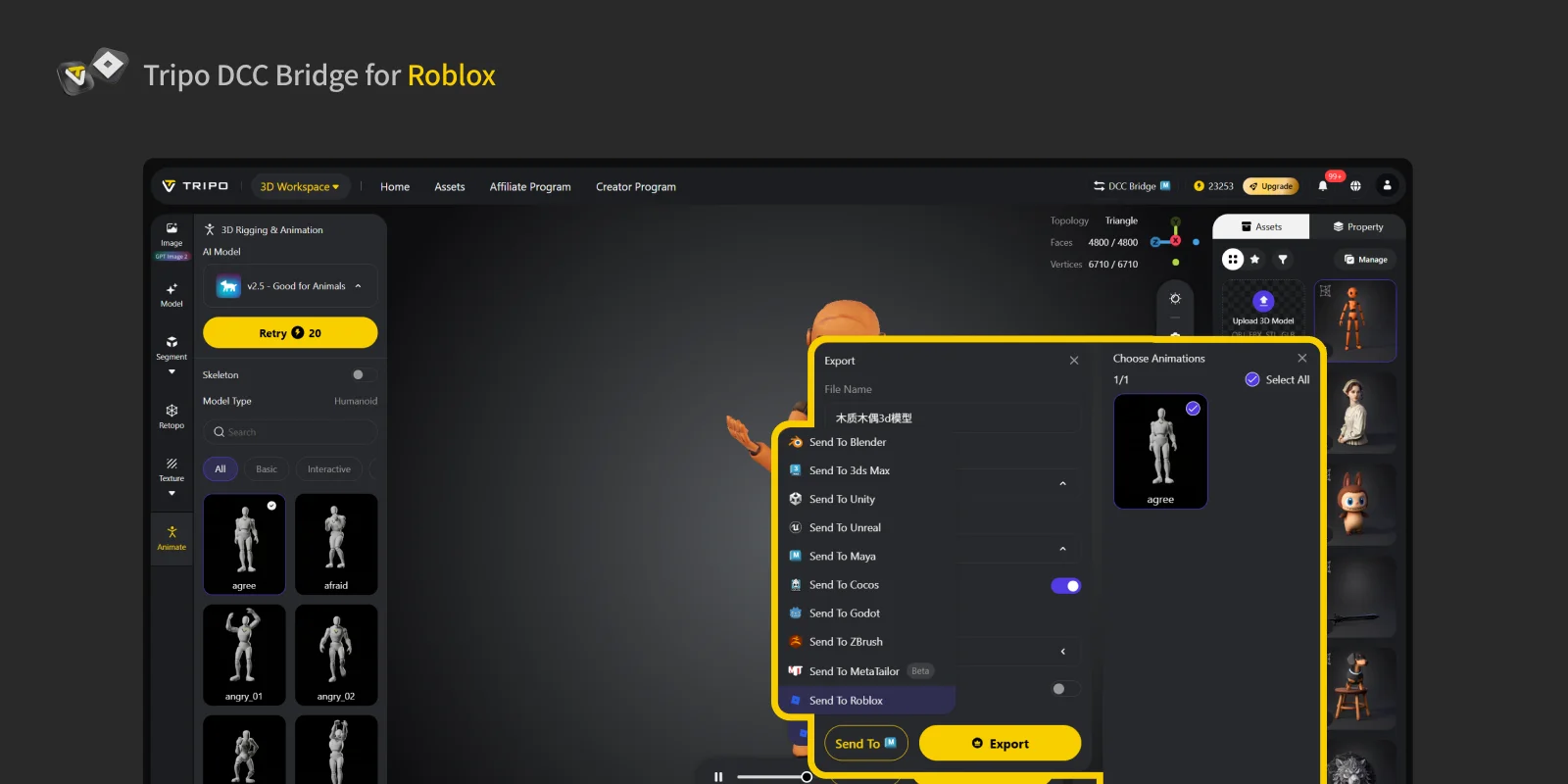
Roblox 传输限制:每个模型 20,000 个三角形。 在传输前,请使用 Tripo Studio 中的 Smart Mesh 来优化资产。
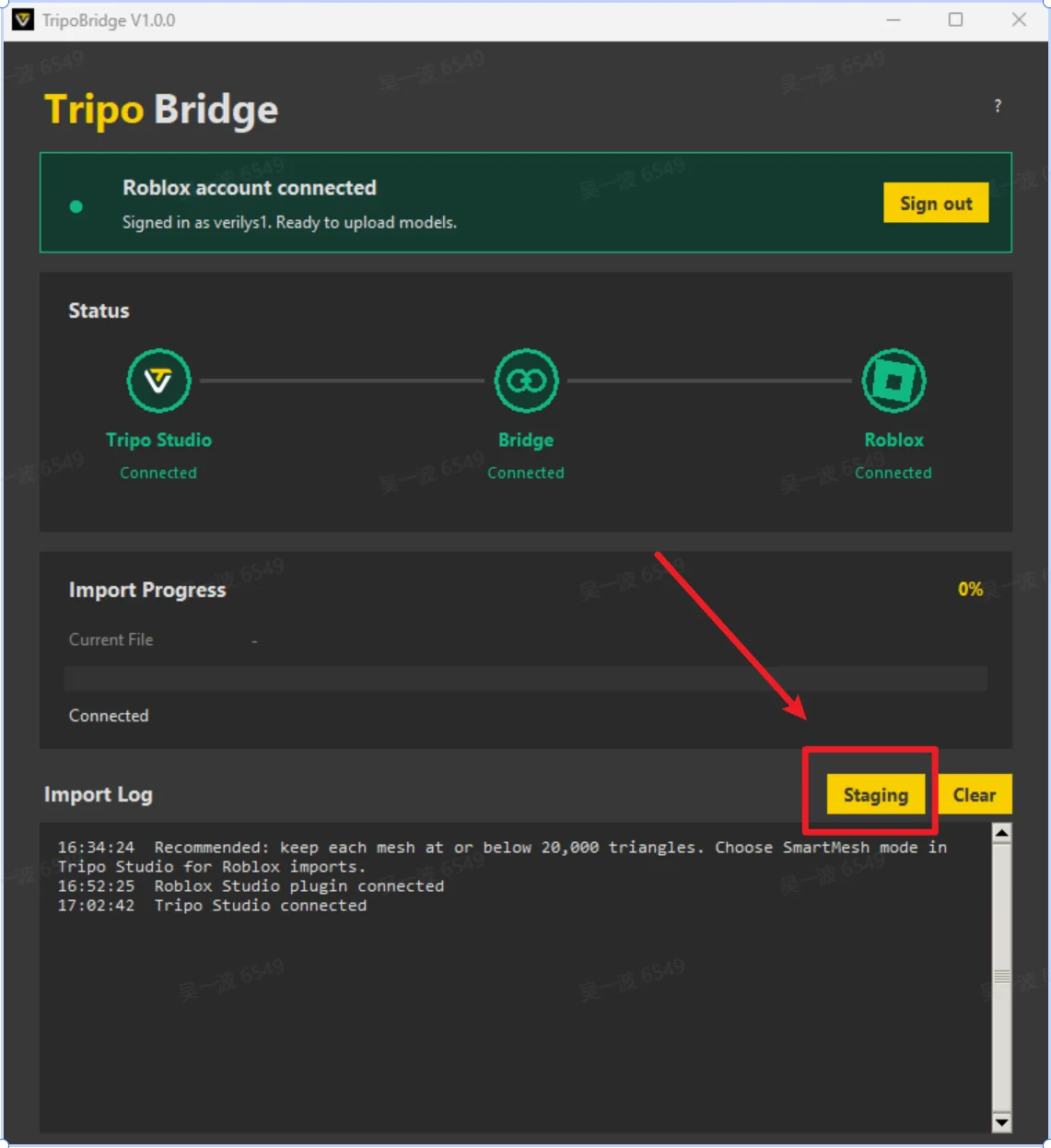
如果模型超过该限制,Tripo Bridge 会将其移动到 Staging 文件夹,而不是发送到 Roblox Studio。选择 Staging 以查看待处理资产,然后优化模型并重试传输。
步骤 5
你的模型现已可在 Roblox Studio 中使用。
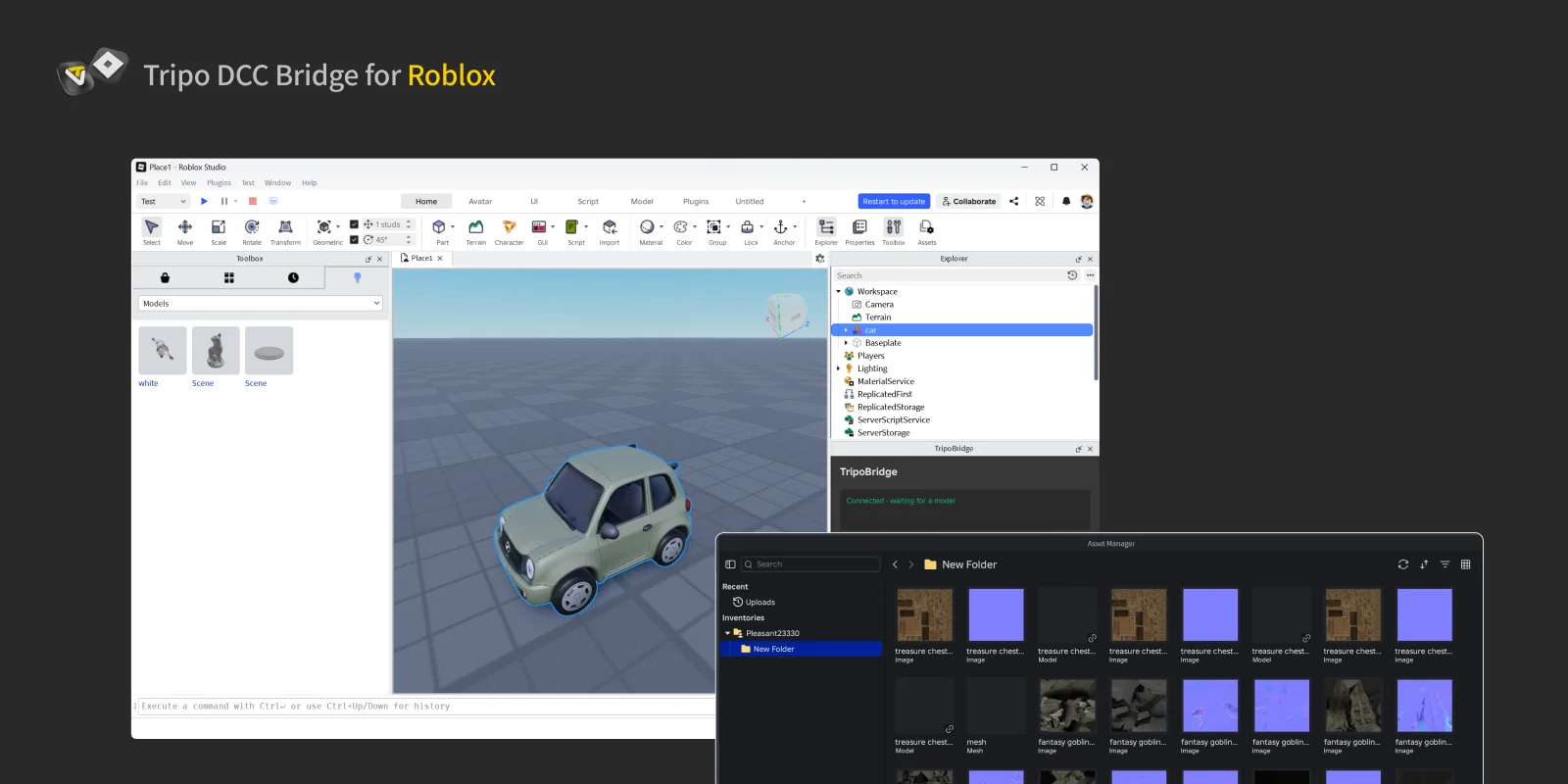
默认情况下,Roblox Studio 插件会将已传输的模型导入当前场景,并显示在编辑器视口中。
如果禁用了自动导入,请在 Window > Asset Manager 下找到已上传的模型和纹理。
FAQs
问:如果我导入一个高模(超过 20,000 个三角形),会发生什么?
答:当模型超过 Roblox 的 20,000 三角形限制时,系统会在状态栏中显示清晰的通知。插件会自动将传输失败的模型保存到指定的临时位置。只需点击 Staging 按钮,即可前往该位置查看模型。
问:我可以同时向多个 Roblox Studio 实例传输数据吗?
答:不可以。连接只会识别第一个启动的 Roblox Studio 实例。
问:为什么导入的 8K 纹理分辨率与原始纹理不同?
答:由于 Roblox 的纹理分辨率上限为 8000×8000 像素,导入的任何 8K 纹理(8192×8192)都会自动压缩为 4096×4096。该压缩对模型在 Roblox 中的视觉质量影响很小。
问:如果我已按照上述步骤操作且所有连接均正常,但上传仍然报错失败,该如何解决?
答:错误详情通常会显示在日志中。请确认已正确完成教程中的所有步骤。Roblox 上传偶尔会因暂时的网络波动而失败;遇到这种情况时,请重试。为防止模型丢失,从 Tripo Studio 下载的所有模型都会保存在 Staging 文件夹中。


.webp?x-oss-process=image%2Fresize%2Cw_720%2Fformat%2Cwebp%2Fquality%2Cq_80)
