Tripo DCC Bridge for Blender:安装与快速入门

Bridge 简介
Tripo3D Blender Bridge 是一个轻量级的附加组件,可将 Blender 直接连接到 Tripo studio 首页。通过此 Bridge,您可以将浏览器中生成的模型实时直接发送到 Blender,无需手动下载、导入或额外的步骤。它旨在简化艺术家和设计师的工作流程,让您专注于创作而非文件处理。
系统要求
- 操作系统: Windows、Mac
- Blender: 4.1.0 或更高版本
- 浏览器:
- 支持 Google Chrome 116+、Edge 116+、Opera 102+
- 不支持其他浏览器
- 默认导出设置:
- 打包 UV (pack_uv):false
- 导出顶点颜色 (export_vertex_colors):false
- 枢轴点居中至底部 (pivot_to_center_bottom):true
- 纹理贴图 (texture map):当前最大值 (Current Maximum)
分步安装
步骤 1: 访问 Tripo Studio 并下载 Tripo3D Blender Bridge ZIP 文件。
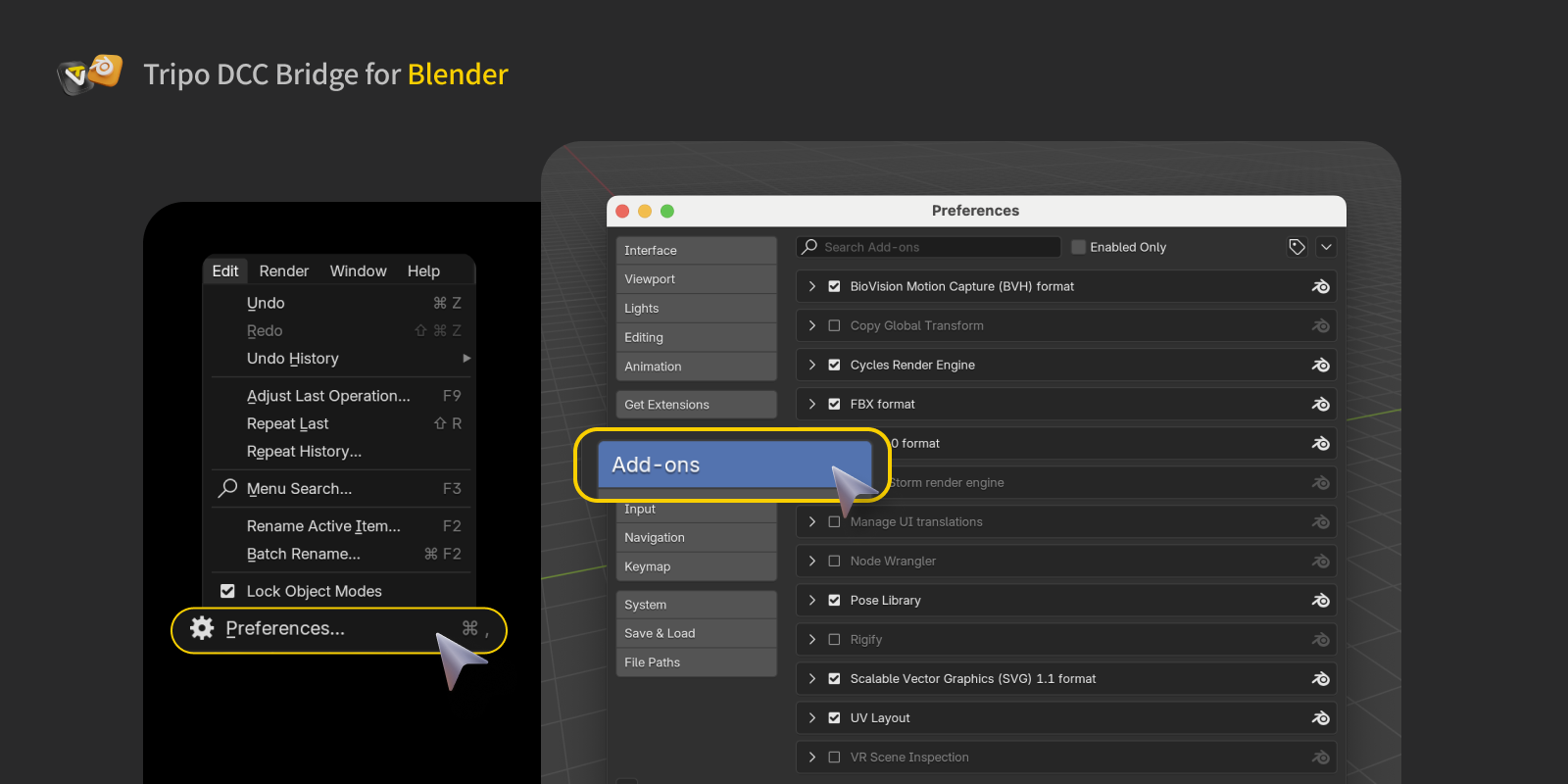
步骤 2: 在 Blender 中,点击 Edit → Preferences → Add-ons。
步骤 3:
- 点击 Install from Disk,找到下载的 ZIP 文件(不要解压),然后启用该附加组件。
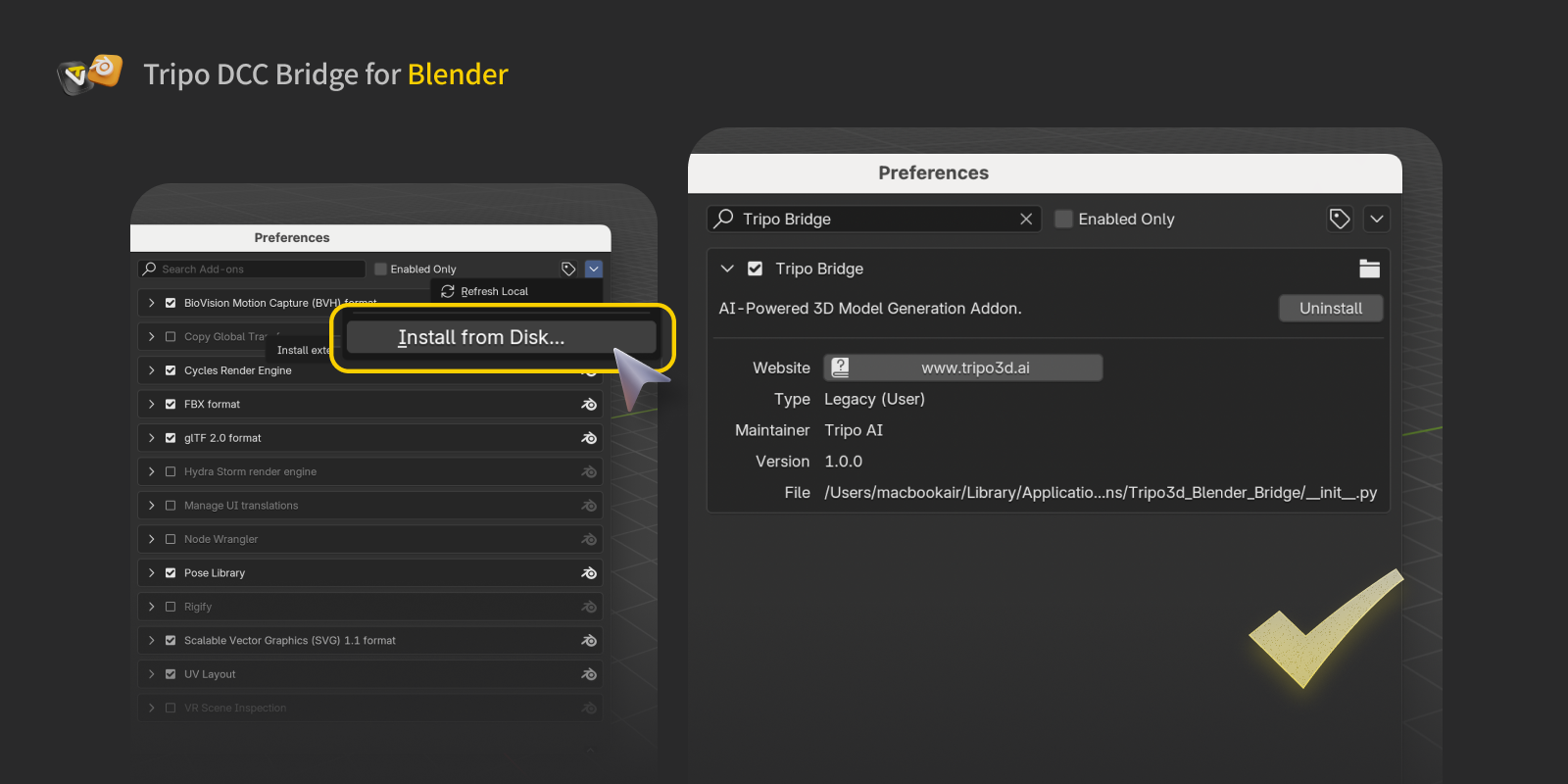
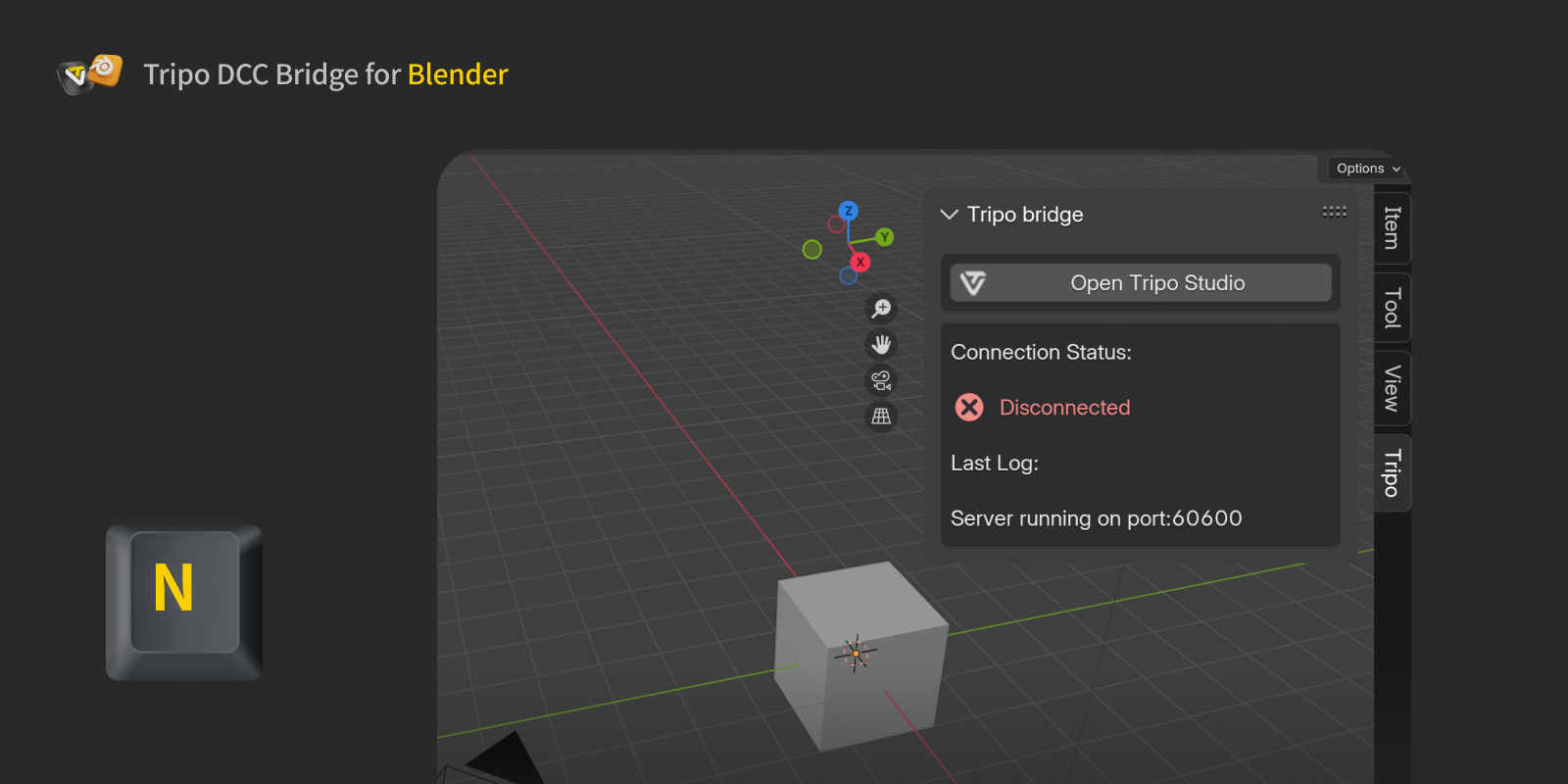
- 然后按 N 键检查 Tripo bridge 面板。
步骤 4:
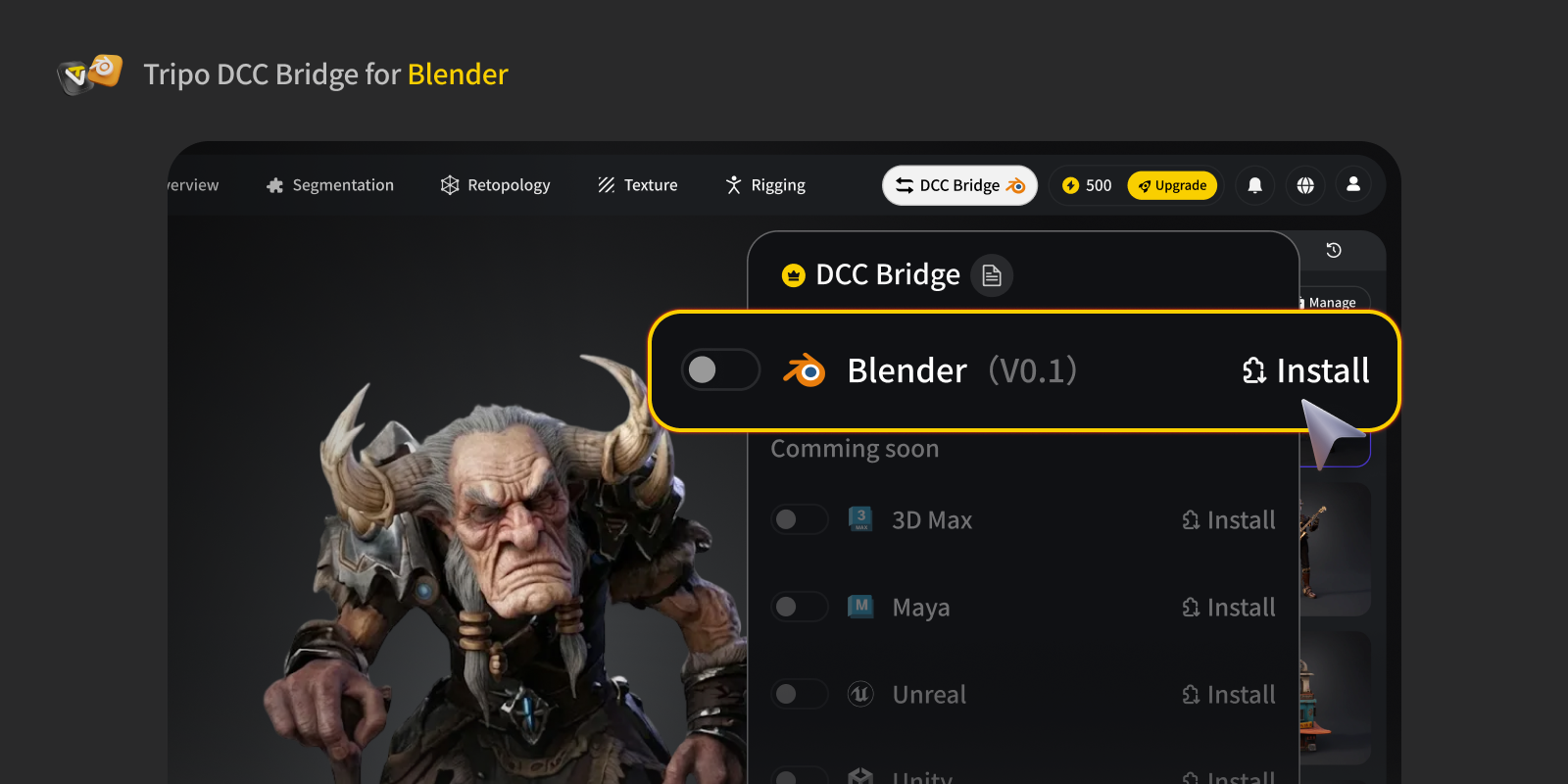
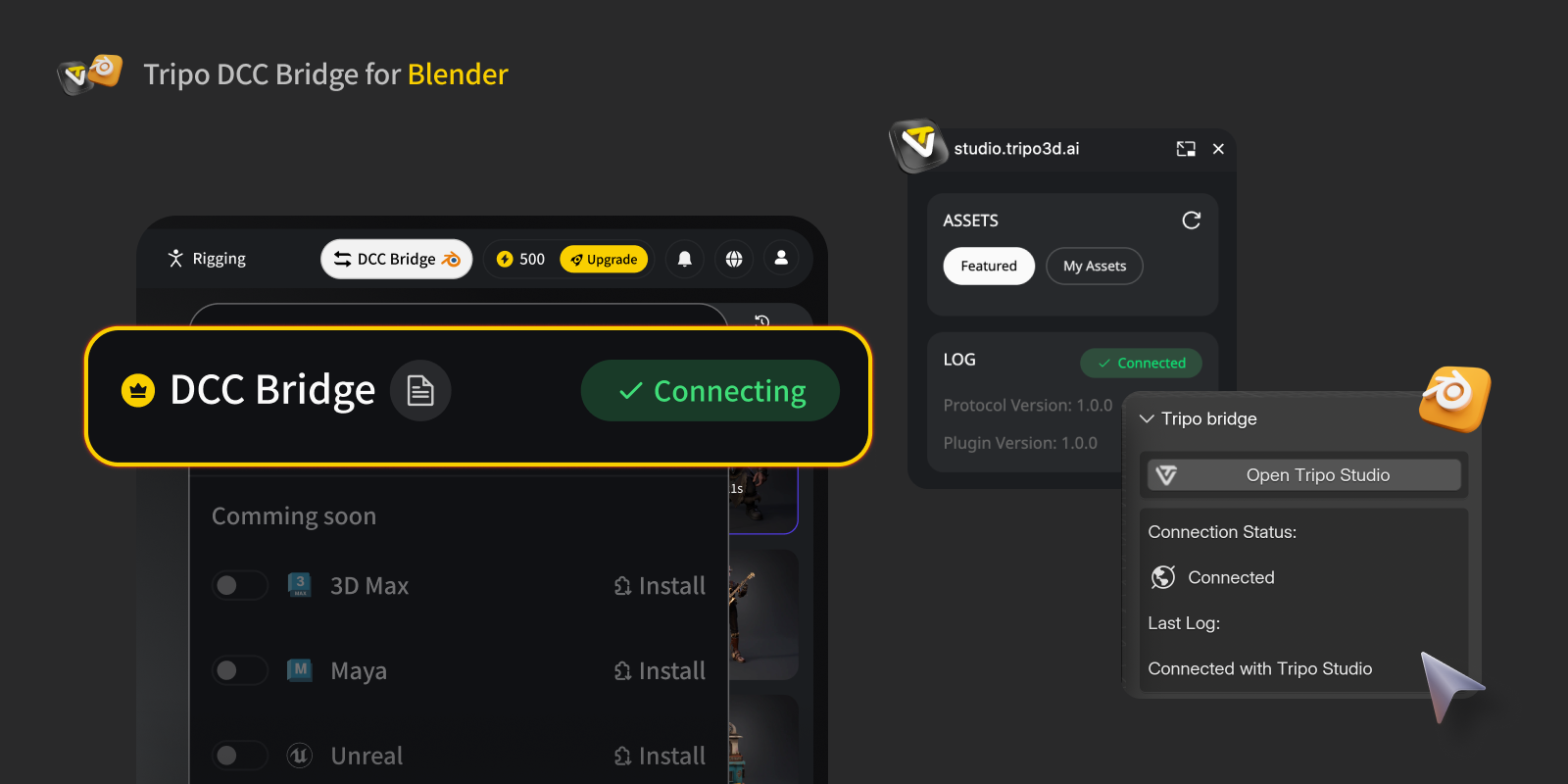
- 打开 Tripo Studio 网站,点击 DCC Bridge 按钮,并激活 Blender 插件。
- 确认连接已正确设置。
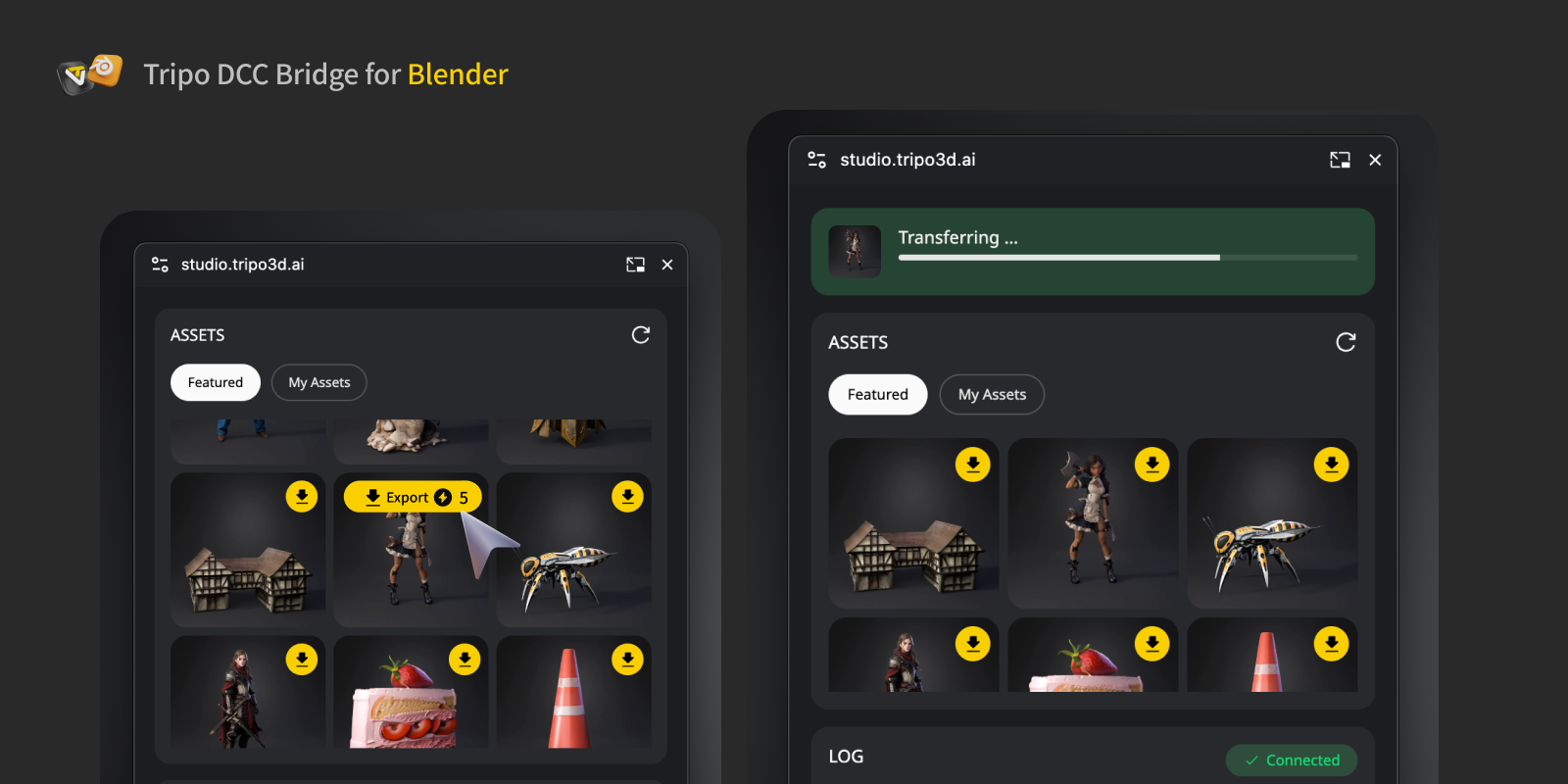
- 在小窗口中点击 Export 按钮。
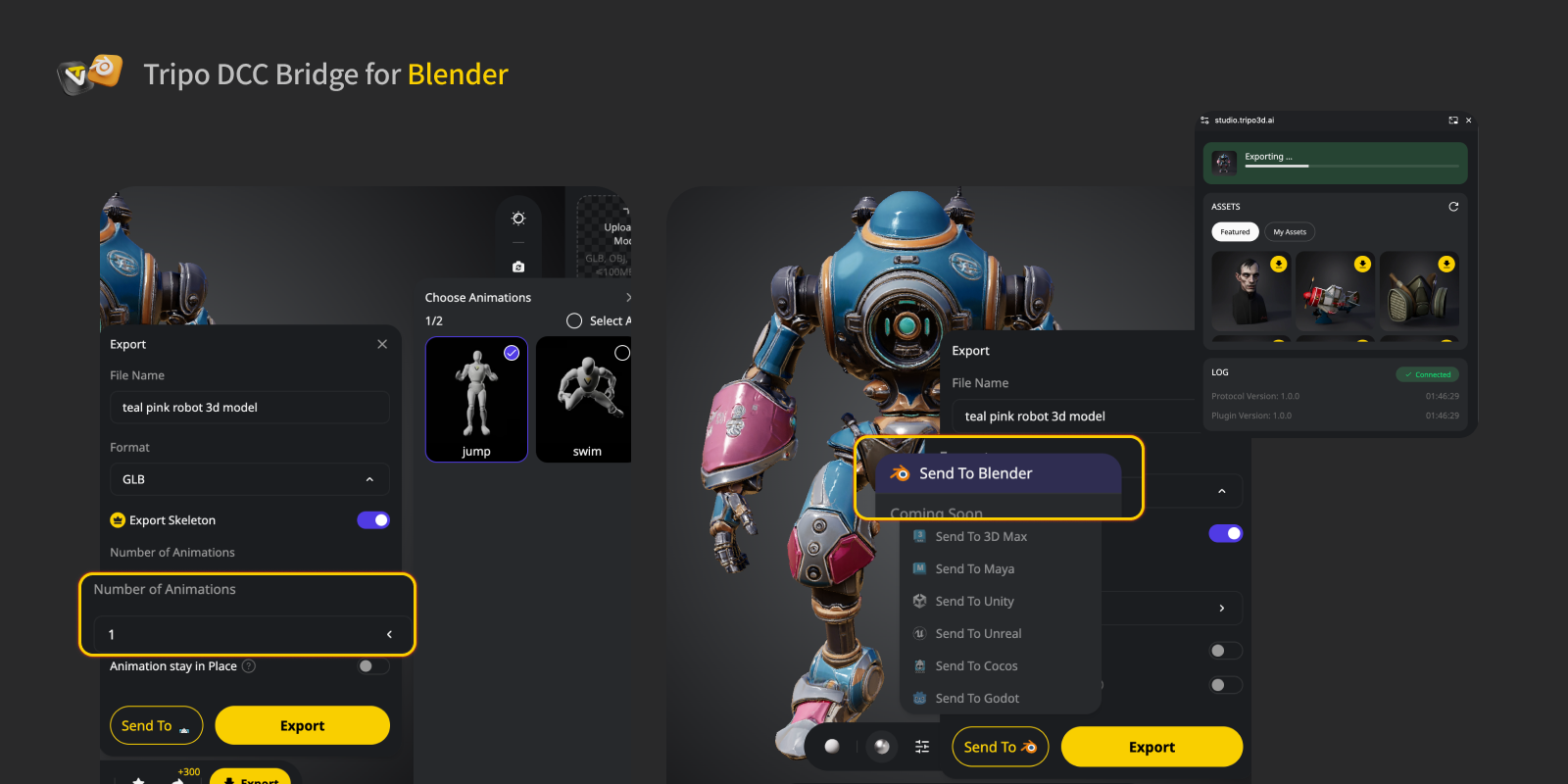
- 如果您想导出动画,在导出面板中选择您要导出的动画,然后点击 Send 发送到指定的 DCC。
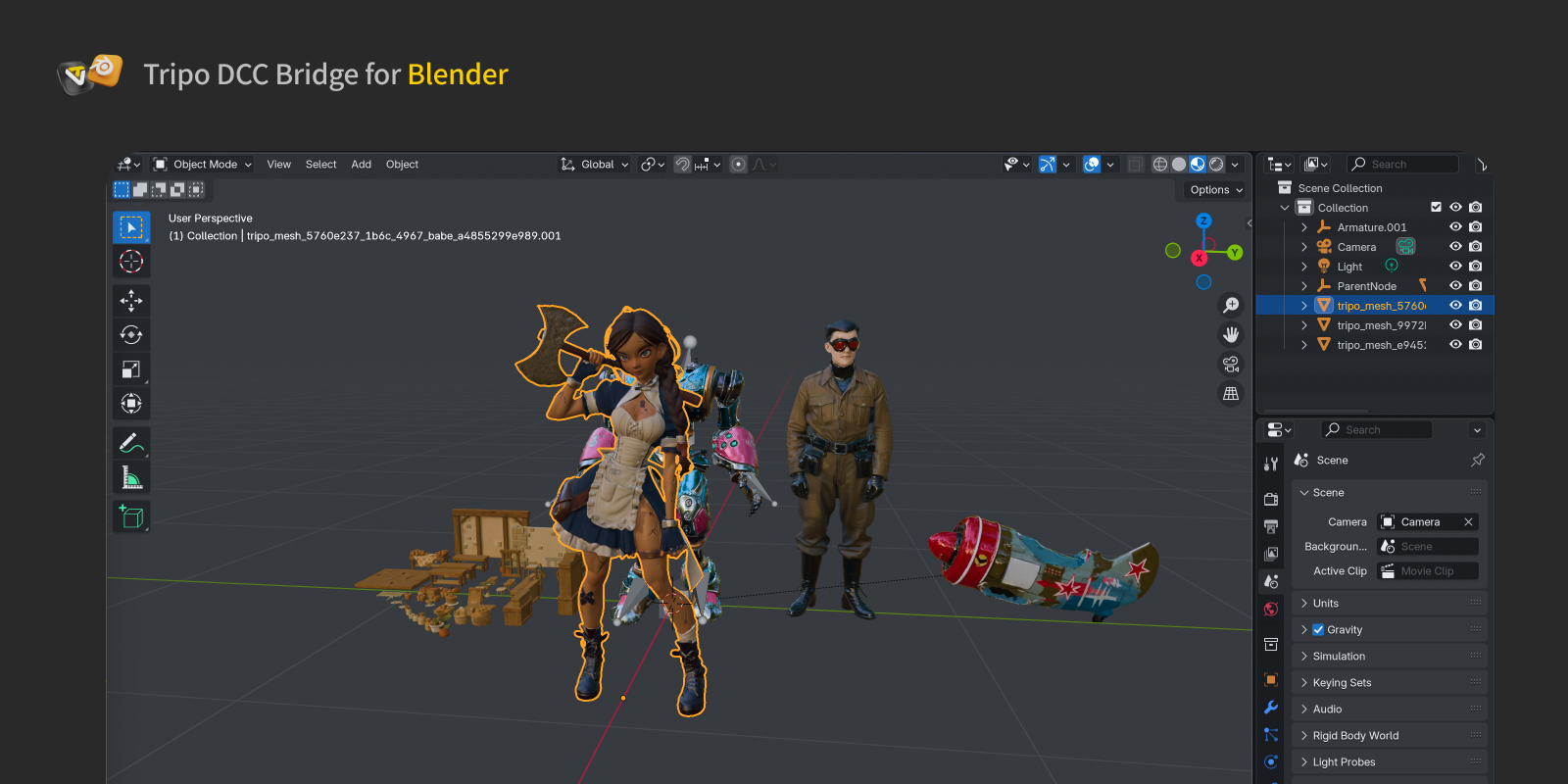
步骤 5: 您现在可以在 Blender 中看到从网站发送过来的模型了。
常见问题
问:我能否同时向多个 Blender 实例传输数据?
答: 不能。连接只识别第一个启动的 Blender 实例。打开多个实例将导致“Port already in use”的错误。
问:我更新了插件,但新的 Tripo Bridge 显示“All connections closed”并且无法连接。我该怎么办?
答: 重启 Blender 并在 Add-ons 首选项中重新激活插件。确保 Tripo Bridge Log 显示“Server running on port XXXX”以确认连接成功。