Tripo DCC Bridge for Unity:安装与快速入门
Tripo3D Unity Bridge 是一款轻量级插件,可将 Unity 直接连接到 Tripo Studio 首页。通过此 Bridge,您可以将生成的模型从浏览器直接发送到 Unity 编辑器中,无需手动下载、导入或额外的步骤。
它旨在简化艺术家、技术美术师和游戏开发者的工作流程,让您能够专注于场景搭建和游戏玩法集成,而不是文件管理。
要求
- 操作系统: Windows、Mac
- Unity: 2021.3 LTS 或更高版本(推荐 2022.3 LTS+ 或 Unity6 LTS+)
- 浏览器:
- 支持 Google Chrome 116+、Edge 116+、Opera 102+
- 不支持其他浏览器
- 默认导入设置:
- 生成碰撞体 (Generate Colliders):
false
- 导入材质 (Import Materials):
true
- 导入纹理 (Import Textures):
true
- 枢轴点 (Pivot):底部中心 (Center Bottom)
- 纹理分辨率 (Texture Resolution):当前最大值 (Current Maximum)
分步安装
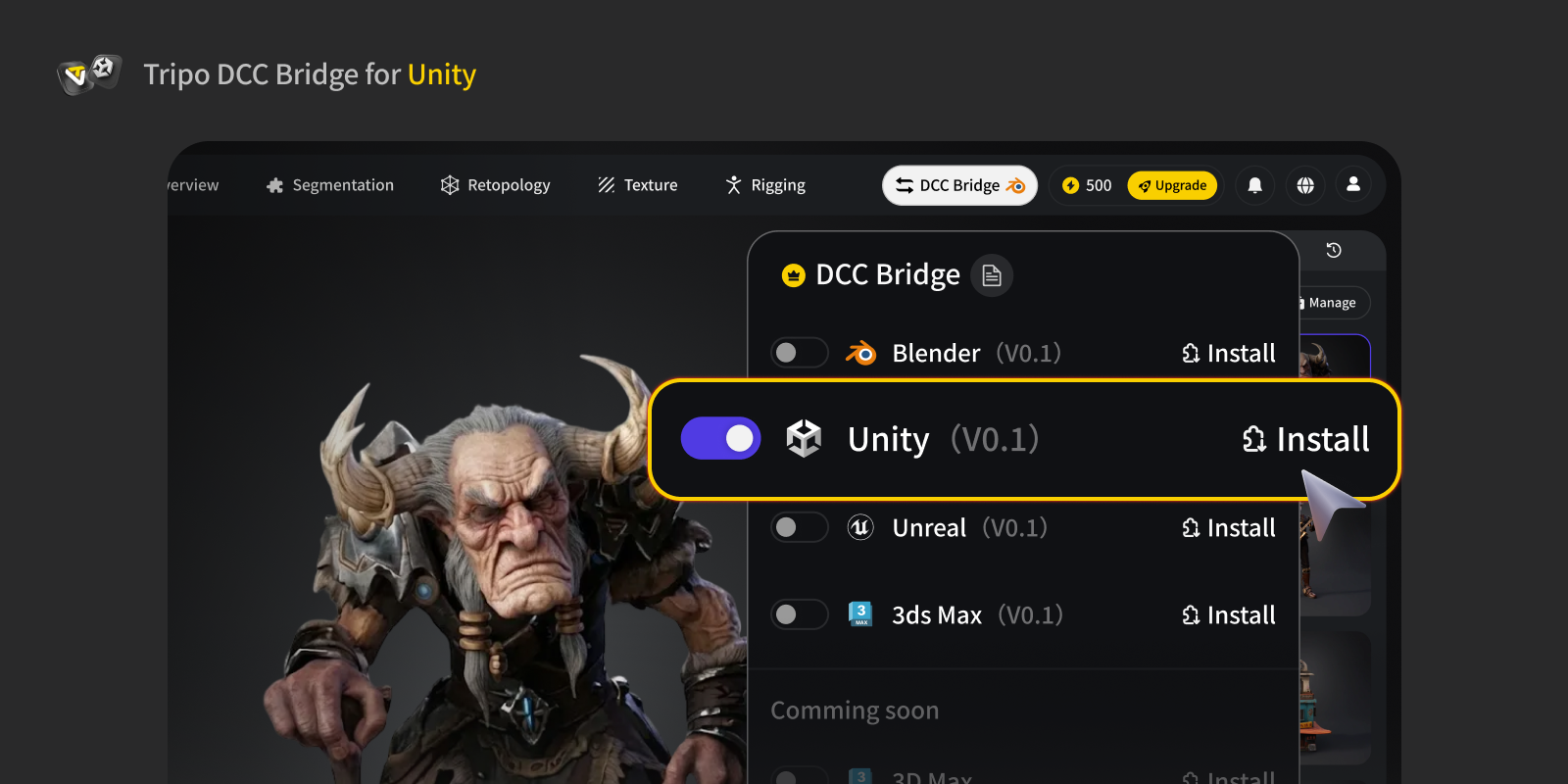
第 1 步: 访问 Tripo Studio 并下载 Tripo3D Unity Bridge ZIP 文件。
第 2 步:
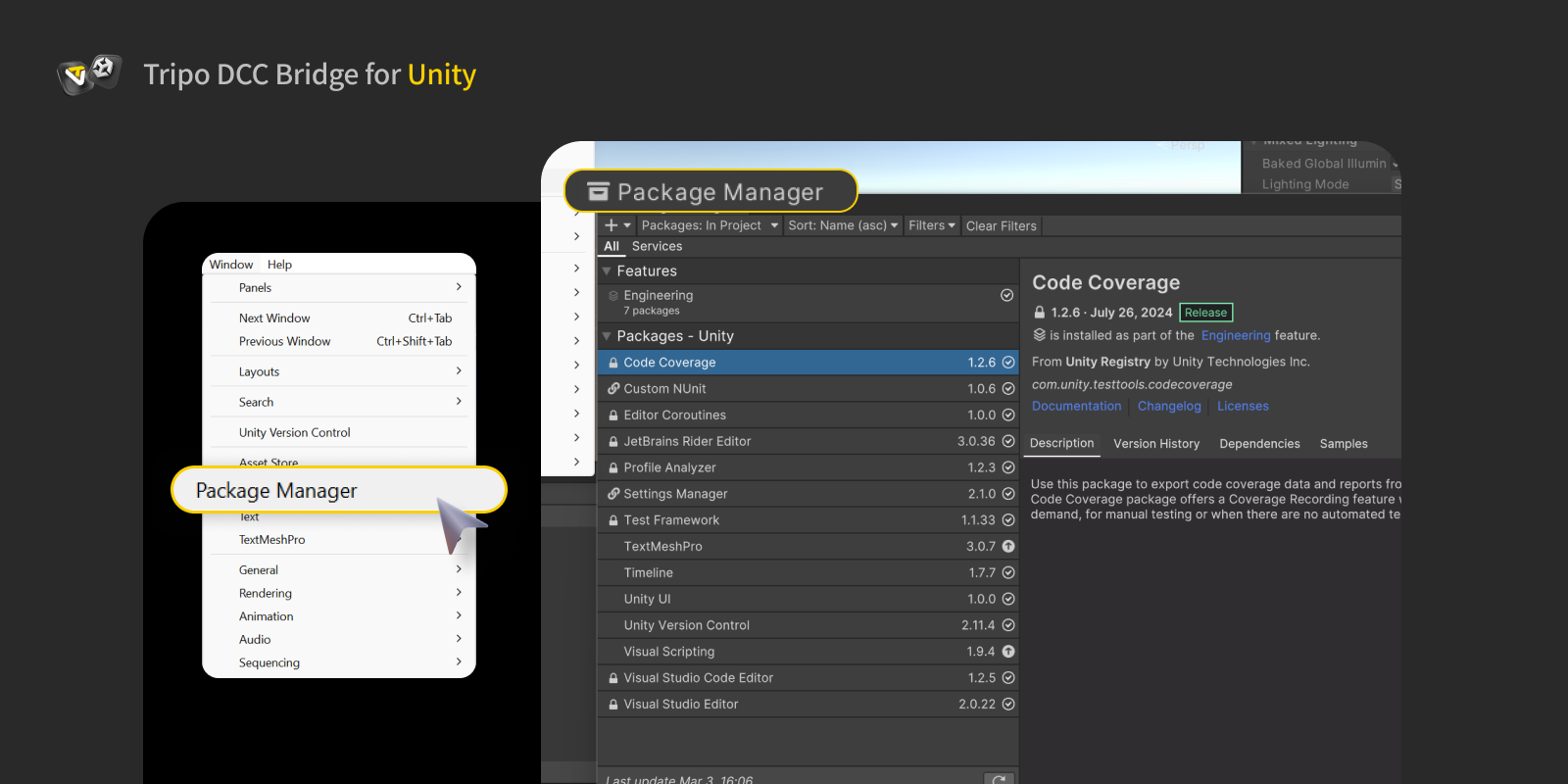
- 将包导入 Unity。打开您的 Unity 项目并导航至:Window → Package Manager(窗口 → 包管理器)
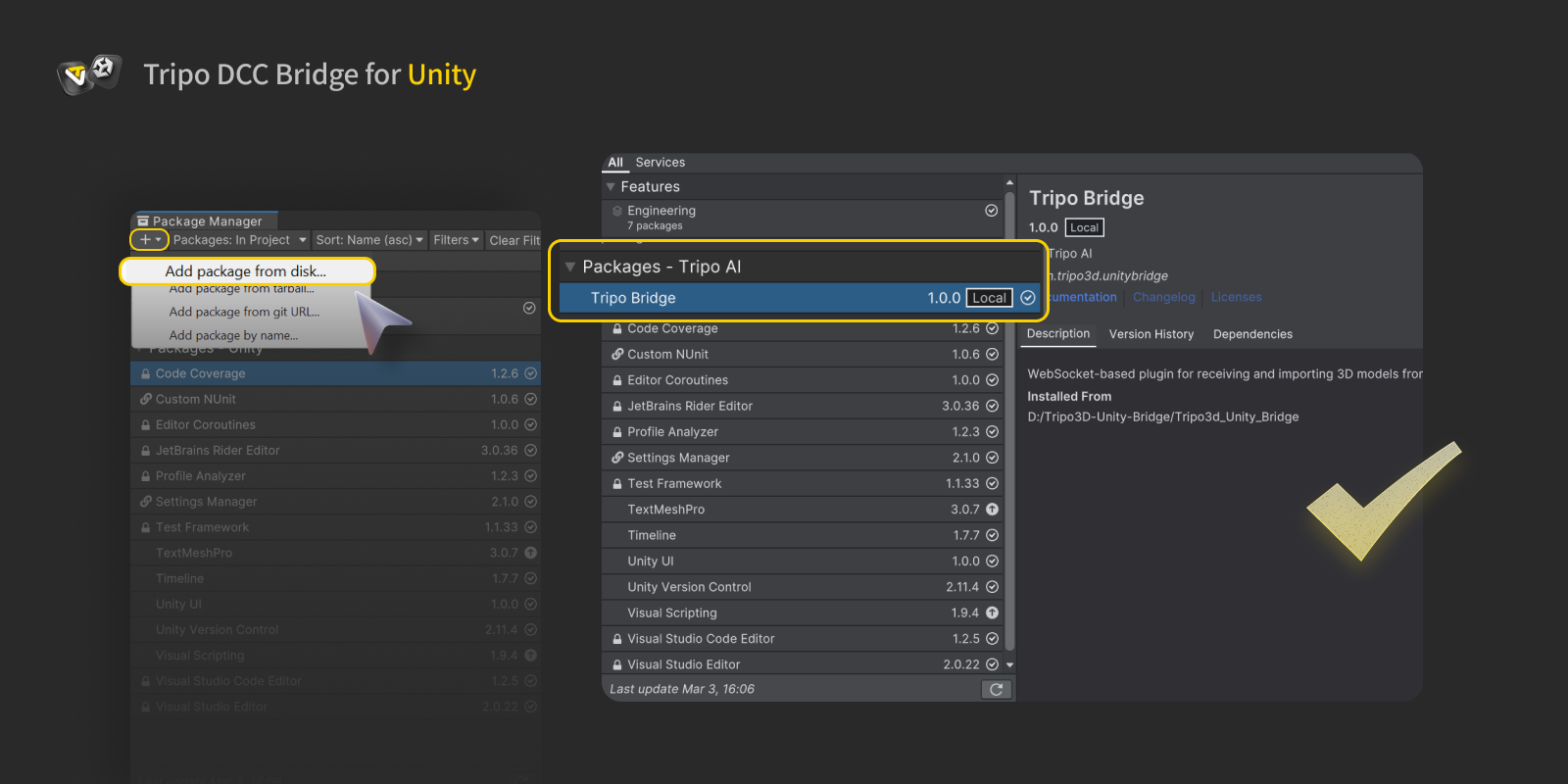
- 在包管理器窗口中,点击左上角的 “+” 按钮。选择 Add package from disk…(从磁盘添加包…)
- 浏览到解压后的插件文件夹。选择
package.json 文件。
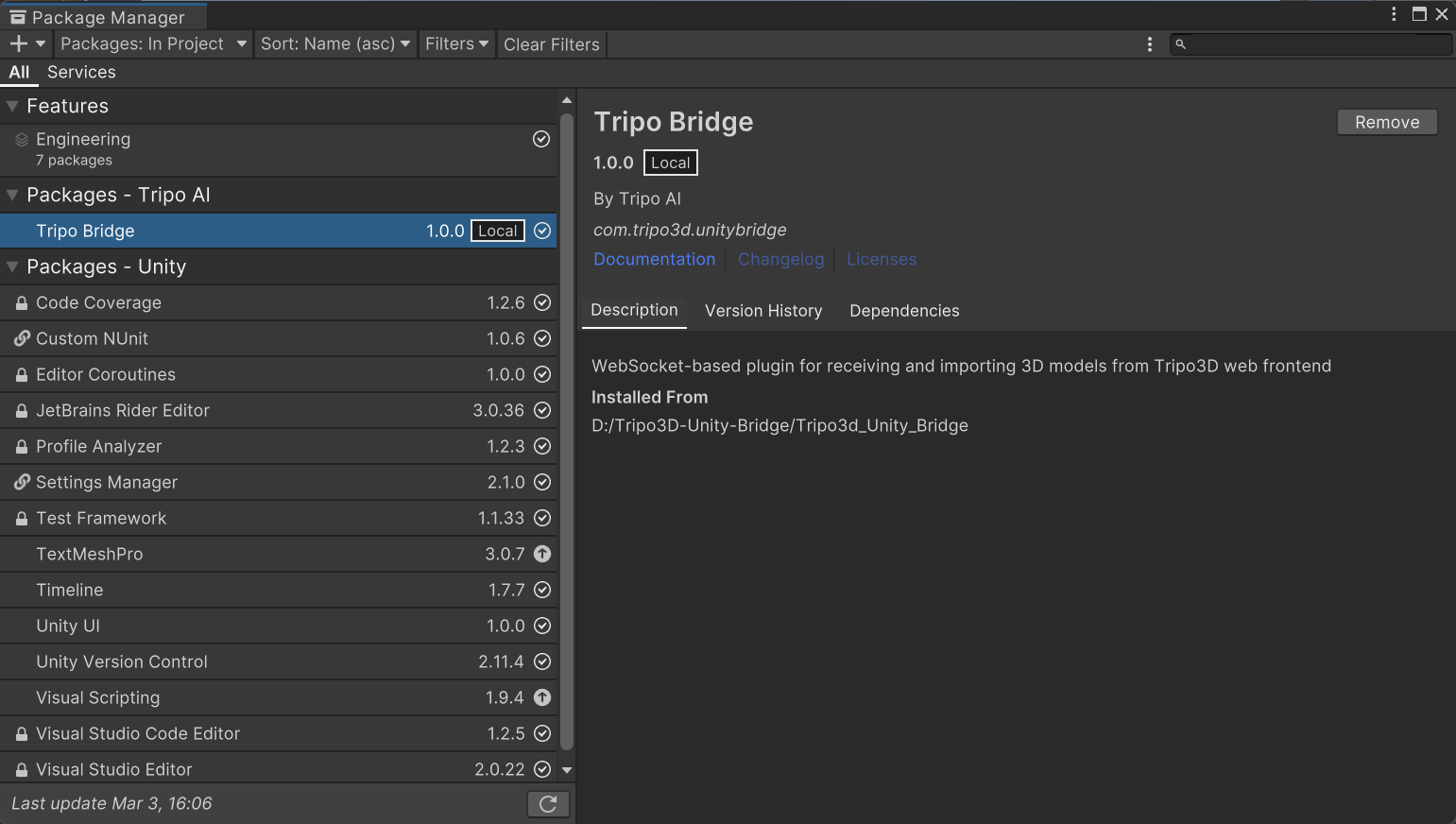
- 安装完成后,插件将出现在您的包管理器列表中,其文件将在项目中可用。
第 3 步:
- 安装后:导航至:Tools → Tripo Bridge(工具 → Tripo Bridge)
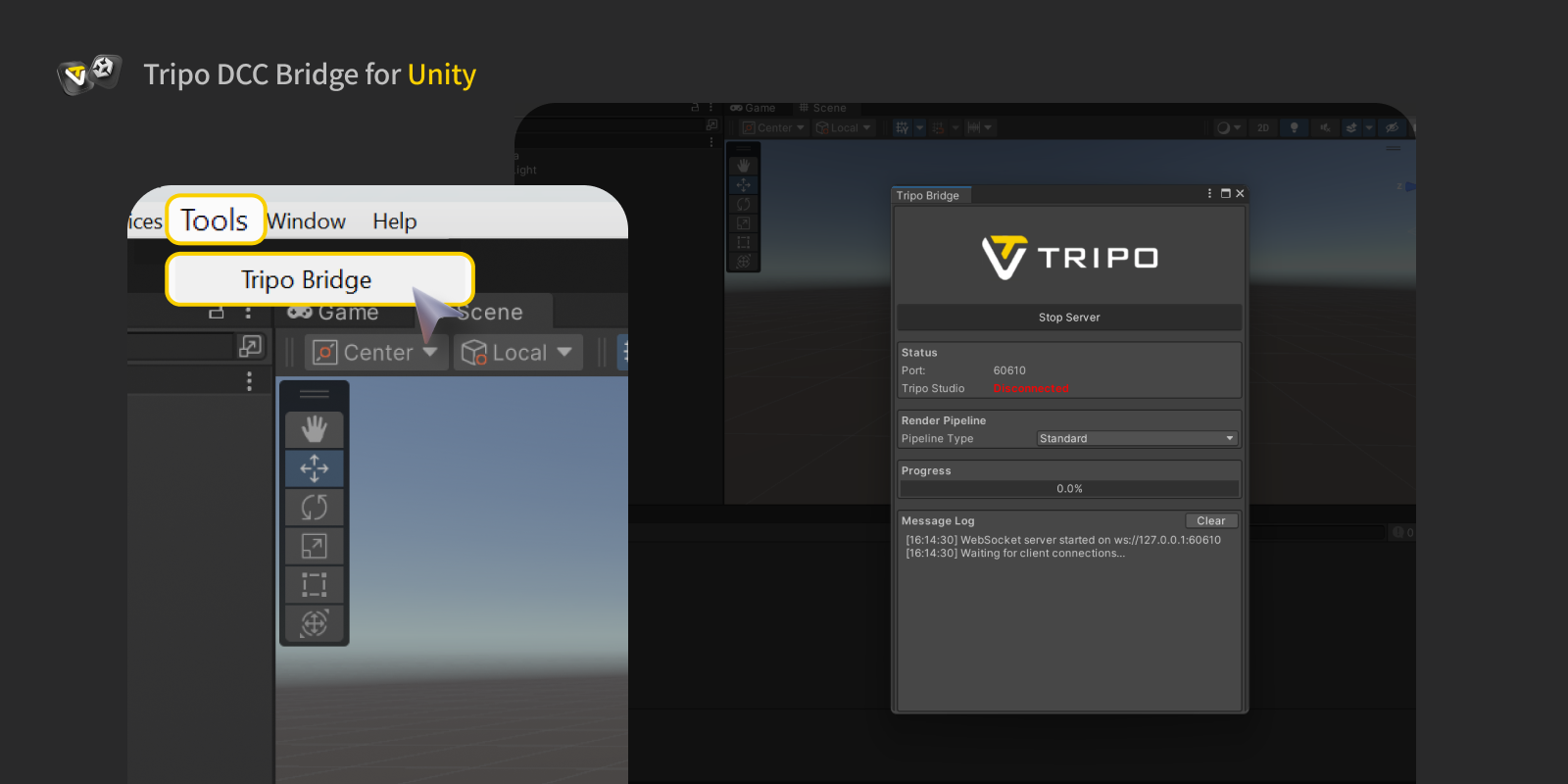
- 面板打开后,Bridge 服务会自动启动。
- Bridge 服务在连接到网页浏览器时必须保持运行。
- 在模型传输过程中,请勿关闭 Unity 或 Bridge 面板。
- 在 Tripo Bridge 面板内,渲染管线会根据当前的 Unity 项目自动检测。支持的管线包括:
- Standard(内置渲染管线)
- URP
- HDRP
您还可以监控实时连接状态并查看详细的日志输出。
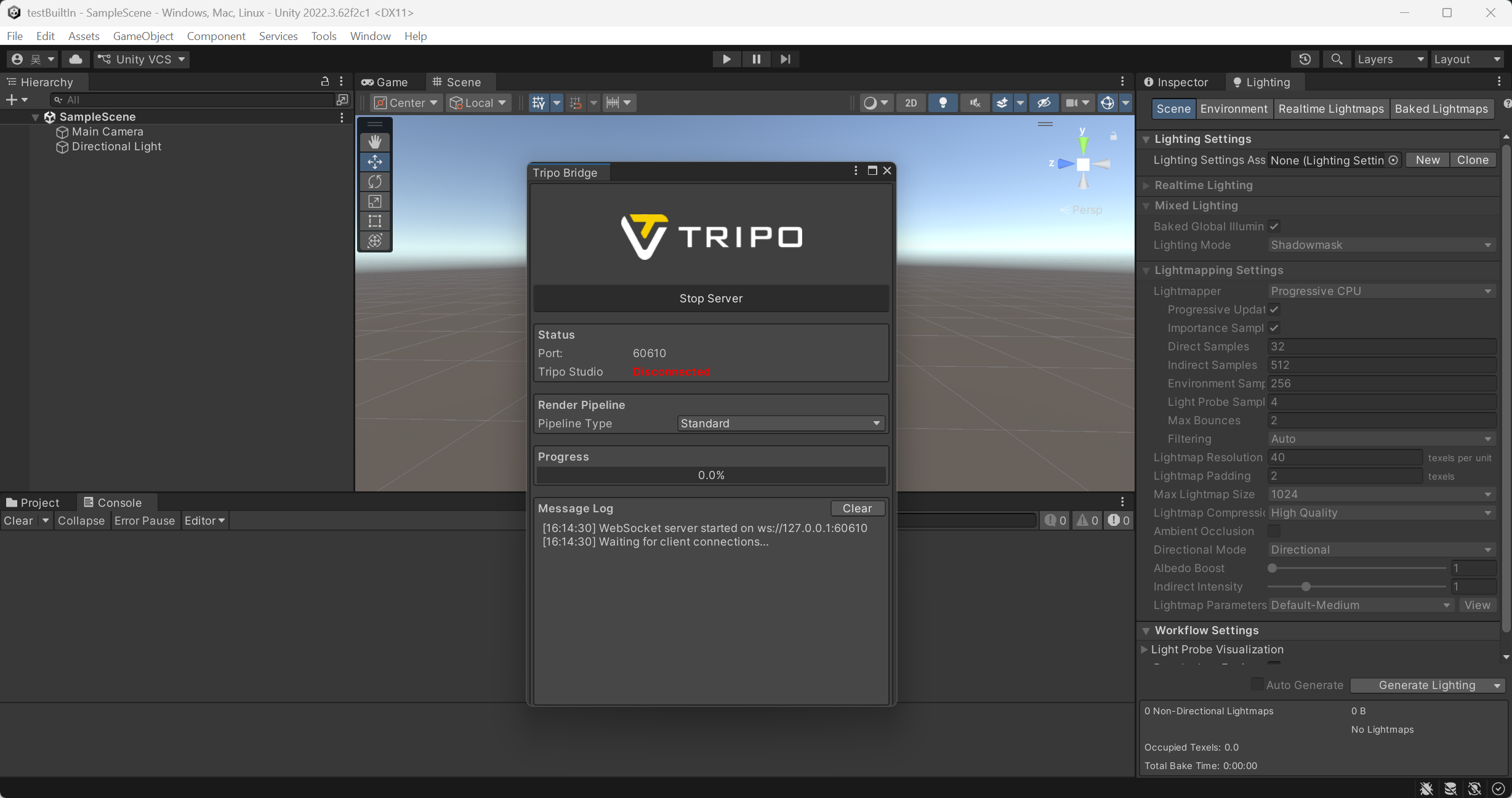
附注:如果您需要手动停止服务,请点击面板中的 Stop Server(停止服务器)。但是,要从 Tripo Studio 发送或接收模型,服务必须正在运行。如果服务已停止,请在尝试传输之前点击 Start Server(启动服务器)。
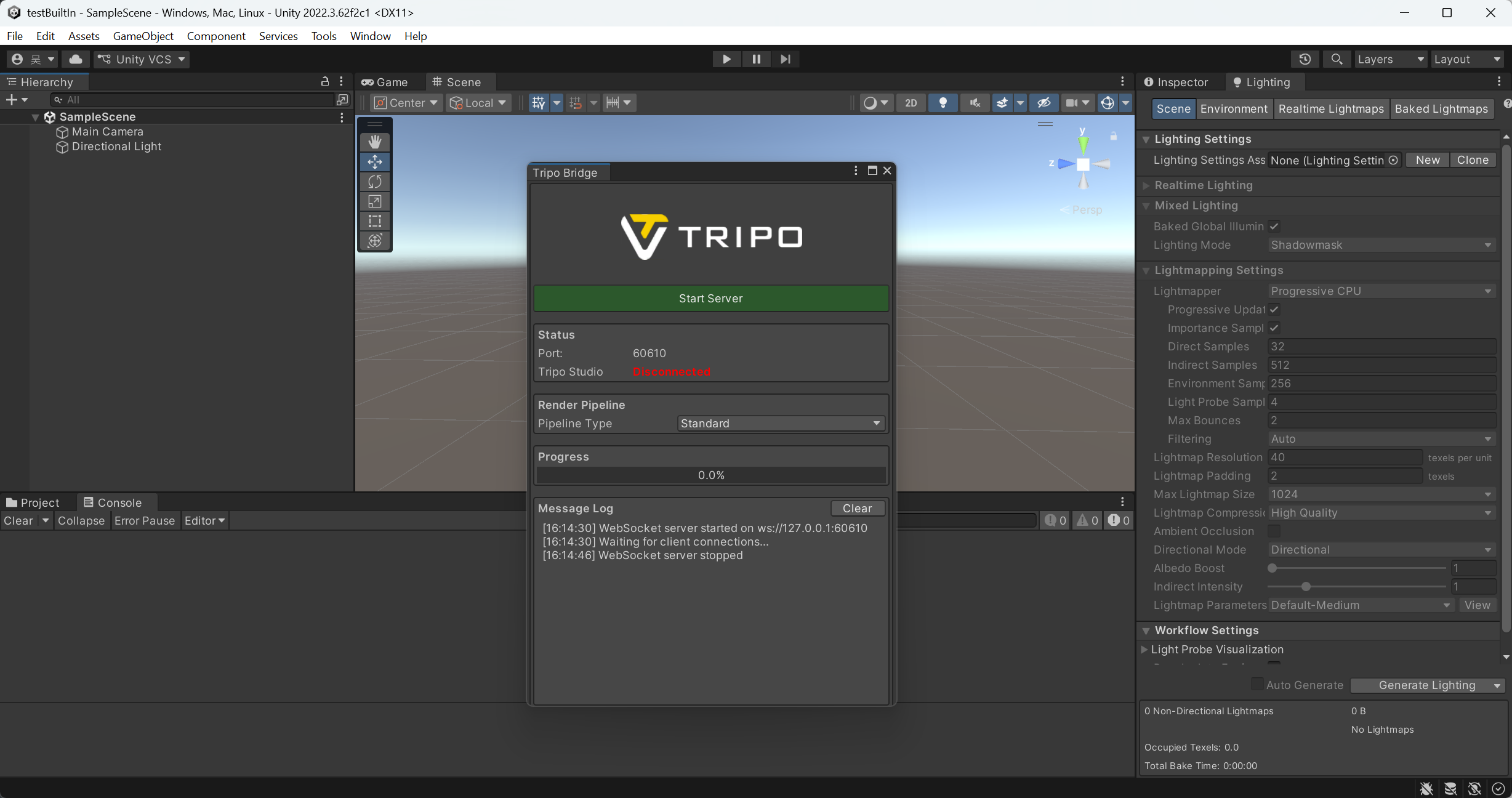
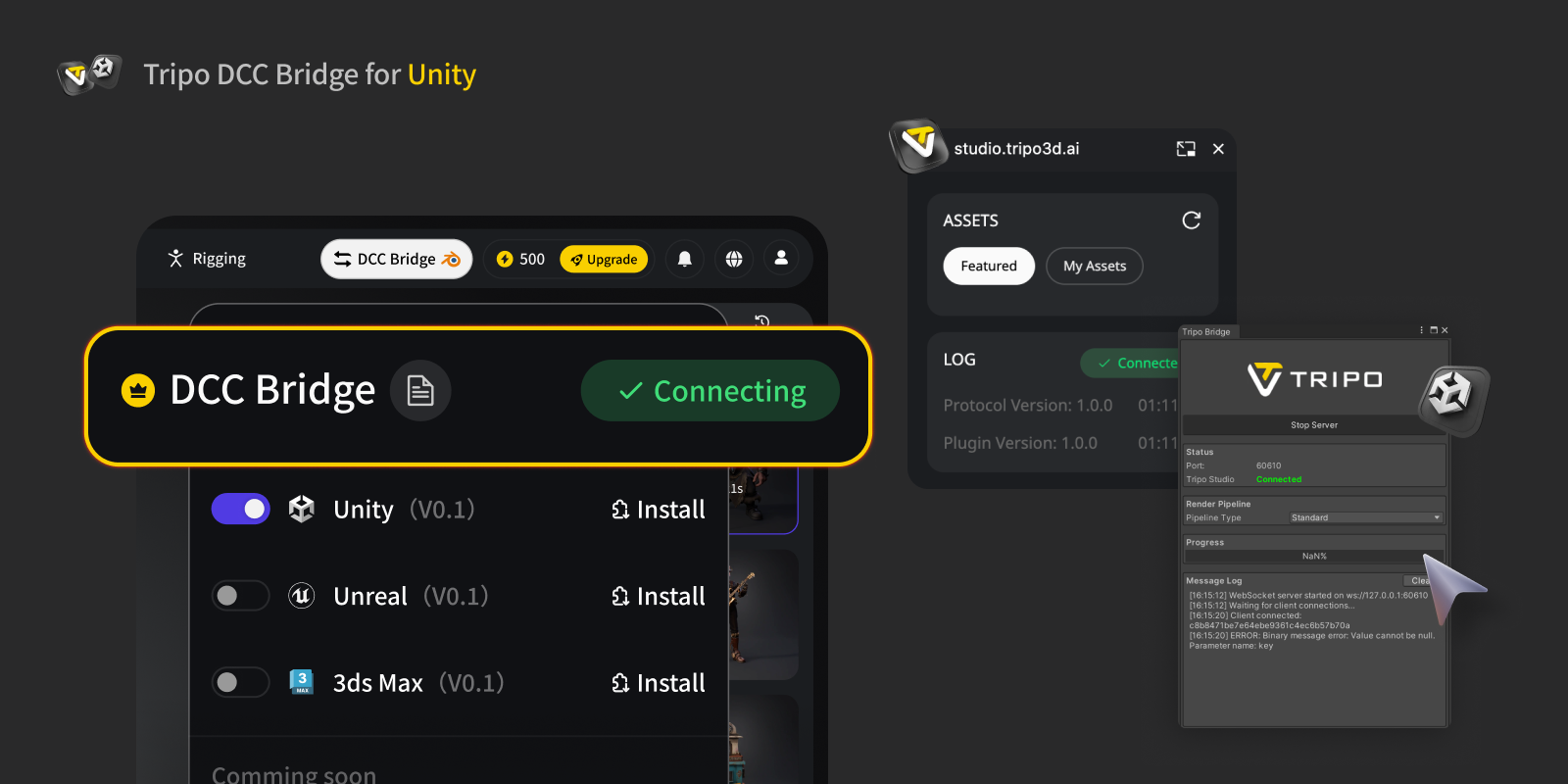
第 4 步:
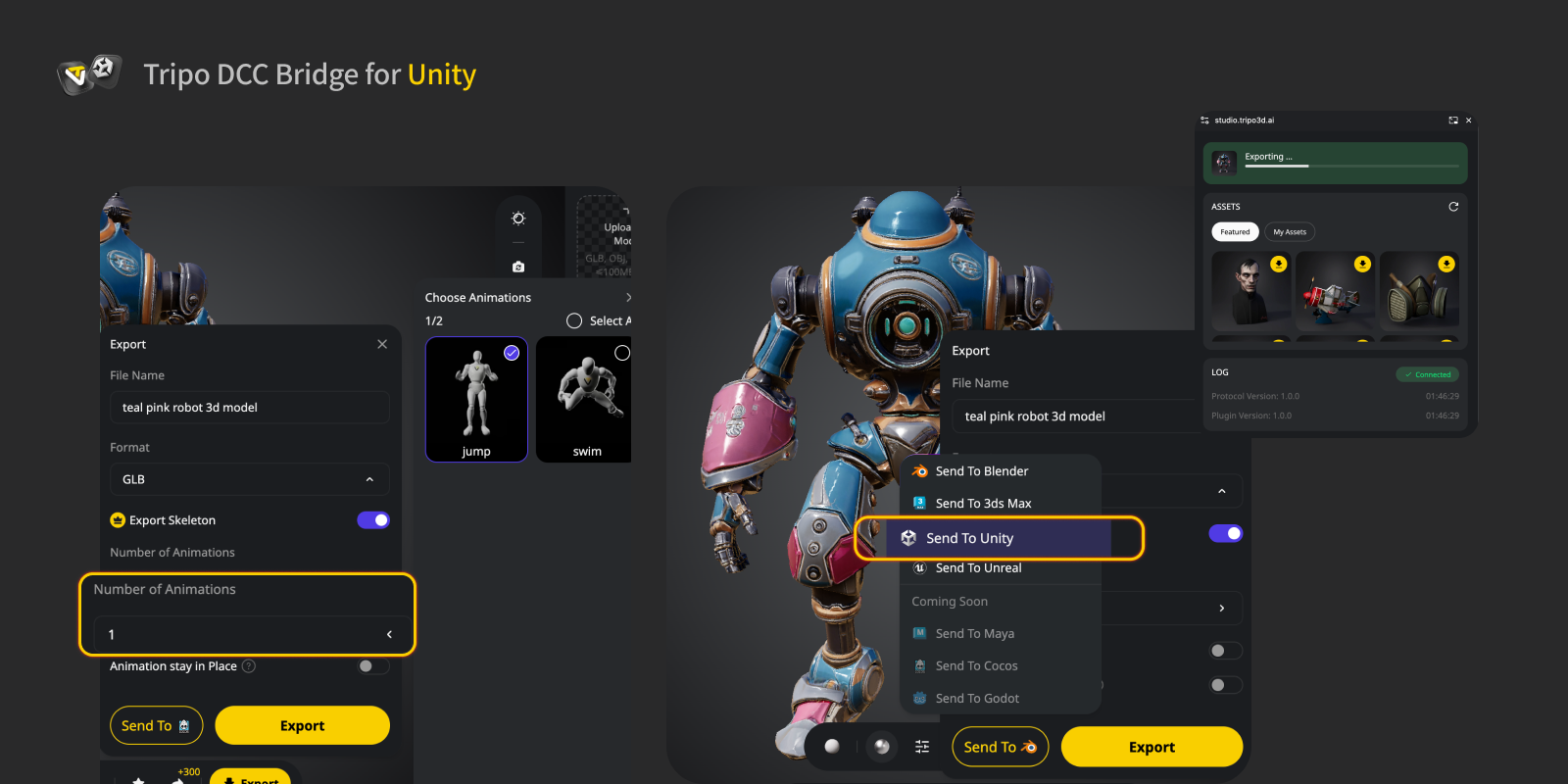
- 打开 Tripo Studio 网站,点击 DCC Bridge 按钮,并激活 Unity 插件。
- 确认连接已正确设置。
- 选择一个模型。点击小窗口中的 Export(导出)按钮。
- 点击 Send to Unity(发送到 Unity)。
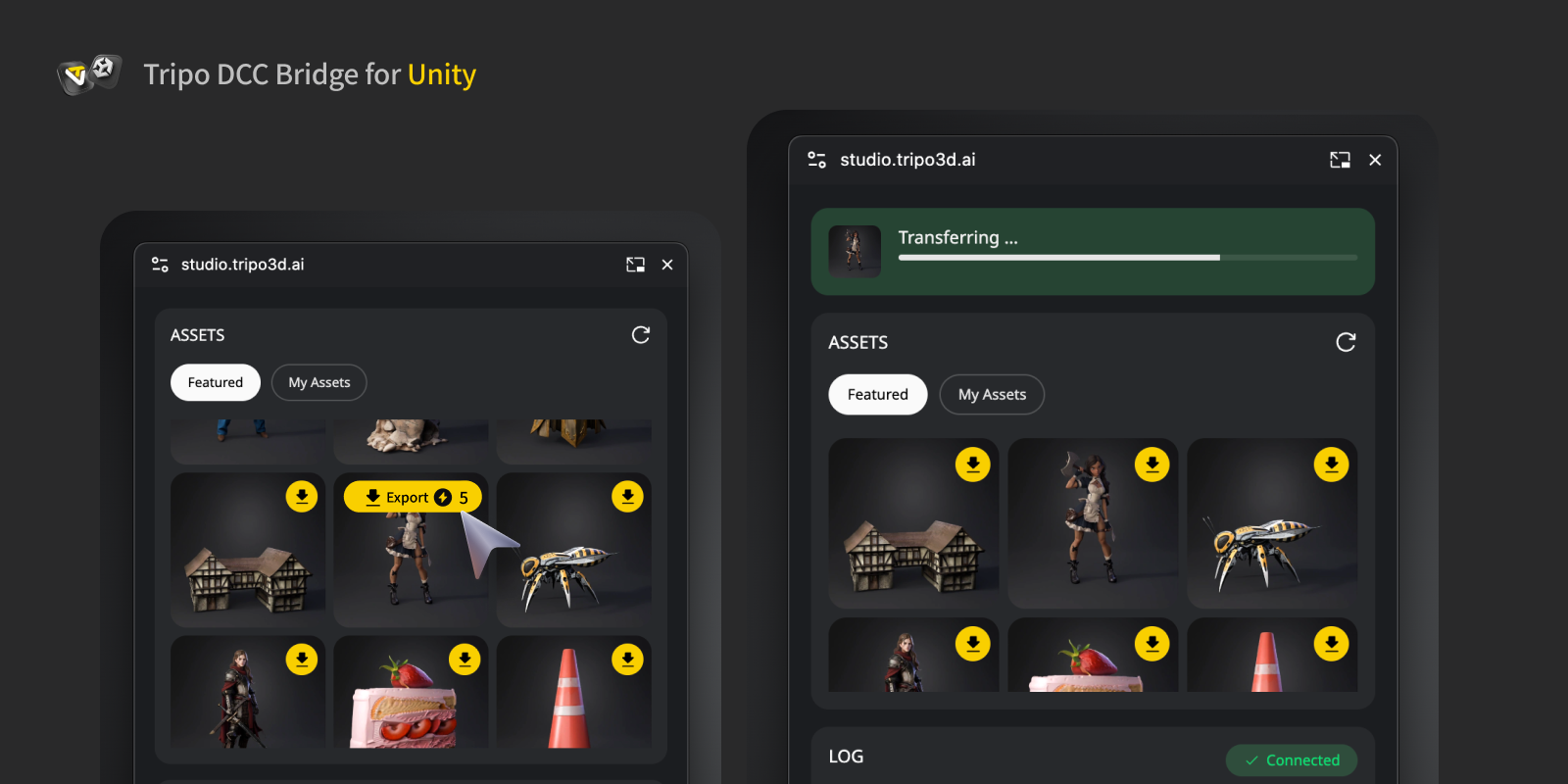
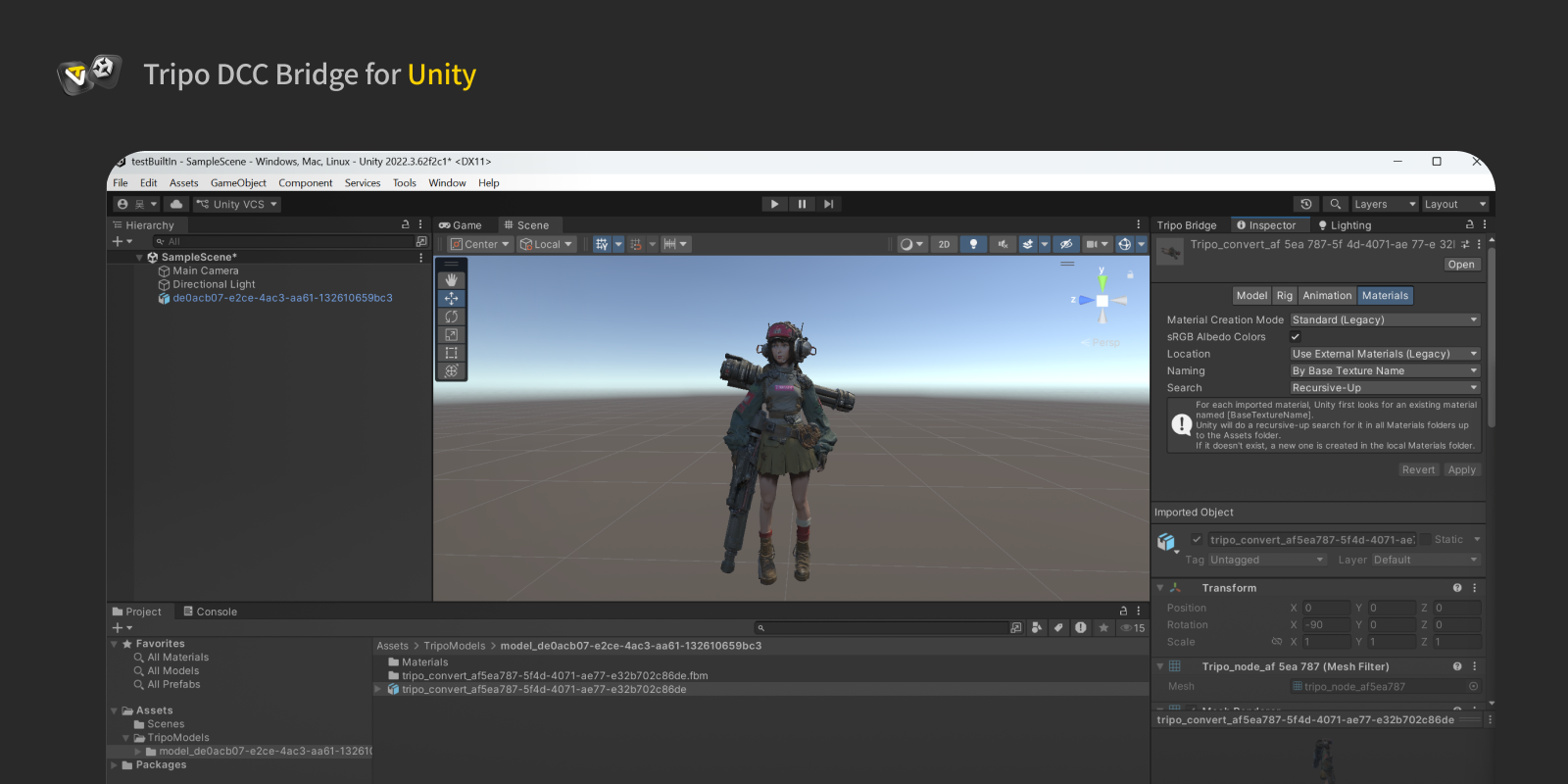
传输后,请确保 Unity 窗口处于焦点状态,以便 Unity UI 能够及时刷新并正确显示传入的模型。
- 如果您想导出带动画的模型,请先在 Tripo Studio 中生成动画,然后在导出面板中选择所需的动画并将其直接发送到 Unity。
第 5 步: 您现在可以在 Unity 中看到从网站发送的模型。
常见问题
问:导入的模型在 Unity 中显示为紫色。
答: Unity 中出现的紫色(品红色)材质通常表示着色器或渲染管线不匹配。
如果您的项目使用 URP 或 HDRP:
- 打开 Tripo Bridge 面板。
- 确保选择了正确的渲染管线(URP / HDRP),然后再次从 Tripo Studio 发送模型。
- 另外,您可以手动修复材质:选择受影响的材质,将其着色器更改为 Universal Render Pipeline/Lit(适用于 URP)或 HDRP/Lit(适用于 HDRP),替换相应的纹理;如果问题仍然存在,请确保在 Project Settings → Graphics(项目设置 → 图形)中分配了有效的渲染管线资源 (Render Pipeline Asset)。
问:我可以同时将数据传输到多个 Unity 实例吗?
答: 不可以。连接只识别第一个启动的 Unity 实例。
问:我可以在 Unity 的播放模式下发送模型吗?
答: 目前,模型传输仅在 Unity 编辑器模式下受支持。
Advancing 3D generation to new heights
moving at the speed of creativity, achieving the depths of imagination.
Advancing 3D generation to new heights
moving at the speed of creativity, achieving the depths of imagination.
Tripo DCC Bridge for Unity:安装与快速入门
Tripo3D Unity Bridge 是一款轻量级插件,可将 Unity 直接连接到 Tripo Studio 首页。通过此 Bridge,您可以将生成的模型从浏览器直接发送到 Unity 编辑器中,无需手动下载、导入或额外的步骤。
它旨在简化艺术家、技术美术师和游戏开发者的工作流程,让您能够专注于场景搭建和游戏玩法集成,而不是文件管理。
要求
- 操作系统: Windows、Mac
- Unity: 2021.3 LTS 或更高版本(推荐 2022.3 LTS+ 或 Unity6 LTS+)
- 浏览器:
- 支持 Google Chrome 116+、Edge 116+、Opera 102+
- 不支持其他浏览器
- 默认导入设置:
- 生成碰撞体 (Generate Colliders):
false
- 导入材质 (Import Materials):
true
- 导入纹理 (Import Textures):
true
- 枢轴点 (Pivot):底部中心 (Center Bottom)
- 纹理分辨率 (Texture Resolution):当前最大值 (Current Maximum)
分步安装
第 1 步: 访问 Tripo Studio 并下载 Tripo3D Unity Bridge ZIP 文件。
第 2 步:
- 将包导入 Unity。打开您的 Unity 项目并导航至:Window → Package Manager(窗口 → 包管理器)
- 在包管理器窗口中,点击左上角的 “+” 按钮。选择 Add package from disk…(从磁盘添加包…)
- 浏览到解压后的插件文件夹。选择
package.json 文件。
- 安装完成后,插件将出现在您的包管理器列表中,其文件将在项目中可用。
第 3 步:
- 安装后:导航至:Tools → Tripo Bridge(工具 → Tripo Bridge)
- 面板打开后,Bridge 服务会自动启动。
- Bridge 服务在连接到网页浏览器时必须保持运行。
- 在模型传输过程中,请勿关闭 Unity 或 Bridge 面板。
- 在 Tripo Bridge 面板内,渲染管线会根据当前的 Unity 项目自动检测。支持的管线包括:
- Standard(内置渲染管线)
- URP
- HDRP
您还可以监控实时连接状态并查看详细的日志输出。
附注:如果您需要手动停止服务,请点击面板中的 Stop Server(停止服务器)。但是,要从 Tripo Studio 发送或接收模型,服务必须正在运行。如果服务已停止,请在尝试传输之前点击 Start Server(启动服务器)。
第 4 步:
- 打开 Tripo Studio 网站,点击 DCC Bridge 按钮,并激活 Unity 插件。
- 确认连接已正确设置。
- 选择一个模型。点击小窗口中的 Export(导出)按钮。
- 点击 Send to Unity(发送到 Unity)。
传输后,请确保 Unity 窗口处于焦点状态,以便 Unity UI 能够及时刷新并正确显示传入的模型。
- 如果您想导出带动画的模型,请先在 Tripo Studio 中生成动画,然后在导出面板中选择所需的动画并将其直接发送到 Unity。
第 5 步: 您现在可以在 Unity 中看到从网站发送的模型。
常见问题
问:导入的模型在 Unity 中显示为紫色。
答: Unity 中出现的紫色(品红色)材质通常表示着色器或渲染管线不匹配。
如果您的项目使用 URP 或 HDRP:
- 打开 Tripo Bridge 面板。
- 确保选择了正确的渲染管线(URP / HDRP),然后再次从 Tripo Studio 发送模型。
- 另外,您可以手动修复材质:选择受影响的材质,将其着色器更改为 Universal Render Pipeline/Lit(适用于 URP)或 HDRP/Lit(适用于 HDRP),替换相应的纹理;如果问题仍然存在,请确保在 Project Settings → Graphics(项目设置 → 图形)中分配了有效的渲染管线资源 (Render Pipeline Asset)。
问:我可以同时将数据传输到多个 Unity 实例吗?
答: 不可以。连接只识别第一个启动的 Unity 实例。
问:我可以在 Unity 的播放模式下发送模型吗?
答: 目前,模型传输仅在 Unity 编辑器模式下受支持。

Advancing 3D generation to new heights
moving at the speed of creativity, achieving the depths of imagination.
Advancing 3D generation to new heights
moving at the speed of creativity, achieving the depths of imagination.