為什麼我的 3D 模型無法列印?常見原因與解決方法
TL;DR
- 無法列印的 3D 模型通常存在幾何形狀、厚度、比例或匯出方面的問題。
- 首先檢查流形幾何體、面法線、壁厚以及切片軟體的警告訊息。
- 使用切片軟體和網格分析或修復工具來識別問題,然後在分層預覽中驗證修復後的檔案。
- Tripo 工具可協助建立或編輯 3D 資產,但每個最終模型在列印前仍需針對特定印表機和材料進行驗證。
- 開始列印前,請確認最終匯出的檔案、尺寸、壁厚以及分層預覽。
您的模型在螢幕上看起來完美無缺,但切片軟體卻將其標記為損壞,或列印到一半就失敗了。如果您正在詢問「為什麼我的 3D 模型無法列印?」,問題通常出在模型的幾何形狀上,例如破洞、非流形邊、翻轉的法線、薄壁、重疊的殼體或比例錯誤。
大多數可列印性問題都可以診斷並修復。本指南說明什麼使模型具備可列印性、五種常見的失敗原因、如何檢查您的檔案,以及如何使用切片軟體和網格分析工具進行修復。為視覺渲染而建立的模型在送入印表機之前,仍需進行最終的可列印性檢查。
什麼使 3D 模型「可列印」?
可列印的 3D 模型是一個封閉、實心、幾何形狀有效的網格,切片軟體能夠將其轉換為工具路徑而不會產生錯誤。它必須描述一個真實的物理體積,而不僅僅是一個在螢幕上看起來不錯的表面。
列印就緒的模型通常具備五個核心屬性:
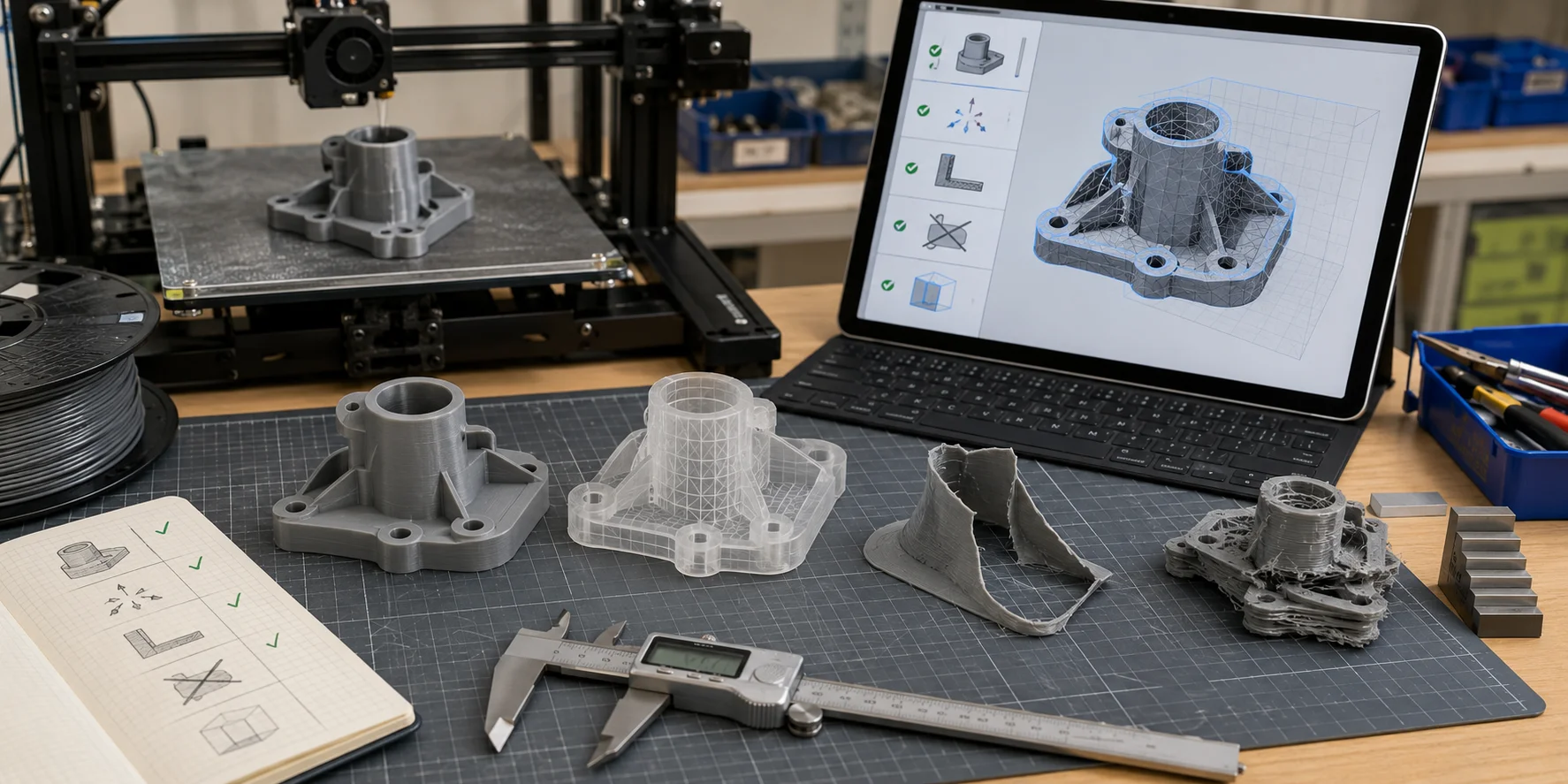
- 流形或水密幾何: 模型沒有孔洞,每條邊都正確連接。
- 正確的面法線: 所有面朝外,讓切片軟體知道哪側是內部、哪側是外部。
- 足夠的壁厚: 牆壁和細小特徵的厚度足以讓印表機重現。
- 無自交叉: 網格的各部分不會以混亂的方式重疊。
- 正確的比例與列印體積: 模型符合印表機規格,並以預期尺寸匯入。
這與顯示網格不同。遊戲資源、電影級模型、掃描物件以及部分 AI 生成的視覺內容,通常是針對外觀效果而非實體列印進行最佳化的。它們可能包含零厚度表面、內部面、隱藏孔洞或重疊零件。
檔案格式同樣重要。STL 和 3MF 是 3D 列印廣泛使用的格式,而為渲染或編輯所建立的格式,在切片之前可能需要進行轉換與幾何驗證。
為什麼我的 3D 模型無法列印?5 個最常見的原因
1. 非流形幾何
非流形幾何意指網格不是一個乾淨的封閉實體,存在孔洞、連接不良的表面,或被過多面共用的邊。
識別方式: 將模型匯入切片軟體,並查看任何關於網格、孔洞或非流形的警告。若未顯示明確結果,在切片前執行程式的網格分析檢查。
2. 反轉或不正確的面法線
面法線告知切片軟體哪側是外部。翻轉的法線在建模軟體中可能看起來正常,但會影響外殼與填充的生成。
識別方式: 在 3D 編輯器中使用面方向或法線顯示檢視模式。朝內或顯示為反向的面,需在匯出前進行修正。
3. 壁厚低於最小值
若牆壁厚度低於您的印表機、噴嘴、材料及所選製程的能力範圍,切片軟體可能會略過它們,或產生強度不足的零件。請依據您實際使用的特定印表機與材料來參考其建議值,而非套用單一通用數值。
識別方式: 使用切片軟體的薄壁或特徵檢查功能,再透過層預覽檢查是否有細節消失或斷裂成孤立線條的情況。
4. 自交叉或重疊幾何
自交叉發生於網格零件在相同的 3D 空間中重疊時,通常出現在布林運算之後,導致內部與外部區域不明確。
識別方式: 執行網格交叉或網格修復檢查。在繼續操作前,檢查任何標示出的重疊外殼或不明確區域。
5. 比例錯誤或檔案單位不符
以毫米建構但以公分匯出的模型,匯入時可能會放大或縮小 10 倍。部分匯出工作流程也會遺失單位資料。
識別方式: 檢查切片軟體中的邊界框,並與預期的實際尺寸進行比對。
流形與水密模型:為什麼重要
水密模型很容易理解——想像將水注入其中。如果水會從孔洞或縫隙中流出,則該網格不是水密的,切片軟體可能不會將其視為可列印的實體。
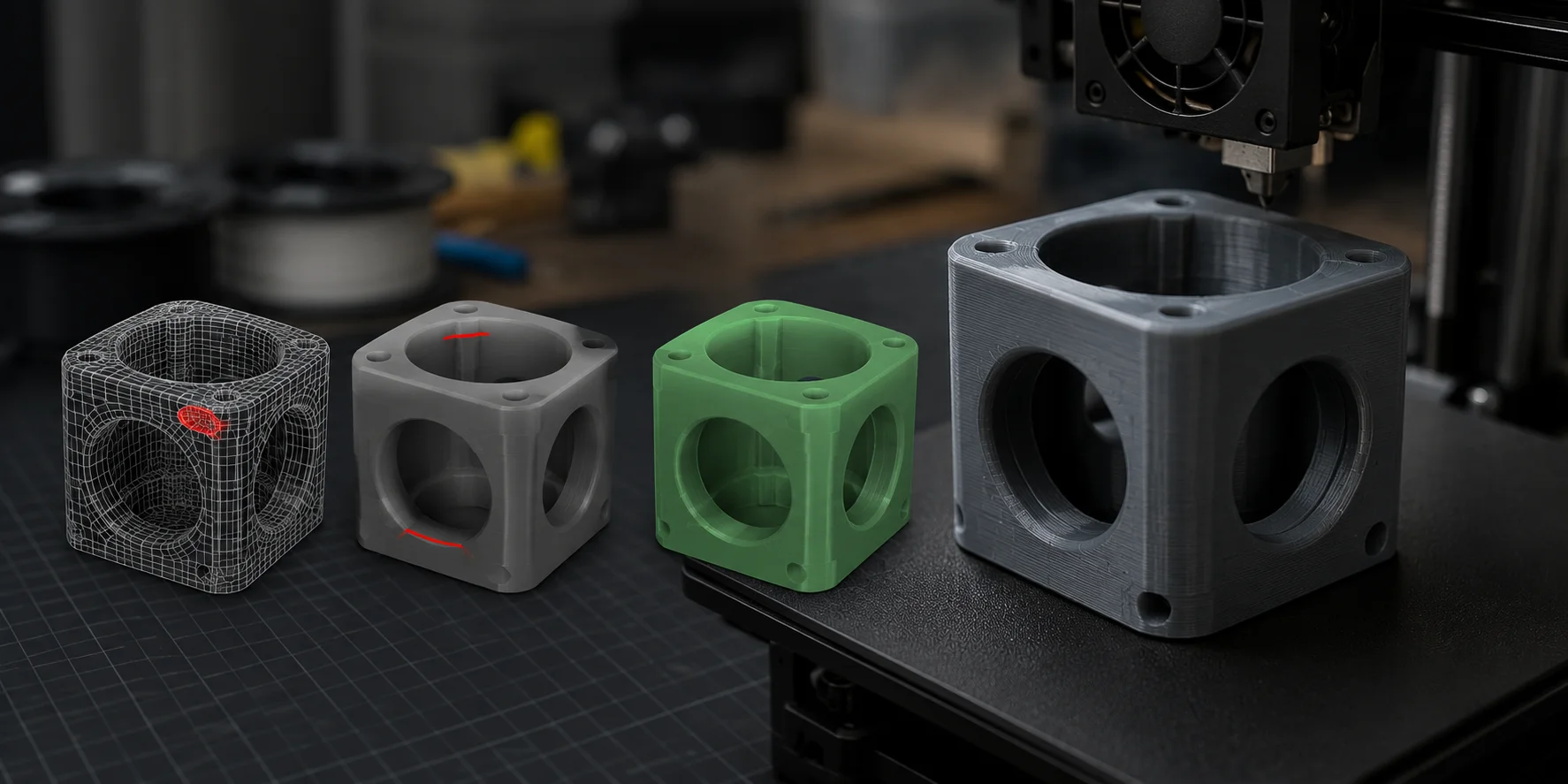
有效的流形網格(manifold mesh)中,每條邊恰好由兩個多邊形共用。「裸邊」(naked edge)會產生破洞,而由三個或更多面共用的邊則會使模型的內外部關係變得模糊不清。
切片軟體需要明確的內外關係,才能產生外殼、填充、支撐和工具路徑。若網格不是流形,可能導致牆面缺失、層次斷裂、空心區段,或產生混亂的列印路徑。
非流形幾何體不只是初學者才會犯的錯誤。CAD 匯出檔、布林運算交集、匯入的檔案,以及掃描所得的模型,都可能隱含不可見的破口。目標是將有問題的破損曲面轉換為封閉的實體模型,讓切片軟體能夠正確讀取。
Wall Thickness Requirements for 3D Printing
每種列印製程都有其能夠再現的最小物理尺寸。若模型低於該門檻值,切片軟體可能會忽略該細節,或是列印出的零件強度不足以承受實際使用。
| 檢查項目 | 如何設定要求 |
|---|---|
| 壁厚與細小特徵 | 依據您所使用的具體印表機、噴嘴或光學系統、材料及層高設定,參照其說明文件中的最小值。 |
| 零件強度 | 依據零件所承受的載荷及材料指引,增加厚度、調整擺放方向的支撐,或強化結構特徵。 |
| 代工服務訂單 | 使用所選服務商的最新設計指南,因為各製程與材料的限制各有不同。 |
若壁厚過薄,在切片軟體的層次預覽中可能會完全消失。這種情況常常看起來像是模型只有「某些區域」出了問題,即便它在建模軟體中看起來完整無缺。
對於小型文字、雕刻及精細裝飾性特徵,應先參考印表機或材料製造商的設計指引,並在層次預覽中驗證結果。進行小規模的測試列印,是確認邊緣細節是否可行的可靠方法。
對於 AI 生成或掃描所得的模型,請在列印前先檢查網格狀態。Tripo AI 的 Smart Mesh 專為優化的低多邊形拓撲而設計;它無法取代針對特定印表機的壁厚檢查與切片驗證流程。
How to Check If Your 3D Model Is Printable
在修復模型之前,請先明確診斷問題所在。使用以下四步驟工作流程,在浪費列印時間之前,找出幾何、縮放比例及切片方面的問題。
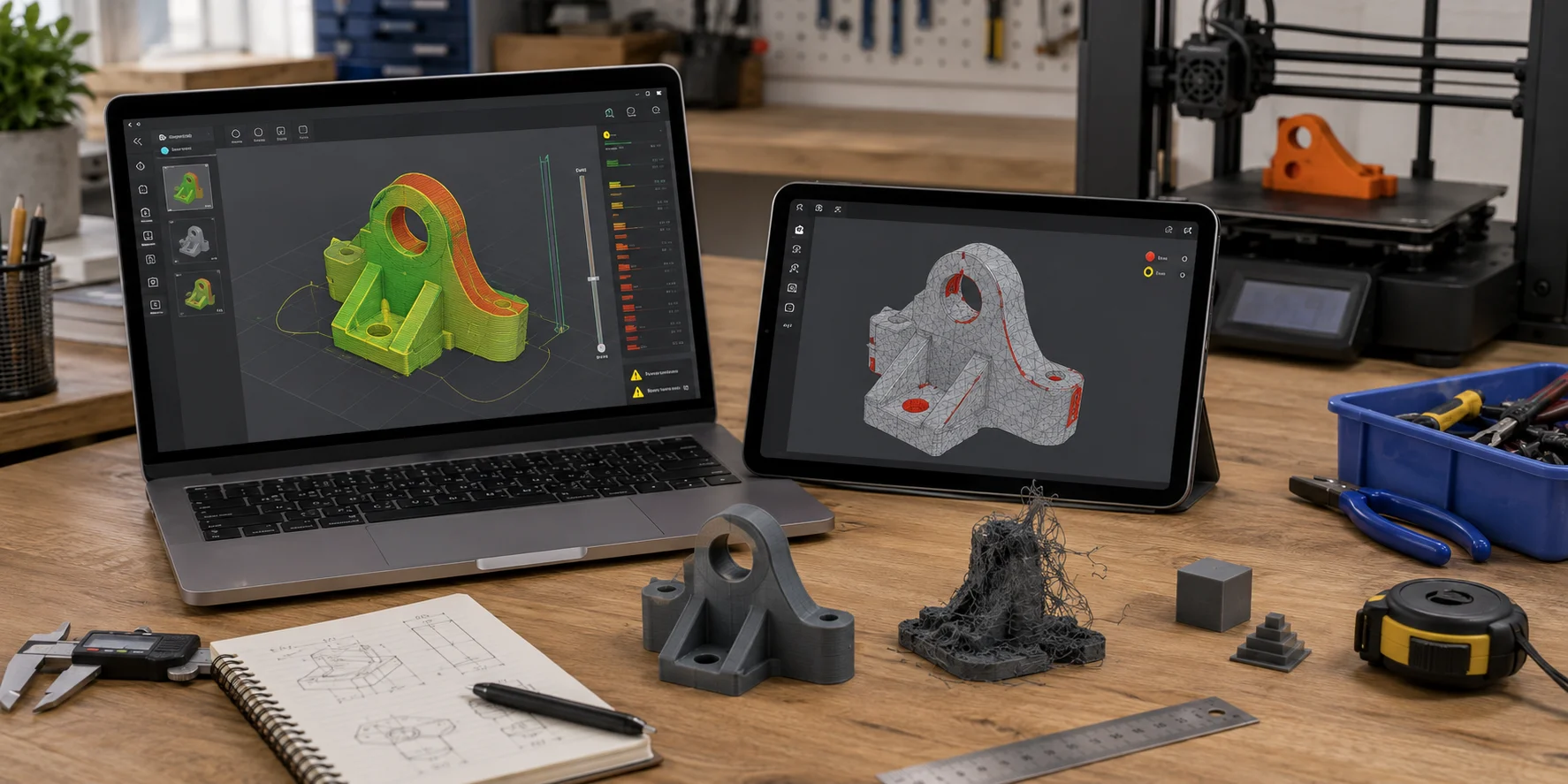
步驟一:將模型匯入切片軟體
在切片軟體中開啟檔案。仔細閱讀任何關於孔洞、非流形區域或無效網格的警告,切勿將成功匯入視為零件可正確列印的保證。
步驟二:執行網格分析工具
若切片軟體的警告說明不夠清晰,請使用網格分析或修復工具。檢查孔洞、非流形區域、法線反轉、自交情形,以及低於所選印表機與材料要求的壁厚。
若模型需要較便捷的手動編輯,Tripo AI 的 AI Quad Remesher 可將三角面網格轉換為以四邊形為主的拓撲結構。在列印前,請對轉換後的網格進行檢查與切片;重新網格化本身並不等同於可列印性驗證。
步驟三:檢查縮放比例與單位
將切片軟體顯示的包圍框與實際預期尺寸進行比對。若一個 20 公分的物件顯示為 2 公分,請以明確的毫米單位重新匯出。
步驟四:逐層預覽
使用逐層預覽模式,從底層往頂層逐一捲動查看。若出現缺失層、意外間隙、孤立島狀區域,或細薄截面消失的情況,通常代表存在壁厚不足、網格錯誤或自交等問題。
如何修復 3D 模型以供列印
從最快速的修復方法開始著手,僅在問題仍未解決時,才進行手動清理。
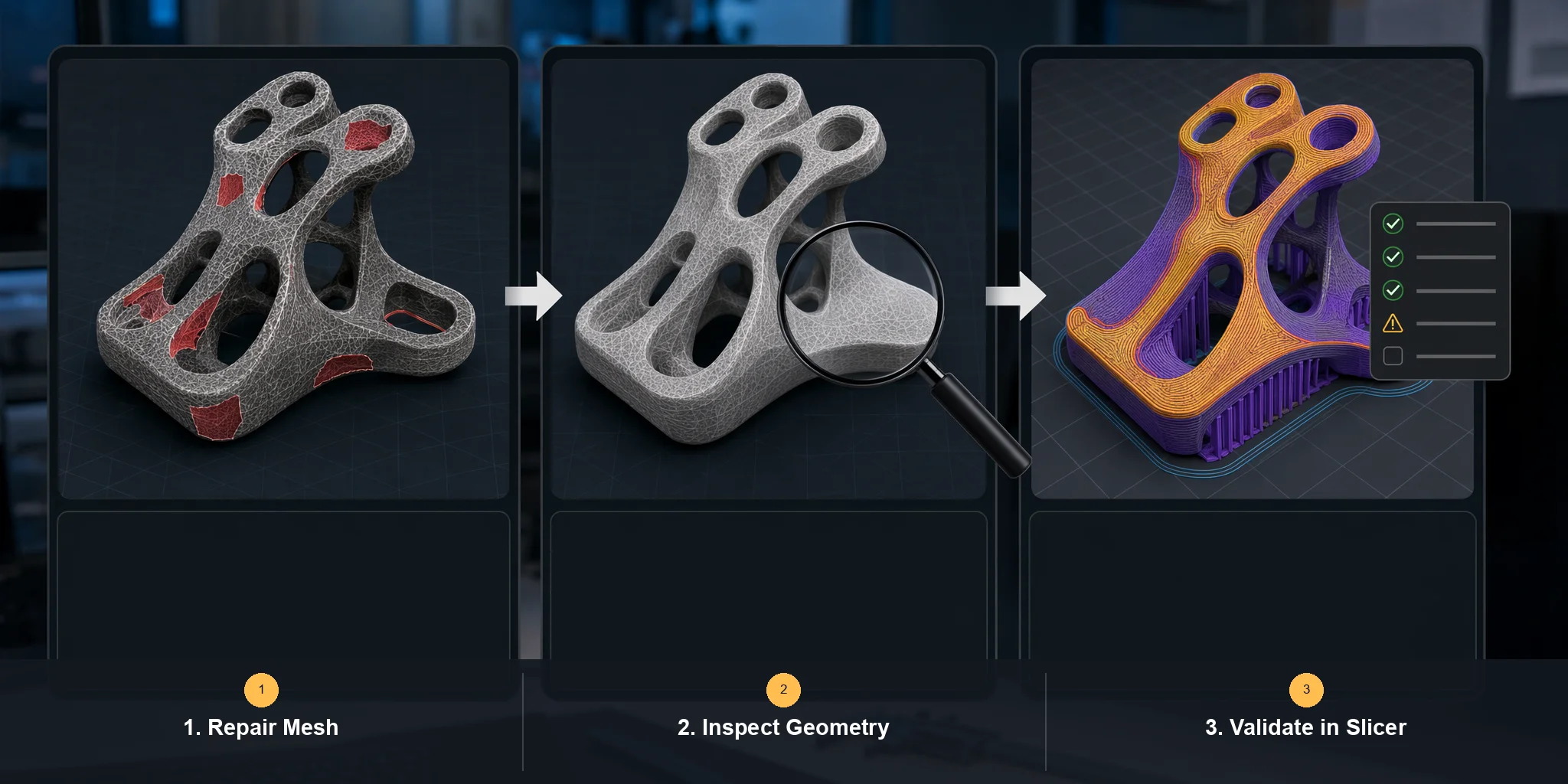
修復方案 1:先嘗試自動修復
對於簡單的 STL 錯誤,請先使用網格修復工具的自動修復功能,然後在切片軟體中重新開啟儲存的檔案。若您使用 3D 編輯器,請在匯出前填補已確認的破洞,並重新計算朝外法線。務必在分層預覽中驗證修復結果。
修復方案 2:手動清理網格
針對複雜問題,請直接檢查網格。在您的 3D 編輯器中選取邊界邊或非流形邊,然後透過橋接、填補、合併或移除幾何體等方式處理,直到網格分析檢查回報封閉且無歧義的實體體積為止。
修復方案 3:重建薄壁
若壁厚不足,修復工具雖然能夠封閉破洞,但無法讓零件符合您的製程需求。請根據所用印表機與材料的最小壁厚及特徵尺寸規範,增加材料或重新設計該特徵,然後測試細節是否符合要求。
修復方案 4:修正面法線方向
在您的 3D 編輯器中選取網格,並使用法線方向調整或重新計算朝外法線的指令。完成後重新執行網格分析,因為匯入的網格仍可能包含重疊殼層或開放邊界。
修復方案 5:以正確設定重新匯出
匯出前,請使用切片軟體所要求的單位系統,套用物件變換,並確認已包含最終的網格變更。匯出後,在列印前請檢查匯入的邊界框與分層預覽。
針對未來的模型,從更整潔的幾何體開始建模可以減少後續的修復工作。Tripo AI 的 Smart Mesh 專為最佳化的低多邊形拓撲而設計,但最終匯出的檔案仍需針對目標印表機進行網格分析與切片驗證。
導致列印失敗的常見 3D 建模錯誤
許多列印失敗源於一些在螢幕上看起來無害的建模習慣。這些錯誤十分常見,但只要知道該檢查哪些項目,就能輕鬆避免。
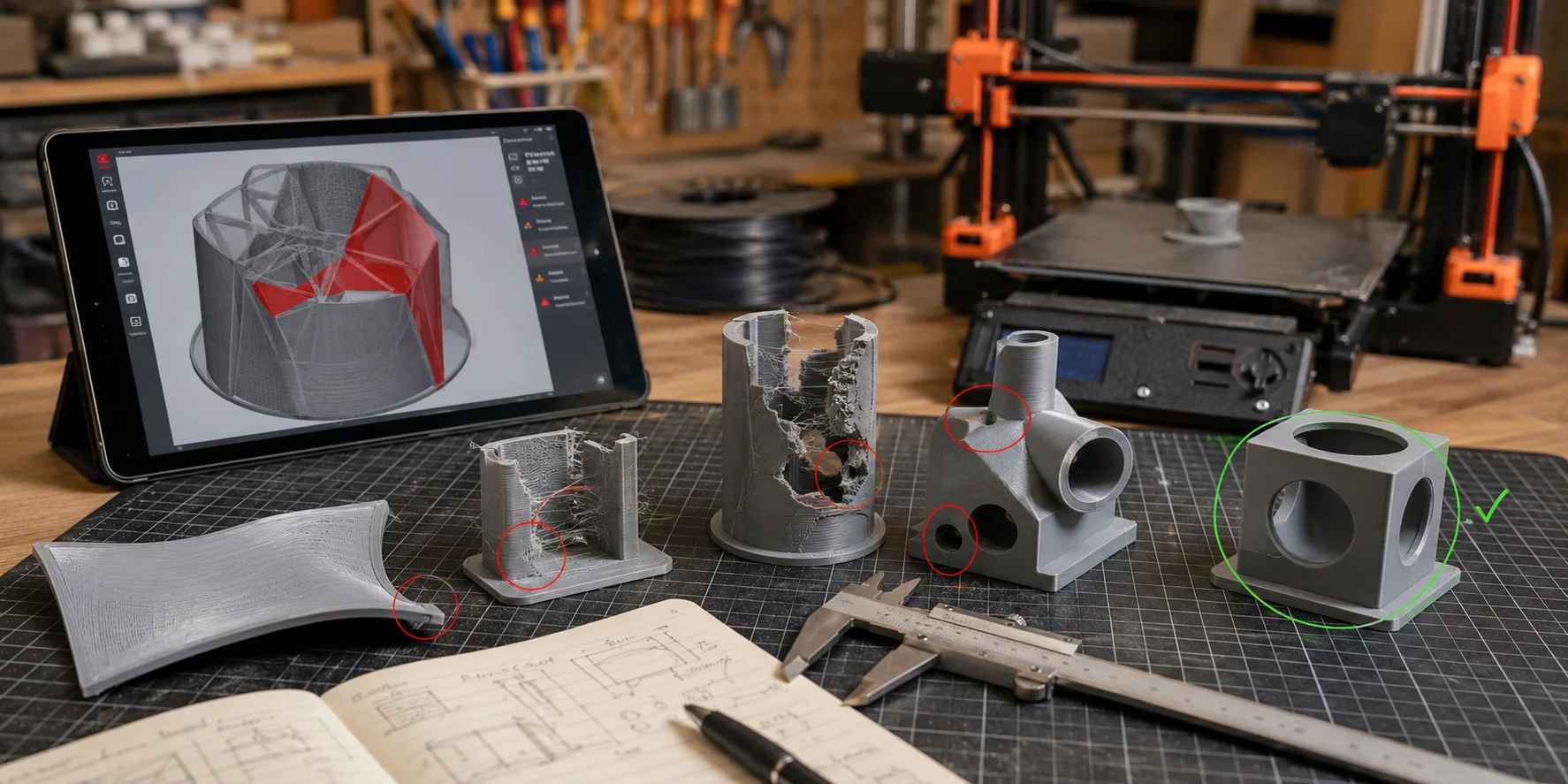
- 使用細分曲面或 NURBS 曲面而未轉換為網格: 切片軟體需要網格幾何體,因此在匯出前請將平滑曲面轉換為有效的三角化網格。
- 直接匯入遊戲或影視資產: 這些資產是為視覺效果而設計,並非用於列印。請檢查是否存在重複頂點、零厚度曲面、法線反轉及斷開的殼體。
- 忽略切片軟體警告: 外觀正常的模型若切片軟體回報網格錯誤,仍可能列印失敗。請仔細閱讀警告並在列印前修正根本原因。
- 忘記套用縮放變換: 物件層級的縮放在不同匯出工作流程中未必能如預期保留。請在匯出前套用變換,再於切片軟體中確認邊界框尺寸。
- 在封閉空腔內產生支撐: 被困在內部的支撐可能損壞模型,或永久殘留其中。請避免需要無法觸及之支撐的密封空腔。
- 過度使用布林運算而未清理: 布林切割與聯集可能產生非流形邊。每次重要的布林編輯後請執行網格檢查。
列印品質疑難排解:模型可列印但列印結果仍失敗
即使模型有效,仍可能因切片設定、材料特性或印表機校準而失敗。若網格狀態良好但列印結果仍有問題,請檢查以下與幾何體無關的因素。
熱床附著或第一層失敗: 清潔並調平列印平台,確認正確的表面處理方式,並以印表機及材料製造商建議的第一層與熱床設定為起點。每次僅調整一項設定,並使用小型測試列印驗證。
層間分離或脫層: 從官方核可的材料設定檔開始,再檢查列印速度、溫度、冷卻及材料狀態。在製造商規定的範圍內以小幅度進行調整,並記錄結果。
翹曲或邊角翹起: 確認列印平台的表面處理、環境條件、零件擺放方向,以及該材料建議的熱床與腔室設定。僅在確認設定檔指引後才加入附著功能。
拉絲: 從印表機已驗證的材料設定檔開始,僅依據設備與材料指引調整回抽、走行、溫度及乾燥設定,並使用受控的測試模型而非通用距離進行測試。
欠擠出或壁面缺失: 檢查材料路徑、噴嘴狀態、擠出校準及切片軟體的材料設定檔。確認所選耗材或樹脂的設定與實際載入的材料相符。
疑難排解應分層進行:先處理幾何體,再調整切片設定,最後才進行硬體校準與材料狀態檢查。
常見問題
為什麼我的 3D 列印無法正常列印?
最常見的原因包括非流形幾何體、網格破洞、壁面過薄,或建模軟體與切片軟體之間的比例不符。請先將模型匯入切片軟體,並閱讀所有網格錯誤警告。
如何讓我的 3D 模型可供列印?
使用網格修復工具修補確認的破洞並修正法線方向,再依據印表機與材料的說明文件確認壁厚是否符合要求。以正確的單位重新匯出,並在列印前於切片軟體中檢查每一層。
如何檢查我的 3D 模型是否可供列印?
將檔案匯入切片軟體,並檢視所有網格與尺寸警告。若需要更深入的檢查,請針對破洞、非流形區域、法線方向、自相交及薄壁特徵執行網格分析,再檢查層預覽。
如何修復 3D 模型以便列印?
先使用自動網格修復,再於切片軟體中重新確認結果。若問題仍然存在,請手動修復非流形邊界、填補確認的破洞、修正面法線方向、套用變換後重新匯出。
3D 列印中的非流形幾何體是什麼意思?
非流形幾何體表示網格並非乾淨的封閉實體。它可能存在破洞、被兩個以上面共用的邊,或導致內外側不明確的曲面。
有錯誤的 STL 檔案可以列印嗎?
有時切片軟體會自動修復輕微的 STL 錯誤。然而,嚴重的錯誤可能導致壁面缺失、空心區域、層失敗或列印破損,因此建議事先修復檔案較為穩妥。
為什麼我的 3D 模型修復後仍無法列印?
自動修復可能修補了破洞,但留下薄壁、比例問題、內部殼體或自相交。請重新確認印表機與材料的厚度要求、模型尺寸、網格分析結果及層預覽。
結語
大多數 3D 模型的可列印性問題可歸納為五大類:非流形幾何體、法線翻轉、壁面過薄、自相交,或單位與比例錯誤。請使用網格分析與層預覽進行診斷,修復確認的問題,並在消耗材料與機器時間前驗證新的匯出結果。
若來源模型是為視覺渲染而非實體列印所建立,重新為目標工藝準備新網格可能更有效率。Tripo AI 提供適用於 3D 列印場景的高細節模型生成、用於優化低多邊形拓撲的 Smart Mesh、用於以四邊形為主重新拓撲的 AI Quad Remesher,以及 STL 匯出功能。這些步驟均無法取代針對最終印表機、材料、尺寸及切片預覽所進行的驗證。 立即試用 Tripo AI Studio,生成或精修模型,並驗證匯出結果是否符合您的印表機與材料需求。