如何製作 VRM 模型:從入門到進階的 3 種方法
TL;DR
- VRM 是一種用於 VTubing、虛擬活動和社交 VR 的通用 3D 虛擬角色格式。
- 你可以透過 VRoid Studio、Blender + VRM 插件,或 AI + UniVRM 工作流程來製作 VRM 虛擬角色。
- VRoid Studio 提供引導式的新手工作流程,而 Blender 則支援更深度的自訂設定。
- AI 工具可以生成基礎角色,但仍需進行骨架綁定、驗證及 VRM 專屬的製作程序。
- 一個可用的 VRM 需要有效的人形骨架設定與元資料;表情和版本特定設定則取決於目標應用程式。
- 若想要引導式的動漫風格工作流程,請選擇 VRoid;若需要直接的技術控制,請選擇 Blender;若想從生成的基礎素材出發,則選擇 AI 工作流程。
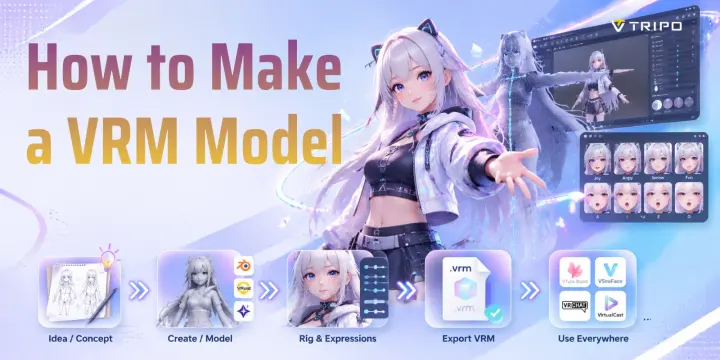
VRM 模型是一種標準化的 3D 虛擬角色檔案格式,專為 VTubing、虛擬活動和社交 VR 體驗所設計。如果你想學習如何製作 VRM 模型,主要有三種方式:使用 VRoid Studio 自訂角色、使用 Blender 打造完全客製化的虛擬角色,或透過 AI 驅動的 VRM 模型生成工作流程來建立基礎模型並將其轉換為 VRM。
VRM 的一大優勢在於其可攜性。單一 .vrm 檔案即可儲存 3D 模型、貼圖、材質、人形骨架、表情及授權資訊。你可以在相容的應用程式中重複使用該虛擬角色,但各應用程式所支援的 VRM 版本與功能可能有所不同。
什麼是 VRM 模型?
VRM 是一種基於 glTF 2.0 的 3D 人形虛擬角色格式,由 VRM Consortium 開發。它的誕生是為了解決虛擬角色創作中的一個常見問題:過去每個平台都需要不同的檔案格式、骨架和設定。
有了 VRM,創作者只需製作一個虛擬角色,即可在不同應用程式中重複使用。
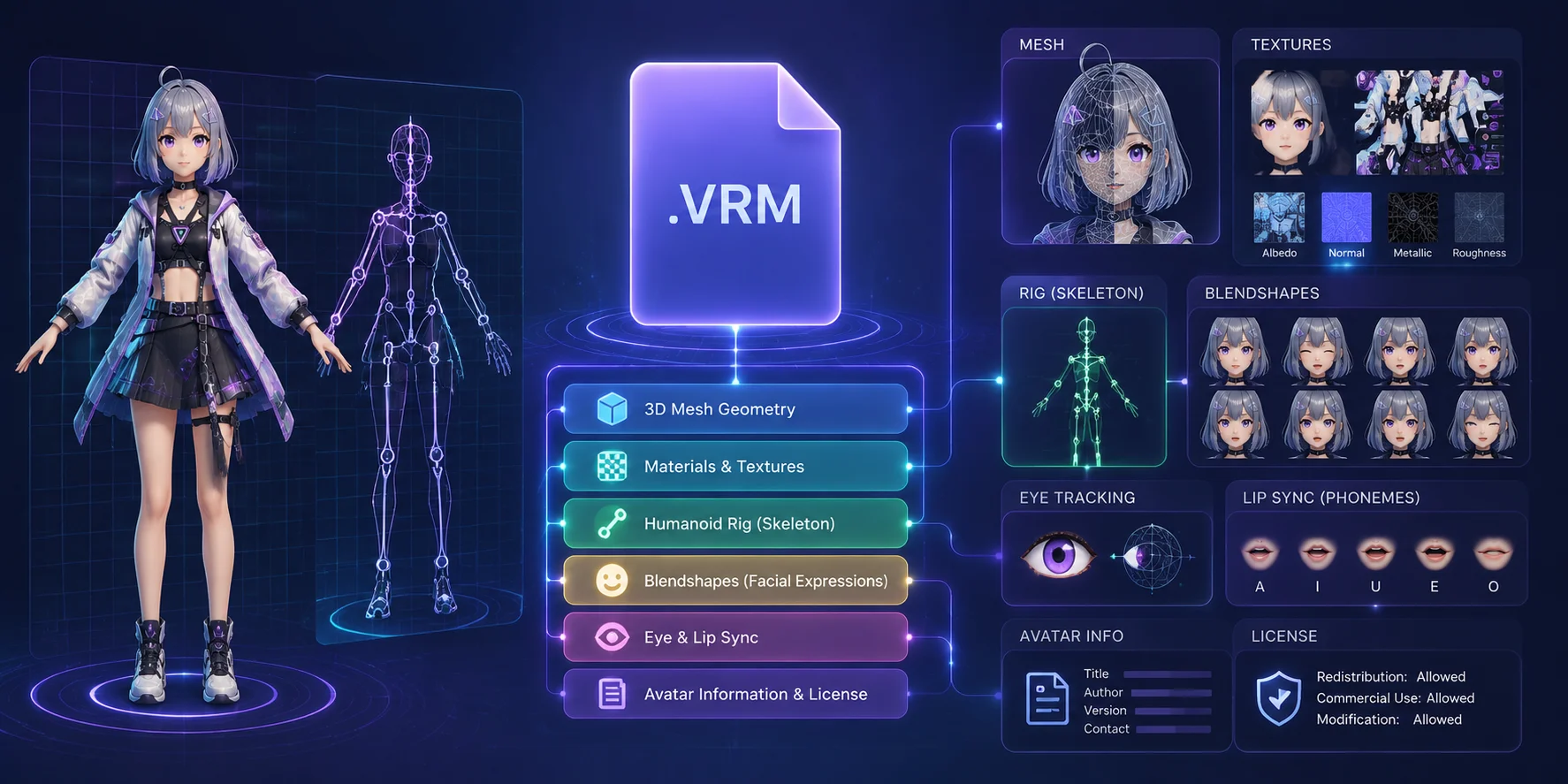
VRM 檔案儲存的內容包括:
- 3D 網格幾何體
- 材質與貼圖
- 人形骨骼結構
- 臉部表情資料
- 眼球追蹤設定
- 口型同步資訊
- 虛擬角色授權詳情
在技術層面上,VRM 建構於 .glb 格式之上。這意味著模型資料與資源會封裝成單一檔案,而非分散於多個資料夾中。
VRM 常用於 VTubing,因為相容的追蹤軟體能夠即時控制已設定好的虛擬角色表情與動作。
應用程式的相容性因版本而異。在匯入前,請先確認目標工具是否支援 VRM 0.x 或 VRM 1.0,以及你的虛擬角色所使用的功能。
然而,VRChat 並不直接支援 VRM 檔案。若要在 VRChat 中使用 VRM 虛擬角色,通常需要透過 Unity 和 VRChat SDK 對模型進行轉換。
VRM 0.x 與 VRM 1.0
在製作虛擬角色之前,你需要了解 VRM 的版本差異。
| 版本 | 主要差異 | 適用時機 |
|---|---|---|
| VRM 0.x | 較舊的規格,採用舊版的骨骼與表情命名方式。 | 僅在目標應用程式或現有流程需要 0.x 時使用。 |
| VRM 1.0 | 現行規格,具備修訂後的人形骨架需求與表情預設。 | 當目標應用程式支援 1.0 時使用;目前 VRoid Studio 匯出的即為 VRM 1.0。 |
VRM 0.x 與 VRM 1.0 在人形骨架和表情規則上有所不同。各應用程式的支援程度也不盡相同,因此請依照目標工具的說明文件選擇對應版本,而非將某一版本視為通用的最佳選擇。
目前 VRoid Studio 匯出 VRM 1.0,而 UniVRM 和 Blender VRM Add-on 則可支援特定版本的工作流程。請在你計畫使用的應用程式中驗證匯出的檔案。
VRM 檔案結構與虛擬角色組成元件說明
哪種方法適合你?
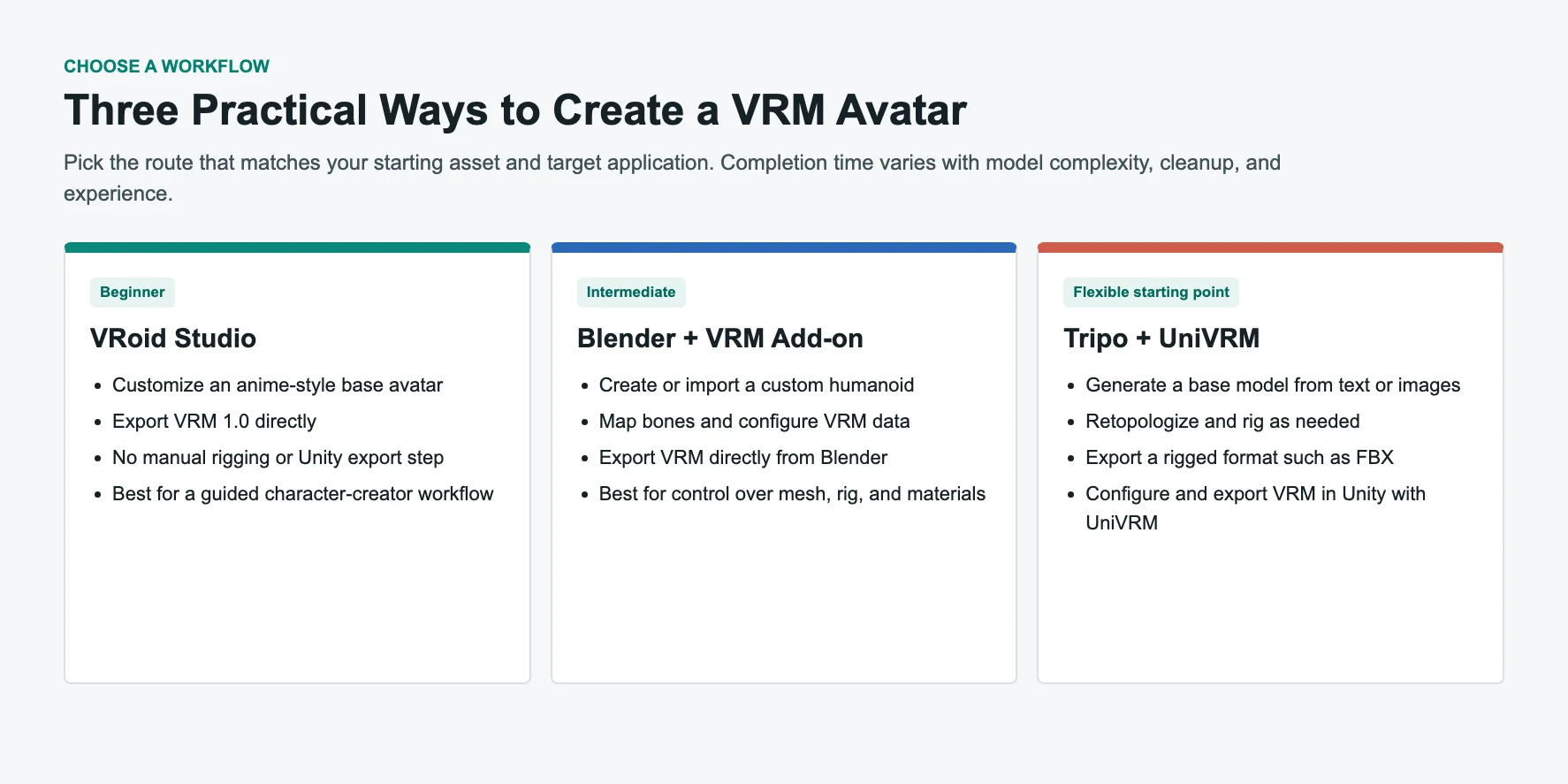
製作 VRM 虛擬角色沒有唯一最佳方式。正確的方法取決於你的技能、時間以及你想要的風格。
| 方法 | 起始程度 | 優勢 | 最適合 |
|---|---|---|---|
| VRoid Studio | 初學者 | 引導式自訂與直接匯出 VRM 1.0 | 動漫風格虛擬角色與首次創作者 |
| Blender + VRM Add-on | 中級 | 完整掌控幾何、骨架、材質與 VRM 設定 | 自訂角色與需要技術控制的使用者 |
| Tripo + UniVRM | 初學者至中級 | AI 生成基礎模型,再進行專屬 VRM 製作步驟 | 需要自訂起始素材、但不想從頭建模的創作者 |
選擇 VRoid Studio 的時機:
你希望透過引導式流程完成第一個虛擬角色,並直接匯出 VRM,無需手動建立網格模型。
選擇 Blender 的時機:
你希望對角色設計擁有完整的掌控權。Blender 讓你能夠創作寫實人物、奇幻角色、生物以及各種獨特風格。
選擇 AI 生成的時機:
你有角色概念,但不想手動建構並綁定起始模型的骨架。
AI 工具現在能夠創建出色的起始素材,但在虛擬角色可於 VRM 應用程式中使用之前,你仍需要一套 VRM 轉換工作流程。
VRoid Studio vs Blender vs AI VRM 工作流程比較
方法一 — VRoid Studio(適合初學者)
VRoid Studio 為想學習如何製作 VRM 檔案、卻不想從頭建立角色網格的初學者提供了一套有引導性的流程。
與手動建模多邊形不同,VRoid 使用滑桿、預設值和材質工具,讓你無需了解傳統 3D 建模,即可調整角色的外觀。
這使它成為逐步學習 VRoid Studio 教學的實用起點。
步驟一:下載 VRoid Studio
請下載適用於 Windows 或 macOS 的 VRoid Studio。
安裝完成後:
- 開啟 VRoid Studio。
- 選擇「新建角色」。
- 選擇一個起始範本。
軟體會提供一個完整的人形基礎模型供你自訂。
步驟二:自訂你的虛擬化身
VRoid Studio 提供以下工具:
臉部設計
你可以編輯:
- 眼睛形狀
- 眼睛顏色
- 臉部寬度
- 鼻子與嘴巴設定
髮型設計
你可以:
- 選擇預設髮型
- 建立自訂髮束
- 調整髮色與髮型
身體與服裝
你可以修改:
- 身體比例
- 膚色
- 服裝風格
- 配件
你也可以匯入由其他創作者製作的自訂材質和服裝素材。
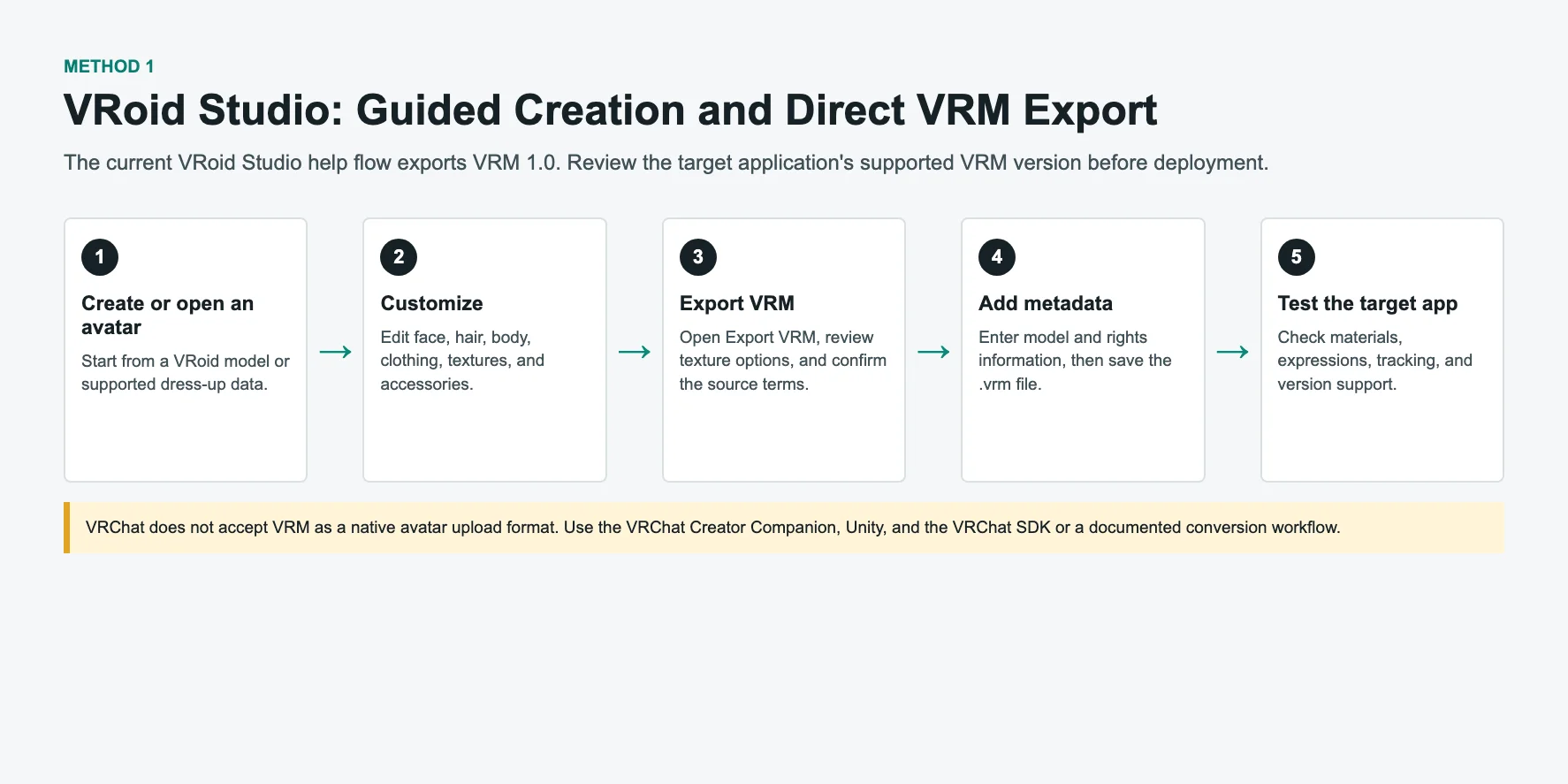
步驟三:匯出你的 VRM 檔案
完成虛擬化身後:
- 點選匯出選項。
- 選擇「匯出為 VRM」。
- 輸入虛擬化身資訊。
- 新增作者與授權詳情。
- 執行匯出。
VRoid Studio 會直接建立一個 .vrm 檔案。其目前的匯出說明文件適用於 VRM 1.0 輸出。
這表示你不需要:
- Unity
- 手動綁定骨架
- 骨骼對應
- 額外的轉換步驟
匯出的虛擬化身隨後可在支援其 VRM 版本與功能的應用程式中進行測試。
步驟四:測試你的虛擬化身
在檢視器或 VTubing 應用程式中開啟你的 VRM 檔案。
你可以測試:
- 臉部追蹤
- 眼球移動
- 表情
- 材質
- 效能
若想使用有引導性的動漫風格工作流程,VRoid Studio 提供了一條從角色自訂到可測試 VRM 檔案的直接途徑。
然而,VRoid 有其限制,主要專注於動漫風格角色,進階使用者可能需要更高的自由度。
這正是 Blender 發揮作用之處。
VRoid Studio 教學:建立並匯出 VRM 虛擬化身
方法二 — Blender + VRM 插件
Blender 提供對幾何結構、綁定、材質與 VRM 設定的直接控制,適合正在打造原創角色、寫實虛擬替身,或特定製作用途 VTuber 模型的創作者。
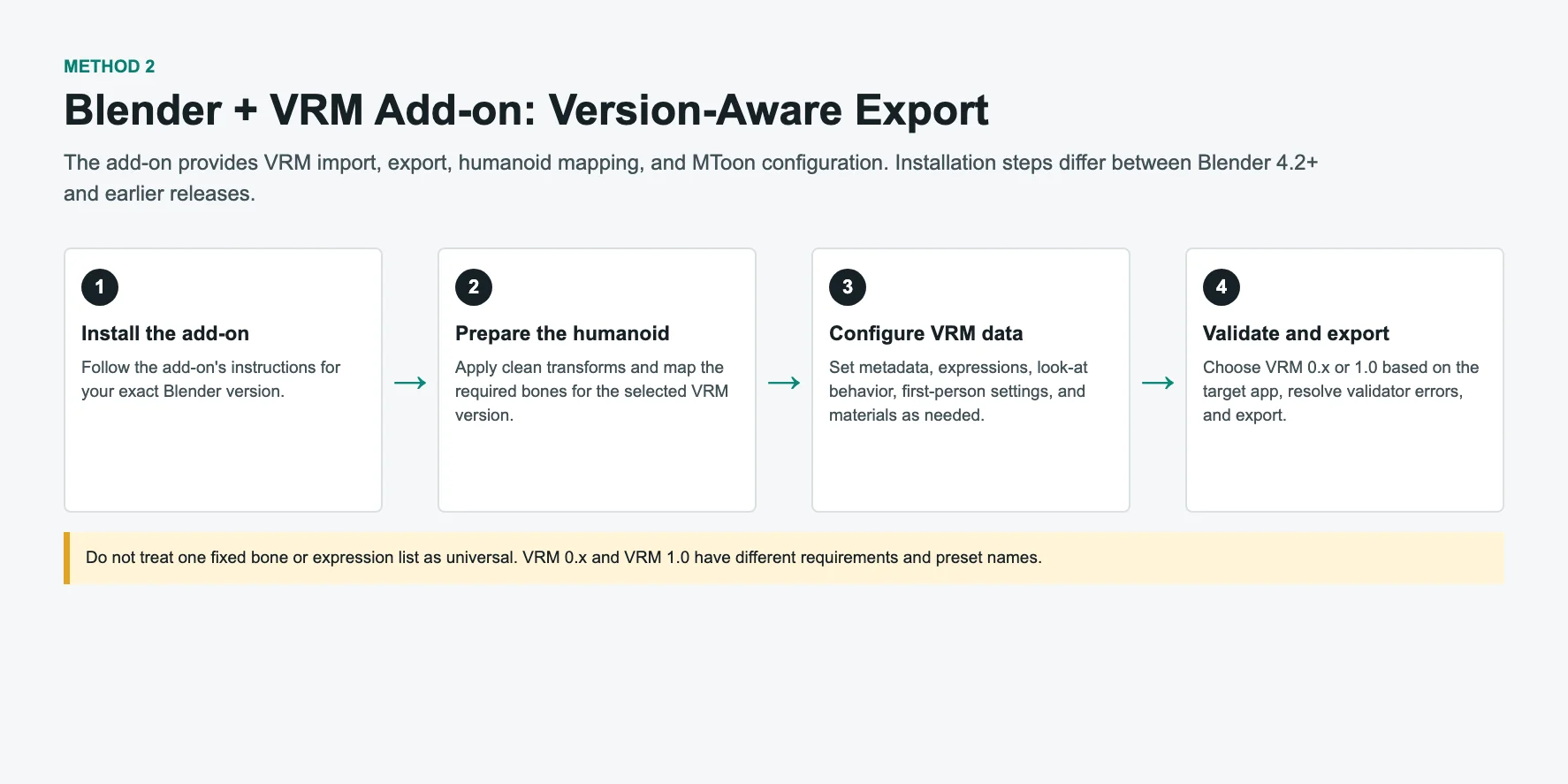
完整的 Blender 轉 VRM 工作流程如下:
建立模型 → 添加人形骨架 → 建立表情 → 設定 VRM → 匯出
與較舊的工作流程不同,你不一定需要 Unity。透過 Blender VRM 插件,可以直接從 Blender 匯出 VRM。
步驟一:安裝 Blender VRM 插件
請依照你所使用的 Blender 版本的說明安裝 Blender VRM 插件。Blender 4.2 及更新版本可在「偏好設定」中使用擴充功能工作流程;舊版支援版本則依照專案文件中的插件安裝路徑進行安裝。
該插件會直接在 Blender 中新增 VRM 匯入與匯出功能。
安裝完成後,你將在 Blender 的匯出選單中看到 VRM 選項。
步驟二:準備角色模型
你可以選擇:
- 在 Blender 中建模
- 匯入現有的 3D 模型
- 以 AI 生成的模型作為起點
在匯出之前,你的角色必須具備人形結構。
請對應你計劃匯出的 VRM 版本所要求的人形骨骼。對於 VRM 1.0,以下清單涵蓋所需的主要身體與四肢骨骼鏈:
- Hips
- Spine
- Head
- UpperArm
- LowerArm
- Hand
- UpperLeg
- LowerLeg
- Foot
左右兩側都必須正確對應。
缺少骨骼是 VRM 匯出失敗最常見的原因之一。
步驟三:設定 T 形姿勢
準備一個乾淨的參考姿勢與變換數值,使其能通過 Blender VRM 插件的驗證器。T 形姿勢是一種實用的製作參考姿勢,但請遵循所選 VRM 版本與匯出工具的規範,而非依賴單一通用的姿勢重置方式。
步驟四:添加臉部表情
VRM 虛擬替身需要臉部控制以實現 VTubing 功能。
在 Blender 中,你可以透過形態鍵來建立這些控制。
建議包含以下表情:
- Happy
- Angry
- Sad
- Relaxed
- Surprised
VRM 1.0 的預設表情為選用性質,使用的名稱如 happy, sad,以及 relaxed。請僅設定目標應用程式所需的表情與對嘴預設。
若缺少混合形狀,你的虛擬替身雖然可作為 3D 模型使用,但臉部動畫功能將會受到限制。
步驟五:將 Blender 模型匯出為 VRM
當你的模型準備就緒後:
- 開啟 檔案 → 匯出 → VRM。
- 指定人形骨骼。
- 填寫虛擬替身資訊。
- 設定授權詳細資料。
- 驗證模型。
- 匯出
.vrm檔案。
Blender 通常比 VRoid Studio 需要更多手動設定,但它能讓你對最終資產擁有更廣泛的控制權。
Blender 轉 VRM 流程:建模、綁定與匯出
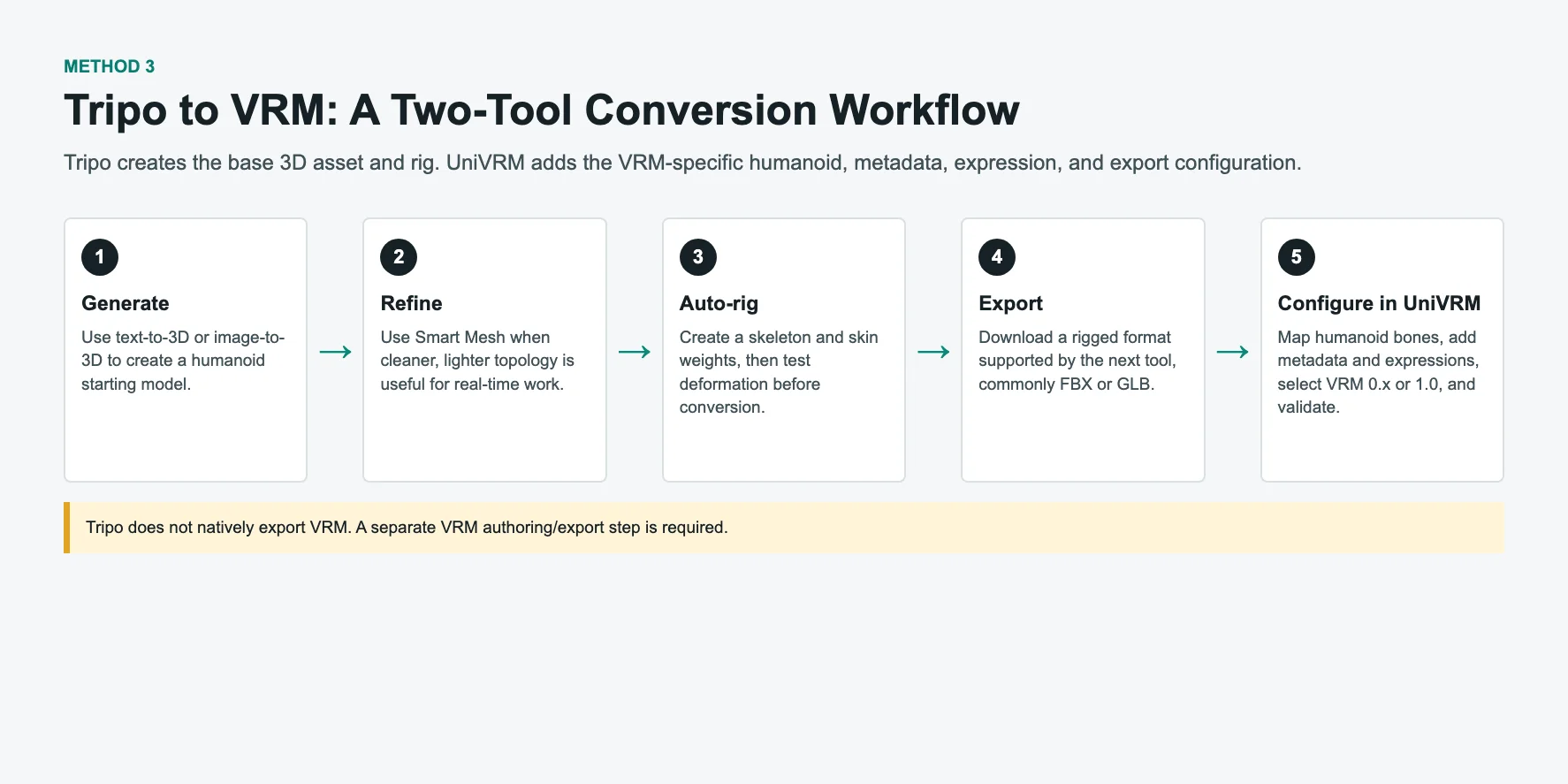
方法三 — 使用 Tripo AI 生成,再轉換為 VRM
文字/圖像 → AI 3D 模型 → Smart Mesh → Auto Rig → FBX → Unity + UniVRM → VRM
使用 Tripo AI 生成並綁定初始模型,檢查結果後,再加入 VRM 所需的人形骨架、表情、元數據與匯出設定。
A 部分:使用 Tripo AI 生成你的角色
步驟 1:建立基礎角色
開啟 Tripo AI Studio 並從 Text-to-3D 或 Image-to-3D 工作流程。
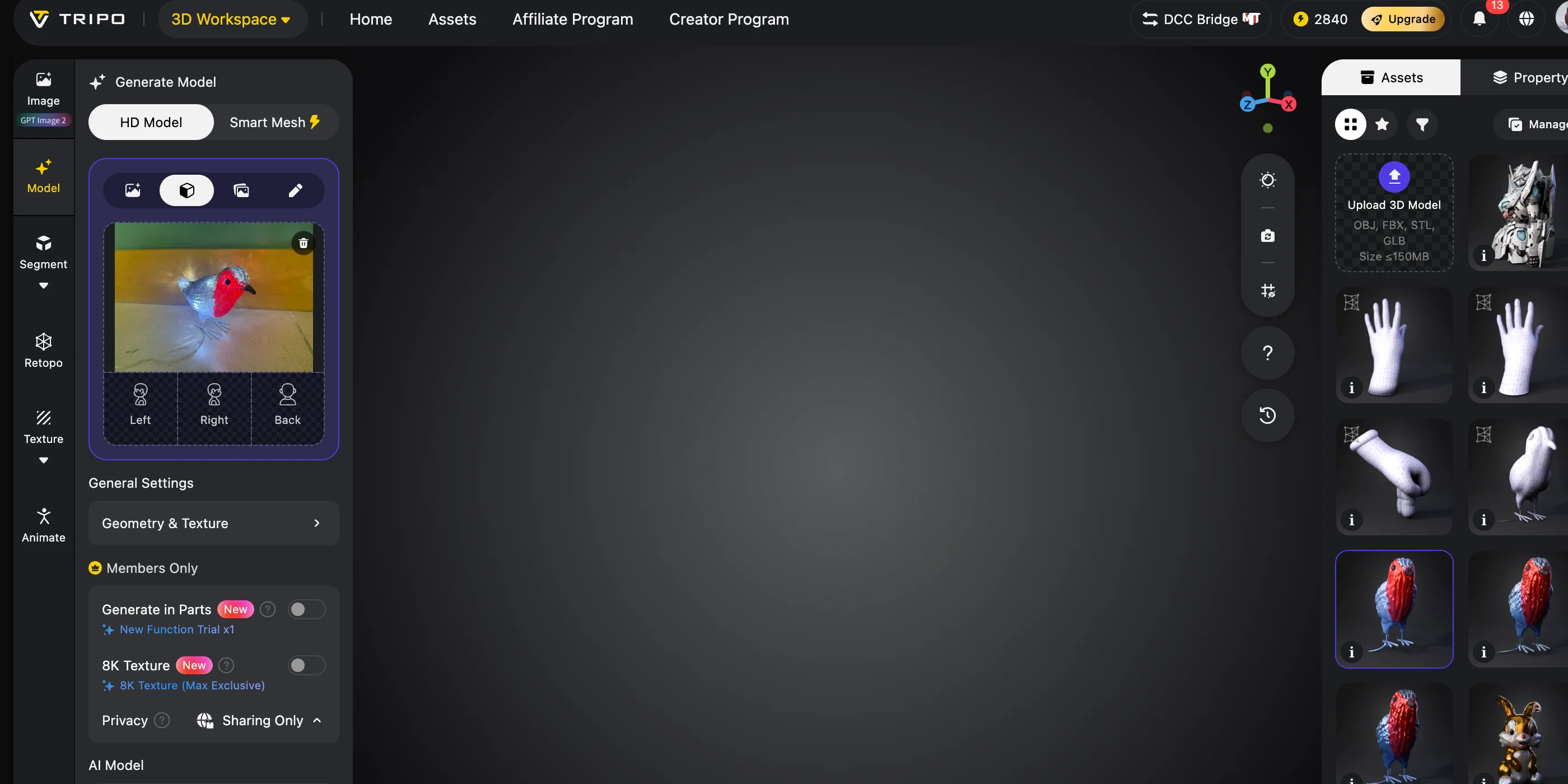
描述或上傳一個完整的人形角色,需具備可見的四肢、清晰的美術與服裝風格,以及適合綁定的中性姿勢。多個角色、遮蔽的身體部位、極端姿勢和複雜配件可能會增加後續綁定與修整的難度。
步驟 2:使用 Smart Mesh 優化網格
使用 Smart Mesh 準備更整潔的拓撲結構,根據目標應用程式、裝置、材質、貼圖及變形需求選擇合適的多邊形目標數量。檢查 AI 模型常見的問題區域,例如頭髮、手部、服裝交疊處及細小配件。
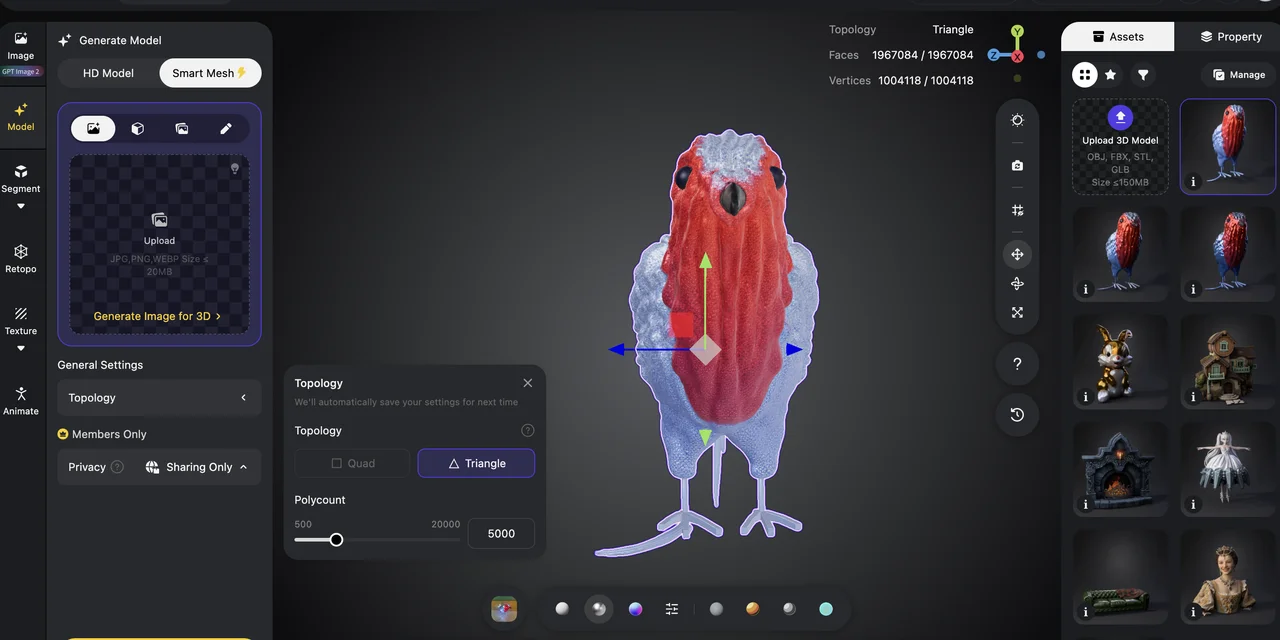
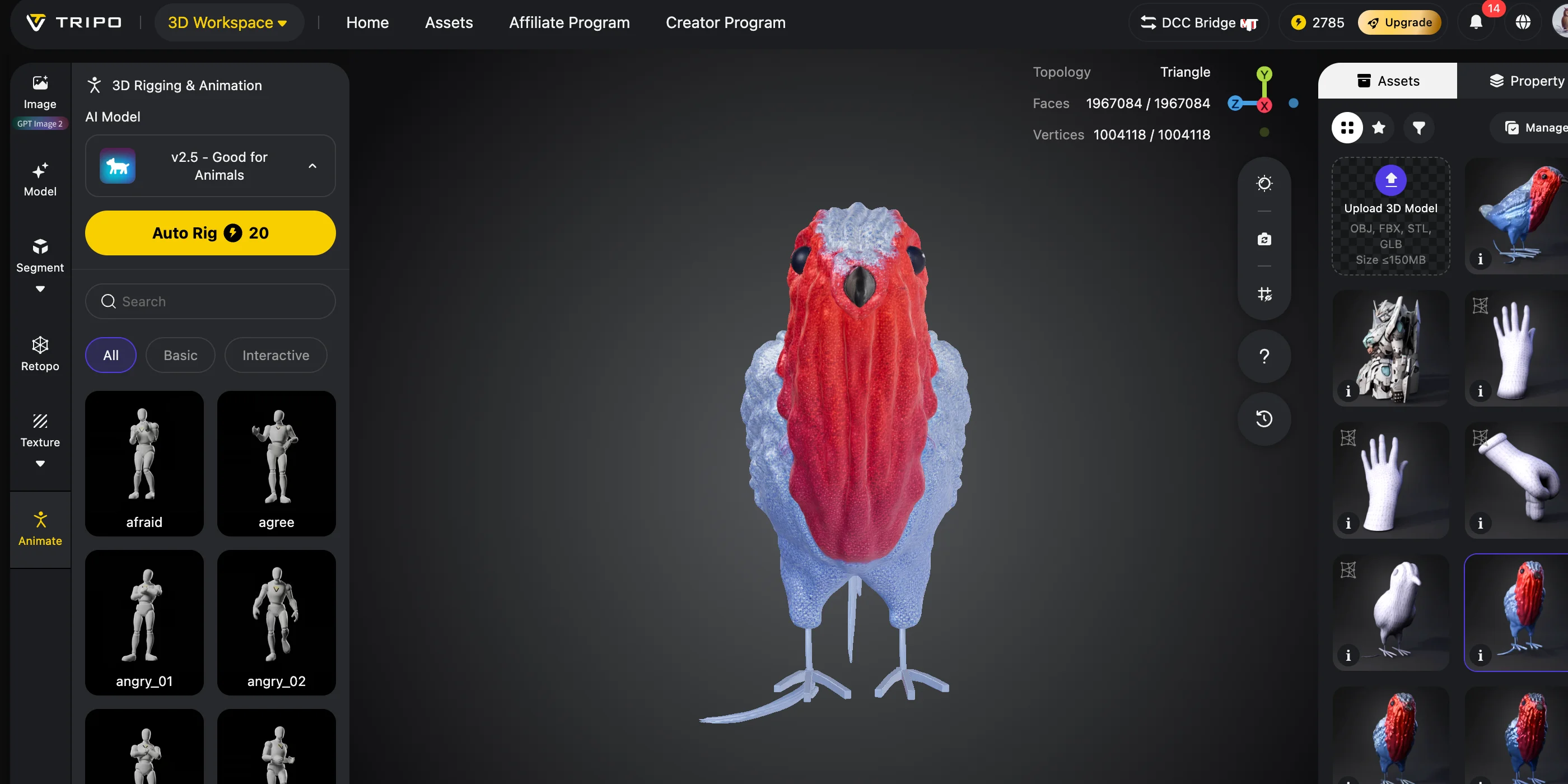
Step 3: 新增自動綁定骨架
接下來,使用 Tripo Auto Rigging 來建立骨架與蒙皮權重,然後在轉換前測試結果。
選擇人形骨架選項及適合的參考姿勢。測試手臂與腿部動作、肩部形變及蒙皮權重,並在轉換前修正骨骼對應或形變問題。
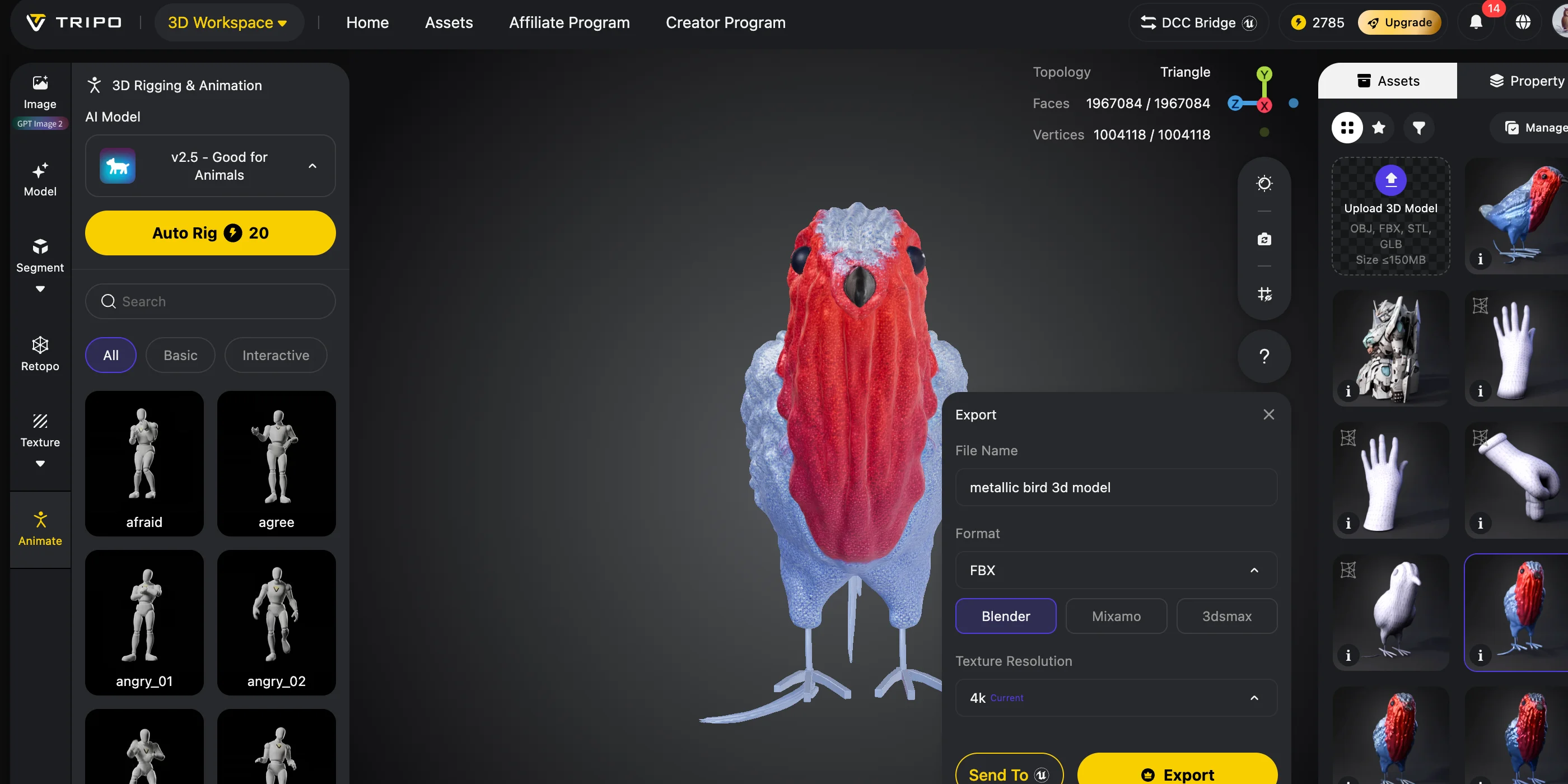
步驟 4:匯出為 FBX
將您的 AI 生成角色匯出為 FBX。
FBX 是將綁定骨骼角色匯入 Unity 的常見中介格式,因為它可以攜帶:
- 骨骼層級結構
- 蒙皮權重
- 動畫資訊
在此 Unity 工作流程中,請保留骨骼層級結構與蒙皮權重。除非目標流程需要,否則動畫片段為選填項目。
其他格式有以下限制:
| 格式 | 是否適用於此工作流程 | 轉換前的注意事項 |
|---|---|---|
| FBX | 常見的交換格式,適用於帶骨骼的模型匯入 Unity。 | 請確認骨骼層級、蒙皮權重、比例、材質及匯入的動畫資料。 |
| GLB | 可保留緊湊的 glTF 資產,且受 UniVRM 支援。 | 單純的 GLB 並非 VRM,除非其中包含必要的 VRM 擴充功能。 |
| OBJ | 適用於靜態幾何形狀。 | 不包含蒙皮人形骨架,因此需要額外進行綁定。 |
請使用能保留所選轉換路徑所需骨骼資料的格式;FBX 是以下所述 Unity 工作流程的常見選擇。
B 部分:使用 Unity + UniVRM 將 FBX 轉換為 VRM
建立模型後,下一步是將其轉換為真正的 VRM 檔案。
這是許多人在搜尋如何將 3D 模型轉換為 VRM 時常見的工作流程之一。
步驟 5:建立 Unity 專案
安裝:
- Unity 2022.3 LTS 或更新版本,以支援最新的 UniVRM 發行版
- UniVRM 套件
建立一個新的 3D 專案並匯入 UniVRM。
UniVRM 會在 Unity 內部新增 VRM 匯出功能。
步驟 6:匯入您的 FBX 模型
將 FBX 檔案拖曳至 Unity 的 Assets 資料夾。
選取模型並設定:
Rig → Humanoid
然後點擊 Configure 並檢查骨骼映射。
使用 Unity Humanoid 設定及所選的 UniVRM 匯出工具來確認骨骼映射。VRM 0.x 與 VRM 1.0 所需的骨骼集合有所不同。
- Hips
- Spine
- Head
- Arms
- Legs
在匯出 VRM 之前,必須正確完成 Humanoid 設定。
步驟 7:新增 VRM 元資料與表情
匯出前,請新增 VRM 設定:
- 虛擬形象名稱
- 作者
- 授權資訊
這些欄位用於識別您的模型,且許多 VRM 工具都要求填寫。
請使用您所要匯出版本的預設名稱來設定表情。VRM 1.0 使用的名稱例如 happy, sad, relaxed,以及口型同步預設 aa, ih, ou, ee,以及 oh。
新增:
- Happy
- Angry
- Sad
- Relaxed 或其他目標應用程式的表情
- 口型同步母音
這樣可以讓 VTubing 應用程式自然地驅動您的角色動作。
步驟 8:匯出您的 VRM 檔案
最後:
- 開啟 UniVRM 匯出設定。
- 選擇目標應用程式所需的 VRM 0.x 或 VRM 1.0 匯出工具。
- 選擇您的虛擬形象。
- 匯出。
您的 .vrm 檔案現已準備就緒。
在上傳或串流之前,請先在 VRM 檢視器中進行測試。
請確認:
- 材質
- 表情
- 眼球追蹤
- 骨骼動作
- 檔案大小
AI 3D 虛擬形象轉 VRM 工作流程
T-Pose、骨骼與混合形狀:VRM 技術規範
VRM 模型的製作不僅僅是打造外觀出色的角色,虛擬替身還需要具備正確的技術設定。
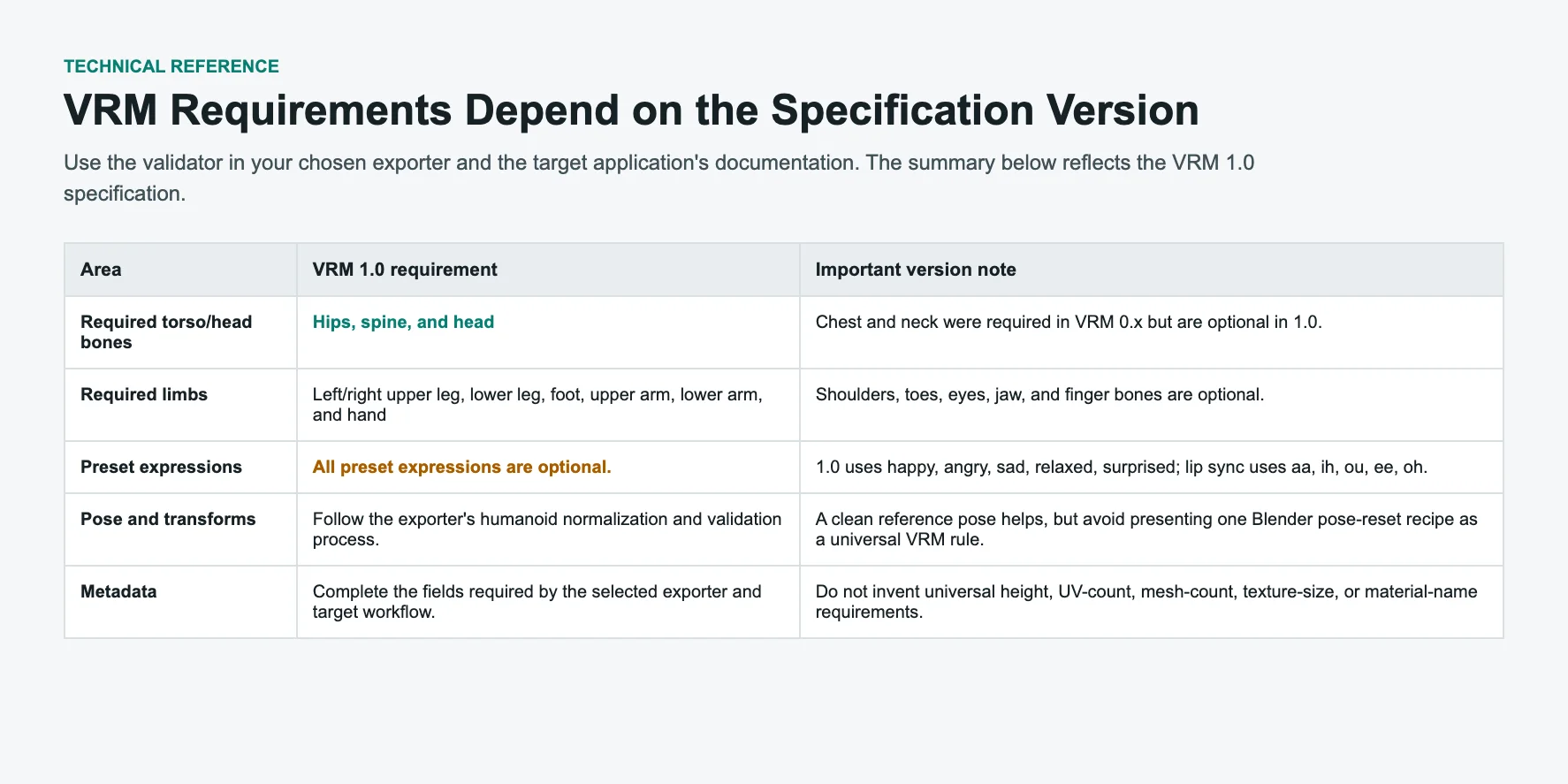
VRM 虛擬替身技術規範:骨骼、T-Pose 與混合形狀
必要的人形骨骼
對於 VRM 1.0,必要骨骼包括髖部、脊椎、頭部,以及左右大腿、小腿、腳部、上臂、前臂和手部骨骼。胸部和頸部在 1.0 版本中為選填,但在 0.x 版本中為必填。
- 髖部(Hips)
- 脊椎(Spine)
- 頭部(Head)
- 左右上臂(UpperArm)
- 左右前臂(LowerArm)
- 左右手部(Hand)
- 左右大腿(UpperLeg)
- 左右小腿(LowerLeg)
- 左右腳部(Foot)
缺少必要骨骼或父子關係映射無效,都可能導致驗證失敗。請以你所選版本的匯出器作為最終依據。
臉部表情需求
用於 VTubing 時,你的模型應包含臉部表情。
VRM 1.0 提供以下選填預設表情:
- 開心(Happy)
- 生氣(Angry)
- 悲傷(Sad)
- 放鬆(Relaxed)
- 驚訝(Surprised)
若需加入說話動畫,請新增:
- aa
- ih
- ou
- ee
- oh
這些音素形狀用於控制對嘴動畫時的嘴部動作。
授權資訊
VRM 會將使用授權資訊儲存於檔案內部。
匯出前,請填寫:
- 模型名稱
- 創作者姓名
- 授權使用條款
這有助於其他使用者和平台了解你的虛擬角色可以如何被使用。
常見 VRM 錯誤排除
即使工作流程正確,VRM 匯出仍可能發生問題。大多數錯誤來自骨骼缺失、姿勢不正確或臉部設定不完整。
「必要人形骨骼 Hips 未指定」
這表示人形綁定不完整。
請開啟綁定設定,將正確的骨盆/髖部骨骼指定完成,以修正此問題。在匯出前,確認所有必要的人形骨骼均已完成映射。
「匯出失敗:模型不在 T-Pose 狀態」
姿勢或正規化錯誤表示模型不符合所選匯出器的要求。請返回附加元件或 UniVRM 驗證器,修正回報的變換或人形映射問題,然後再次匯出。
請以匯出器的錯誤訊息作為排查起點:
在所選匯出器中檢查參考姿勢、變換設定及人形映射,確認無誤後重新執行驗證,再進行匯出。
臉部表情無法運作
若你的虛擬角色無法微笑或對嘴,請檢查混合形狀(blendshapes)。
確認目標應用程式所需的表情均已設定,並綁定至有效的形變目標或材質變化。
若使用 VRM 1.0,請確認相關預設設定,例如 happy, sad,以及 aa/ih/ou/ee/oh。VRM 0.x 使用舊版的預設名稱。
VRM 檔案過大
體積較大的虛擬角色可能載入緩慢。
請透過以下方式優化你的模型:
- 縮減貼圖尺寸
- 移除未使用的材質
- 降低多邊形數量
- 刪除不必要的骨骼
VRM 1.0 相容性問題
VRM 版本支援與否取決於各應用程式。一個有效的檔案仍可能因版本或功能不受目標應用程式支援而無法使用。
請查閱目標應用程式的最新文件,然後匯出受支援的版本並重新測試,而不是一律將所有檔案降級至 VRM 0.x。
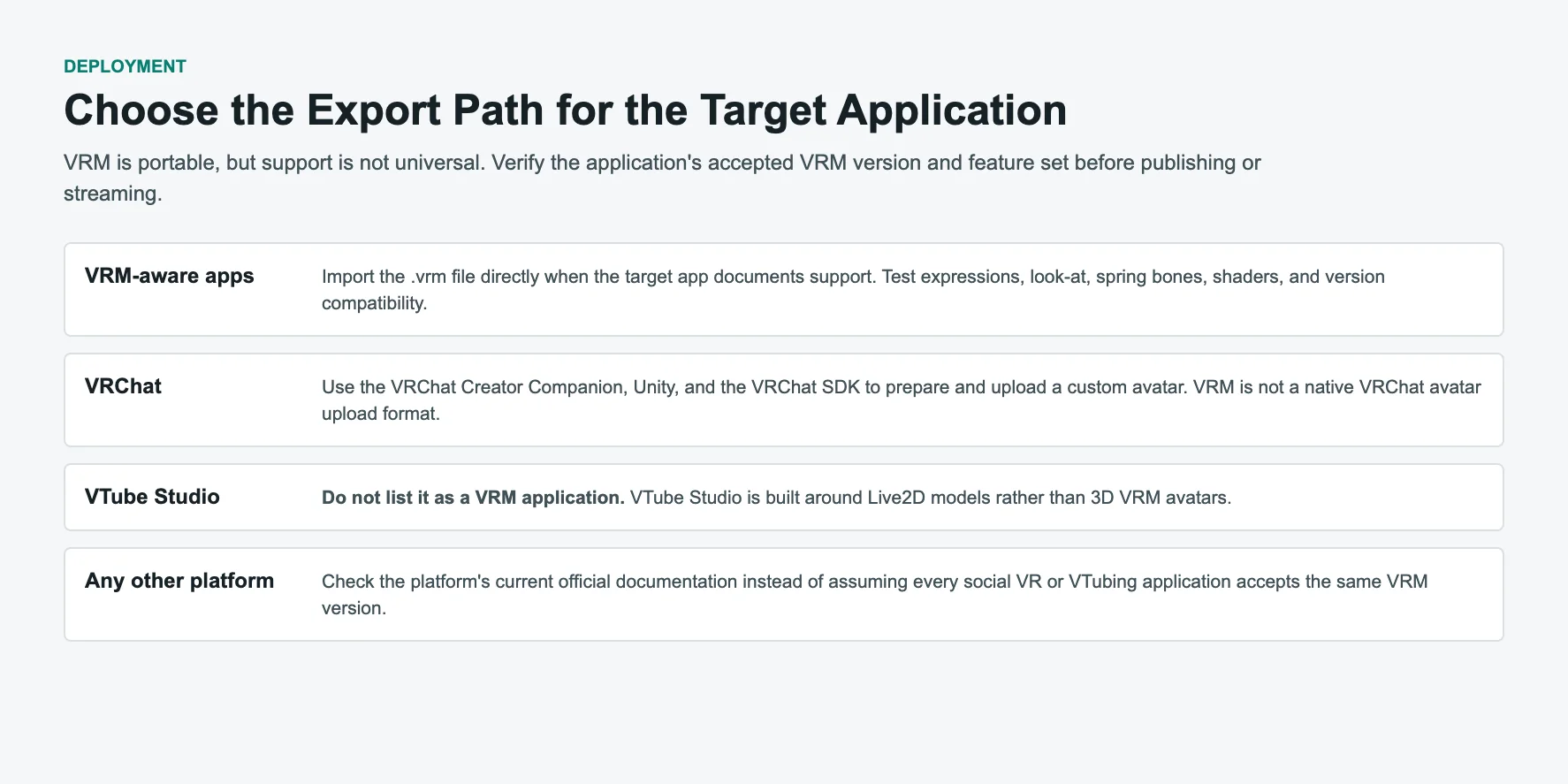
如何使用你的 VRM 模型
在學會如何製作 VRM 模型後,你可以在各種虛擬環境中使用你的虛擬角色。
VTubing
支援 VRM 的 VTubing 應用程式可以載入相容的 .vrm 檔案,並使用其中已設定的追蹤與表情資料。匯入前,請確認應用程式接受的 VRM 版本。
依據應用程式與追蹤設定的不同,虛擬角色可以回應:
- 臉部動作
- 眼部追蹤
- 對嘴動畫
- 頭部動作
VRChat
VRChat 不直接支援 VRM 檔案。
一般工作流程如下:
VRM/FBX → Unity → VRChat SDK → 上傳虛擬角色
VRChat 官方自訂虛擬角色工作流程需使用 Creator Companion、Unity 及 VRChat SDK。請將模型設定為人形(Humanoid)虛擬角色、新增 VRC Avatar Descriptor,驗證無誤後,透過 SDK 進行建置或上傳。
完整的上傳流程請參閱我們的 VRChat 模型生成器指南 以了解完整的上傳流程
其他虛擬平台
其他平台可能直接支援 VRM,但接受的版本與功能可能有所不同。請在各平台的最新官方文件中確認相容性。
確認版本與功能支援後,你或許可以在多個相容的服務中重複使用同一個虛擬角色。
你可以在哪裡使用 VRM 虛擬角色?
常見問題
Q1:VRM 格式有什麼用途?
VRM 是虛擬人物的標準格式,將模型、貼圖、骨架、表情及授權資訊整合於單一檔案,適用於 VTubing 與社交 VR。
Q2:可以在 Blender 中製作 VRM 模型嗎?
可以。Blender VRM Add-on 提供 VRM 匯入、匯出、人型骨架對應及材質設定功能。請依照您的 Blender 版本完成安裝步驟,並在匯出前驗證模型。
Q3:如何將模型轉換為 VRM?
從人型模型開始,使用 VRM 製作工具(例如 Blender VRM Add-on 或 UniVRM)。對應必要骨骼、設定表情與元資料、選擇目標應用程式支援的 VRM 版本,然後匯出並驗證產生的 .vrm 檔案。
Q4:AI 能建立 VRM 虛擬形象嗎?
可以。AI 工具可以生成基礎模型,但模型仍需要適合的人型骨架、表情、元資料及 VRM 匯出設定。
典型流程為:AI 生成基礎模型 → 綁定骨架並整理 → Blender VRM Add-on 或 Unity + UniVRM → 驗證並匯出 VRM。
Q5:VRoid Studio 能直接匯出 VRM 嗎?
可以。VRoid Studio 可直接匯出 VRM;其目前的官方說明文件記載 VRM 1.0 的匯出方式。請確認您的目標應用程式接受該版本。
Q6:VRM 需要哪些骨骼?
所需骨骼取決於 VRM 版本。VRM 1.0 要求髖部、脊椎、頭部,以及左右手臂與腿部的主要骨骼鏈;胸部與頸部在 1.0 中為選填,但在 0.x 版本中為必填。
- 髖部(Hips)
- 脊椎(Spine)
- 頭部(Head)
- 手臂(Arms)
- 手部(Hands)
- 腿部(Legs)
- 腳部(Feet)
缺少必要骨骼將導致匯出錯誤。
Q7:製作一個 VRM 模型需要多長時間?
這取決於起始素材、建模與骨架綁定的經驗、整理需求、表情設定及目標應用程式。VRoid Studio 可減少手動設定,而自訂的 Blender 與 AI 轉換流程可能需要額外的驗證與修復工作。
Q8:AI 生成的模型可以成為 VRM 虛擬形象嗎?
可以。AI 模型在用於 VRM 應用程式之前,需要完成適當的骨架綁定、表情設定及 VRM 轉換。
Q9:哪裡可以找到免費的 VRM 模型?
VRoid Hub 提供可下載的角色模型,而 BOOTH 等創作者市集則同時包含免費與付費的 VRM 列表。下載可用性與使用權限因作品而異。
在編輯、再散布、直播或用於商業用途之前,請確認每個模型的授權條款與下載條件。
Q10:建立 VRM 虛擬形象最簡單的方法是什麼?
對於想要動漫風格虛擬形象並直接匯出 VRM 的初學者,VRoid Studio 是一個有引導流程的選項。
當您想要生成自訂起始素材時,請使用 AI 輔助流程;當您需要直接控制建模、骨架綁定、材質及 VRM 設定時,請使用 Blender。
結語
當工作流程與目標相符時,建立 VRM 模型會更加順手。使用 VRoid Studio 進行有引導的動漫風格角色創作、使用 Blender + VRM Add-on 直接控制素材,或使用 Tripo AI 生成可供精修與轉換的起始模型。請在目標應用程式中驗證最終 .vrm 檔案,因為各版本與功能的支援程度不同。
若要建立自訂起始角色,請在 Tripo AI Studio中生成基礎模型,對其進行精修與骨架綁定,再於 Blender 或 Unity 搭配 UniVRM 完成 VRM 相關設定。選擇目標應用程式所需的匯出版本,並在使用前驗證最終虛擬形象。