從設計上保護隱私
解析、測量、變換和匯出都在本機執行,無需上傳模型。
輸入精確毫米尺寸、修正缺少的單位,將零件擺正並貼合列印平台;所選尺寸會直接寫入匯出 STL 的頂點座標。
解析、測量、變換和匯出都在本機執行,無需上傳模型。
每次操作都更新同一份幾何資料,適配判斷、畫面數值和下載檔案保持一致。
檔案始終留在目前裝置;下載前會重新讀取匯出檔,核對 X、Y、Z 最終尺寸。
開啟二進位或 ASCII STL,在瀏覽器本機讀取尺寸、體積與三角面數。
確認來源單位、輸入精確毫米數、旋轉零件,或依列印平台自動縮放。
下載二進位 STL;儲存後的頂點會被重新讀取,並逐軸比對畫面尺寸。
常用的尺寸與擺放功能直接顯示,更深入的檢查則按需展開。
輸入需要的毫米數;可鎖定比例,也可單獨調整某一軸。
明確指定座標來自英吋、公分、公尺或毫米,避免切片時差 25.4 倍。
對照 13 種印表機成型空間,或輸入自訂 X、Y、Z。
旋轉、置中、落到 Z=0,並查看網格、線框、背面或暫時剖面。
選擇常見印表機,或輸入任意正數 X、Y、Z。這只判斷邊界框,不取代切片結果。
系統了解 3D 列印前的 STL 編輯、修復、格式轉換與切片流程。
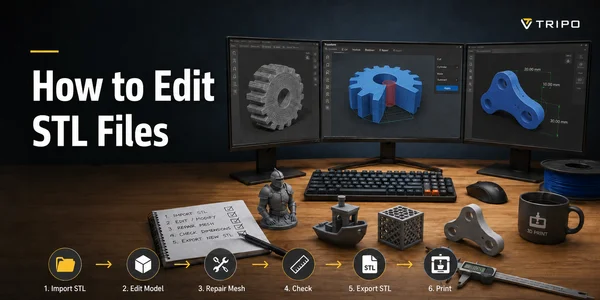 01
01了解如何編輯用於 3D 列印的 STL 檔案——什麼是 STL、最佳免費與付費編輯器(Blender、Tinkercad、Fusion 360),以及調整大小、切割、挖空和修復的步驟。
閱讀文章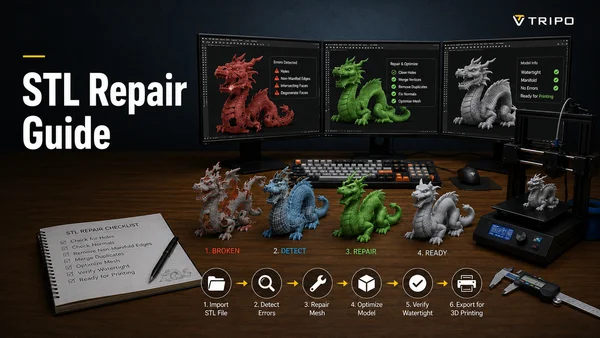 02
02實用 STL 修復指南:修復非流形邊緣、孔洞和法線反向,選擇正確的修復工具,並準備 AI 生成的 3D 模型以獲得乾淨的列印效果。
閱讀文章 03
033MF vs STL 並排比較:各自儲存什麼、顏色與材質支援、檔案大小、軟體相容性,以及 3D 列印該使用哪種格式。
閱讀文章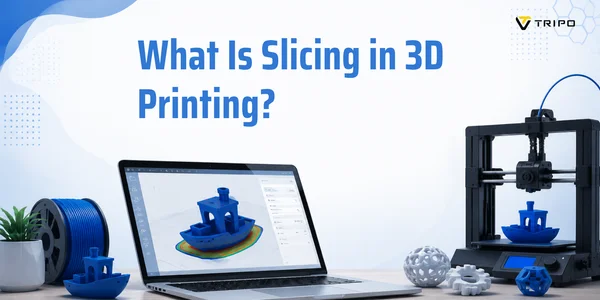 04
04切片將3D模型轉換為印表機指令(G-code)。了解什麼是切片、切片軟體的工作原理、關鍵設定以及最佳入門工具。
閱讀文章不會。STL 解析、變換與匯出都在你的瀏覽器本機完成。
可以。選擇或輸入列印空間後,一鍵套用有明確依據的安全縮放。
它不會猜測。STL 只有座標,沒有單位欄位;請選擇來源軟體匯出時使用的單位,換算會直接寫入匯出頂點。
不能。這裡負責量測與幾何變換;孔洞、自相交、無效面或非流形拓樸請使用 STL 修復工具。
一個帶有 “-edited” 後綴的二進位 STL。下載前會在本機重新開啟生成檔,並核對 X、Y、Z 尺寸。
可以。上傳、預覽、任務選擇與下載都支援手機;需要精確輸入數字時,桌面鍵盤通常更快。
不能。這裡只比較邊界框;支撐、公差、層高與刀路仍由 Bambu Studio、Cura、PrusaSlicer 等切片軟體決定。