如何將草圖轉換為3D模型(4種方法)
TL;DR
- Tripo AI 等 AI 工具能在 60 秒內將草圖轉換成 3D 模型。
- Blender 是追求完整藝術控制的最佳免費手動選項。
- Fusion 360 或 SolidWorks 適合需要精確尺寸的工程草圖。
- 準備一張背景純白、線條清晰、只有單一主體的乾淨草圖。
- 若要進行 3D 列印,請將生成的模型匯出為 STL 或 3MF 格式。
您可以透過三種主要方式將草圖轉換為 3D 模型:AI 工具(最快速的選項,通常在 60 秒內出結果)、Blender 等手動軟體(免費且彈性靈活),或 Fusion 360 等 CAD 程式(最適合精確的工程零件)。對大多數初學者而言,將草圖上傳至 AI 平台,無需任何建模經驗,即可在一分鐘內生成可用的 3D 模型。
幾乎每個人都有過這樣的時刻:一個絕妙的想法畫在紙上,卻因為感覺太難將它變成實物而被塞進抽屜。如今,這道鴻溝已大幅縮小。本指南介紹四種將草圖轉換為 3D 模型的實用方法,無論您的圖稿是手繪還是數位繪製皆適用。這套流程可應用於不同目標,包括 3D 列印、遊戲素材、原型製作以及產品視覺化。
「草圖轉 3D」的意義,以及哪種方法適合您
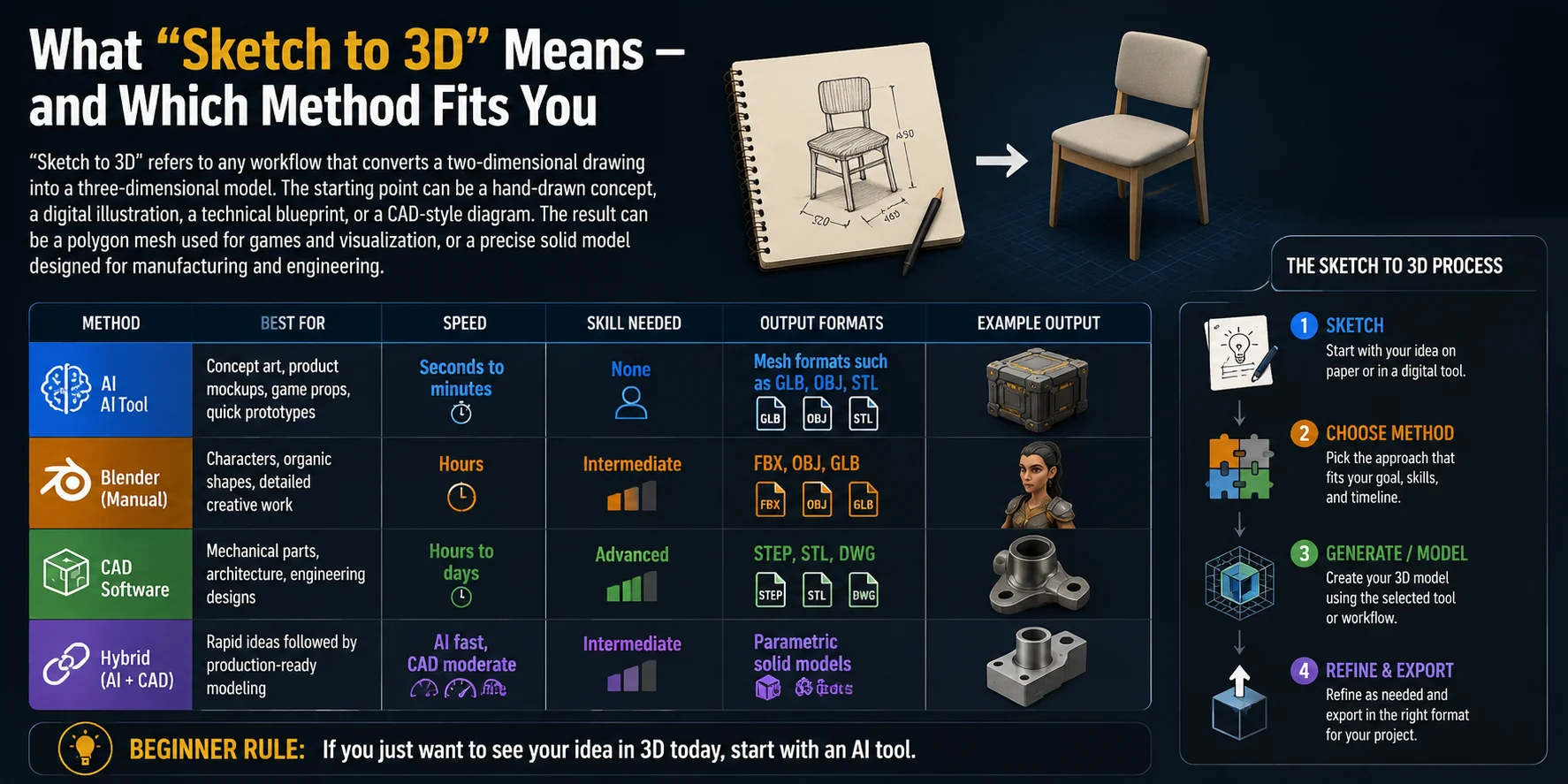
「草圖轉 3D」泛指任何將二維圖稿轉換為三維模型的工作流程。起點可以是手繪概念圖、數位插圖、技術藍圖或 CAD 風格示意圖;成果則可以是用於遊戲與視覺化的多邊形網格,或是專為製造與工程設計的精確實體模型。
不同的方法適合不同的目標,最佳選擇取決於您最重視速度、創作控制還是技術精度。
| 方法 | 最適用於 | 速度 | 所需技能 | 輸出格式 |
|---|---|---|---|---|
| AI 工具 | 概念藝術、產品模型、遊戲道具、快速原型 | 數秒至數分鐘 | 無需技能 | 網格格式,如 GLB、OBJ、STL |
| Blender(手動) | 角色、有機造型、細緻創意作品 | 數小時 | 中級 | FBX、OBJ、GLB |
| CAD 軟體 | 機械零件、建築、工程設計 | 數小時至數天 | 進階 | STEP、STL、DWG |
| 混合工作流程(AI + CAD) | 快速發想後接生產就緒建模 | AI 生成快速,CAD 精修適中 | 中級 | 參數化實體模型 |
AI 工具通常是探索想法最快的方式,因為它們無需傳統建模技能,便能解讀草圖並生成可用的 3D 素材。Blender 為藝術家提供最大的靈活性,尤其適合造型與精修模型,特別是角色和創意素材。當尺寸、規格與製造精度至關重要時,CAD 軟體則是更好的選擇。
混合工作流程結合了兩種方式的優點:先用 AI 快速建立初始概念,再透過 CAD 進行精確的生產調整。
對初學者而言,最簡單的原則是:如果您只是想今天就看到自己的想法以 3D 呈現,就從 AI 工具開始吧。
方法一 — 使用 AI 將草圖轉換為 3D 模型(Tripo AI)
AI 是將草圖轉換為 3D 模型最快速的方式,因為它消除了傳統 3D 軟體、建模技能與複雜工作流程的門檻。初學者無需手動建構幾何形狀,只需上傳一張圖稿,讓 AI 模型解讀其形狀、結構與細節,即可在數秒內生成可用的 3D 資產。
工作流程如下:
- 準備草圖 從一張清晰的參考圖像開始。為獲得最佳效果,請使用線條清晰、背景為白色或簡潔、主體單一,且能呈現重要形狀資訊的視角。正面、側面或四分之三視角通常比角度過大或不清晰的圖稿效果更好。
- 開啟 Tripo AI Studio 並選擇 Image to 3D 開啟 Tripo AI Studio 並選擇 Image to 3D。此工作流程可讓您利用基於 AI 的重建技術,將 2D 參考圖像轉換為立體模型。
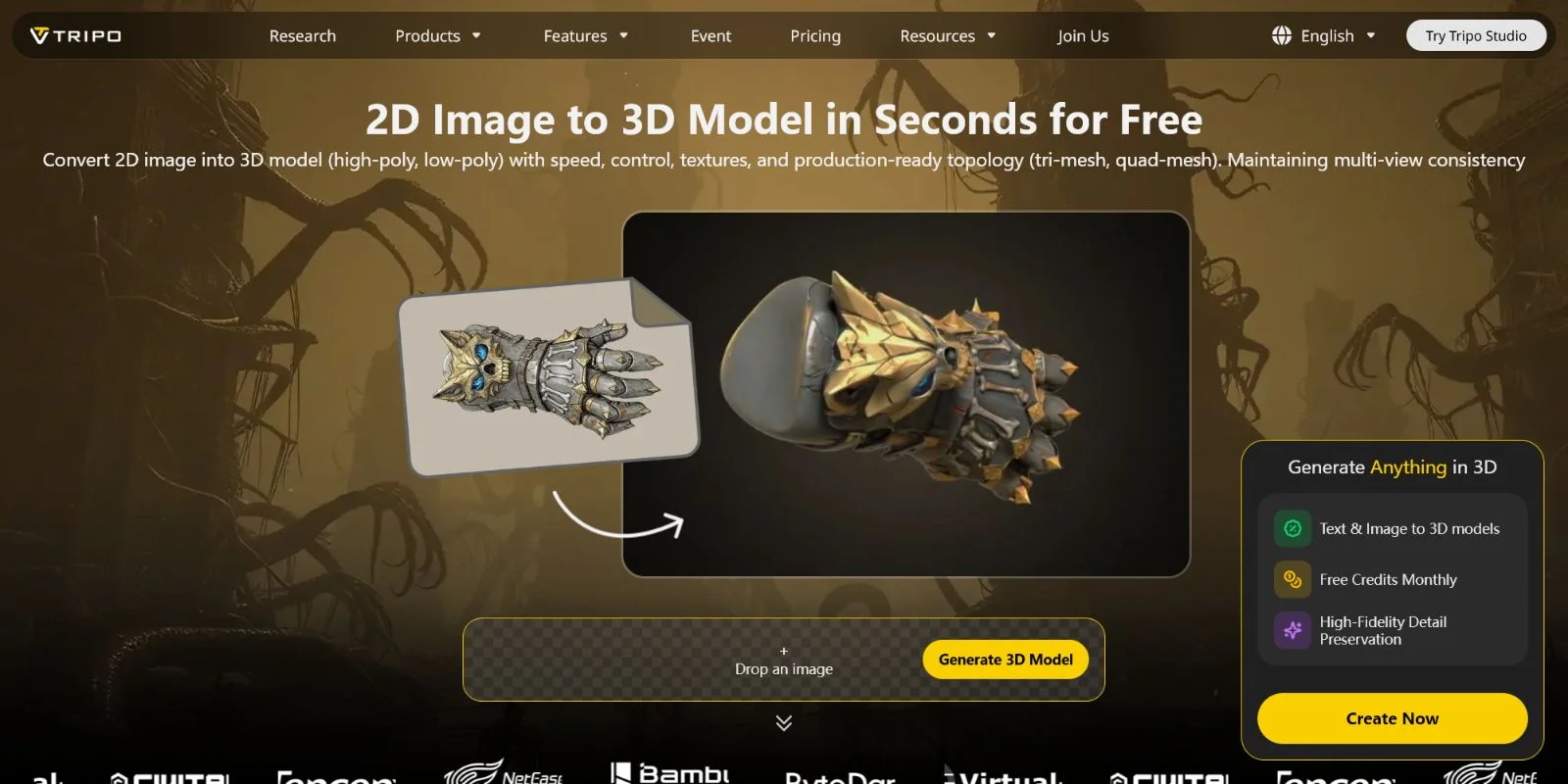
- 上傳您的草圖圖片 以 JPG 或 PNG 等支援的圖片格式上傳您的繪圖。AI 將分析草圖、辨識主要物件結構,並從 2D 參考資料推估缺少的 3D 資訊。
- 選擇生成設定 根據您的專案需求調整可用選項。您可以依據模型用途——無論是快速視覺化、遊戲、動畫或 3D 列印——在多邊形密度、對稱性與輸出品質之間取得平衡。
- 點擊「生成」並建立您的模型 開始生成流程。AI 將從您的草圖建立 3D 模型,視複雜度與所選設定而定,結果通常在 60 秒內即可呈現。
- 套用 AI Texturing 透過 AI Texturing 自動新增表面細節,將基礎生成的網格轉化為具備材質、色彩與視覺細節的完整資產。
- 視需要最佳化模型 針對遊戲開發或即時應用程式,可使用 Smart Mesh 或重新拓撲工具建立更整潔的拓撲結構並提升效能,在保留重要外形細節的同時減少多餘的多邊形。
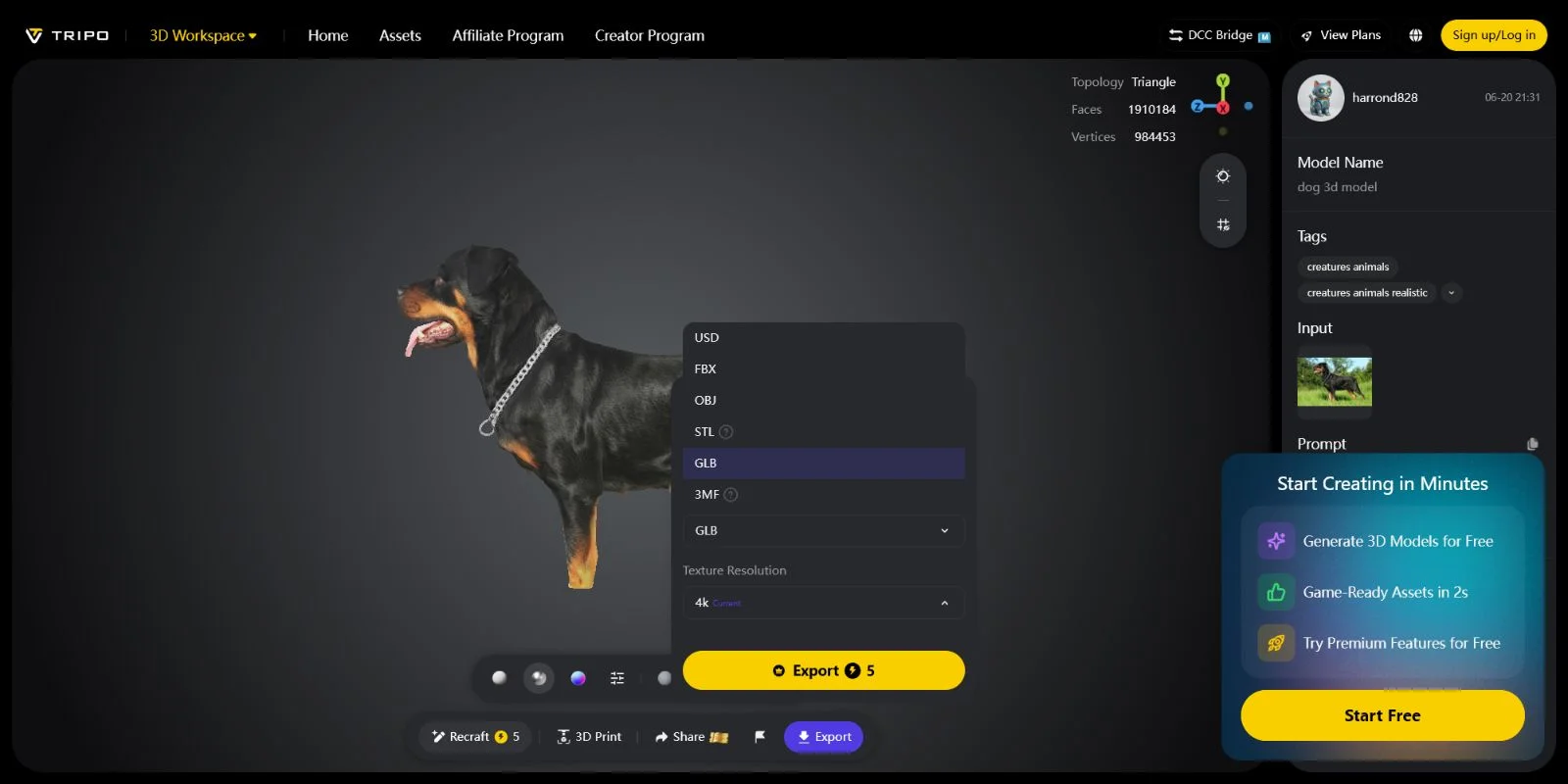
- 匯出最終 3D 模型 以符合您工作流程的格式匯出模型,支援格式包括 GLB、FBX、OBJ、STL、3MF 及 USD,這些格式分別適用於動畫、遊戲引擎、視覺化及 3D 列印等不同用途。
提示:Tripo AI 支援自動綁骨——若您的草圖為角色,可一鍵建立骨架綁定,立即為動畫工作流程做好準備。
草圖的品質會直接影響生成模型的品質。線條清晰、比例正確且細節明確的繪圖通常能產出較佳的結果。粗略的塗鴉仍可使用,尤其適合快速探索構想,但生成後可能需要額外的編輯或細修。對於概念探索、產品發想與創意原型製作,AI 草圖轉 3D 工具提供了從想像到可用 3D 資產最快速的途徑之一。
方法 2 — 在 Blender 中將草圖轉換為 3D(免費)
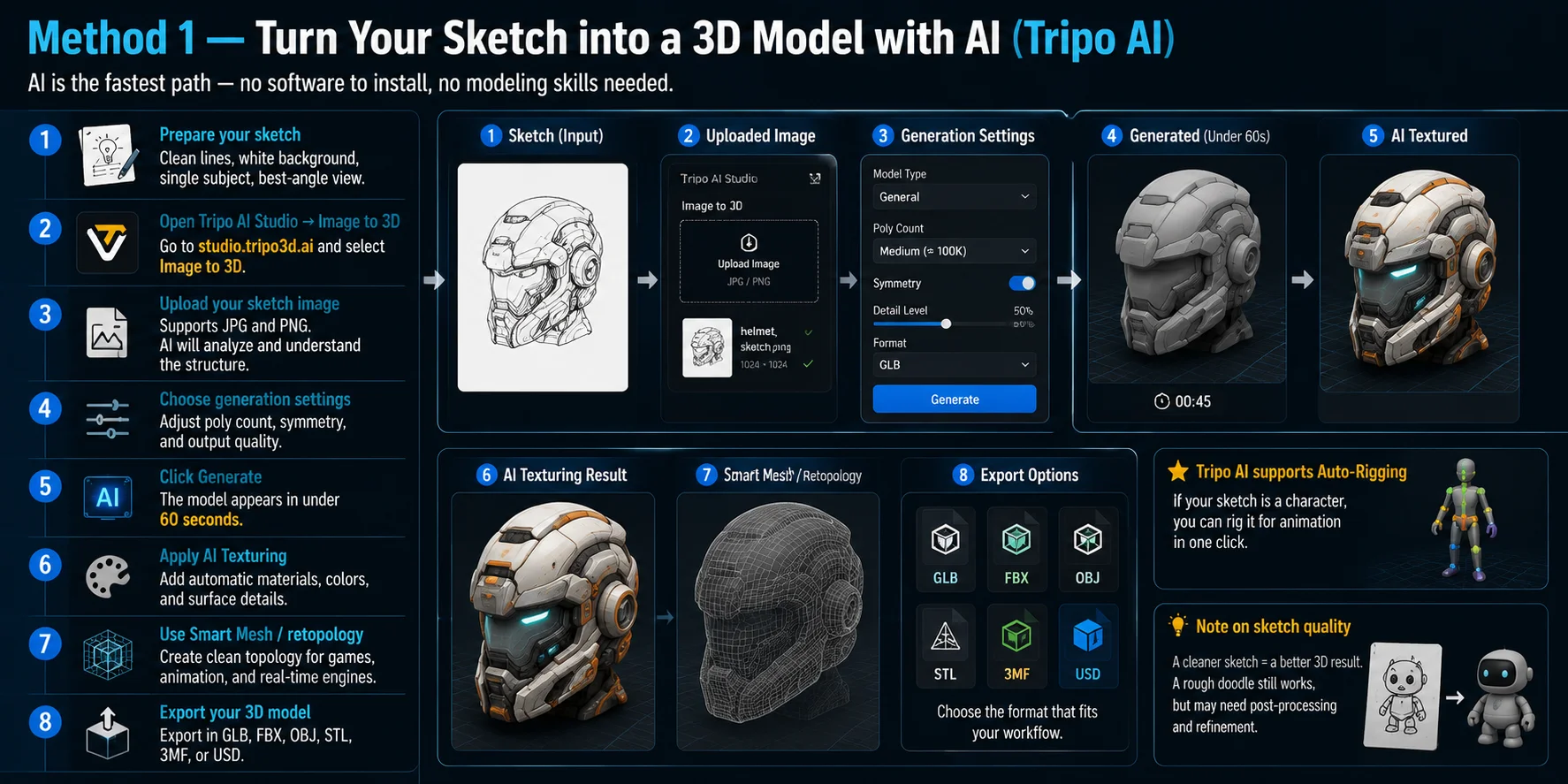
Blender 是想完全掌控草圖轉換成 3D 模型過程的創作者的最佳選擇。與自動生成結果的 AI 工具不同,Blender 讓你直接控制形狀、拓撲結構和風格的每個細節。代價是學習曲線——手動建立模型需要投入更多時間,也需要基本的 3D 建模知識。
Blender 完全免費,可在 Windows、macOS 和 Linux 上使用,是最易於取得的專業 3D 工具之一。它對於想要精修概念、創建自訂角色,或製作需要特定藝術方向資產的藝術家尤其實用。
Blender 中典型的草圖轉 3D 工作流程如下:
- 匯入草圖作為參考 將你的繪圖設定為背景圖片,以便在建模時作為視覺參考。Blender 允許你將草圖放置在視圖中,並調整模型使其符合原始設計。
- 建立基本形狀 從立方體、球體或圓柱等簡單基本形狀開始,然後修改、雕刻並擠出幾何體,直到輪廓符合草圖的主要剪影。
- 使用 Grease Pencil 描繪重要細節 Blender 的 Grease Pencil 工具可讓你直接在參考圖像上繪製,有助於規劃形狀、輪廓線和設計細節。
- 平滑並精修模型 套用「細分曲面」修改器等工具,為模型創建更平滑的曲線並改善最終外觀,尤其適用於有機物體和角色。
- 為材質做準備 對網格進行 UV 展開,使貼圖和材質能夠正確套用。這個步驟對於遊戲資產、產品視覺化和精細藝術作品至關重要。
- 匯出最終模型 Blender 支援 FBX、OBJ 和 GLB 等常見格式,讓你的模型能夠移轉至遊戲引擎、動畫軟體或其他 3D 工作流程。
對於初學者而言,從草圖建立一個簡單物件通常需要約 2–4 小時,而有經驗的 Blender 使用者依複雜程度不同,可能只需約 30 分鐘 完成類似的模型。
Blender 最適合用於角色設計、風格化藝術、自訂道具,以及對創意掌控比速度更重要的遊戲用低多邊形資產。如果你想要完全免費的草圖轉 3D 工作流程,且願意投入時間學習,Blender 依然是目前最強大的選擇之一。
方法三 — 適用於工程與技術草圖的 CAD 軟體
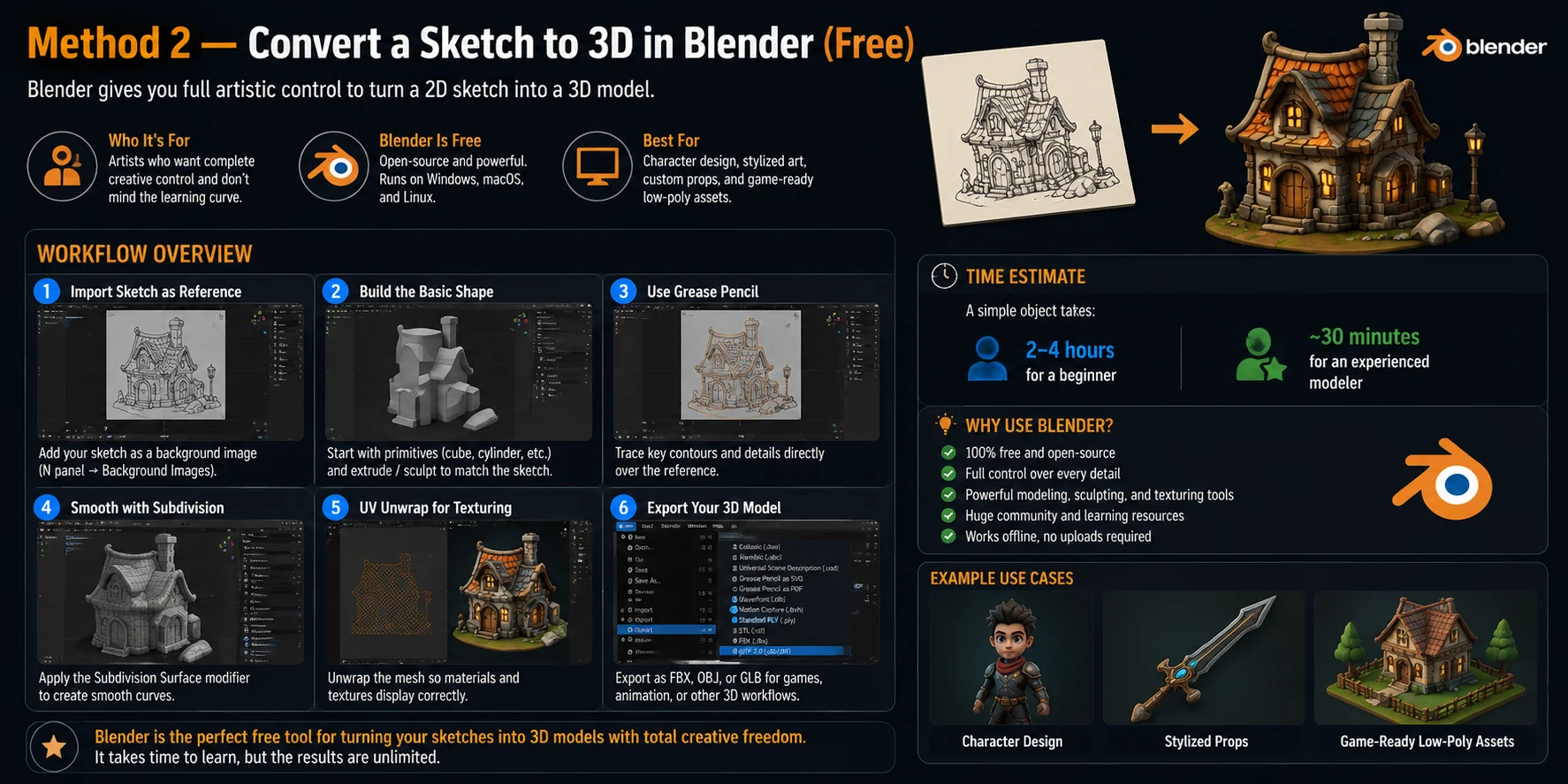
當草圖需要成為精確、可量測的 3D 模型,而非僅作為視覺概念時,CAD 軟體便是正確的選擇。此工作流程專為工程師、產品設計師、建築師,以及任何需要精確尺寸、機械關係或製造就緒幾何形狀的人士而設計。
常見的 CAD 工具包括 Fusion 360、SolidWorks 與 SketchUp,各自服務於不同的專業需求。Fusion 360 是業餘愛好者與創客的熱門選擇,提供強大的建模功能,並有免費個人使用版本。SolidWorks 廣泛應用於專業工程環境,而 SketchUp 則常用於建築與空間設計。
典型的 CAD 草圖轉 3D 工作流程遵循以下步驟:
- 準備草圖 以高解析度掃描或拍攝您的圖稿。線條清晰的圖像可使描繪更為容易,並提升準確度。
- 將草圖匯入 CAD 軟體 在 CAD 工具中將圖像新增為畫布或背景參考,讓您在保持原始比例可見的同時,能夠描繪設計。
- 建立 2D 輪廓 使用 CAD 草圖工具(如直線、弧線、圓形與雲形線)以數位方式重建圖稿。與藝術建模不同,每個元素都可以透過數學方式精確控制。
- 添加精確尺寸 這是 CAD 與傳統 3D 建模之間最大的差異。尺寸定義了零件之間的精確大小、距離、角度與關係,確保最終模型可供製造使用。
- 建構 3D 實體 使用 Extrude(擠出)、Revolve(旋轉) 或 Loft(放樣) 等操作,將 2D 草圖轉換為 3D 物件。這些工具可從已量測的輪廓建立實體幾何形狀。
- 精修設計 添加最終產品所需的細節,例如圓角、倒角、孔洞及其他工程特徵。
- 匯出模型 匯出格式取決於目標用途:加工與 CAM 工作流程使用 STEP,3D 列印使用 STL,技術圖紙與 CAD 交換則使用 DWG/DXF。
若您已擁有 DWG 或 DXF 圖紙,通常可以直接將其匯入 CAD 軟體,完全跳過草圖轉換流程。
主要的限制在於學習曲線。Fusion 360 通常需要約 1–2 個月 才能達到基本熟練程度,而 SolidWorks 由於其專業工程功能,學習路徑更為陡峭。然而,對於精確度比速度更重要的專案,CAD 仍是將草圖轉化為可量產 3D 模型最可靠的方式。
如何準備草圖以獲得最佳 3D 成果
一張好的草圖是草圖轉 3D 工作流程成功的基礎。雖然三種方法——AI 工具、Blender 和 CAD 軟體——都能從清晰的參考圖中受益,但對於 AI 生成而言,準備工作尤為重要,因為系統必須解讀 2D 圖像並推測缺失的 3D 資訊。輸入越乾淨,通常能獲得更好的幾何結構、更少的錯誤,以及更少的後製處理。
在將草圖轉換為 3D 模型之前,請使用以下檢查清單:
✓ 使用白色或淺色背景 簡潔的背景能去除視覺雜訊,幫助 AI 系統專注於物體本身,而非周圍的細節。
✓ 每張圖只保留一個主體 避免在同一張草圖中放置多個物體、角色或無關元素。單一清晰的主體能讓模型更準確地理解預期形狀。
✓ 選擇一個清晰的視角 正面、側面或四分之三視角通常效果最佳。避免極端透視或強烈的縮短法,這類處理方式會使比例難以判讀。
✓ 使用一致的線條粗細 以清晰、可見的線條繪製。斷裂、極細或模糊的輪廓線可能導致細節缺失或形狀不準確。
✓ 以高解析度掃描 手繪草圖請盡可能以 300 DPI 或更高的解析度掃描。緊密裁切至主體周圍,去除不必要的空白區域。
✓ 為對稱物件標示中心線 若您的設計具有對稱性,加入中心參考線可提升精確度。許多 AI 工具可利用對稱設定來生成更均衡的模型。
✓ 謹慎使用陰影 陰影、紋理與交叉排線可提供有用的深度資訊,但僅在您所選用的 AI 工具明確支援草圖陰影解讀時,才建議加入這些元素。
請避免常見錯誤,例如上傳有皺褶紙張的照片、使用包含多個角色的複雜場景,或提交帶有大量背景紋理的草圖。簡潔乾淨的參考圖,能讓 AI 工具與手動建模工作流程都有最佳機會產出可用的 3D 成果。
草圖轉 3D 用於 3D 列印
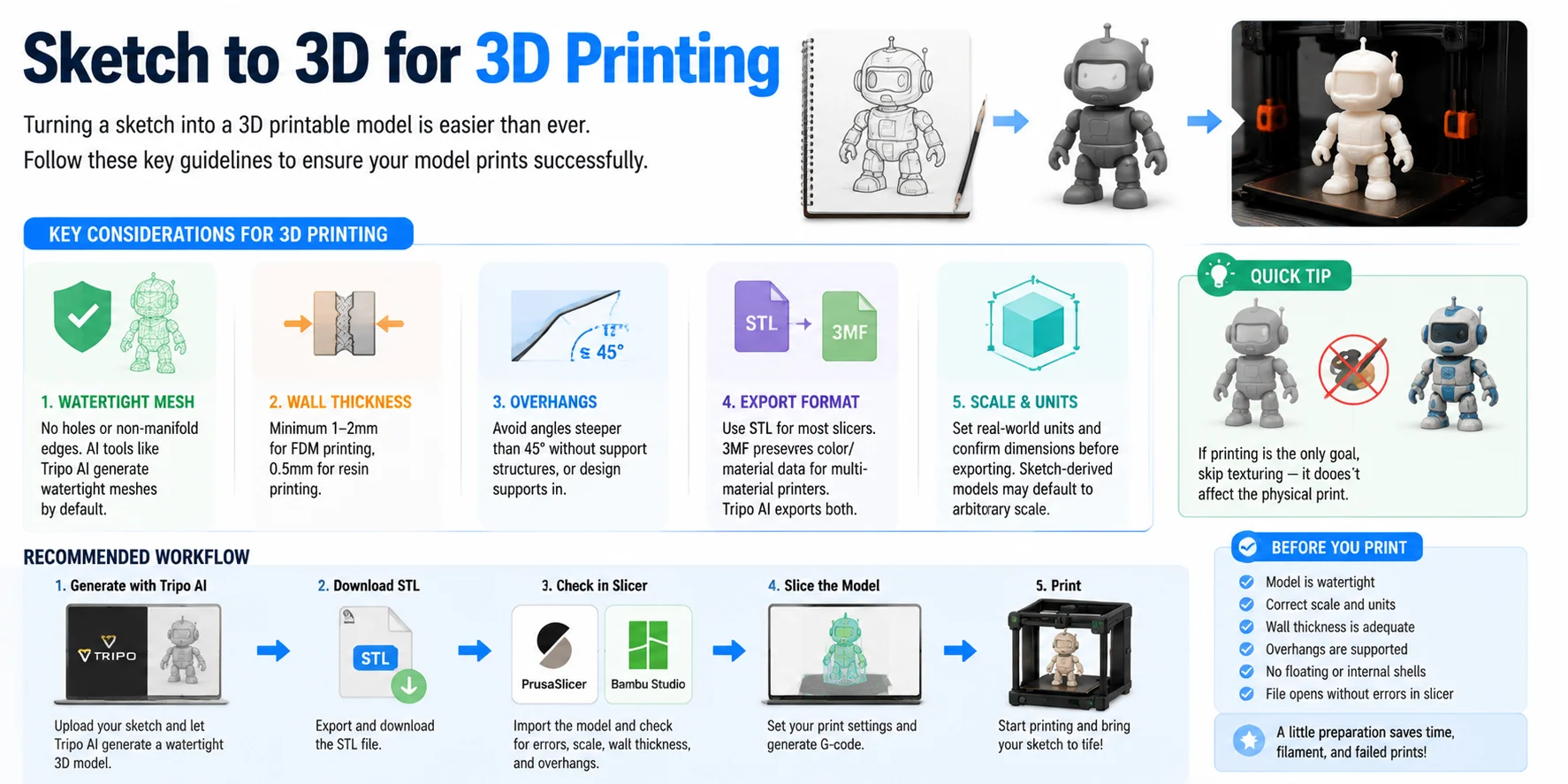
對許多創作者來說,將草圖轉換為 3D 模型的最終目標不僅是視覺呈現,而是製作出實體物件。草圖轉 3D 的工作流程能快速產出可列印的設計,但模型在送入印表機之前,仍須符合若干 3D 列印的要求。
最重要的條件是封閉網格(watertight mesh)。可列印的模型必須具備封閉的表面,不能有破洞、開放邊界或非流形邊緣。Tripo AI 等 AI 工具預設即會生成封閉、符合流形規範的幾何結構,從而在切片前減少常見的修復問題。
其他關鍵檢查項目包括:
- 壁厚 — 過薄的區域在列印時可能失敗。一般 FDM 列印建議最小壁厚約為 1–2 mm,而樹脂列印依據材料與印表機設定,通常可支援約 0.5 mm 的更細緻細節。
- 懸空與支撐 — 避免超過約 45° 的極大懸空角度,除非您計劃加入支撐結構。從一開始就設計符合可列印角度的模型,可減少材料浪費與後處理工作。
- 匯出格式 — STL 仍是切片軟體與 3D 印表機支援最廣泛的格式。3MF 則是需要顏色、材質或多材料列印設定時的更佳選擇。Tripo AI 同時支援 STL 與 3MF 匯出選項。
- 縮放比例與單位 — 基於草圖的模型可能不會自動具備真實世界的尺寸。匯出前,請確認尺寸並設定正確的單位,以確保列印出的物件符合您預期的大小。
簡易工作流程為:使用 Tripo AI 生成 → 匯出 STL → 在 PrusaSlicer 或 Bambu Studio 中檢查模型 → 列印。切片前請驗證網格、縮放比例與壁厚。
如果您的唯一目標是實體列印,通常可以略過貼圖步驟。表面顏色與材質不會影響列印物件的幾何結構,因此應優先專注於乾淨的形狀與可列印的結構。
常見問題
草圖可以轉成 3D 嗎?
可以——任何平面的 2D 草圖都能轉換為 3D 模型。Tripo AI 等 AI 工具能處理草圖圖片,並自動生成三維網格。Blender 或 Fusion 360 等傳統軟體則讓你將草圖作為參考,手動建構 3D 幾何形狀。
如何將圖片轉換為 3D 模型?
將你的圖片(草圖、照片或概念圖)上傳至 Tripo AI Studio 等 AI 圖片轉 3D 工具。AI 會分析 2D 圖片、推斷深度與形狀,並生成 3D 網格——通常不到一分鐘即可完成。之後你可以對模型進行細化、貼圖並匯出。
ChatGPT 能製作 3D 模型嗎?
ChatGPT 本身無法生成 3D 模型——它是以文字為基礎的 AI,不會輸出 3D 幾何形狀或網格檔案。Tripo AI 等專為此任務設計的 AI 3D 生成平台,能夠根據文字提示或草圖圖片生成可匯出的 3D 模型。
如何在 SketchUp 中從圖片製作 3D 模型?
在 SketchUp 中,透過「檔案 → 匯入」匯入圖片,將其作為紋理或參考背景放置,再使用直線和弧形工具描繪輪廓。使用推拉工具將 2D 面擠出為 3D 形狀。SketchUp 最適合建築和直角形式;有機形狀以這種方式較難建模。
將草圖轉換為 3D 模型最好的免費工具是什麼?
對於初學者,Tripo AI 提供免費方案,無需安裝任何軟體即可將草圖圖片轉換為 3D 模型。如果你想要完整的手動控制,Blender 是最佳的免費選擇——它是專業級、開源的軟體,可在任何平台上執行。
我可以將手繪鉛筆草圖轉換為 3D 模型嗎?
可以。以高解析度拍攝或掃描草圖,然後在任何圖片編輯器中裁切並清理背景。一旦草圖成為清晰的圖片檔案(JPG 或 PNG),你就可以直接上傳至 Tripo AI 等 AI 工具,或在 Blender 中作為參考使用。線條越清晰,3D 成果越好。
將草圖轉換為 3D 模型需要多長時間?
使用 AI 工具,生成只需 30–90 秒。後期處理(貼圖、綁定骨架、匯出)需額外 5–15 分鐘。在 Blender 中手動建模,依複雜程度需 2–8 小時。用於工程零件的 CAD 軟體,複雜組件可能需要一整天甚至更長時間。
將草圖轉換為 3D 模型後可以匯出哪些檔案格式?
這取決於你使用的工具。Tripo AI 支援匯出 GLB、FBX、OBJ、STL、3MF 和 USD。Blender 支援匯出 FBX、OBJ、GLB、STL 等格式。Fusion 360 等 CAD 工具支援匯出 STEP、IGES、STL 和 OBJ。3D 列印請選擇 STL 或 3MF,遊戲引擎請選擇 GLB 或 FBX,製造業請選擇 STEP。
有免費的線上草圖轉 3D 轉換工具嗎?
有。Tripo AI Studio(studio.tripo3d.ai)提供基於瀏覽器的圖片轉 3D 轉換工具,並設有免費方案——無需下載或安裝任何軟體。你可以直接在瀏覽器中上傳草圖、生成 3D 模型,並下載完成的檔案。
AI 如何將 2D 草圖轉換為 3D 模型?
AI 草圖轉 3D 工具使用在數百萬個 2D 轉 3D 樣本上訓練的深度學習模型。該模型從草圖中的邊緣紋路、明暗線索和輪廓形狀推斷深度、曲率和表面法線,進而重建出能合理呈現 2D 圖稿所示物體的 3D 網格。
結語
將草圖轉換為 3D 模型如今比以往任何時候都更快速、更易上手。無論你是使用 AI 工具在幾秒內將圖稿轉化為模型、選擇 Blender 獲得完整的創作控制,還是依賴 Fusion 360 進行精確的工程設計,最佳工作流程取決於你的目標、經驗水準和最終輸出需求。
準備好將你的創意轉化為 3D 模型了嗎?立即上傳草圖,創建你的第一個模型:
主要行動呼籲 → 立即試用 Tripo AI Studio——免費開始使用次要行動呼籲 → 探索 Tripo AI 方案與定價