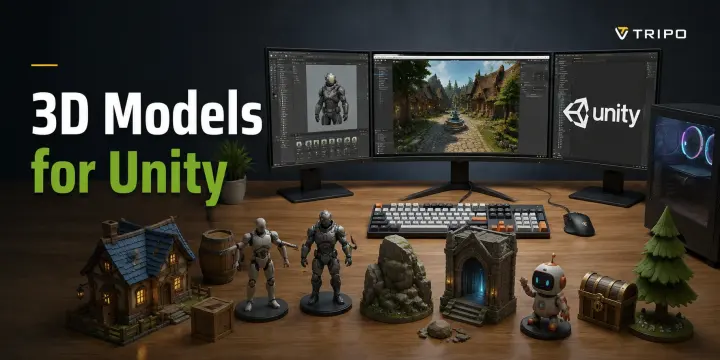
Unity 的 3D 模型:格式、匯入工作流程,以及如何用 AI 生成你自己的模型
TL;DR
- Unity 支援多種 3D 格式,但對大多數遊戲資產來說,FBX 是最佳選擇。OBJ 適合簡單模型,而 GLB/GLTF 則適用於 AI 生成的資產。
- 良好的 Unity 工作流程需要正確的比例、材質、rig,以及多邊形最佳化。使用 LOD 與依平台制定的預算,才能讓效能維持穩定。
- 免費資產庫能幫助你快速找到資產,但像 Tripo AI 這類 AI 工具,能讓你建立自訂的 Unity-ready 模型、加以最佳化,並更快匯出 FBX 或 GLB。
如果你有一個 Unity 專案,但還沒有任何 3D 資產,你很快就會遇到一個很實際的問題:該去哪裡取得合適的 3D model for Unity?你可以從素材市集下載現成資產、聘請 3D 美術設計師,或自行建立模型,但每種做法都會在品質、成本與工作流程相容性之間帶來取捨。
更大的挑戰不只是找到模型,而是要把它正確匯入 Unity。比例錯誤、材質遺失、貼圖損壞,以及不受支援的 rig,都可能讓原本可用的資產變成令人挫折的清理工作。
本指南將涵蓋你在 Unity 中使用 3D 模型所需要知道的一切,包括支援的檔案格式、正確的匯入設定、比例與材質修正、免費資產來源,以及 AI 工具如何協助你在幾分鐘內生成可直接用於 Unity 的自訂模型。讀完後,你會更清楚如何建立一套工作流程,更快完成遊戲資產製作。
Unity 支援的 3D 格式
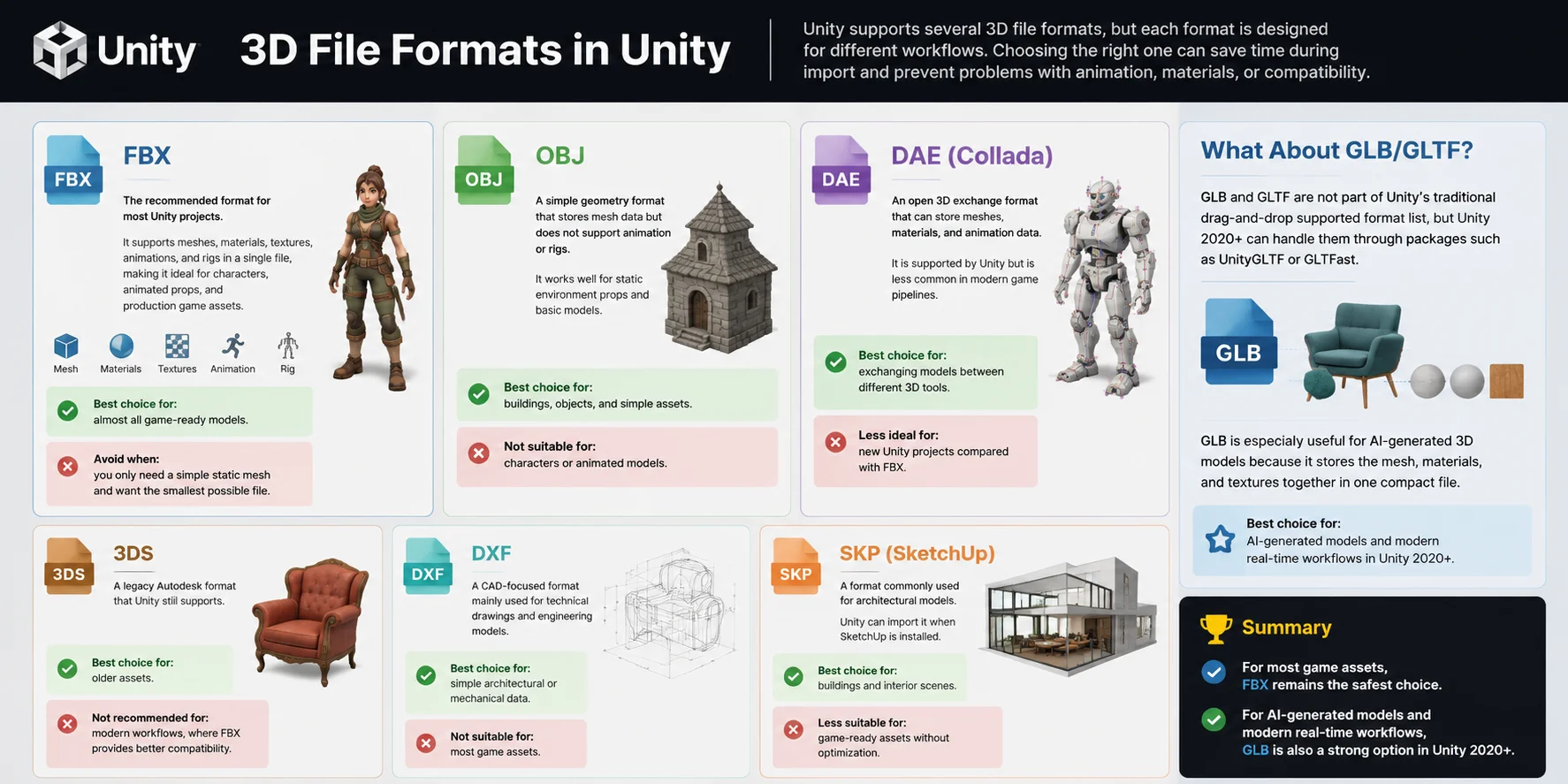
Unity 支援多種 3D 檔案格式,但每一種格式都是為不同的工作流程而設計。選對格式可以在匯入時節省時間,並避免動畫、材質或相容性方面的問題。
FBX — 大多數 Unity 專案的建議格式。它支援在單一檔案中包含 mesh、材質、貼圖、動畫與 rig,因此非常適合角色、帶動畫的道具,以及正式製作用的遊戲資產。最適合用於: 幾乎所有可直接用於遊戲的模型。避免使用於: 你只需要簡單的靜態 mesh,並希望檔案盡可能小的情況。
OBJ — 一種簡單的幾何格式,可儲存 mesh 資料,但不支援動畫或 rig。它非常適合靜態場景道具與基本模型。最適合用於: 建築物、物件與簡單資產。不適合用於: 角色或帶動畫的模型。
DAE (Collada) — 一種開放式 3D 交換格式,可儲存 mesh、材質與動畫資料。Unity 支援此格式,但在現代遊戲製作流程中已較不常見。最適合用於: 在不同 3D 工具之間交換模型。較不理想用於: 與 FBX 相比的新 Unity 專案。
3DS — Unity 仍支援的 Autodesk 傳統格式。最適合用於: 較舊的資產。不建議用於: 現代工作流程,因為 FBX 提供更好的相容性。
DXF — 一種以 CAD 為主的格式,主要用於技術圖面與工程模型。最適合用於: 簡單的建築或機械資料。不適合用於: 大多數遊戲資產。
SKP (SketchUp) — 一種常用於建築模型的格式。安裝 SketchUp 後,Unity 可以匯入它。最適合用於: 建築物與室內場景。較不適合用於: 未經最佳化即可直接投入遊戲的資產。
GLB/GLTF 呢?
GLB 和 GLTF 並不在 Unity 傳統可直接拖放匯入的支援格式清單中,但 Unity 2020+ 可透過 UnityGLTF 或 GLTFast 這類套件處理它們。GLB 對 AI 生成的 3D 模型特別實用,因為它能將 mesh、材質與貼圖一併儲存在單一緊湊檔案中。
對大多數遊戲資產而言,FBX 仍然是最穩妥的選擇。對 AI 生成模型與現代即時工作流程而言,GLB 在 Unity 2020+ 中同樣是很有力的選項。
如何將 3D 模型匯入 Unity:逐步教學
將 3D 模型匯入 Unity,不只是把檔案拖進資料夾而已。正確的匯入流程可確保模型在進入遊戲場景之前,具備正確的比例、材質、著色與動畫設定。
步驟 1:準備您的 3D 檔案
在匯入之前,請先使用正確的設定,從您的 3D 軟體匯出模型。對 Unity 而言,FBX 通常是最穩妥的選擇,而 OBJ 則很適合簡單的靜態網格。請確認在匯出前已套用變換;例如,在 Blender 中,您可以使用 Ctrl+A → All Transforms,並將 FBX 匯出比例設為 1.0。請另外匯出貼圖,或在您的工作流程支援的情況下啟用內嵌貼圖。
步驟 2:將檔案拖曳到 Assets 資料夾
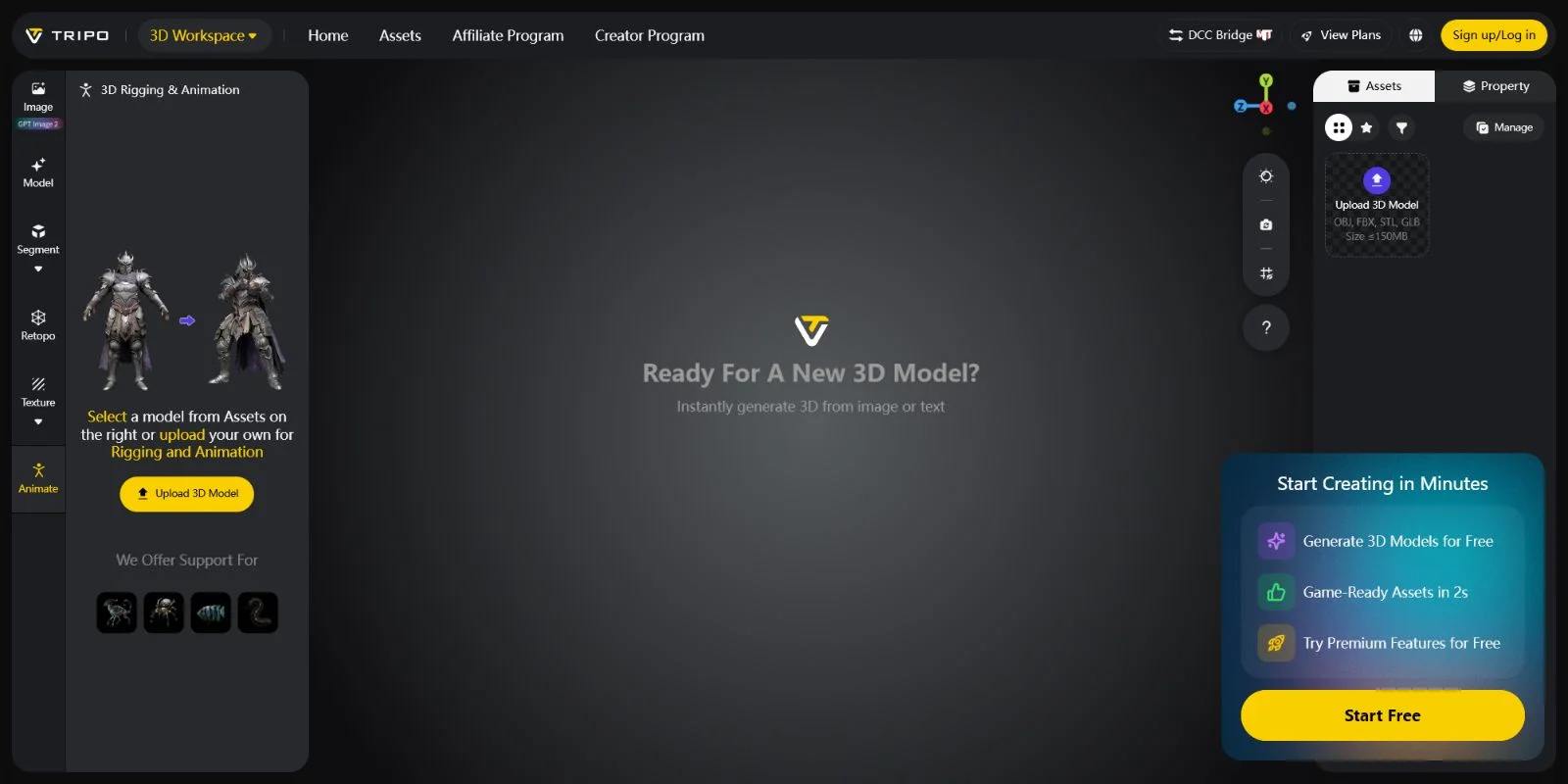
開啟你的 Unity 專案,將 FBX、OBJ 或其他支援的檔案直接拖曳到 Project 面板中的 Assets 資料夾。Unity 會自動匯入模型並建立所需的資產檔案。不需要額外的安裝或轉換步驟。
步驟 3:修正 Scale Factor
縮放問題是將模型匯入 Unity 時最常見的問題之一。Unity 使用 1 unit = 1 meter,但有些 3D 工具使用不同的內部單位。例如,由於單位轉換差異,Blender 模型在匯入後可能會顯示得大 100 倍。
在 Project 面板中選取你匯入的模型,開啟 Inspector → Model tab,然後調整 Scale Factor。如果模型大得離譜,請將其設為 0.01;如果匯出的縮放已經正確,則維持 1.0。修改數值後,按一下 Apply。
步驟 4:設定 Normals 和 Tangents
在 Model tab 中,檢查 normals 和 tangents 設定。選擇 Import 可保留來自建模軟體的原始明暗效果;如果你希望由 Unity 重新建構它們,則選擇 Calculate。對於大多數已完成且平滑設定正確的資產,匯入原始 normals 通常會得到更一致的結果。
步驟 5:設定 Materials 和 Textures
Unity 會自動讀取匯入的 FBX 檔案中的 material slots。在 Materials tab 中,如果 textures 是內嵌的,請使用 Extract Textures,然後將產生的 materials 指派給你的模型。對於現代專案,請更新 material shaders 以符合你的渲染管線,例如 URP 或 HDRP。
步驟 6:設定 Rig(僅限動畫模型)
對於角色和動畫資產,開啟 Rig tab 並選擇正確的 Animation Type。標準雙足角色使用 Humanoid,生物和自訂 rigs 則使用 Generic。按一下 Configure,檢查骨架對應,並在套用變更之前修正任何遺漏的指派。
步驟 7:將模型放入場景中
最後,將匯入的模型從 Project 面板拖曳到 Scene view 或 Hierarchy 視窗中。現在,你的資產已可在 Unity 專案中使用,無論它是靜態道具、環境物件,還是動畫角色。
Unity 的多邊形預算:Mobile、PC 與 Console
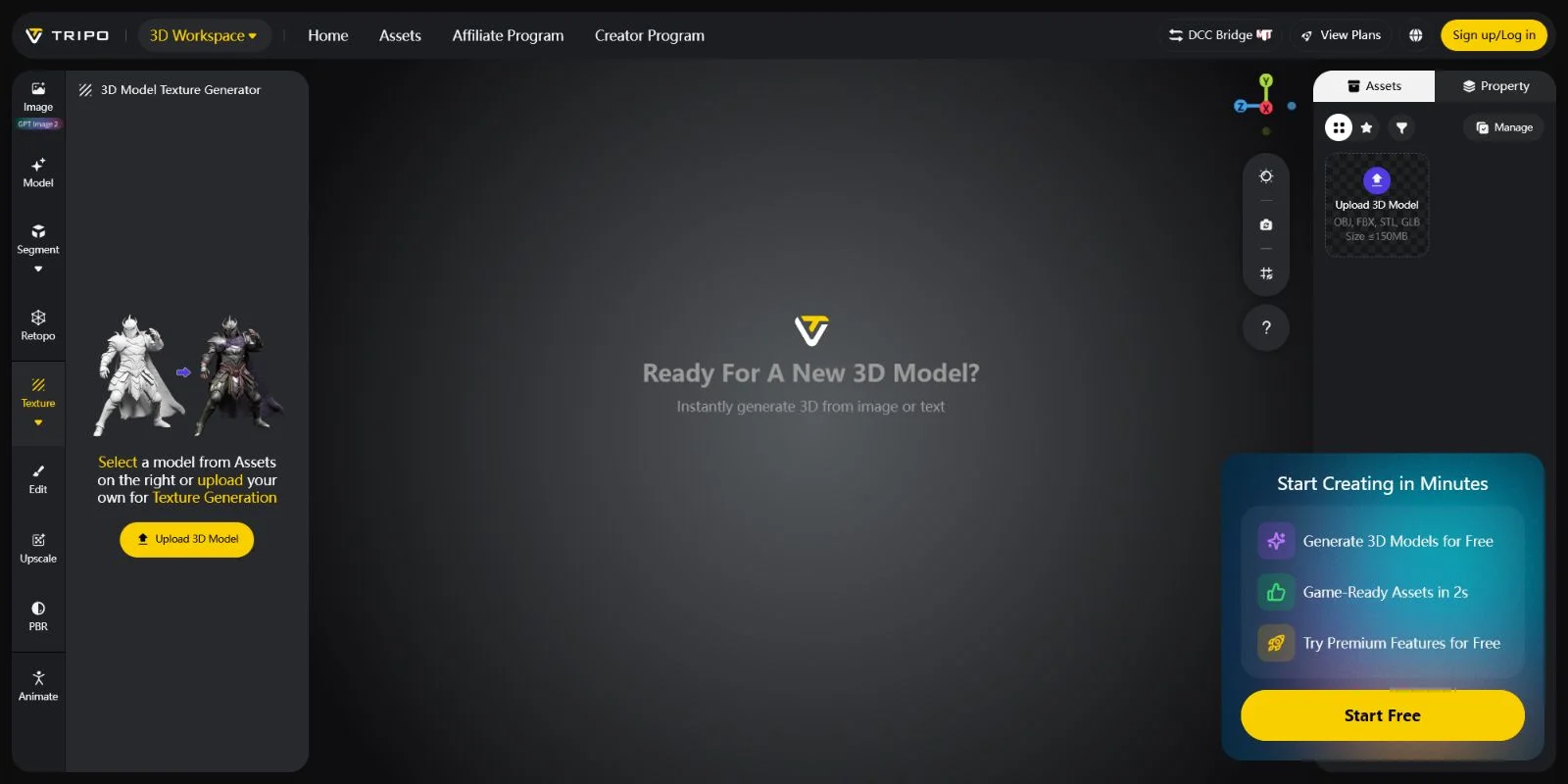
多邊形數量會直接影響 Unity 遊戲的執行流暢度。三角形越多,代表幾何細節越豐富,但也會增加記憶體使用量、渲染成本,以及 GPU 的工作負載。合適的多邊形預算取決於你的目標平台、攝影機距離,以及資產是主視覺物件還是背景細節。
Mobile (iOS/Android)
Mobile 裝置的效能限制較嚴格,因此資產需要盡量保持輕量:
- 背景道具 / 環境填充物件: 200–1,000 tris
- 次要角色 / NPC: 1,000–3,000 tris
- 主角角色: 3,000–5,000 tris
- 整體場景目標: 為了穩定維持 60 FPS,場景盡量控制在約 100,000 tris 以下
對 Mobile 遊戲來說,最佳化比視覺複雜度更重要。盡可能使用簡單的 mesh、烘焙細節,以及高效率的貼圖。
PC Games
PC 硬體能支援高得多的多邊形數量,但效能瓶頸通常來自 draw calls、shaders 和場景複雜度,而不只是三角形數量本身:
- 道具: 1,000–10,000 tris
- NPC: 5,000–15,000 tris
- 主角角色: 10,000–50,000 tris
- 場景預算: 只要最佳化得當,現代 GPU 每幀可處理數百萬 tris
高細節資產在 PC 上通常表現良好,但最佳化不足的場景仍然可能導致掉幀。
Console (PS5/Xbox Series)
現代 Console 的能力更接近高階 PC,因此可使用更高細節的資產:
- 道具: 5,000–20,000 tris
- NPC: 20,000–50,000 tris
- 主角角色: 50,000–100,000 tris
不過,即使是強大的硬體,也仍然會受益於妥善的 Level of Detail (LOD) 管理。Unity 的 LOD Group 元件會根據攝影機距離,自動在不同版本的 mesh 之間切換;當模型距離較遠時,會以最佳化的低多邊形版本取代高多邊形模型。
對於 AI 生成資產,像 Smart Mesh 這類工具可以協助控制多邊形密度,並在匯入 Unity 之前建立更適合遊戲使用的模型。
在開始最佳化之前,先檢查你的實際場景成本:在 Unity 中開啟 Game view → Stats 視窗,即可監看即時的三角形數量、batches 與 draw calls。先進行 profiling,能幫助你只在真正影響效能的地方減少多邊形。
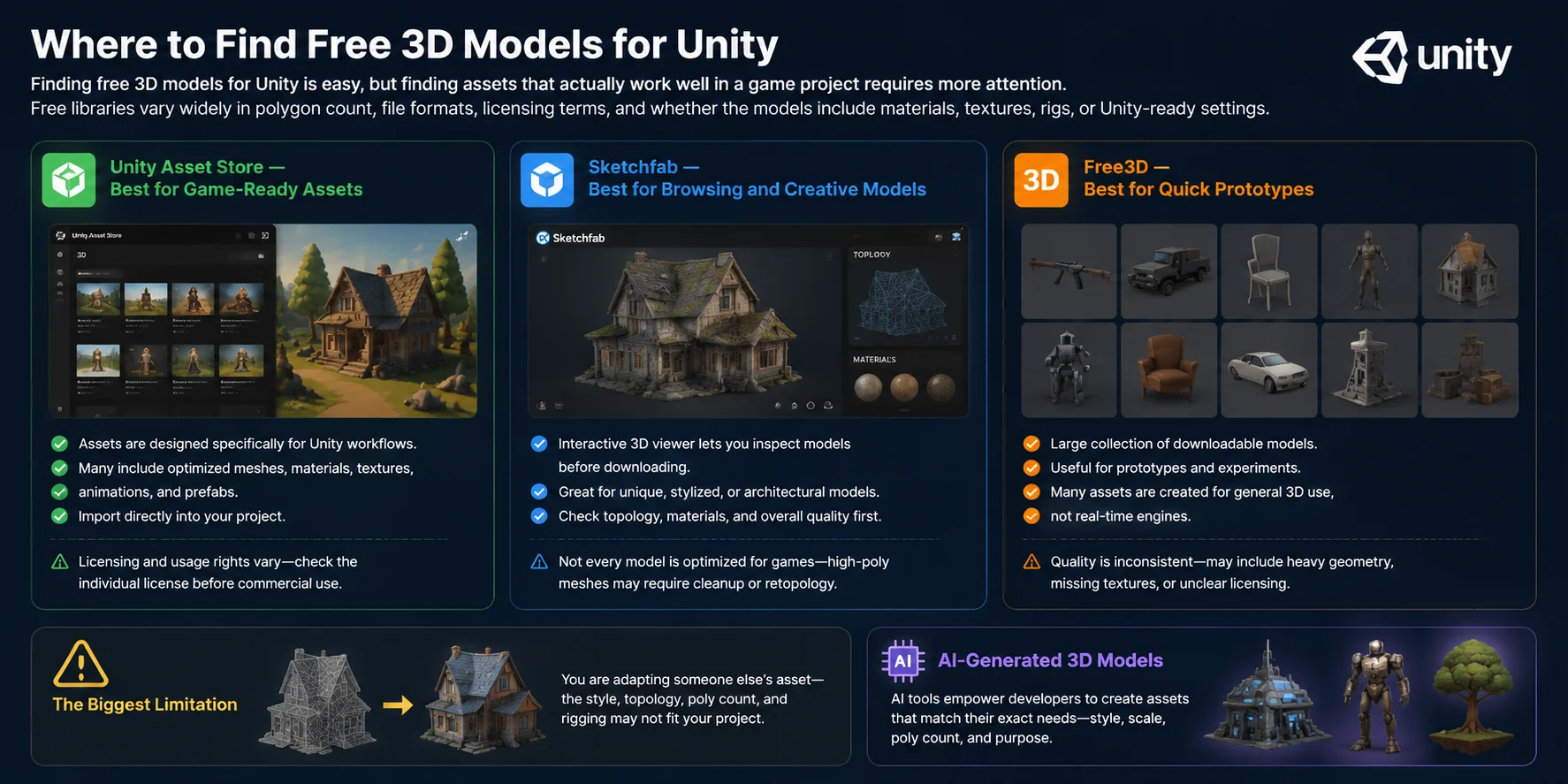
在哪裡可以找到適用於 Unity 的免費 3D 模型
要找到適用於 Unity 的免費 3D 模型並不難,但要找到真正能在遊戲專案中良好運作的資產,則需要更仔細地挑選。免費資源庫在多邊形數量、檔案格式、授權條款,以及模型是否包含材質、貼圖、綁定或可直接用於 Unity 的設定等方面,差異都很大。
| Source | Best For | Format | License | Quality Range |
|---|---|---|---|---|
| Unity Asset Store | 適合可直接用於遊戲的資產 | Unity Package / FBX | 依各資產而定 | 從初學者到專業級 |
| Sketchfab | 適合有創意且可預覽的模型 | FBX / OBJ / GLB | CC 或付費 | 範圍非常廣 |
| Free3D | 適合一般 3D 模型 | FBX / OBJ / 3DS | 通常免費 | 品質不一致 |
Unity Asset Store — 最適合可直接用於遊戲的資產
對大多數 Unity 開發者來說,Unity Asset Store 是最穩妥的起點。這裡的資產是專為 Unity 工作流程設計的,許多都包含經過最佳化的網格、材質、貼圖、動畫與 prefabs,可直接匯入專案。主要限制在於各資產的授權與使用權利並不相同,因此在商業用途之前,務必先確認個別授權條款。
Sketchfab — 最適合瀏覽與創意模型
當你需要獨特、風格化或建築類模型,並希望在下載前先檢視時,Sketchfab 會很實用。其互動式 3D 檢視器可讓你先檢查拓撲、材質與整體品質。不過,並非每個模型都針對遊戲進行最佳化,因此高面數網格在匯入 Unity 之前,可能需要清理、重新拓撲或調整貼圖。
Free3D — 最適合快速原型製作
Free3D 提供大量可下載的模型,但品質一致性較低。許多資產是為一般 3D 使用情境而建立,而非即時引擎,這表示你可能會遇到幾何結構過重、貼圖缺失或授權不明確等問題。它很適合用於原型和實驗,但正式製作專案通常還需要額外最佳化。
免費模型資源庫最大的限制在於,你是在配合別人製作的資產使用,模型的風格、拓撲、面數與綁定方式可能都不符合你的專案需求。這正是 AI 生成 3D 模型開始變得有價值的地方,它能讓開發者更有掌控力,建立出精準符合自身需求的資產。
如何使用 Tripo AI 為 Unity 生成 3D 模型
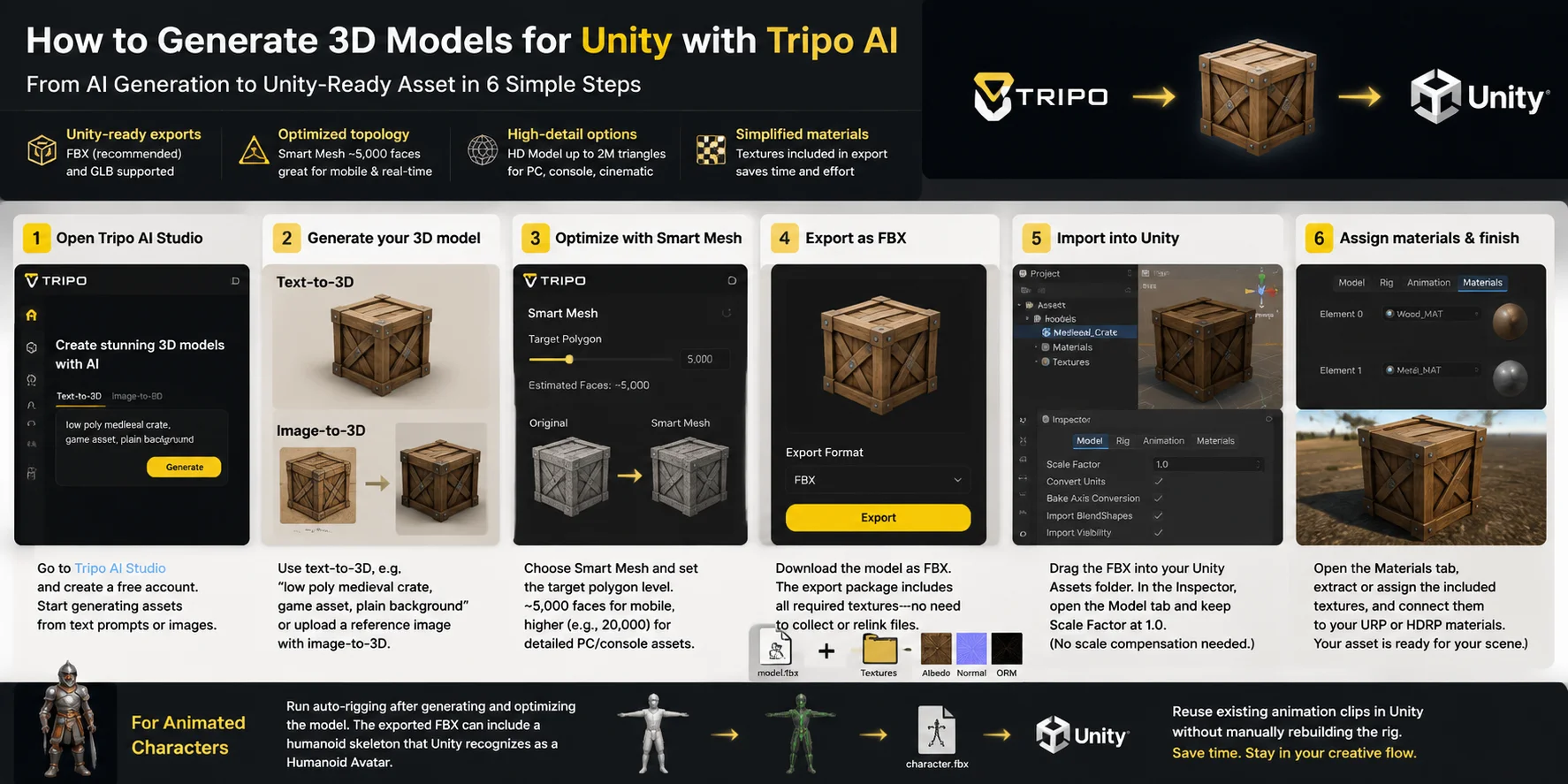
AI 生成的 3D 模型解決了免費資產庫最大痛點之一:你不再只能找到「差不多可用」的模型。使用 Tripo AI,你可以生成真正符合需求的資產,並在幾分鐘內將其匯出為 Unity 友善的格式,例如 FBX 或 GLB。
Tripo AI 為何適合 Unity 工作流程:
- Unity 就緒的匯出格式: Tripo AI 支援 FBX,這是 Unity 推薦的遊戲資產格式;也支援 GLB,可透過 GLTFast 工作流程在 Unity 2020+ 中使用。
- 最佳化拓樸選項: Smart Mesh 預設會建立約 5,000 個面的輕量模型,讓它們無需額外 retopology 就適合用於行動遊戲與即時專案。
- 高細節選項: HD Model 模式可生成最高達 200 萬個三角形的資產,適用於 PC、家用主機、電影級場景或主視覺物件。
- 簡化材質設定: 匯出套件已包含紋理,因此你不必花時間尋找遺失檔案或手動重新連接材質。
Tripo AI → Unity 匯入工作流程(6 個步驟)
- 開啟 Tripo AI Studio 前往 Tripo AI Studio 並建立免費帳號。進入後,你可以直接透過文字提示或圖片開始生成資產。
- 生成你的 3D 模型 使用 text-to-3D 以文字描述你需要的資產,例如「low poly medieval crate, game asset, plain background」,或透過 image-to-3D 工作流程上傳參考圖片。當你已經有明確的視覺目標時,這能提供更高的控制度。
- 使用 Smart Mesh 最佳化模型 選擇 Smart Mesh,並根據你的 Unity 專案設定目標多邊形數量。約 5,000 個面很適合行動裝置資產,而像 20,000 個面這類較高數量,則更適合細節較多的 PC 或家用主機物件。
- 匯出為 FBX 將模型下載為供 Unity 使用的 FBX 檔案。匯出套件會包含所需的紋理,因此你不需要手動收集並重新連結圖片檔案。
- 匯入到 Unity 將 FBX 檔案拖曳到 Unity 的 Assets 資料夾中。Unity 會自動處理模型。在 Inspector 中開啟 Model 分頁並檢查 Scale Factor。對於 Tripo AI 匯出的模型,請保持為 1.0;不同於某些 Blender 匯出工作流程,你不需要補償縮放差異。
- 指派材質並完成設定 在 Inspector 中開啟 Materials 分頁,提取或指派隨附的紋理,並將它們連接到你的專案所使用的 URP 或 HDRP 材質。現在你的資產已可放入 Unity 場景中使用。
對於動畫角色,請在模型生成與最佳化完成後執行 auto-rigging。匯出的 FBX 可以包含 Unity 能辨識為 Humanoid Avatar 的 humanoid 骨架,讓你能重複使用現有的動畫片段,而無需手動重新建立 rig。
在 Unity 中使用 AI 生成模型的技巧
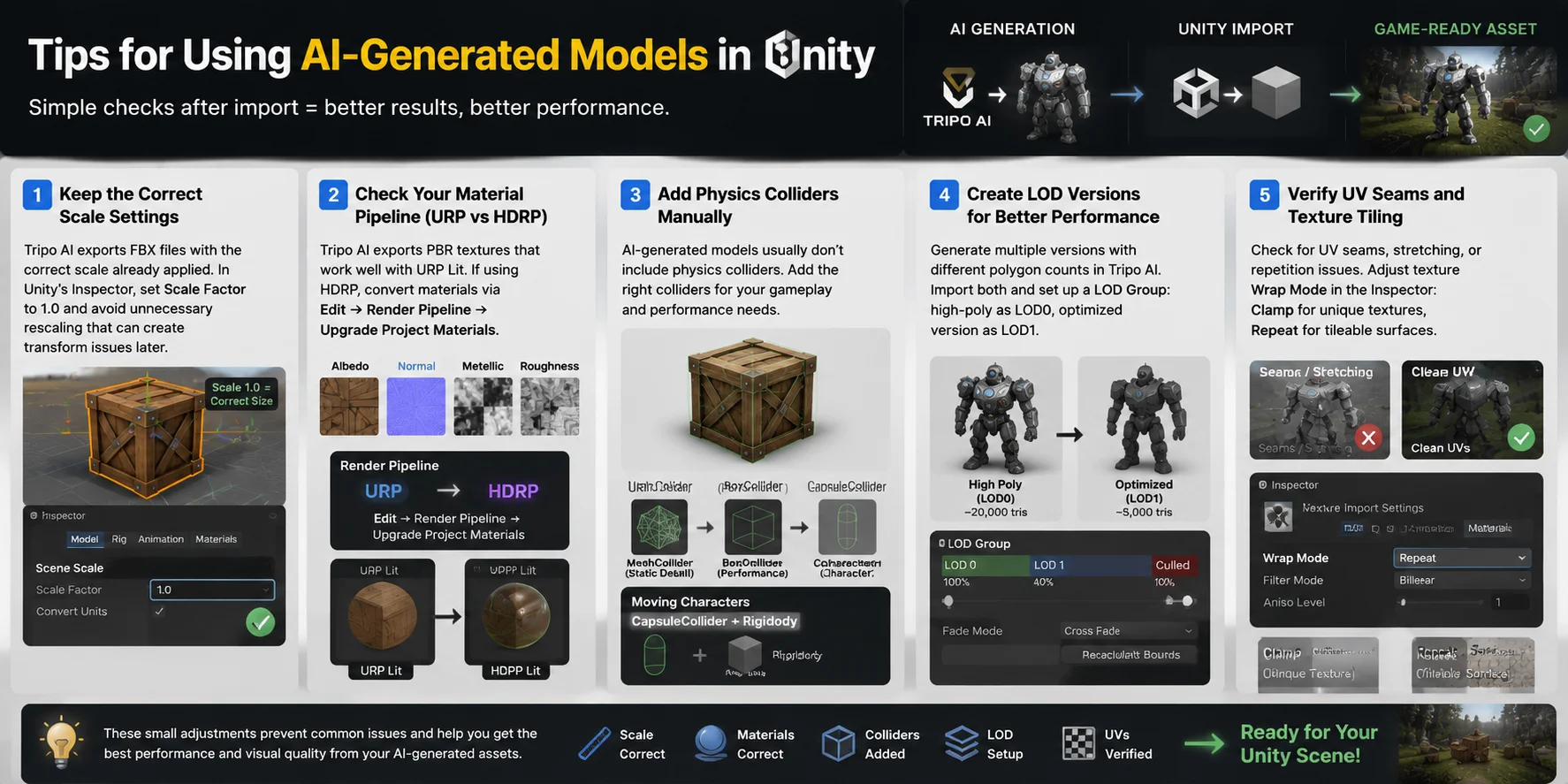
將 AI 生成模型匯入 Unity 只是第一步。匯入後多做幾項檢查,就能避免常見的縮放、材質、物理與效能問題。這些實用調整有助於把 AI 生成資產轉成可實際使用、符合遊戲需求的物件。
保持正確的縮放設定
Tripo AI 匯出的 FBX 檔案已經套用了正確的縮放,不同於某些 Blender FBX 工作流程需要做 0.01 的縮放修正。在 Unity 的 Inspector 中,將模型的 Scale Factor 設為 1.0,並避免不必要的重新縮放,以免之後產生 transform 問題。
檢查你的材質管線(URP 與 HDRP)
Tripo AI 匯出的是 PBR 貼圖,包含 albedo、normal,以及 metallic/roughness maps,能與 Unity 的 URP Lit shader 良好搭配。如果你的專案使用 HDRP,請透過 Edit → Render Pipeline → Upgrade Project Materials 轉換材質,確保貼圖能正確顯示。
手動加入 Physics Colliders
AI 生成模型通常只包含視覺 mesh 資料,不會附帶 Unity 的 physics colliders。對於細節較多的靜態物件,可加入 MeshCollider;若效能較重要,則可改用較簡單的 BoxCollider 與 CapsuleCollider 元件。對會移動的角色來說,CapsuleCollider 搭配 Rigidbody 通常會是更好的選擇。
建立 LOD 版本以提升效能
大型場景與高細節的 AI 資產會帶來較高的渲染成本,因此設定 LOD Groups 很重要。一個簡單的工作流程是:在 Tripo AI 中為同一個模型產生兩個不同多邊形數量的版本,接著將兩者都匯入,並在 Unity 的 LOD Group 元件中,把高面數版本指定為 LOD0,把最佳化版本指定為 LOD1。
確認 UV 接縫與貼圖平鋪
匯入後,請在 Scene 視圖中檢查模型是否有明顯的 UV 接縫、拉伸或貼圖重複問題。如有需要,可在 Inspector 中調整貼圖的 Wrap Mode:單次使用的貼圖請用 Clamp,牆面、地板或地形資產這類可平鋪表面則使用 Repeat。
常見問題
Unity 支援哪些 3D 檔案格式?
Unity 原生支援匯入 FBX、OBJ、DAE、3DS、DXF 與 SKP 檔案。對於遊戲資產,建議使用 FBX,因為它能在單一檔案中支援 meshes、materials、animations 與 rigs。Unity 2020+ 也可透過 GLTFast 套件支援 GLB/GLTF。
如何將 3D 模型匯入 Unity?
直接將檔案拖曳到 Unity 的 Project 面板中,無需安裝流程。Unity 會自動匯入並建立資產。在場景中使用前,先在 Inspector 中設定 scale、normals、materials 與 rig 選項。
為什麼我的 3D 模型在 Unity 中太大或太小?
Unity 使用 1 unit = 1 meter。從 Blender 匯出的 FBX 通常會使用 100× 比例,導致模型看起來過大。可在 Inspector → Model 分頁中將 Scale Factor 設為 0.01,然後點擊 Apply 來修正。Tripo AI 匯出內容則已經是 1.0 scale。
在哪裡可以找到適用於 Unity 的免費 3D 模型?
Unity Asset Store 擁有最多可直接用於遊戲、並經引擎測試的資產。Sketchfab 提供多樣化的創意模型,支援 FBX 與 GLB 格式。Free3D 提供適合原型製作的一般用途模型,但品質不一。
Unity 手機遊戲適合的 polygon count 是多少?
對於手機平台,次要角色建議控制在 1,000–3,000 triangles,主角則約為 3,000–5,000。道具與環境物件通常落在 200–1,000 tris。為了維持穩定效能,整個場景的 triangle 總數應控制在 100,000 以下。
我可以用 AI 產生適用於 Unity 的 3D 模型嗎?
可以。Tripo AI 可匯出 FBX 與 GLB,兩者都相容於 Unity,且會一併打包 PBR textures。Smart Mesh 功能可讓你設定目標 polygon count,讓模型符合平台預算,而不需手動 retopology。
如何將 FBX 檔案以正確材質匯入 Unity?
將 FBX 拖曳到 Assets 資料夾後,選取該資產 → Inspector → Materials 分頁 → Extract Textures。Unity 會將內嵌 textures 擷取到你的專案中,並連結到對應的 material slots。接著將材質指定為 URP Lit 或 HDRP Lit shader,以啟用 PBR rendering。
將 3D 模型匯入 Unity 的最佳格式是什麼:FBX 還是 GLB?
FBX 是 Unity 原生建議的格式,且適用於所有 Unity 版本。GLB 則是在 Unity 2020+ 搭配 GLTFast 套件時的良好替代方案,它會將 textures 打包在單一 binary 檔案中,讓匯入更簡單。對於來自 Tripo AI 的 AI 生成模型,兩種格式都可使用;FBX 的通用性更高。
如何為 Unity 動畫製作 3D 角色 rig?
可從建模工具將角色以內嵌 armature 的 FBX 格式匯出,或使用 Tripo AI 的 auto-rigging 功能自動加入 skeleton。在 Unity 中,於 Rig 分頁將 Animation Type 設為 Humanoid,並設定 Avatar,將 bones 對應到 Unity 的標準 humanoid skeleton。
Tripo AI 與 Unity 相容嗎?
是的。Tripo AI 可匯出 FBX(Unity 建議格式)與 GLB(Unity 2020+)。Smart Mesh 預設輸出約 ≈5,000 faces,適合 mobile 與中階目標平台;HD Model 模式則支援最高 2M triangles,適用於 PC 或主機專案。textures 會隨匯出內容一併打包,因此匯入後無需手動重新連結。
結論
Unity 在 3D 格式上提供了相當大的彈性,但對於正式製作的遊戲資產而言,FBX 仍是最穩妥的選擇,因為它能在單一工作流程中處理 meshes、rigs、animations 與 materials。GLB 和 OBJ 在特定情境下仍然很實用,尤其適合輕量化或 AI 生成資產。
一旦理解常見問題,匯入流程其實很簡單:檢查 scale 設定、確認 materials,並在將模型用於場景前正確設定 rigs。若你需要兼顧風格與效能需求的自訂資產,AI 生成能提供一條從構想到 Unity-ready 模型更快速的路徑。
使用 Tripo AI Studio 免費建立你的第一個 Unity-ready 3D 模型,並前往 Tripo AI Pricing 頁面查看可用方案。