將 Mesh 連結到 Rigged Model:逐步指南
打造令人驚豔的 3D animation 角色,需要掌握將 mesh linking 到 rigged model 的技巧。本 Blender tutorial 將逐步示範如何完成。使用 Blender 3.0,你將學到讓模型準備好用於 Roblox Studio 等平台的關鍵技巧。在那裡,使用 0.01 的單位比例與公分測量,可讓你的設計完美符合需求。
本指南將涵蓋 rigging 基礎,從了解 rigged models 到連結你的 mesh。無論是新手或有經驗的動畫師都適用。我們的目標是讓你的角色動畫流暢且真實。學習讓複雜任務變簡單的技術,並釋放你的創造力。
重點摘要
- 了解 rigged models 對有效的 3D animation 至關重要。
- 使用 Blender 進行 rigging 與連結 meshes,可簡化創作工作流程。
- 在 Blender 中正確設定,可最大化角色動作品質。
- Automatic Weights 可大幅簡化 rigging process。
- 在 rigging process 中定期測試,可確保動畫流暢。
- 遵循模型規格,可提升在各種 3D 環境中的效能。
了解 3D Animation 中的 Rigged Models
Rigged models 是 3D animation 的關鍵。它們讓角色能像真人一樣移動。這些數位角色具有由 bones 與關節組成的 armature。這個骨架能幫助它們在動畫中移動與表演。
了解如何 rig 對動畫師至關重要。這正是讓動畫看起來真實的原因。好的 rig 讓動畫師能控制角色如何移動與呈現。
rig 的複雜度取決於專案。它可能包含 controllers、blend shapes 和 deformers。動畫師在處理複雜 meshes 和簡單 meshes 時都會面臨挑戰。
Weighting 是 rigging 的關鍵。它決定每根 bone 對角色外觀的影響程度。這能確保角色動作正確且外觀良好。
許多人想學習 rigging。約 70% 的 3D animation 初學者覺得它很困難。他們會在 bones 的細節以及它們如何協同運作上遇到挑戰。
Forward kinematics 很常見,但 inverse kinematics 的使用越來越多。它能幫助 bones 自動移動到正確姿勢。
測試 rigged models 非常重要。動畫師會做許多測試,以確認 rig 的運作效果。了解 rigged models 對製作出色的 3D animations 至關重要。
選擇合適的 Rigging 軟體
選擇合適的 3D animation software 是良好 rigging process 的關鍵。Blender 和 Maya 是熱門選擇,各自滿足不同需求。Blender 是開源軟體,提供適合各種技能程度的多種功能。
約 60% 的 3D 藝術家會為 humanoid models 選擇 Blender。這是因為它具備強大的 rigging tools 與社群支援。
Maya 因其進階 rigging 功能而成為專業工作室的最愛。約 85% 的業界專業人士偏好使用 Maya 進行細緻的角色 rigging。它的功能能精準控制 rigging,非常適合大型專案。
無論使用 Blender 或 Maya,熟悉你的軟體都能讓 rigging 更好。了解工具能大幅提升動畫品質。乾淨的模型對避免 rigging 問題很重要。
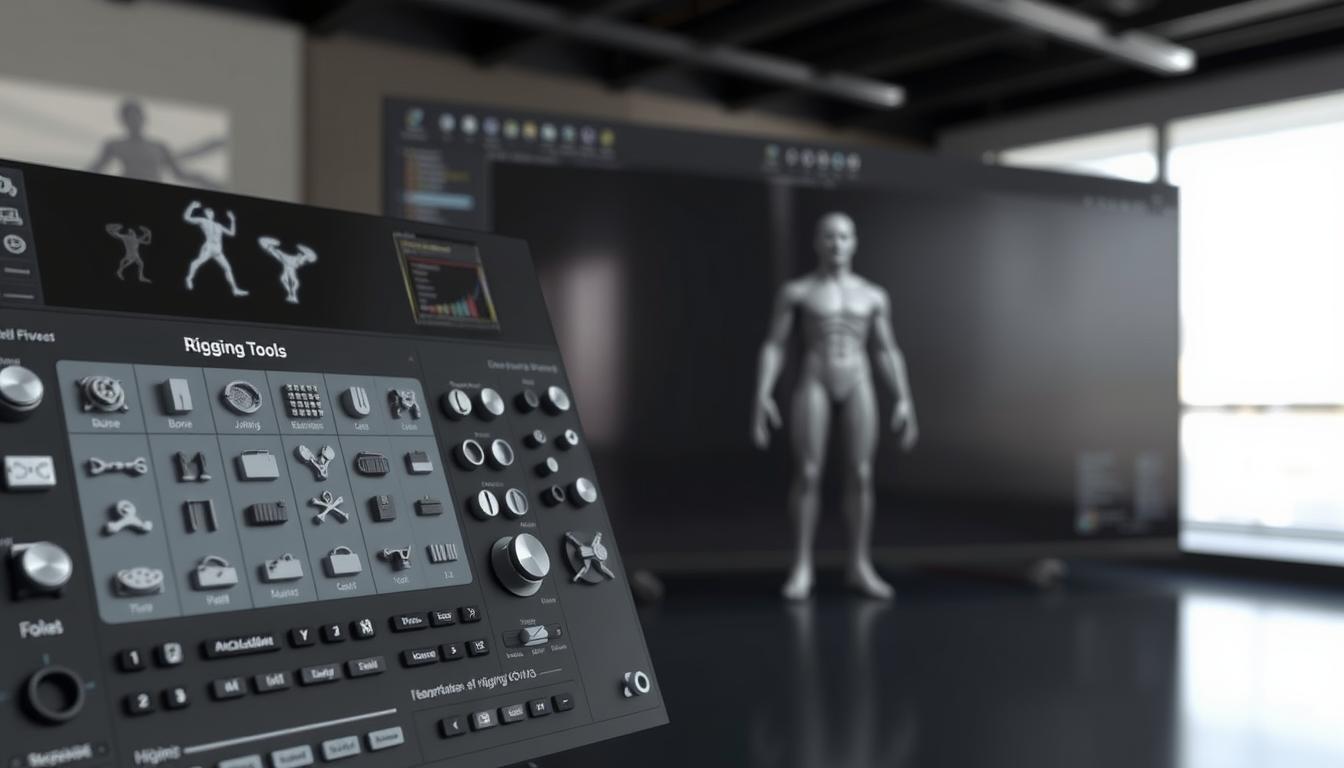
在兩種軟體中測試你的 rig 都很重要。這有助於及早發現並修正問題。無論使用 Blender 的 automatic weight painting 或 Maya 的 skinning options,好的 rig 都能讓動畫更出色。
Blender 入門
要開始你的 Blender tutorial,請先安裝最新版本的 Blender。這能讓你使用新功能與改進。安裝後,熟悉使用者介面。它包含 properties panel 和 3D viewport 等關鍵區域。
這些對你的 workflow 很重要。開啟軟體時選擇「General」來開始新專案。
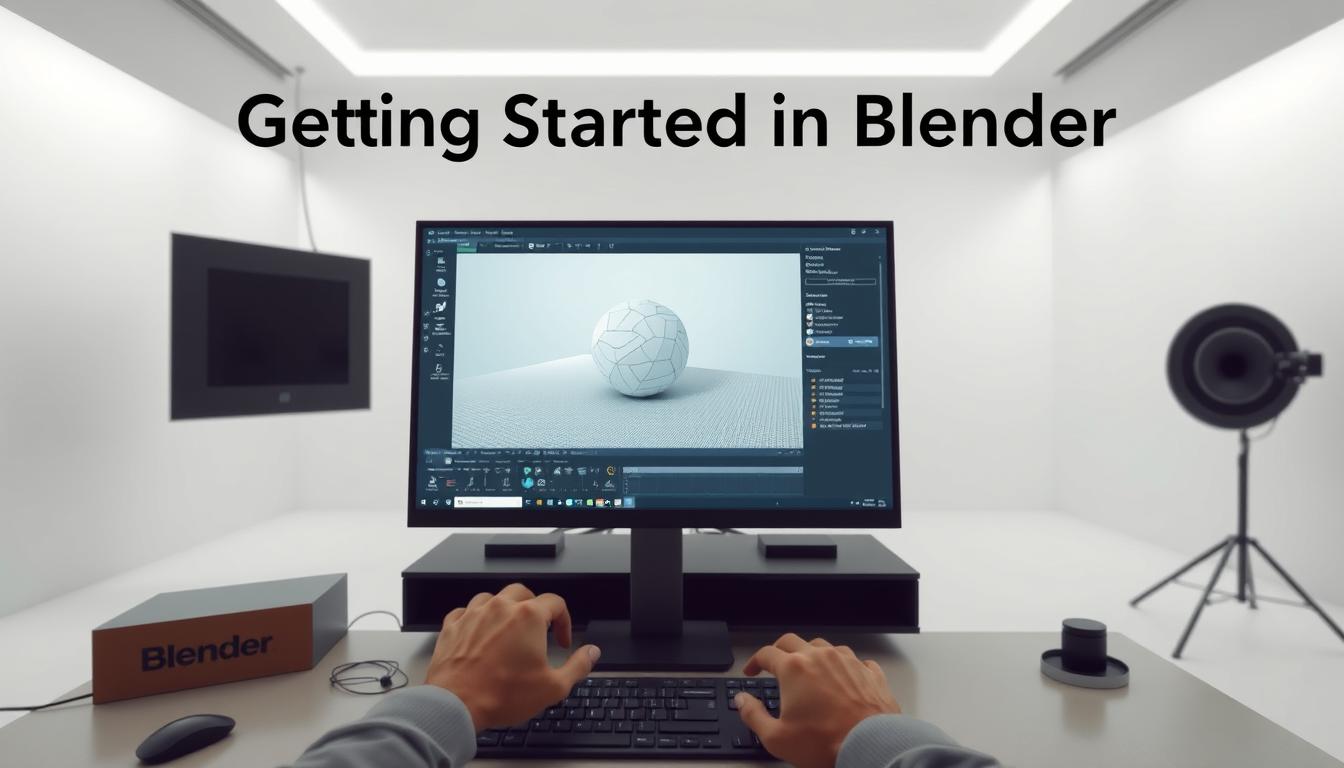
在匯入模型前,調整 Blender 的 scene units。這會讓你的動畫比例運作得更好,並在 rigging preparation 期間幫助你獲得更精準的結果。
建立 armature 時,請遵循結構化流程。這有助於避免比例錯誤與 mesh deformation 不佳等問題。
如果你正在處理複雜 meshes,請將資產整理成 groups。透過 group 連結 mesh 與 armature 可讓 rigging 更容易。此方法能有效管理多個物件。
但請記住,連結模型可能會改變某些內容。務必重新載入任何已變更的檔案,以在場景中看到更新。
如何將 Mesh 連結到 Rigged Model
將 mesh 連結到 rigged model 需要仔細準備與精準步驟。穩固的基礎是良好 Blender workflows 的關鍵。先確認你的 mesh 已準備好進行 rigging。這一步對 Blender 中的流暢動畫至關重要。
為 Rigging 準備你的模型
首先,將角色模型的 origin 置中,以便精準放置。這能讓 rigging 更容易並提升功能性。良好的 mesh 準備可確保 rigged model 中動作流暢。
許多人表示,armor 和 accessories 必須保留角色 hierarchy,以用於 Unity animation。這能維持模型動作的真實感。
將模型匯入 Blender
準備好 mesh 後,將其匯入 Blender。先前往「File」選單,並選擇合適的檔案格式,例如 FBX 或 OBJ。成功匯入後,你會在 3D 空間中清楚看到 mesh。
使用帽子等進階 accessories 可能造成輕微的移動問題。不過,正確設定可修正這些問題。正確 rig 它們,例如將帽子加入 human figure hierarchy,可確保它們能很好地用於動畫。
為你的 Rig 建立 Armature
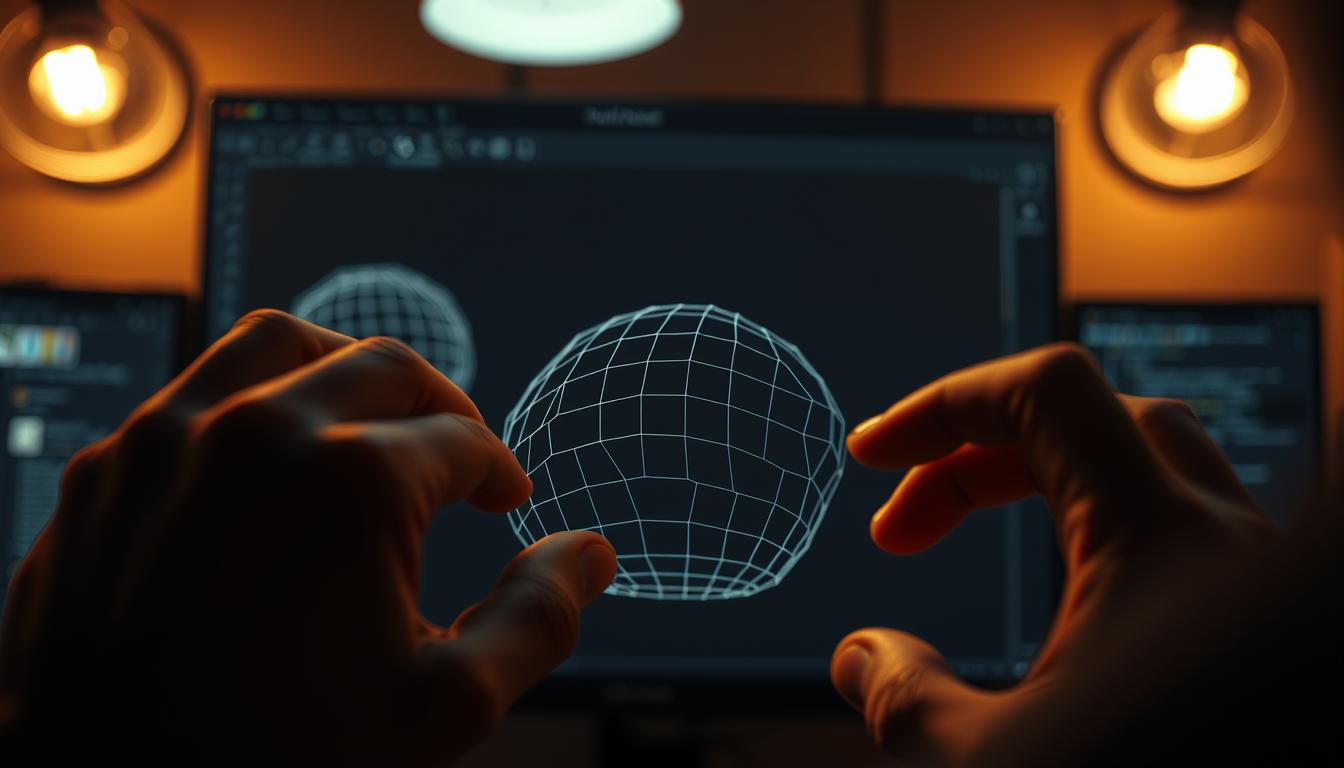
建立 armature 是 3D 模型 rigging process 的關鍵。先在 Blender 中新增一根 bone。這根 bone 是基礎。接著進入 Edit Mode,加入更多 bones 來開始 armature creation。
此流程會建立一個看起來像你角色的骨架。這對角色在動畫中的移動方式很重要。
新增 bones 時,請清楚命名。這會讓日後修改更容易,也讓你的工作更順暢。
Rigify system 讓 rigging 更容易。它提供不同 rig types,例如 basic copy chains 和 super spines。每種類型都需要一定數量的 bones。
例如,basic copy chain 需要兩根 bones。Super limbs 和 spines 需要三根。了解這點有助於更好地設定你的 rig,也能讓你使用 IK/FK snapping 和 auto-stretching 等實用功能。
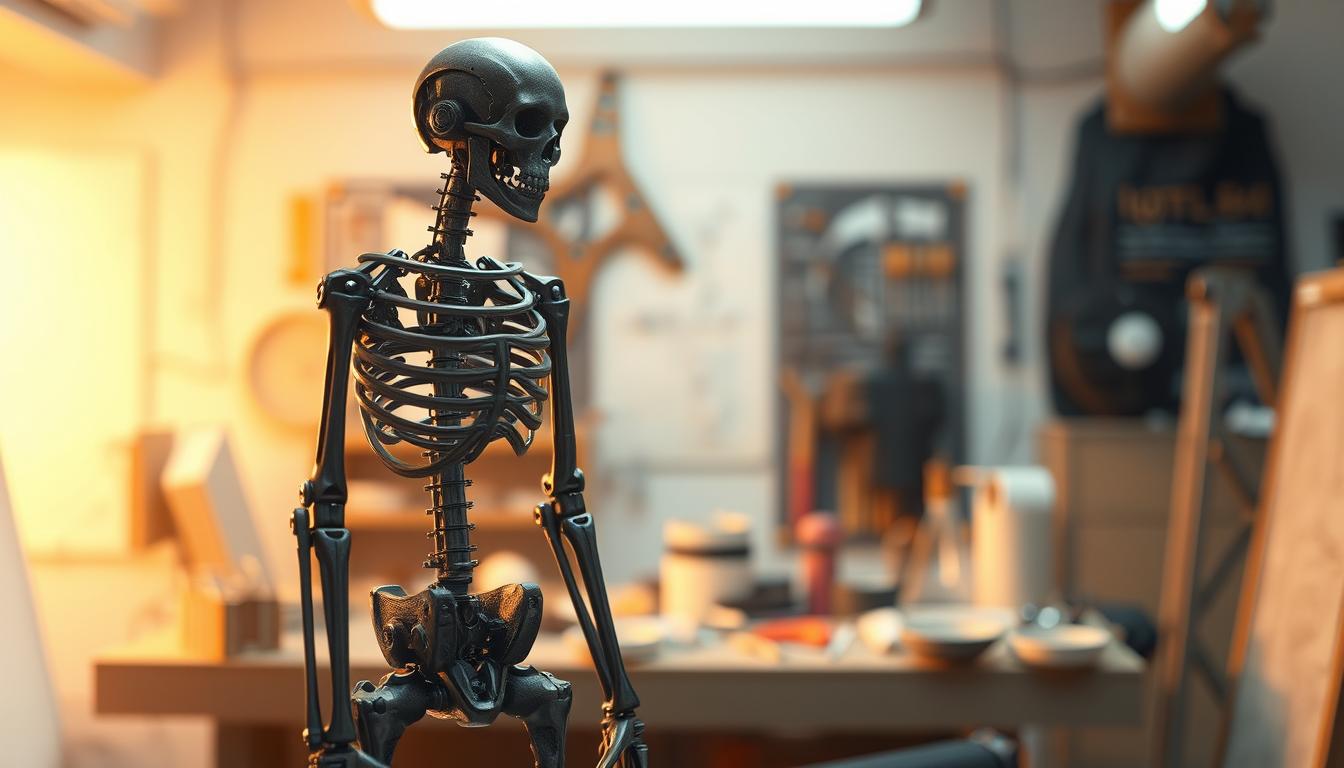
調整 Bone 位置以獲得精準 Rigging
正確的 bone positioning 是讓模型產生真實動作的關鍵。使用 Blender 的 orthographic views 將 bones 與角色形狀對齊。每根 bone 的長度與位置都必須仔細調整,以符合自然動作。
這種精準控制對 rigging accuracy 以及避免動畫問題至關重要。
處理 facial bones 時,請依循基本 landmarks。為每根 bone 的角色使用不同顏色。例如,orange 代表 closed loops、yellow 代表 dependent positions、red 代表 outer edges、purple 代表 bridging bones。
將 eye bones 放在 pivot point,沿 Y-axis 朝右。將其長度縮放至符合眼睛大小。
對 torso 而言,在 head、chest 和 pelvis 等較僵硬區域使用較少 bones。在較靈活的區域允許使用兩根 bones,以獲得更好的 deformation。置中且稍微向後偏移的 spine 可增強動作。
調整 arm 和 leg bones 時,請保持它們從 shoulder 到 hand、從 hips 到 ankle 對齊。每個 limb 都應在 elbow 和 knee 有輕微彎曲。
heel bone 應與地面接觸點完美對齊。這能配合 foot 的尺寸。現代 Blender 版本讓這件事更容易,無需手動 bone roll alignment。
finger bones 從 knuckles 開始,並使用 edge loops 進行精準定位。Thumb 調整取決於角色的 mesh。將 palm bones 保持間距,並沿 Global -Z Axis 使用重新計算的 bone rolls,以正確控制 palm。
將 Mesh Parent 到 Armature
將 mesh parent 到 armature 是 Blender 中穩固 rigging setup 的關鍵。它會把你的模型連接到 armature,讓模型隨 bones 移動。對齊 bones 後,mesh parenting 可讓你的 workflow 更順暢。
使用 Automatic Weights 簡化 Rigging
要開始 mesh parenting,請選取 mesh 和 armature。使用 Ctrl+P 並選擇「Armature Deform with Automatic Weights」。此方法會根據 bone proximity 快速指派 vertex weights。不過,約 70% 的情況下,你仍需要手動微調這些 weights。
Automatic weights 可能造成問題。例如,重疊的 influence calculations 可能導致奇怪的 deformations。此外,舊的 vertex groups 也可能在約 20% 的情況下造成混亂。正確對齊 bones 對避免 rigging 錯誤至關重要。
複雜專案可能讓 weight painting 變慢。不過,使用 automatic weights 可加快你的工作。你可能仍需要移除 parenting 期間建立的額外 vertex groups。
測試你的 Rig 功能
測試你的 rig 是讓角色在動畫中看起來真實的關鍵。首先,連結 mesh。接著切換到 pose mode,查看 bones 如何影響模型。從選取 bones 並移動它們開始,觀察 mesh 如何變化。
如果某些部分移動不正確,你需要進行調整。這表示你必須調整 rig。
調整 Bone Influences 以提升準確度
Bone influence 對 mesh 的移動方式至關重要。如果 mesh 看起來不對,你可能需要重新進行 weight painting。這能讓你控制每根 bone 影響 mesh 的哪些部分。
透過進行這些小幅調整,你可以讓動畫看起來更好。這對動畫的自然感很重要。
完成 Rigged Model 以供匯出
測試 rigged models 後,就該準備將它們匯出。首先,確保所有 materials 和 textures 都正確。這對你的 3D animation 在其他應用程式中的呈現至關重要。
再次檢查你的 mesh,確保它完整且正常運作。
使用 Blender 的 export settings 很簡單。你可以將模型儲存為多種格式,例如 FBX。這很棒,因為 FBX 與許多平台相容。設定匯出選項時,記得保留 rigging info。這可讓其他 animation software 使用角色完整的 movement range。
此外,匯出時也要注意 scale 和 orientation changes。正確處理這些設定,能讓模型在不同環境中看起來更好且運作良好。這對遊戲、電影或任何大型專案都很重要。
結論
將 mesh 連結到 rigged model 是 3D animation 的關鍵。本指南展示如何使用 Blender 的工具製作動畫角色。Rigging 能開啟你的創造力,讓你的故事更出色。
請記住,製作一部動畫短片需要大量時間。對一個人來說,可能需要數月甚至數年。要在熱情與學習 sound、editing 等新技能之間取得平衡並不容易。
學習 rigging 和 mesh linking 很困難,但很值得。你的努力會在動畫中展現出來。無論複雜或簡單,好的 rigging 都能讓你的作品更出色。它能幫助你在 3D animation 中實現願景。
FAQ
3D animation 中的 rigged model 是什麼?
Rigged model 是具有骨架結構的數位角色。這個結構稱為 armature,能讓它像真人一樣移動。它是讓 3D animations 看起來真實的關鍵。
為什麼選擇合適的軟體對 rigging 很重要?
合適的軟體能讓 rigging 更容易。Blender 免費且非常靈活。Maya 對專業人士而言非常頂尖。熟悉你的軟體有助於你更快速工作。
如何在 Blender 中為角色模型準備 rigging?
首先,確保角色的 origin 已置中。接著使用 FBX 或 OBJ 將它匯入 Blender。這能讓你輕鬆開始 rigging。
在 Blender 中建立 armature 需要哪些步驟?
先新增一根 bone。接著在 Edit Mode 中新增更多 bones,以符合角色形狀。命名 bones 有助於保持整理有序。
如何確保 bone placement 正確,以產生真實動作?
使用 Blender 的視圖將 bones 與角色對齊。調整 bone lengths 和 positions,以獲得流暢動作。這能避免動畫問題。
將 mesh parent 到 armature 涉及什麼?
Parenting 意味著將 mesh 連結到 armature。選取兩者,然後按 Ctrl+P 並選擇「Armature Deform with Automatic Weights」。這會讓 rigging 更容易。
如何測試 rig 的功能?
在 Pose Mode 中測試你的 rig。移動 bones 以查看它們如何影響 mesh。如果看起來不對,請調整 weights 來修正。
匯出前應如何完成 rigged model?
匯出前請確保 materials 和 textures 正確,也檢查你的 mesh。接著以 FBX 等格式匯出模型,並保留所有 rigging info。
