如何將 OBJ 轉換為 USDZ 以用於 AR(3 種免費方法)
TL;DR
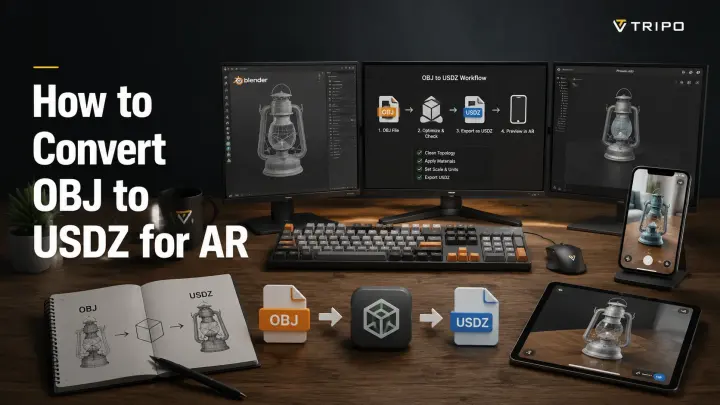
- USDZ 是 Apple 針對 iPhone、iPad 和 visionOS 體驗所偏好的 AR 格式,因為它將 3D 幾何形狀、材質、貼圖和動畫打包成單一檔案,並針對 Apple 的 AR 生態系統進行最佳化。
- 將 OBJ 轉換為 USDZ 不只是更改副檔名而已。 成功的轉換必須保留網格資料、UV、貼圖、材質和比例,使模型在 AR Quick Look 及其他 Apple 平台上正確顯示。
- Apple Reality Converter 和 Blender 等免費工具提供可靠的桌面工作流程,而線上轉換器則為簡單轉換提供更快速的選項。最佳方法取決於您需要的是速度、控制性還是生產精確度。
- 如果您尚未擁有 OBJ 模型,Tripo AI 等 AI 3D 生成工具可以先建立帶貼圖的 3D 資產,再將其匯出為 OBJ 或其他格式以供 USDZ 工作流程使用。 這為從概念到 AR 就緒內容創造了更快速的途徑。
您可以使用 Apple 免費提供的 macOS 應用程式 Reality Converter、直接從 Blender 匯出,或透過瀏覽器線上轉換器,將 OBJ 檔案轉換為 USDZ——不需要任何付費軟體。USDZ 是 Apple 針對 iOS Quick Look、Reality Composer 和 visionOS 體驗所偏好的 AR 格式,因此正確轉換 OBJ 是發布互動式 AR 內容的第一步。
AR 產品預覽已被品牌用於讓消費者直接透過 iPhone 或 iPad,在真實環境中檢視家具、產品和 3D 設計。本指南涵蓋三種實用的轉換方法,說明 OBJ 與 USDZ 之間的主要差異(尤其是在貼圖、材質和動畫方面),並說明發布前應檢查的事項。如果您尚未擁有 OBJ 模型,也可以使用 Tripo AI 生成一個,並為您的 USDZ 工作流程做好準備。
什麼是 USDZ,為什麼 AR 需要它?
USDZ 是一種基於 zip 壓縮的 3D 容器格式,建立在 Universal Scene Description (USD) 技術之上,該技術最初由 Pixar 開發,並由 Apple 針對擴增實境工作流程進行改良。它將場景資料、3D 幾何形狀、材質、貼圖及其他資源打包成單一檔案,可由 Apple 裝置快速載入。
Apple 在 iOS 12、macOS Mojave 和 Safari 中引入了原生 USDZ 支援,使其成為 AR Quick Look 體驗的標準格式。這讓使用者無需安裝獨立的 AR 應用程式,便可直接從網頁將 3D 物件放置於真實世界中。
OBJ 檔案通常需要轉換的原因在於,OBJ 主要是為幾何形狀交換而設計的。它儲存網格資料,並可能透過 MTL 檔案參照基本材質,但不包含 USDZ 所能承載的完整 AR 就緒資訊,例如進階材質、動畫和場景中繼資料。由於 Apple 的 AR 框架無法直接顯示 OBJ 檔案,將 OBJ 轉換為 USDZ 便成為傳統 3D 模型與互動式 AR 體驗之間的橋樑。
"USDZ 是一種針對在擴增實境體驗中分享 3D 內容而最佳化的檔案格式。" — Apple USDZ 文件
OBJ 與 USDZ 的主要差異
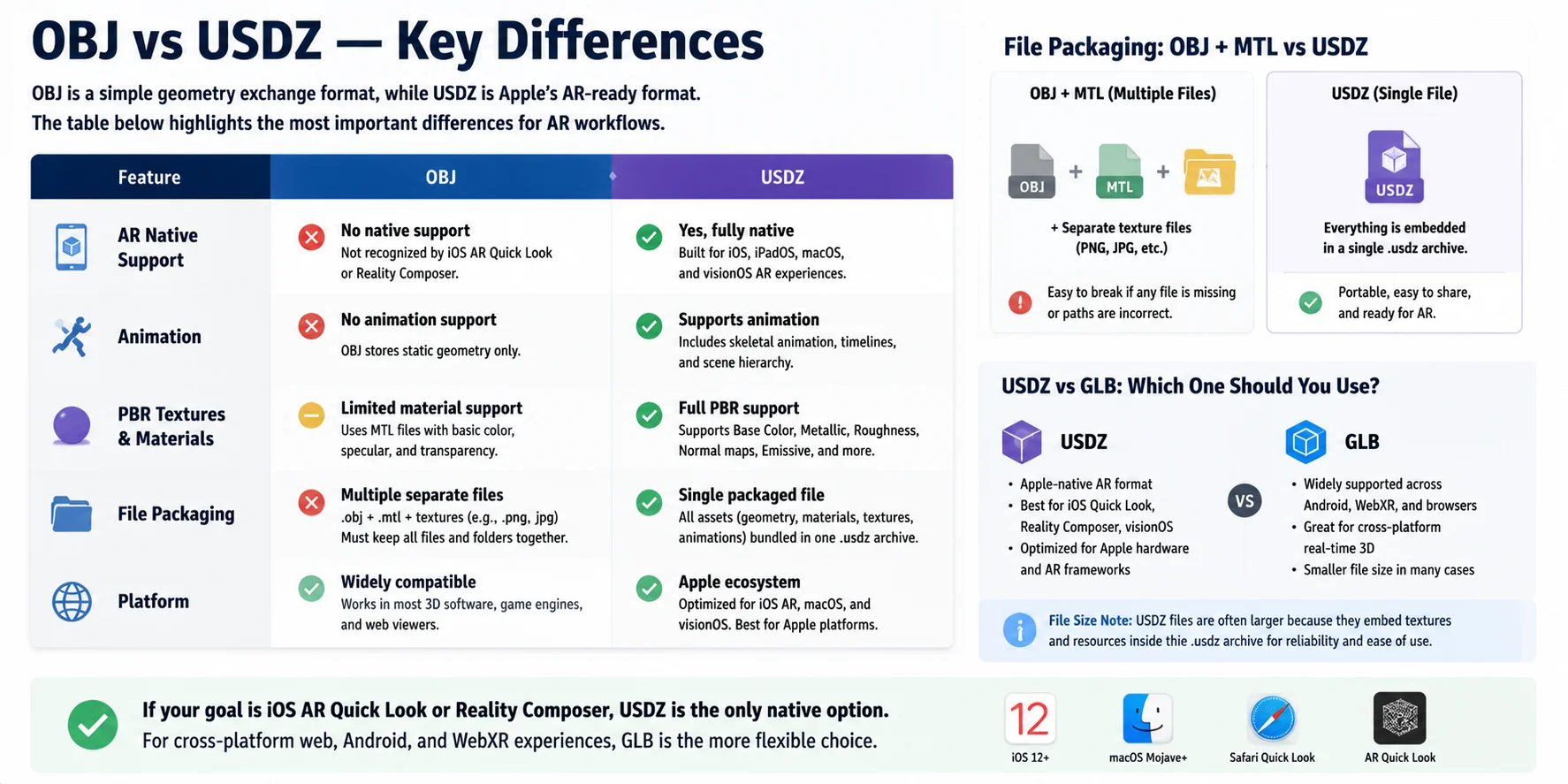
OBJ 和 USDZ 在 3D 工作流程中服務於不同目的。OBJ 是一種簡單的幾何形狀交換格式,儲存網格資料,並可透過獨立的 .MTL 檔案參照材質。而 USDZ 則專為現代 AR 體驗設計,將場景資料、貼圖、材質及其他資源打包成單一的 .USDZ 封存檔。
| 功能 | OBJ | USDZ |
|---|---|---|
| AR 原生支援 | Apple AR 框架不提供原生支援 | 是——專為 iOS AR Quick Look 設計 |
| 動畫 | 不支援動畫 | 支援動畫、骨架和場景資料 |
| PBR 貼圖 | 透過 MTL 檔案提供有限的材質支援 | 支援進階材質和 PBR 工作流程 |
| 檔案封裝 | 分離的網格、MTL 和貼圖檔案 | 包含所有資產的單一封裝檔案 |
| 平台 | 通用 3D 交換格式 | Apple 生態系統:iOS、macOS、visionOS |
主要差異在於資產的傳遞方式。由於貼圖是分開儲存的,OBJ 工作流程通常需要管理多個檔案;而 USDZ 則將幾何形狀、材質和貼圖整合在一起,使 AR 部署更為便利。這種便利性可能使 USDZ 檔案變得較大,尤其是在嵌入高解析度貼圖時。
USDZ 和 GLB 都是用於 AR 和即時 3D 的現代格式,但它們針對不同的生態系統。USDZ 是 Apple 裝置和 AR Quick Look 的原生選擇,而 GLB 則更常用於 Android、網頁檢視器和 WebXR 工作流程。
如果您的目標是在 iPhone 或 iPad 上發布 AR 體驗,USDZ 是您應該使用的原生格式。 對於跨平台網頁和即時 3D 專案,GLB 可能是更靈活的選擇。
方法一 — Reality Converter(macOS,免費)
對於 Mac 使用者來說,Apple Reality Converter 是將 OBJ 檔案轉換為 USDZ 的最簡便方式之一。這款免費的桌面應用程式專為準備用於 Apple AR 工作流程的 3D 模型而設計,讓你在匯出至 AR Quick Look 之前,能夠預覽並調整資源。
首先,從 Apple 開發者入口網站下載 Reality Converter。安裝完成後,只需將你的 OBJ 檔案拖放至應用程式視窗即可。為獲得最佳效果,請在匯入前將 OBJ 檔案與其相關的 MTL 材質檔案及貼圖圖片放置於同一資料夾中。這樣有助於 Reality Converter 正確找到並載入模型的材質。
模型載入後,你可以在不同的**基於影像的照明(IBL)**環境下預覽,以檢視模型在各種光照條件下的外觀。應用程式也允許你調整材質屬性,並在某些細節需要修正時重新指定貼圖。
當模型看起來正確無誤後,前往 「檔案」→「匯出」,並選擇 USDZ 作為輸出格式。Reality Converter 會將幾何結構、材質與貼圖打包成單一 .usdz 檔案,可直接用於 Apple AR 體驗。
快速提示: 在匯入前整理好 OBJ、MTL 及貼圖檔案,是避免轉換後材質遺失的最簡單方法。
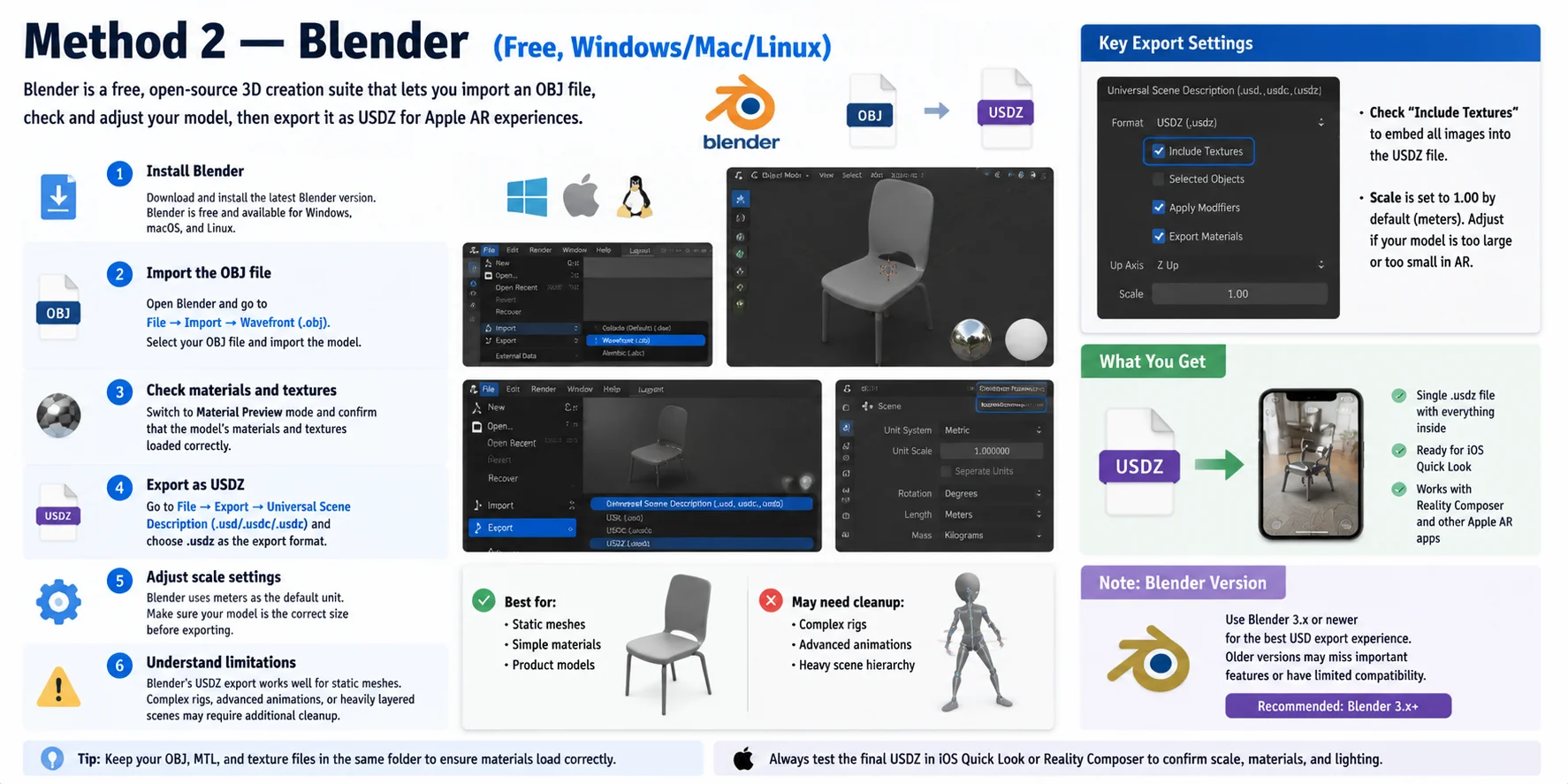
方法 2 — Blender(免費,Windows/Mac/Linux)
Blender 提供了一套免費且靈活的工作流程,可將 OBJ 檔案轉換為 USDZ,特別適合希望對材質、縮放比例與場景設定有更多掌控的使用者。與簡單的線上轉換工具不同,Blender 讓你在匯出至 Apple AR 工作流程前,能夠檢視並調整模型。
請依照以下步驟操作:
- 安裝 Blender 下載並安裝最新版本的 Blender。Blender 是免費的開源軟體,支援 Windows、macOS 及 Linux。
- 匯入 OBJ 檔案 開啟 Blender,前往 File → Import → Wavefront (.obj),選取你的 OBJ 檔案並將模型匯入場景。
- 檢查材質與貼圖 切換至 Material Preview 模式,確認模型的材質與貼圖已正確載入。若貼圖遺失,請確認原始的 OBJ 檔、MTL 檔及圖像貼圖均存放於同一資料夾中。
- 匯出為 USDZ 前往 File → Export → Universal Scene Description (.usd/.usdc/.usdz),並選擇 .usdz 作為匯出格式。匯出前,請啟用 Include Textures,以確保 USDZ 檔案包含所需的圖像資源。
- 調整縮放設定 在產生最終檔案前,請檢查匯出的縮放比例。Blender 預設使用公尺作為單位系統,因此若縮放設定有誤,模型在 AR 檢視器中可能會顯得過大或過小。
注意: Blender 的 USDZ 匯出功能最適合靜態網格與簡單資產。複雜的骨架綁定、進階動畫或層次繁多的場景,在匯出前可能需要額外的整理工作。為確保最佳效果,請在轉換完成後於 Apple AR 檢視器中驗證最終的 USDZ 檔案。
版本說明: USDZ 匯出工作流程建議使用 Blender 3.x 及更新版本,這些版本相較於舊版提供了更完善的 USD 支援。
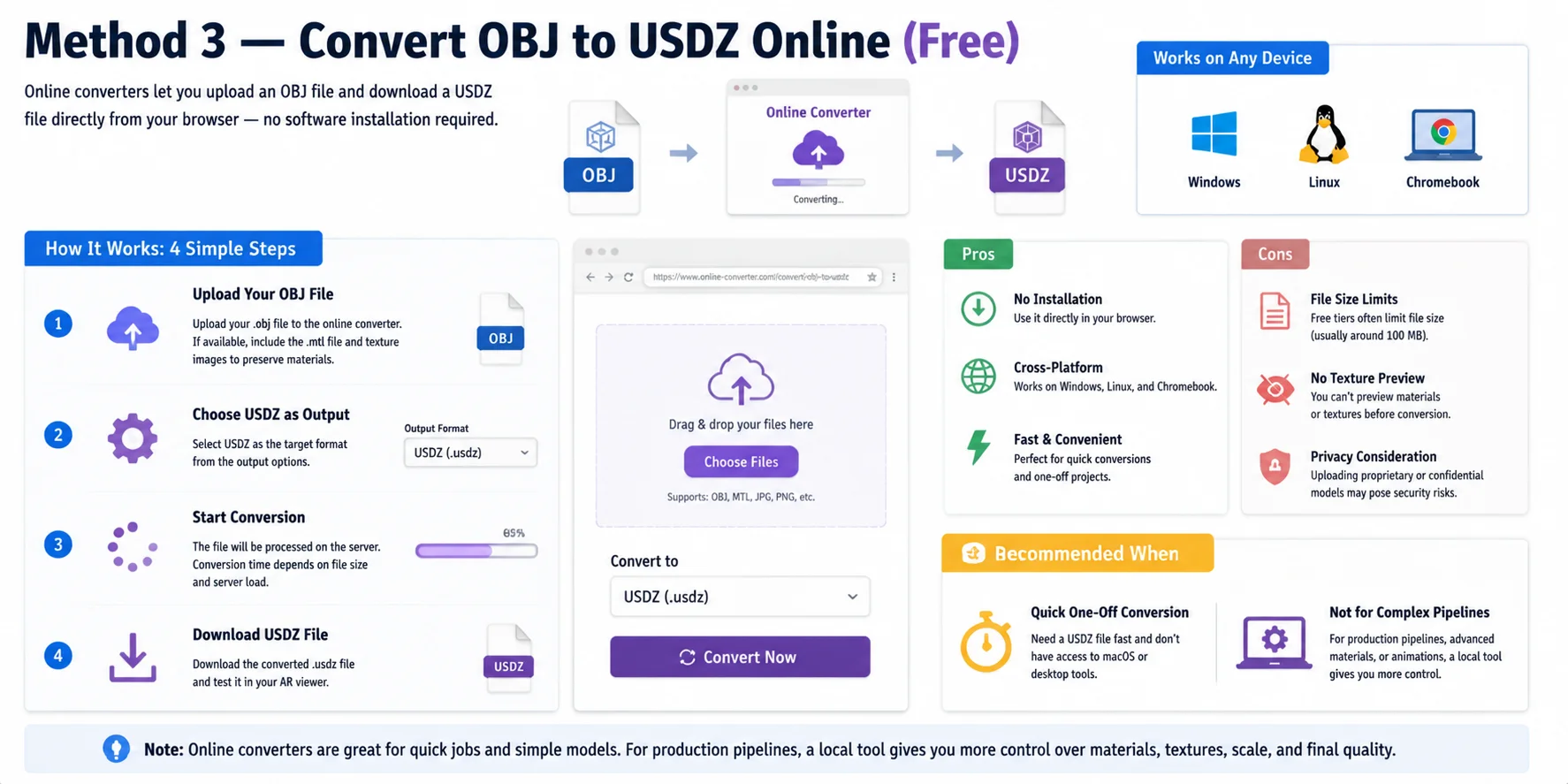
方法三 — 線上將 OBJ 轉換為 USDZ(免費)
對於需要快速轉換且不想安裝軟體的使用者,基於瀏覽器的 OBJ 轉 USDZ 工具提供了最簡便的工作流程。這些線上工具讓您可以上傳 OBJ 檔案,在遠端伺服器上進行轉換,並直接從瀏覽器下載完成的 USDZ 檔案。
典型的操作流程相當簡單:
- 上傳您的 OBJ 檔案 選擇您的
.obj檔案並上傳至轉換工具。若您的模型使用了材質,請在支援的情況下一併附上相關的 .mtl 檔案和貼圖圖片。 - 選擇 USDZ 作為輸出格式 選取 USDZ 為目標格式,然後啟動轉換流程。
- 下載轉換後的檔案 處理完成後,下載所生成的
.usdz檔案,並在 AR 檢視器或目標應用程式中進行測試。
線上轉換工具的最大優勢在於便利性。它們無需安裝,且可在 Windows、Linux 和 Chromebook 等系統上使用。然而,這類工具也有其限制:免費方案通常對檔案大小有所限制(一般約為 100 MB),材質預覽功能有限,且可能不適合用於機密或商業用途的 3D 資產。
線上轉換最適合用於快速的一次性專案,尤其是在無法使用 macOS 或桌面工具的情況下。對於專業的生產流程,使用本地轉換工具能讓您對貼圖、材質、比例和最終輸出品質有更全面的掌控。
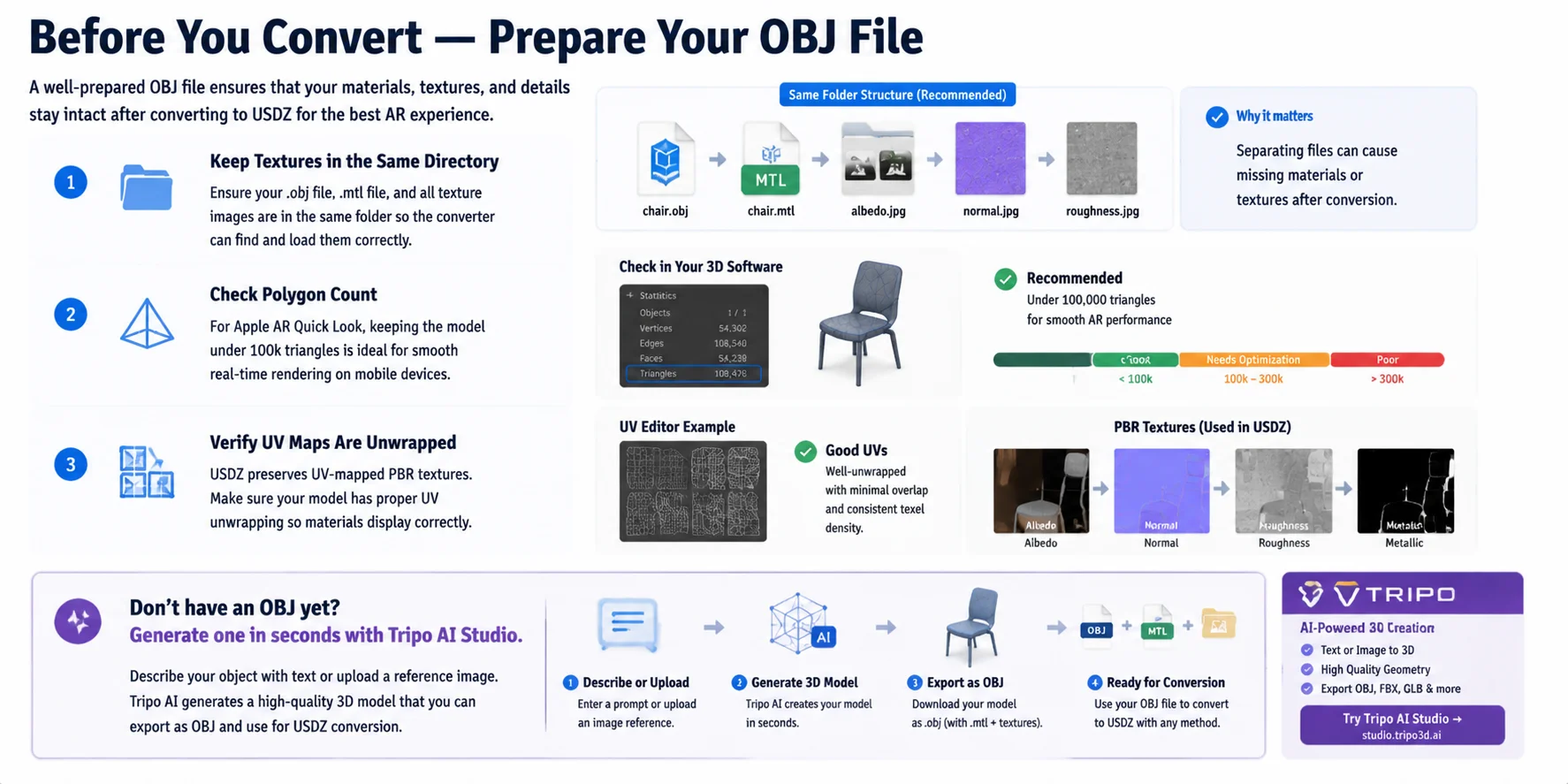
轉換前的準備——整理你的 OBJ 檔案
在將 OBJ 轉換為 USDZ 之前,請花幾分鐘準備來源檔案。一個組織良好的 OBJ 套件,有助於避免在轉換後出現材質遺失、材料錯誤及 AR 效能不佳等問題。
首先,確保你的 OBJ 檔案、MTL 材質檔案以及所有貼圖圖片都存放在同一個資料夾中。OBJ 檔案通常依賴外部參照,因此將這些檔案分開存放,可能導致材質在轉換過程中消失。
接著,檢查模型的複雜度。針對 Apple AR Quick Look,建議將模型保持在低於 10 萬個三角面,以確保在行動裝置上獲得更流暢的即時渲染效果。同時,請確認你的模型已正確展開 UV 貼圖,因為 USDZ 會保留基於 UV 的 PBR 貼圖,且材質的正確顯示有賴於準確的貼圖映射。
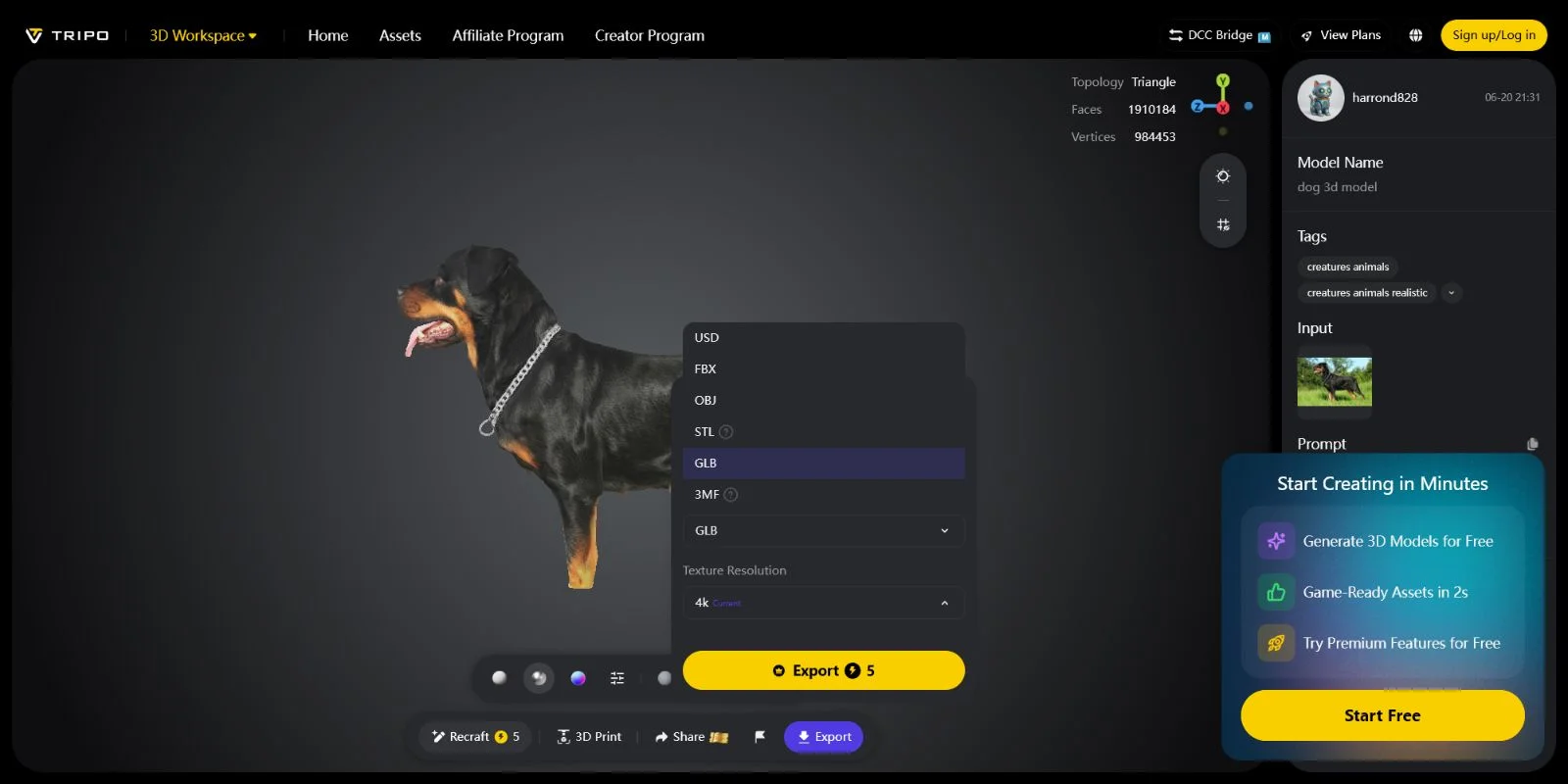
還沒有 OBJ 模型嗎?你可以使用 Tripo AI Studio 快速建立一個。透過文字描述你的物件或上傳參考圖片,生成 3D 模型後,在進行 USDZ 轉換工作流程之前,先將其匯出為 OBJ 格式。這提供了一個更快速的起點,無需手動建構模型。
轉換後如何檢視 USDZ 檔案
將 OBJ 檔案轉換為 USDZ 後,下一步是測試模型在實際 AR 環境中的呈現效果。由於 USDZ 檔案在 iOS 和 macOS 裝置上均受 AR Quick Look 直接支援,Apple 讓這個流程變得十分簡便。
在 iPhone 或 iPad 上,點一下 .usdz 來自 Safari、郵件或「檔案」App 的檔案,裝置會自動在 Quick Look 中開啟模型,讓你透過 AR 將其擺放到現實世界中。在 macOS 上,雙擊 USDZ 檔案即可在 Quick Look 中預覽,若需要建立更完整的 AR 場景,也可在 Reality Composer 中開啟。
若要快速測試,你也可以將 USDZ 檔案從 Mac AirDrop 至 iPhone,立即在真實環境中檢查模型效果。開發者可使用 Apple 的 AR Quick Look 連結格式,將 USDZ 檔案直接嵌入網站:
這樣一來,支援 Apple 裝置的 Safari 使用者便能直接從網頁啟動 AR 預覽。在發布之前,請務必測試最終的 USDZ 檔案,確認貼圖、比例和材質均正確顯示。
常見問題
如何在線上將 OBJ 轉換為 USDZ?
使用瀏覽器型轉換工具,例如 Convertio 或 CloudConvert。上傳您的 .obj 檔案(如有 .mtl 檔案也一併上傳),選擇 USDZ 作為輸出格式,然後下載結果。免費方案通常支援最大 100 MB 的檔案。
如何免費將 OBJ 轉換為 USDZ?
Apple 的 Reality Converter 應用程式(macOS)和 Blender(全平台)皆為免費。Reality Converter 是最簡單的選擇——將您的 OBJ 檔案拖入後,一步即可匯出為 USDZ。
USDZ 格式是什麼?
USDZ 是由 Apple 與 Pixar 共同開發的 zip 封裝通用場景描述檔案。它將 3D 幾何、PBR 材質貼圖與元資料整合至單一封存檔,可在 iOS、macOS 和 Safari 中原生支援 AR 檢視。
USDZ 與 OBJ 在 AR 應用上有何差異?
OBJ 是單純的幾何格式,不支援 AR 錨點、動畫或封裝材質貼圖。USDZ 將 iOS AR 所需的一切整合於單一檔案中,使其成為 Apple 裝置上 Quick Look 與 Reality Composer 的必要格式。
USDZ 在 AR 應用上是否優於 GLB?
這取決於您的目標平台。USDZ 是 iOS 和 macOS AR(Quick Look、Reality Kit)的原生格式;GLB 則較適用於 Android AR(ARCore、model-viewer)和 WebXR。若您的目標用戶為 iPhone 使用者,USDZ 是更佳的選擇。
我可以在 Windows 上將 OBJ 轉換為 USDZ 嗎?
Reality Converter 僅支援 macOS,但 Blender 以及 Convertio 等線上轉換工具可在 Windows 上使用。安裝 Blender 後,匯入您的 OBJ 檔案,再透過「File → Export → Universal Scene Description」匯出為 .usdz。
將 OBJ 轉換為 USDZ 時,材質貼圖能保留嗎?
可以,前提是在轉換前,您的 .mtl 檔案和材質貼圖圖片與 .obj 檔案位於同一資料夾中。Reality Converter 允許您在匯出前預覽並重新指定材質貼圖。若僅上傳 .obj 而未附帶相關檔案,線上工具可能會遺失材質貼圖。
Reality Converter 是什麼?
Reality Converter 是 Apple 為 macOS 提供的免費開發者工具,可將 OBJ、GLTF 和 USD 檔案轉換為 USDZ。它支援拖放匯入、材質編輯,以及匯出前的 IBL 光照預覽。可從 Apple 開發者入口網站下載。
結語
一旦選擇了適合自己需求的工作流程,將 OBJ 轉換為 USDZ 其實相當簡單。Reality Converter 是 Mac 使用者最輕鬆的選擇,Blender 為跨平台流程提供更多控制彈性,而線上轉換工具則非常適合快速的一次性轉換。最重要的一步,是確保材質貼圖、材質設定與模型資料均完整保留,讓最終的 USDZ 檔案在 iOS AR 體驗中呈現正確效果。
若您尚未準備好 OBJ 模型,可以從 Tripo AI 開始,在數秒內建立可用於生產的 3D 資產。先生成您的模型,將其匯出為 OBJ,再使用本指南所介紹的任一方法將其轉換為 USDZ。
主要行動呼籲 → 立即試用 Tripo AI Studio — 數秒內生成您的 3D 模型 **次要行動呼籲 → 查看 **Tripo AI 定價方案