如何為 3D 模型添加 PBR 貼圖(Blender、Unity、Unreal 及網頁)
重點摘要
- 要為 3D 模型添加 PBR 貼圖,需先對網格進行 UV 展開,載入每張貼圖,將其連接至對應的著色器輸入,並確認色彩空間設定。
- 基礎色彩屬於色彩資料;法線、粗糙度、金屬度、AO 及高度貼圖則屬於資料貼圖。Unity 使用平滑度,即粗糙度的反值。
- Blender、Unity、Unreal Engine 及 glTF 均採用相同的金屬度—粗糙度邏輯。Tripo AI 貼圖功能可生成一組 PBR 貼圖,供你檢視與調整。
前言:什麼是 PBR 貼圖?
你可能花了數小時打造出一個逼真的模型,卻仍發現它渲染出來像廉價塑膠。問題往往不在幾何結構,而在材質反應:表面如何吸收、散射及反射光線。
PBR(基於物理的渲染)將這些表面屬性分散到多張貼圖中。遊戲資產、影視製作、產品視覺化及即時網頁內容都採用這種方式,因為材質能在光照改變時保持一致的反應。本指南涵蓋各類貼圖、UV 準備,以及在 Blender、Unity、Unreal Engine 和網頁工作流程中的設定流程。
PBR 貼圖的類型
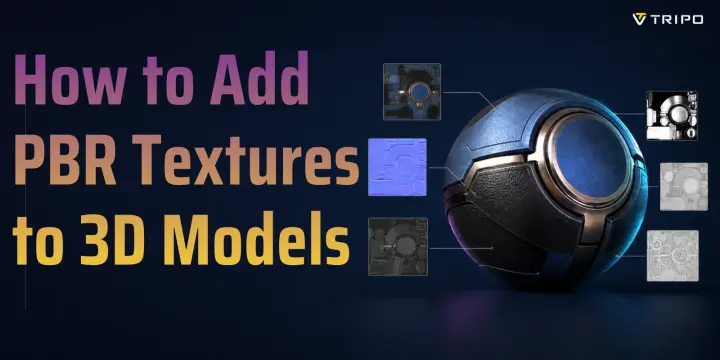
PBR 材質是由一組共享同一 UV 佈局的圖像疊加而成。每張圖像負責回應不同的光照問題,因此若將檔案連接到錯誤的輸入,所產生的材質在某個視角下或許還過得去,但一旦光線移動便會失真。
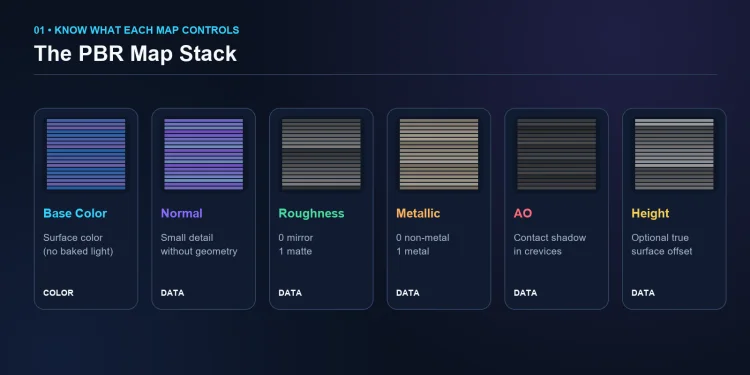
圖 1. 核心 PBR 貼圖類型及各貼圖所控制的屬性。
| 貼圖 | 控制內容 | 實用提示 |
|---|---|---|
| 基礎色彩 / Albedo | 可見的表面顏色,不含烘焙陰影或高光。 | 視為色彩資料,使用 sRGB。 |
| 法線 | 透過改變著色法線來表現細小的凸起與凹槽。 | 使用 Normal Map 節點並設為 Non-Color 資料。 |
| 粗糙度 | 反射清晰度:0 為光滑,1 為霧面。 | 勿與 Unity 的平滑度混淆。 |
| 金屬度 | 決定像素呈現金屬或非導體的行為。 | 盡量使用純黑或純白以獲得乾淨的材質效果。 |
| 環境光遮蔽 | 在皺褶與縫隙處產生柔和的接觸暗化。 | 保持細微效果,避免產生雙重陰影。 |
| 高度 / 置換 | 可選的幾何或視差表面偏移。 | 需有足夠的網格細分才能實現真正的置換效果。 |
如需現成的練習素材,Poly Haven 和 ambientCG 提供免費的 PBR 貼圖包。建議下載完整的貼圖組,而非混用來自不同材質的貼圖;一致的比例與拍攝條件至關重要。
步驟 1 — UV 展開模型
PBR 貼圖是 2D 圖像,因此網格需要一張 2D 路徑圖,告知每個像素的對應位置。在 Blender 中,先套用物件的縮放,進入編輯模式,選取所有面,按下 U,然後選擇「Smart UV Project」以快速完成,或在需要精確縫線控制時選擇「Unwrap」。
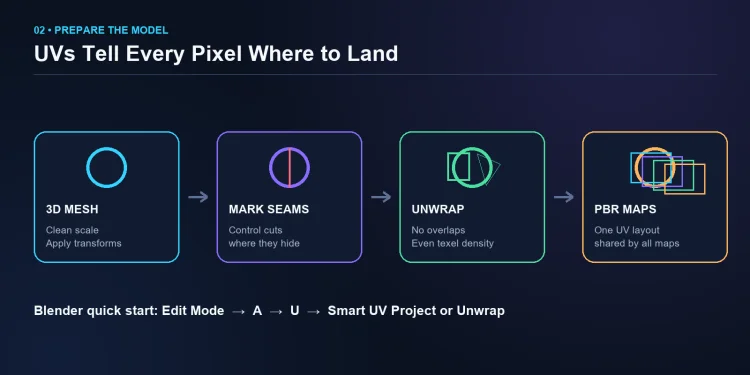
圖 2. 套用 PBR 貼圖前的實用 UV 工作流程。
在貼圖前先檢視 UV 編輯器。除非設計上有意鏡射細節,否則 UV 島不應重疊。在島之間留出適當的間距,並保持相似部件的紋素密度一致。現在就檢查是否有拉伸問題,因為即使材質製作精良,在扭曲的 UV 上也會看起來不對勁。對於概念創作,Tripo AI 貼圖功能可為上傳或生成的模型產生 PBR 材質。在將資產用於正式製作前,請先檢查其縫線與表面對齊情況。
步驟 2 — 在 Blender 中套用 PBR 貼圖
Blender 的 Principled BSDF 著色器可直接接受標準的金屬度—粗糙度貼圖組。為網格指定材質後,依照以下方式連接各貼圖:
- 從編輯器類型選單開啟著色器編輯器。在某些快捷鍵設定中,Shift+F3 可開啟節點編輯器,但透過選單是跨自訂快捷鍵最可靠的方式。
- 保留預設的 Principled BSDF 和 Material Output 節點。為每張貼圖各新增一個 Image Texture 節點,並載入對應的檔案。
- 將基礎色彩連接至 Base Color,粗糙度連接至 Roughness,金屬度連接至 Metallic。法線貼圖需先經過 Normal Map 節點,再連接至 Normal。
- 將基礎色彩設為 sRGB。將法線、粗糙度、金屬度、AO 及高度貼圖設為 Non-Color,以防止 Blender 對數值資料套用顯示色彩轉換。
- 在材質預覽模式下預覽,然後在具代表性的光照條件下按 F12 進行渲染。只有在確認每張貼圖均已正確連接後,才調整映射比例和法線強度。
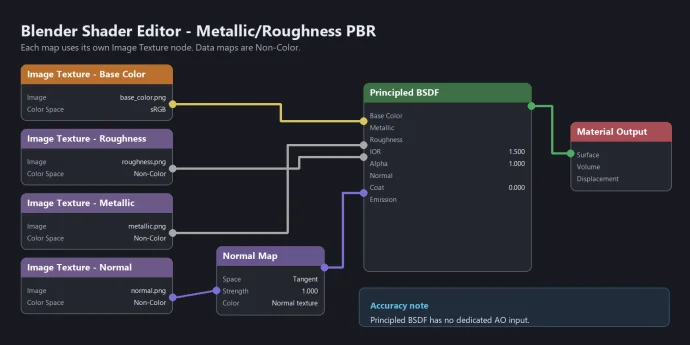
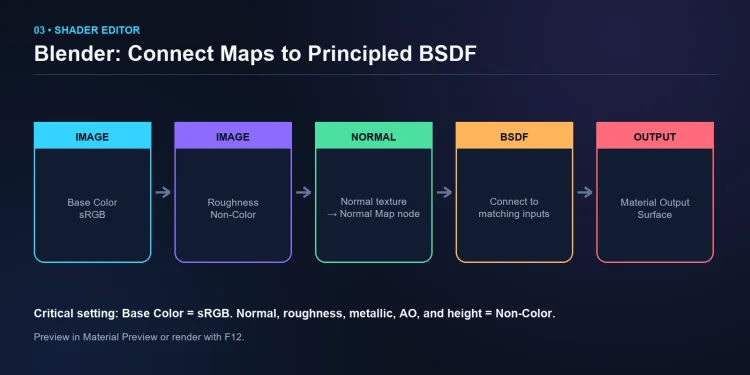
圖3. Blender 中 PBR 貼圖的簡化節點流程。
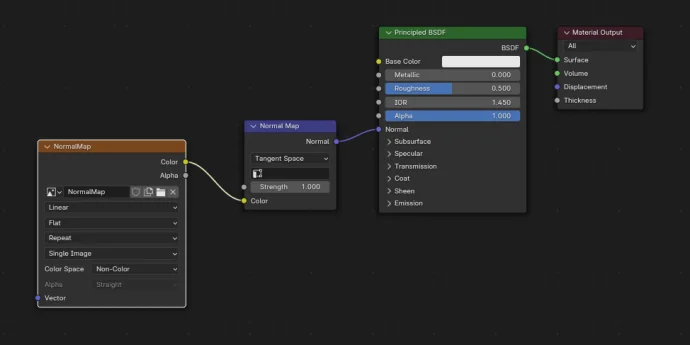
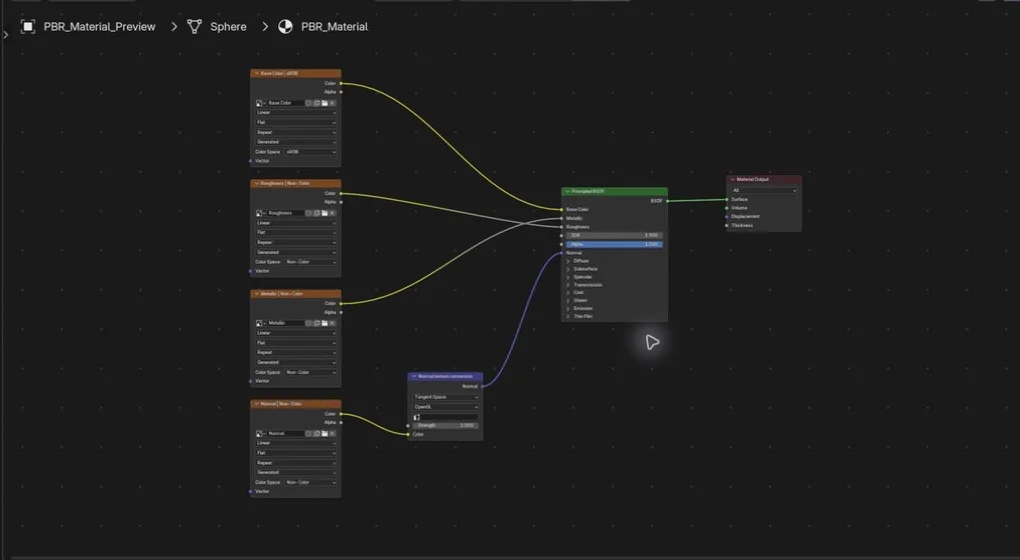
Blender 的色彩管理文件明確將法線與位移圖像視為非色彩資料。Blender 的 Principled BSDF 上並無專屬的 AO 輸入;若目標需要可見的烘焙 AO,可將其與基礎色彩進行細微混合,或作為獨立貼圖保留以供匯出。避免過度相乘,因為這可能在真實光照下使凹縫出現雙重加暗的效果。
步驟 3 - 在 Unity 中套用 PBR 貼圖
對於 Universal Render Pipeline 專案,請將檔案匯入 Assets,建立一個 Material,並選擇 Universal Render Pipeline/Lit。將反照率圖像指定給 Base Map,將法線貼圖新增至 Normal Map,並將 AO 放入 Occlusion 槽中。Unity 可能會要求修正法線貼圖類型;若匯入設定仍標記為一般圖像,請接受轉換。
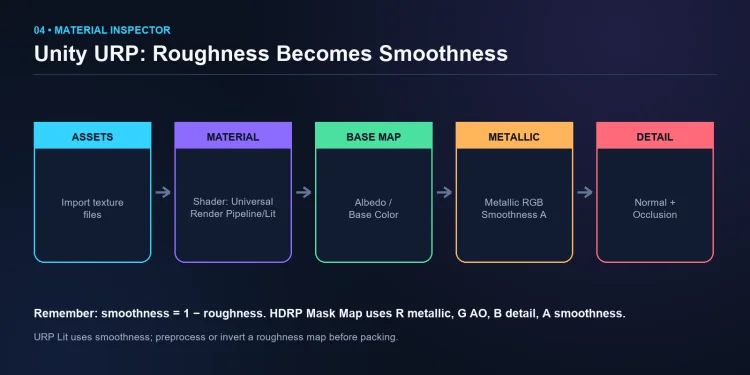
圖4. Unity URP Lit 材質中的主要 PBR 插槽。
Unity 公開的是平滑度,而非粗糙度。平滑度等於 1 減去粗糙度,因此在使用外部粗糙度貼圖前須先將其反轉。在 URP Lit 中,金屬貼圖的 Alpha 通道通常用於儲存平滑度。HDRP 使用不同的 Mask Map 佈局:R 通道為金屬度、G 通道為環境遮蔽、B 通道為細節遮罩、A 通道為平滑度。封裝通道前請確認目前所使用的渲染管線。Unity 的 URP Lit 文件 列出了各版本的檢視器設定。
步驟 4 - 在 Unreal Engine 中套用 PBR 貼圖
將貼圖檔案拖入 Content Browser,建立一個 Material,並在 Material Editor 中開啟它。將每張貼圖拖曳至節點圖上,接著將反照率連接至 Base Color、粗糙度連接至 Roughness、金屬度連接至 Metallic、法線連接至 Normal,以及 AO 連接至 Ambient Occlusion。點擊 Apply 並儲存,然後在視埠中將材質拖曳至網格上。
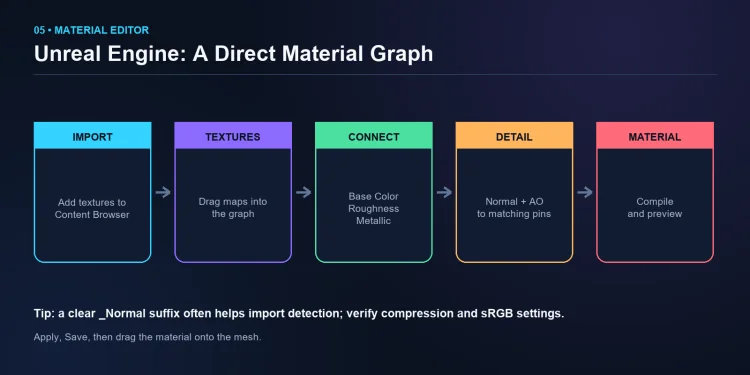
圖5. 一個精簡的 Unreal Engine PBR 材質工作流程。
Unreal 通常能辨識明確的 _Normal 後綴並建議使用法線貼圖壓縮,但請自行驗證結果,而非單純依賴檔名判斷。粗糙度、金屬度及 AO 等數值遮罩應停用 sRGB,而基礎色彩則應保持啟用。Unreal 材質輸入參考 確認粗糙度 0 為鏡面效果,粗糙度 1 為完全霧面。若您將遮罩進行通道封裝,請為下一位美術人員記錄通道順序。
為網頁、Three.js 及 glTF 套用 PBR 貼圖
glTF 2.0 是網頁交付金屬度-粗糙度 PBR 的常見格式。從 Blender 匯出 .glb 以將幾何體、材質與貼圖打包在一起,然後透過 GLTFLoader 在 Three.js 中載入,或在 Tripo AI 3D Viewer 中進行檢視。該檢視器同時支援 GLB 與 glTF 檔案。
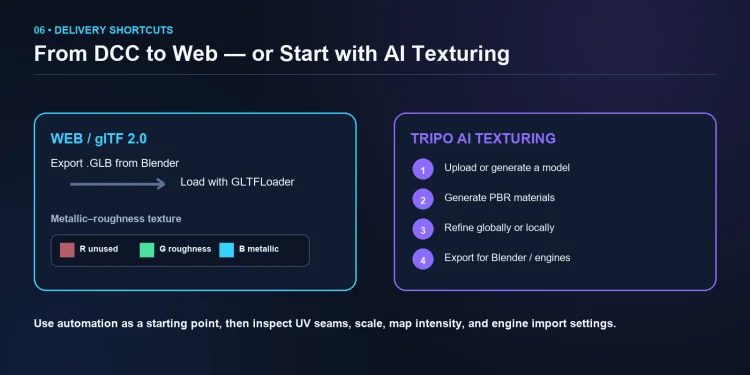
圖6. 網頁交付與 AI 輔助 PBR 貼圖流程。
glTF 將金屬度與粗糙度合併於一張貼圖中:藍色通道儲存金屬度,綠色通道儲存粗糙度。遮蔽資訊則儲存於獨立貼圖,並讀取其紅色通道。若模型在 Blender 中顯示正確但在線上顯示錯誤,請在調整燈光前先檢查 UV、圖像色彩空間、法線方向翻轉及通道封裝問題。可攜式 .glb 應在發布前於至少一個獨立檢視器中進行測試。
利用 AI 貼圖加速工作流程
Tripo 是由 VAST 開發的 AI 驅動 3D 建模平台。其 AI 貼圖 工具能生成 Base Color、Normal、Roughness、Metallic 及其他 PBR 貼圖,並支援對結果進行編輯。這可在概念設計階段節省設置時間,但標準的品質檢查仍然適用。請審查貼圖縮放、接縫、材質邊界,以及目標引擎中的匯入設定。
您無需遵循固定的單一流程。若網格已存在,可直接上傳並從貼圖步驟開始。若需要新資產,Tripo AI 3D Model Generator 支援文字生成 3D、圖像生成 3D 及多視角生成。針對多邊形數量較少的遊戲資產可選擇 Smart Mesh,當專案需要更多幾何細節時則選擇 HD Model,接著依需求進行貼圖、分割、重新拓撲、綁定或匯出。Tripo Web 支援此互動式工作流程,而 Tripo API 則專為應用程式及企業規模的整合而設計。
針對網頁交付,請匯出 GLB 以使貼圖與模型一同傳遞。Tripo 亦支援 USD、FBX、OBJ、STL 及 3MF 匯出,適用於動畫、編輯及 3D 列印工作流程。請根據目標用途選擇對應格式,而非將單一匯出格式視為萬能。
常見的 PBR 貼圖錯誤
- 將資料貼圖視為 sRGB 圖像處理。渲染器會改變其數值,導致粗糙度、法線或置換效果顯示不正確。
- 直接將粗糙度用於 Unity 的光滑度槽位。請先將其反轉,或將反轉後的結果打包至正確的 Alpha 通道。
- 忽略 UV 邊距與紋素密度。接縫、溢色及細節不一致的問題在遠距離觀看或 Mipmap 縮放時會變得明顯。
- 過度強化 AO 或法線強度。強度越高並不代表越真實;請在中性光線下比較材質效果。
- 只在單一渲染器中評估。匯出的材質可能揭露通道、切線空間與色彩管理方面的差異。
常見問題
Q:如何安裝 PBR 貼圖?
下載貼圖包並解壓縮圖像,將其放置於專案的貼圖資料夾中。建立一個材質,載入各貼圖,並將每個檔案連接至 Blender、Unity、Unreal 或目標渲染器中對應的著色器輸入端。
Q:如何為 3D 模型添加貼圖?
首先確認模型具有可用的 UV 座標。接著建立材質、載入貼圖圖像、將其指定至相關著色器輸入端,並在能呈現拉伸與比例問題的光線環境下預覽結果。
Q:如何將 PBR 貼圖匯入 SketchUp?
SketchUp 2025 及更新版本支援具備金屬度、粗糙度、法線與環境光遮蔽貼圖的 Photoreal Materials。開啟「材質」面板,編輯或建立材質並新增貼圖,然後使用 Photoreal Materials 面部樣式;舊版本可能需要 V-Ray 等渲染器,或將檔案匯出至其他支援 PBR 的工具。
Q:如何製作 PBR 貼圖?
美術師通常在 Substance 3D Painter、Quixel Mixer 或支援金屬度-粗糙度工作流程的影像編輯工具中製作 PBR 貼圖組。Tripo AI 貼圖功能也能自動生成貼圖組,並讓您針對目標資產進行編輯。
Q:各種 PBR 貼圖的用途是什麼?
基礎色彩貼圖儲存表面顏色,法線貼圖增添視覺上的細微細節,粗糙度貼圖控制反射銳利度,金屬度貼圖區分金屬與非金屬材質,AO 貼圖則增加接觸陰影。當表面需要真實或模擬的深度時,可選擇性地使用高度或置換貼圖。
Q:初學者能在 Blender 中進行 PBR 貼圖製作嗎?
可以。Principled BSDF 直接提供標準的 PBR 輸入端,而 Poly Haven 或 ambientCG 的免費貼圖包讓初學者無需從頭繪製每張貼圖即可練習。建議從基礎色彩、粗糙度和法線開始,僅在材質需要時再加入金屬度和 AO。
結語
無論使用何種工具,工作流程大致相同:準備 UV、將每張貼圖連接至正確的輸入端、設定正確的色彩空間,並在目標渲染器中進行測試。只需掌握這套邏輯,在 Blender、Unity、Unreal Engine 與 glTF 之間切換便不再令人困惑。