如何將 AI 3D 模型匯出到 Blender(2026 逐步指南)
TL;DR
- 大多數 Blender 匯入情境使用 GLB。
- 對已綁定骨架或動畫模型選擇 FBX。
- 匯入後檢查縮放比例、貼圖、法線和 UV。
- 減少多餘多邊形以提升效能。
- 更乾淨的 AI 網格需要較少手動清理。
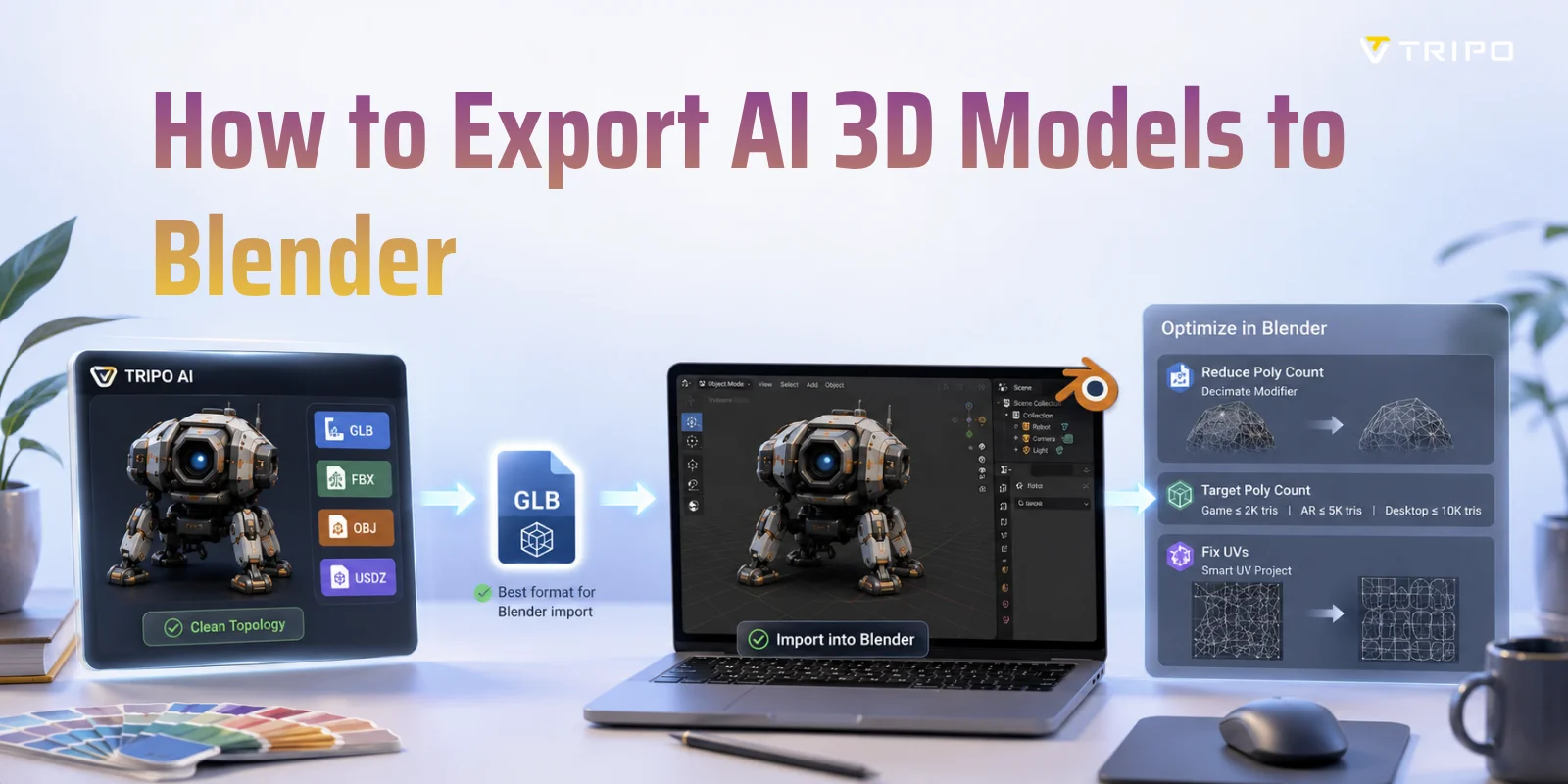
如果你想將 AI 生成的 3D 模型匯出到 Blender,最簡單的工作流程是將其下載為 GLB(建議)或 FBX,然後在 Blender 中使用 File → Import 匯入。GLB 通常比其他格式更可靠地保留材質、貼圖和場景資料,因此是大多數 AI 生成資產的最佳選擇。在本指南中,你將了解完整的匯出與匯入流程、如何修正常見的匯入後問題,以及如何最佳化 AI 生成網格,以便在 Blender 中進行編輯、算繪或遊戲開發。
你應該使用哪種格式?
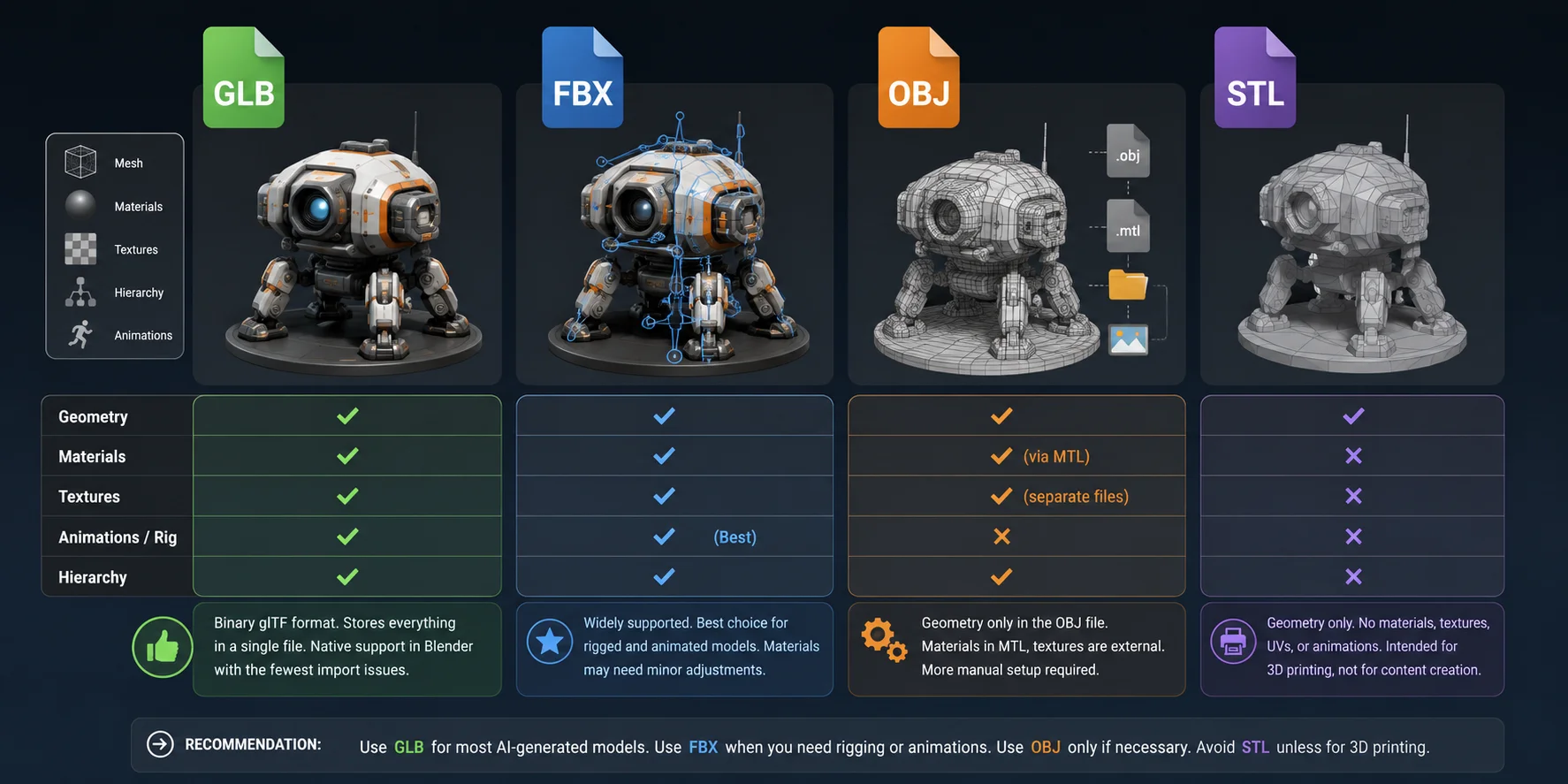
在將 AI 生成模型匯入 Blender 之前,值得先選擇正確的匯出格式。雖然 Blender 支援多種常見的 3D 檔案類型,但它們在保留材質、貼圖、動畫和場景結構方面的能力差異很大。對於大多數 AI 生成資產,GLB 提供最順暢的工作流程,且相容性問題最少。
| Format | Best For | Blender Import Experience | Recommendation |
|---|---|---|---|
| GLB | 帶貼圖的靜態模型 | ⭐⭐⭐⭐⭐ 貼圖、材質和階層結構保留在單一檔案中 | 最佳預設選擇 |
| FBX | 已綁定骨架或動畫模型 | ⭐⭐⭐⭐ 出色的動畫支援,偶爾需要調整材質 | 最適合角色 |
| OBJ | 幾何交換 | ⭐⭐⭐ 需要個別的 MTL 和貼圖檔案 | 僅在需要時使用 |
| STL | 3D 列印 | ⭐⭐ 僅幾何,沒有材質或貼圖 | 不適用於 Blender 編輯 |
GLB:AI 3D 模型的最佳預設選擇
GLB 是 glTF 的二進位版本,並受到 Blender 原生支援。它會將幾何、材質、貼圖、UV map 和場景階層儲存在單一檔案中,降低貼圖遺失或材質連結損壞的風險。
Tripo AI 支援 GLB 匯出,以提供順暢的 Blender 工作流程。只要下載模型,然後在 Blender 中選擇 File → Import → glTF 2.0 (.glb/.gltf) 即可——通常只需要很少的清理工作。
FBX:最適合已綁定骨架和動畫模型
如果你的 AI 生成模型包含骨架、角色綁定或動畫,FBX 通常是更好的選擇。FBX 長期以來一直是遊戲引擎、動畫軟體和數位內容創作工具的標準交換格式,而 Blender 也直接支援 FBX 匯入。
雖然材質有時在匯入後需要小幅調整,但 FBX 通常比其他格式更能保留骨架、動畫片段、變換和物件階層。如果你計畫在 Blender 中處理後編輯動畫,或將模型匯出到 Unity 或 Unreal Engine,FBX 往往是最安全的工作流程。
OBJ:可靠的幾何,但需要更多手動工作
OBJ 仍然是支援最廣泛的 3D 格式之一,但它也是現代 AI 工作流程中最不方便的格式之一。OBJ 檔案只儲存網格幾何,而材質會透過獨立的 MTL 檔案引用,貼圖影像則獨立儲存。
這表示你必須將 OBJ、MTL 和貼圖檔案放在一起,置於同一資料夾中,Blender 才能自動載入材質。即便如此,如果檔案被移動或匯出不正確,貼圖路徑可能仍需要手動重新指定。當你只需要幾何時,OBJ 很好用,但它通常比 GLB 或 FBX 需要更多手動設定。
STL 呢?
STL 是為 3D 列印設計的,而不是為內容創作設計。它只儲存網格幾何,不包含任何關於材質、貼圖、顏色、UV map 或動畫的資訊。雖然 Blender 可以匯入 STL 檔案,但它們最適合用於準備列印模型,而不是編輯帶貼圖的資產。除非你的目標是建立可列印模型,否則 GLB 或 FBX 會提供順暢得多的 Blender 工作流程。
為 Blender 選擇正確的 3D 匯出格式
如何將 Tripo AI 模型匯出至 Blender
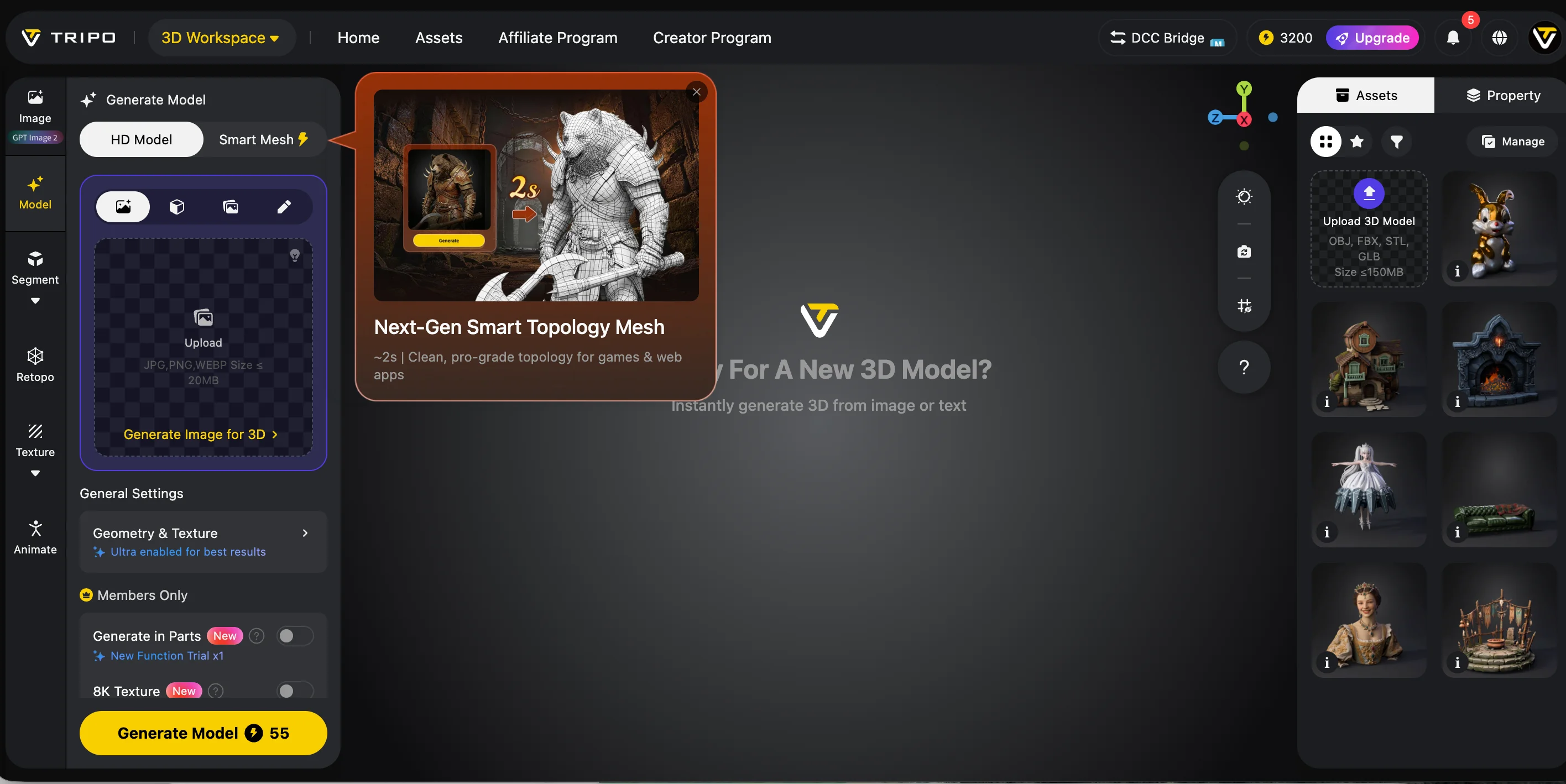
Step 1: 在 Tripo 中生成或開啟你的模型
從文字提示或參考圖片建立模型,或從你的 Tripo 工作區開啟現有模型。在匯出之前,請在預覽中旋轉模型,並檢查其輪廓、紋理位置,以及可見幾何。
如果該資產是用於即時專案,請考慮在匯出前使用 Smart Mesh 或其他重新拓撲工作流程來控制多邊形密度。對於精細渲染或近距離特寫資產,請保留足夠的幾何,以維持重要的表面細節。
步驟 2:準備要匯出的模型
確認模型是否需要紋理、綁定或動畫。這些需求會影響哪種格式最合適:
- 當你需要包含幾何、材質和紋理的精簡單一檔案資產時,請選擇 GLB。
- 當資產屬於既有的 FBX-based 綁定或動畫流程時,請選擇 FBX。
- 當你主要需要靜態幾何,且可以分開管理材質與紋理檔案時,請選擇 OBJ。
不要假設某一種格式最適合所有專案。正確的選擇取決於資產資料以及其餘的製作流程。
步驟 3:匯出並下載模型
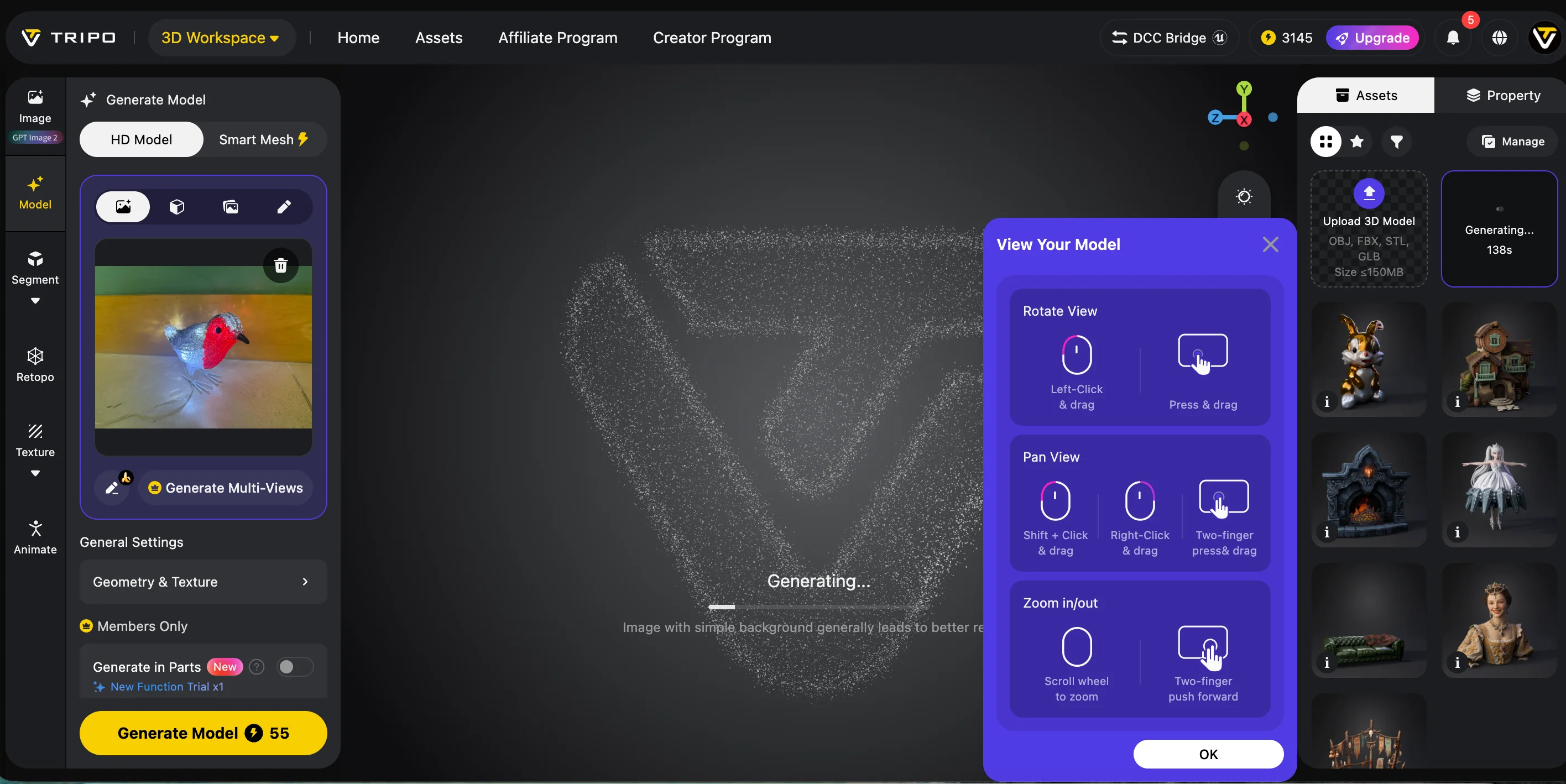
開啟模型的匯出或下載選項,選擇所需格式,然後開始匯出。請將下載的檔案與任何隨附的貼圖檔案放在一起。
如果選擇 OBJ,請確保 OBJ、MTL 和貼圖檔案都保留在同一個資料夾中。只移動 OBJ 檔案可能會導致匯入後材質遺失。
步驟 4:將模型匯入 Blender
開啟 Blender,並使用與下載格式相符的匯入器:
- GLB or glTF: File → Import → glTF 2.0 (.glb/.gltf)
- FBX: File → Import → FBX (.fbx)
- OBJ: File → Import → Wavefront (.obj)
選取匯出的檔案並完成匯入。模型應會出現在目前作用中的 Blender 場景中。
步驟 5:檢查匯入的資產
匯入後,請確認:
- 縮放比例與方向;
- 材質與貼圖連接;
- 法線與可見的著色;
- 多邊形數量;
- UV 佈局;
- 骨架與動畫資料(如適用)。
如果材質或貼圖遺失,請先確認所有相關檔案都已下載並放在一起。在檢查來源檔案與貼圖路徑之前,避免重建材質。
步驟 6:儲存 Blender 工作副本
在執行破壞性清理或套用修改器之前,先將匯入的場景儲存為 .blend 檔案。如果最佳化使模型變更超出預期,這能提供可復原的工作副本。
常見匯入問題與修正方式
即使模型成功匯入,縮放比例、貼圖路徑或網格方向的差異,仍可能影響它在 Blender 中的顯示方式。以下是三個常見問題與實用修正方法。
問題 1:模型看起來太小或太大
如果匯入的模型比預期小很多或大很多,請選取它並按 S 手動縮放。你也可以在完成匯入前,於匯入對話框中調整 Scale 或 Unit Scale 設定。尺寸看起來正確後,按 Ctrl + A 並選取 Scale 以套用新的尺寸。
問題 2:匯入後貼圖遺失
貼圖遺失通常表示 Blender 找不到模型所參照的影像檔案。檢查貼圖路徑是否指向有效位置,必要時使用 File → External Data → Find Missing Files 重新連接它們。從 Tripo 匯出時,請盡可能選擇 GLB,因為它可以將模型及其貼圖儲存在單一檔案中。OBJ 匯出通常依賴獨立的材質與影像檔案,因此更容易出現貼圖路徑中斷。
問題 3:部分面呈現黑色或異常偏暗
黑色或偏暗的面可能表示網格法線指向錯誤方向。選取模型,進入 Edit Mode,按 A 選取整個網格,然後選擇 Mesh → Normals → Recalculate Outside。你也可以按 Shift + N 執行相同命令。返回 Object Mode,並在一般光照下檢查模型,確認著色已修正。
為什麼要從 Tripo AI 開始,以取得更乾淨的 Blender 匯入結果?
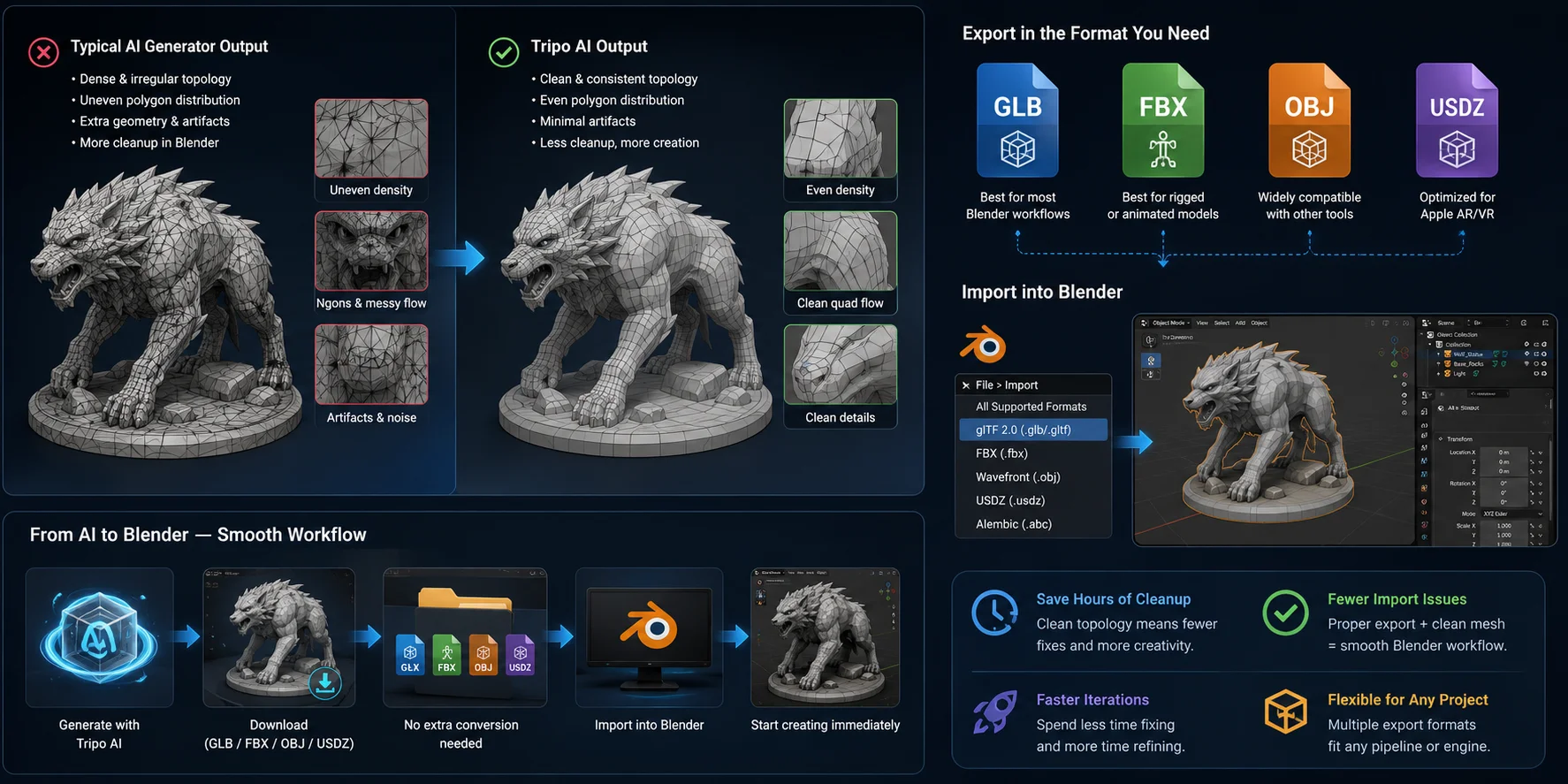
選擇正確的匯出格式只是工作流程的一部分。AI-generated mesh 的品質對 Blender 使用體驗有更大的影響。乾淨的模型能順利匯入且更容易編輯,而凌亂的網格可能會在你開始工作前增加大量清理時間。
許多 AI 模型需要大量清理
AI 生成 3D 模型的最大挑戰之一是不一致的拓撲。有些生成器會建立具有密集、不規則多邊形分布、拉伸三角形或不必要幾何的網格。雖然這些模型在預覽中可能看起來不錯,但在適合雕刻、UV 編輯、綁定或遊戲資產最佳化之前,通常需要在 Blender 中進行額外處理。
Tripo Smart Mesh 用於最佳化工作流程
Tripo Smart Mesh 有助於為低多邊形資產、即時應用程式與遊戲開發工作流程建立最佳化的網格拓撲。在匯出前使用 Smart Mesh,可以讓模型在 Blender 中更容易編輯與準備,同時讓多邊形數量維持在適合注重效能專案的範圍內。
針對不同管線的多種匯出格式
Tripo Studio 支援 GLB, USD, FBX, OBJ, STL, and 3MF 匯出。對於 Blender 工作流程,使用 GLB 可在單一檔案中保留貼圖與材質,使用 FBX 處理已綁定或含動畫的模型,或使用 OBJ 處理靜態幾何。STL 和 3MF 主要用於 3D 列印工作流程。
乾淨的 AI 網格為何對 Blender 很重要
匯入後的基本 Mesh 最佳化
將 AI 生成的模型匯入 Blender 後,建議先最佳化 mesh,再進行編輯、算圖,或匯出到其他應用程式。最佳化的程度取決於你要製作的是遊戲資產、AR 模型,還是高品質算圖。
使用 Decimate 修改器降低多邊形數量
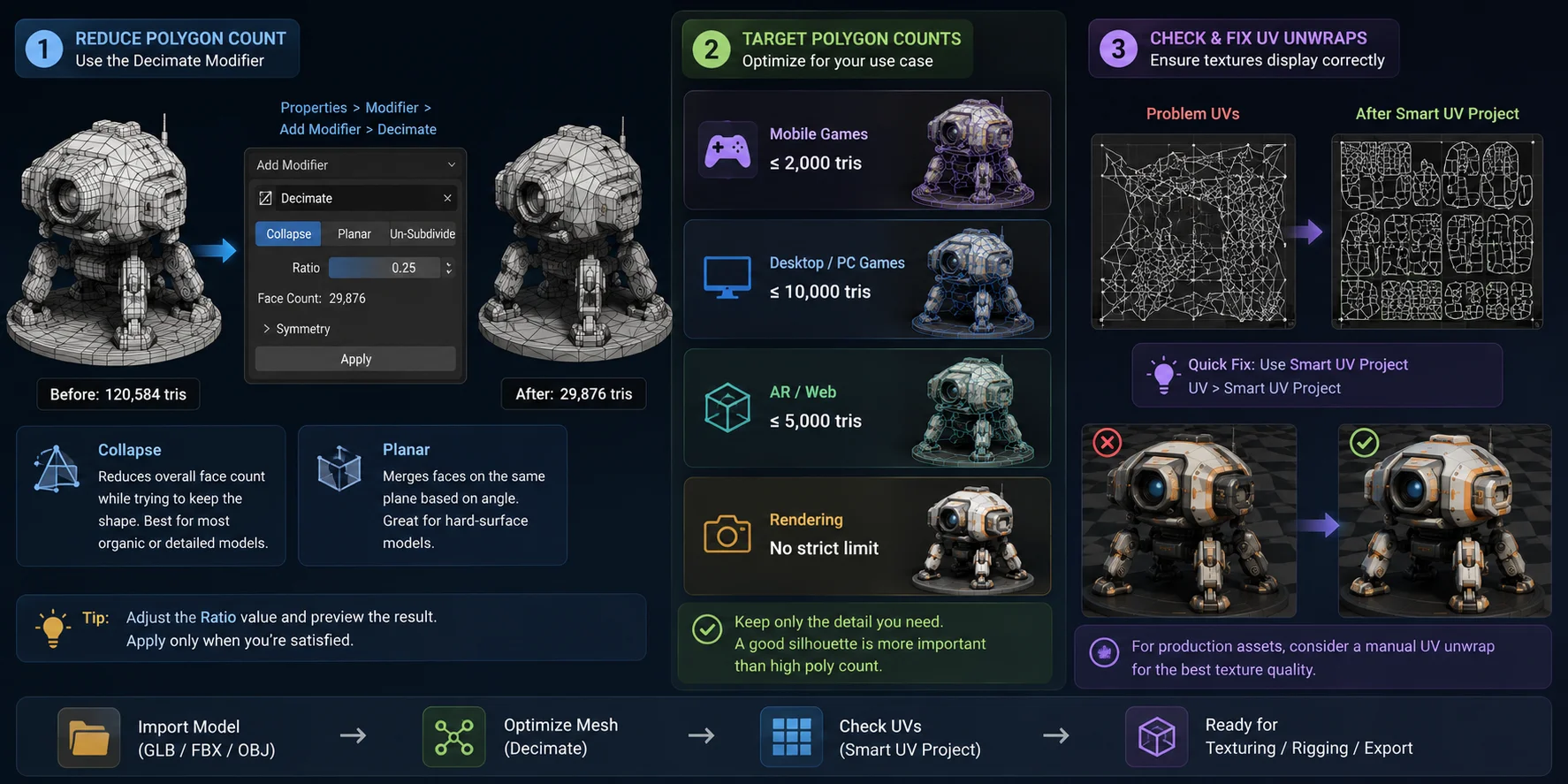
如果你的模型多邊形數量超出必要,可使用 Blender 的 Decimate 修改器來簡化模型。前往 Properties → Modifiers → Add Modifier → Decimate。
- Collapse 模式會降低整體多邊形數量,同時盡可能保留模型形狀。對大多數 AI 生成的 mesh 來說,這是最佳選擇。
- Planar 模式會根據角度合併平坦表面,適合家具或機械零件等硬表面物件。
在套用修改器之前,務必先預覽結果,以避免遺失重要細節。
選擇合適的多邊形數量
沒有通用的多邊形預算,但以下範圍適用於大多數專案:
| 使用情境 | 建議三角形數量 |
|---|---|
| 行動遊戲 | ≤ 2K tris |
| 桌面/PC 遊戲 | ≤ 10K tris |
| AR / Web 模型 | ≤ 5K tris |
| 算圖 | 無嚴格限制 |
如果效能很重要,請在維持輪廓與重要細節的前提下,只將 mesh 減少到所需程度。
檢查並修復 UV
最佳化後,檢查模型的 UV 佈局,確保貼圖能正確顯示。如果匯入的 UV 缺失或嚴重變形,快速修復方式是使用 UV → Smart UV Project,它會自動為大多數模型建立可用的 UV map。
對於正式製作用資產,你可能會想稍後建立手動 UV unwrap,但 Smart UV Project 通常已足以用於預覽、原型,以及許多 AI 生成的模型。
Blender 中的基本 Mesh 最佳化
常見問題
如何將 AI 檔案匯入 Blender?
開啟 Blender → File → Import,並選擇符合你檔案格式的匯入器。對於大多數 AI 生成的 3D 模型,建議使用 GLB,因為它能在單一檔案中保留幾何、材質與貼圖。匯入後,檢查網格、材質與 UV,確保所有內容都已正確轉移。
AI 可以在 Blender 中生成 3D 模型嗎?
可以。你可以使用 Tripo AI 生成模型,將其匯出為 GLB 或 FBX,再匯入 Blender 進行編輯、貼圖、動畫或算圖。
如何將 3D 模型匯出到 Blender?
AI 工具不會直接匯出到 Blender——它們會匯出相容的檔案格式。將你的模型下載為 GLB(建議)或 FBX,然後在 Blender 中選擇 File → Import → glTF 2.0 (.glb/.gltf) 或 File → Import → FBX。GLB 通常是最簡單的選擇,因為它會將貼圖與材質保存在一起。
如何將 Illustrator 檔案轉成 3D 模型?
先將你的 Adobe Illustrator (.AI) 作品匯出為 SVG 檔案。在 Blender 中,選擇 File → Import → Scalable Vector Graphics (.svg) 匯入曲線,然後視需要將其轉換為網格,並使用 Extrude(或在網格的 Edit Mode 中使用 Alt + E)增加深度。這個工作流程很適合標誌、圖示和其他向量作品。
結論
若要獲得最順暢的 Blender 工作流程,請將你的 AI 模型匯出為 GLB、檢查匯入結果,並視需要執行基本的網格最佳化。從乾淨的網格開始,能讓編輯更快速並減少手動清理。
準備好開始了嗎?使用 Tripo AI 生成乾淨的 AI 3D 模型,將其匯出為 GLB,並直接匯入 Blender。
