如何在 Godot 中使用 AI 3D 模型(完整工作流程)
TL;DR
- AI 3D 工具生成標準網格,Godot 可以像導入其他 3D 資產一樣導入它們。
- 盡可能使用 GLB 來將幾何體、PBR 材料、紋理、骨架和動畫保持在一起。
- 將 GLB 複製到項目中,然後將導入的場景從文件系統拖到 3D 視口中。
- 在遊戲中使用資產之前,檢查缺失的紋理、縮放、方向和碰撞需求。
- 對於實時項目,使用 Smart Mesh 或其他低多邊形工作流程,而不是 200 萬多邊形的高清模型。
- 帶骨架的 GLB 或 FBX 文件可以將骨架和動畫片段帶入 Godot。
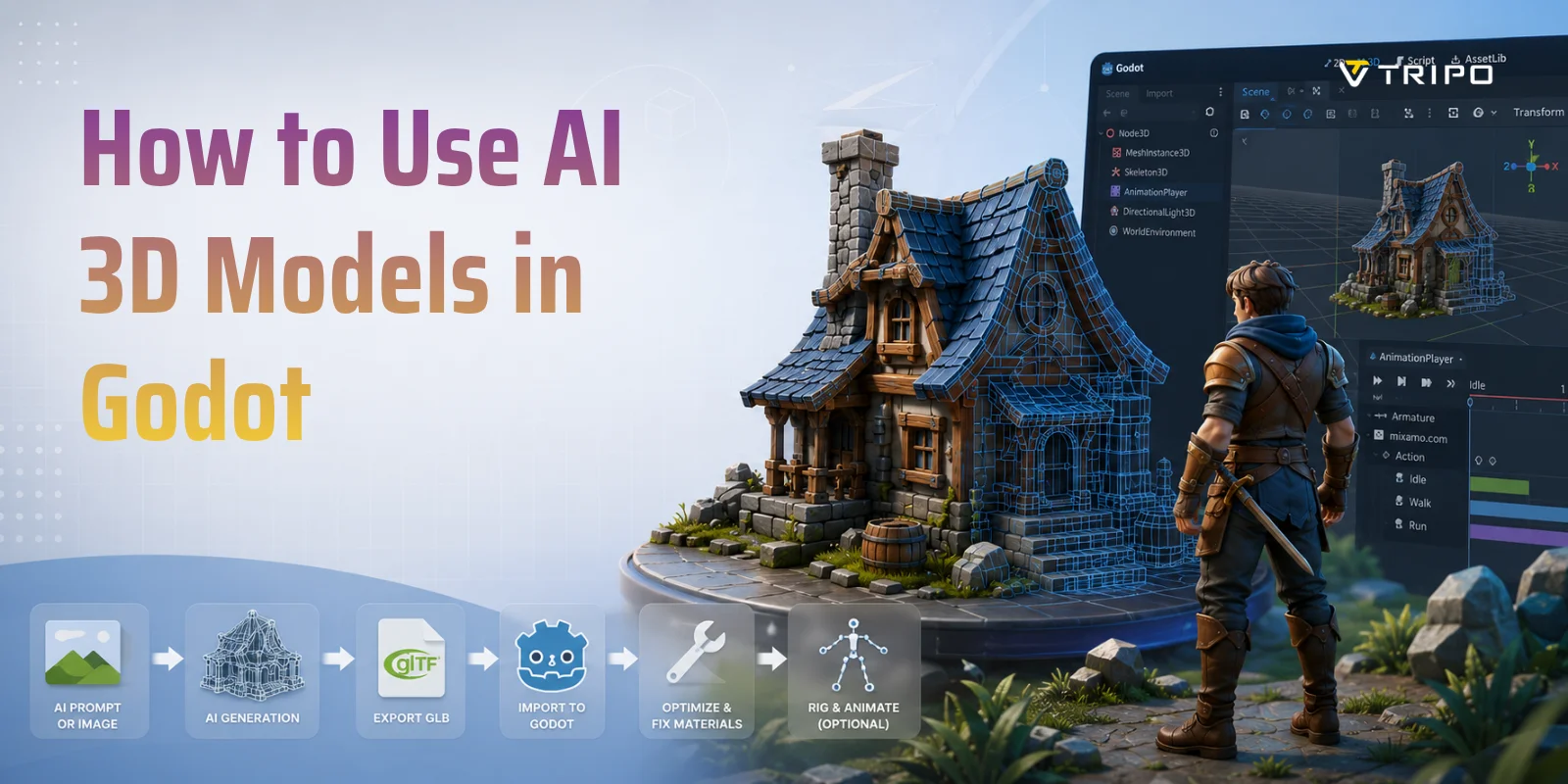
要在 Godot 中使用 AI 3D 模型,請使用 AI 圖像轉 3D 或文本轉 3D 工具創建它,將其導出為 GLB,將其複製到項目中,然後將導入的場景拖到 3D 視口中。下面的步驟涵蓋生成、導入、材料、優化和可選動畫。
AI 到 Godot 工作流程概覽
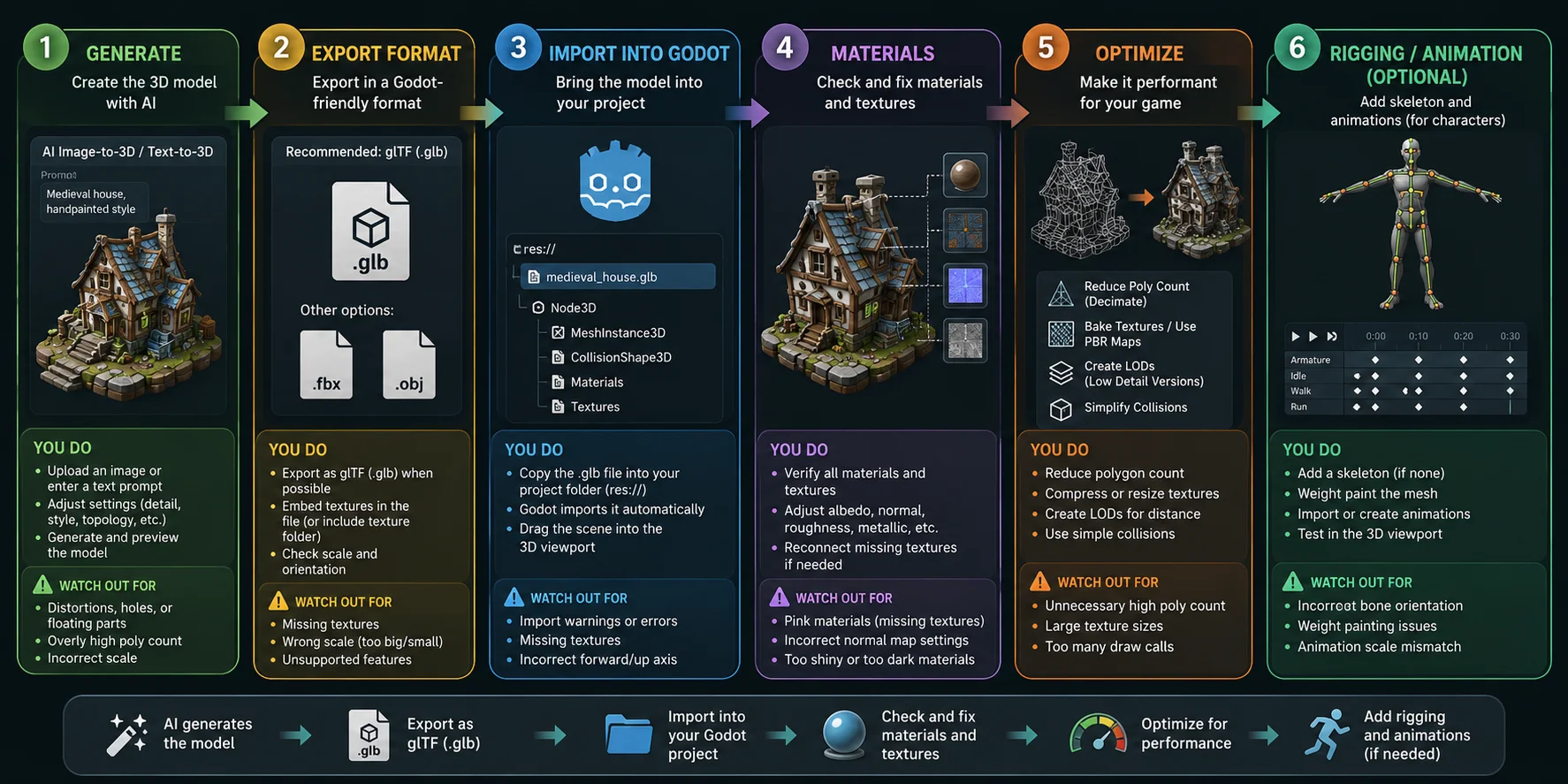
AI 到 Godot 的工作流程有六個階段:生成網格、導出、導入、驗證材料、針對目標平台進行優化,以及在需要時添加綁定或動畫。首先查看完整管道可以更輕鬆地診斷導入問題。
這裡的「AI 3D 模型」實際上是什麼
AI 3D 模型是由生成器而不是手動建模創建的標準網格。Godot 可以像導入任何其他 3D 資產一樣導入其 GLB、FBX 或 OBJ 文件;沒有單獨的 AI 文件格式。
管道的 6 個階段
該管道可以分為六個步驟總結:
- 使用 AI 工具生成模型。
- 將其導出為 glTF (.glb)。
- 將文件導入 Godot 項目。
- 檢查材料和紋理。
- 優化網格和紋理大小以提高性能。
- 如果模型是角色,則添加綁定和動畫。
AI 到 Godot 3D 資產工作流程
步驟 1 — 生成 AI 3D 模型
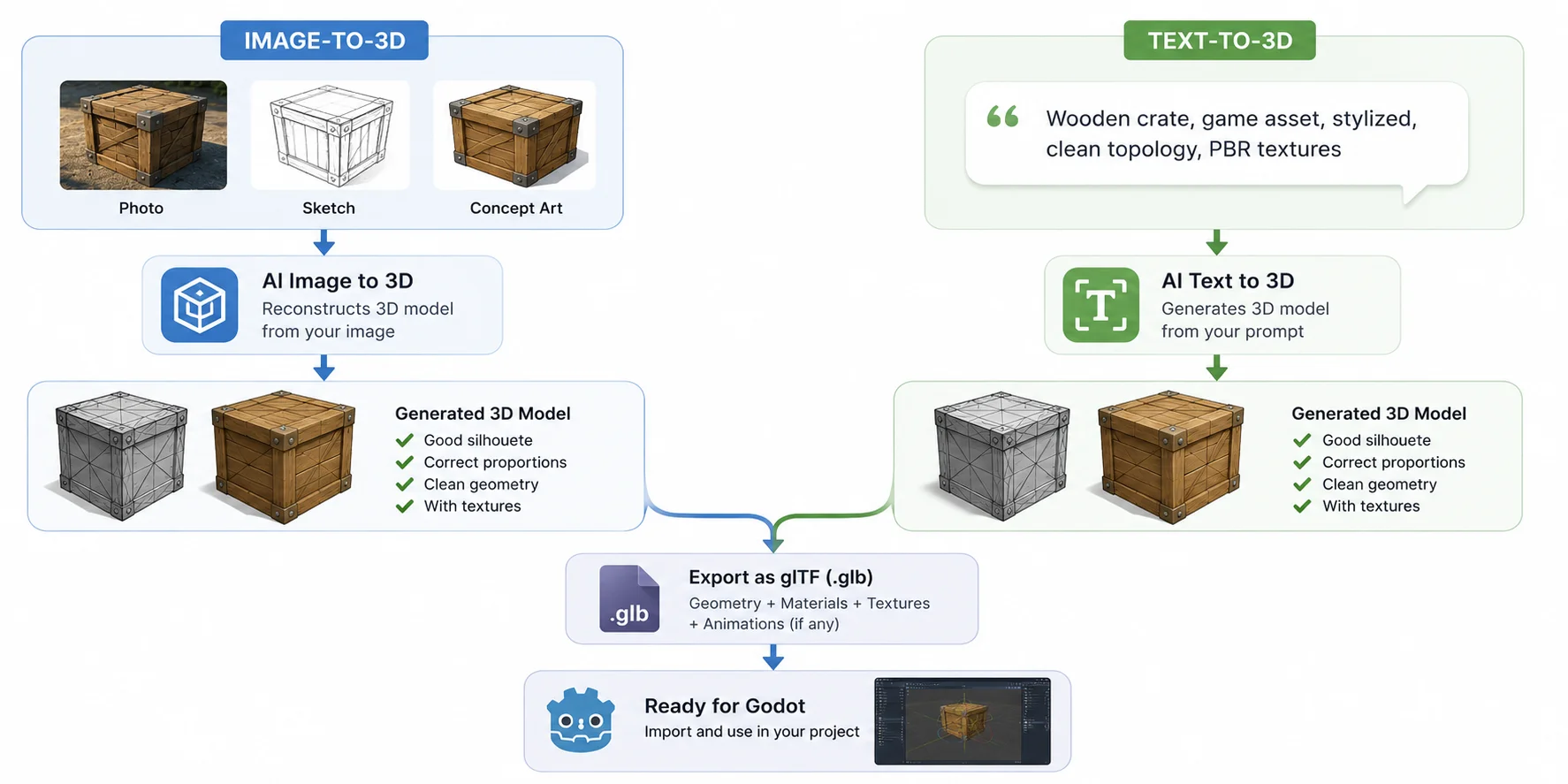
當您有照片、草圖或概念圖像時,請從 圖像轉 3D 開始,當您想要從提示中探索想法時使用文本轉 3D。具有清晰輪廓、有限遮擋和中性照明的乾淨參考通常會為生成器提供更清晰的形狀信息。對於遊戲資產,請根據其輪廓、比例、拓撲和紋理來判斷結果,而不僅僅是預覽。保留原始輸入和生成設置,以便您可以比較重試,而不是猜測哪項更改改進了結果。
盡可能選擇遊戲就緒或低多邊形模式。高細節生成可能會產生數十萬或數百萬個多邊形,這通常對實時場景是不必要的,並會在稍後產生更多優化工作。
旋轉模型並檢查拉伸部分、孔洞、多餘幾何體和不正確的比例。如果整體形狀錯誤,重新生成通常比手動修復更快。
確認導出包含所需的紋理。對於 Tripo 資產,Smart Mesh 提供更乾淨的實時拓撲;將完成的資產導出為 GLB 以將其網格和 PBR 數據保持在一起。
圖像轉 3D 對比文本轉 3D 工作流程
步驟 2 — 使用正確的格式導出 (glTF / GLB)
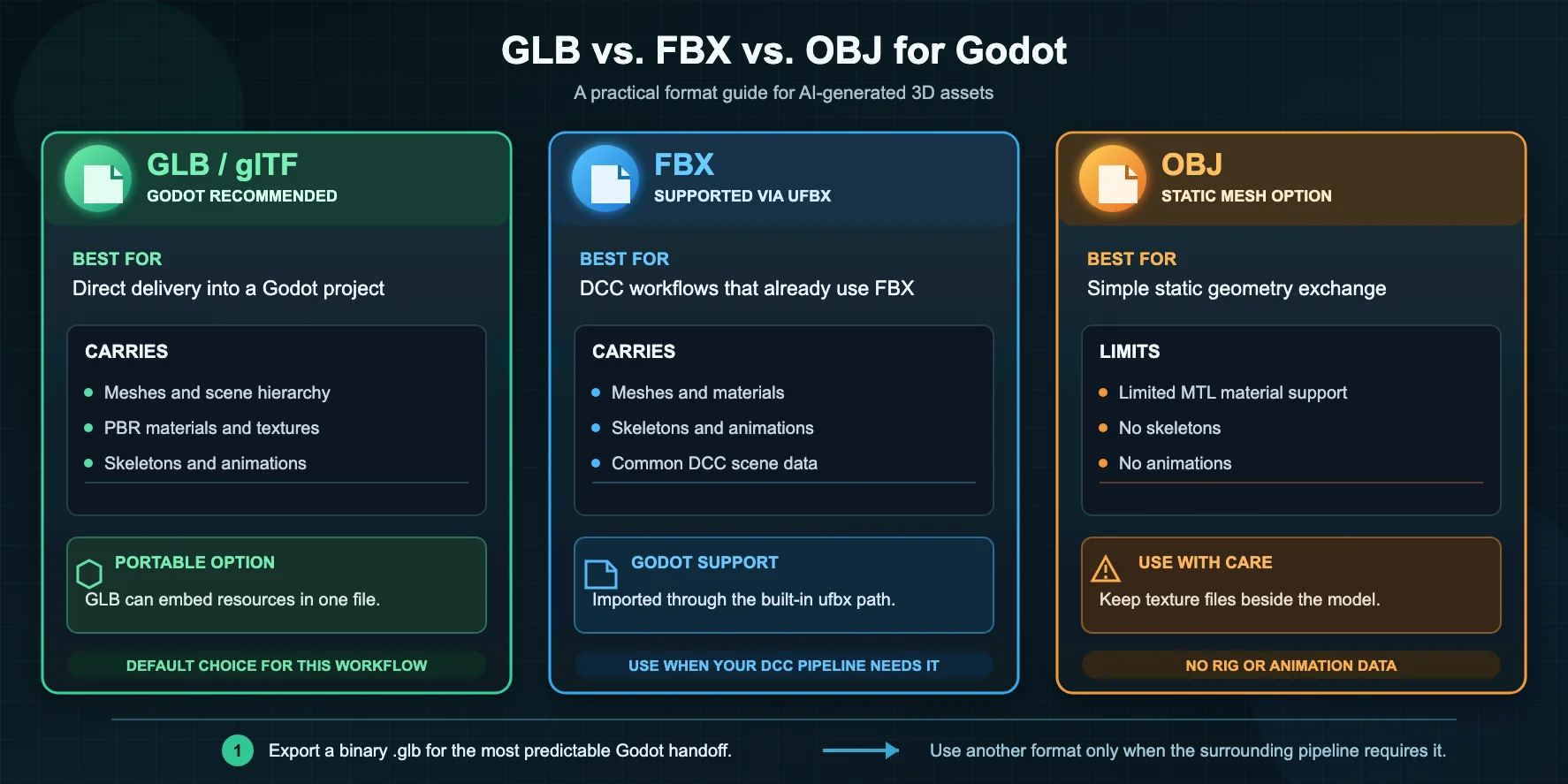
對於大多數 Godot 項目,GLB 是最簡單的交付格式,因為一個文件可以包含網格、材料、紋理、骨架和動畫。在導入過程中,它還避免了管理單獨的紋理文件。
為什麼 glTF/GLB 是 Godot 推薦的格式
Godot 推薦使用 glTF 2.0 處理 3D 場景,並支持 .gltf 和二進制 .glb 文件。當您想要一個包含嵌入式資源的緊湊、便攜式資產時,使用 GLB。
Tripo 導出 GLB、USD、FBX、OBJ、STL 和 3MF。GLB 最適合這裡;STL 和 3MF 針對 3D 打印工作流程,而 FBX 和 OBJ 在需要另一個 DCC 步驟時很有用。
glTF 對比 FBX 對比 OBJ 的 Godot 使用
| 格式 | 最適用於 | Godot 支持 | 備註 |
|---|---|---|---|
| GLB / glTF | 遊戲、動畫、PBR 資產 | 本機(推薦) | 單文件包含網格、材料、紋理、骨架和動畫。 |
| FBX | DCC 工作流程 (Blender, Maya, Unity) | 通過 ufbx 支持 | 適用於 DCC 工作流程;glTF 仍然是 Godot 推薦的交換格式。 |
| OBJ | 靜態網格 | 有限 | 幾何體加有限的 MTL 材料;無骨架或動畫。 |
默認選擇 GLB,然後僅在特定編輯管道需要時使用 FBX 或 OBJ。
GLB 對比 FBX 對比 OBJ 的 Godot 使用
步驟 3 — 將模型導入 Godot
導出資產後,通過文件系統停靠區手動導入,或從 Tripo Studio 使用 Godot Bridge 發送。
拖放方法
將 .glb 文件複製或拖到項目文件夾中。Godot 會自動導入它;當處理完成時,將生成的場景從文件系統停靠區拖到 3D 視口或場景樹中。將導入的文件保留為源資產,並通過繼承場景、外部資源或導入設置進行項目特定的更改,以便後續重新導入不會覆蓋您的工作。
使用 Tripo Godot Bridge(一鍵)
官方 Tripo Godot Bridge 將生成的模型從 Tripo Studio 直接發送到開啟的 Godot 項目。在受支持的 Godot 版本中安裝並啟用插件,保持其 Bridge 服務運行,然後在瀏覽器中使用 DCC Bridge 導出流程。在配置生產工作流程之前,檢查當前的 Bridge 文檔以了解支持的引擎和瀏覽器版本。
Bridge 使用 Center Bottom 樞軸,創建材料並自動放置資產。在 Godot 處於編輯器模式時進行傳輸;在推出之前,在 Bridge 文檔中確認當前的瀏覽器和操作系統支持。
關鍵導入設置
選擇導入的場景,並在導入停靠區或高級導入設置中查看這些設置:
- 根類型和根縮放 — 選擇根節點並設置一致的場景縮放。
- 碰撞 — 通過高級導入設置、導入後綴或單獨的碰撞生成步驟添加碰撞;這不是通用的一鍵導入選項。
- 外部材料 — 在高級導入設置中,當您需要可編輯的材料資源時,使用操作 → 提取材料。
更改設置後重新導入,然後在項目的光照和物理設置下測試資產。對於可重複使用的道具,在將許多實例放置在關卡中之前,確認原點、縮放、碰撞形狀、材料覆蓋和任何生成的 LOD。
將 AI 3D 模型導入 Godot
步驟 4 — 修復材料和紋理
GLB 資產通常使用 glTF 2.0 PBR 材料,因此其紋理通常可以無需額外設置即可導入。在代表性場景照明下檢查結果,然後再編輯任何內容。
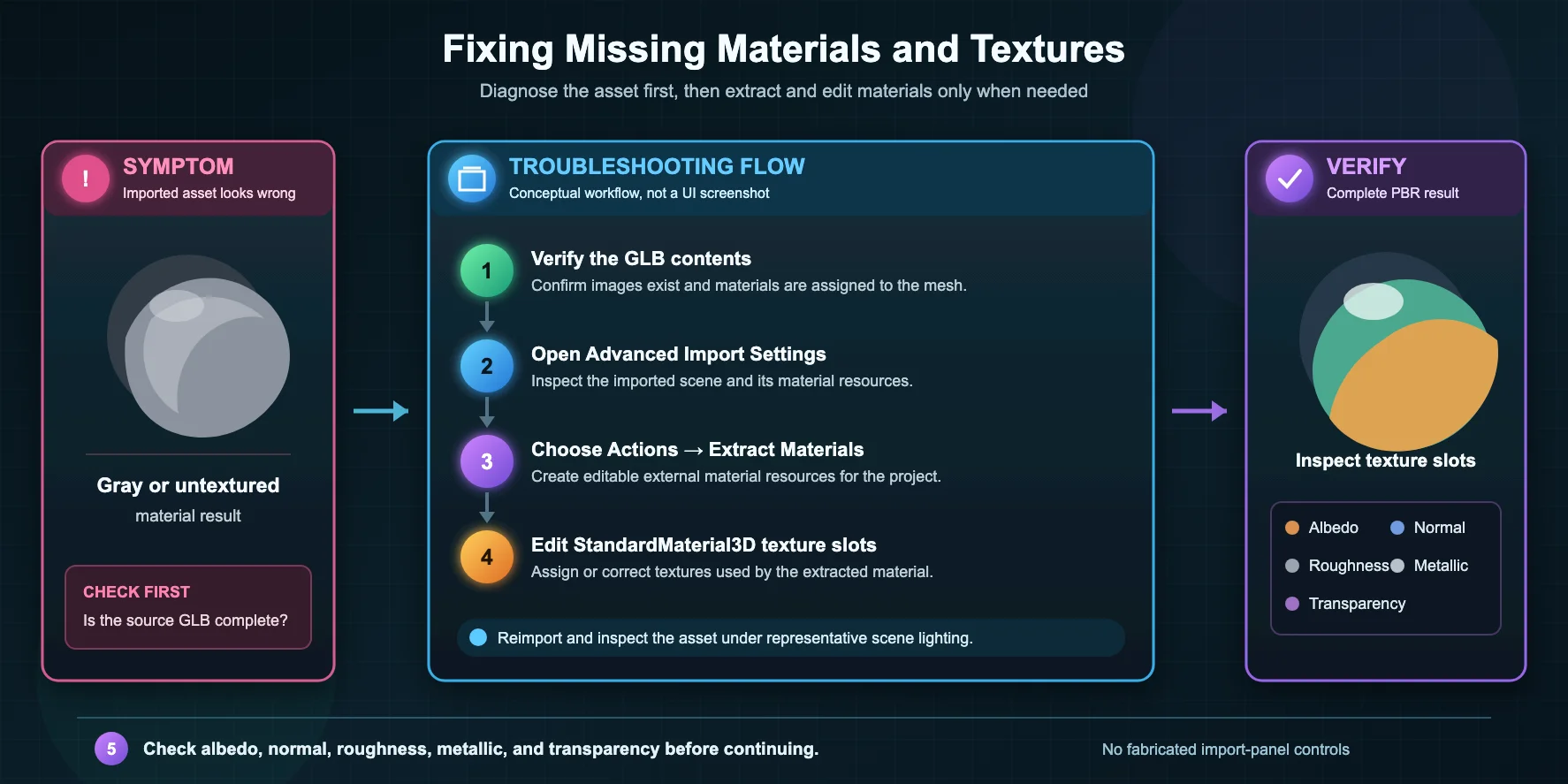
如果資產呈灰色或無紋理,首先確認 GLB 包含預期的圖像和材料分配。要編輯導入的材料,請打開高級導入設置並使用操作 → 提取材料。然後,您可以調整生成的 StandardMaterial3D 資源或手動分配反照率、法線、粗糙度和金屬紋理。還要檢查透明度、法線圖方向或不支持的 glTF 擴展是否導致明顯的材料錯誤,而不是缺失的圖像。
Godot 為大多數項目提供兩種主要材料類型:
| 材料類型 | 最適用於 | 備註 |
|---|---|---|
| StandardMaterial3D | 日常遊戲資產 | 使用內置 PBR 工作流程。易於分配反照率、法線、金屬和粗糙度紋理。 |
| ShaderMaterial | 自定義視覺效果 | 使用自定義著色器實現溶解、輪廓、動畫 UV 或風格化渲染等效果。 |
StandardMaterial3D 適用於大多數道具和環境;僅對自定義渲染效果使用 ShaderMaterial。
在場景光照下旋轉模型並驗證紋理對齐、法線圖方向、反射和透明度,然後再繼續。
在 Godot 中修復缺失的紋理
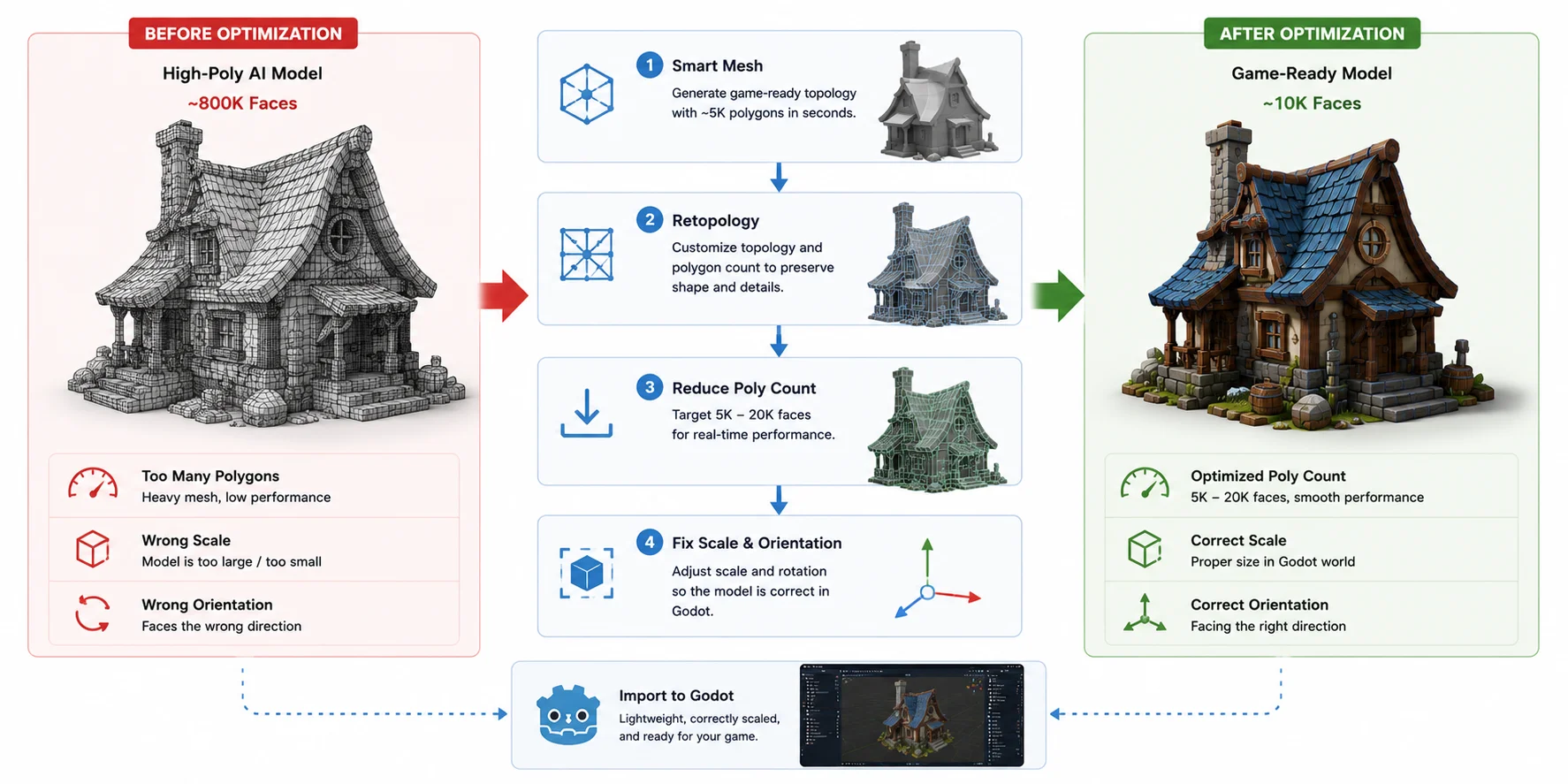
步驟 5 — 針對實時進行優化(多邊形數和縮放)
AI 網格不是自動遊戲就緒的。針對目標平台、攝像機距離、實例數量、材料計數和動畫需求進行優化;關鍵角色可能仍然需要手動重新拓撲、綁定、碰撞和美術方向工作。測試代表性場景,而不是在空視口中判斷單個模型,因為繪製調用、紋理內存、過度繪製和重複骨架可能會在原始多邊形計數之前成為真正的瓶頸。
為什麼 AI 模型通常太沉重
密集的生成可能會在平坦表面和遊戲中看不見的細節上花費多邊形。當場景包含該資產的許多副本時,這個成本會迅速增加。
減少多邊形數
從 Smart Mesh 或其他低多邊形工作流程開始,然後使用 Tripo 重新拓撲選擇適合目標平台的預算。現有的密集網格也可以使用重新拓撲工具或 Blender 的 Decimate 修飾符進行簡化。
5K–20K 多邊形的範圍是許多道具的有用起點,而不是通用規則。在目標硬件上配置資產,並根據屏幕大小、實例計數、材料和裝配複雜性進行調整。
修復縮放和方向
導入後檢查縮放和方向。使用場景的導入縮放或節點變換進行更正,然後在最終縮放下測試碰撞和動畫。
從高多邊形到遊戲就緒
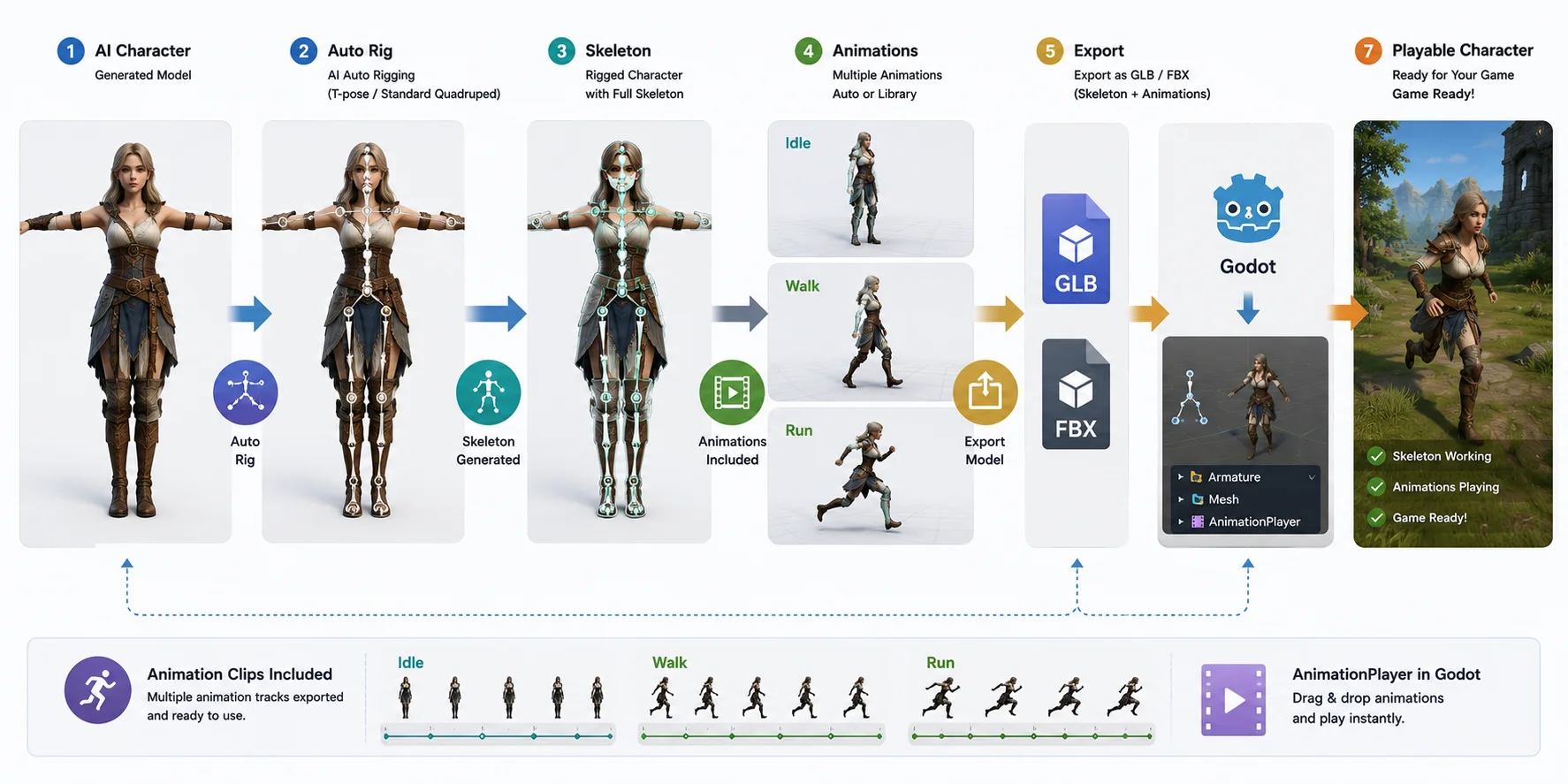
步驟 6 — 綁定和動畫 AI 角色(可選)
角色在使用動畫片段之前需要骨架和皮膚權重。靜態道具和環境資產可以跳過此階段。
Tripo Auto Rig 支持 T 形姿勢的類人動物和標準站立四足動物。綁定後,在啟用動畫的情況下導出 GLB 或 FBX;非標準姿勢、抽象形式和不尋常的生物可能需要手動綁定。通過完整的運動範圍檢查肩部、臀部、爪子和面部區域,因為成功的骨架生成不保證生產就緒的變形。
您也可以上傳現有的 GLB 或 OBJ 文件以進行 Auto Rig。在準備大型源文件之前,檢查當前的上傳限制和支持的輸入,然後在依賴遊戲中的結果之前檢查骨骼放置和變形。
導入的片段通過場景的動畫資源和 AnimationPlayer 工作流程公開。預覽閒置、行走和運行片段,然後將它們連接到 AnimationTree、控制器或狀態機。
從 AI 角色到可玩角色
常見問題和解決方法
當導入看起來錯誤時,按順序隔離文件、材料、變換和幾何體問題。
紋理丟失或模型呈灰色
確認紋理已嵌入或位於源文件旁邊。如果您需要編輯導入的材料,請打開高級導入設置並選擇操作 → 提取材料,然後檢查生成的 StandardMaterial3D 資源和紋理槽。
模型巨大或微小
不同的工具可能導出不同的單位縮放。在導入停靠區中調整根縮放或實例的變換 → 縮放,然後在該縮放下驗證物理和動畫。Center Bottom 樞軸是 Tripo Bridge 默認值,不是對每個 AI 資產的保證。
模型面向錯誤的方向
使用變換 → 旋轉旋轉實例。對於可重複使用的資產,在導出前更正源方向,以便每個實例開始時保持一致。
導入失敗或網格看起來損壞
重新導出為 GLB 並在重新生成資產之前檢查 Godot 導入錯誤。如果文件在另一個 glTF 查看器中打開但在 Godot 中失敗,請測試不含不支持的擴展的乾淨導出;如果幾何體在任何地方都損壞,請返回生成器或 DCC 工具。最小的測試項目可以將資產問題與項目插件、渲染器或導入緩存問題分開。
常見問題解答
我如何在 Godot 上使用 AI?
使用 AI 3D 工具生成網格並將其導出為 GLB。將文件複製到 Godot 項目中並等待文件系統停靠區完成導入。將導入的場景拖到 3D 視口中,然後驗證材料、縮放、碰撞和性能,然後在遊戲中使用它。保留一個小測試場景進行此檢查,以便照明、攝像機距離和物理設置在資產之間保持一致。
我如何使用 AI 創建 3D 模型?
當您有視覺參考時使用圖像轉 3D,或者當您正在探索提示時使用文本轉 3D。在導出前檢查輪廓、幾何體、拓撲和紋理。對於 Godot,選擇遊戲就緒的網格並在可能時將其導出為 GLB。
AI 生成的 3D 模型如何工作?
AI 生成器從文本或參考圖像推斷幾何體和外觀,然後導出帶有材料和紋理的標準網格。結果不是特殊的 AI 格式,因此可以在 DCC 工具中編輯或導入 Godot。生產使用仍需要檢查拓撲、縮放、材料和變形。
ChatGPT 可以進行 3D 建模嗎?
對於此工作流程,使用專用 3D 生成工具生成實際網格。通用助手仍然可以幫助編寫提示、生成腳本、解釋 Godot 設置和排除故障。始終在使用之前在 3D 工具或引擎中檢查導出的資產。
Godot 的 AI 3D 模型應該使用什麼文件格式?
對於大多數 Godot 項目,使用 glTF 2.0,最好是二進制 .glb 文件。GLB 可以在一個文件中打包幾何體、PBR 材料、紋理、骨架和動畫。FBX 通過 ufbx 支持,但 glTF 仍然是 Godot 推薦的交換格式。
我如何減少 AI 3D 模型的多邊形計數以用於 Godot?
在生成時盡可能選擇 Smart Mesh 或其他低多邊形模式。對於現有的密集資產,使用重新拓撲、網格抽取或 Blender 的 Decimate 修飾符,然後檢查輪廓和 UV。將 5K–20K 多邊形視為起始範圍,並在目標硬件上配置最終資產。
結論
實際路徑很簡單:生成資產、導出 GLB、導入、驗證材料和變換、針對目標硬件進行優化,並僅在資產需要動畫時添加綁定。
在 Tripo AI Studio 中從遊戲就緒模型開始,然後在將導出的 GLB 構建到完整項目之前在一個小的 Godot 場景中測試它。