如何將 GLB 檔案匯入 Blender(並進行編輯)
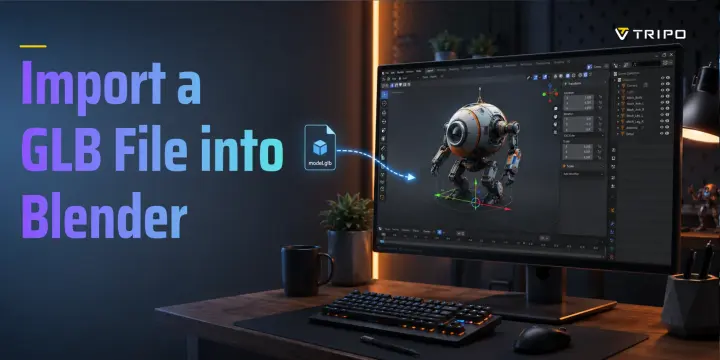
要將 GLB 匯入 Blender,請前往 File > Import > glTF 2.0 (.glb/.gltf),選取你的 .glb 檔案,然後按一下 Import glTF 2.0。Blender 會將模型加入場景中,供你檢視、編輯或匯出。本指南涵蓋完整流程、常見問題,以及匯入後可進行的實用編輯。
TL;DR
- 在目前的 Blender 版本中,GLB 匯入功能為內建:File > Import > glTF 2.0 (.glb/.gltf)。
- 如果找不到 glTF 2.0,請先更新 Blender,然後在 Preferences 的可用 add-ons 或 extensions 中搜尋 glTF。
- 許多 GLB 檔案包含圖片;如果模型呈現灰色,請先檢查 Material Preview、Material Properties 和 Shader Editor,再重新匯出來源檔案。
- 匯入後,你可以像編輯任何 Blender 物件一樣編輯它:移動、旋轉、縮放、編輯 mesh、更換材質,以及分離各個部分。
- 使用 File > Export > glTF 2.0 重新匯出;或者用 AI 工具產生 GLB,並直接傳送到 Blender。
GLB 檔案是什麼,以及為什麼 Blender 很適合它
GLB 是 glTF 2.0 的二進位版本。
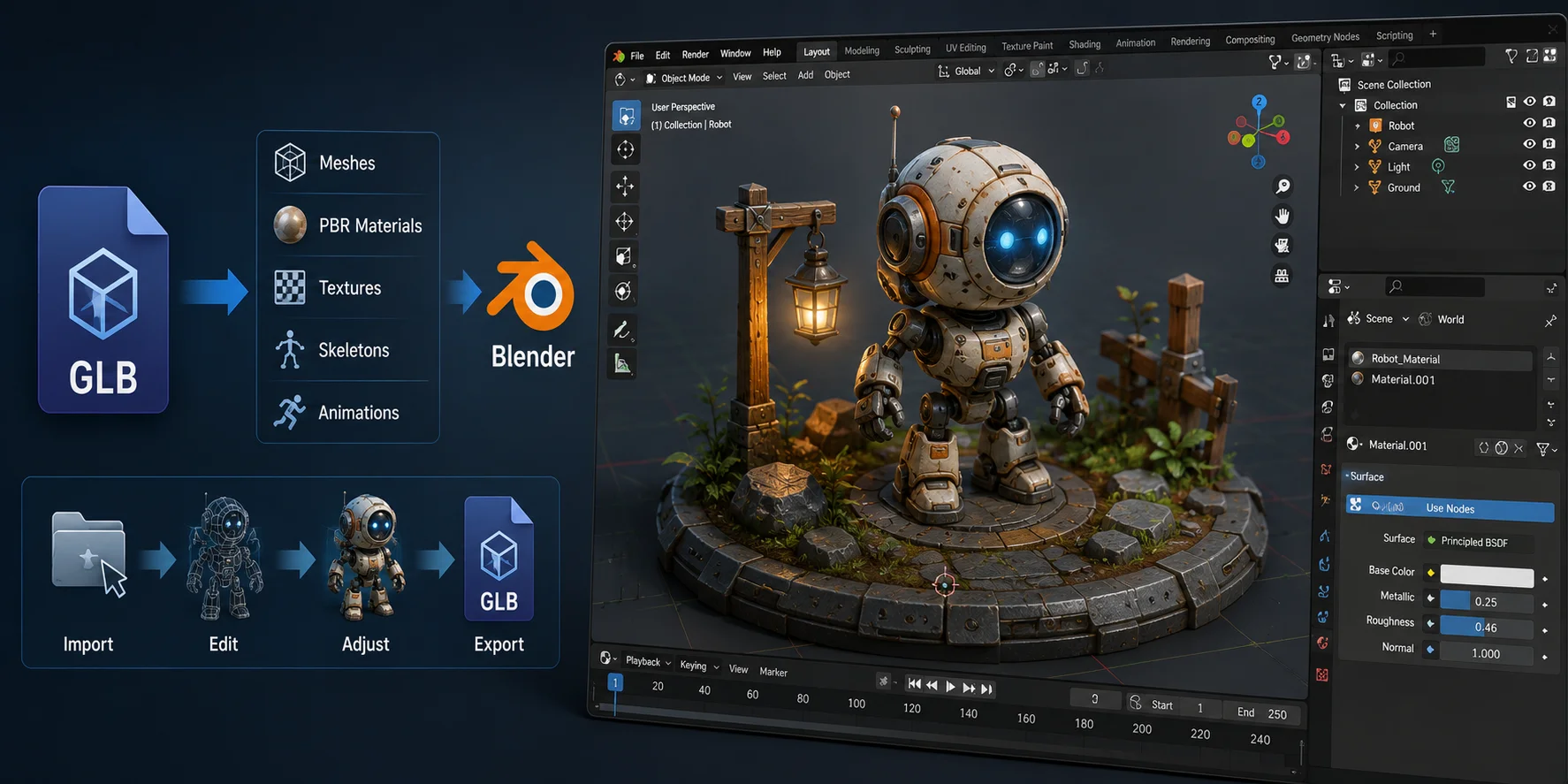
.gltf 檔案通常會以 JSON 儲存場景資料,並可能參照分開的 geometry、texture 和 material 檔案。.glb 檔案則是 glTF 的二進位形式,依資產匯出方式而定,可將 meshes、PBR materials、images、skins 和 animations 打包成單一檔案。
因此,GLB 常見於 web viewers、AR 與 VR 專案、game engines、Sketchfab 下載內容,以及 AI 3D-generation 工具。Blender 透過內建的 glTF 2.0 匯入器支援它。
GLB 的實用之處在於,它可以將模型、材質貼圖與動畫資料保存在一起。你可以把它匯入 Blender,進行編輯後,再匯出到遊戲、web 場景、AR 專案或 rendering workflow 中使用。
逐步操作:將 GLB 匯入 Blender
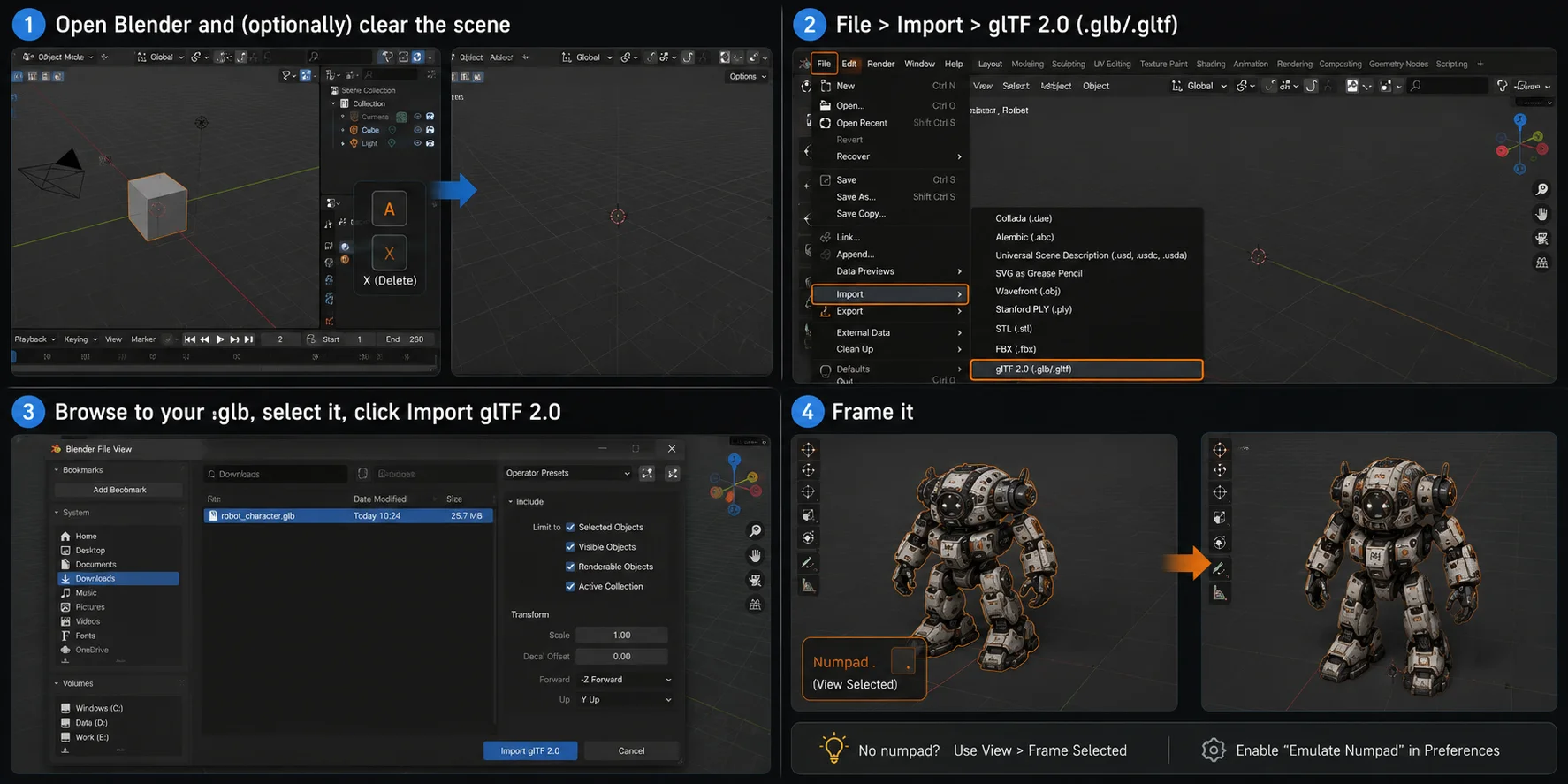
第 1 步:開啟 Blender,並且(可選)清空場景
開啟 Blender 並建立一個新的 General 專案。
若要移除預設的 cube、camera 和 light,按 A 全選,接著按 X 或 Delete。
保持場景為空,會更容易找到匯入的資產。
第 2 步:File > Import > glTF 2.0 (.glb/.gltf)
在 Blender 頂端選單中,選擇:
File > Import > glTF 2.0 (.glb/.gltf)
這個匯入器同時支援 GLB 和 glTF 檔案。
第 3 步:瀏覽到你的 .glb,選取它,按一下 Import glTF 2.0
瀏覽至 .glb 檔案,選取後按一下 Import glTF 2.0。
細節豐富的模型、textures、rigs 或 animations 可能需要幾秒鐘載入。匯入後請檢查 Outliner,確認 Blender 已建立 mesh objects、materials 或 armatures。
第 4 步:將它置中顯示
有時資產其實已正確匯入,但可能太小、太大,或位於目前視圖之外。
選取該物件,然後按 Numpad .
這會執行 View Selected,並將 viewport 置中到該模型上。
如果沒有 numpad,可在 3D Viewport 中使用 View > Frame Selected。你也可以在 Blender preferences 中啟用 "Emulate Numpad"。
真正重要的 GLB 匯入設定
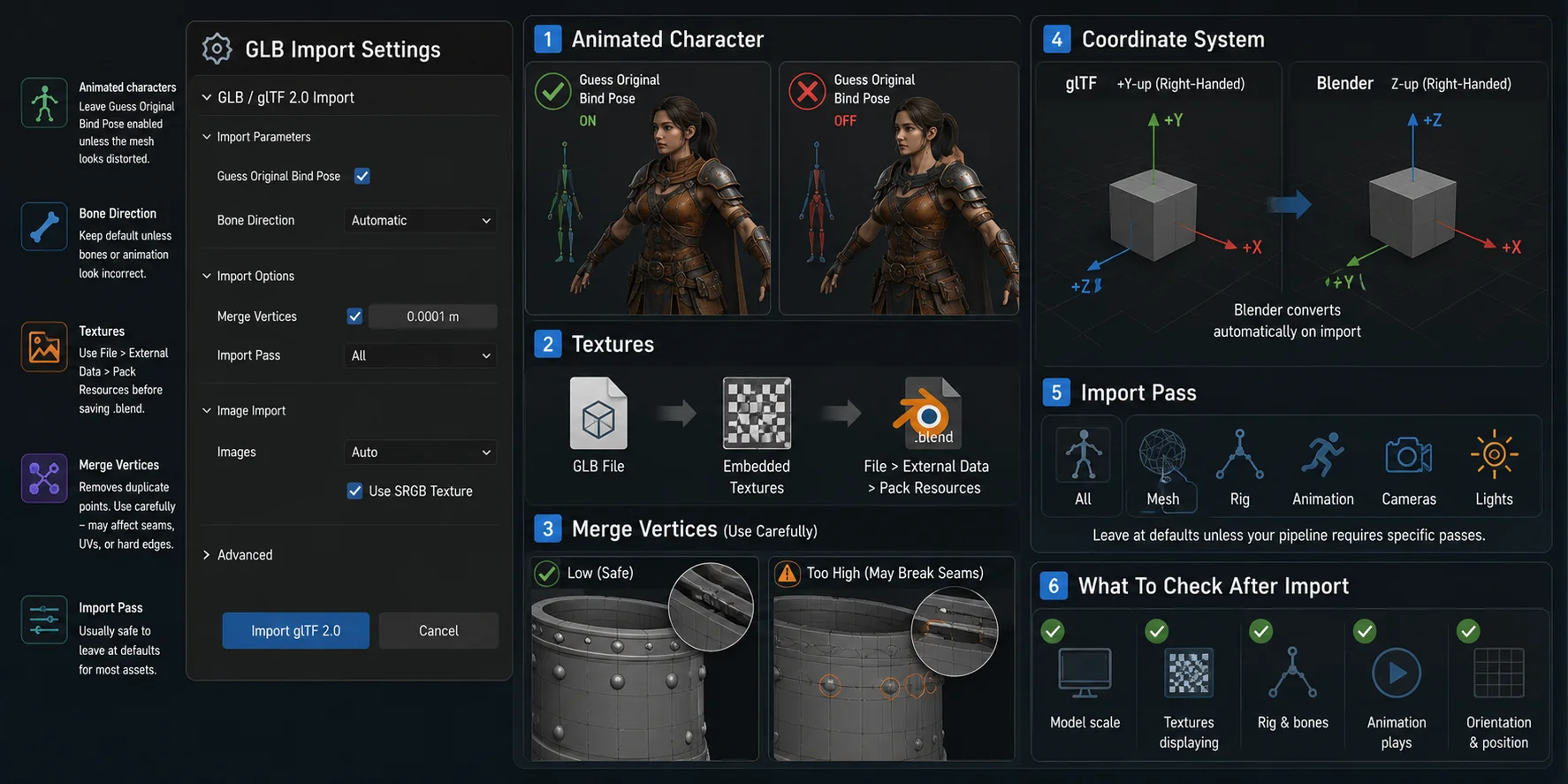
對大多數 GLB 檔案來說,保留 Blender 的預設匯入設定即可。只有在你要解決特定問題時,才需要更改選項,例如 rig 變形、動畫損壞或 geometry 異常。
對於已綁定 rig 或含動畫的角色,請先使用預設設定。如果匯入後 mesh 看起來有變形,或動畫表現不正確,再回頭檢查 rig 相關選項,並一次只測試一個變更。
許多 GLB 檔案會包含其 images,但實際結果仍取決於來源匯出方式。只有在 Blender 已成功找到你想保留於專案中的任何外部 images 後,才在儲存 .blend 前使用 File > External Data > Pack Resources。
像 vertex merging 這類進階選項,除非你知道模型存在重複 geometry 或 pipeline 有特殊需求,否則請保留預設值。在沒有明確症狀時修改它們,可能會改變接縫、shading 或 animation data。
最後,glTF 使用 +Y-up 座標慣例,而 Blender 使用 Z-up。Blender 通常會自動完成轉換,但這也解釋了為何某些匯入的模型看起來會旋轉,或側躺著出現。
匯入後如何編輯 GLB
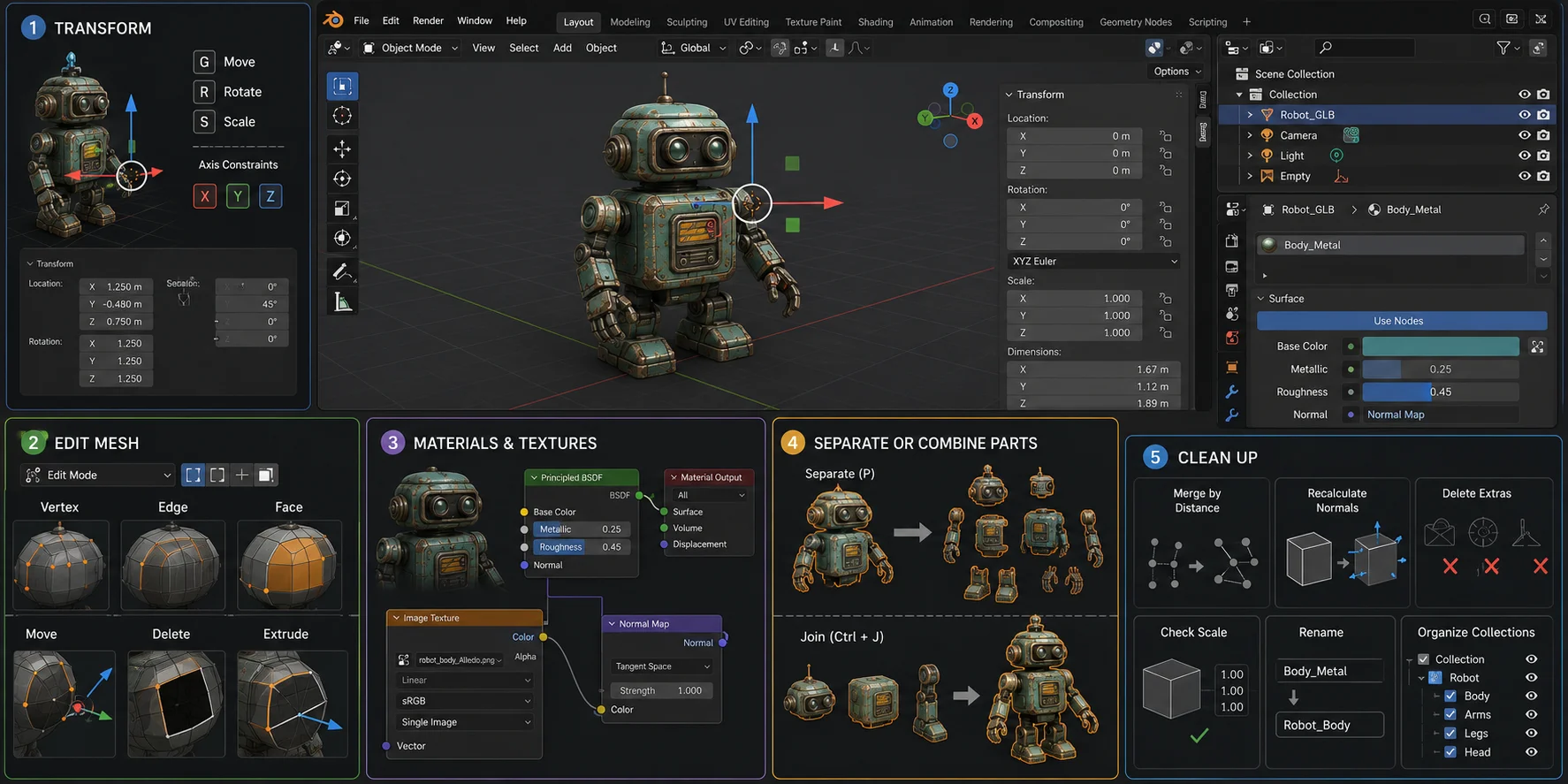
移動、旋轉與縮放
選取物件並使用:
- G 進行移動;
- R 進行旋轉;
- S 進行縮放。
在快捷鍵後按 X、Y 或 Z,可將操作限制在特定軸向。例如,R, X, 90 會讓物件繞 X 軸旋轉 90 度。
按 N 可開啟側邊欄並輸入精確的 transform 數值。
在用於正式流程前匯出時,請套用 transforms:
Ctrl + A > Apply Scale
或
Ctrl + A > All Transforms
這在加入 modifiers、匯出到 game engine,或準備可列印資產前特別有用。
編輯 mesh
選取 mesh,按 Tab 進入 Edit Mode。
使用鍵盤上排的 1、2、3 來選取 vertices、edges 或 faces。接著使用 G、R 和 S 來重塑模型。
常見編輯包括移動 vertices、刪除不需要的 geometry、調整道具形狀、封閉簡單孔洞,或選取 faces 以便分離。
對於非常密集的 AI 生成資產,進行大範圍編輯通常比逐一編輯單個 vertex 更容易。當 mesh 細節非常多時,可考慮 remeshing、sculpting 或 proportional editing。
變更 materials 與 textures
選取模型,然後使用紅色球體圖示開啟 Material Properties。
你可以修改 Base Color、Metallic、Roughness、Alpha 和 normal-map 設定。
若需更細緻的材質編輯,請開啟 Shader Editor。常見節點包括 Principled BSDF、Image Texture、Normal Map 和 Metallic Roughness。
將 viewport 切換到 Material Preview 或 Rendered 模式,以正確查看匯入的 textures。
分離或合併部件
若要分離 mesh 的一部分:
- 選取物件。
- 按 Tab 進入 Edit Mode。
- 選取 faces。
- 按 P。
- 選擇 Selection。
若要合併物件,請在 Object Mode 中選取它們,然後按:
Ctrl + J
如果不同部件需要不同材質、動畫行為、碰撞設定,或未來還要再編輯,就請保持它們分開。
清理
匯入的 GLB 檔案可能包含 empty objects、cameras、lights、重複 meshes 或不必要的場景資料。
實用的清理操作包括:
- M > By Distance 以合併附近重複的 vertices;
- Shift + N 以重新計算法線;
- 刪除未使用的 lights、cameras 和 empty objects;
- 檢查物件縮放;
- 重新命名物件與材質;
- 使用 collections 整理部件。
在確認模型不需要動畫之前,不要刪除 armatures。
疑難排解:當 GLB 匯入出問題時
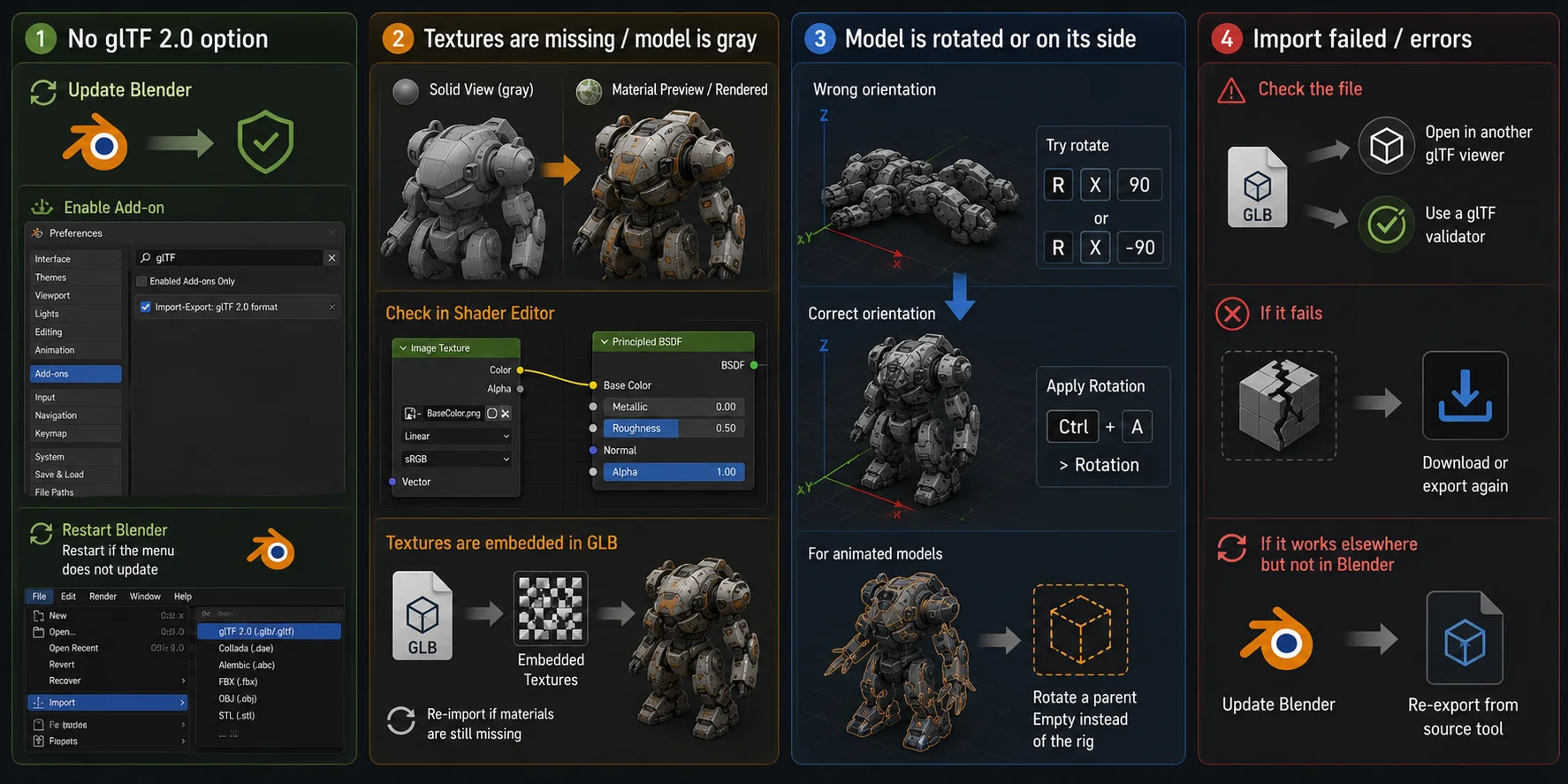
「我的匯入選單裡沒有 glTF 2.0 選項」
在目前大多數 Blender 版本中,glTF 匯入功能已包含在 Blender 內。
如果這個選項缺失,請更新 Blender 並重新啟動。接著開啟 Edit > Preferences,在可用的 add-ons 或 extensions 區段中搜尋 glTF。
如果 glTF 2.0 import/export 項目被停用,請啟用它;若 Import 選單沒有立即更新,請重新啟動 Blender。
「我的 textures 遺失了 / 模型是灰色的」
首先,從 Solid View 切換到 Material Preview 或 Rendered。模型顯示為灰色,可能只是因為 Solid View 沒有顯示其材質。
如果仍然是灰色,請檢查 Material Properties 確認物件具有材質,然後開啟 Shader Editor,確認 Image Texture 節點有連接到 Principled BSDF。
許多 GLB 檔案本身就包含 images,但若 material 或 image node 缺失,通常表示來源匯出不完整。請重新匯入檔案;如果資料仍然缺失,請從來源工具重新匯出。
「模型旋轉了,或側躺著」
glTF 資產可能使用與 Blender 不同的 up-axis。
請沿著可修正方向的軸旋轉物件。例如,R, X, 90 會讓它繞 X 軸旋轉 90 度;若你的模型需要其他軸,請使用相應軸向。
當方向正確後,請使用以下方式套用:
Ctrl + A > Rotation
對於含動畫的模型,之後請測試動畫。與其直接旋轉 rig,有時旋轉其父層 Empty 會更安全。
「匯入失敗 / 出現錯誤」
GLB 可能已損壞、不完整,或未完全符合 glTF 規範。
請嘗試在其他 glTF viewer 或 validator 中開啟。如果在那裡也失敗,請重新下載或重新匯出模型。如果在其他地方可正常使用但在 Blender 不行,請更新 Blender,並使用較新的來源匯出重新嘗試。
GLB vs. FBX vs. OBJ:該匯入哪一種?
| Format | GLB | FBX | OBJ |
|---|---|---|---|
| Geometry | Meshes 打包在單一二進位檔案中。 | 對通用 3D 與 game-pipeline 有很強的支援。 | 簡單的靜態 mesh geometry。 |
| Materials and textures | 可包含 PBR materials 與嵌入式 images。 | 支援良好,但 texture 連結可能需要修復。 | 基本材質,通常搭配獨立的 MTL 檔案。 |
| Animation | 支援 skeletons、skinning、morphs 與 animations。 | 強大的動畫支援。 | 不支援動畫。 |
| Best use | Web、AR、VR、AI 生成資產、輕量遊戲內容。 | Studio、engine 與 animation workflows。 | 靜態模型與簡單 geometry 交換。 |
當你需要帶有材質與動畫資料的精簡資產時,請選擇 GLB。當你的 game engine 或 studio pipeline 明確要求時,請選擇 FBX。若只是簡單靜態 geometry,請選擇 OBJ。
可選:使用 AI 建立 GLB 並傳送到 Blender
如果你已經有 GLB 檔案,可以跳過本節並使用上方的匯入步驟。如果你需要一個起始資產,AI 工具可以從文字提示或圖片產生 GLB 模型。
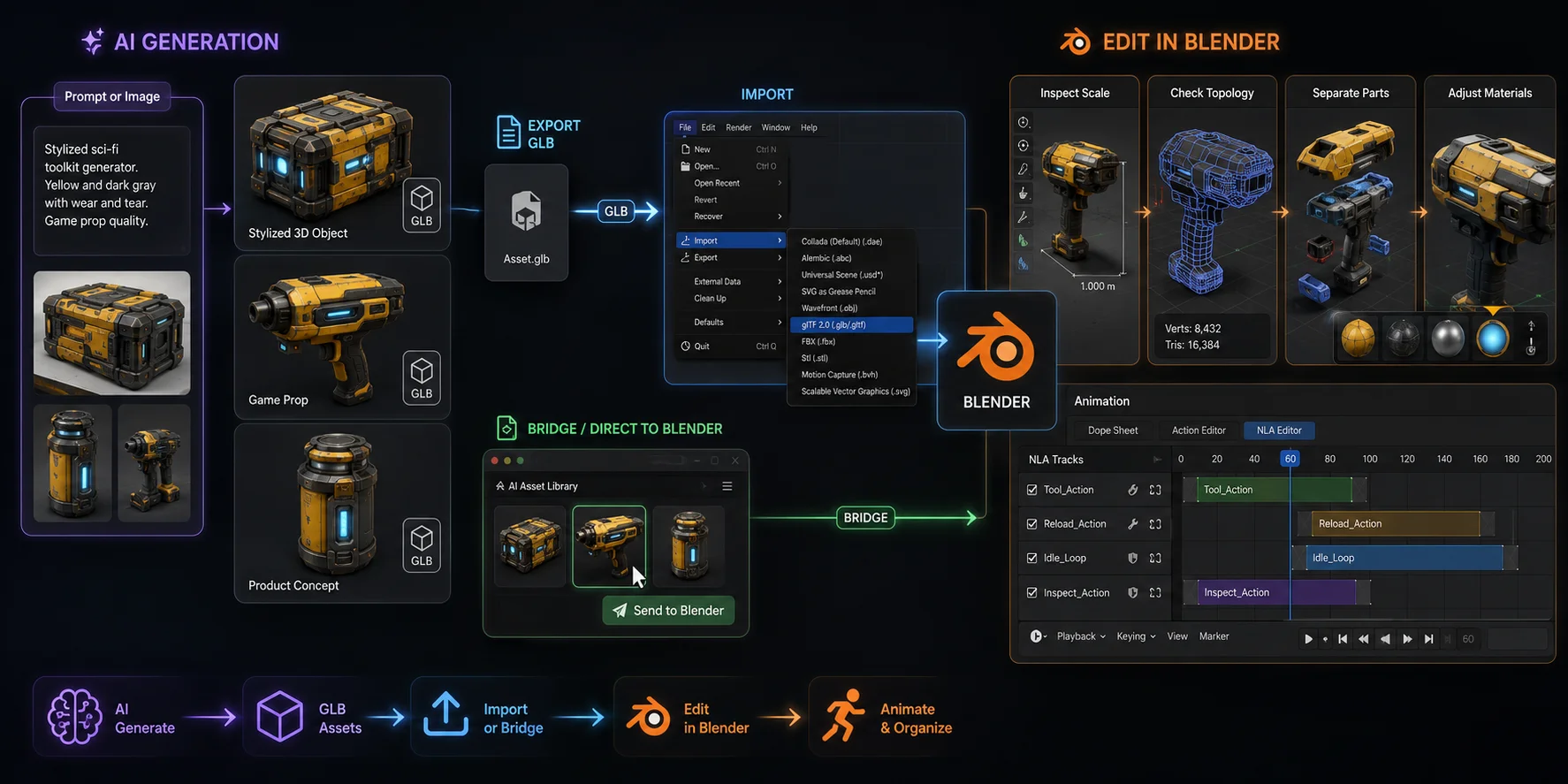
有兩種工作流程:
- 產生並匯出一個 GLB,然後透過 File > Import > glTF 2.0 匯入。
- 在 Tripo 中產生,並使用 Tripo3D Blender Bridge 將資產直接傳送到 Blender。
Blender Bridge 省去了手動下載與匯入步驟。它需要 Blender 4.1.0 或更新版本,以及 Chrome、Edge 或 Opera 116 以上版本。
匯入後,請檢查縮放、topology、物件分離情況與材質。AI 能降低起始工作量,但 Blender 仍然是精修所必需的。
對於帶有多段動畫的 rigged GLB 檔案,請開啟 Dope Sheet,切換到 Action Editor,並使用 NLA Editor 來管理分開的 animation actions。
常見問題(FAQ)
如何在 Blender 匯入 GLB 模型?
選擇 File > Import > glTF 2.0 (.glb/.gltf),選取 GLB 檔案,然後按一下 Import glTF 2.0。如果看不到模型,請在 Outliner 中選取它,然後按 Numpad . 讓視圖置中。
如果我看不到 GLB,該如何在 Blender 中檢視它?
檢查 Outliner,確認 Blender 已匯入該物件。選取它並按 Numpad .,或選擇 View > Frame Selected。如果模型顯示為灰色,請切換到 Material Preview。
對 Blender 來說,FBX 或 GLB 哪個比較好?
當你需要一個精簡、適合 web 的資產,且能攜帶 PBR materials 與動畫資料時,請選擇 GLB。當目標應用程式或既有 pipeline 明確要求時,請選擇 FBX;若只是簡單靜態 geometry,則使用 OBJ。
為什麼我匯入 GLB 後 textures 遺失了?
請先切換到 Material Preview 或 Rendered。如果模型仍然是灰色,請確認它在 Material Properties 中具有材質,然後檢查 Shader Editor 是否有連接到 Principled BSDF 的 Image Texture 節點。如果 image data 缺失,請從來源工具重新匯出 GLB。
為什麼我的 Blender 匯入選單裡沒有 glTF 選項?
請更新 Blender 並重新啟動。然後開啟 Edit > Preferences,在 add-ons 或 extensions 區段中搜尋 glTF,如果 glTF 2.0 import/export 項目被停用,請啟用它。
如何在 Blender 中把 GLB 轉成 FBX?
透過 File > Import > glTF 2.0 匯入 GLB,檢查模型與動畫後,再選擇 File > Export > FBX (.fbx)。儲存前請檢查物件、armature、animation 與 texture 的匯出設定。
結論
將 GLB 匯入 Blender 只需要幾個點擊:File > Import > glTF 2.0、選擇檔案,然後將結果置中顯示。接著,你就可以自由移動、重新貼材質、分離、清理、製作動畫並匯出模型。
需要一個起始資產嗎?從文字或圖片產生模型,然後透過標準 GLB workflow 將它帶進 Blender,或使用 Tripo AI Studio 直接傳送。