如何在 Blender 與 Tripo AI 中創建乾淨網格:完整指南
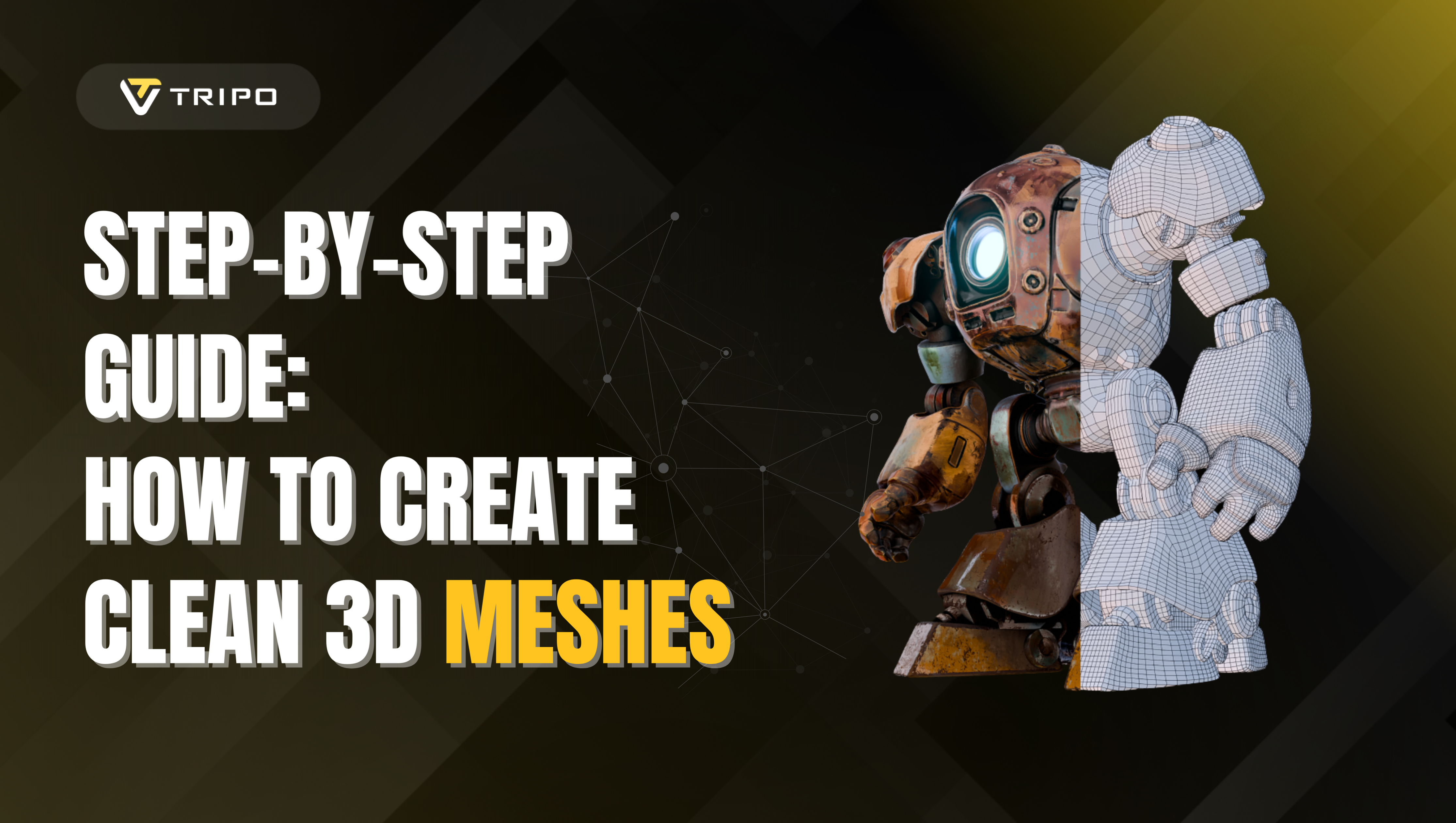
創建乾淨的網格對於最佳渲染、提升效能以及獲得更加專業的結果至關重要。無論您是從頭開始創建模型、從線上儲存庫下載,還是使用 AI 3D 模型生成器生成,網格清理都是 3D 製作流程中關鍵的一步。在本綜合指南中,我們將探討在 Blender 中創建乾淨網格最有效的手動方法,同時介紹 Tripo Studio 具備變革意義的重拓撲功能。
Tripo AI 用於乾淨 3D 模型的強大功能
在深入探討手動清理技巧之前,值得強調 Tripo AI 如何改變 3D 建模工作流程。作為領先的 AI 3D 模型生成器,Tripo AI 不僅能從文字描述或圖像創建令人驚豔的 3D 資產,還具備強大的網格優化能力。
為何選擇 Tripo AI 滿足您的 3D 建模需求
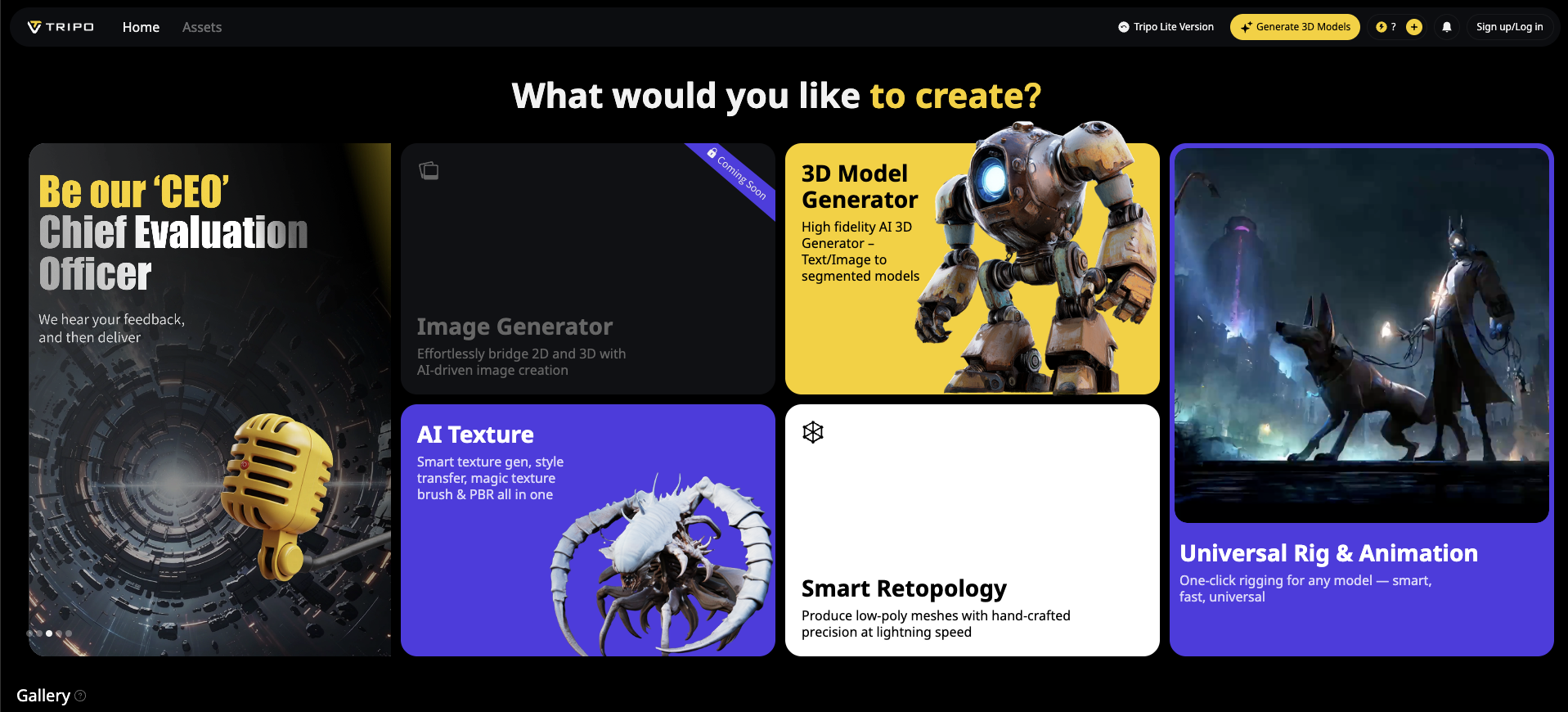
Tripo AI 結合了先進的 AI 驅動生成與強大的網格優化工具,徹底改變了 3D 建模工作流程,成為藝術家、遊戲開發者和設計師的理想選擇。
Tripo AI 的主要優勢:
- 速度:在幾秒鐘內生成細節豐富、可用於生產的 3D 模型,而非數小時的手動工作。
- 品質:從一開始就產生高保真且具有乾淨優化網格的模型。
- 便捷性:無需深厚的專業知識即可創作專業的 3D 資產。
- 多功能性:將圖像或文字提示轉換為 3D 模型,支援多種創意輸入。
- 優化:利用內建的網格清理、重拓撲和紋理映射工具簡化工作流程。
為何乾淨網格如此重要
在深入探討技巧之前,讓我們先了解為什麼網格清理如此重要:
- 提升渲染效能
- 減少檔案大小
- 為動畫創建更好的拓撲結構
- 確保正確的光照和著色
- 使模型更適合遊戲引擎
- 為 3D 列印做好準備
在 Blender 中手動清理網格的方法
依距離合併頂點(移除重複頂點)
最常見的網格問題之一是重疊或重複的頂點,這會導致著色瑕疵並不必要地增加頂點數量。這在處理來自圖像轉 3D 轉換過程的模型時尤為常見。
操作方法:
- 選擇網格並進入編輯模式(按 Tab)
- 選取所有頂點(按 A)
- 前往「網格」>「清理」>「依距離合併」
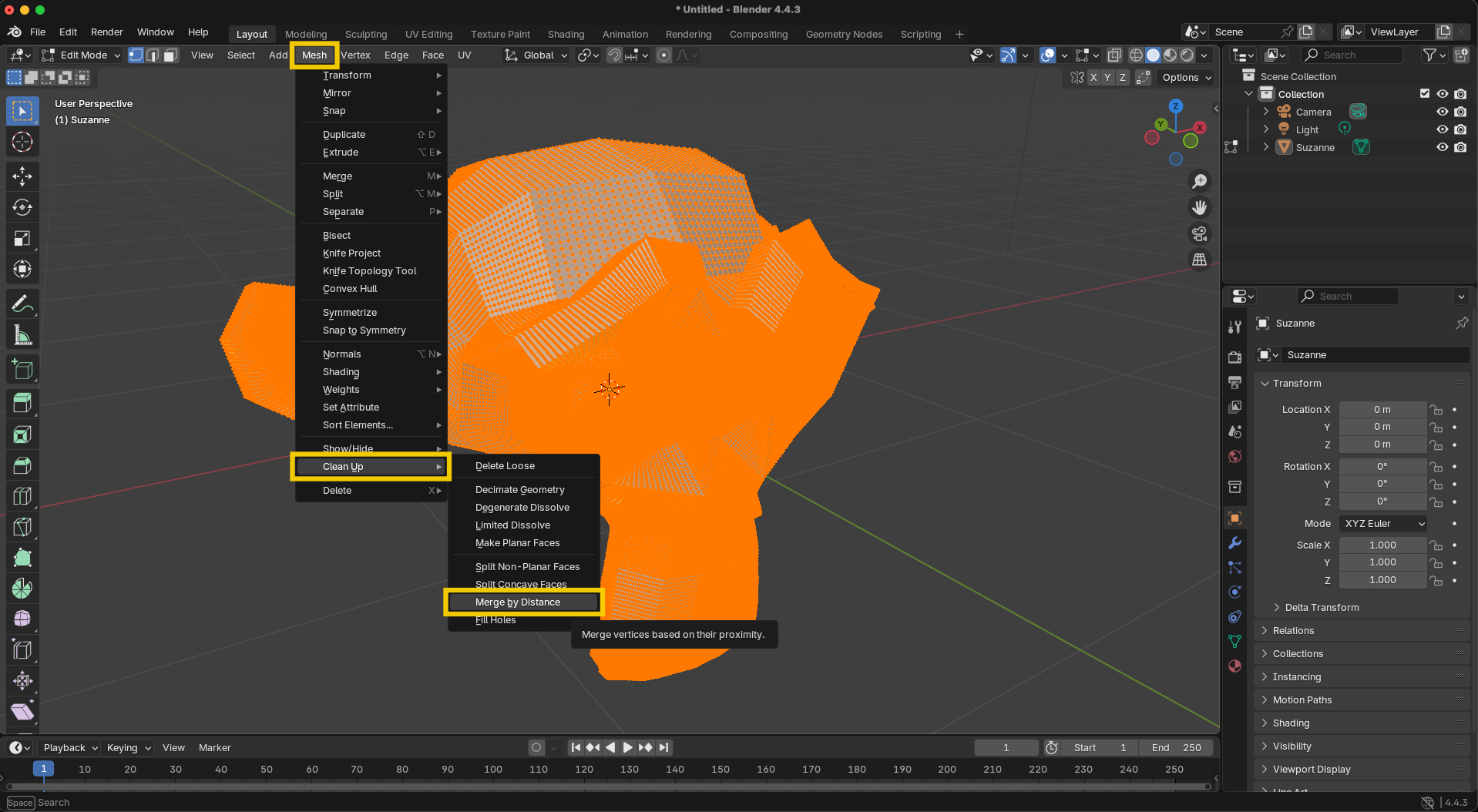
- 根據需要調整「合併距離」閾值
- 監視操作報告,查看合併了多少頂點
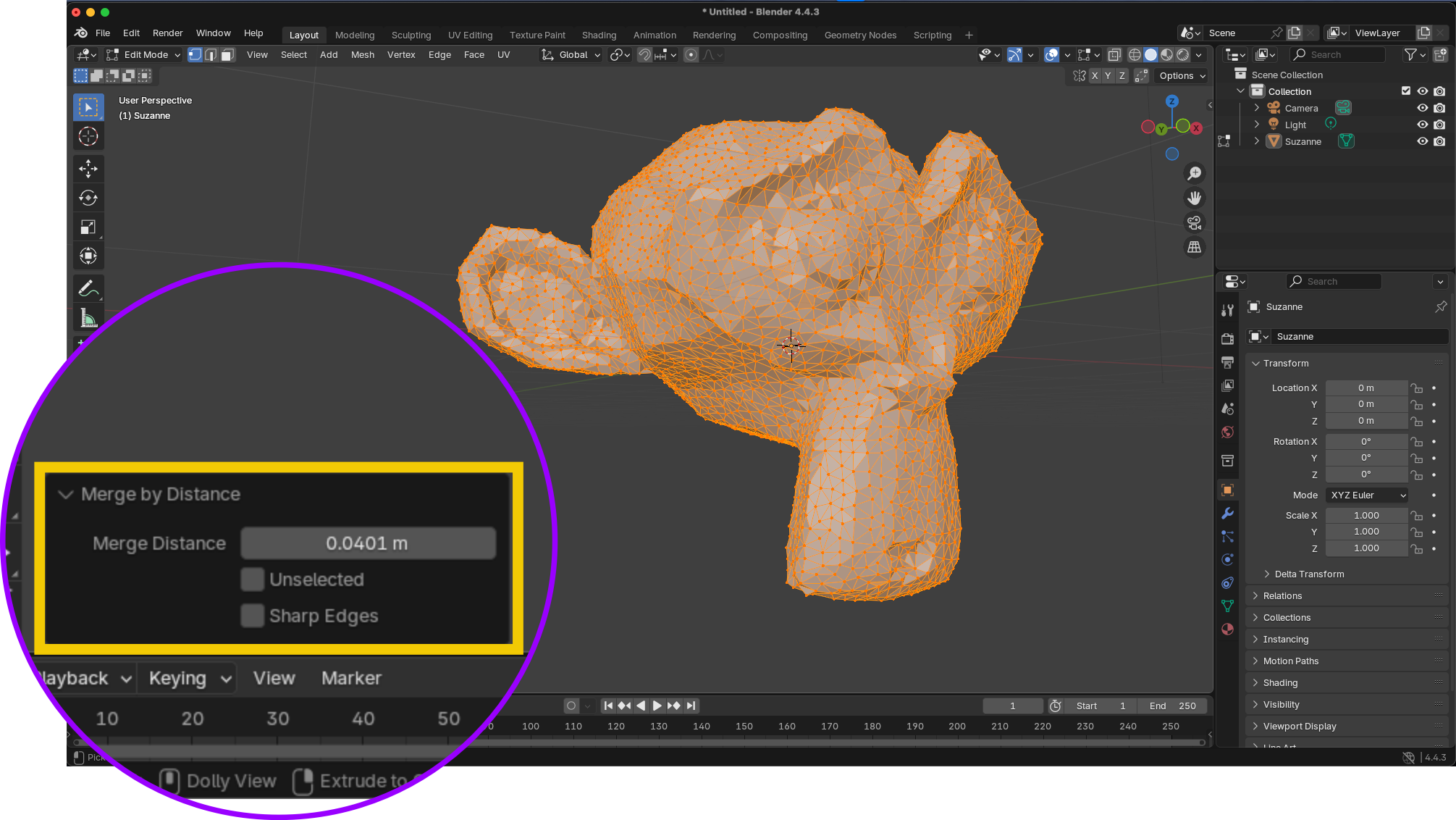
專業提示:對於密度不均的網格,您可能需要對網格的不同部分以不同的閾值多次應用此操作。
重新計算法線
面法線決定面的「指向」方向,並影響光線與模型的交互方式。不一致的法線會產生奇怪的著色效果。
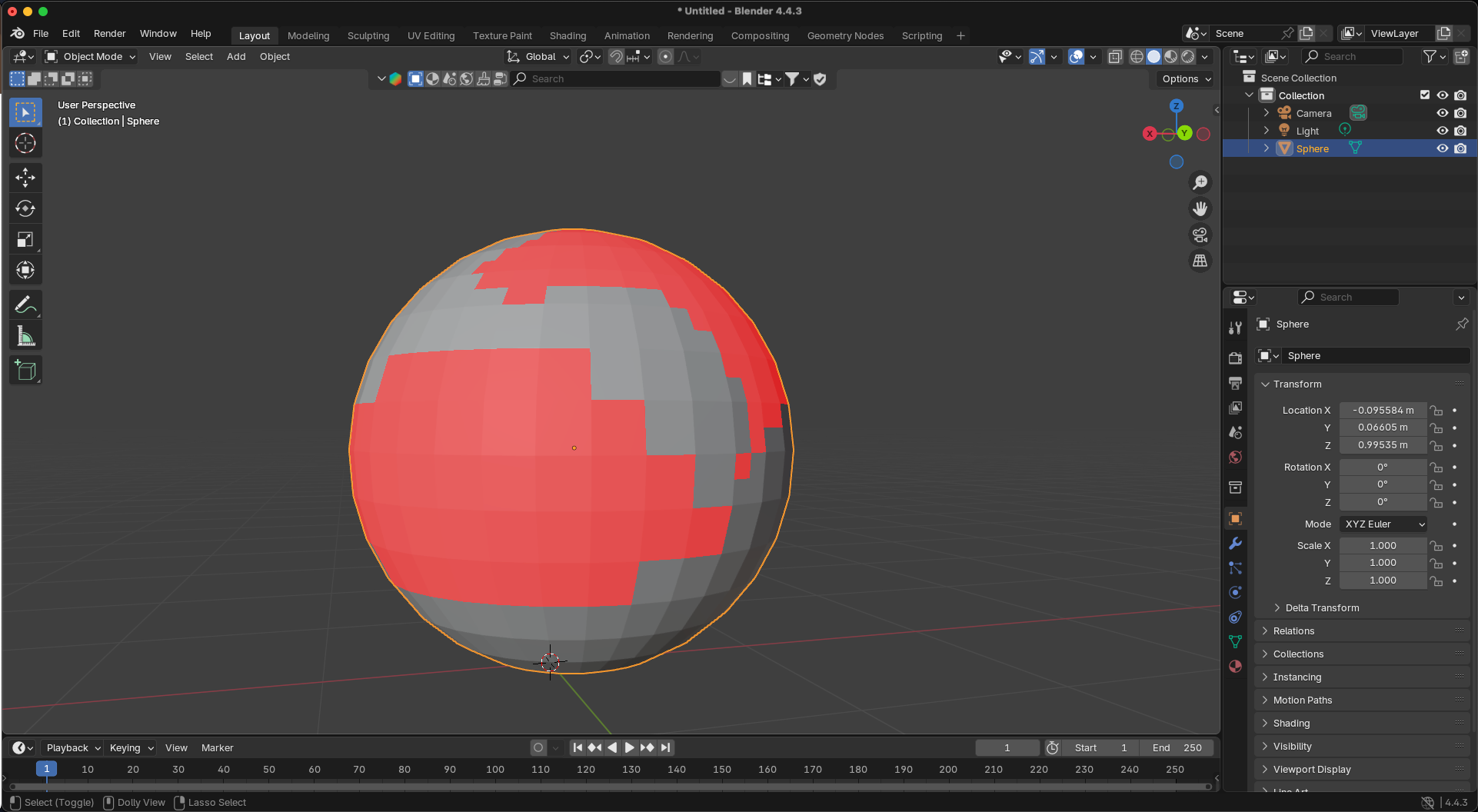
操作方法:
- 在編輯模式下,選取所有元素(按 A)
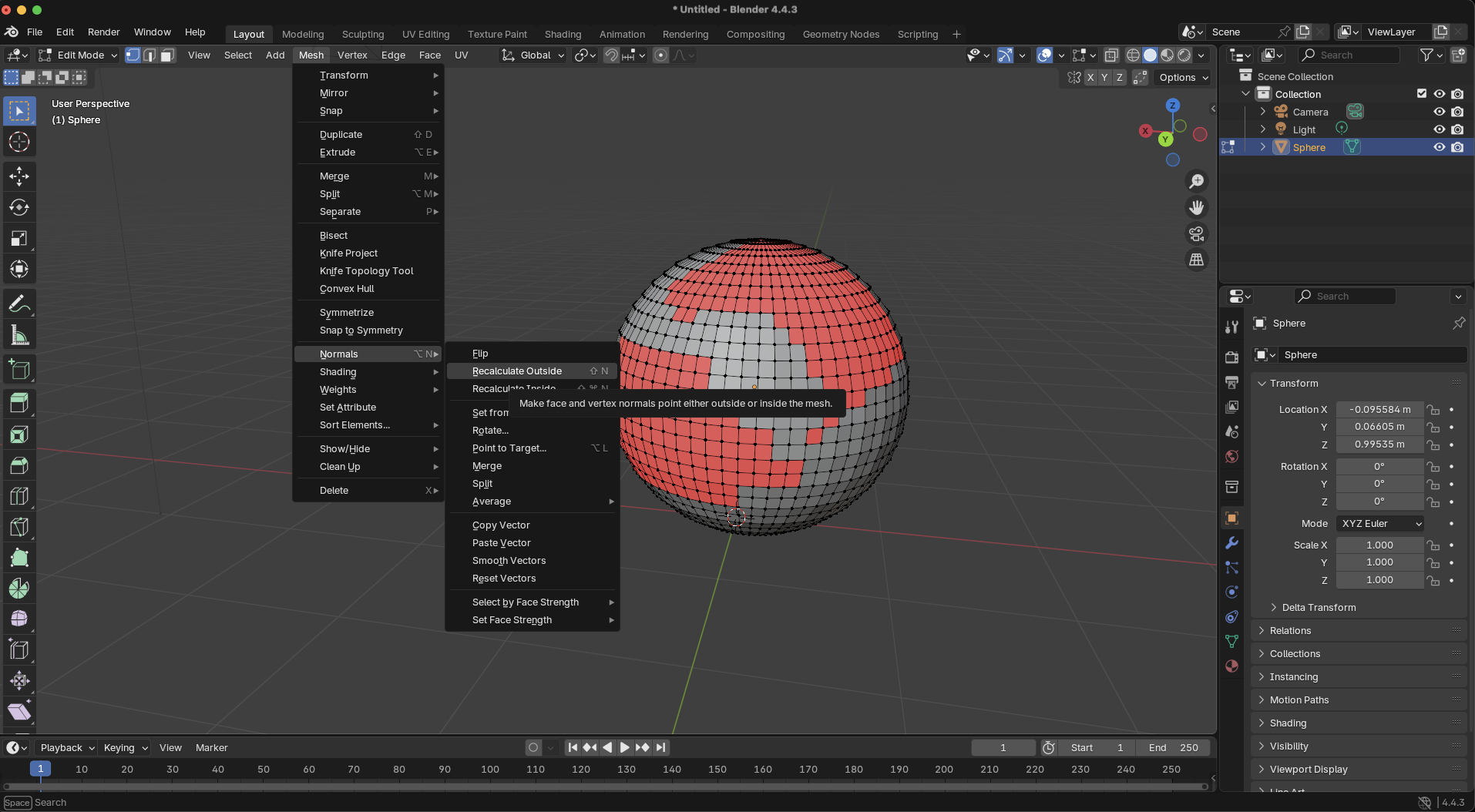
- 按 Shift+N 重新計算朝外的法線
- 或者,使用「網格」>「法線」>「重新計算外部」
檢查法線:
- 在視口疊加選單中,啟用「面朝向」
- 藍色面表示朝外的法線,紅色面表示朝內的法線
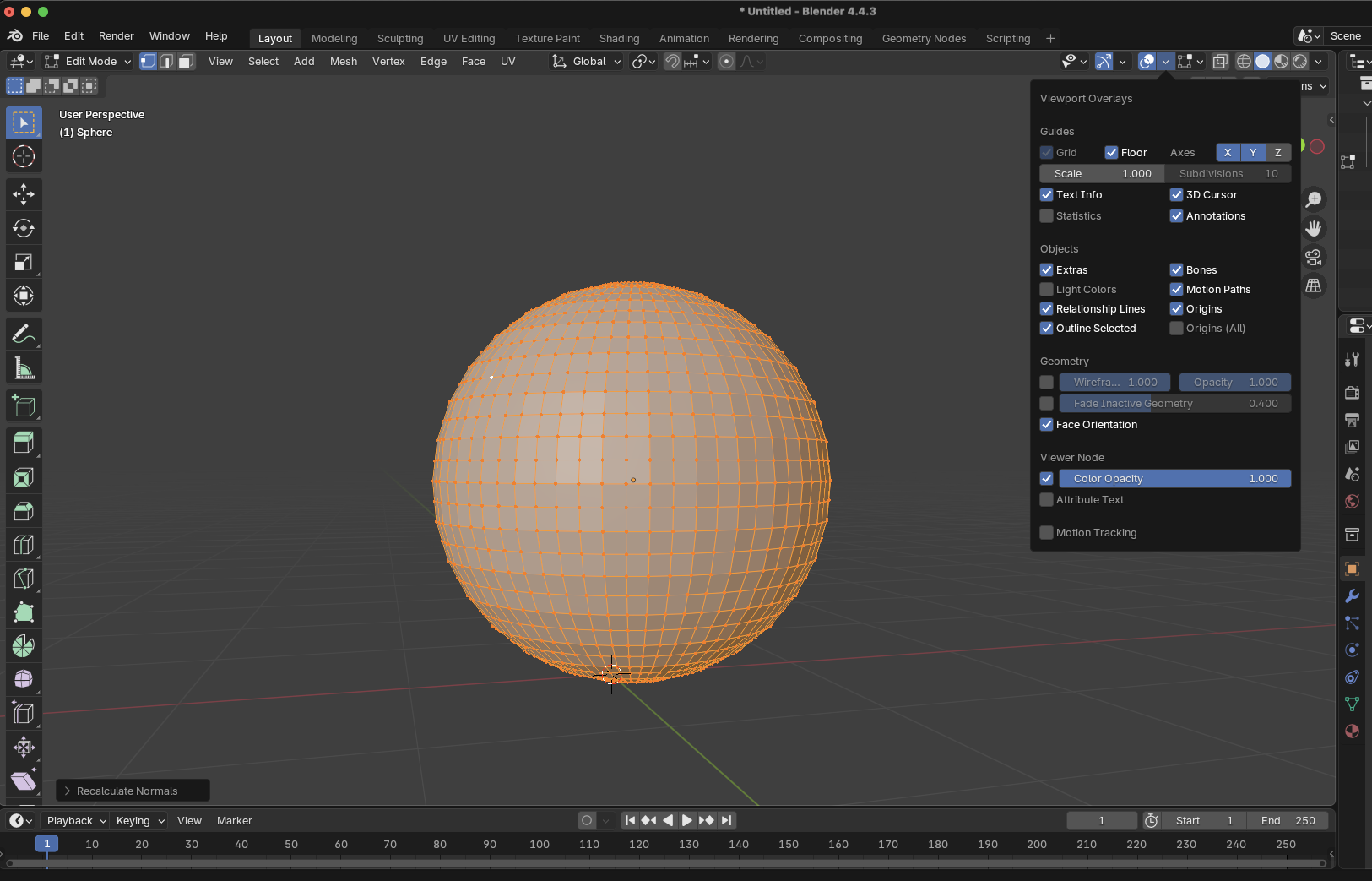
對於複雜的模型,尤其是由 AI 3D 模型生成器生成的模型,您可能需要通過選擇有問題的面並使用「網格」>「法線」>「翻轉」來手動修復一些法線。
有限溶解
這個強大的工具通過溶解不必要的邊來簡化平坦表面,同時保持模型的整體形狀。這對於在不需要高細節的區域減少多邊形數量特別有用。
操作方法:
- 進入編輯模式並選取要簡化的區域
- 前往「網格」>「刪除」>「有限溶解」
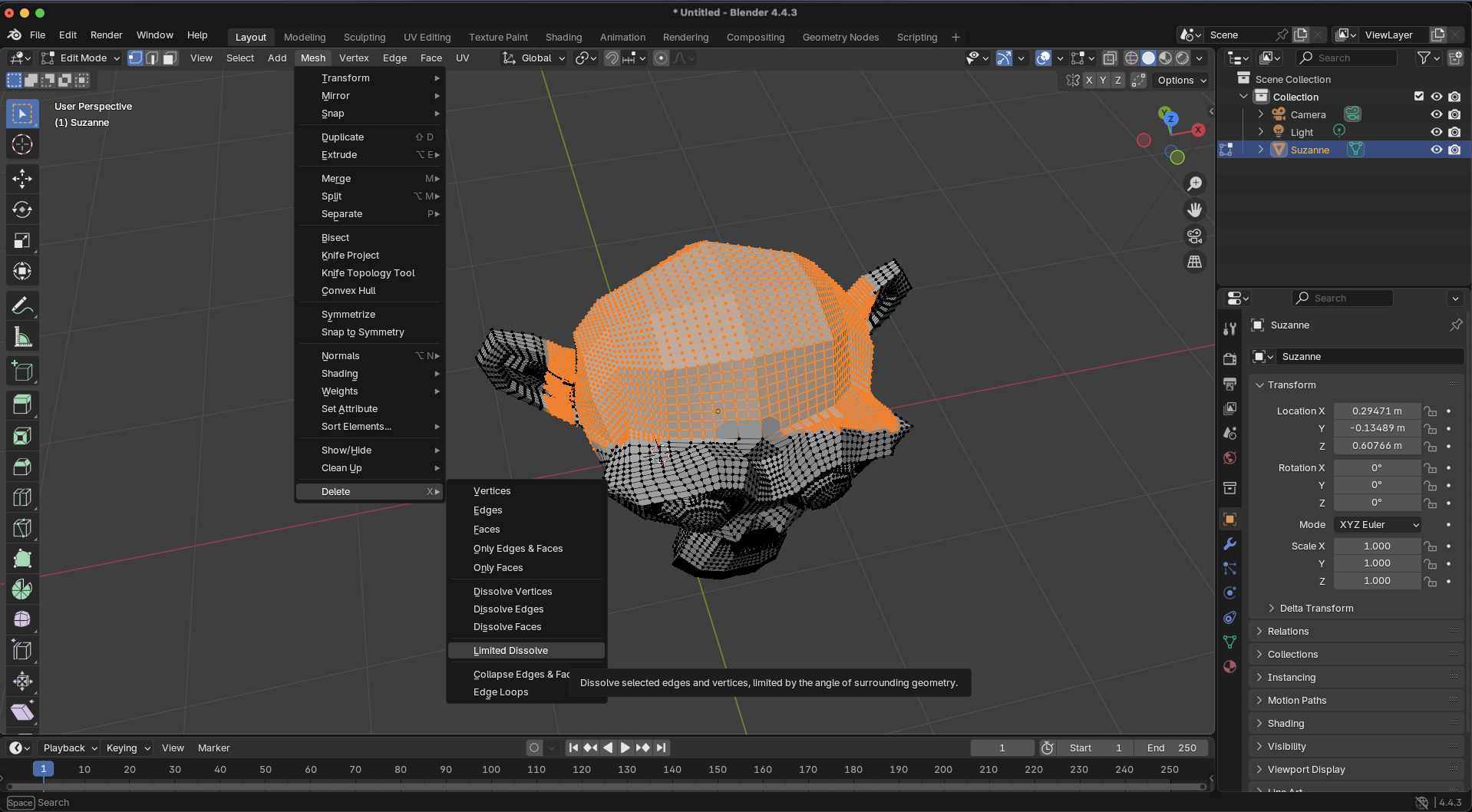
- 在操作面板中,調整「最大角度」以控制邊被溶解的激進程度
- 使用「界定」選項防止在材質邊界或 UV 接縫處溶解
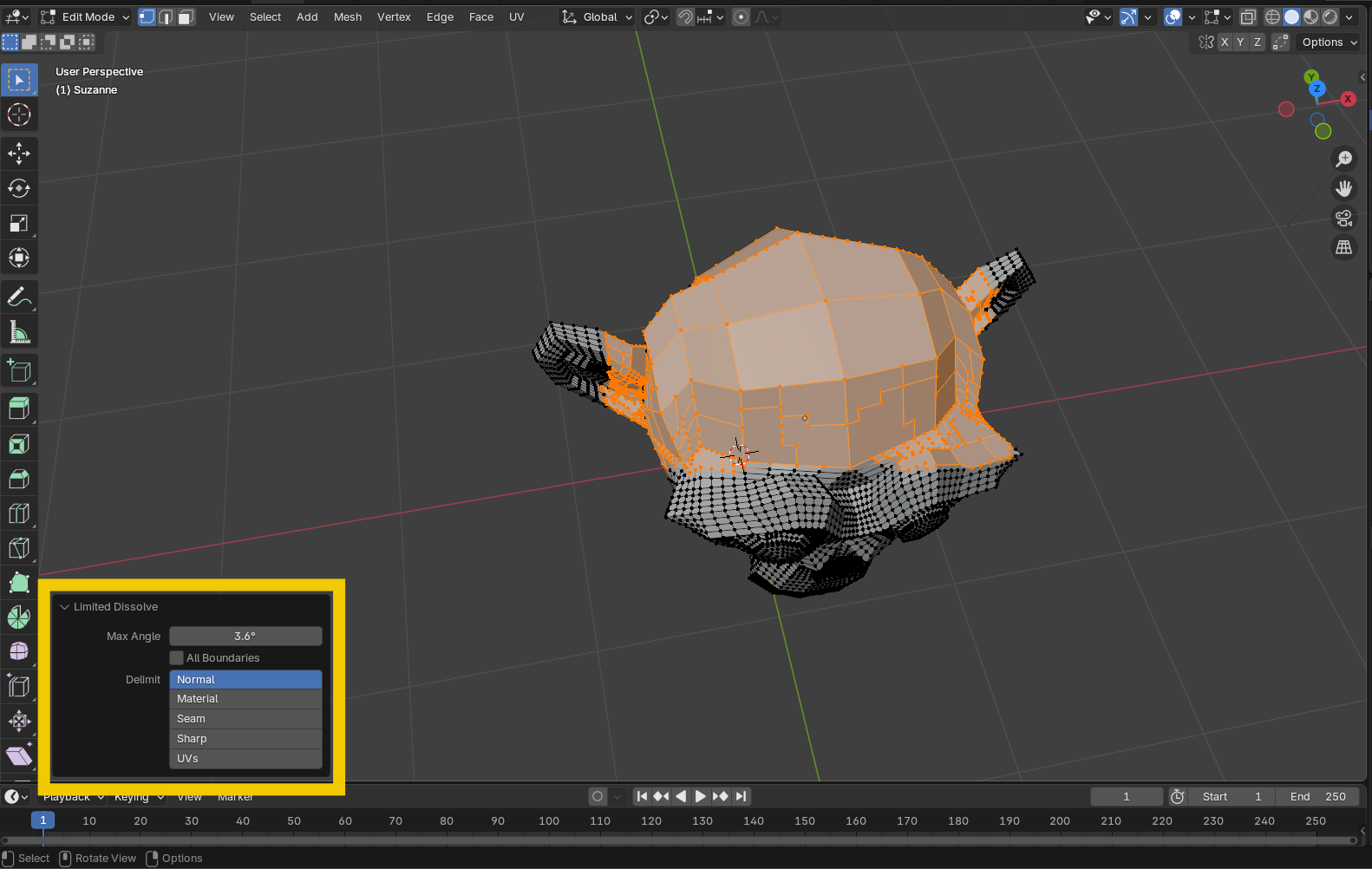
非常適合:平坦區域有不必要高多邊形數量的模型,常見於掃描數據或圖像轉 3D 轉換。
自動平滑
這種方法允許您在需要的邊保持銳利,同時保持整體網格平滑。它非常適合需要清晰邊緣但平滑表面的硬表面模型,提供了一種非破壞性的工作流程,保持幾何體乾淨。
操作方法:
- 在物體模式下選擇物體
- 右鍵點擊物體以開啟上下文選單
- 從三種著色選項(平直著色、平滑著色、自動平滑著色)中選擇「自動平滑著色」
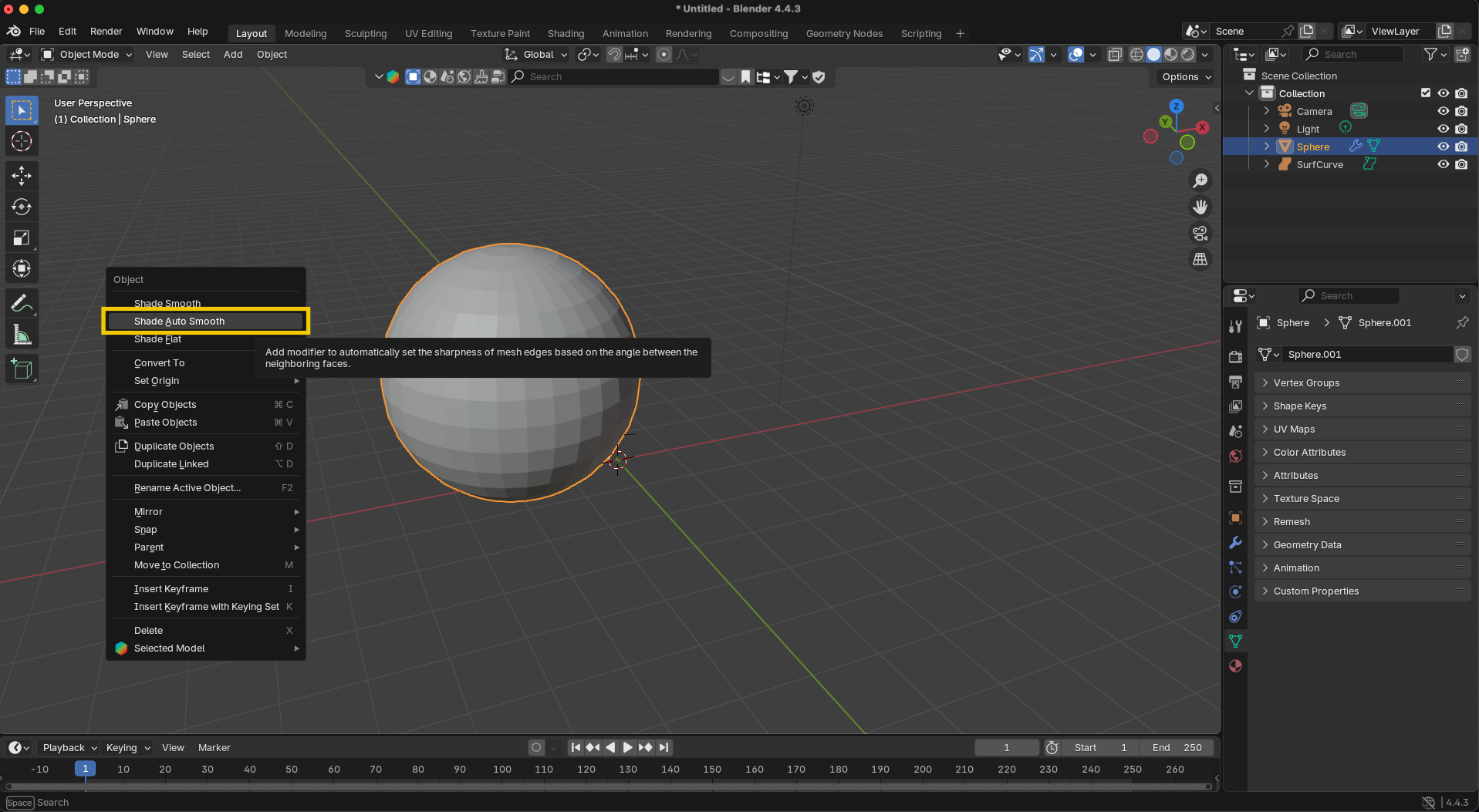
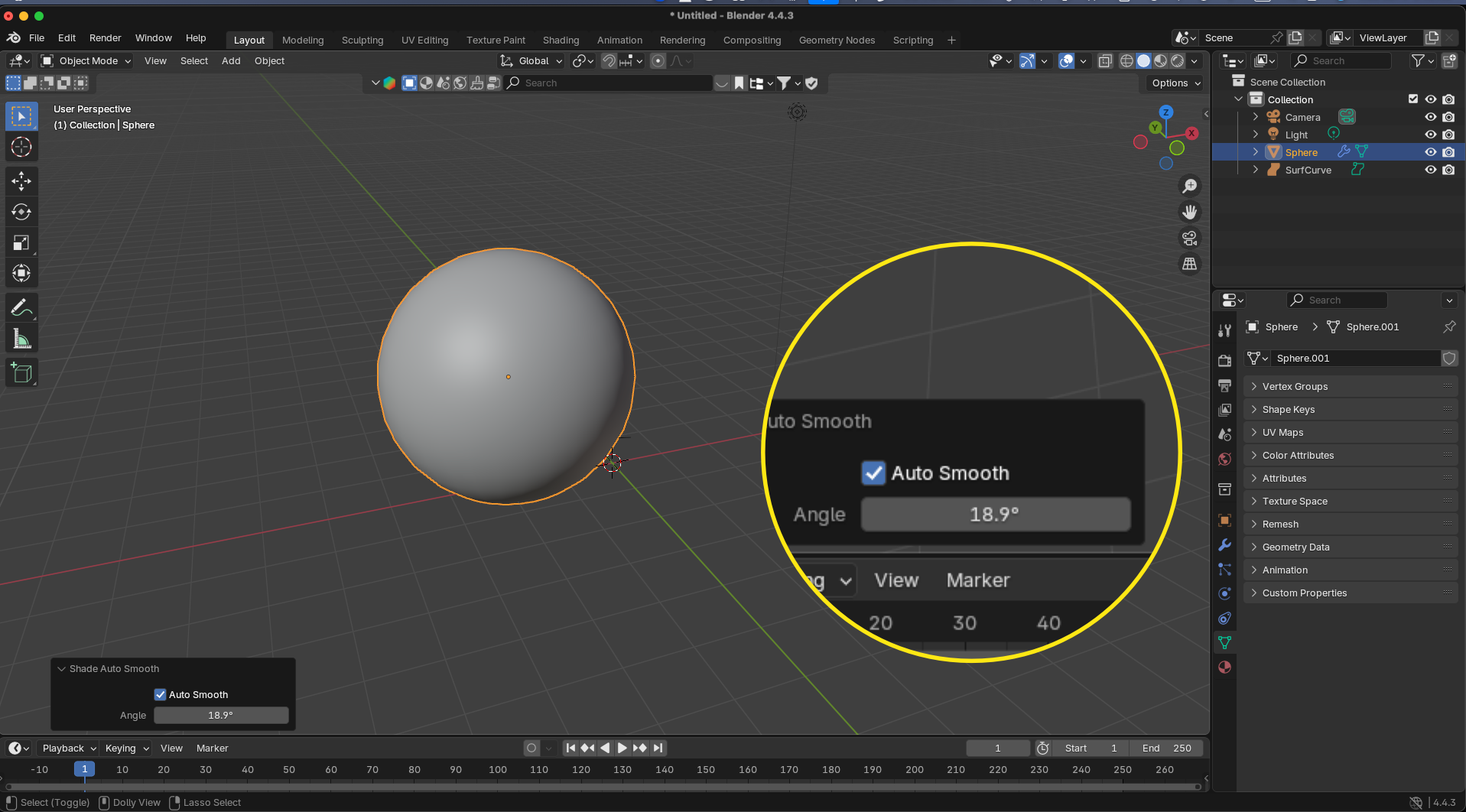
- 選擇「自動平滑著色」後,左右拖動調整角度閾值直到滿意結果
- 對特定邊進行手動控制:
- 進入編輯模式(Tab)
- 選擇您希望保持銳利的邊
- 右鍵點擊並選擇「標記銳邊」(或使用「網格」>「邊」>「標記銳邊」)
- 返回物體模式查看最終結果
額外提示:如果之後需要調整著色,您也可以使用「清除銳邊」從選取的邊移除銳邊標記。這種方法在保持乾淨拓撲的同時,讓您完全控制哪些邊看起來銳利或平滑。
減面修改器
減面修改器在盡量保留整體形狀的同時減少多邊形數量。它非常適合為遊戲或 VR 優化高多邊形模型。
有效操作方法:
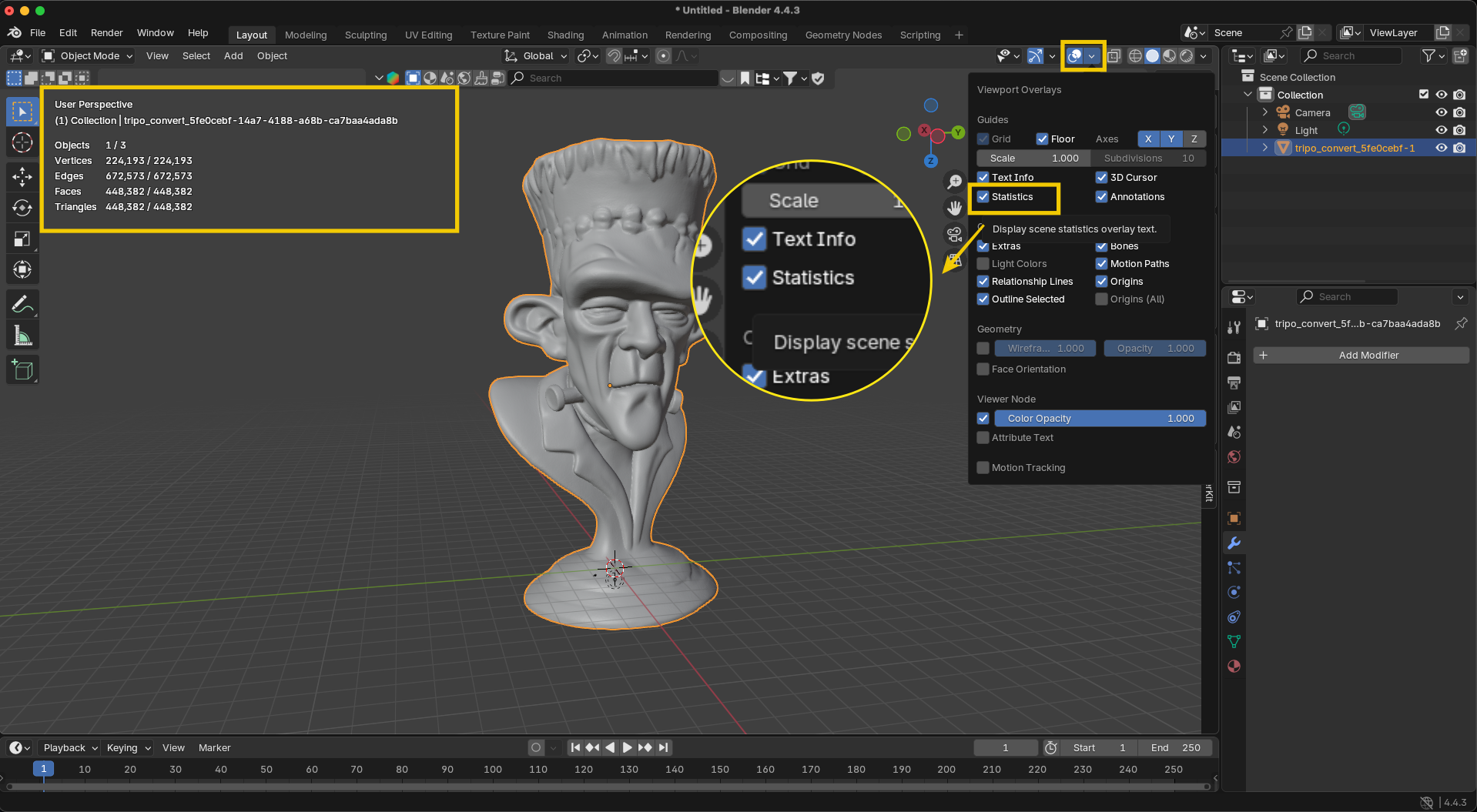
- 首先,在視口中啟用統計數據疊加(視口疊加 → 統計數據)以即時監視多邊形數量
- 選擇物體並前往修改器屬性面板
- 從下拉選單中添加一個減面修改器
- 從三種減面方法中選擇:
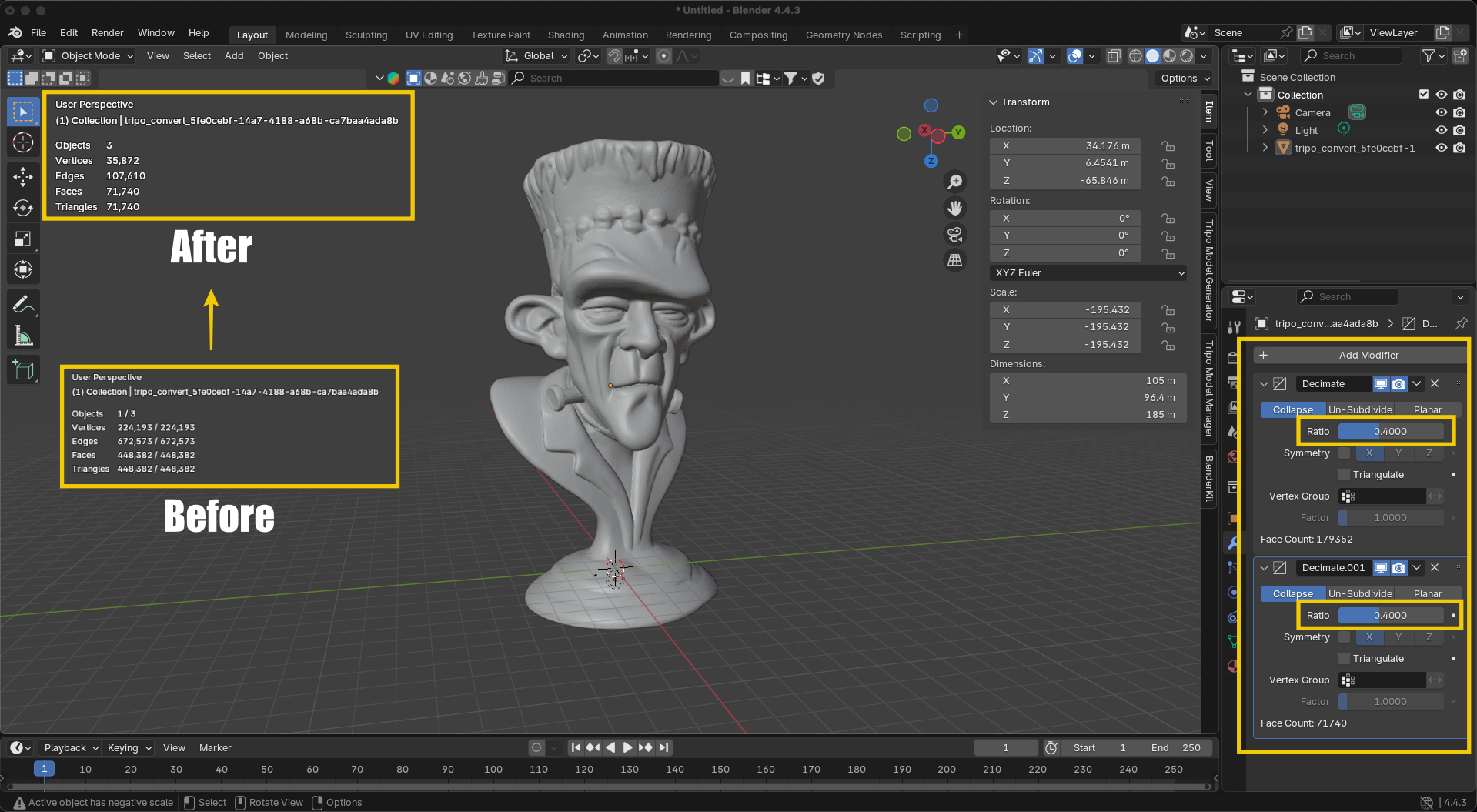
- 塌陷:通用減面,由比率滑塊控制——從微調開始,觀察細節與多邊形減少的平衡
- 反細分:均勻地移除整個網格上的細分級別
- 平面:根據指定的角度閾值溶解共面
- 塌陷:通用減面,由比率滑塊控制——從微調開始,觀察細節與多邊形減少的平衡
對於複雜模型的最佳結果,嘗試依序應用多個減面修改器。例如,在最近一次測試中,一個起始有 448,382 個面的高解析度模型,將塌陷比率設為 0.4 後減少到 179,352 個面。添加第二個減面修改器並設定另一個 0.4 比率,進一步將面數減少到僅 71,740 個面——比原始減少了超過 84%,同時保持了基本形狀。
這種疊加方法讓您找到品質與檔案大小之間的最佳平衡。關鍵是通過統計數據顯示監視多邊形減少,同時視覺上檢查重要細節是否遺失。注意不要過於激進地減少——過度的減面會破壞視覺品質並產生難以修復的拓撲問題。
最佳實踐:在完全滿意結果之前,保持減面修改器的非破壞性(不要應用它),以便根據項目需求的變化進行調整。
使用 Tripo Studio 的重拓撲功能革新您的工作流程
雖然 Blender 的手動方法功能強大,但對於複雜模型來說可能耗時。這就是 Tripo Studio 的革命性重拓撲功能發揮作用的地方。
6. Tripo 的一鍵重拓撲:乾淨網格的最終解決方案
創建乾淨網格最有效的方法是通過 Tripo 先進的 AI 驅動重拓撲系統。這種方法消除了數小時的手動工作,同時提供專業品質的結果。
操作方法:
- 訪問 Tripo AI Studio
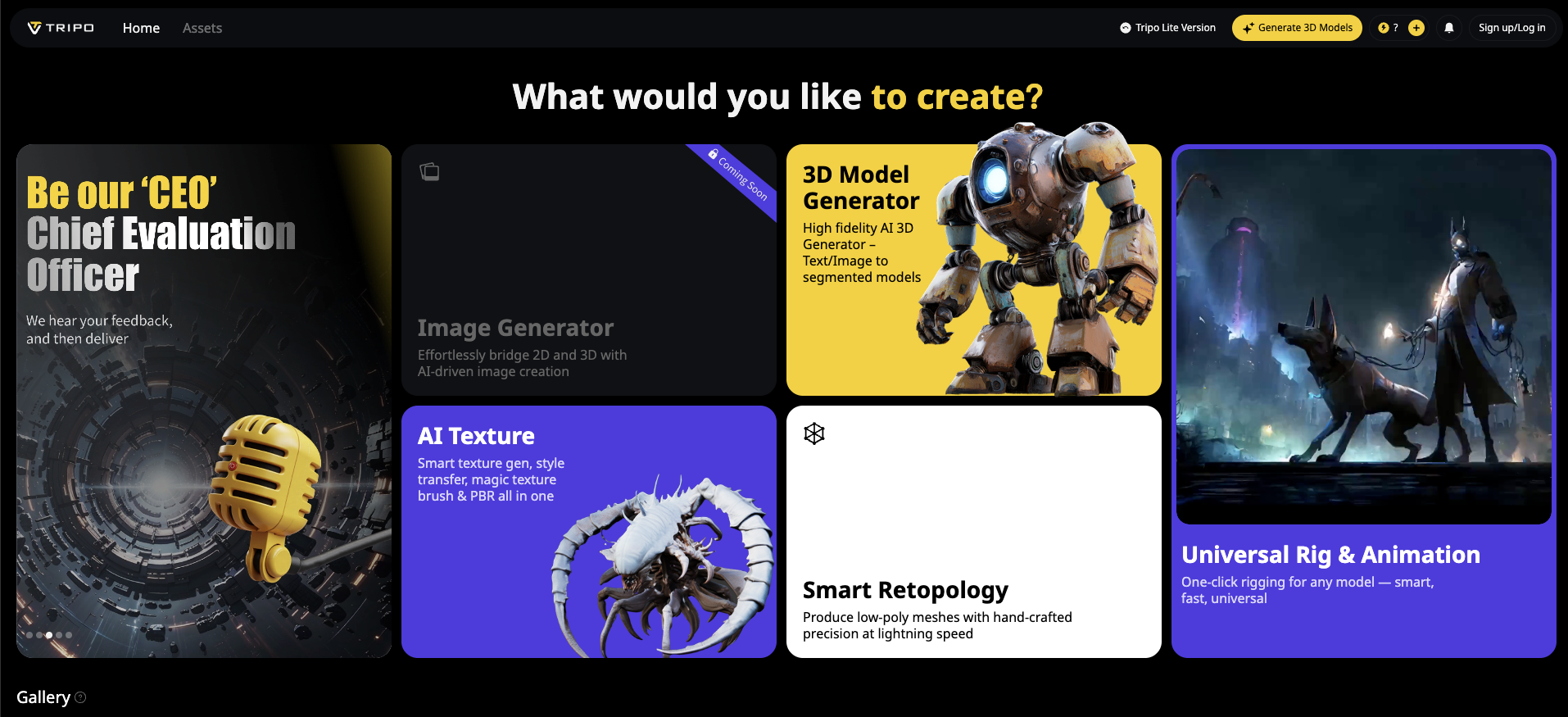
- 導入您現有的模型(快速提示:「上傳 3D 模型」功能即將推出)
- 或者,使用 Tripo 的文字轉 3D 或圖像轉 3D 功能創建新模型
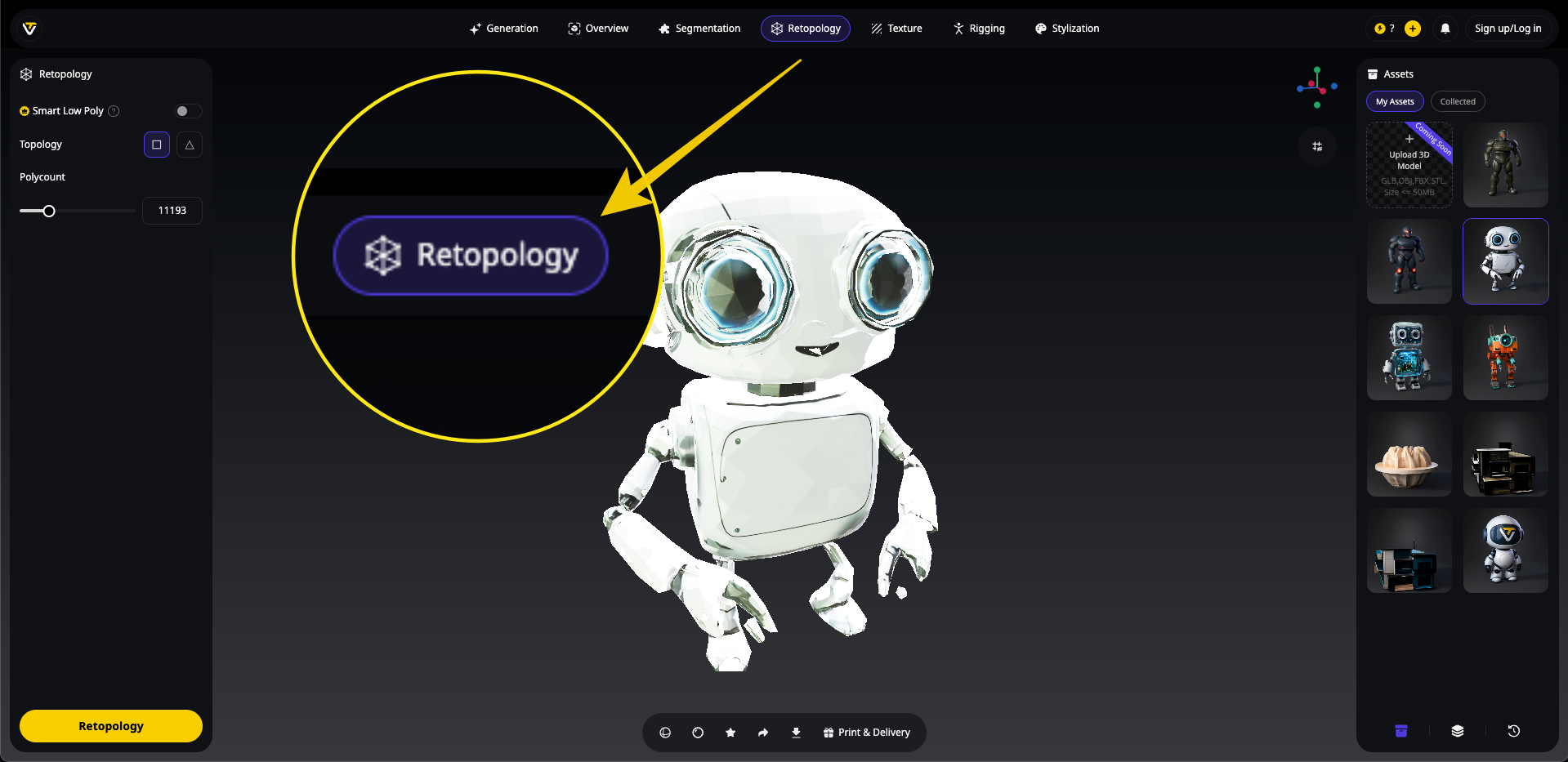
- 在頂部導航選單中前往「重拓撲」標籤
- 配置您的優化設置:
- 智能低多邊形:啟用此選項以智能地減少多邊形數量,同時保留重要細節
- 拓撲:根據需要選擇四邊形(方形)或三角形拓撲
- 多邊形數量:設定特定的目標多邊形數量,或保持「自動」讓 Tripo 決定最佳密度
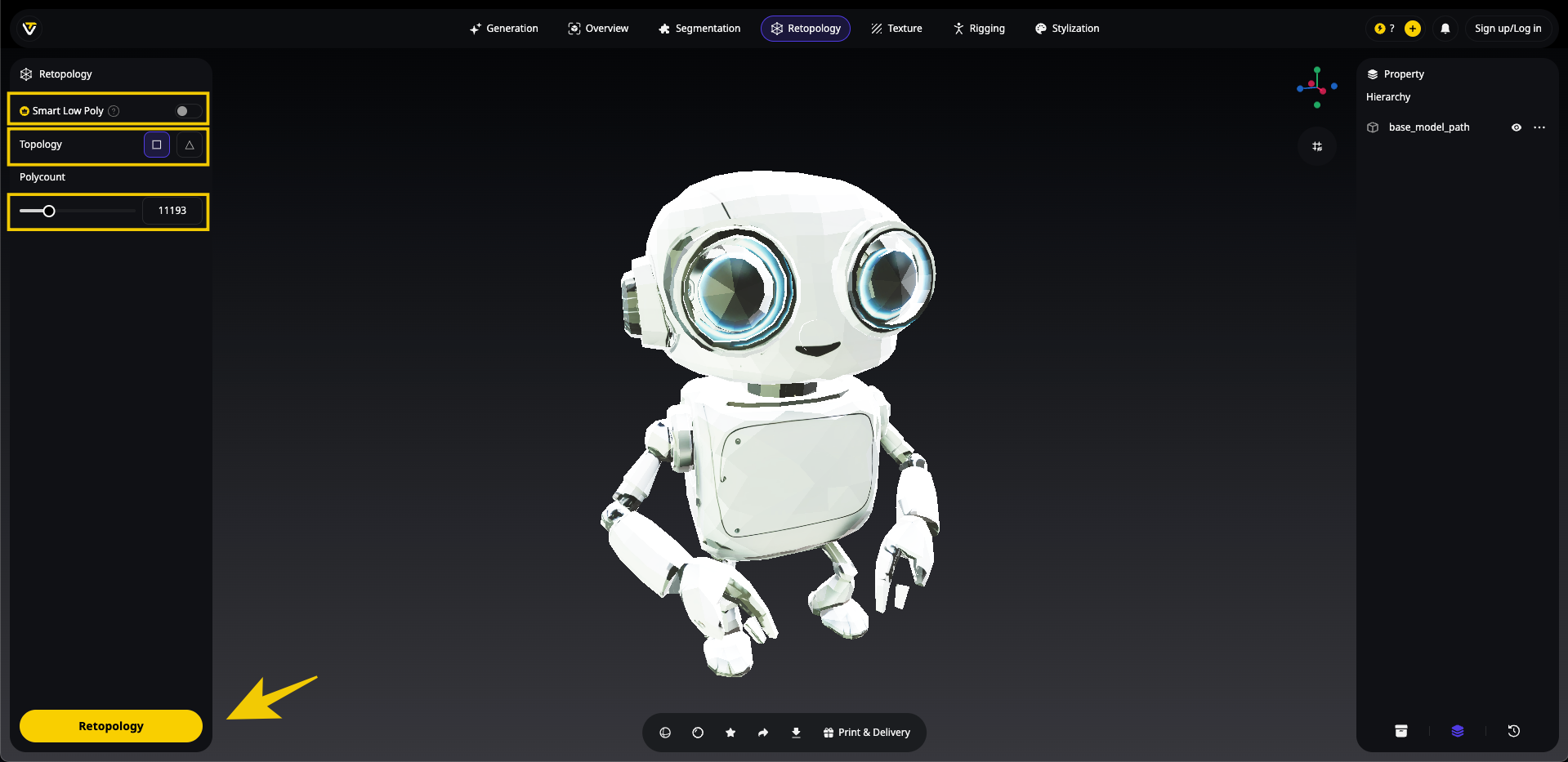
- 點擊「重拓撲」按鈕處理您的模型
- 僅需幾秒鐘處理後,優化後的模型即可下載
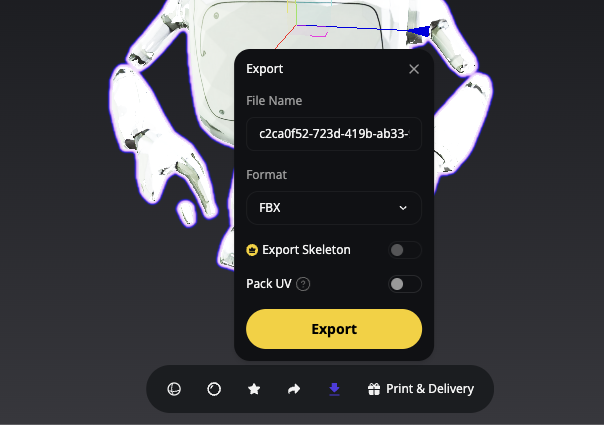
這種方法代表了速度、品質和便捷性的完美平衡。AI 3D 模型生成器技術分析模型的幾何體,以確定需要細節的位置以及可以簡化的位置,產生具有適當拓撲的乾淨網格,而手動創建這些網格需要數小時。
Tripo 重拓撲功能的主要優勢:
- 一鍵操作:瞬間將複雜網格轉換為乾淨、優化的模型
- 智能邊緣保留:在減少多邊形數量的同時保持重要特徵
- 可自定義密度:控制網格簡化的激進程度
- UV 保留:在重拓撲期間保留紋理映射
- 動畫就緒結果:創建適合骨骼綁定和動畫的拓撲
對於通過圖像轉 3D 轉換或文字轉 3D 生成的模型,Tripo 的重拓撲功能無縫整合到您的工作流程中,消除了數小時的手動清理工作。
Tripo 重拓撲與手動方法的比較
雖然 Blender 中的手動清理讓您可以精確控制,Tripo 的自動化方法提供:
- 速度:幾秒鐘內完成重拓撲,而非數小時
- 一致性:整個模型上統一的四邊形拓撲
- 便捷性:無需高級技術知識
- 整合:與在 Tripo 中創建或導入的模型無縫協作
創建乾淨網格的最佳實踐
無論您選擇哪種方法,遵循這些最佳實踐以獲得最佳結果:
- 非破壞性工作:盡可能使用修改器,並保留原始網格作為備份
- 逐步清理:先處理主要問題如重複頂點和法線,再進行微調
- 檢查網格:使用 Blender 的「選取」>「按特徵全選」來查找有問題的幾何體
- 邊做邊測試:驗證您的清理不會產生新問題
- 考慮目標平台:不同的應用(遊戲、VR、3D 列印)對乾淨網格有不同的要求
結論
清理 3D 網格是任何 3D 藝術家或設計師的基本技能。雖然 Blender 提供了強大的手動工具進行網格優化,Tripo AI 的重拓撲功能代表了 AI 3D 模型生成和優化的下一個演進。
無論您選擇在 Blender 中手動清理網格,還是利用 Tripo 的自動化解決方案,結果都將是更高效、更專業的模型,為您的下一個項目做好準備。隨著圖像轉 3D 和 AI 生成內容在 3D 工作流程中越來越常見,擁有高效的清理流程將為您節省無數時間和挫折。
準備好將您的髒亂模型轉變為乾淨高效的網格了嗎?立即試用 Tripo Studio,體驗 3D 模型創建和優化的未來!

.webp?x-oss-process=image%2Fresize%2Cw_720%2Fformat%2Cwebp%2Fquality%2Cq_80)