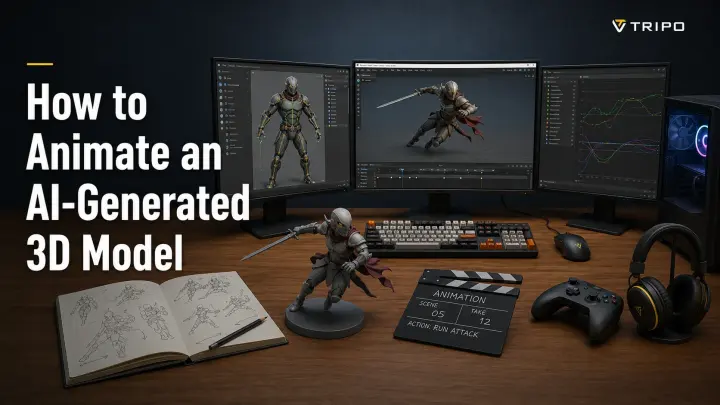
如何為 AI 生成的 3D 模型製作動畫(完整工作流程)
TL;DR
AI 生成的模型是靜態幾何;在能夠移動之前需要先有 rig。
乾淨的 topology 和中立的 T-pose 能讓自動 rigging 更可靠。
rigging 完成後,套用 motion library clip,或使用獨立的 AI mocap 工具製作自訂動作。
Auto-rigging 最適合 T-pose 的 humanoid,以及標準站立的 quadruped。
以 GLB 或 FBX 匯出動畫,然後在 Blender 或目標 engine 中驗證。
若要為 AI 生成的 3D 模型製作動畫,請準備 mesh、設定中立姿勢、加入 rig、套用 motion,並將 clips 匯出到目標軟體。AI auto-rigging 可加速受支援角色的 skeleton 和 skinning 階段。
為什麼不能直接按播放(AI 模型如何變得可製作動畫)
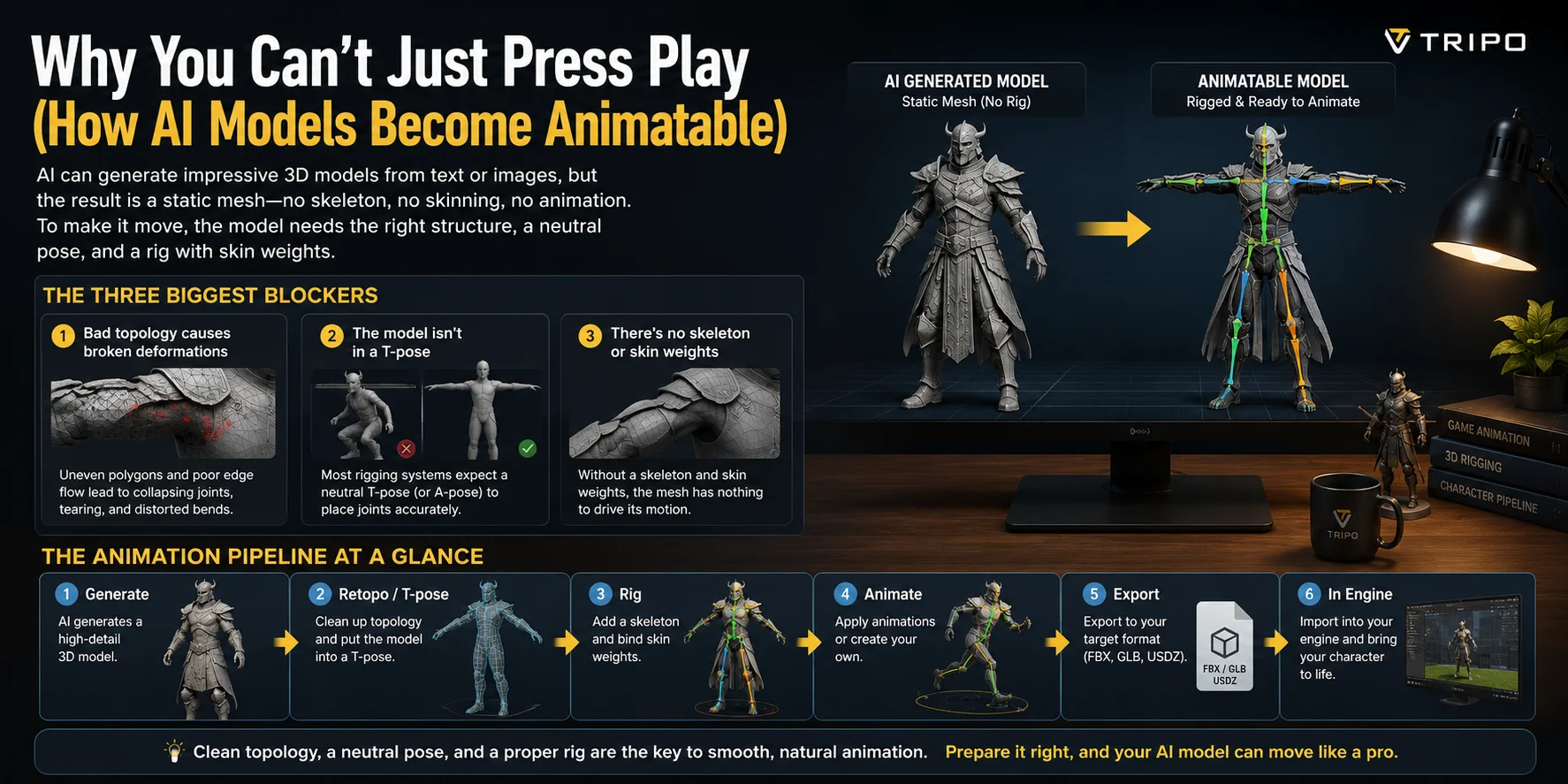
AI 工具通常會生成 static mesh:沒有 skeleton、skin weights 或 animation controls 的幾何。在它能行走或做手勢之前,模型需要合適的 topology、中立姿勢,以及將 mesh 連接到骨骼的 rig。
三大阻礙
1. 不良 Topology 會造成變形破裂
不均勻的多邊形、拉伸的三角面、相交的部件,以及不良的 edge flow,可能會在角色彎曲時導致肩膀、臀部、手肘和膝蓋周圍塌陷或撕裂。
2. 模型不在中立姿勢
當 humanoid 以 T-pose 或 A-pose 開始時,自動 riggers 最能可靠地辨識四肢。坐姿、蹲姿、交叉四肢、道具和戲劇化姿勢可能會遮蔽關節或混淆骨骼放置。
3. 沒有 Skeleton 或 Skinning
rig 提供骨骼階層,而 skin weights 定義每個頂點跟隨每根骨骼的強度。缺少其中任一者,mesh 都無法隨角色動作變形。
動畫流程一覽
將 AI 生成的 mesh 轉換為可製作動畫的角色,通常遵循此工作流程:
Generate → Retopology(如需要)→ T-pose → Rig → Animate → Export
只有在原始 mesh 已經能乾淨變形時,Retopology 才是可選的。在決定略過之前,請先測試肩膀、手肘、臀部和膝蓋。
步驟 1 — 為動畫準備你的 AI 模型
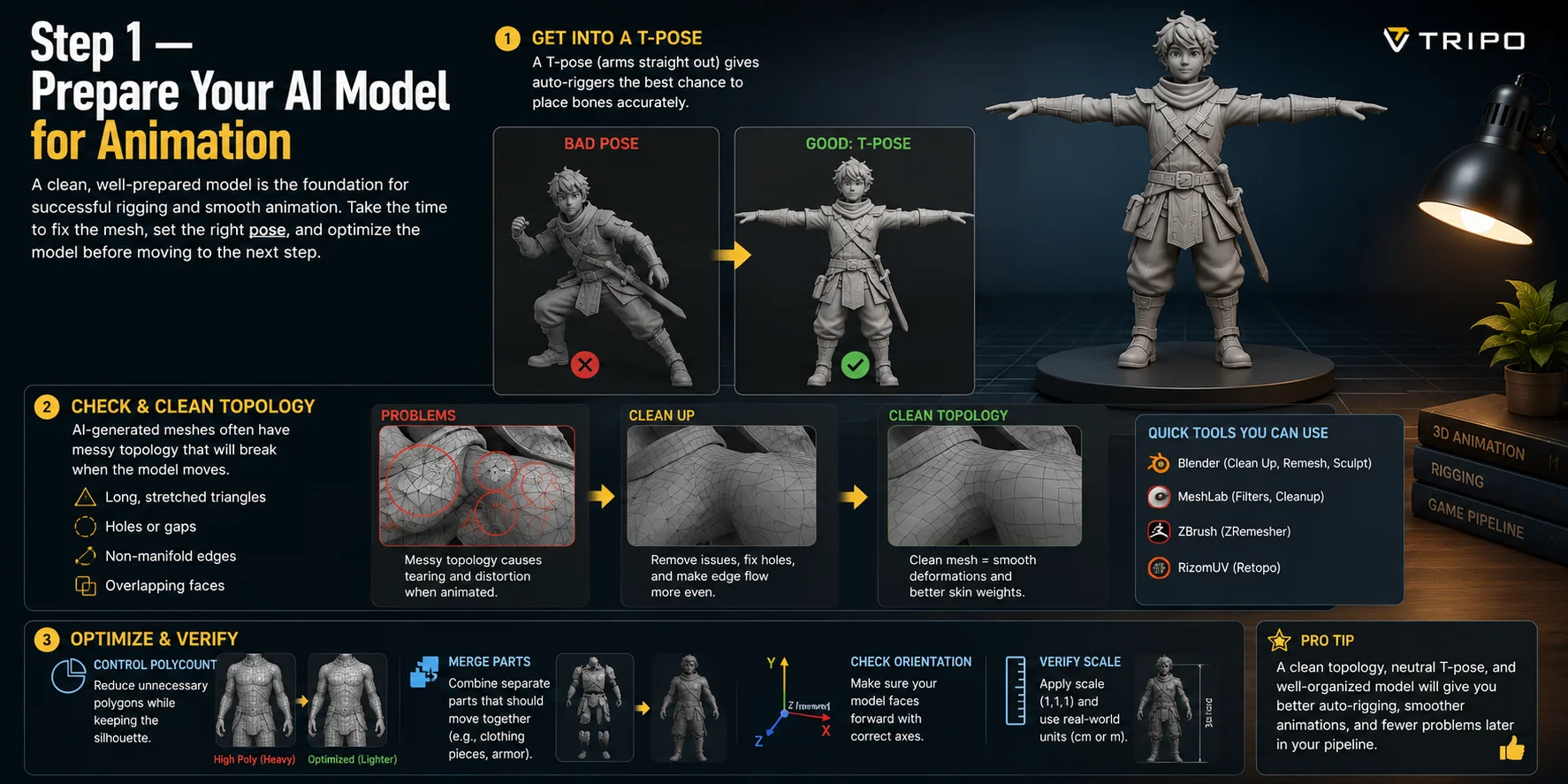
在上傳到 rigger 之前先準備 mesh。從中立的 T-pose 或 A-pose 開始,然後檢查模型是否有 non-manifold geometry、破洞、漂浮部件、相交部件和未連接的身體區段。
對於 Tripo 生成的遊戲角色,請在適合時使用具備 T-pose 和 Smart Mesh 的 Game Characters 工作流程。在減少不必要多邊形的同時保留輪廓,合併應一起變形的部件,並確認朝前方向、比例和接地狀態。
rigging 後進行快速變形測試。如果關節塌陷或撕裂,請在加入最終 animation clips 前修正局部 topology 或 weight painting。
步驟 2 — 為模型 Rig(加入 Skeleton)
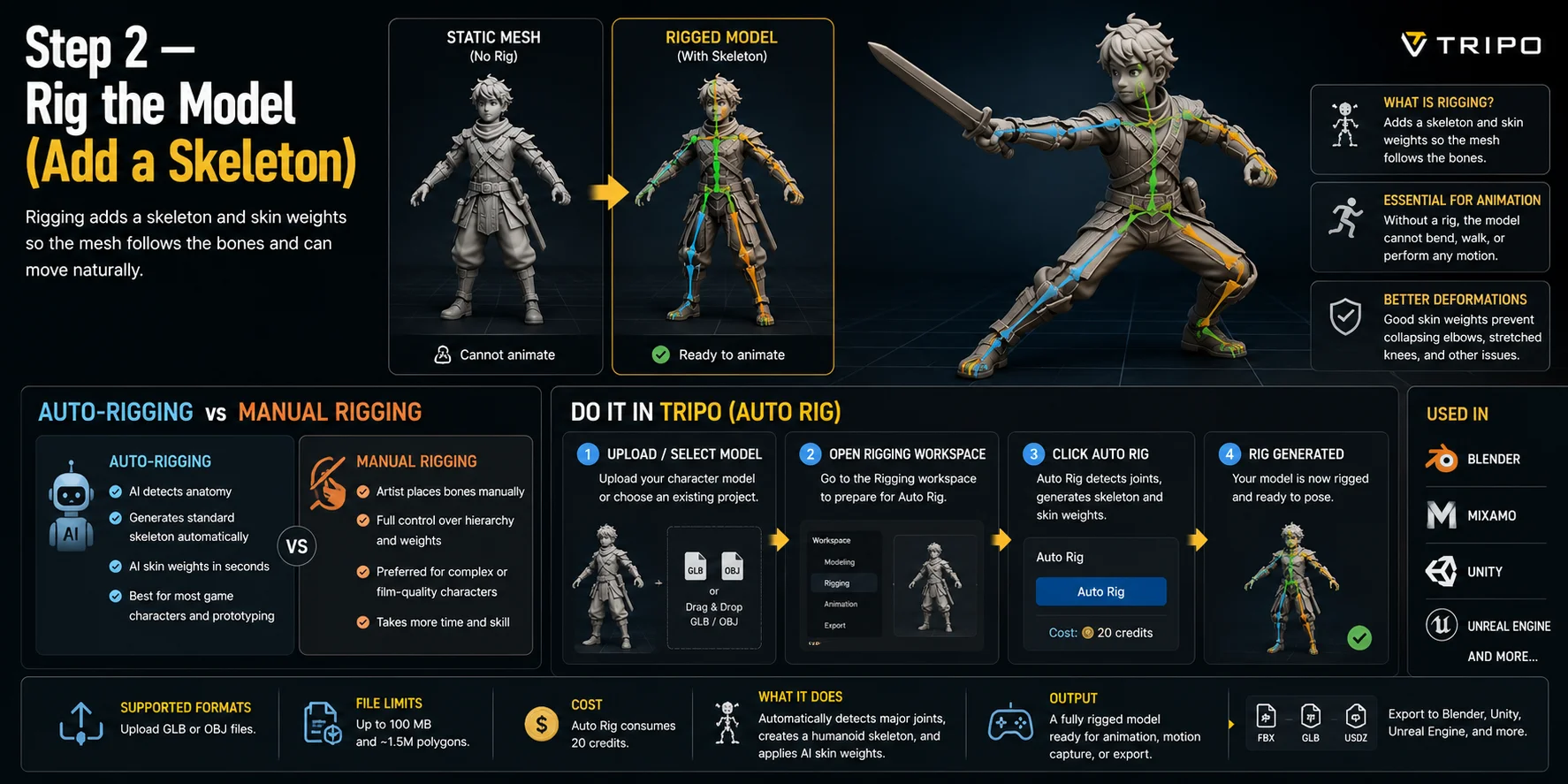
Rigging 會加入 skeleton,並透過 skin weights 將 mesh 綁定到它。Auto-rigging 對標準角色最快;manual rigging 則能為不尋常設計提供精準的骨骼放置和變形控制。
Auto-Rigging vs. Manual Rigging
對於乾淨的 humanoid、標準站立的 quadruped、原型,以及需要快速取得可用 skeleton 的遊戲資產,請選擇 auto-rigging。
當角色具有非標準解剖、機械控制、多肢體、複雜臉部需求,或自動 weights 無法解決的變形問題時,請選擇 manual rigging。
在 Tripo 中操作(Auto Rig)
- 上傳你的角色模型或選取現有專案。
- 開啟 Rigging 工作區。
- 點擊 Auto Rig,讓 AI 偵測角色關節並生成 skeleton。
- 等待 rigging 流程完成,然後透過擺姿勢預覽結果。
Tripo Auto Rig 支援上傳最高 100 MB、約 150 萬多邊形的 GLB 和 OBJ 檔案。它會偵測主要關節、生成 skeleton 和 skin weights,且每次 Auto Rig 操作消耗 20 credits。
步驟 3 — 加入 Motion(Animation Library 或 Mocap)
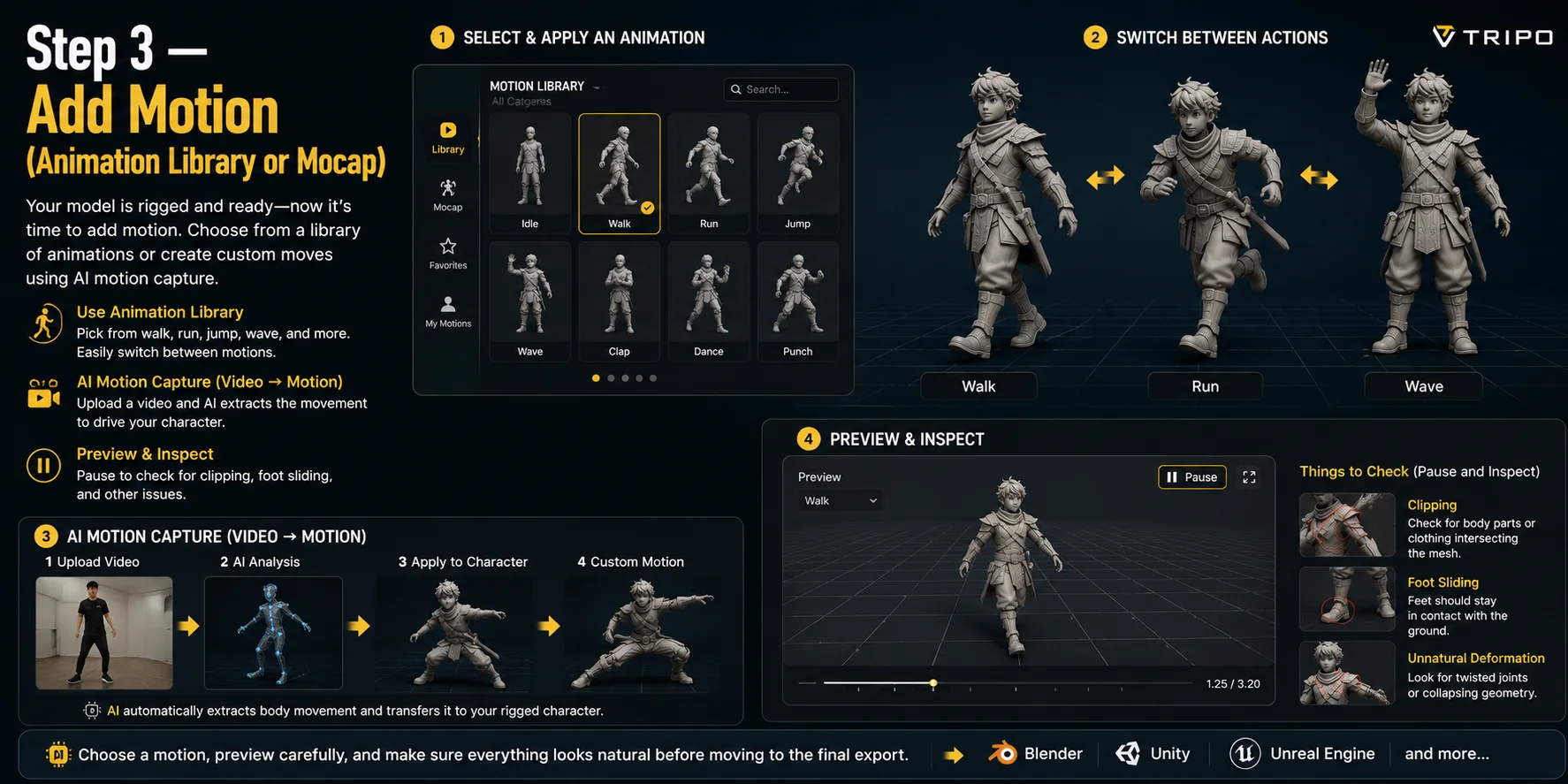
一旦 skeleton 能正確變形,就加入 motion。對於 idle、walk、run、wave 或 jump 等常見動作,motion library 是最快的選項。
在 Tripo 中,開啟已 rigged 的角色,從 Motion Library 選擇一個動作,在 clips 之間切換,並在匯出前預覽結果。
AI motion capture 是獨立的工作流程類別,並非本指南中已確認的 Tripo 功能。當預設 clips 不夠用時,第三方 video-to-motion 工具可以從表演中擷取動作,並將其 retarget 到相容的 rig。
- 瀏覽 Motion Library,並選擇 walk、run、wave 或 idle 等動畫。
- 套用動畫,並可在不同 motions 之間自由切換。
- 在匯出前預覽動畫。
在要求高的姿勢暫停預覽。檢查腳部滑動、接地、肢體交錯、衣物穿透和關節塌陷;在匯出前修正 rig 或 topology。
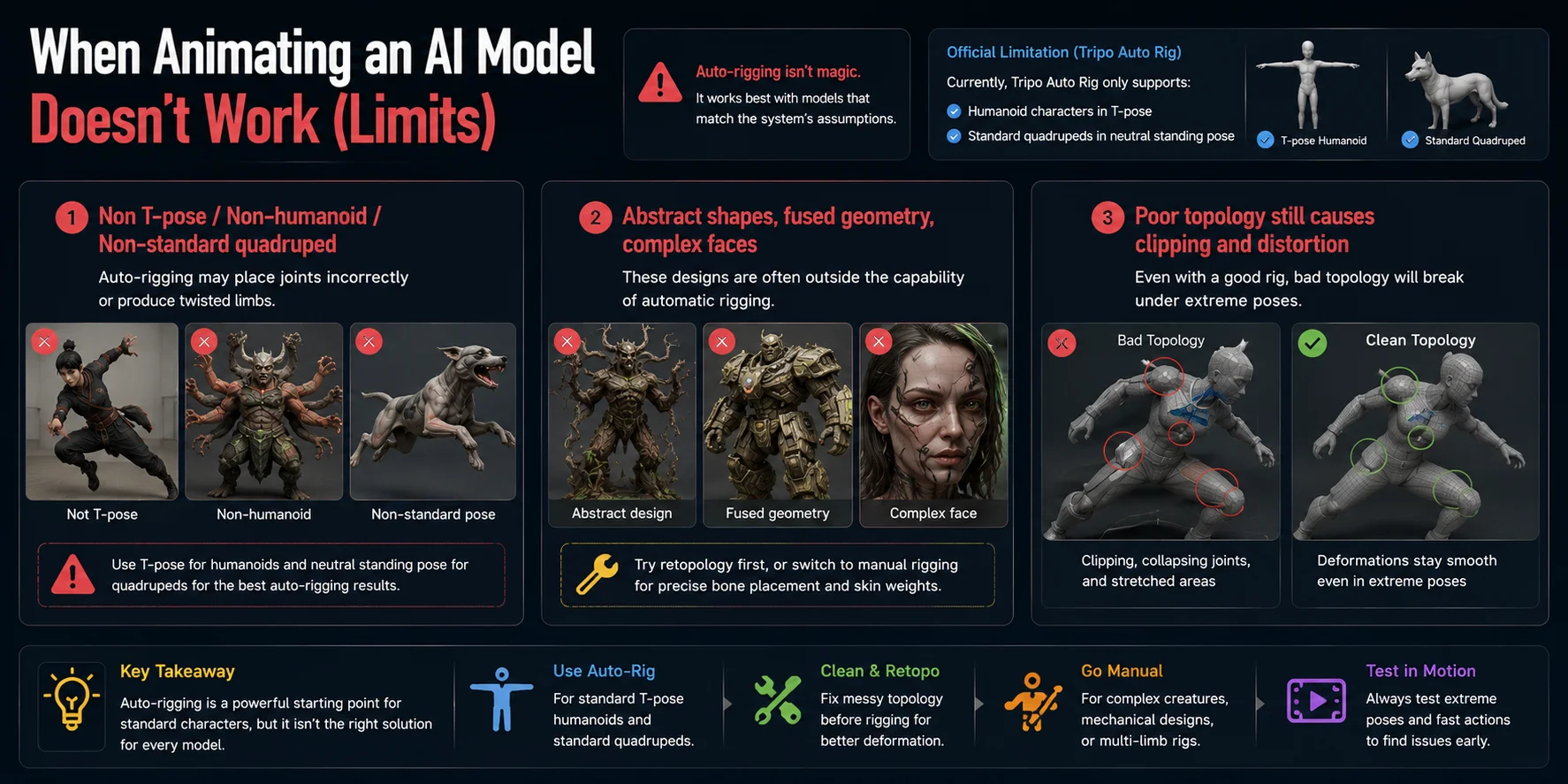
步驟 4 — 匯出到 Blender 和其他 Engines
若要取得最具可攜性的工作流程,請匯出一個啟用動畫的 GLB 或 FBX 檔案。GLB 會將 mesh、skeleton、materials 和 clips 保存在一起;FBX 在需要它的 pipelines 中仍然有用。
將 idle、walk、run 和其他 clips 保留為獨立 animation tracks。在 Blender 中,它們應顯示為個別 Actions 或 NLA tracks,而不是一段很長的 baked sequence。
匯入 Blender
在 Blender 中,匯入已匯出的檔案,並驗證 armature、materials 和每個 animation clip:
- 選擇 File → Import → glTF 2.0 (.glb/.gltf) 或 FBX (.fbx)。
- 選取已匯出的檔案並完成匯入。
- 開啟 Action Editor 或 Nonlinear Animation (NLA) Editor。
- 播放每個 clip,並檢查 skeleton、materials、scale 和 root motion。
透過 DCC Bridge 傳送到 Blender、Unity 或 Unreal
Tripo 也為 Blender、Unity 和 Unreal Engine 提供 DCC Bridge 工作流程。安裝並連接相關 bridge,在 Export 面板中選取模型和所需動畫,然後將資產傳送到已連接的應用程式。
本節是 bridge 概覽,而非完整的 Unity 或 Unreal 教學。傳輸後,請在目標 engine 內驗證匯入的 skeleton、materials、scale 和 clips。
匯出需要符合資格的訂閱:Basic 方案支援 v2.5 模型匯出,而 v3.0 和 v3.1 模型匯出需要有效的付費訂閱。
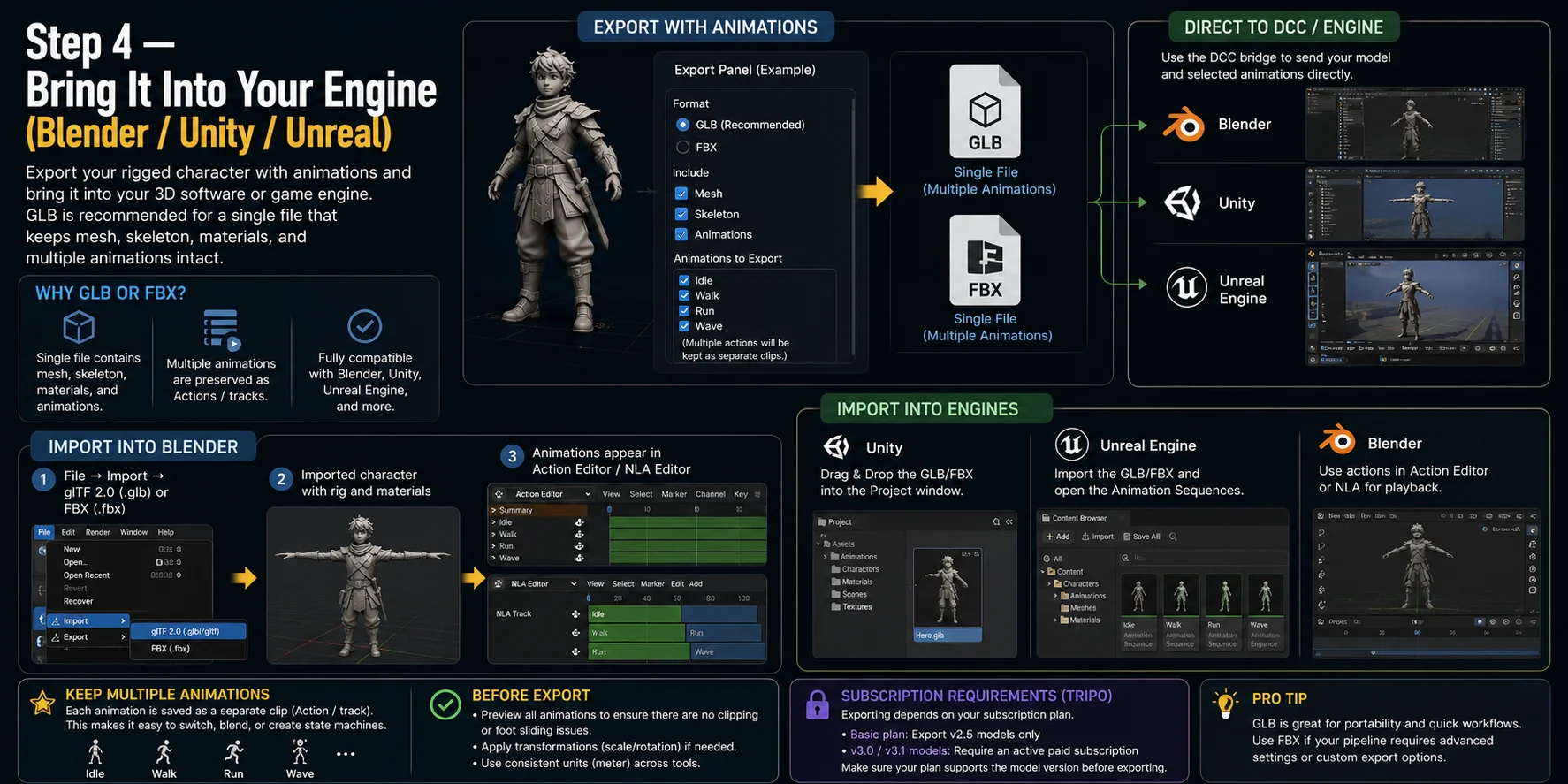
Auto-Rigging vs Mixamo vs Manual vs AI Mocap — 你該使用哪一種?
根據解剖結構、所需控制程度和 motion 來源來選擇方法:
Auto-Rigging 勝出的情境
當速度很重要時,對乾淨的 T-pose humanoid 和標準站立的 quadruped 使用 auto-rigging。務必測試主要關節上的生成 weights。
何時使用 Mixamo
對 humanoid 角色及其動畫庫使用 Mixamo。上傳中立姿勢的未 rigged FBX、OBJ 或 ZIP,並放置 rigging markers;已 rigged 的角色應以 FBX 上傳。
Mixamo 是為雙足 humanoid 設計的。額外肢體、翅膀、尾巴、大型道具、融合幾何或高度風格化比例可能會妨礙取得乾淨結果,因此請先簡化並清理角色。
何時仍需要 Manual Rigging
對非 humanoid 解剖、機械控制、多肢體、詳細臉部 rigs,或需要精確變形控制的製作工作使用 manual rigging。
AI Motion Capture 呢?
當你需要來自影片的自訂表演時,請使用獨立的 AI mocap 工具。在捕捉到的 motion 能被 retarget 之前,角色仍需要相容的 rig。
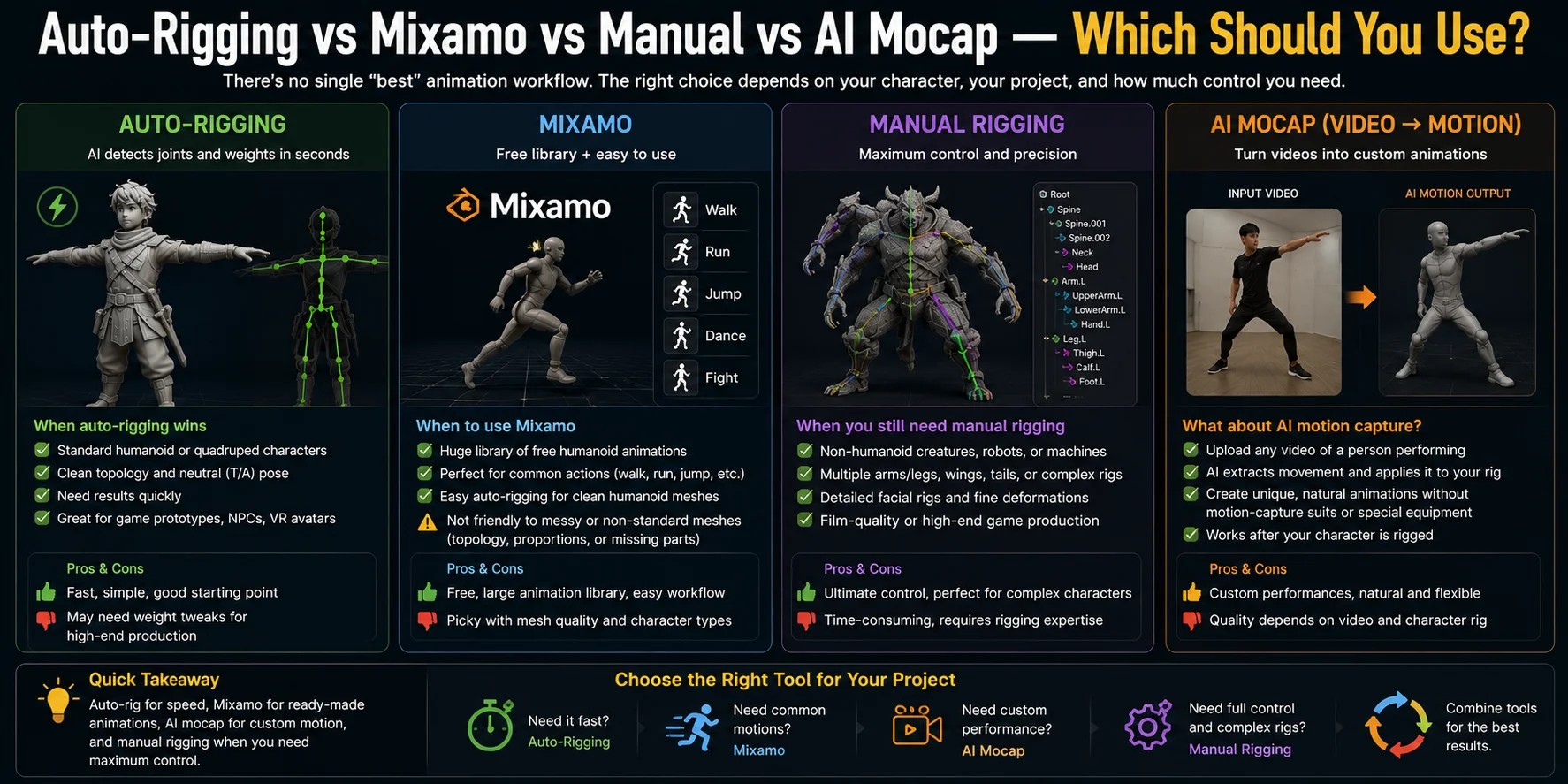
為 AI 模型製作動畫失敗時(限制)
即使上傳成功,automatic rigging 也可能失敗。重試前請診斷姿勢、解剖結構、topology 和 mesh 組織方式。
Tripo Auto Rig 目前支援 T-pose humanoids 和標準站立 quadrupeds。坐姿、蹲姿、飛行或非標準姿勢可能會產生錯誤的關節放置。
抽象形狀、融合幾何、不尋常機器人、多肢體和複雜臉部通常需要 retopology 或 manual rigging。如果標準角色能 rig 但彎曲效果不佳,請檢查局部 edge flow 和 skin weights,而不是在不變更設定的情況下重跑同一流程。
常見問題
如何為 AI 製作的 3D 模型製作動畫?
加入 rig、測試其 skin weights、套用 motion-library clip 或相容的 mocap animation,並將結果匯出為 GLB 或 FBX。在正式製作使用前,於 Blender 或目標 engine 中驗證 clips。
我可以使用 Mixamo 為 AI 生成的 3D 角色製作動畫嗎?
可以,適用於雙足 humanoid 角色。Mixamo 可在你放置 joint markers 後,自動 rig 未 rigged 的 FBX、OBJ 或 ZIP,因此角色不需要先在其他地方 rig;請使用中立姿勢並移除有問題的額外幾何。
在為 AI 模型製作動畫前,我需要修正 topology 嗎?
不一定,但建議這麼做。如果 AI 模型有混亂的 topology、破洞或 non-manifold geometry,在 rigging 和 animation 前修正它,會產生更平滑的變形,並有助於防止 clipping 或扭曲關節。
我應該以什麼檔案格式匯出已製作動畫的 3D 模型?
對大多數工作流程而言,GLB 是最佳選擇,因為它會將 mesh、materials、skeleton 和 animations 儲存在單一檔案中。FBX 也是很好的選項,尤其適用於 Blender、Unity、Unreal Engine 和其他專業 animation pipelines。
我可以在一個檔案中匯出多個動畫供 Blender 使用嗎?
可以。GLB 和 FBX 可以在一個檔案中保留多個 clips。在 Blender 中,請確認匯入後它們顯示為個別 Actions 或 NLA tracks。
為什麼我的 AI 生成模型無法正確 rig 或製作動畫?
常見原因包括 non-manifold 或相交幾何、未連接的身體部件、不受支援的姿勢或身體類型,以及不良 skin weights。清理 mesh、使用中立姿勢、確認 scale 和 orientation;如果自動結果仍變形嚴重,則進行 retopologize 或 manual rigging。
結論
完整路徑是:準備 mesh、rig 它、加入並測試 motion,然後匯出 animation clips。Auto-rigging 可在受支援角色上節省時間,但 topology 檢查和變形測試仍決定結果是否達到 production-ready。
準備好為自己的 AI 生成模型製作動畫了嗎?從 Tripo AI Studio 開始,將它從創作帶到 fully rigged、animation-ready asset。