GPT-6 Astra 3D 角色工作流程:從一張圖片完成綁定與動畫
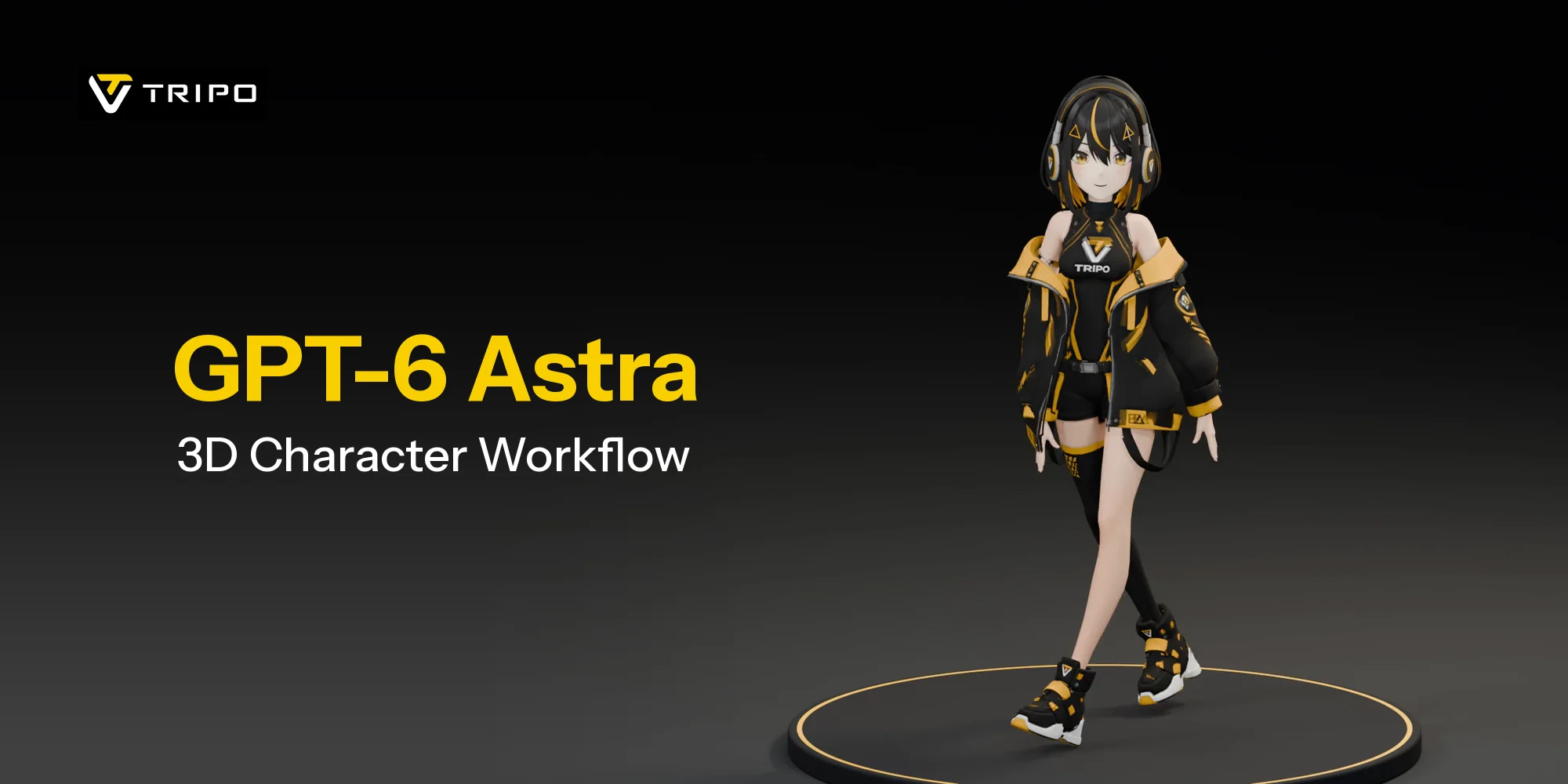
使用 Tripo 將角色參考圖轉化為 3D 資產,再在 Blender 中讓設計鮮活起來。本工作流程將帶你完成身體、頭部和頭髮的生成、組裝、綁定、表情製作與短動畫,並由 Astra 協助處理 Blender 中的任務。
本方法參考了 Nano(@Dstudio_ai)的實踐:她使用 Tripo 將角色分成三個部分生成,再用 Astra 在 Blender 中完成組裝。按照下面七個步驟操作,並使用範例提示詞描述每個階段想要的結果。
你將製作什麼
你的目標是製作一個有完整紋理貼圖的角色,擁有清楚易讀的全身表演和富有表現力的臉部動作。下面的問候動畫和臉部特寫展示了兩種呈現最終成果的方式。
本教學中的角色圖片、問候片段和臉部特寫是彼此獨立的示範素材。創作者作品的署名請見案例展示部分。提示詞僅作為起點,請根據自己的場景進行調整。
所需條件: 一張角色參考圖、Tripo Studio 帳戶、Blender、GPT-6 Astra 的使用權限,以及在助手用戶端與 Blender 之間設定好的 Blender MCP 連線。
為什麼結合使用 Tripo 與 Astra?
角色會先在 Tripo 中形成各項 3D 資產。生成身體、頭部和頭髮,對照設計檢查結果,再將選定的部件匯入 Blender。之後,透過 Astra 完成對齊、綁定、材質檢查和動畫製作,並在每個階段及時檢查。
將身體、頭部和頭髮作為獨立部件處理。為每個部件提供清楚的參考圖,檢查生成結果,再根據完整角色的比例把選定部件組裝起來。
第 1 步:準備參考圖
首先準備一張清楚的角色參考圖。在本教學中,建議使用正面全身圖,確保手腳完整可見、雙臂與軀幹分開,並採用純色背景。準備各個獨立部件時,請保留完整設計圖作為比例和顏色參考。
參考圖要求:
全身角色參考圖,正面 T 字姿勢,雙臂伸展,手腳完整可見,純白背景。保持服裝、髮型和配色一致。描述你的角色。
繼續之前先檢查圖片:頸部是否可見?手指是否清晰?頭髮的輪廓是否合理?應在參考圖中修正含糊之處,不要讓這些問題延續到後續工作流程。
第 2 步:在 Tripo 中生成身體、頭部和頭髮
使用同一張原始圖片作為設計參考,然後分別準備穿著服裝的身體、無頭髮的頭部,以及包含帽子或其他附屬配件的頭髮參考圖。單純裁切可能會留下多餘部分,或遮住組裝所需的表面。編輯每張參考圖,使目標部件清楚明確,同時保留原始設計和比例。
準備一張無頭髮的頭部參考圖,並將頭髮及其附帶的帽子作為獨立部件。生成前請檢查編輯後的參考圖;簡單裁切可能會殘留多餘特徵,或遺漏組裝所需的表面。
部件 1:帶服裝的身體
準備一張以身體為重點的參考圖,清楚展現服裝、手臂、手部和腿部。檢查生成結果的輪廓,並確認頸部區域足以連接頭部。
部件 2:頭部
準備一張臉部與頸部參考圖。繼續之前,請仔細檢查眼睛、嘴巴和頸部。添加表情以及連接頭部與身體時,這些區域都非常重要。
部件 3:頭髮
準備一張以頭髮為重點的參考圖,保留其外部輪廓以及與頭部的相對關係。將各部件匯入 Blender 時,頭髮應保持獨立。
匯出前,請將每個結果與完整參考圖對比:檢查身體的服裝和輪廓、頭部的五官,以及頭髮的整體造型。選出要保留的部件,將匯出檔案命名為 Body、Head 和 Hair,並使用 Blender 工作流程支援的格式。確認你的 Studio 工作區中可用的生成和拓撲選項。
第 3 步:設定 Blender MCP
如需使用助手驅動的工作流程,請按照專案的設定說明設定 Blender MCP 外掛程式和支援 MCP 的助手用戶端。外掛程式與用戶端側的 MCP 連線是設定中的兩個獨立部分;僅有本機 Blender 通訊端位址並不代表設定已經完成。
允許助手編輯場景之前,先進行唯讀檢查。開啟 Blender 場景,確認連線能夠識別其中的物件,並確認目前編輯的是目標場景。
要求助手在不作任何修改的情況下報告已開啟場景的名稱和現有物件。在第 4 步匯入角色部件後,確認它能正確識別 Body、Head 和 Hair。
第 4 步:使用 Astra 組裝角色
將身體、頭部和頭髮匯入 Blender。清楚命名各個部件,並以身體作為縮放參考。嘗試綁定之前,先讓 Astra 完成對齊。
可嘗試的提示詞:
將 Body、Head 和 Hair 網格組裝成一個角色。以 Body 為縮放參考,將 Head 對齊頸部,並使 Hair 貼合頭皮。在保留輪廓、UV、材質和任何現有綁定的同時,修正局部縫隙。保持各部件可以單獨選取。展示組裝完成後的正面、側面和背面預覽,並指出仍需處理的任何連接處。
檢查要點: 頸部連接是否連續自然,頭髮是否自然貼合頭部,臉部與身體的比例是否符合參考圖。繼續之前,請檢查正面、側面和背面。
除了正面,也要檢查頭髮背面和頸部連接。必要時填補或最佳化局部開放表面,然後再次檢查輪廓和紋理的連續性。依靠動作預覽判斷效果之前,應先完成這些幾何檢查。
請準確描述調整要求:「降低頭髮位置,使其自然貼合前額,同時保持臉部不變。」每次只專注於一項編輯,以確保已經確認的部件保持一致。
第 5 步:使用 Astra 綁定角色
本方案使用在 Tripo 中完成綁定、並以帶綁定 GLB 格式匯入 Blender 的身體。重複使用其骨架和權重,用它取代之前未綁定的身體,不要在場景中同時保留兩個版本。將獨立的頭部和頭髮與已綁定身體的座標系統對齊,再把它們附加到同一套骨骼上。如果沒有可用的綁定,也可以選擇在 Blender 中建立新骨骼。
可嘗試的提示詞:
讓這個組裝完成的角色能夠擺姿勢。如果身體已匯入骨架和權重,請重複使用它們;否則建立並綁定一套雙足角色骨骼。將頭部和頭髮附加到同一套身體綁定,並保持對齊。在一個新動作中添加轉頭、抬臂、屈肘和屈膝測試姿勢。展示生成的姿勢,並根據需要最佳化局部權重,但不要取代正常運作的材質或無關幾何體。
測試變形效果: 抬起一隻手臂、彎曲手肘、轉動頭部並彎曲膝蓋。檢查肩部形態是否自然、頸部轉動是否平滑,以及服裝是否能跟隨身體。製作動畫前,根據需要最佳化各個局部區域。
手臂抬起時肩部變形嚴重。只調整肩部和上臂的權重,然後重複相同的測試姿勢。保持其餘綁定不變。
添加臉部表情
為角色選擇一種表情製作方案。其中一種方法是準備不同的表情變體,並在 Blender 中切換。事先規劃所需狀態,例如中性、微笑和閉眼;這種方法使用離散變化,而非連續混合。
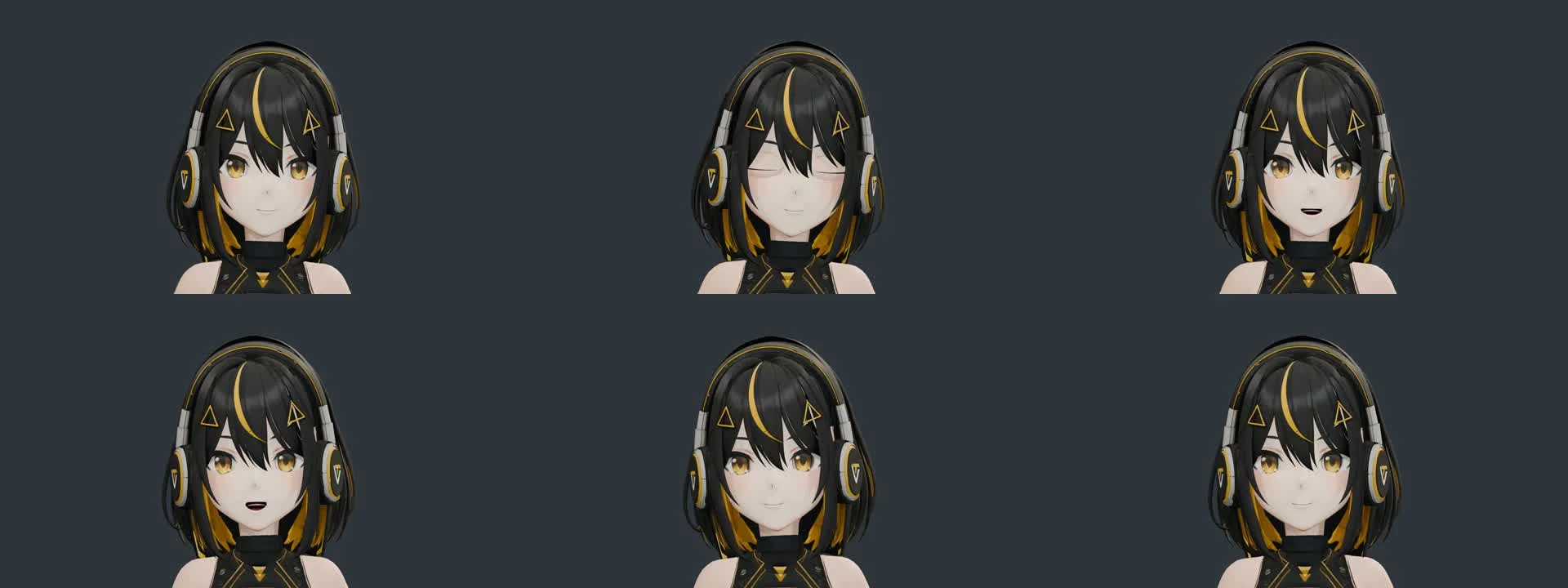
下面的特寫展示了連續眨眼和嘴部動作。這些控制不僅需要命名好的滑桿,還需要合適的臉部幾何結構和變形。請在特寫視圖中測試中性表情、半閉眼、完全閉眼和微笑。如果網格沒有可用的眼瞼,請添加並調整眼瞼,再一併檢查眼瞼邊緣、睫毛和皮膚材質。
第 6 步:檢查並完善材質
匯入帶紋理的 GLB 部件後,檢查並完善其現有 Blender 材質。此階段無需重新生成紋理。將身體、頭部和頭髮放在一起檢查,同時保留參考圖的顏色和視覺特徵。
將現有的顏色、粗糙度、金屬度和法線圖像分別匹配到對應部件。把已確認的貼圖連接到適當的著色器輸入端,保留現有的刻意著色效果,並在相同光照下算繪對比圖。如果無法確定某張貼圖的用途,請先查明再修改材質。
使用一致的光照檢查最終效果:臉部與頸部的膚色是否一致、服裝細節是否清晰,以及頭髮是否像同一設計的一部分。進入動畫階段前,將算繪預覽與參考圖進行對比。
第 7 步:製作動畫
先選擇一個簡短動作:問候、重心轉移或簡單循環。保持表演清晰易讀,以便觀察綁定和臉部控制是否正常運作。

方案 A:匯入現有動作
如果想讓角色套用一段現成表演,可以使用已有動作。匯入前檢查該動作所需的綁定設定和格式,再預覽它是否適合角色比例。
採用此方案時,請使用你有權使用的動作,並檢查它與角色的相容性。算繪前預覽動作遷移效果,尤其要檢查手部、腳部和服裝。
方案 B:讓 Astra 製作一段簡短的關鍵影格練習
這是匯入舞蹈動作之外的另一種選擇。先從小動作開始,不要一開始就要求複雜表演。
可嘗試的提示詞:
使用現有綁定,以 24 fps 建立一個新的 3 秒問候動作。從放鬆姿勢開始,抬起一隻手輕輕揮動,加入輕微的頭部動作,然後回到靜止姿勢。保持雙腳固定,雙手不要碰到服裝。保留現有動作。展示開始、中間和結束時的全身預覽,修正明顯的穿插,再以 1920 × 1080 算繪已確認的動作。
檢查動作並提供具體到影格的回饋:「第 20 影格時左手穿過了夾克。減小擺動幅度,讓手保持在袖子外側。」每次修正後都要重新預覽。
動作效果滿意後,將角色從頭到腳完整納入畫面,設定燈光並算繪。若要獲得與本文示範相符的結果,請使用 1920 × 1080、24 fps。上方問候動畫約為 3.54 秒,臉部動作示範為 6 秒。
最後添加適合該動作的次級動態。範例使用了關鍵影格控制的頭髮運動;基於物理的運動需要另行設定。
創作者如何使用 Tripo
創作者正在將此工作流程拓展到單個角色之外。這些案例涵蓋動漫角色組裝、綁定實驗和遊戲原型製作。
Nano(@Dstudio_ai)
Nano 將 Tripo 分別生成的動漫角色身體、頭部和頭髮資產匯入 Blender,組裝成帶綁定的角色,並加入表情切換和匯入的舞蹈表演。
Stefan Vaskevich(@Stefan_3D_AI)
Stefan Vaskevich 探索了如何使用 Blender MCP 和 Computer Use 進行組裝與綁定,其中還包括一個非人形角色案例。請查看他的貼文,了解創作者本人的工作流程和成果。
Lucca Cerf(@luccacerf)
Lucca Cerf 分享了一個魔獸風格的遊戲原型,其中結合了 AI 輔助的遊戲邏輯、Tripo 資產、Blender 組裝和 Unity。
總結
完整工作流程為:清楚的角色參考圖 → 分別生成身體、頭部和頭髮 → 在 Blender 中組裝 → 設定綁定與表情 → 檢查材質 → 製作動畫 → 算繪。
從你想創作的角色開始。使用 Tripo 生成各個部件,在 Blender 中將它們組裝起來,再逐個階段製作一段簡短表演。清楚的參考圖和具體的回饋能讓最終結果始終忠於原始設計。
在 Tripo Studio 中從角色參考圖開始,生成你的第一個部件。
常見問題
為什麼要將角色分成三個部分生成?
本教學圍繞身體、頭部和頭髮來組織生成流程,以便在組裝前對照設計逐一檢查各個部件。將完整參考圖放在手邊,用它指導比例,並檢查 Blender 中的連接處。
我需要會使用 Blender 嗎?
具備基礎知識有助於判斷比例、姿勢品質和材質外觀。你可以使用提示詞指導工作,但仍需親自檢查結果並決定要最佳化的部分。
我應該從什麼動畫開始?
先從簡短問候或簡單的重心轉移開始,以便清楚檢查輪廓、手部和腳部。如需製作更長的表演,可以先確認現有動作的使用條款及其與綁定的相容性,再嘗試使用。
應該如何選擇臉部表情方案?
先確定你需要彼此獨立的表情狀態,還是連續過渡。表情切換使用獨立狀態,而本文特寫展示的是連續控制。請選擇符合目標表演效果的方案。
完成整個工作流程需要多長時間?
所需時間取決於角色、生成選項和需要進行的最佳化。請為組裝、姿勢檢查、表情製作和最終動畫預覽預留時間。先完成一段簡短表演,再擴展到更多動作。