如何在Blender中簡單打光,讓AI 3D模型看起來更棒
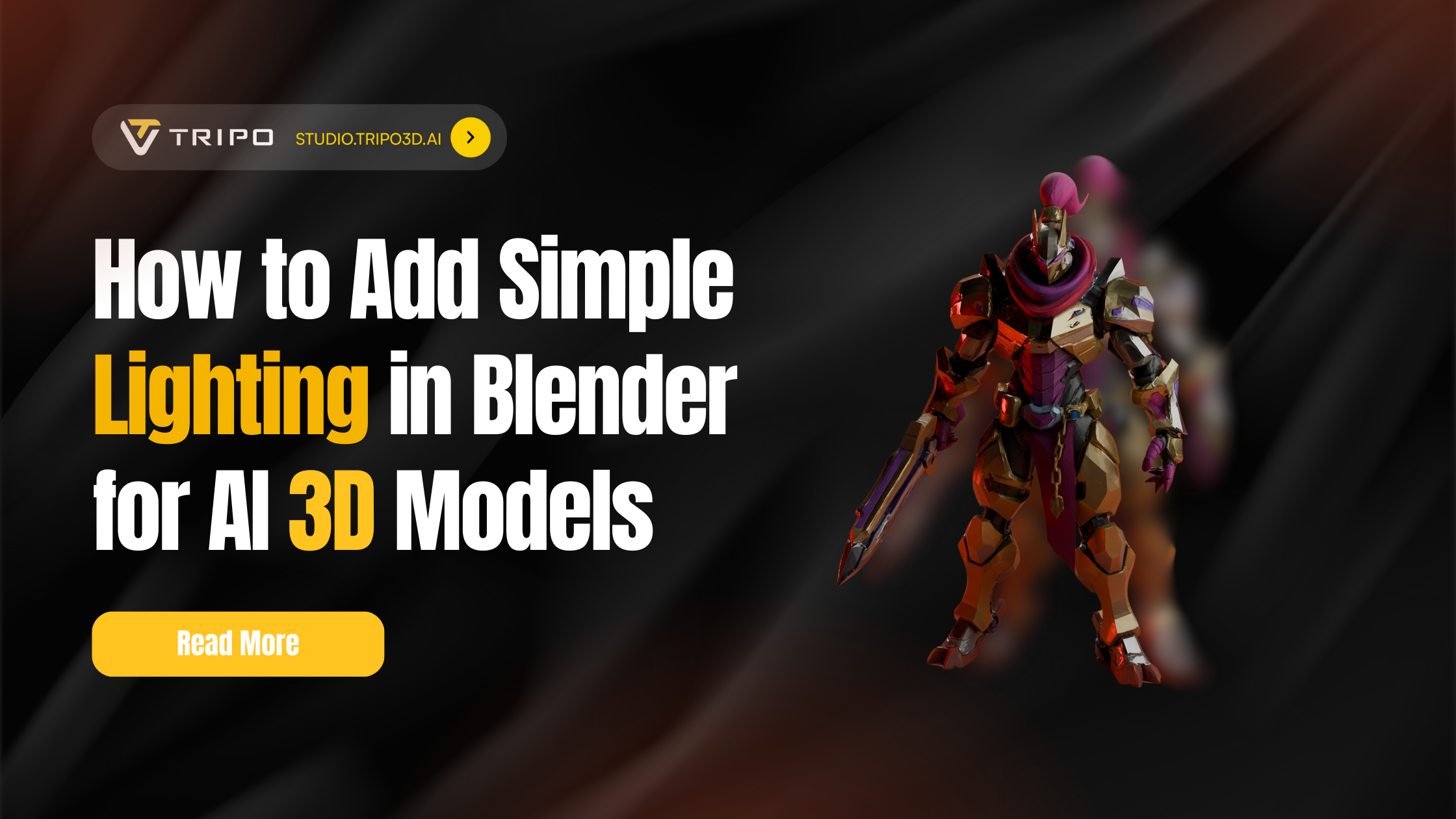
你剛用免費AI 3D模型生成器(如Tripo AI)生成了一個驚人的3D模型,但總覺得哪裡不對勁。模型看起來平面、無生氣,甚至有點「塑膠感」。聽起來很熟悉?這裡有個秘密,能將業餘渲染轉變為專業藝術作品,尤其是當你從2D圖片轉3D模型的免費流程(常涉及AI生成3D模型)開始時——關鍵就在於打光。
快速開始:30秒內添加第一盞燈
想要立即看到效果?以下是在AI生成的3D模型上打光的最快方法:
- 將模型導入Blender(檔案 > 導入 > 選擇你的檔案)
- 添加一盞燈(Shift+A > 光源 > 區域光)
- 將其放置在模型的上方並偏離一側(G鍵抓取,滑鼠移動)
- 放大燈光以獲得柔和的陰影(S鍵,向外拖動)
- 在燈光屬性面板中調整功率(先試試100W)
- 切換到渲染視圖(Z鍵 > 渲染)見證奇蹟!
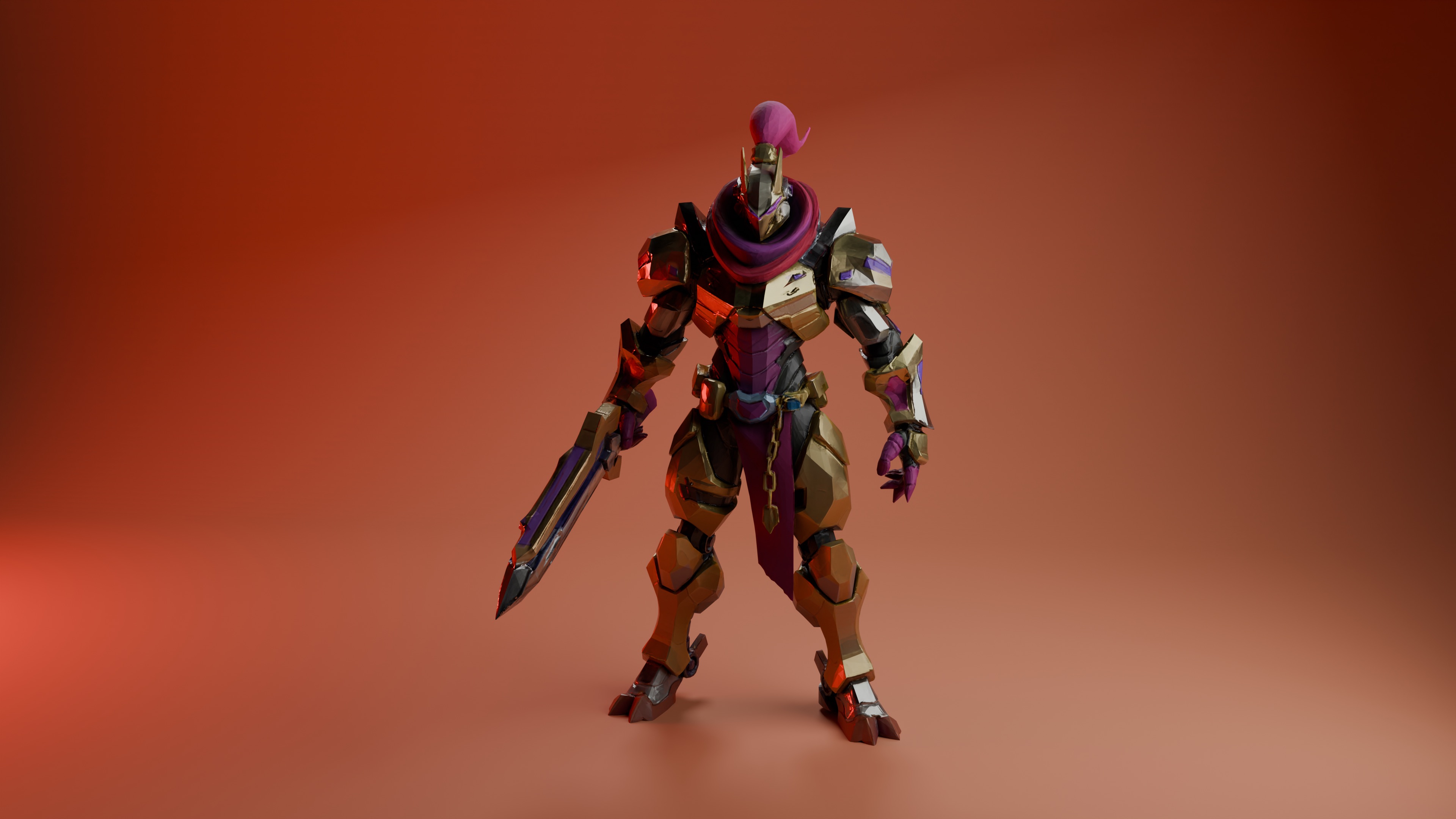
但事情是這樣的:這只是最快入門的方法。雖然這個基本設置能立刻改善你的3D模型,但如果想要真正驚人的效果,還有更多東西要學。想要創作出工作室級別的渲染?實現照片級真實感的打光?讓你的AI 3D模型生成器輸出看起來像專業人士製作?
繼續閱讀,探索專業打光技巧、自訂背景設置,以及能將你的作品從普通提升到非凡的高級訣竅。
本指南你將學到什麼
無論你使用圖片轉3D還是文字生成,恰當的打光決定了原始AI輸出和驚艷作品集之間的差異。在這份全面指南中,我們將涵蓋:
- 為什麼打光能讓AI模型從平面變精彩
- 在Blender中準備Tripo AI模型的基本步驟
- 帶自訂背景的專業工作室設置
- 兩種每次都能奏效的經實證打光設置
- 營造氛圍和風格化效果的高級技巧
- 毀掉好模型的常見錯誤(以及如何避免)
- 更快、更好渲染的優化訣竅
準備好深入了嗎?讓我們將你的3D模型從概念驗證轉變為引人入勝的視覺藝術。
為什麼打光對AI生成的3D模型如此重要
把打光想像成讓3D模型活起來的魔法成分。就像攝影師利用光線創造情緒和深度,3D藝術家使用虛擬光源將平坦幾何轉化為可信的物體。對於AI 3D模型生成器的輸出,這尤其關鍵,因為:
AI模型經常有均勻、平坦的著色
恰當的打光能揭示AI創建的複雜細節
好打光可以隱藏AI生成幾何中的小瑕疵
這是達到專業效果的最快方式
第一階段:在Blender中準備你的Tripo AI模型
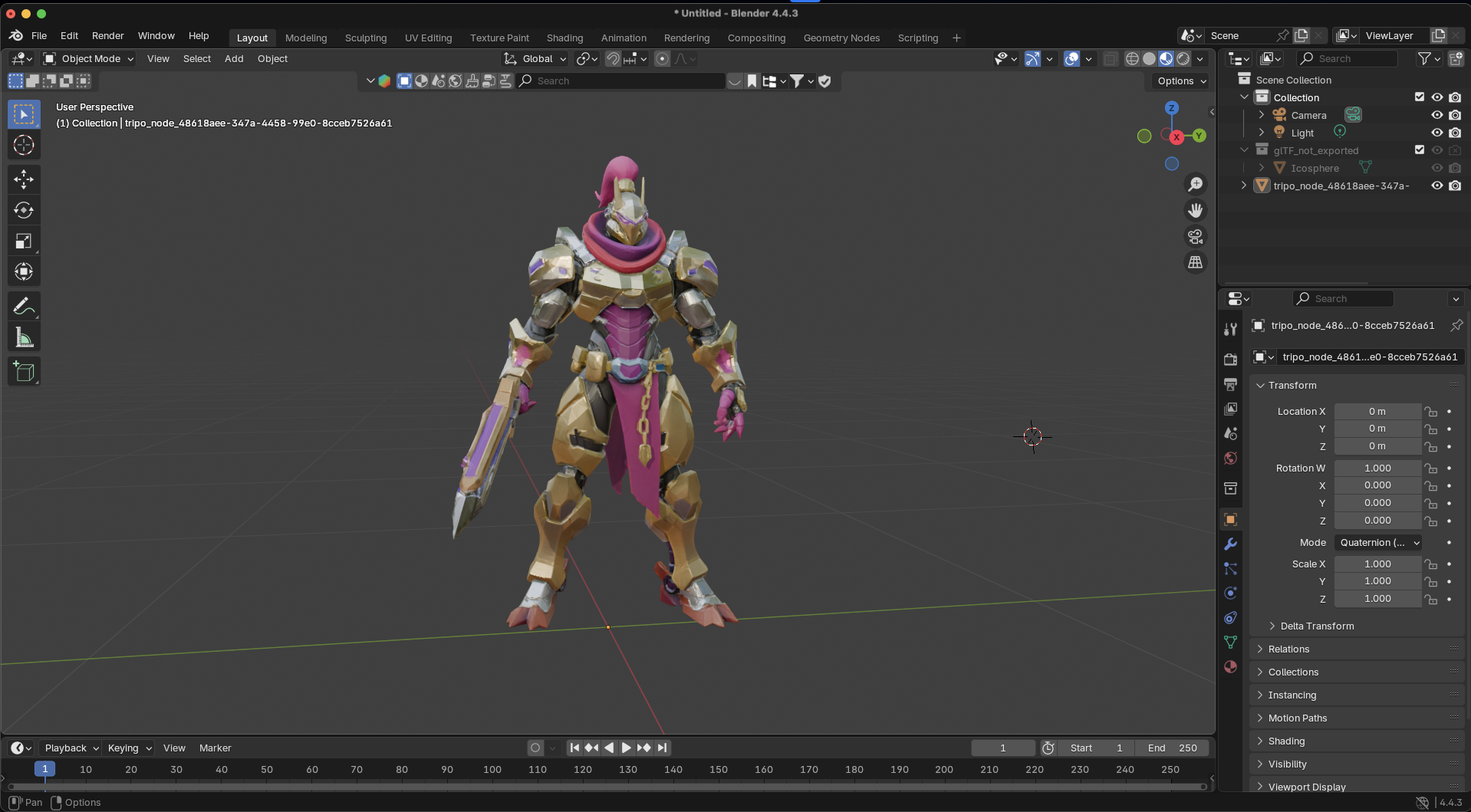
首先——讓我們將AI生成的3D模型導入Blender。Tripo AI支援多種導出格式,但針對Blender,我們建議:
- 從Tripo AI導出模型為.GLB或.FBX
- 打開Blender,前往檔案 > 導入
- 選擇你的檔案格式並找到模型
- 點擊「導入」,模型即出現在視口中
專業提示:如果你經常在Tripo AI和Blender之間工作,考慮使用官方Tripo-Blender外掛,以獲得更流暢的工作流程。
初始檢查與清理(可選)
導入模型
在我們深入打光之前,確保模型準備就緒。AI 3D模型生成器有時會產出帶有小問題的模型,影響光線與表面的互動:
要檢查的常見問題:
非流形幾何(無法形成正確表面的邊緣)
反向法線(表面朝向錯誤方向)
極高多邊形數量導致視口卡頓
快速修復:
- 選擇模型並進入編輯模式(Tab鍵)
- 全選(A鍵)並按Shift+N重新計算法線
- 使用網面 > 清理 > 按距離合併以移除重複頂點
對於透過圖片轉3D轉換生成的模型,你可能會遇到更混亂的拓撲。別擔心——打光通常可以掩蓋小瑕疵,我們會教你如何做到。
創建專業工作室背景
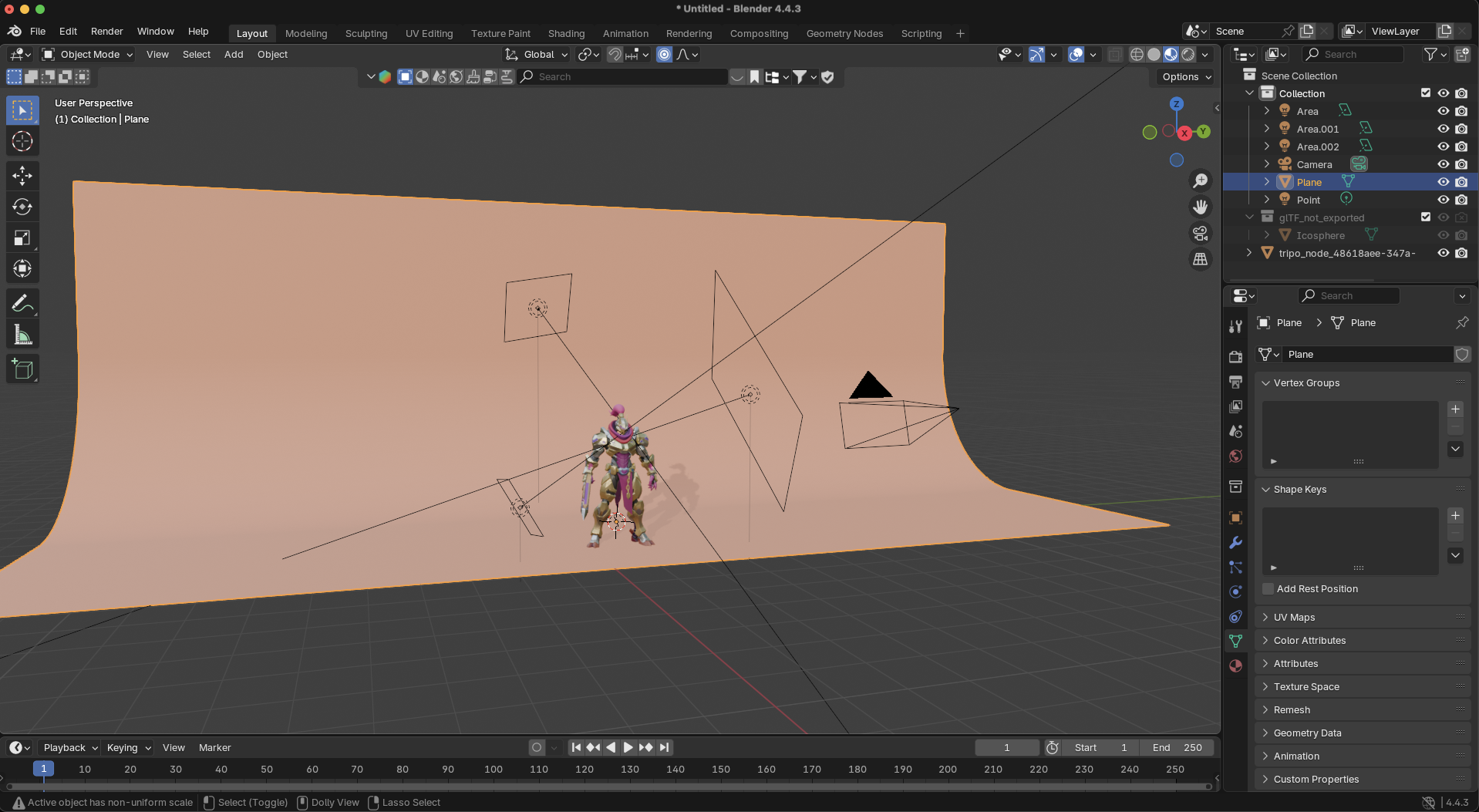
在添加燈光之前,讓我們創建一個專業背景,讓AI生成的3D模型更加突出。這個弧形背景消除了生硬的角落,在模型後方創造平滑的漸層:
逐步創建背景:
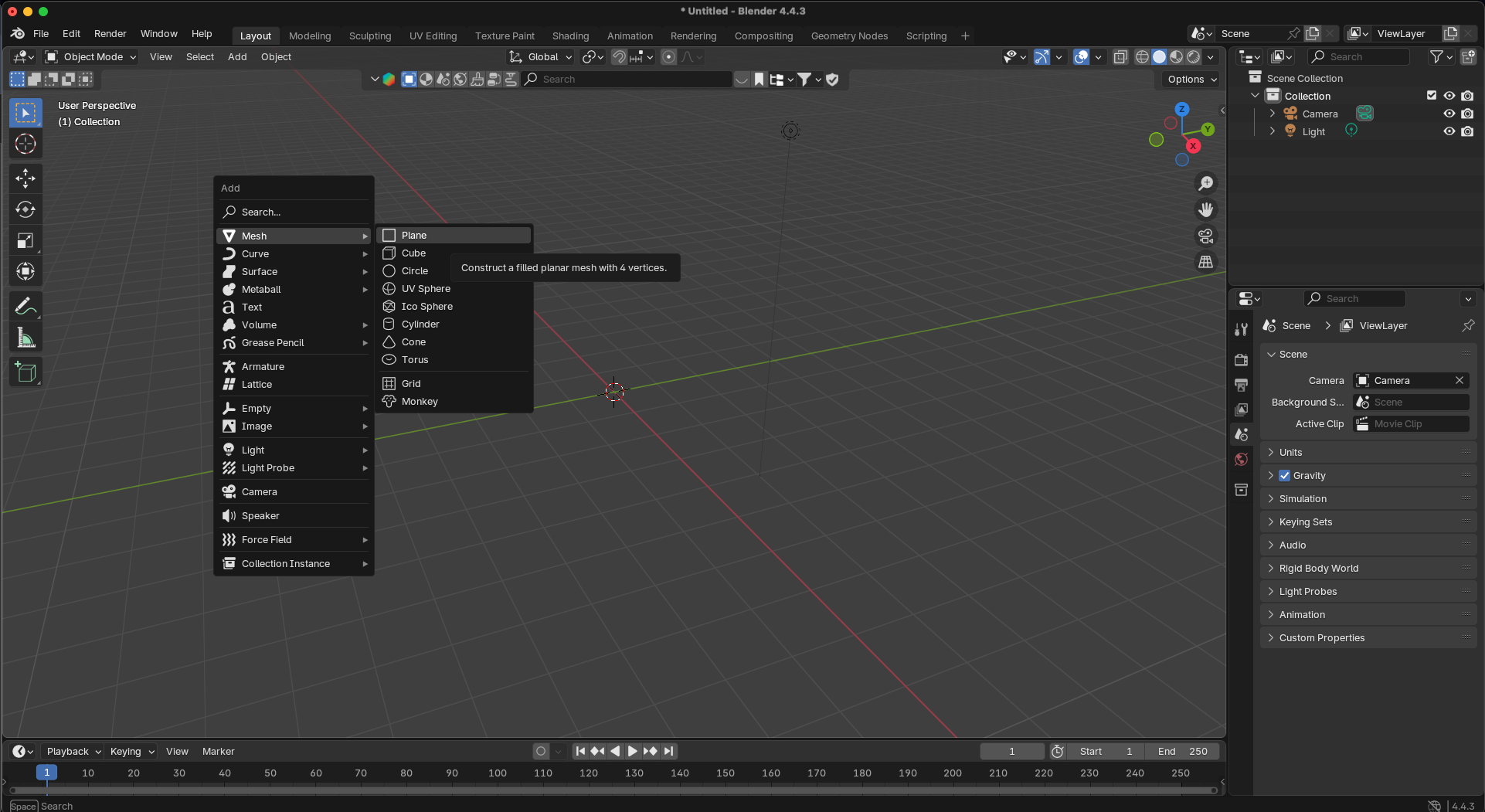
- 按Shift+A > 網面 > 平面添加一個平面
- 按Tab進入編輯模式
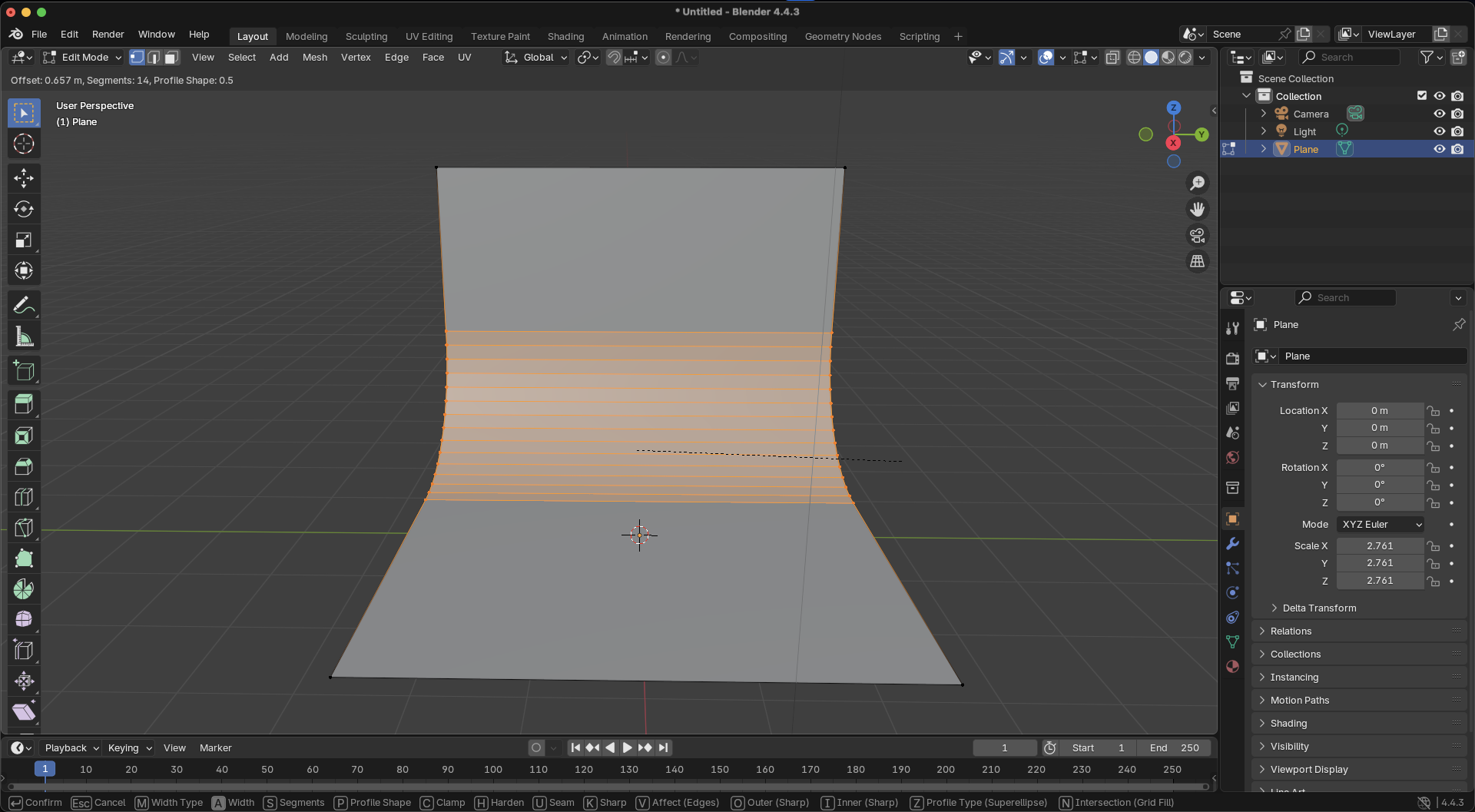
- 按住Shift選擇後面的兩個頂點
- 按E再按Z沿Z軸擠出(向上拖動)
- 按Ctrl+B對邊緣倒角
- 使用滾輪增加分段數(10-15以獲得平滑效果)
- 按Tab退出編輯模式
- 按S縮放背景以配合模型(試試5-10倍)
添加背景材質:
- 選擇背景,切換到材質屬性
- 點擊「新建」添加材質
- 增加粗糙度到0.8-1.0(無反射)
- 選擇中性色(淺灰色效果不錯)
- 可選:添加輕微顏色變化增加視覺趣味
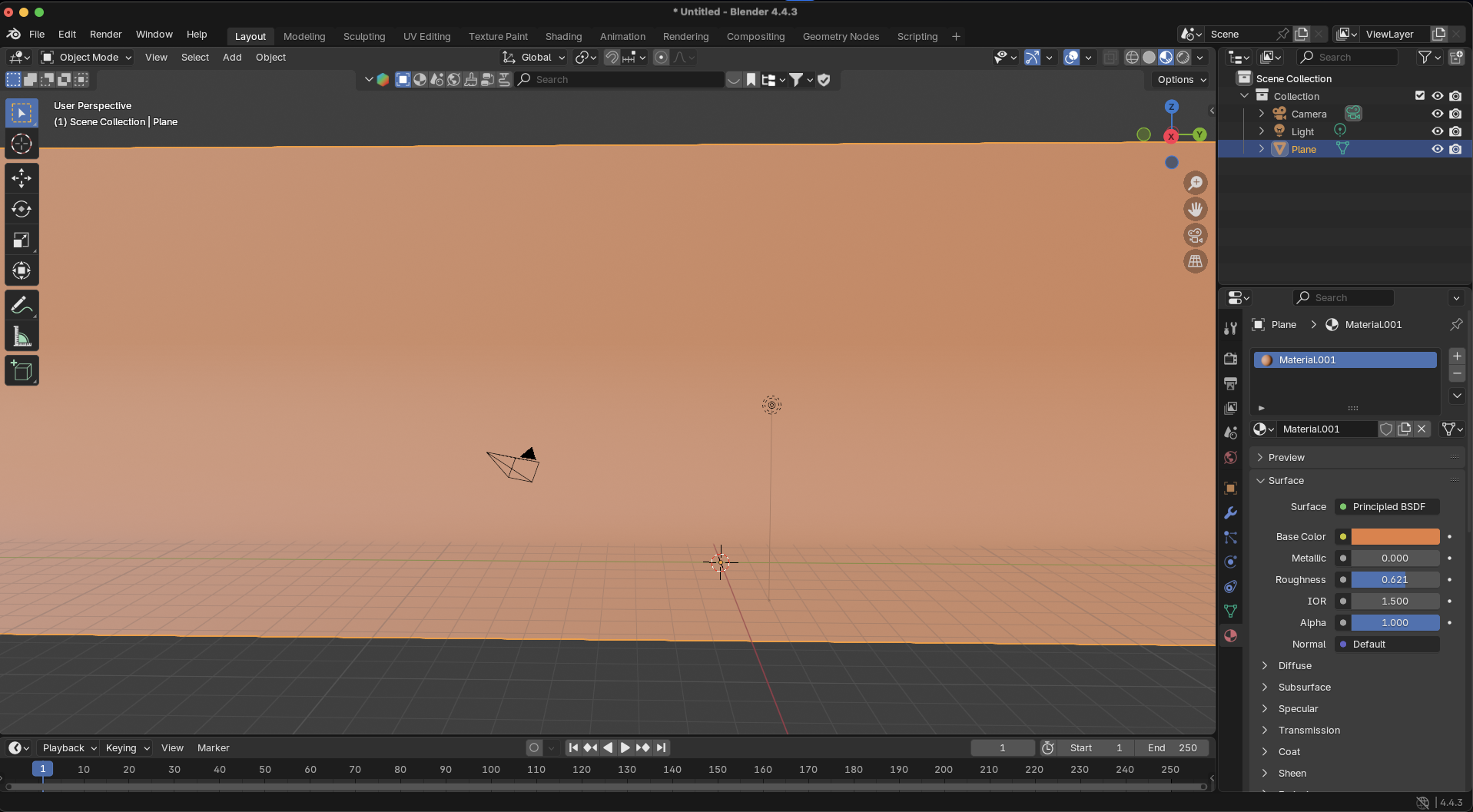
專業提示:將3D模型放置在背景中心前方約1/3處,以獲得最佳深度效果!
第二階段:Blender打光基礎
選擇渲染引擎:Cycles vs. Eevee
Blender提供兩種渲染引擎,每種對AI生成3D模型的打光都有獨特優勢:
初學者建議:先用Eevee進行即時反饋來設置燈光,然後切換到Cycles進行最終渲染。
了解Blender的光源類型
Blender提供四種基本光源類型,各有不同用途:
1. 點光源:從單一點向所有方向發射光線
適用於:模擬燈泡、蠟燭
關鍵設置:功率(以瓦特為單位)
2. 太陽光:像陽光一樣產生平行光線
適用於:戶外場景、強烈定向光
關鍵設置:強度(沒有距離衰減)
3. 聚光燈:以圓錐形發射光線
適用於:聚焦光束、舞台燈光
關鍵設置:聚光大小、混合
4. 區域光:從表面發射光線(矩形、正方形或圓盤)
適用於:柔和陰影、窗光
關鍵設置:大小(越大 = 陰影越柔和)
第三階段:針對AI模型的核心打光技巧
工作室燈光設置
為了展示你的AI 3D模型生成器作品,獲得乾淨專業的外觀,試試這個工作室風格的設置:
設置舞台:
- 將世界顏色改為黑色(著色工作區 > 世界屬性)
- 這樣消除了環境光,獲得更戲劇性的控制
定位你的主區域光:
- 添加區域光(Shift+A > 光源 > 區域光)
- 將其放置在模型後方稍高處
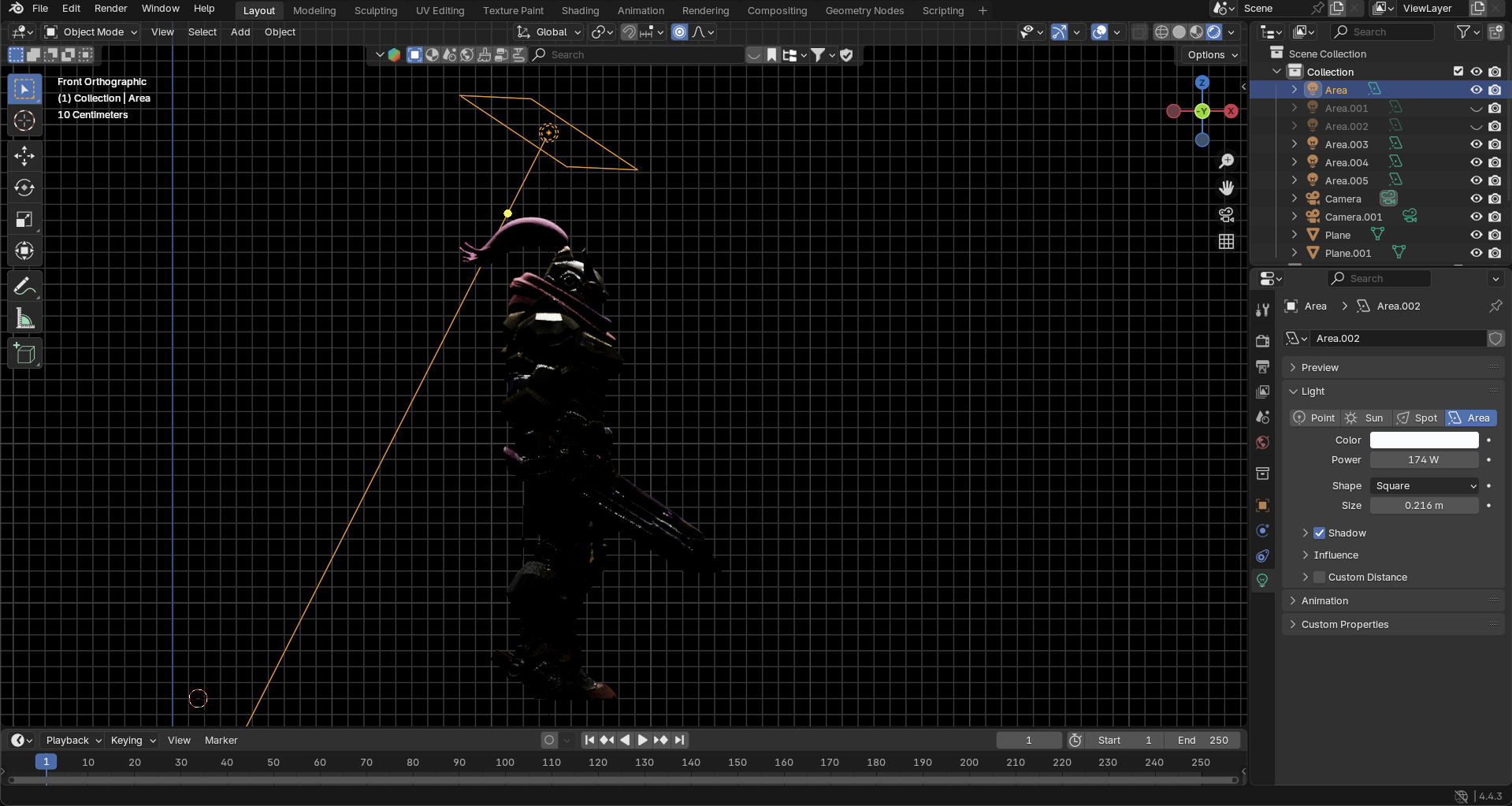
- 將其朝向模型和背景傾斜
- 放大(S鍵,3-5倍)以獲得柔和、環繞的光線
- 根據模型大小將功率設為100-200W
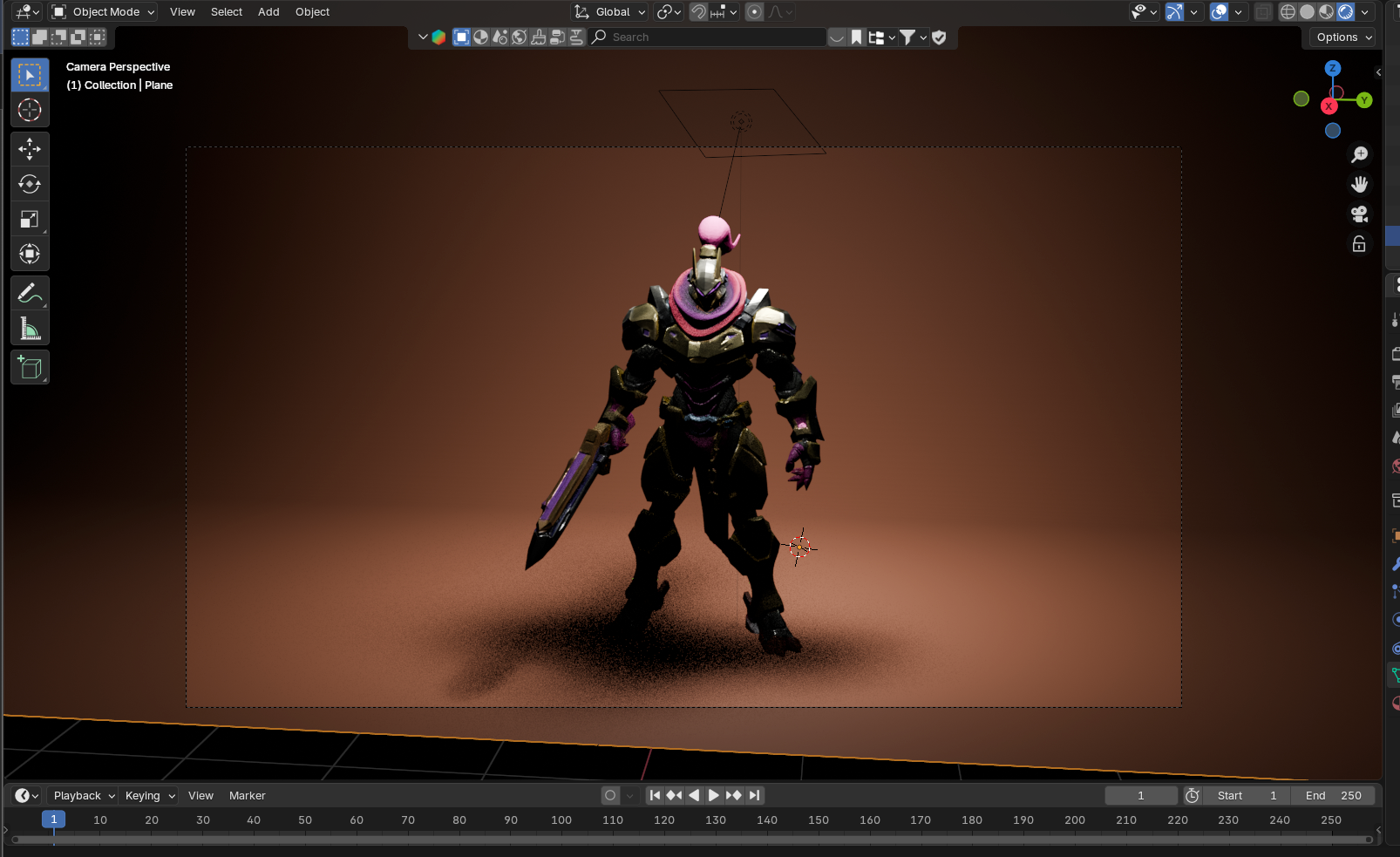
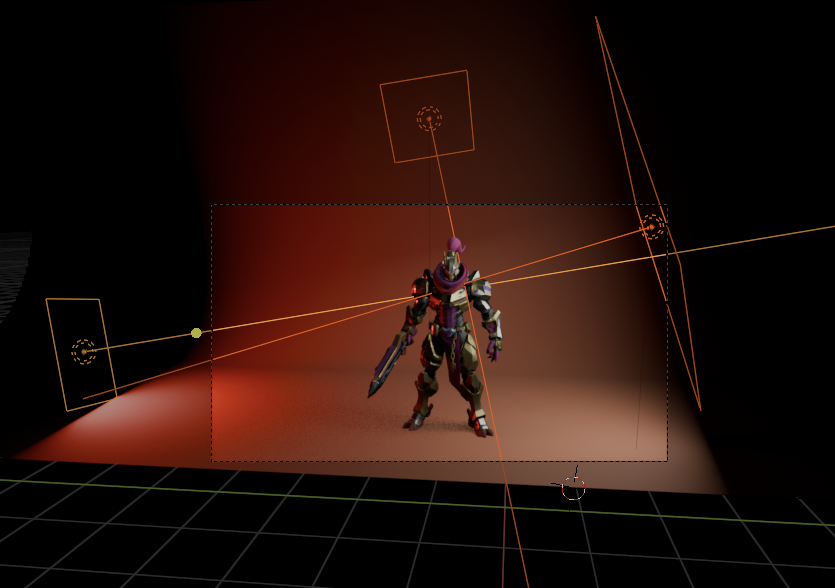
這個設置在背景上創造美麗的漸層照明,同時為3D模型提供柔和、討喜的光線。稍微後置的位置創造了邊緣光,將模型與背景分離。
經典:三點照明設置
對於更複雜的場景或需要精確控制時,三點照明仍然是黃金標準:
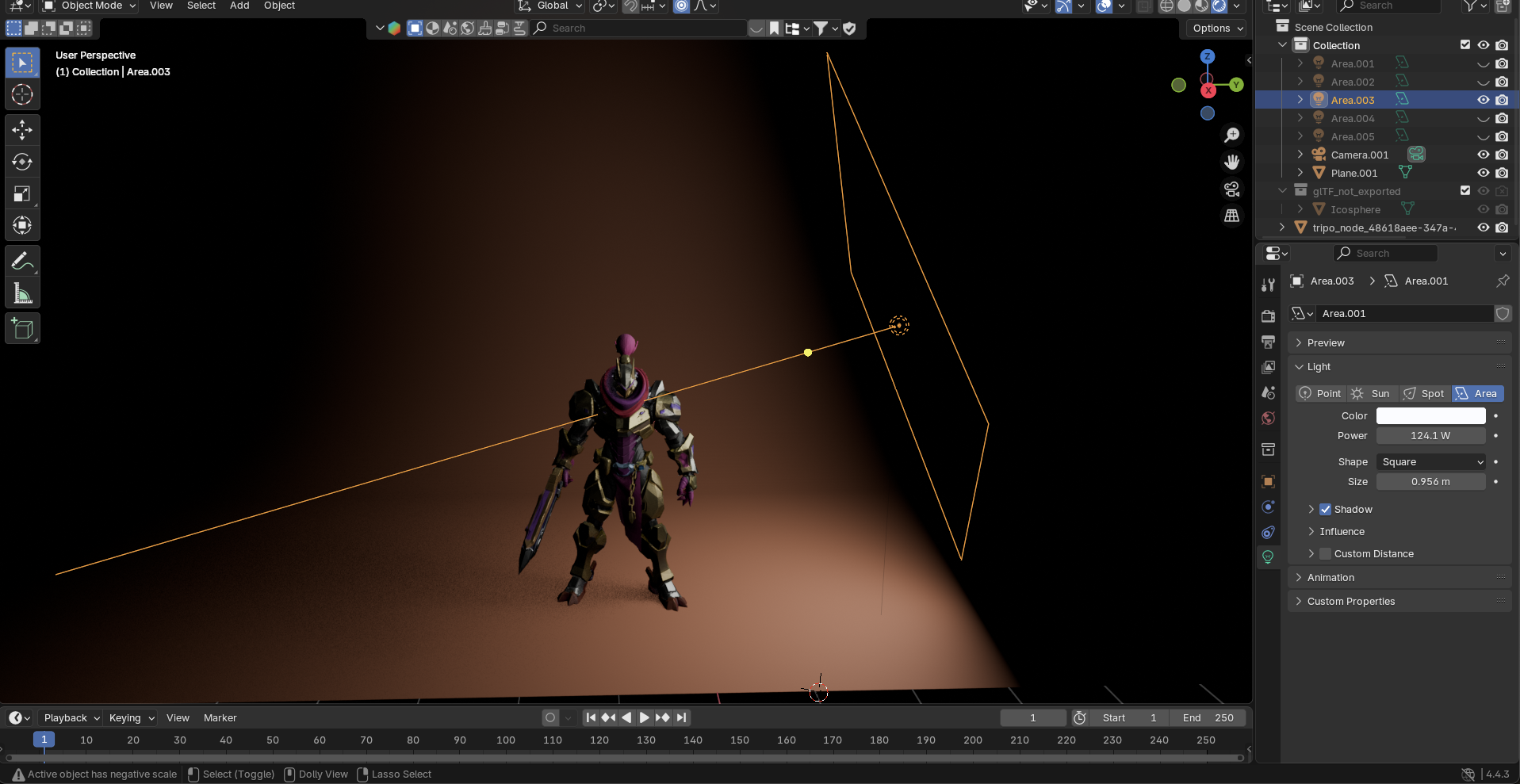
步驟1:添加主光
- 添加區域光(Shift+A > 光源 > 區域光)
- 將其放置在模型側上方45度角
- 將功率設為100W(根據模型大小調整)
- 放大(S鍵)到約2倍以獲得柔和陰影
步驟2:添加補光
- 添加另一個區域光
- 將其放置在主光的對側
- 將功率設為30-50W(低於主光)
- 使其比主光更大,以獲得更加柔和的陰影
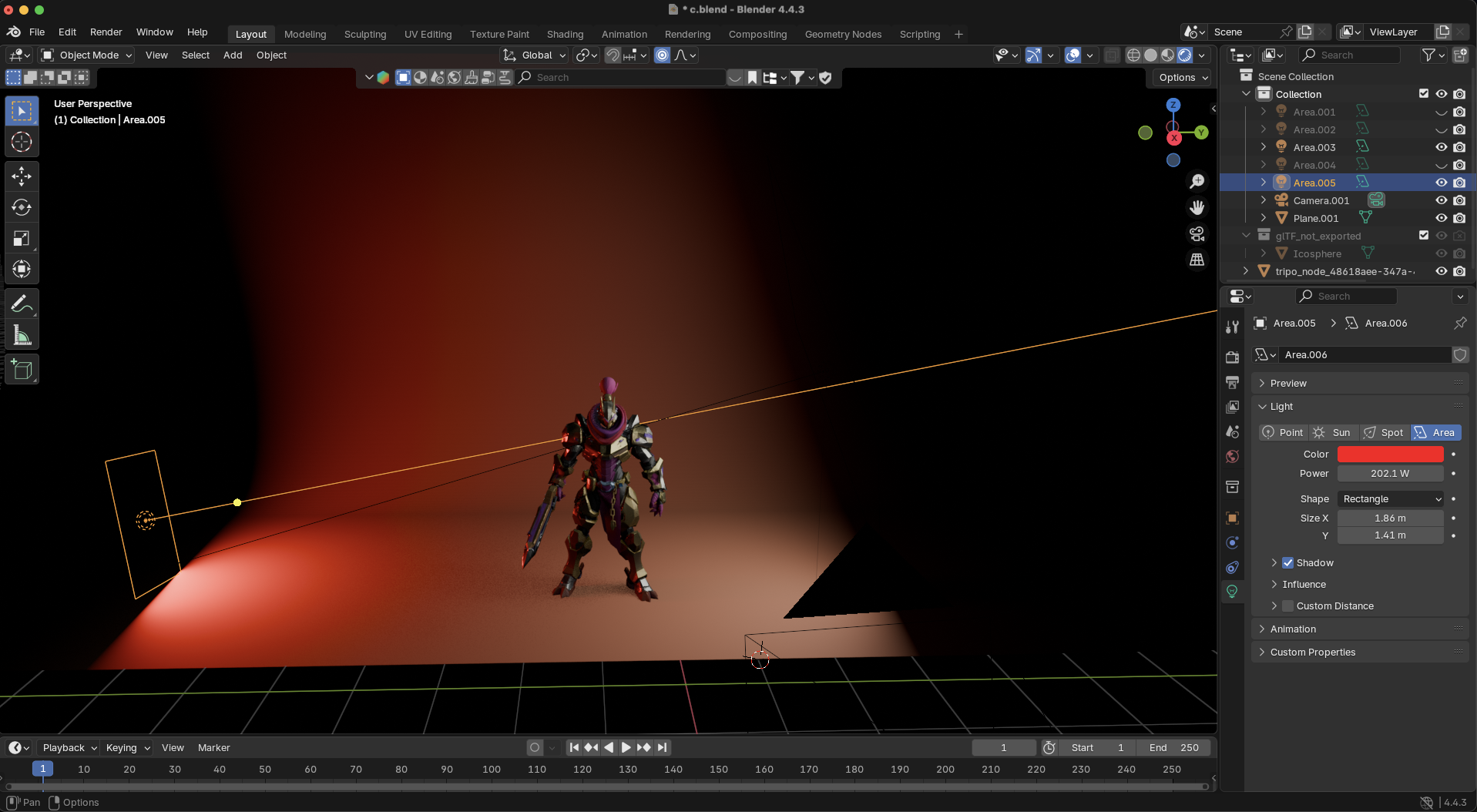
步驟3:添加邊緣光
- 添加第三盞燈(區域光或聚光燈)
- 將其放置在模型後方並高於模型
- 將功率設為150-200W(比主光亮)
- 對準模型邊緣,創造微妙的輪廓
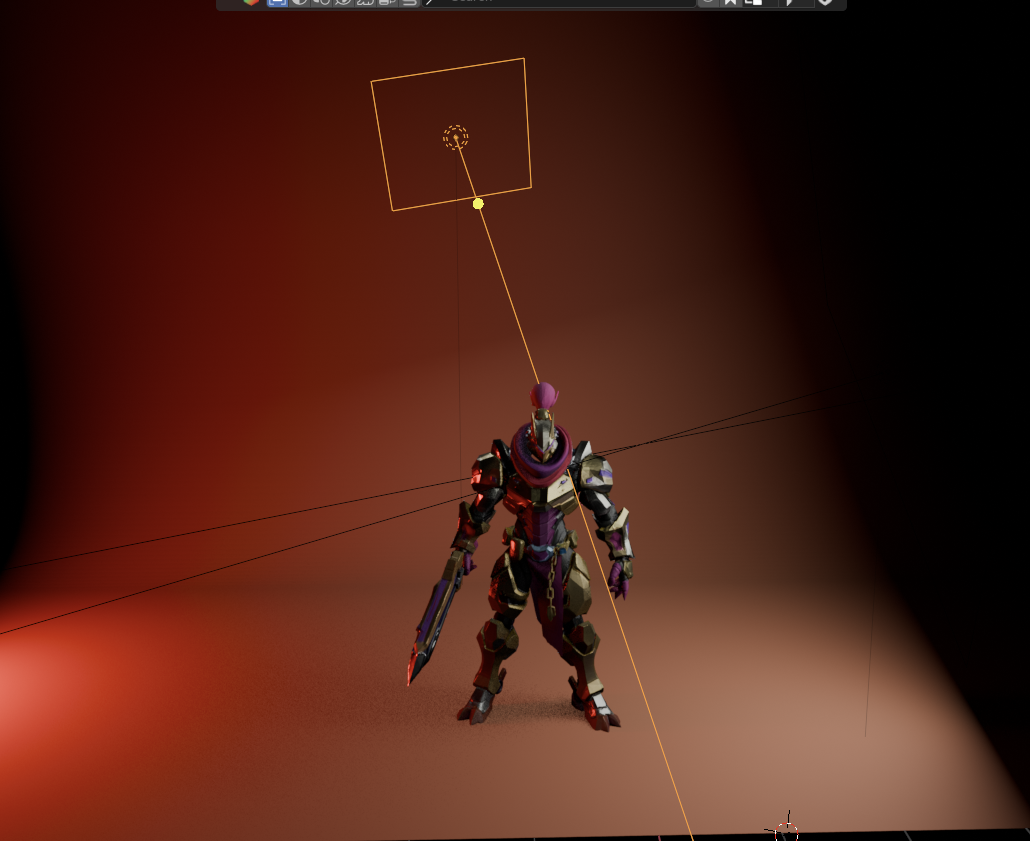
快速設置提示:啟用Blender內建的「三點照明」外掛(編輯 > 偏好設定 > 附加元件),即可自動設置三點照明!
第四階段:針對AI模型的高級打光技巧
利用體積光營造氛圍
為3D模型增加戲劇性和深度,使用大氣效果:
- 添加一個立方體並縮放以包圍整個場景
- 在著色編輯器中添加原理化體積著色器
- 將密度設為0.01-0.05(從低開始!)
- 放置一個聚光燈以創造可見的「上帝光」
- 在渲染屬性 > 體積中調整步進率以獲得品質
利用光紋理增加視覺趣味
將簡單的光源轉變為複雜圖案:
- 選擇任何光源(最適合聚光燈)
- 在著色編輯器中添加圖片紋理節點
- 載入黑白圖案(樹葉、百葉窗、抽象形狀)
- 透過顏色漸變節點連接到光源的強度輸入
- 調整顏色漸變以控制強度
這種稱為「gobo」照明的技巧,為渲染增添專業質感,並能隱藏AI生成3D模型中的瑕疵。
像專業人士一樣渲染你的打光模型
現在你的AI生成3D模型已經被打光得美輪美奐,讓我們確保最終渲染能充分展現你的努力。預設設置無法展示所有辛苦成果——以下是導出專業品質圖像的方法:
設定高品質渲染:
- 切換到Cycles以獲得照片級真實感輸出
- 前往渲染屬性面板
- 將渲染引擎從Eevee改為Cycles
- Cycles提供準確的光線反彈和反射
- 提高解析度
- 在輸出屬性中,將解析度從1920×1080改為3840×2160(4K)
- 用於網路用途時,2560×1440在品質和檔案大小之間取得良好平衡
- 將解析度%設為100%(預設常為50%)
- 優化渲染採樣
- 在渲染屬性 > 採樣中
- 將渲染採樣設為512-1024(預設128太低)
- 啟用降噪以清理任何顆粒
- 快速測試時,使用128採樣並開啟降噪
- 以最高品質導出設定
- 檔案格式:PNG(支援透明)或EXR(最大數據量)
- 色彩深度:16位元以獲得更好漸層
- 壓縮:15%(在維持品質的同時減少檔案大小)
- 最終渲染檢查清單
- 按F12進行渲染(或渲染 > 渲染圖像)
- 使用圖像 > 另存新檔儲存(不是儲存——那會儲存.blend檔案!)
對於動畫:將幀率設為30fps,輸出設為FFmpeg影片
專業提示:將這些設定保存為渲染預設。下次處理圖片轉3D轉換時,專業設定就準備好了!
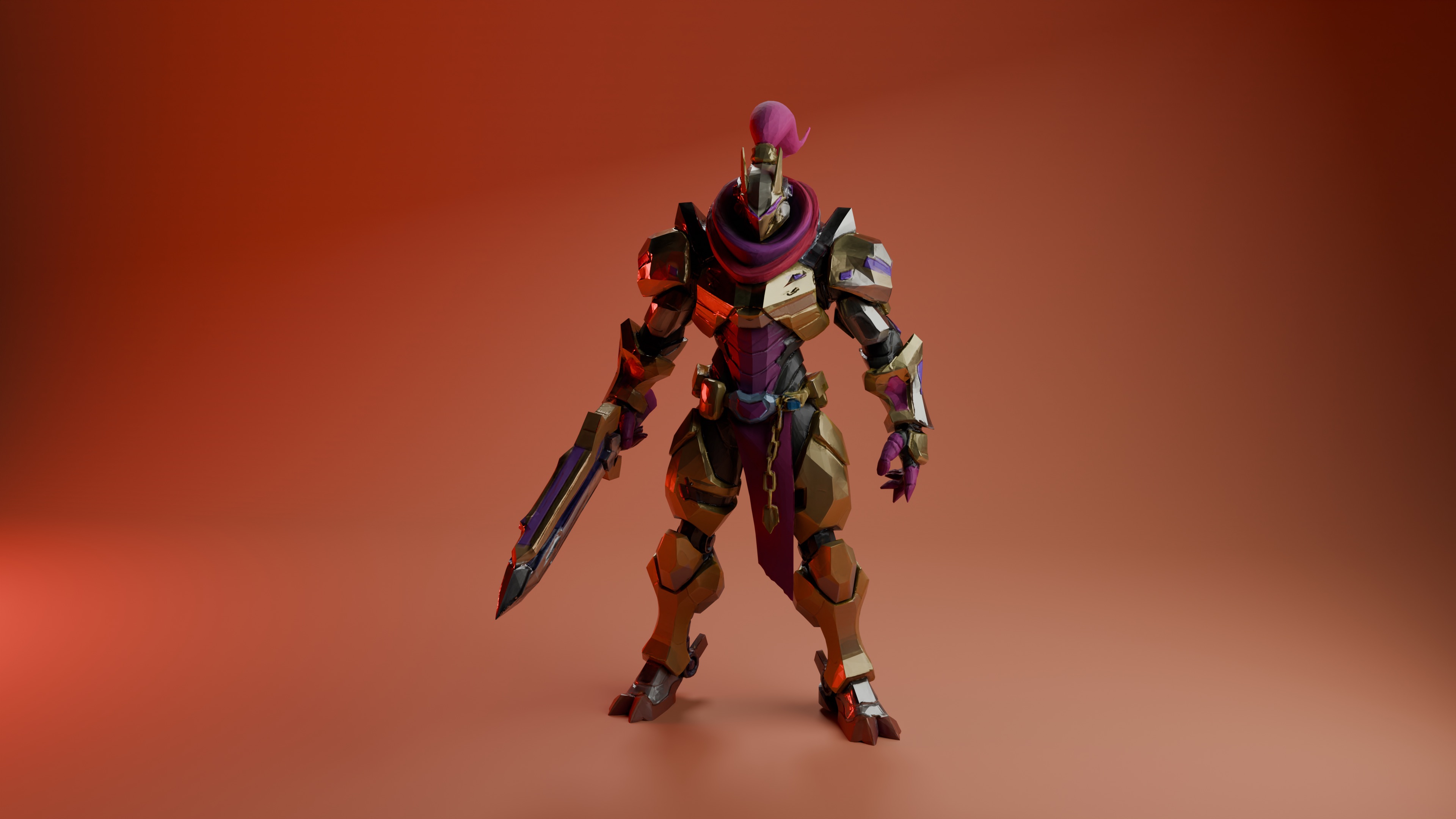
常見AI模型類型的快速打光配方
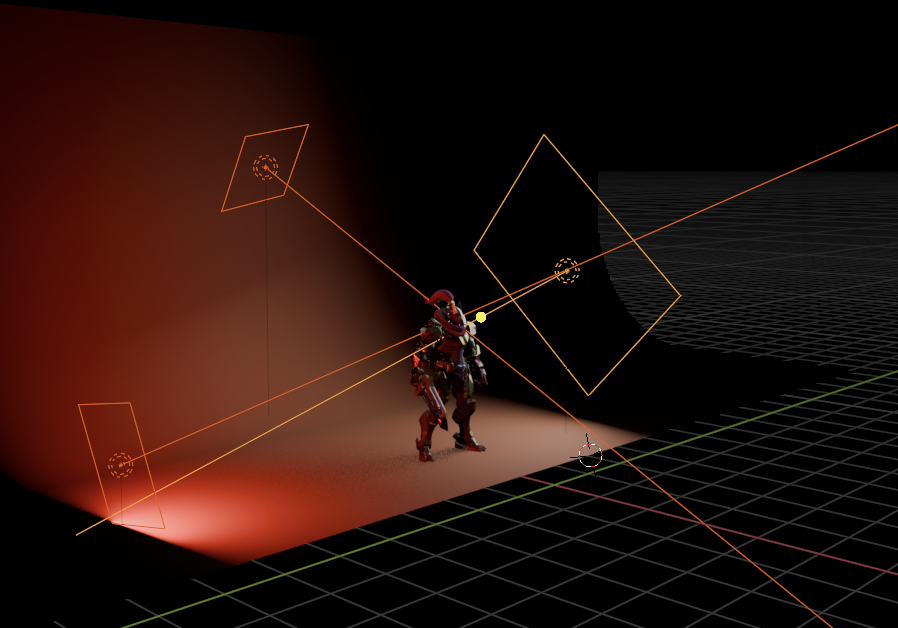
角色模型
使用三點照明,主光設定為暖色(3500K)
添加微妙邊緣光以定義輪廓
考慮從下方添加微弱的補光,營造英雄風格
產品展示
使用工作室背景設置進行乾淨展示
單個大型區域光源,稍微位於產品後方
黑色世界背景以獲得戲劇性效果
必要時添加微弱的第二盞燈作為補光
建築模型
使用太陽光進行外部拍攝
室內空間使用多個區域光
為窗戶添加自發光著色器以增加真實感
應避免的常見打光錯誤
- 過度照明:燈光多 ≠ 效果更好!從簡單開始!
- 忽略陰影:陰影增加深度和紮根感
- 錯誤色溫:混合冷色和暖色燈光增加視覺趣味
- 忘記比例:根據模型比例調整燈光尺寸
- 均勻強度:變化燈光強度以獲得動態效果
- 跳過背景:適當的背景提升整體呈現效果
優化AI模型的渲染設定
由於AI 3D模型生成器可能產生高多邊形模型,請優化渲染:
對於Eevee:
- 啟用螢幕空間反射
- 開啟環境光遮蔽
- 對高光使用光暈效果
對於Cycles:
- 測試時從128採樣開始
- 最終渲染使用512-1024採樣
- 啟用降噪以減少渲染時間
結論:你的下一步
恭喜!你現在擁有知識,能將任何AI生成的3D模型從平淡轉變為精彩,利用Blender的打光工具。無論你選擇簡單的工作室設置還是經典的三點照明方法,記住好的打光在於實驗——嘗試不同設置、混合技巧,並發展自己的獨特風格。
旅程並未止步。一旦你掌握了打光,可以考慮探索紋理如何與燈光互動,或將美麗打光的模型帶入動畫領域。
準備好創作你的下一件傑作了嗎?啟動Blender,從你最喜歡的AI 3D模型生成器導入模型,開始用這些打光技巧進行實驗。差異將是白天與黑夜——真的!
加入超過200萬創作者的行列,他們已經在使用Tripo AI將想法變為現實。立即試用Tripo Studio,看看我們的圖片轉3D技術結合這些打光技巧,如何將你的3D藝術提升到專業水準!