如何在Blender中為3D模型製作動畫:初學者的簡易AI解決方案
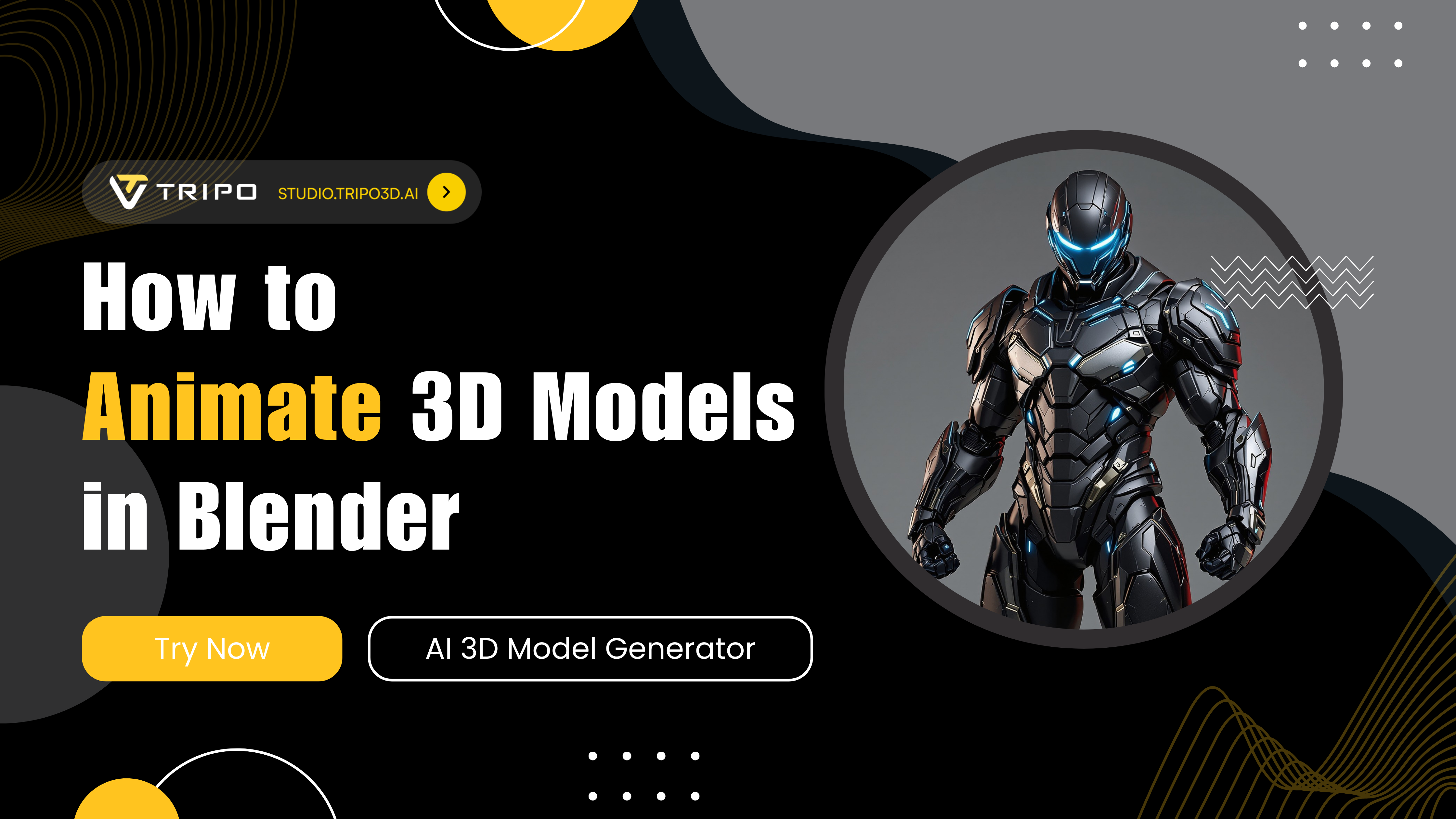
你是否曾想過如何快速且高效地為你的3D模型製作動畫?在這本全面的指南中,我們將探討如何使用Blender和尖端的AI工具,讓你的靜態3D創作栩栩如生。無論你是初學者還是希望簡化工作流程的經驗豐富的藝術家,這篇教學將告訴你如何以專業成果和比傳統方法更少的時間來AI動畫化3D模型。
跳過困難部分:使用Tripo AI獲取動畫就緒模型
在深入動畫技術之前,讓我們來談談3D創作領域中的革命性創新:AI驅動的建模和骨架綁定。傳統工作流程需要大量的技術知識和時間投入,但現代的AI解決方案正在改變這個行業。
Tripo AI站在這場革命的前沿,提供一個完整的解決方案,讓你以前所未有的輕鬆方式為3D模型製作動畫。有了Tripo AI強大的工具集,你可以:
藉由Tripo AI完整的端到端解決方案,你可以:
- 使用簡單的文字描述或參考圖片生成自訂的3D角色
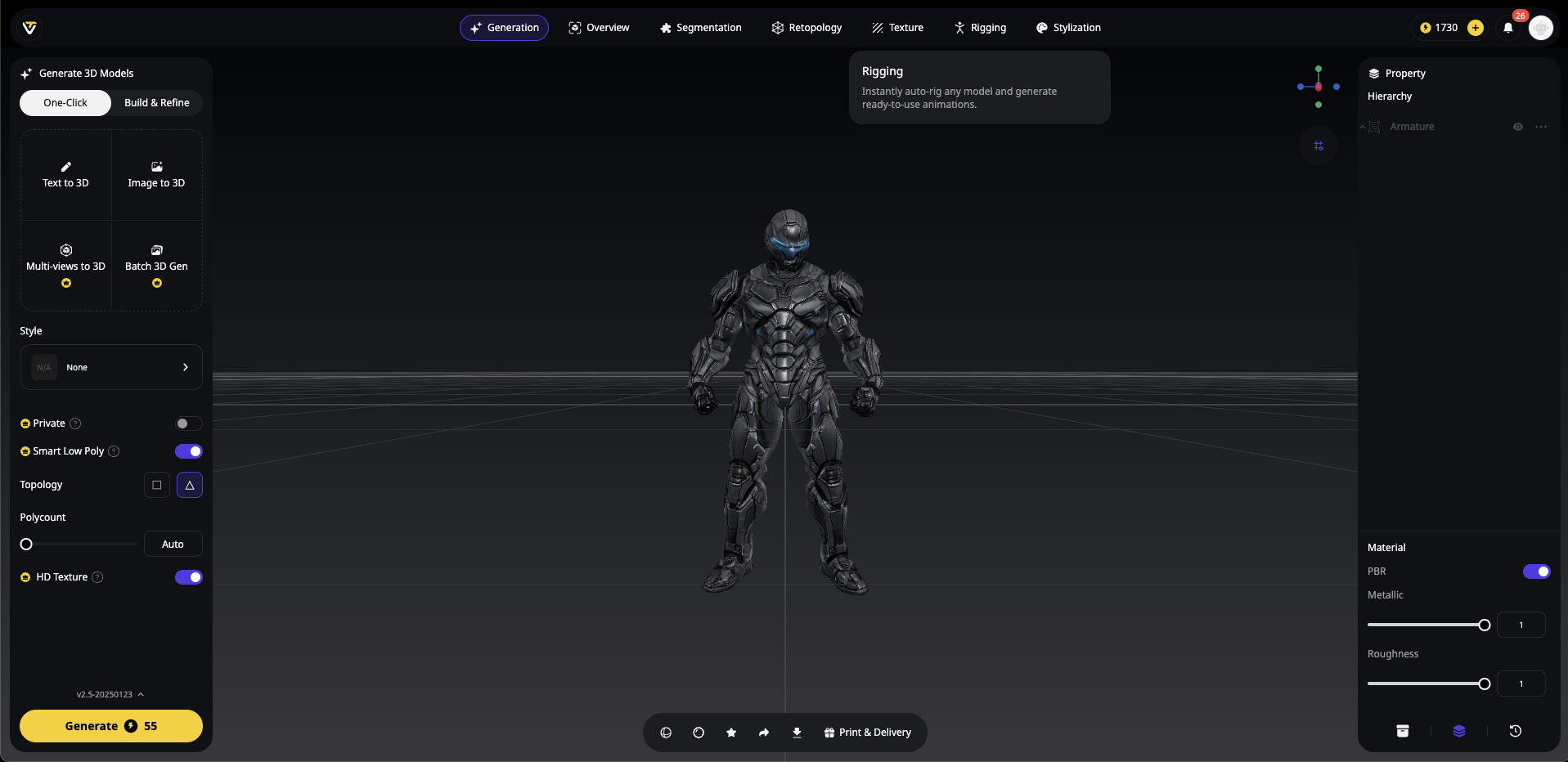
- 使用我們內建的自動骨架綁定功能自動為模型綁定骨架
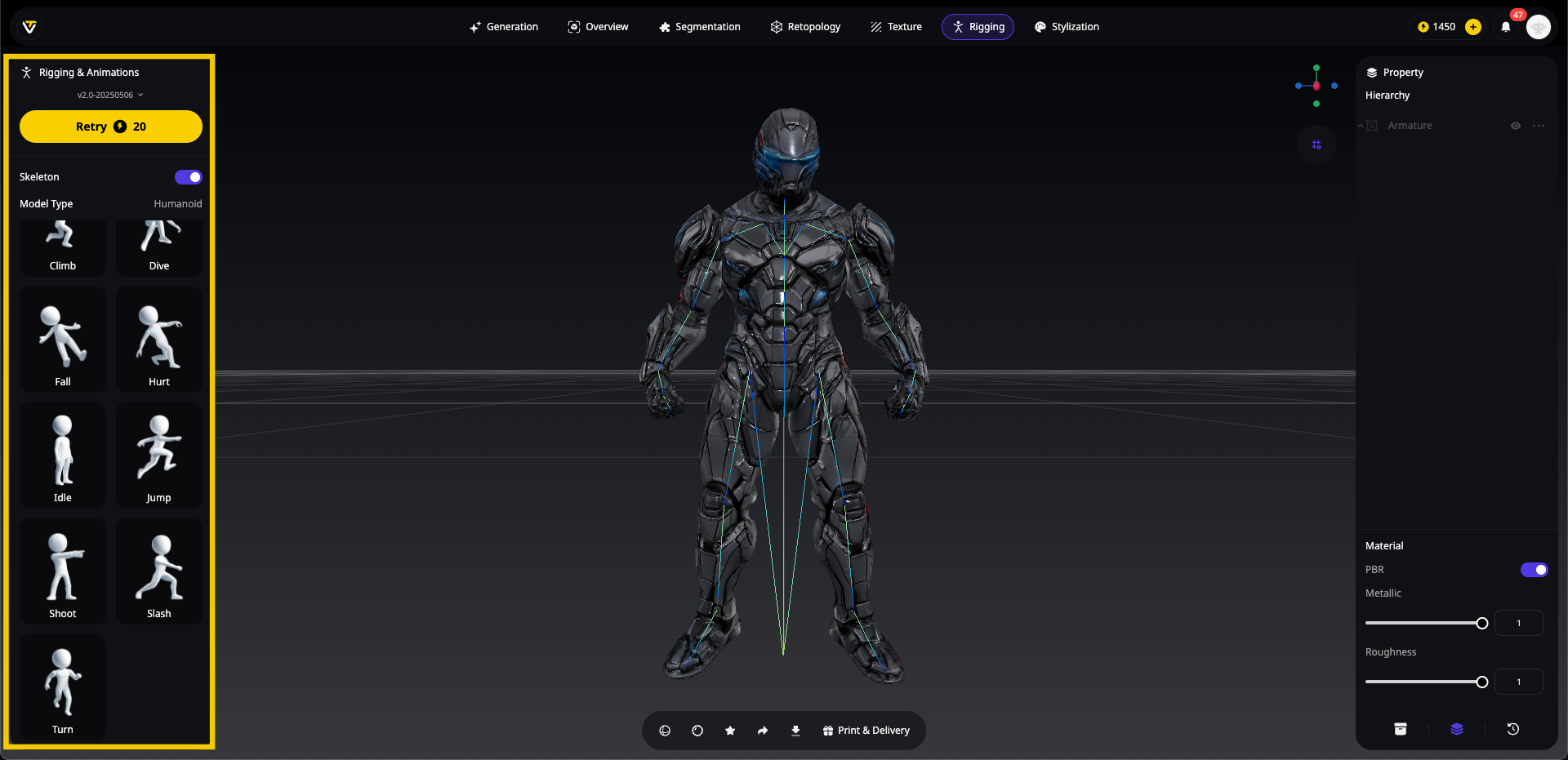
- 在幾分鐘內下載動畫就緒的角色,而非數天
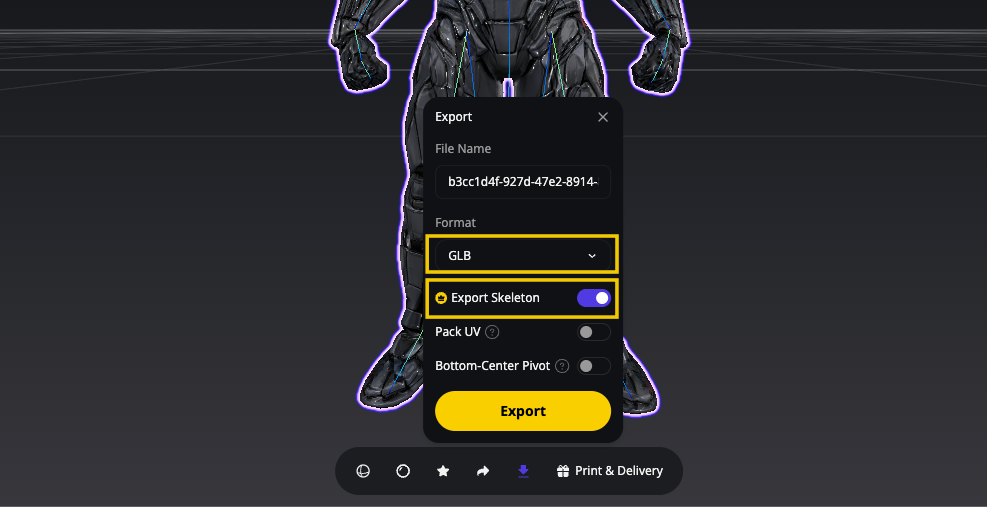
- 直接將它們導入Blender,立即開始製作動畫
不再需要繁瑣的建模或複雜的骨架綁定!只需訪問Tripo AI Studio,使用圖片參考或文字描述創建模型,導航到骨架部分,點擊「Create Rig」,下載你完全綁定好的角色,然後將其導入Blender。你將在幾分鐘內而非幾天內開始動畫製作。
現在,讓我們探索如何用動畫讓Tripo生成的角色栩栩如生!
開始:設置你的動畫專案
步驟1:導入你的綁定模型
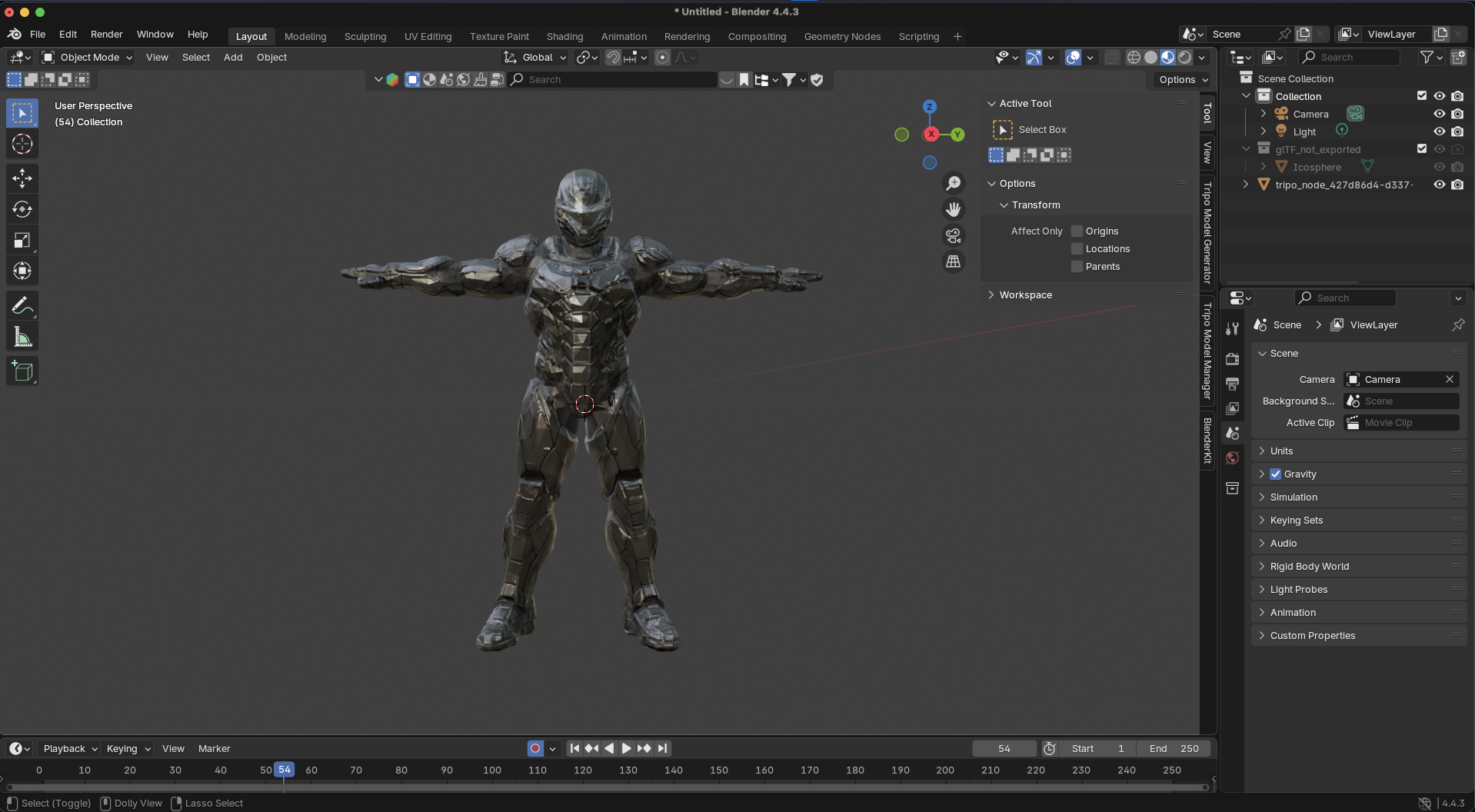
- 打開Blender,前往File > Import(或直接將模型拖入你的介面)
- 選擇適合你的Tripo AI生成模型的格式(.fbx 或 .glb)
- 導航到你下載的檔案並導入
- 導入後,選擇你的模型並確保它在場景中比例適當
步驟2:探索骨架
當你AI動畫化3D模型時,理解骨架結構至關重要:
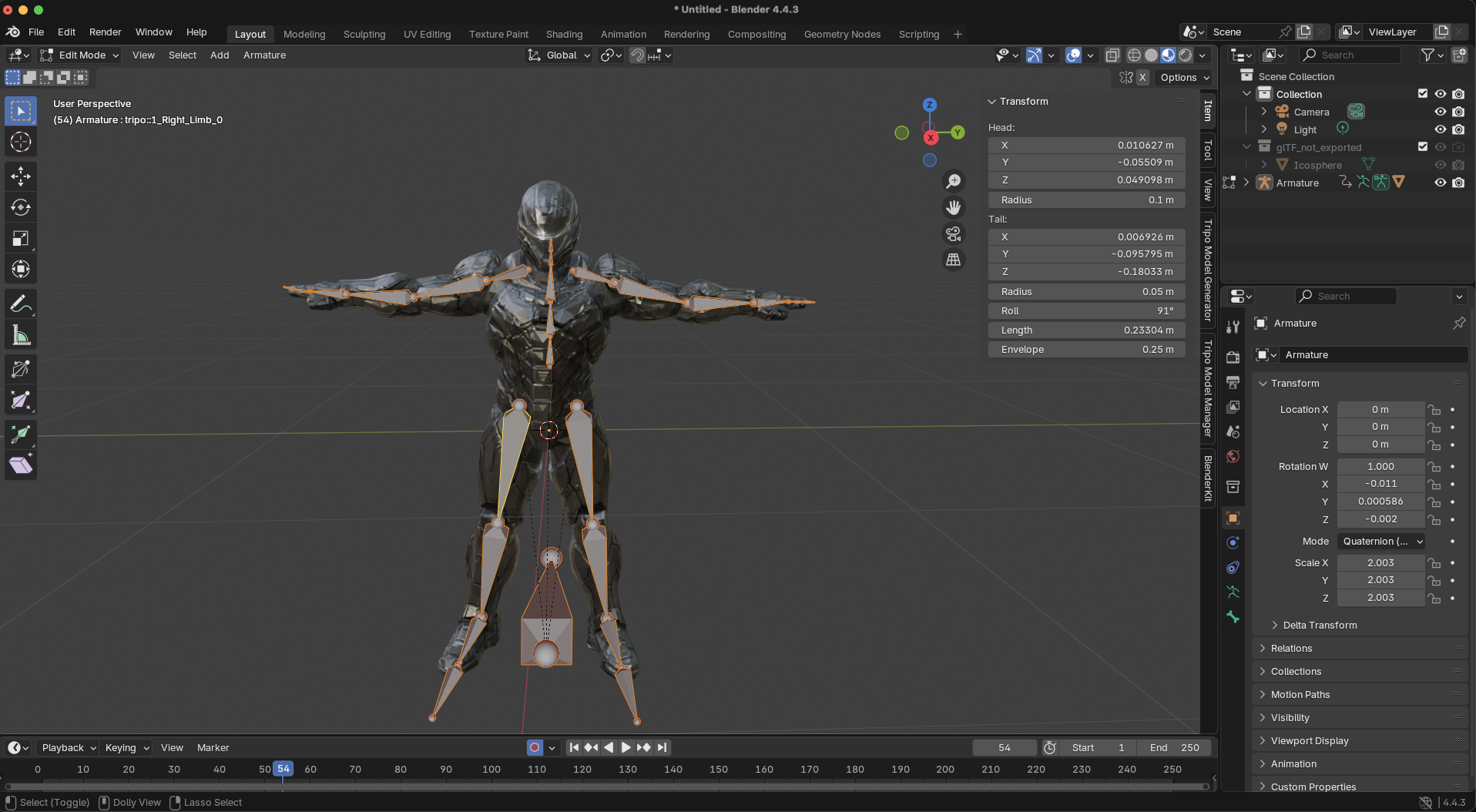
在開始製作動畫之前,花些時間了解你正在使用的骨架:
- 選擇你的角色模型
- 按Ctrl+Tab或從模式下拉選單中選擇切換到Pose Mode
- 點擊不同的骨骼,看看它們控制模型的哪些部分
- 測試一些簡單的動作,以了解骨架的行為方式
- 注意任何特殊的控制器或IK(反向運動學)手柄,這些可以讓姿勢設定更容易
步驟3:設置你的動畫工作區
創建一個高效的工作區將大大提升你為3D模型製作動畫的能力:
- 從頂部選單切換到Animation工作區,或自行創建工作區:
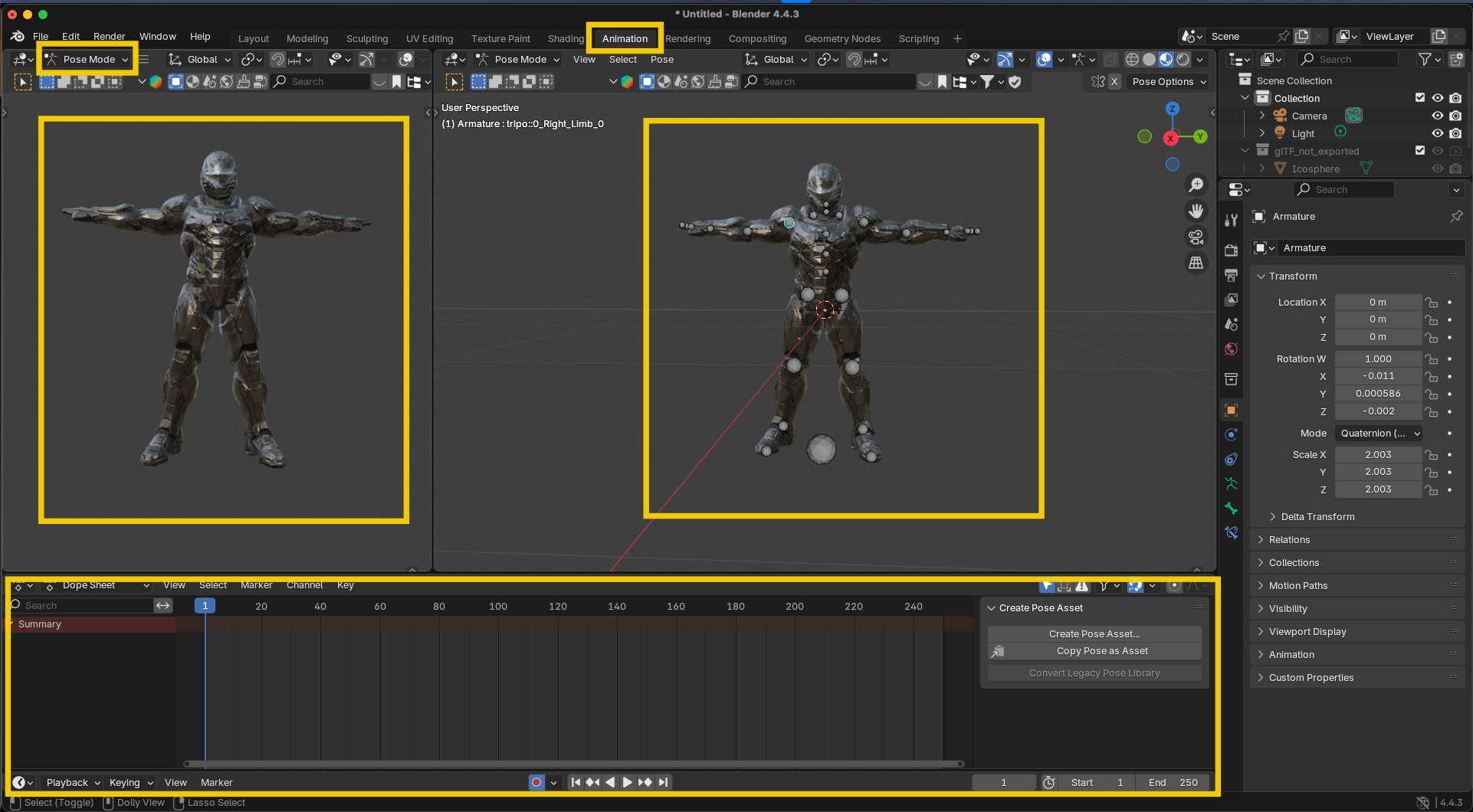
分割你的視埠(右鍵點擊邊框並選擇「Split Area」)
將一個視圖設為3D視埠,另一個設為Dope Sheet或Graph Editor
根據你的偏好調整視圖
- 配置你的時間軸:
設置你動畫的影格範圍(預設為1-250,但請根據需要調整)
設置影格率(通常電影為24fps,影片為30fps)
動畫基礎:12項原則
在深入技術流程之前,了解讓動作看起來自然且吸引人的12項動畫原則會很有幫助:
- 擠壓與拉伸:物體在移動時變形
- 預備動作:讓觀眾為一個動作做好準備
- ** staging(舞台呈現):清楚地呈現想法**
- 連續動作 vs. 姿勢到姿勢:不同的動畫創作方法
- 跟隨動作:主體停止後,部分繼續移動
- 慢入與慢出:逐漸加速和減速
- 弧形動作:自然動作遵循弧形,而非直線
- 次要動作:支援主要動作的輔助運動
- 時間控制:動作的速度傳達重量和個性
- 誇張:為了效果而強調動作
- 紮實的繪畫:理解三維空間中的形體
- 吸引力:與觀眾建立連結
雖然掌握所有這些原則需要時間,但在工作中牢記它們將大大改善你的動畫。
動畫工作流程:創建開合跳動畫
讓我們創建一個動態的開合跳動畫,非常適合展示你角色的動作範圍:
步驟1:尋找參考資料
好的動畫依賴於紮實的參考:
- 搜尋開合跳或你正在創作的任何動作的參考影片。
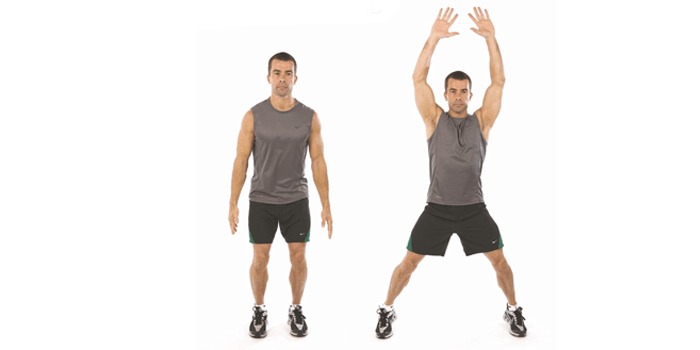
- 注意節奏、時間以及運動過程中重心的轉移
- 考慮拍攝自己執行開合跳作為個人化參考
專業提示:慢動作影片有助於你理解動作的細微差別,特別是手臂和腿的協調方式。
步驟2:設置自動關鍵影格
為了加快你的工作流程:
- 點擊時間軸標題中的紅色圓圈以啟用自動關鍵影格
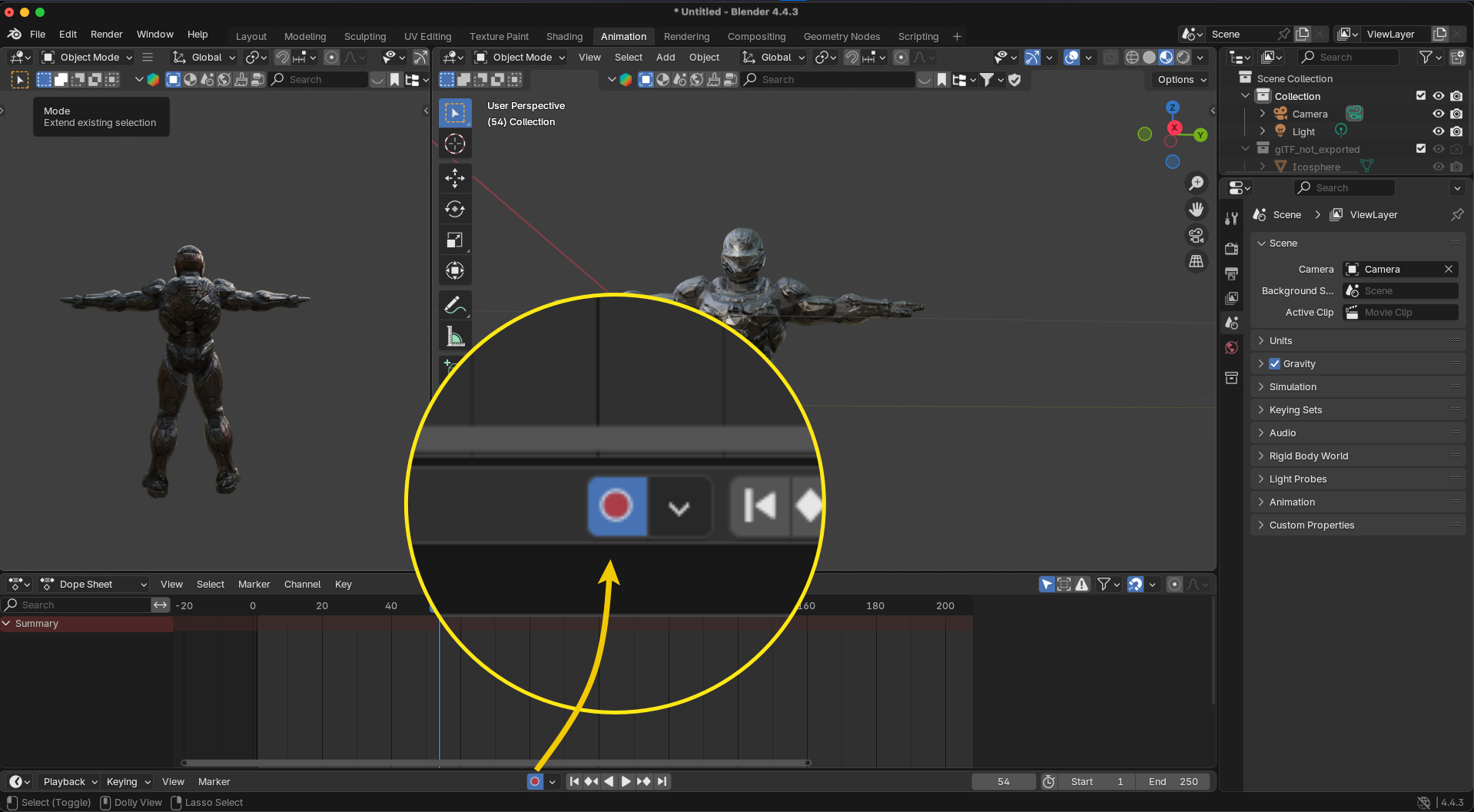
- 這將在時間軸位於不同影格時,每當你移動骨骼時自動創建關鍵影格
步驟3:創建你的關鍵姿勢
讓我們創建一個開合跳動畫循環:
- 起始姿勢(影格1):休息位置
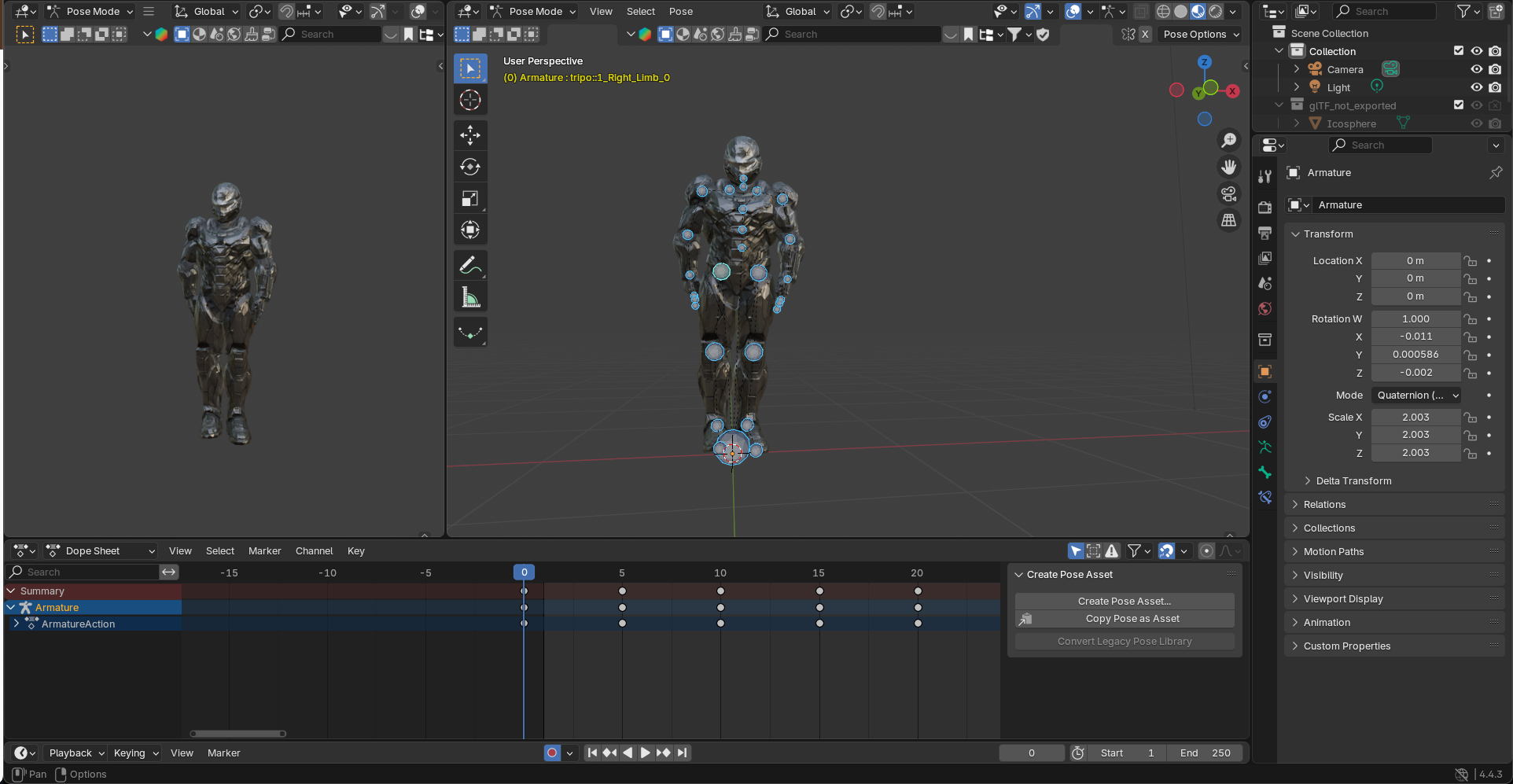
將你的角色站直,雙腳併攏
手臂放鬆地放在身體兩側
膝蓋微彎,為跳躍做準備
為所有選中的骨骼創建關鍵影格
- 第二個姿勢(影格10):空中位置
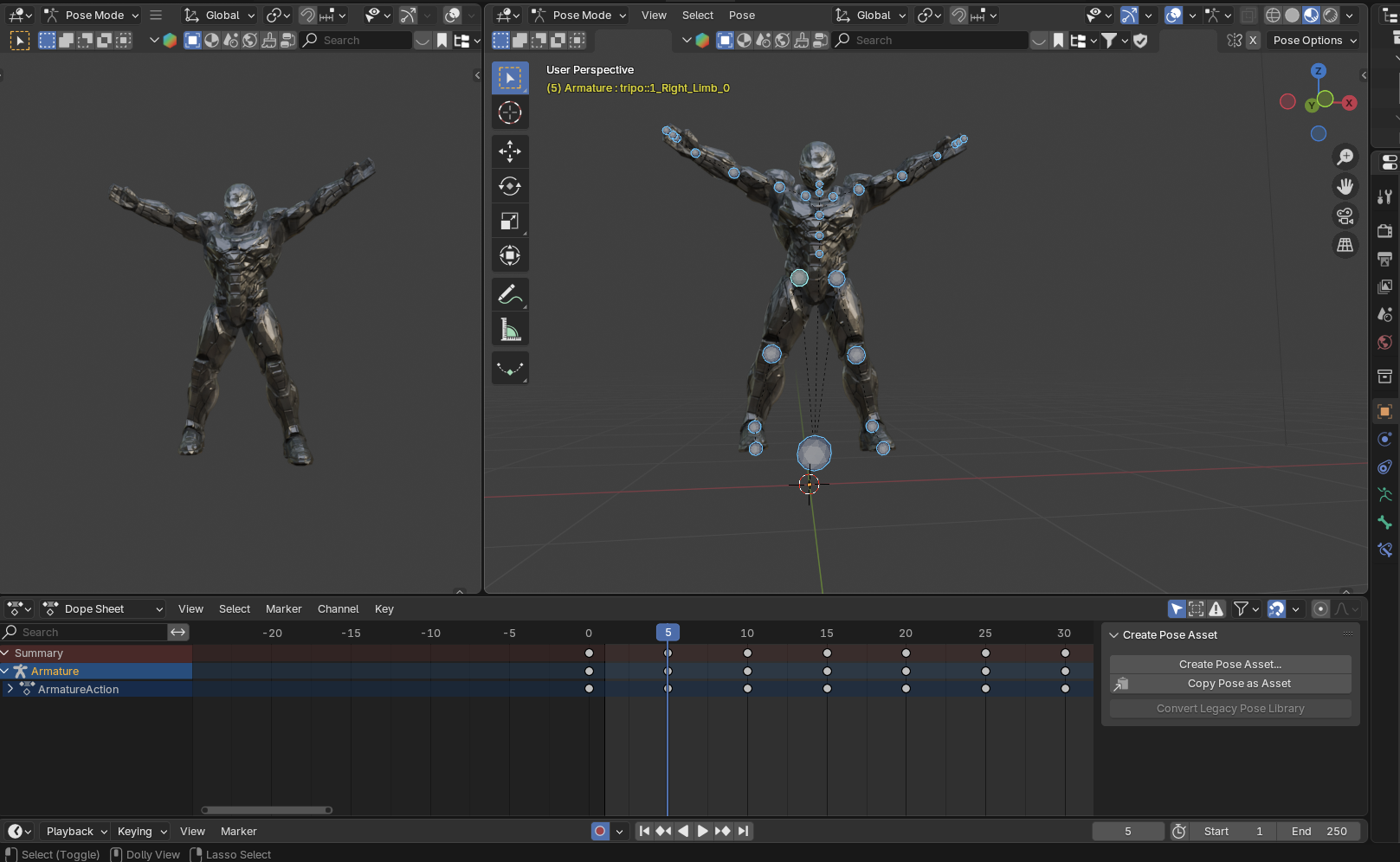
- 移動到時間軸中的影格10
- 將角色擺成雙腿張開的姿勢
- 手臂舉過頭頂,幾乎相觸
- 身體略微離地
- 脊柱可以稍微向上延伸
- 第三個姿勢(影格20):回到起始位置
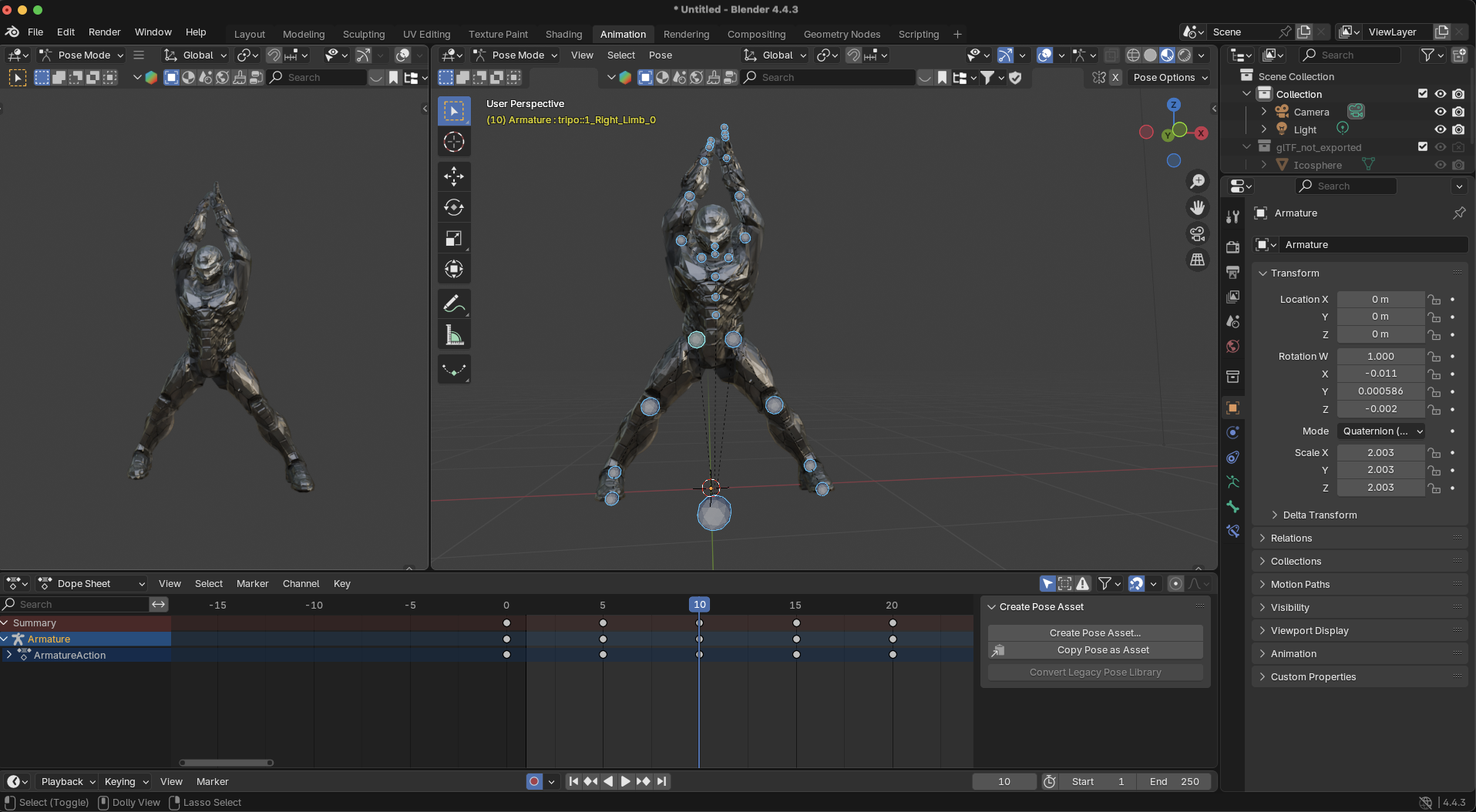
- 回到初始姿勢,雙腳併攏
- 手臂放回身體兩側
- 膝蓋和脊柱稍微壓縮,以吸收落地衝擊
- 第四個姿勢(影格30):重複空中位置
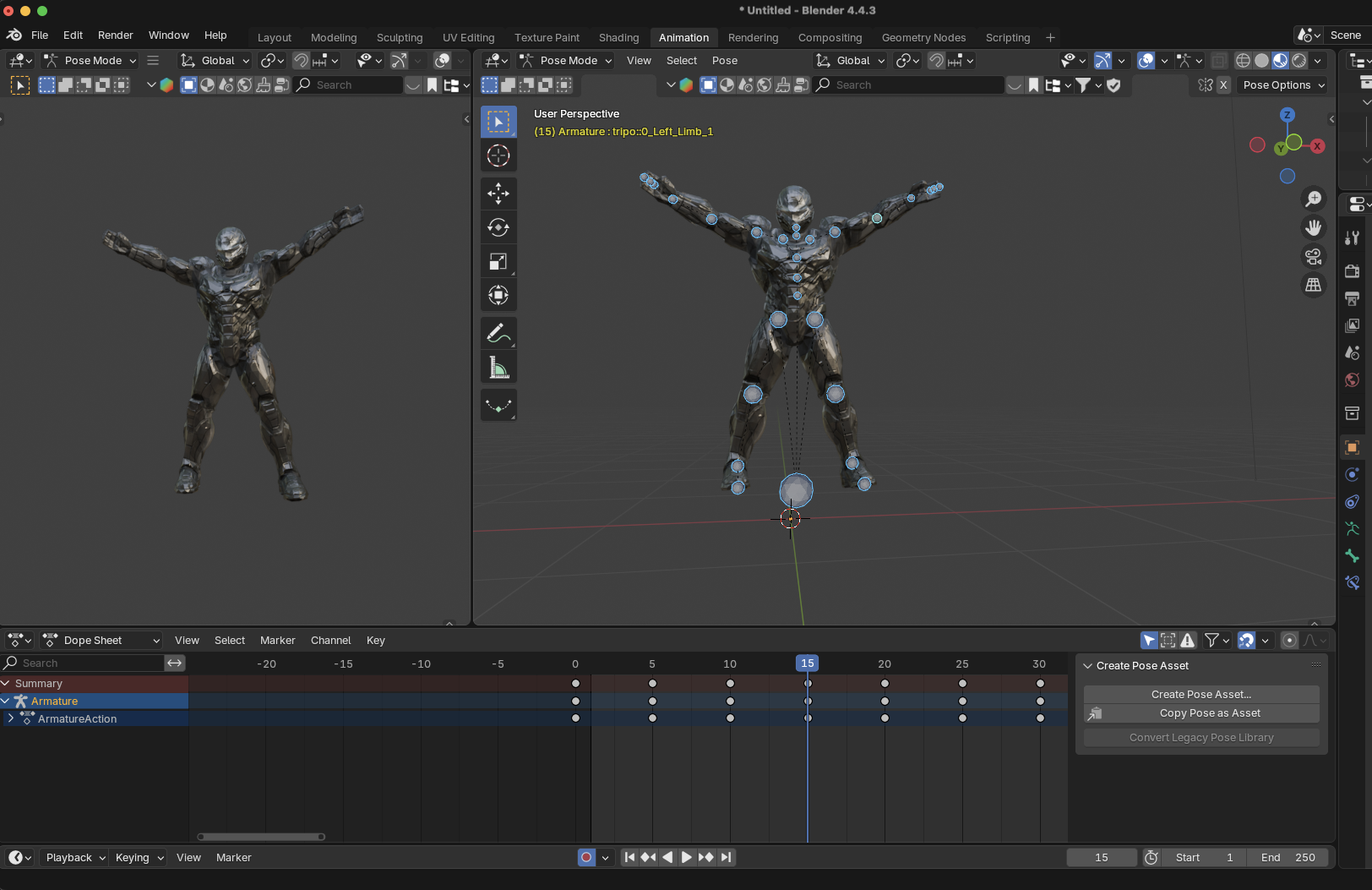
- 與影格10類似,形成一個循環
- 這完成了一個開合跳
步驟4:完善時間和動作
現在你已經有了關鍵姿勢,是時候完善了:
- 播放你的動畫來看看效果(按Alt+A或點擊播放按鈕)
- 打開Graph Editor來調整動畫曲線:
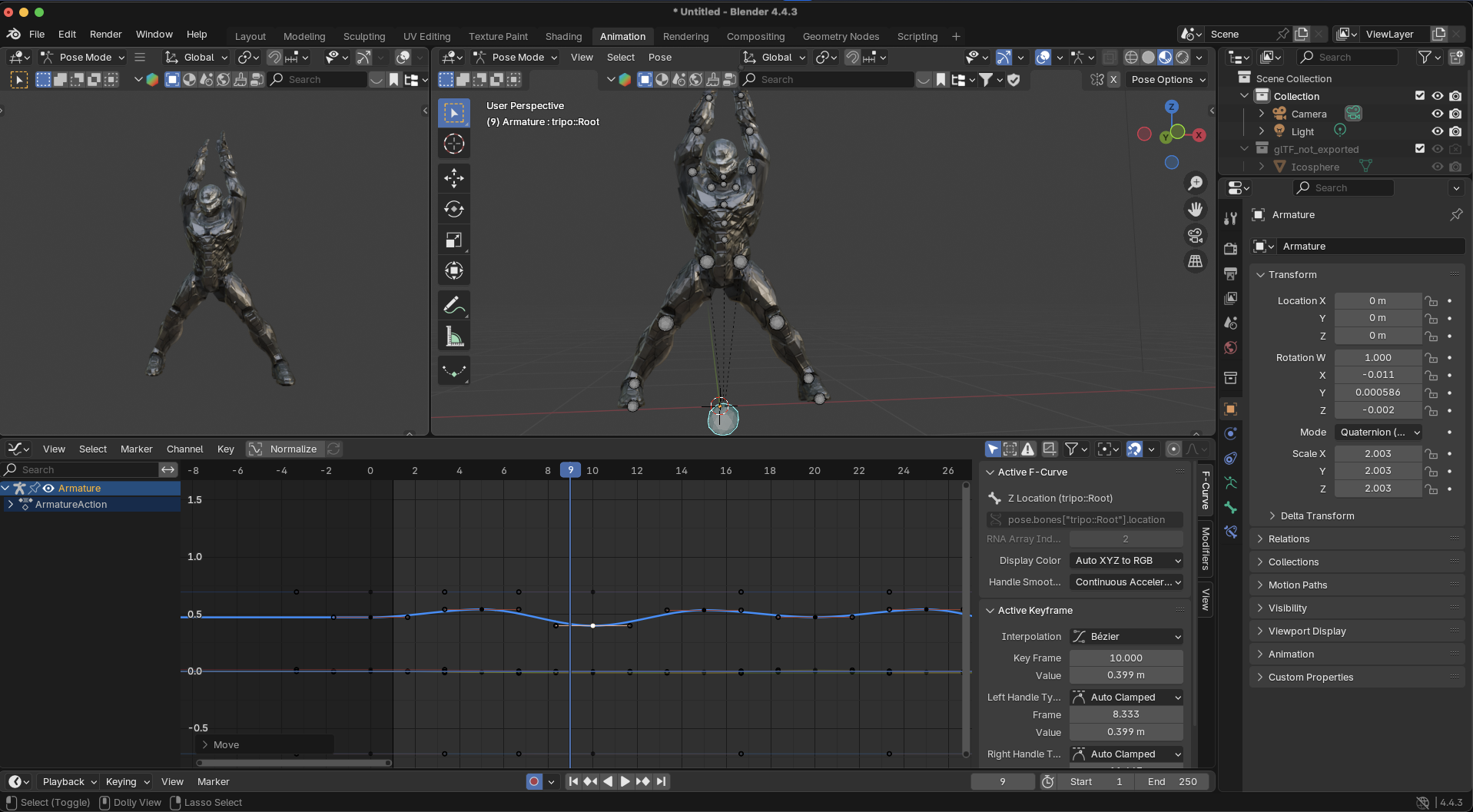
- 選擇根骨骼和髖部骨骼來檢查它們的高度曲線
- 通過調整曲線手柄為跳躍創建尖銳的峰值
角色應該快速上升並輕微減速下落
- 添加次要動作:
頭部隨著身體動量輕微晃動
自然的手臂運動(手臂在頂端位置時肘部微彎)
手臂上下擺動時手指的細微動作
為了平衡,軀幹輕微前後傾斜
步驟5:添加最終潤飾
這些細節提升了你的動畫:
- 衝擊吸收:角色落地時添加輕微擠壓,然後是微小的反彈
- 跟隨動作:手和腳在最終位置之前應略微超過,然後穩定下來
- 呼吸:在運動過程中添加微弱的胸部擴張來模擬呼吸
- 面部表情:如果你的骨架支援,添加輕微的表情顯示跳躍時的用力
- 能量進程:對於更長的序列,逐漸顯示角色變得疲憊,跳躍高度略低,呼吸更明顯
提升動畫品質的進階技巧
一旦你掌握了基礎知識,嘗試這些技巧來改進你的動畫:
非線性動畫編輯器
NLA Editor讓你能夠:
創建可重複使用的動畫片段
在不同動畫之間混合(例如從開合跳過渡到俯地挺身)
將動畫層層疊加
這非常適合為你的角色創建一個動作庫。
使用動作捕捉資料
對於超逼真的人類動作:
- 從Mixamo等資源導入動作捕捉資料
- 將動作適配到你的角色骨架
- 自訂和風格化動作
來自Mixamo等預設片段是一個很好的起點,但當你的場景需要特定動作而庫中沒有時,你可以使用由Viggle AI驅動的PINOC從任何影片中捕捉你自己的動作:
AI動作捕捉工具:將任何參考影片轉換為乾淨、生產就緒的骨骼動畫。拍攝你自己或獲取場景所需的確切動作的任何素材,然後上傳片段,PINOC會為你追蹤全身動作。無需動捕服、感測器或標記點。
- 直接匯出為FBX或GLB:PINOC輸出標準檔案,可直接在Blender中打開,並準備好重新定位到你之前設置的骨架上。
- 在你自己的角色上預覽動作:上傳一個角色圖片,PINOC會從中建立一個3D模型(Gaussian Splatting),這樣你可以在匯出之前在你的角色上播放捕捉到的動作,並查看效果。
- 從模型到動作的更快速路徑:在Tripo中生成你的角色,在PINOC中捕捉動作,然後將兩者帶入Blender,並將動畫重新定位到你的角色骨架上。你會得到一個完成的動畫角色,而無需手動設置關鍵影格。
創建循環動畫
對於完美的運動循環:
- 確保你的起始和結束影格具有匹配的姿勢
- 在循環之間創建無縫過渡
- 使用Graph Editor平滑循環點的任何不連續性
常見動畫問題及其解決方案
渲染你的動畫
一旦你對你的動畫感到滿意:
- 設置你的相機和燈光
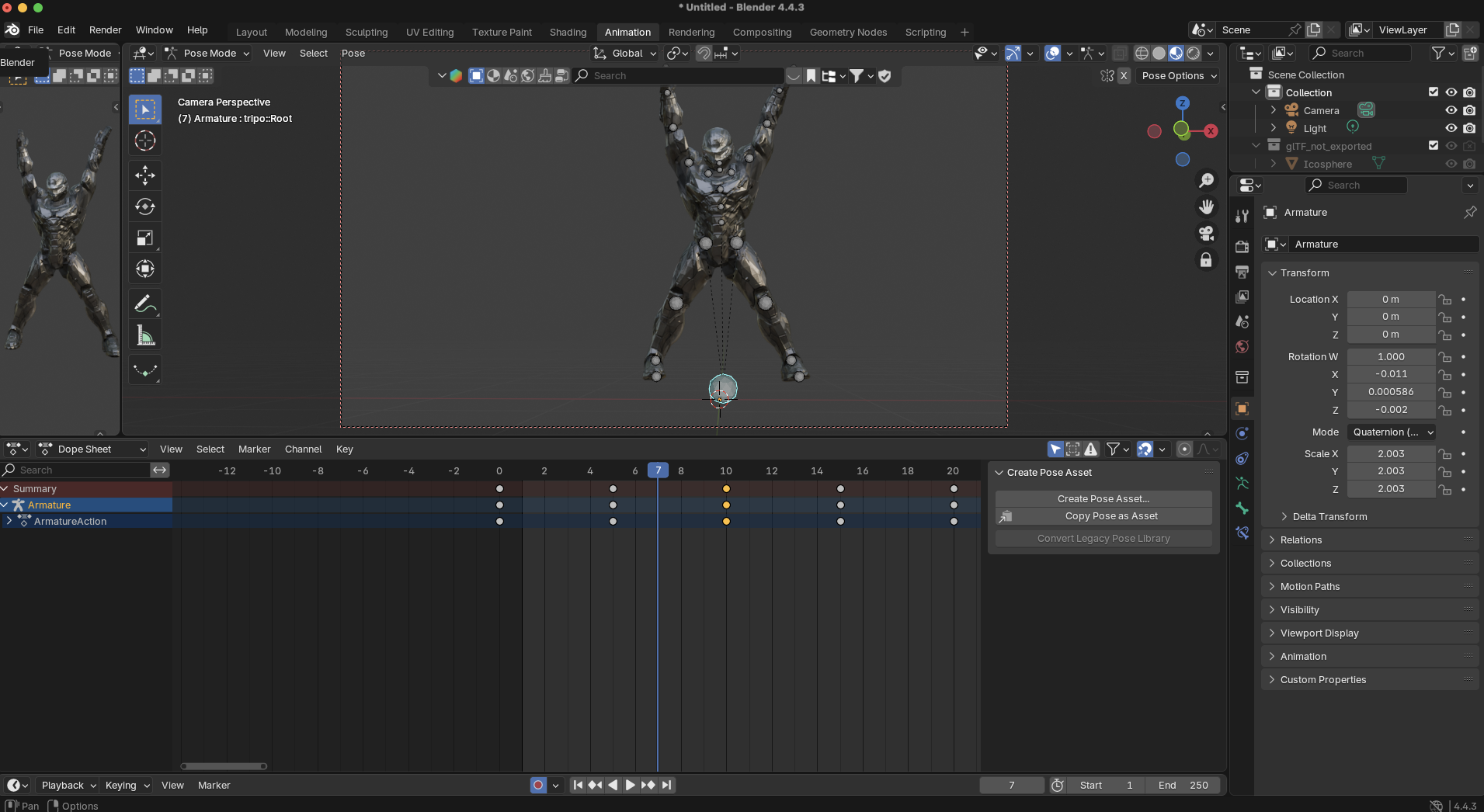
- 配置渲染設置(解析度、採樣等)
- 選擇輸出格式(MP4、PNG序列等)
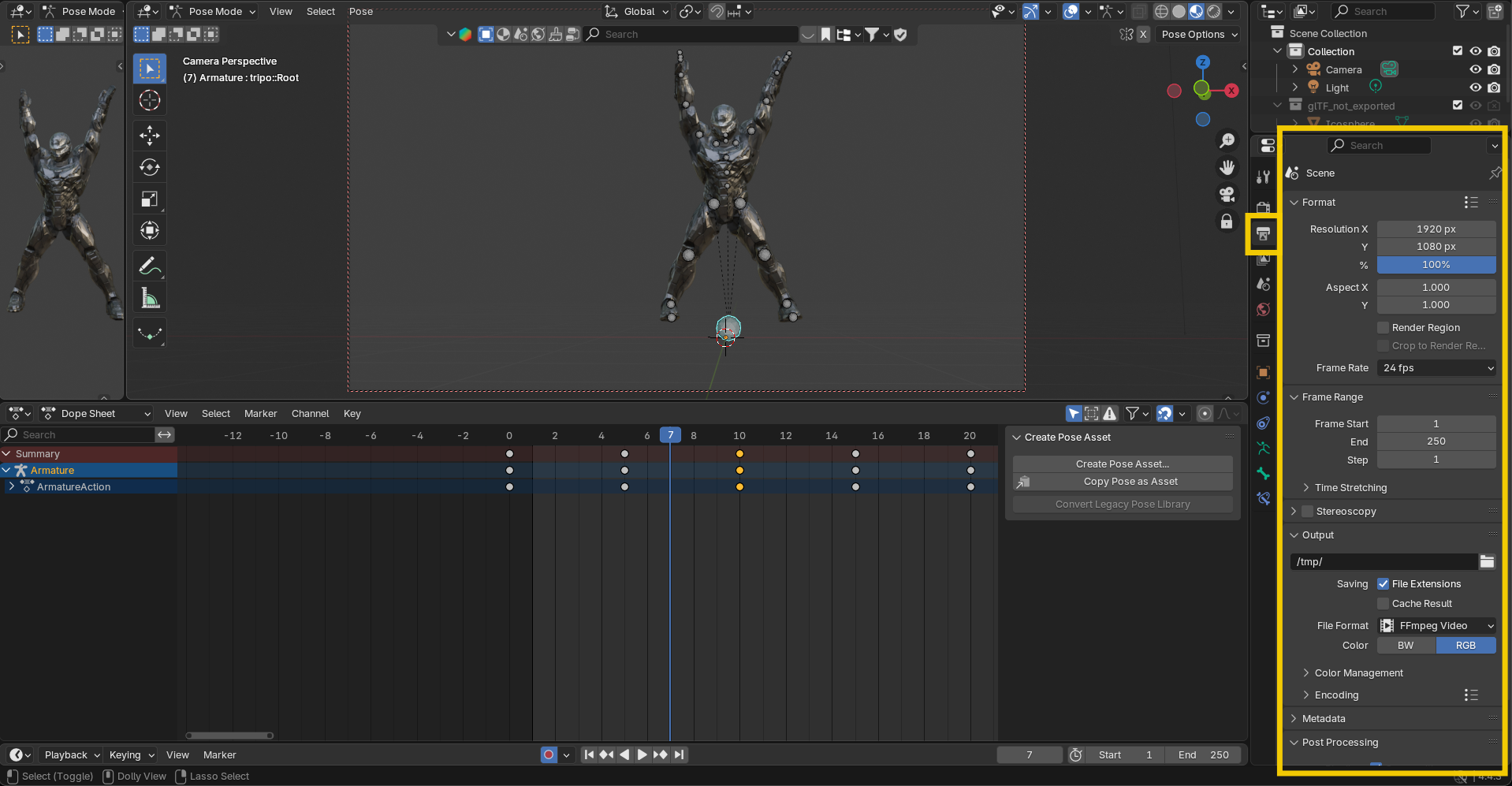
- 選擇你的影格範圍
- 點擊「Render Animation」(或使用Ctrl+F12)
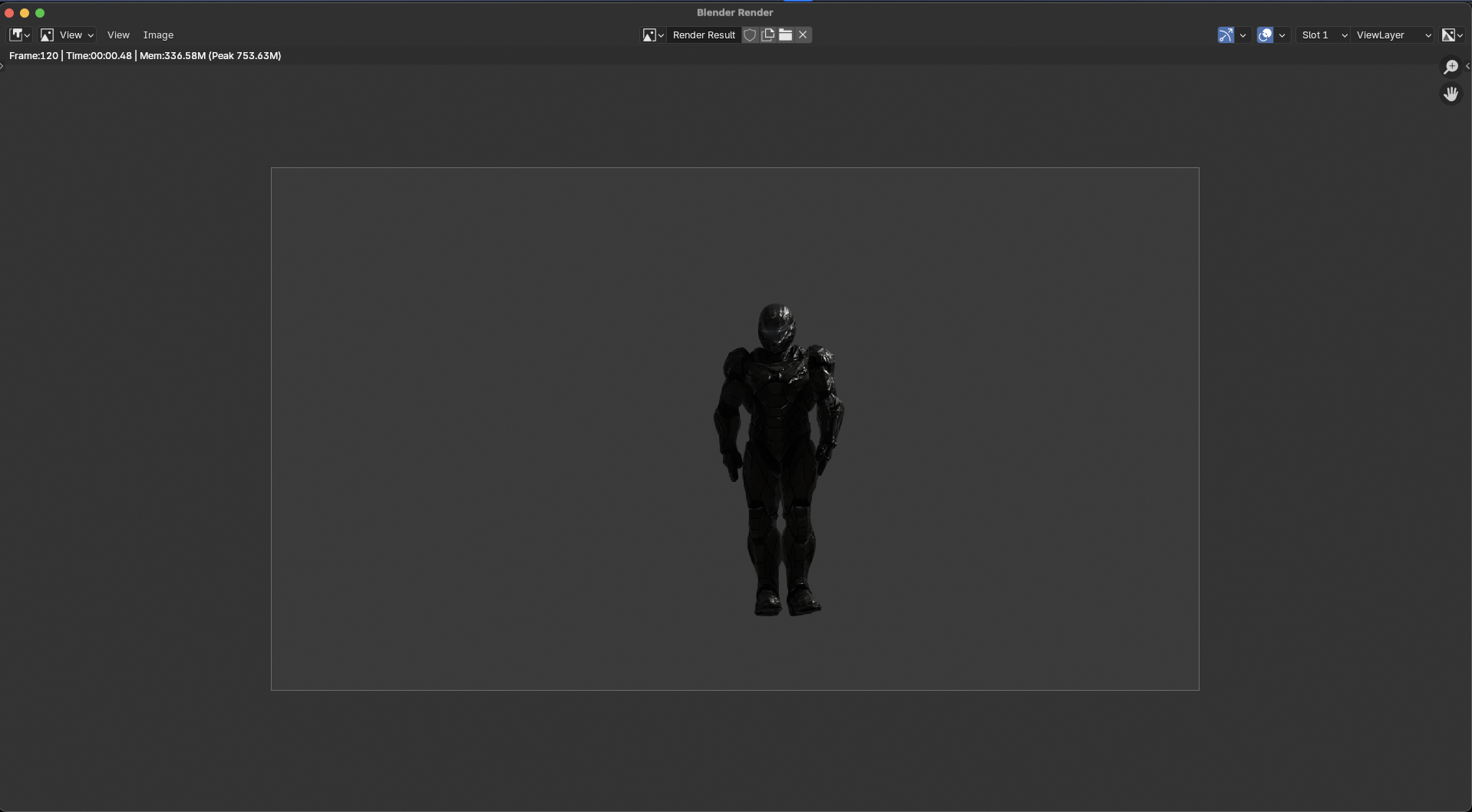
對於快速預覽,請使用Blender的Viewport Render Animation選項而不是完整渲染。
AI與動畫的力量:Tripo AI的優勢
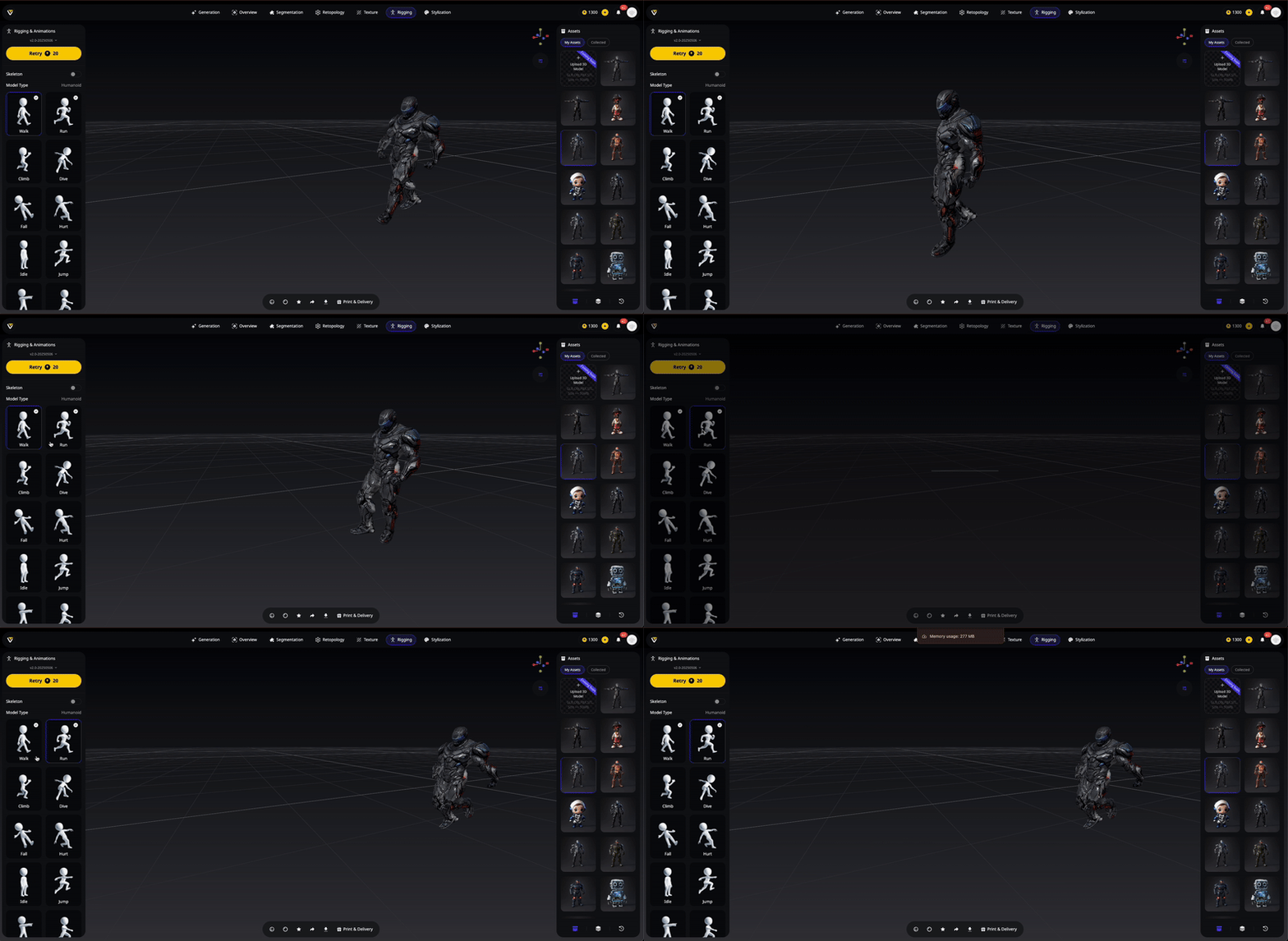
傳統的3D動畫工作流程涉及多個專業角色——建模師創建角色,骨架綁定師構建骨骼,動畫師讓它們栩栩如生。這對於個人創作者和小團隊來說可能會讓人不知所措。
Tripo AI的圖片轉3D和自動骨架綁定技術通過以下方式改變了一切:
- 消除技術障礙:非技術創作者可以專注於故事敘述,而不是技術性的骨架綁定
- 加速製作:過去需要數週的工作現在可以在數小時內完成
- 實現迭代:輕鬆生成多個角色變體,為你的專案找到最合適的
- 提供動畫就緒的資產:每個模型都帶有一個功能性的骨架,可以立即用於動畫
無論你是創建健身教學、遊戲角色還是動畫短片,Tripo AI為通過開合跳等動態動作來賦予角色生命提供了完美的基礎。
結論:你的動畫之旅開始了
動畫是一種強大的故事敘述媒介,結合了技術技能和藝術表達。通過利用Tripo AI的AI 3D模型生成器來處理建模和骨架綁定階段,你可以專注於發展你的動畫技能,並將角色帶入生活。
記住,優秀的動畫來自於觀察、練習和耐心。從我們在這裡創建的開合跳等簡單動作開始,仔細研究參考素材,隨著信心的增強逐漸過渡到更複雜的動畫。
準備好開始你的動畫之旅了嗎?立即訪問Tripo AI來生成你的第一個動畫就緒角色,然後按照本指南中的步驟讓它動起來!與社群分享你的創作,並通過動畫藝術體驗將數位角色帶入生活的奇妙過程。
你將首先動畫化什麼動態動作?