Чому мої текстури розтягнуті? 4 прості рішення
TL;DR
- Розтягнуті текстури в Blender майже завжди є проблемою UV-розгортки.
- Найшвидша діагностика: увімкніть оверлей Stretch у редакторі UV — червоні ділянки вказують на сильне розтягнення.
- Найпоширеніше виправлення: застосуйте масштаб за допомогою Ctrl+A перед розгорткою.
- Виправлення найвищої якості: розставте шви вручну вздовж природних меж, а потім виконайте Unwrap.
- Моделі Tripo AI експортуються з уже запеченими UV-картами та PBR-текстурами.
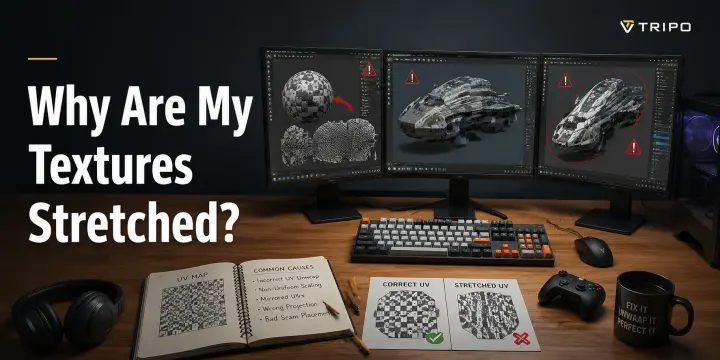
Чи доводилося вам накладати ідеально підготовлену текстуру на модель, а в результаті отримувати розтягнуту, деформовану або розмазану поверхню? Ви додаєте текстуру цегляної стіни, і замість акуратних цеглин малюнок витягується у довгі спотворені лінії по поверхні. Текстури розтягуються тоді, коли UV-карта не відповідає формі меша. У більшості випадків проблема криється в неправильній UV-розгортці, а не в самій текстурі. Цей посібник пояснює чотири основні причини розтягнення текстур, як виявити проблемні ділянки за допомогою редактора UV у Blender, а також чотири практичні способи виправлення, розподілені за різними сценаріями використання. Ми пройдемо шлях від розуміння першопричин до вибору правильного методу усунення проблеми, щоб ви могли швидко знайти рішення, яке підходить саме для вашого робочого процесу.
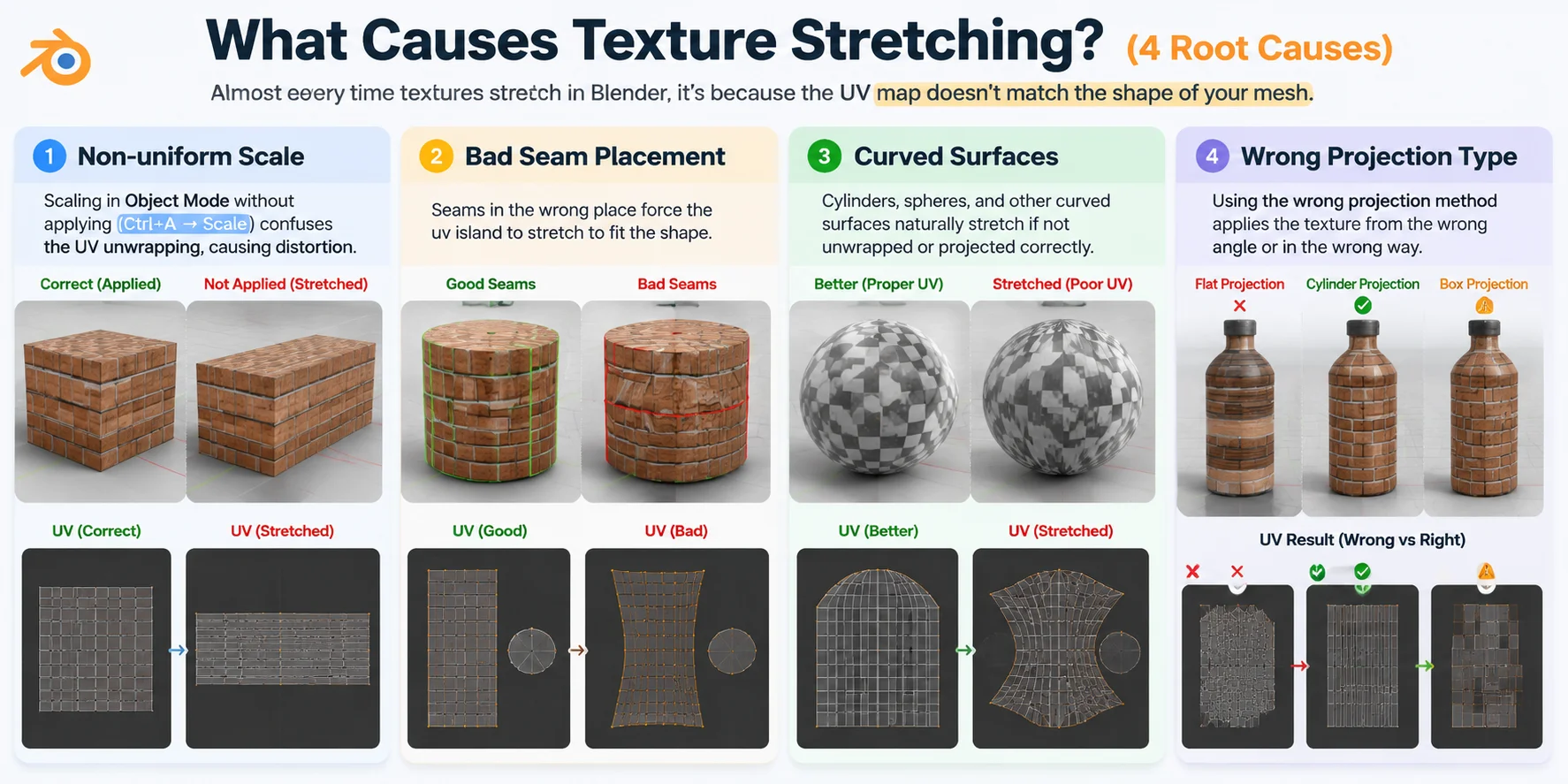
Що спричиняє розтягнення текстур? (4 першопричини)
Причина 1 — Нерівномірний масштаб
Одна з найпоширеніших причин розтягнення текстур — масштабування меша в режимі Object Mode без застосування масштабу. UV-інструменти Blender зчитують вихідні розміри меша, а не видимі зміни розміру, що призводить до неправильних пропорцій UV. Наприклад, якщо сплющити сферу, розтягнувши або звузивши її, але не застосувати масштаб, UV-розгортка може розгорнутися у спотворений прямокутник замість того, щоб відповідати новій формі.
Причина 2 — Неправильне розміщення швів
UV-шви діють як розрізи, що дозволяють Blender розгорнути 3D-поверхню у 2D-зображення. Коли шви розміщені в неправильних місцях, UV-острови змушені розтягуватися, щоб відповідати формі. Наприклад, якщо провести шов посередині вигнутої поверхні шолома, ця ділянка буде розпрямлятися неприродно, через що малюнок текстури буде тягнутися та деформуватися.
Причина 3 — Вигнуті поверхні
Вигнуті об'єкти складно розгортати за своєю природою, оскільки 3D-поверхню неможливо ідеально сплющити без певного спотворення. З тієї ж причини карта світу розтягується біля полюсів. Наприклад, текстура, накладена на циліндр або сферу, часто стискається або подовжується, якщо UV-розгортка не враховує належним чином форму вигнутої поверхні.
Причина 4 — Невідповідний тип проєкції
Метод проєкції повинен відповідати формі об'єкта. Використання невідповідного типу може одразу спричинити спотворення, оскільки текстура накладається під непридатним кутом. Наприклад, застосування Flat Projection до круглої пляшки або Box Projection до органічного меша персонажа може призвести до розтягнення, накладання або нерівномірного вигляду текстур на поверхні.
Як діагностувати розтягування UV у Blender
Перед виправленням розтягування текстур потрібно точно визначити, де відбувається спотворення. Blender має вбудовану візуалізацію UV Stretch, яку багато початківців не помічають. Вона виділяє проблемні ділянки безпосередньо на вашому меші, що значно спрощує визначення того, чи проблема пов'язана з UV-розгорткою.
Виконайте ці кроки, щоб перевірити розтягування UV:
- Виберіть меш і перейдіть до режиму редагування Клацніть об'єкт, який хочете перевірити, а потім натисніть Tab, щоб переключитися з режиму об'єкта до режиму редагування. UV Stretch працює лише під час редагування самого меша.
- Виберіть усі грані Натисніть A, щоб виділити весь меш. Якщо виділено лише частину моделі, Blender відображатиме інформацію про розтягування лише для цих граней.
- Відкрийте UV Editor Перейдіть до робочого простору UV Editing у верхній частині Blender або розділіть поточний макет і змініть одну панель на UV Editor. Тепер ви маєте бачити як 3D-меш, так і його UV-розгортку.
- Увімкніть візуалізацію UV Stretch У заголовку UV Editor натисніть спадне меню Overlays (стрілка поруч із значком двох кіл), а потім увімкніть Stretch. Blender одразу застосує колірне накладення, яке показує місця викривлення UV.
- Читайте кольори Stretch
Колірне відображення показує серйозність проблеми:
- Синій = Низьке розтягнення або його відсутність: Розкладка UV добре відповідає 3D-поверхні, і текстури мають відображатися коректно.
- Зелений = Помірне розтягнення: Певне викривлення є, але воно може бути прийнятним залежно від матеріалу та відстані перегляду.
- Червоний = Сильне розтягнення: UV сильно викривлені, і текстури, ймовірно, виглядатимуть деформованими, розтягнутими або стисненими в цих областях.
Також можна перемикатися між двома режимами вимірювання розтягнення:
- Area Stretch: Показує, чи зберігають UV-острівці правильні пропорції поверхні. Корисно для виявлення відмінностей у масштабуванні.
- Angle Stretch: Показує, чи скручуються або зсуваються краї UV — це часто трапляється на вигнутих або складних поверхнях.
Порада профі: У Blender 3.x та новіших версіях також можна перевіряти розтягнення безпосередньо у 3D Viewport, увімкнувши Overlay → UV Stretch. Це дає змогу бачити проблемні ділянки прямо на моделі, не перемикаючись між редакторами.
Як тільки ви знайдете червоні ділянки, ви точно знатимете, де текстура буде пошкоджена. У наступному розділі ми розглянемо чотири методи усунення розтягнення UV і вибір правильного виправлення для вашого робочого процесу.
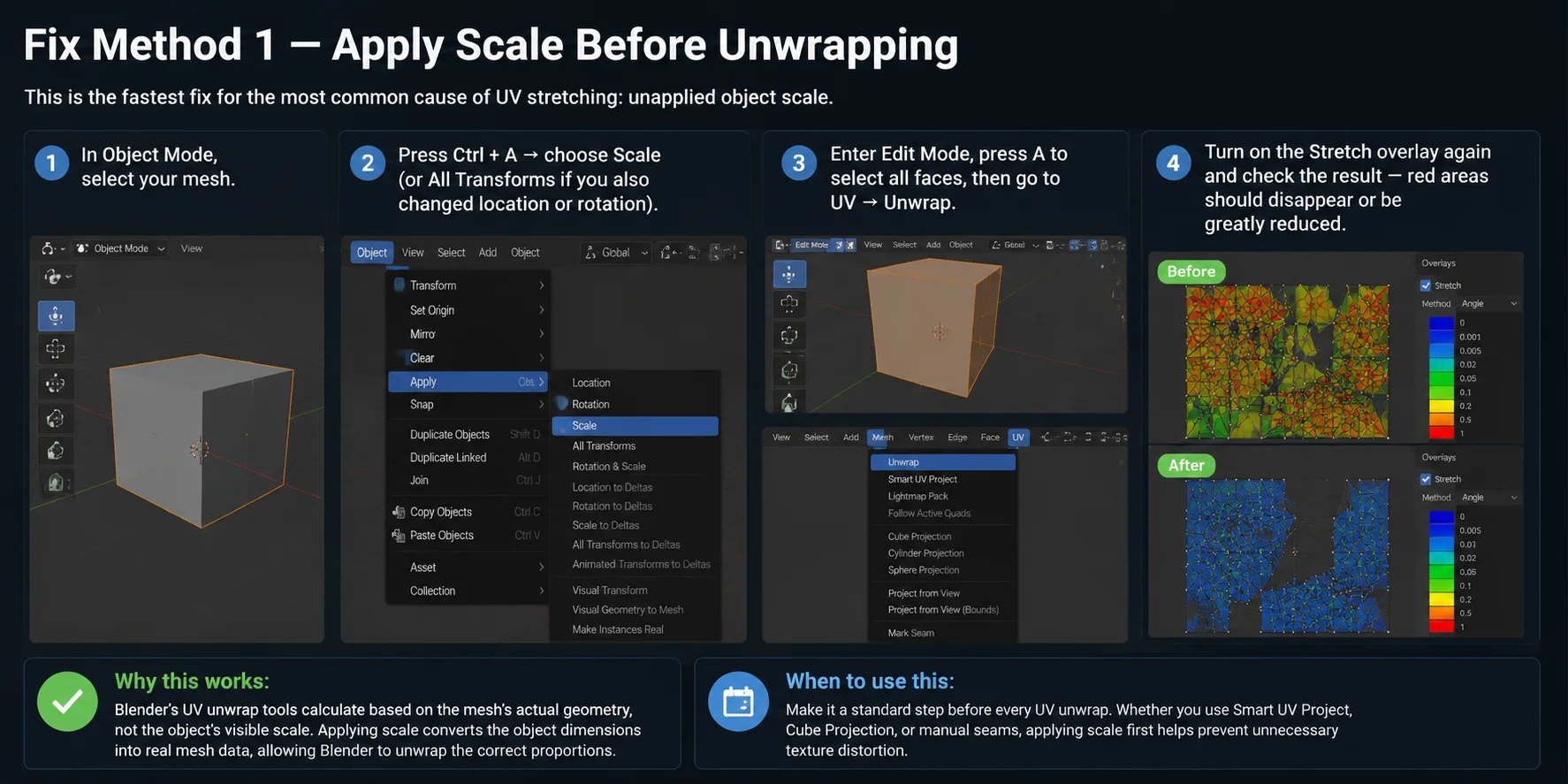
Метод виправлення 1 — Застосування масштабу перед розгорткою
Це найшвидше виправлення для найпоширенішої причини розтягування UV: незастосованого масштабу об'єкта.
- У режимі Object Mode виберіть свій меш.
- Натисніть Ctrl + A → оберіть Scale (або All Transforms, якщо ви також змінювали положення чи обертання).
- Перейдіть у Edit Mode, натисніть A, щоб виділити всі полігони, а потім перейдіть до UV → Unwrap.
- Увімкніть оверлей Stretch знову та перевірте результат — червоні ділянки мають зникнути або значно зменшитися.
Чому це працює: Інструменти розгортки UV у Blender виконують розрахунки на основі реальної геометрії меша, а не видимого масштабу об'єкта. Застосування масштабу переводить розміри об'єкта в реальні дані меша, що дозволяє Blender розгортати правильні пропорції.
Коли використовувати: Зробіть це стандартним кроком перед кожною UV-розгорткою. Незалежно від того, чи використовуєте ви Smart UV Project, Cube Projection або ручні шви, попереднє застосування масштабу допомагає уникнути зайвого спотворення текстур.
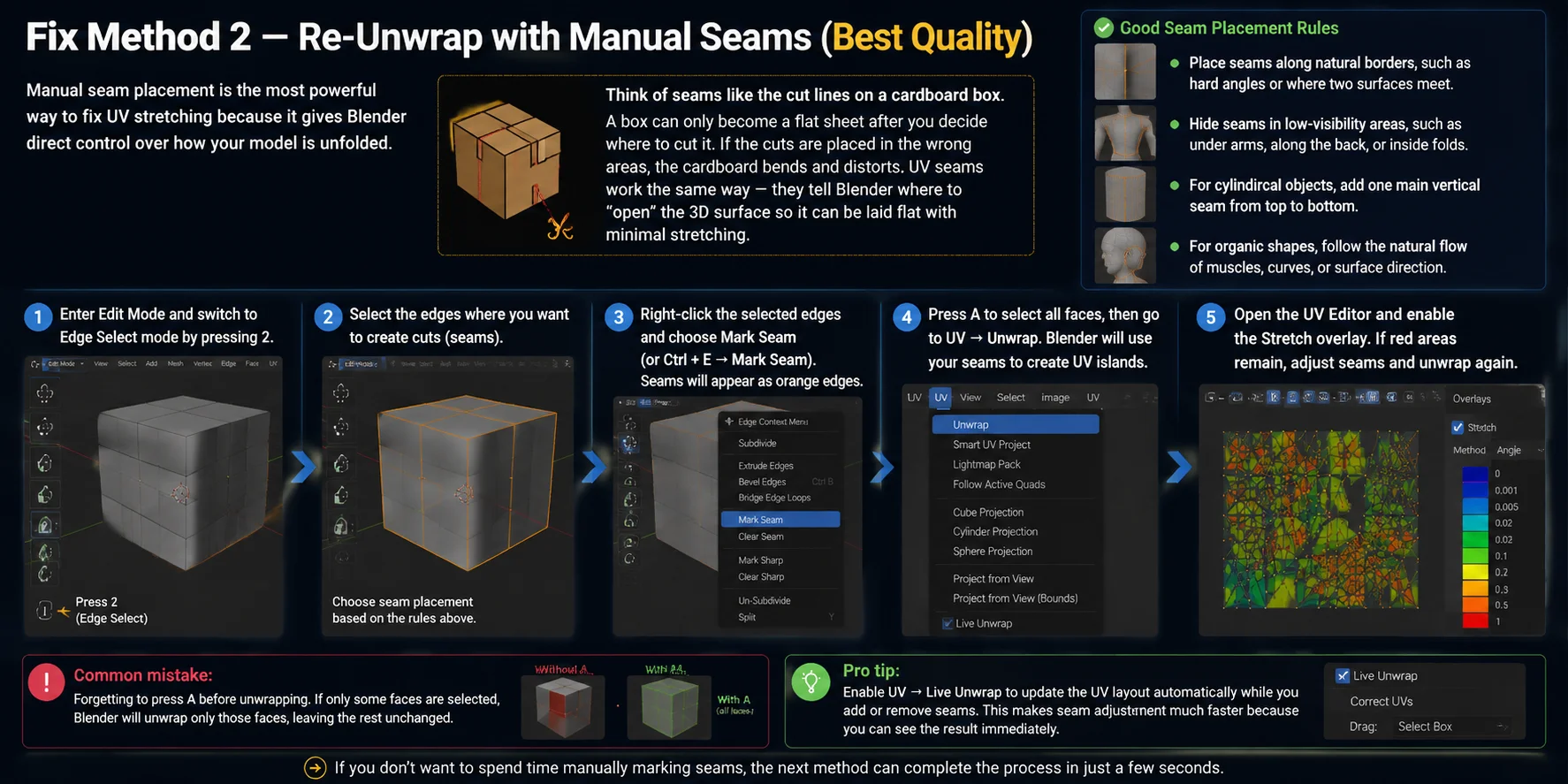
Метод виправлення 2 — повторне розгортання з ручними швами (найкраща якість)
Ручне розміщення швів — це найпотужніший спосіб усунути розтягування UV, оскільки він дає Blender повний контроль над тим, як розгортається ваша модель.
Уявіть шви як лінії розрізів на картонній коробці. Коробка може стати плоским аркушем лише після того, як ви визначите, де її розрізати. Якщо розрізи зроблені в неправильних місцях, картон згинається і деформується. UV-шви працюють так само — вони вказують Blender, де «розкрити» 3D-поверхню, щоб її можна було розкласти плоско з мінімальним розтягуванням.
- Увійдіть у режим Edit Mode та перейдіть у режим Edge Select, натиснувши 2.
- Виділіть ребра, де хочете створити розрізи. Правильне розміщення швів підпорядковується таким правилам: розміщуйте шви вздовж природних меж, наприклад, різких кутів або місць з'єднання двох поверхонь. Приховуйте шви в малопомітних зонах, наприклад, під руками, вздовж спини або всередині складок. Для циліндричних об'єктів додайте один основний вертикальний шов зверху донизу. Для органічних форм слідуйте природному руху м'язів, кривих або напряму поверхні.
- Клацніть правою кнопкою миші на виділених ребрах і виберіть Mark Seam (або натисніть Ctrl + E → Mark Seam). Позначені шви відображатимуться як помаранчеві ребра.
- Натисніть A, щоб виділити всі грані, потім перейдіть до UV → Unwrap. Blender використає ваші шви для створення UV-островів.
- Відкрийте UV Editor і увімкніть оверлей Stretch. Якщо червоні ділянки залишаються, скоригуйте розміщення швів і виконайте розгортання знову.
Поширена помилка: забути натиснути A перед розгортанням. Якщо виділено лише частину граней, Blender розгорне лише їх, залишивши решту без змін.
Порада професіонала: увімкніть UV → Live Unwrap, щоб UV-розкладка оновлювалася автоматично під час додавання або видалення швів. Це значно пришвидшує налаштування швів, оскільки результат видно одразу.
Якщо ви не хочете витрачати час на ручне позначення швів, наступний метод дозволяє виконати весь процес лише за кілька секунд.
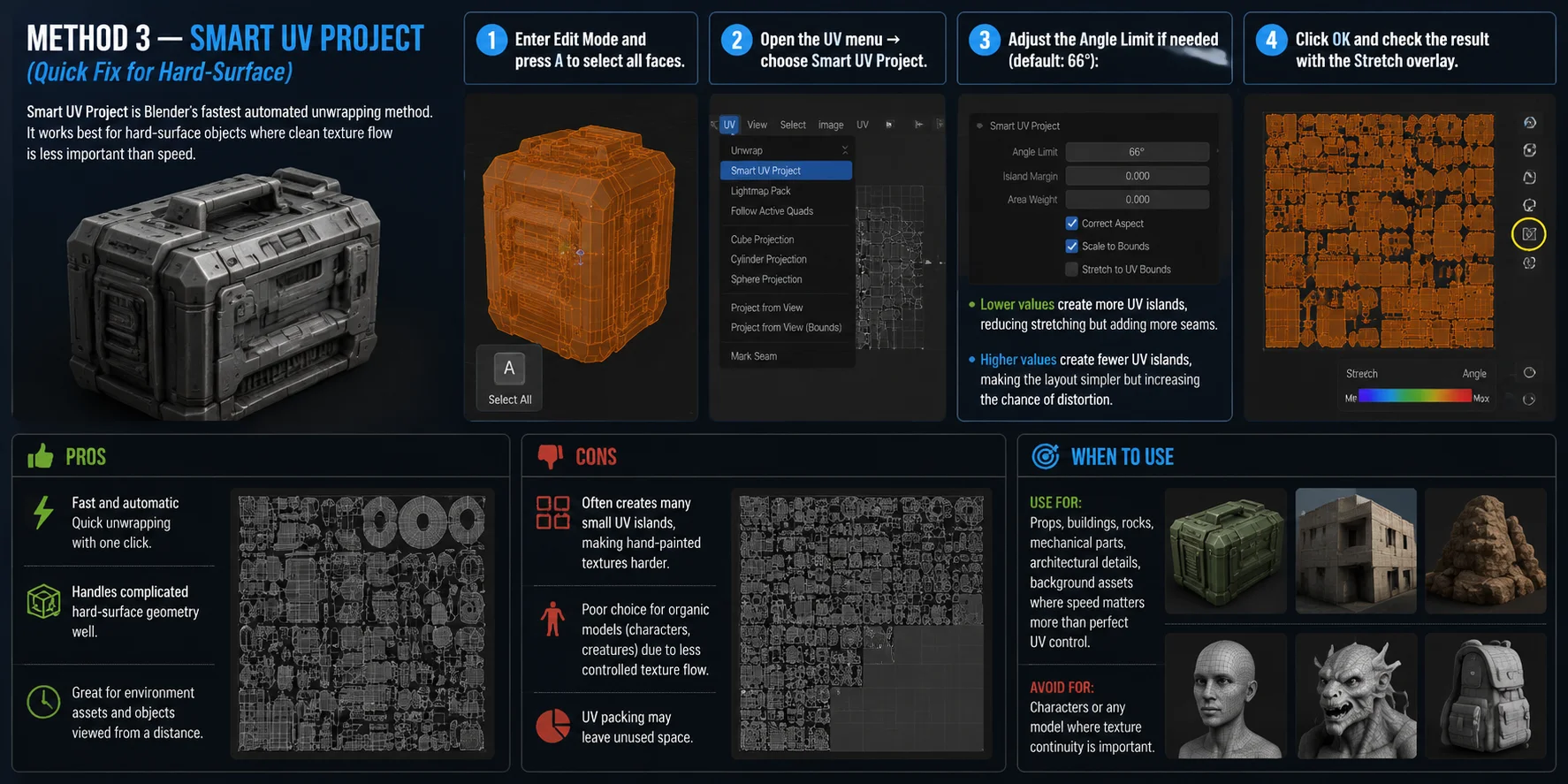
Метод виправлення 3 — Smart UV Project (швидке виправлення для твердих поверхонь)
Smart UV Project — найшвидший автоматичний метод розгортки в Blender. Він найкраще підходить для об'єктів із твердими поверхнями, де чистота текстурного потоку менш важлива, ніж швидкість.
- Перейдіть у режим редагування та натисніть A, щоб виділити всі грані.
- Відкрийте меню UV → виберіть Smart UV Project.
- За потреби відрегулюйте Angle Limit (за замовчуванням: 66°): менші значення створюють більше UV-островів, зменшуючи розтягнення, але додаючи більше швів. Більші значення створюють менше UV-островів, спрощуючи макет, але підвищуючи ризик спотворення.
- Натисніть OK і перевірте результат за допомогою накладання Stretch.
Переваги: Smart UV Project працює швидко, автоматично й добре справляється зі складною геометрією твердих поверхонь. Це хороший вибір для об'єктів оточення, механічних деталей, архітектурних елементів і об'єктів, що переглядаються здалеку.
Недоліки: Метод часто створює багато дрібних UV-островів, що ускладнює малювання текстур вручну. Він також погано підходить для органічних моделей, як-от персонажі або істоти, оскільки напрямок текстури та поверхневий потік контролюються гірше. Пакування UV може також залишати невикористаний простір.
Коли використовувати: Застосовуйте для реквізиту, будівель, каменів і фонових об'єктів, де швидкість важливіша за ідеальний контроль UV. Уникайте його для персонажів або будь-яких моделей, де важлива безперервність текстури.
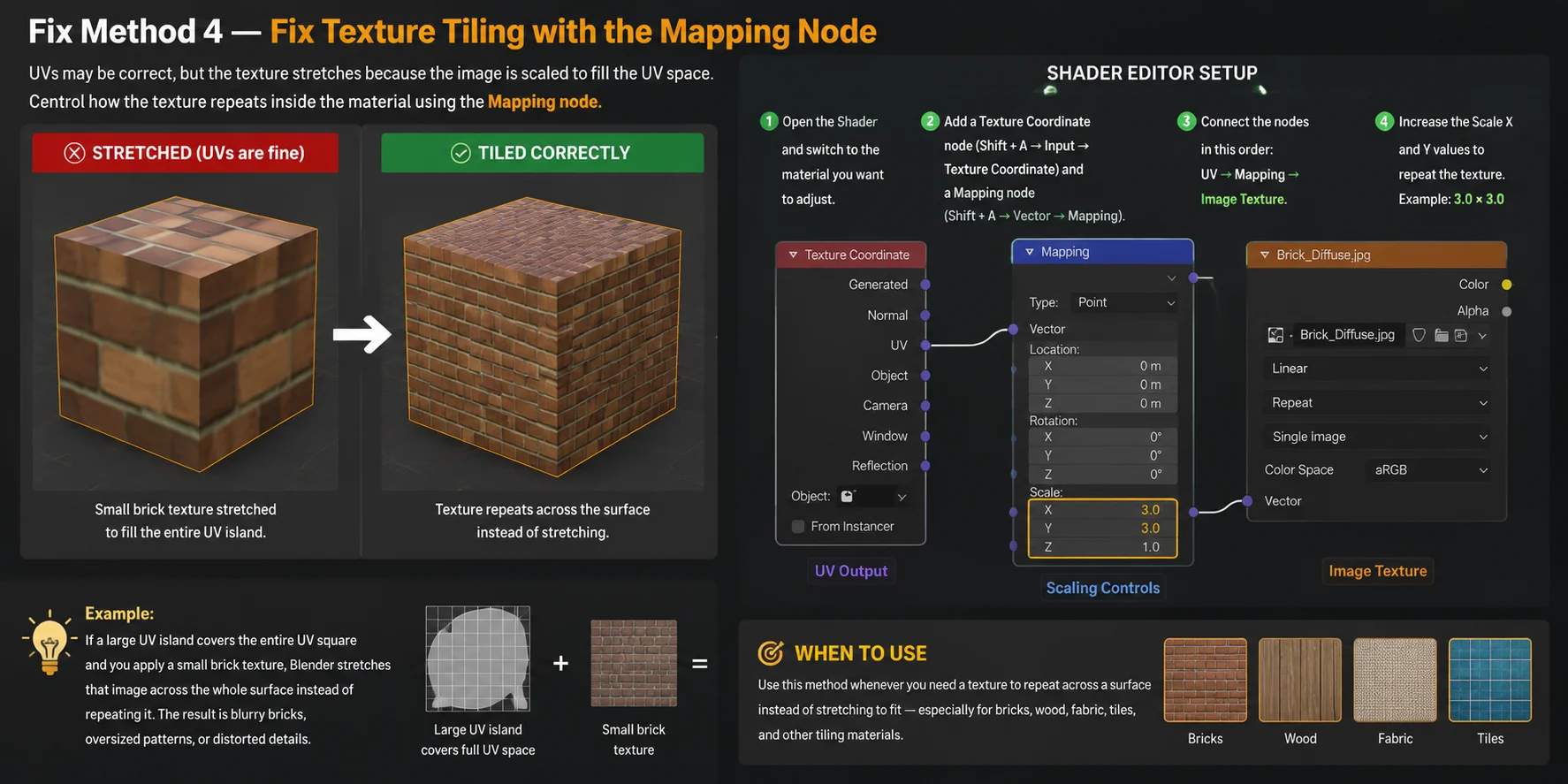
Метод виправлення 4 — Виправлення тайлингу текстури за допомогою вузла Mapping
Іноді проблема не в UV-розгортці. Ваші UV можуть бути абсолютно правильними, але текстура все одно виглядає розтягнутою, оскільки шейдер масштабує зображення, щоб заповнити UV-простір. У такому випадку виправлення швів або повторна розгортка не допоможуть — потрібно контролювати, як текстура повторюється всередині матеріалу.
Наприклад, якщо великий UV-острів покриває весь UV-квадрат і ви застосовуєте невелику текстуру цегли, Blender розтягує це зображення по всій поверхні замість того, щоб повторювати його. Результат — розмиті цеглини, надто великі патерни або спотворені деталі.
Виправлення в редакторі шейдерів:
- Відкрийте Shader Editor і перейдіть до матеріалу, який потрібно відкоригувати.
- Додайте вузол Texture Coordinate: Shift + A → Input → Texture Coordinate Потім додайте вузол Mapping: Shift + A → Vector → Mapping
- З'єднайте вузли в такому порядку: Texture Coordinate (вихід UV) → Mapping (вхід Vector) → Image Texture (вхід Vector)
- У вузлі Mapping збільште значення Scale X і Y, щоб текстура повторювалась. Наприклад, встановлення масштабу 3.0 × 3.0 призведе до того, що текстура буде тайлитися тричі в межах UV-простору.
Коли використовувати: Використовуйте цей метод щоразу, коли потрібно, щоб текстура повторювалась по поверхні замість розтягування — особливо для цегли, дерева, тканини, плитки та інших тайлових матеріалів.
Пропустіть UV-роботу повністю — почніть із моделі, яка вже має чисті UV
Якщо ви витрачаєте більше часу на виправлення UV-проблем, ніж на реальне створення, часто є глибша причина: ви почали з меша, який ніколи не був належним чином UV-розгорнутий.
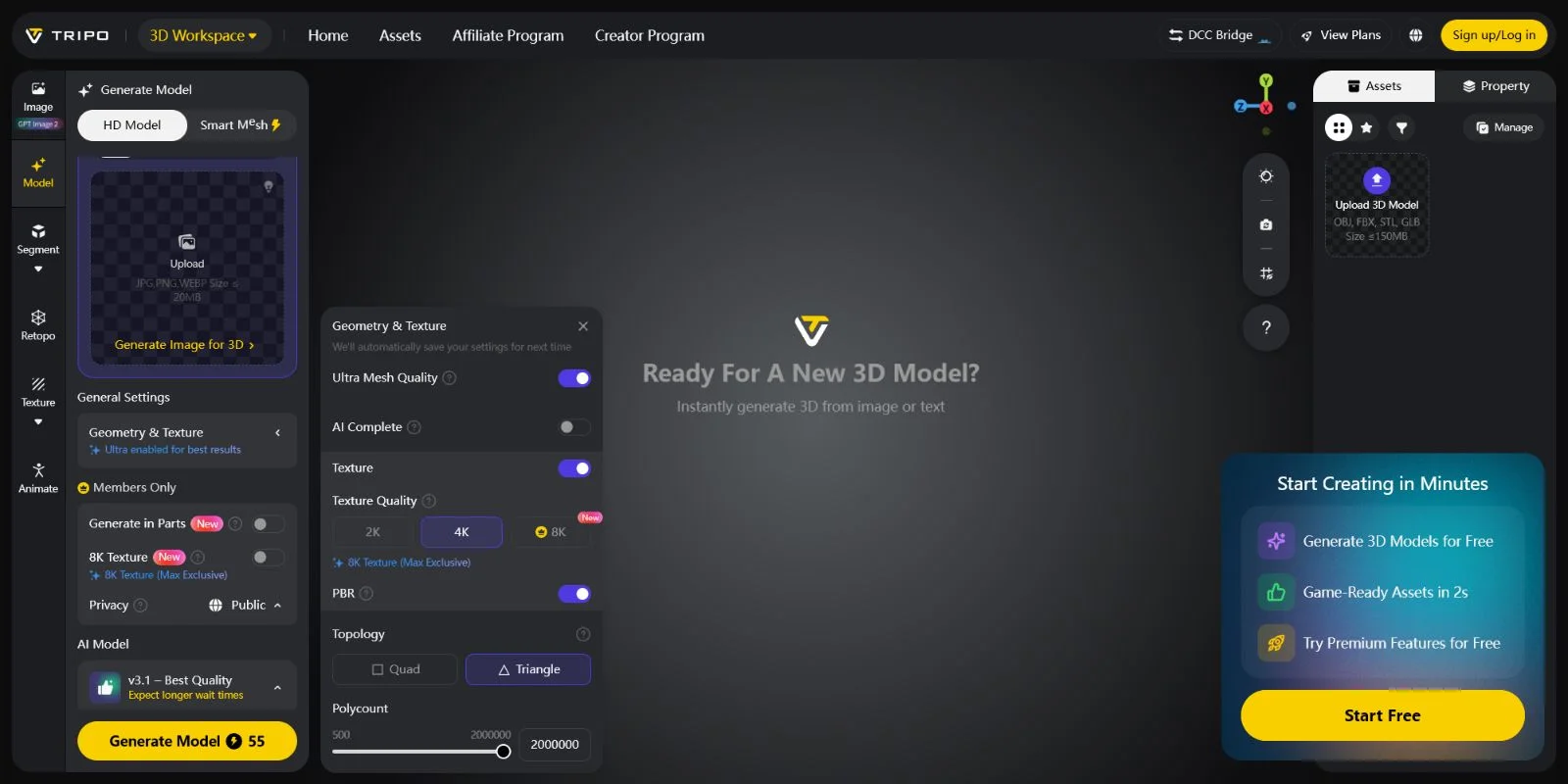
Замість того щоб виправляти розтягнуті текстури після завершення роботи, інший варіант робочого процесу — почати з моделі, яка вже містить чисті UV. Tripo AI генерує 3D-моделі з UV-картами та запеченими PBR-текстурами, тому коли ви експортуєте модель у форматі GLB або FBX і завантажуєте її в Blender, матеріали можуть відображатися коректно без ручного розгортання.
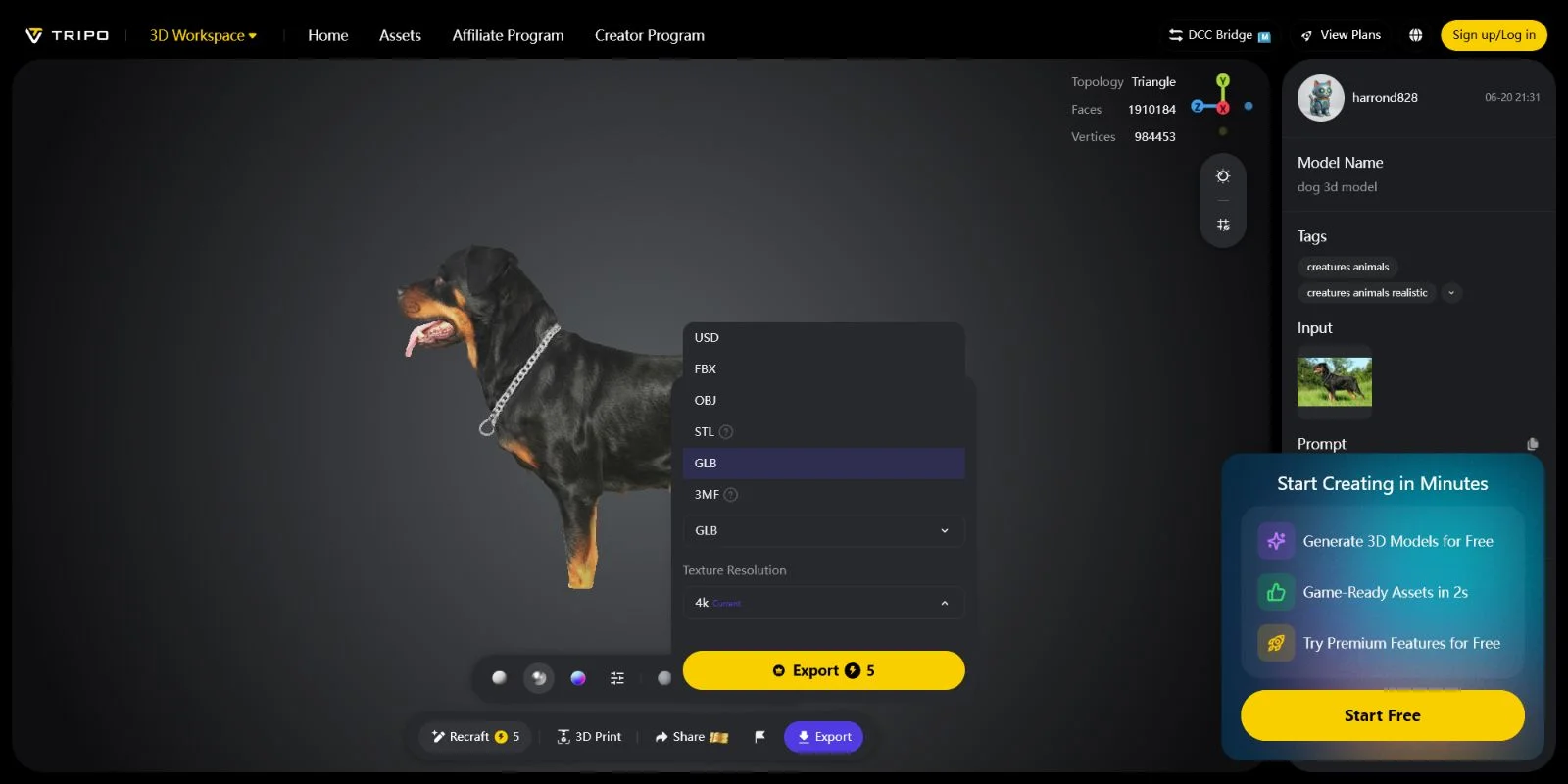
Практичний підхід — використовувати Tripo AI для базового ассету, а потім виконувати будь-яке власне редагування, скульптинг або зміни стилю в Blender. Ви починаєте з текстурованої моделі з готовою UV-розгорткою, а не з порожнього меша, який потрібно налаштовувати з нуля.
Для користувачів Blender Tripo DCC Bridge забезпечує спрощений робочий процес імпорту в один клік: https://www.tripo3d.ai/blog/tripo-dcc-bridge-for-blender
Якщо очищення UV-розгортки сповільнює ваш творчий процес, починати з моделі з готовою UV-розгорткою може бути ефективнішим підходом. Ви можете спробувати безкоштовно — деталі наприкінці цієї статті.
Часті запитання
Як виправити розтягнуті текстури у Blender?
Найшвидший спосіб — застосувати масштаб об'єкта перед розгорткою: у режимі Object Mode натисніть Ctrl+A і виберіть Scale, після чого повторіть розгортку. Для кращого результату розмістіть шви UV вручну вздовж природних країв, позначте їх (Ctrl+E → Mark Seam), а потім запустіть Unwrap. Скористайтеся накладкою Stretch в UV Editor (Overlays → Stretch), щоб переконатися, що результат переважно синій.
Чому мої UV-карти виглядають розтягнутими?
UV-карти виглядають розтягнутими, коли алгоритм розгортки не може сплощити геометрію меша без спотворень — зазвичай через незастосований масштаб об'єкта, неправильне розміщення швів або надто викривлені поверхні з недостатньою кількістю розрізів. Відкрийте UV Editor, увімкніть накладку Stretch і знайдіть червоні ділянки — саме там спотворення найбільше.
Як запобігти розтягуванню текстур?
Найнадійніший спосіб усунути розтягування текстур — поєднати ручне розміщення швів із командою Unwrap: це дає Blender максимум інформації про те, як коректно сплощити меш. Для викривлених поверхонь додайте більше швів, щоб розбити геометрію на менші, зручніші UV-острівці. Застосування масштабу (Ctrl+A) перед розгорткою є обов'язковою попередньою умовою.
Що спричиняє розтягування текстур у 3D-моделях?
Розтягування текстур виникає через невідповідність між поверхнею 3D-меша та її сплощеним UV-представленням. Існує чотири основні причини: незастосований масштаб (найпоширеніша), неправильно розміщені UV-шви, викривлена геометрія з недостатньою кількістю розрізів і використання невідповідного типу проєкції для форми меша. Кожна причина має пряме рішення, і вони нерідко зустрічаються в комбінації.
У чому різниця між Smart UV Project і ручним Unwrap?
Smart UV Project — автоматичний метод: Blender аналізує кути граней і розрізає меш у місцях достатньо різкого кута, швидко створюючи безліч дрібних острівців. Ручний Unwrap дає вам повний контроль над розміщенням швів, формуючи менше, але більші острівці з кращою безперервністю текстури. Smart UV Project добре підходить для твердотільних пропів, які не будуть розфарбовуватися вручну; ручний Unwrap краще для персонажів, органічних форм і будь-яких поверхонь, де важливий напрям потоку текстури.
Як перевірити розтягування UV у Blender?
У режимі Edit Mode з виділеним мешем відкрийте UV Editor і натисніть на випадне меню Overlays у його заголовку. Увімкніть «Stretch» — меш буде забарвлений від синього (без розтягування) до червоного (сильне розтягування). Перевірте обидва режими — «Area» і «Angle»: Area виявляє помилки пропорційного масштабування; Angle — зсувні спотворення. Червоні ділянки потребують додаткових швів або іншого методу розгортки.
Як зробити так, щоб текстура повторювалася замість розтягування?
Додайте вузол Mapping і вузол Texture Coordinate у Shader Editor. З'єднайте Texture Coordinate (UV) → Mapping → Image Texture, після чого збільште значення Scale X і Y у вузлі Mapping. Значення Scale 3.0 повторює текстуру 3 рази по всьому UV-простору, створюючи ефект тайлінгу без змін у UV-розкладці.
Чому викривлені поверхні завжди виглядають розтягнутими навіть після розгортки?
Викривлені поверхні геометрично складніше сплощити, ніж плоскі — розгортання сфери завжди вносить певні спотворення, так само як і карта Землі. Рішення полягає в тому, щоб додати більше швів, які розіб'ють викривлену поверхню на менші секції, зменшуючи величину деформації кожної секції при сплощенні. Також допомагає використання проєкцій Cylinder або Sphere для відповідних форм.
Чи впливає розтягування текстур на 3D-друк?
Розтягування текстур — це проблема рендерингу, яка не впливає на саму 3D-геометрію, тому вона не спричинить труднощів під час 3D-друку: слайсери зчитують геометрію меша, а не UV-карти чи текстури. Однак якщо ви друкуєте кольорову модель (наприклад, на багатоматеріальному принтері), розтягнуті текстури виглядатимуть спотвореними на поверхні друку. Виправте UV перед експортом у слайсер, якщо точність кольору важлива.
Чи можна уникнути UV-розгортки взагалі?
Так, процедурні текстури дозволяють повністю обійтися без UV-карт — вузли Noise, Wave і Musgrave у Blender генерують текстури на основі 3D-координат, а не UV-простору. Для текстур на основі зображень також можна використовувати вихід Texture Coordinate → Object, щоб проєктувати текстуру через локальний простір об'єкта, хоча це не дає точного контролю. Крім того, якщо розпочати з AI-згенерованої моделі у Tripo AI, ви отримаєте меш із вже запеченими UV-картами, що позбавляє від необхідності розгортати з нуля.
Висновок
Підсумовуючи: розтягнуті текстури — це здебільшого проблема UV-маппінгу з чіткими і виправними причинами, а не дефект самого файлу текстури. Наступного разу, зіткнувшись із спотворенням текстури, застосуйте масштаб, ретельно розмістіть шви та скористайтеся Stretch Overlay для швидкого виявлення проблемних зон. Для тих, хто хоче витрачати менше часу на налагодження UV і більше — на створення контенту, Tripo AI пропонує швидший робочий процес із моделями, що вже містять UV-карти та PBR-текстури.
Спробуйте Tripo AI Studio — згенеруйте UV-розгорнуту 3D-модель за секунди **Переглянути **ціни Tripo AI