Як створити VRM-модель: 3 методи від початківця до просунутого рівня
TL;DR
- VRM — це універсальний формат 3D-аватарів для VTubing, віртуальних заходів і соціального VR.
- Ви можете створити VRM-аватар за допомогою VRoid Studio, Blender + VRM Addon або за допомогою робочого процесу AI + UniVRM.
- VRoid Studio пропонує покроковий робочий процес для початківців, тоді як Blender підтримує глибше налаштування.
- Інструменти AI можуть згенерувати базового персонажа, якому все одно потрібні риггінг, валідація та авторинг, специфічний для VRM.
- Придатна до використання VRM потребує правильного налаштування гуманоїдного скелета та метаданих; вирази та налаштування, специфічні для версії, залежать від цільового застосунку.
- Оберіть VRoid для покрокового робочого процесу в аніме-стилі, Blender — для прямого технічного контролю, або AI-робочий процес, якщо вам потрібен згенерований початковий ресурс.
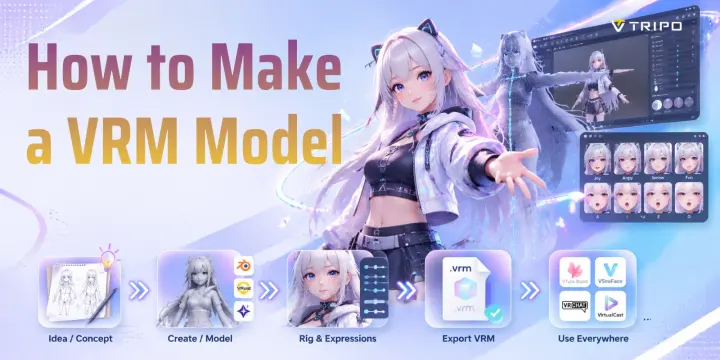
VRM-модель — це стандартизований формат файлів 3D-аватарів, розроблений для VTubing, віртуальних заходів і соціального VR. Якщо ви хочете навчитися створювати VRM-модель, у вас є три основні варіанти: налаштувати персонажа за допомогою VRoid Studio, створити повністю кастомний аватар у Blender або скористатися робочим процесом генератора VRM-моделей на основі AI, щоб створити базову модель і конвертувати її у VRM.
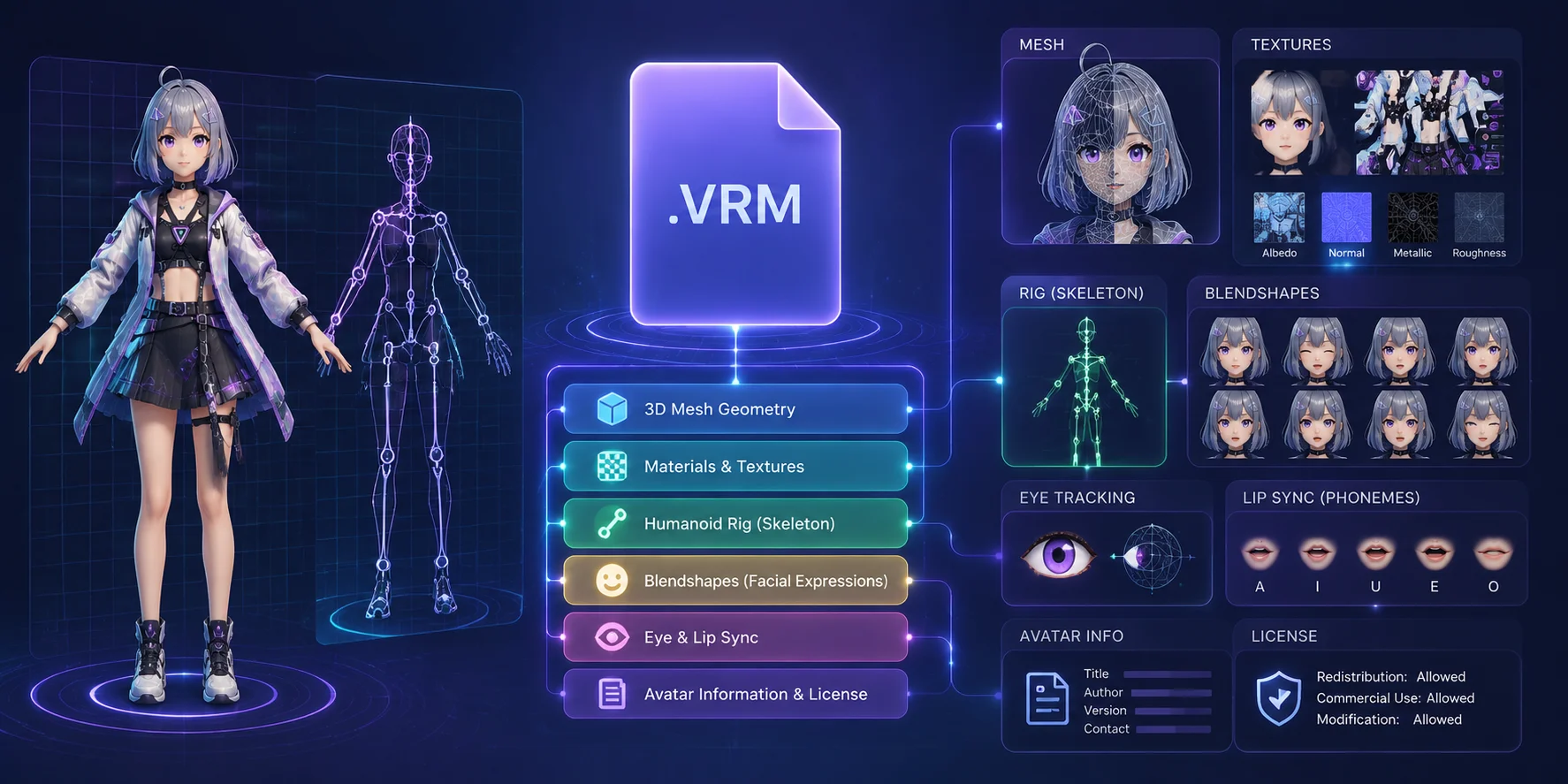
Ключова перевага VRM — портативність. Один .vrm файл може зберігати 3D-модель, текстури, матеріали, гуманоїдний скелет, вирази та інформацію про ліцензію. Ви можете повторно використовувати аватар у сумісних застосунках, хоча підтримувані версії VRM і функції відрізняються.
Що таке VRM-модель?
VRM — це формат 3D-гуманоїдних аватарів на основі glTF 2.0, розроблений VRM Consortium. Він був створений для вирішення поширеної проблеми у створенні віртуальних аватарів: раніше кожна платформа вимагала різних форматів файлів, ригів і налаштувань.
Завдяки VRM творці можуть створити один аватар і використовувати його в різних застосунках.
Файл VRM зберігає:
- Геометрію 3D-мешу
- Матеріали та текстури
- Структуру гуманоїдних кісток
- Дані виразів обличчя
- Налаштування відстеження очей
- Інформацію про синхронізацію губ
- Дані ліцензії аватара
Технічно VRM побудований на .glb форматі. Це означає, що дані моделі та ресурси упаковані в один файл, а не розподілені по кількох папках.
VRM широко використовується для VTubing, оскільки сумісне програмне забезпечення для відстеження може керувати налаштованими виразами та рухами аватара в реальному часі.
Сумісність застосунків залежить від версії. Перевірте, чи підтримує цільовий інструмент VRM 0.x, VRM 1.0 та функції, які використовує ваш аватар, перш ніж імпортувати його.
Однак VRChat не підтримує файли VRM безпосередньо. Щоб використовувати VRM-аватар у VRChat, зазвичай потрібно конвертувати модель через Unity та VRChat SDK.
VRM 0.x проти VRM 1.0
Перед створенням аватара вам потрібно розібратися з версіями VRM.
| Версія | Ключова відмінність | Коли використовувати |
|---|---|---|
| VRM 0.x | Старіша специфікація зі застарілими назвами кісток і виразів. | Використовуйте лише тоді, коли цільовий застосунок або існуючий конвеєр вимагає 0.x. |
| VRM 1.0 | Поточна специфікація з переглянутими вимогами до гуманоїда та пресетами виразів. | Використовуйте, коли цільовий застосунок підтримує 1.0; поточна версія VRoid Studio експортує VRM 1.0. |
VRM 0.x і VRM 1.0 використовують різні правила гуманоїда та виразів. Підтримка також відрізняється залежно від застосунку, тому обирайте версію, задокументовану вашим цільовим інструментом, а не вважайте одну версію універсально безпечнішою.
Поточна версія VRoid Studio експортує VRM 1.0, тоді як UniVRM і Blender VRM Add-on можуть підтримувати робочі процеси, специфічні для конкретної версії. Перевіряйте експортований файл у застосунку, в якому плануєте його використовувати.
Структура файлу VRM та пояснення компонентів аватара
Який метод підходить саме вам?
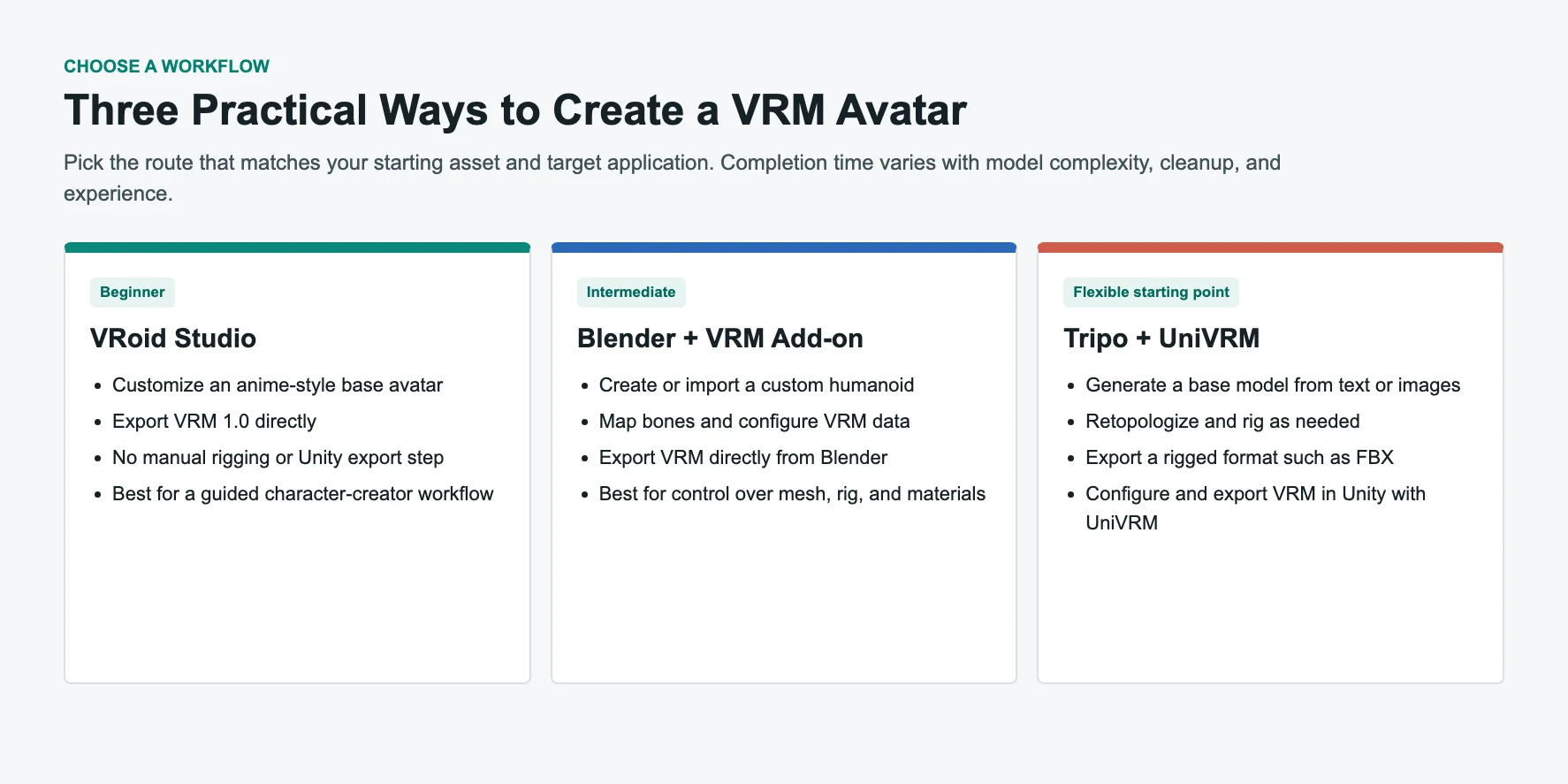
Немає єдиного найкращого способу створити VRM-аватар. Правильний метод залежить від ваших навичок, часу та стилю, якого ви прагнете.
| Метод | Початковий рівень | Перевага | Найкраще підходить |
|---|---|---|---|
| VRoid Studio | Початківець | Покрокова кастомізація та прямий експорт у VRM 1.0 | Аватари в аніме-стилі та творці-початківці |
| Blender + VRM Add-on | Середній | Повний контроль над геометрією, рігом, матеріалами та налаштуваннями VRM | Унікальні персонажі та технічний контроль |
| Tripo + UniVRM | Від початківця до середнього | AI-згенерована базова модель із подальшим окремим кроком авторингу VRM | Творці, яким потрібен готовий стартовий ресурс без моделювання з нуля |
Оберіть VRoid Studio, якщо:
Ви хочете скористатися покроковим робочим процесом для першого аватара з прямим експортом у VRM і без ручного моделювання меша.
Оберіть Blender, якщо:
Ви хочете повністю контролювати дизайн свого персонажа. Blender дозволяє створювати реалістичних людей, фентезійних персонажів, істот та унікальні стилі.
Оберіть AI-генерацію, якщо:
У вас є концепція персонажа, але ви не хочете вручну будувати та ригати стартову модель.
AI-інструменти вже здатні створити якісну відправну точку, однак перед використанням аватара у VRM-додатках вам все одно знадобиться робочий процес конвертації у VRM.
Порівняння робочих процесів VRoid Studio, Blender та AI для VRM
Метод 1 — VRoid Studio (для початківців)
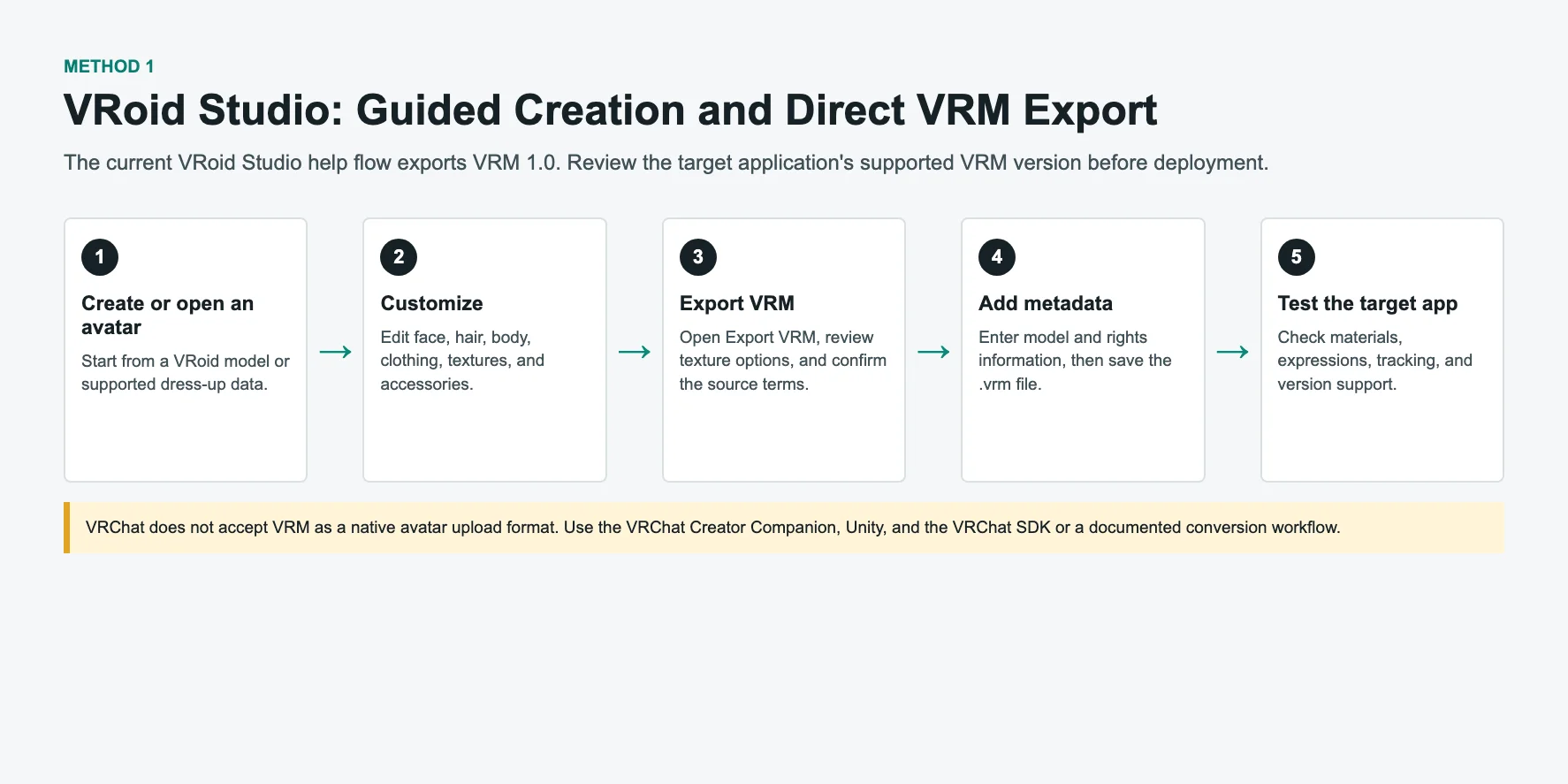
VRoid Studio пропонує покроковий метод для початківців, які хочуть навчитися створювати VRM-файл, не будуючи попередньо меш персонажа з нуля.
Замість ручного моделювання полігонів VRoid використовує повзунки, пресети та інструменти текстурування. Ви можете змінювати зовнішній вигляд персонажа, не знаючи традиційного 3D-моделювання.
Це робить програму зручною відправною точкою для покрокового навчального посібника з VRoid Studio.
Крок 1: Завантажте VRoid Studio
Завантажте VRoid Studio для Windows або macOS.
Після встановлення:
- Відкрийте VRoid Studio.
- Виберіть New Character.
- Оберіть початковий шаблон.
Програма надає повноцінну гуманоїдну базову модель, яку можна налаштувати.
Крок 2: Налаштуйте свій аватар
VRoid Studio надає інструменти для:
Дизайн обличчя
Ви можете редагувати:
- Форму очей
- Колір очей
- Ширину обличчя
- Параметри носа та рота
Створення зачіски
Ви можете:
- Вибирати пресети зачісок
- Створювати власні пасма волосся
- Змінювати колір і форму волосся
Тіло та одяг
Ви можете змінювати:
- Пропорції тіла
- Тон шкіри
- Стиль вбрання
- Аксесуари
Також можна імпортувати власні текстури та елементи одягу, створені іншими авторами.
Крок 3: Експортуйте VRM-файл
Після завершення роботи над аватаром:
- Натисніть опцію експорту.
- Виберіть Export as VRM.
- Введіть інформацію про аватар.
- Додайте дані про автора та ліцензію.
- Натисніть Export.
VRoid Studio створює .vrm файл безпосередньо. Поточна документація з експорту описує виведення у форматі VRM 1.0.
Це означає, що вам не потрібні:
- Unity
- Ручне ріггінг-налаштування
- Прив'язка кісток
- Додаткові кроки конвертації
Експортований аватар можна протестувати в застосунках, що підтримують його версію VRM і відповідний набір функцій.
Крок 4: Протестуйте свій аватар
Відкрийте VRM-файл у переглядачі або застосунку для VTubing.
Ви можете перевірити:
- Відстеження обличчя
- Рух очей
- Вирази
- Матеріали
- Продуктивність
Для покрокового робочого процесу в стилі аніме VRoid Studio пропонує прямий шлях від налаштування персонажа до готового VRM-файлу для тестування.
Проте VRoid має обмеження. Програма орієнтована переважно на персонажів у стилі аніме, і досвідченим користувачам може знадобитися більше свободи.
Саме тут стає у пригоді Blender.
Навчальний посібник з VRoid Studio: створення та експорт VRM-аватара
Метод 2 — Blender + VRM Addon
Blender надає прямий контроль над геометрією, ригінгом, матеріалами та налаштуваннями VRM. Він підходить для авторів, які створюють оригінального персонажа, реалістичний аватар або VTuber-модель для конкретного виробництва.
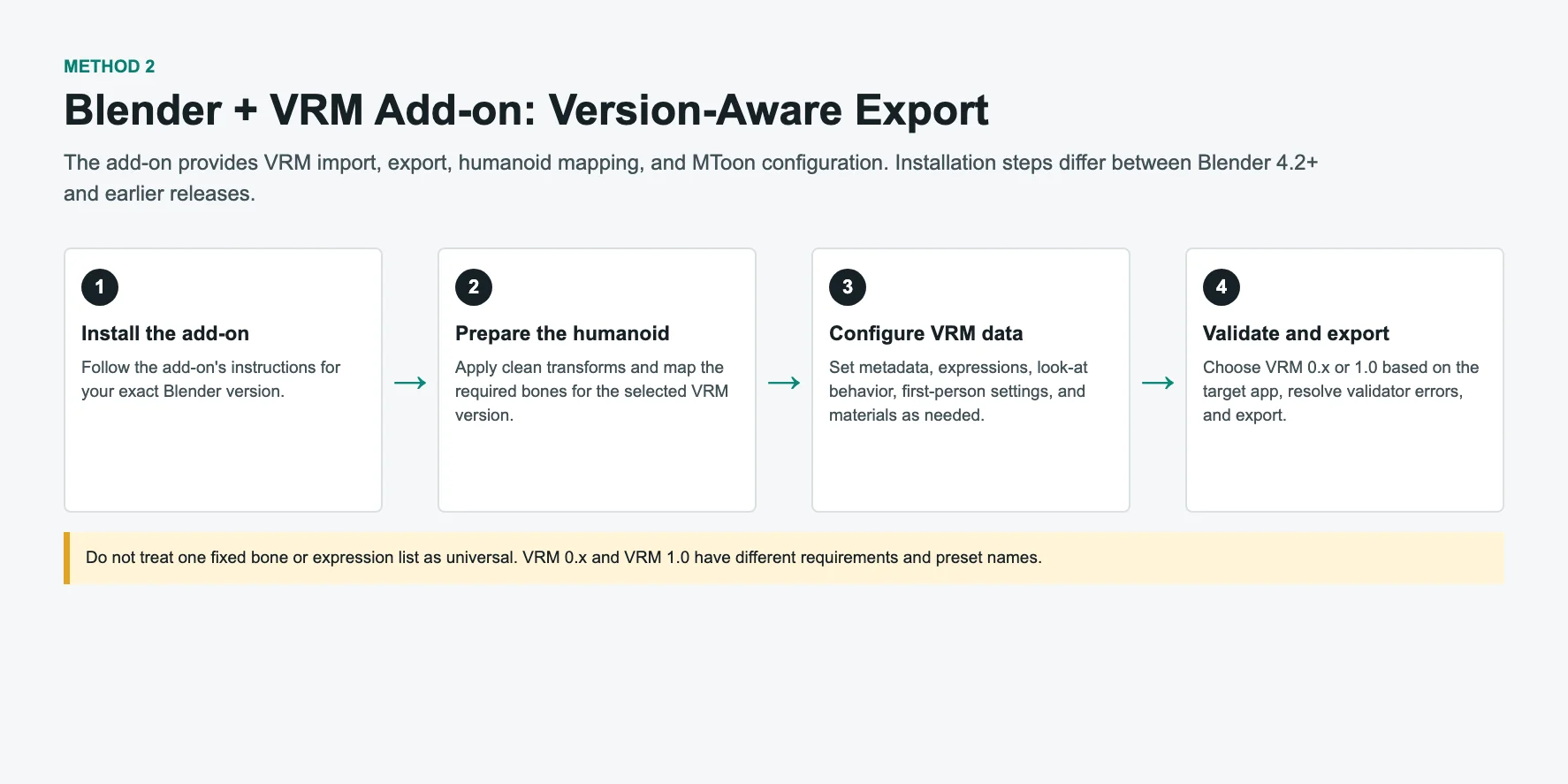
Повний робочий процес Blender → VRM виглядає так:
Створення моделі → Додавання гуманоїдного рига → Створення виразів → Налаштування VRM → Експорт
На відміну від старіших робочих процесів, Unity потрібен не завжди. За допомогою Blender VRM Addon ви можете експортувати VRM безпосередньо.
Крок 1: Встановлення Blender VRM Addon
Встановіть Blender VRM Add-on, дотримуючись інструкцій для вашої версії Blender. Blender 4.2 або новіша версія може використовувати робочий процес розширень у Preferences; попередні підтримувані версії використовують шлях встановлення додатків, задокументований проєктом.
Аддон додає функції імпорту та експорту VRM безпосередньо до Blender.
Після цього ви побачите параметри VRM у меню експорту Blender.
Крок 2: Підготовка моделі персонажа
Ви можете:
- Змоделювати персонажа у Blender
- Імпортувати наявну 3D модель
- Почати з AI-згенерованої моделі
Перед експортом ваш персонаж повинен мати гуманоїдну структуру.
Відобразіть гуманоїдні кістки, необхідні для версії VRM, яку ви плануєте експортувати. Для VRM 1.0 наведений нижче список охоплює обов'язкові ланцюжки основного тіла та кінцівок:
- Hips
- Spine
- Head
- UpperArm
- LowerArm
- Hand
- UpperLeg
- LowerLeg
- Foot
Обидві сторони — ліва та права — мають бути відображені правильно.
Відсутні кістки є однією з найпоширеніших причин, через які експорт VRM завершується помилкою.
Крок 3: Налаштування T-Pose
Підготуйте чисту референсну позу та трансформації, які проходять валідатор Blender VRM Add-on. T-поза є зручною авторською позою, однак орієнтуйтеся на вибрану версію VRM та екпортер, а не покладайтеся на один універсальний спосіб скидання пози.
Крок 4: Додавання виразів обличчя
VRM-аватар потребує елементів керування обличчям для функцій VTubing.
У Blender вони створюються за допомогою Shape Keys.
Рекомендовані вирази включають:
- Happy
- Angry
- Sad
- Relaxed
- Surprised
Пресетні вирази VRM 1.0 є необов'язковими та використовують такі назви, як happy, sad, і relaxed. Налаштовуйте лише ті вирази та пресети синхронізації губ, які потрібні цільовому застосунку.
Без blendshapes ваш аватар може працювати як 3D модель, але матиме обмежену лицьову анімацію.
Крок 5: Експорт моделі Blender у VRM
Коли ваша модель готова:
- Відкрийте File → Export → VRM.
- Призначте гуманоїдні кістки.
- Додайте інформацію про аватар.
- Вкажіть деталі ліцензії.
- Валідуйте модель.
- Експортуйте
.vrmфайл.
Blender зазвичай потребує більшого ручного налаштування, ніж VRoid Studio, проте надає ширший контроль над готовим ресурсом.
Конвеєр Blender → VRM: моделювання, ригінг та експорт
Метод 3 — Генерація за допомогою Tripo AI з подальшим перетворенням у VRM
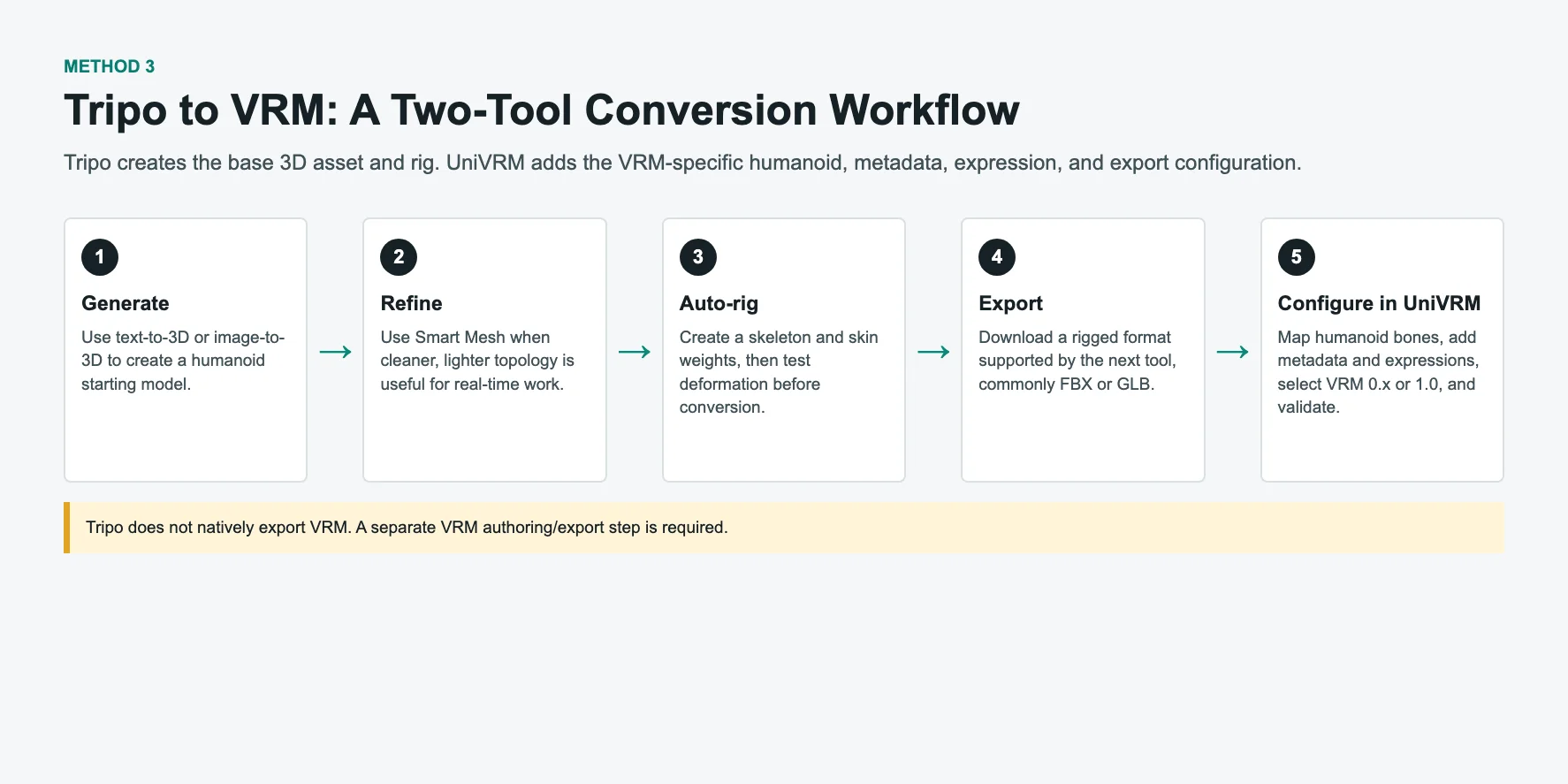
Текст/Зображення → AI 3D-модель → Smart Mesh → Auto Rig → FBX → Unity + UniVRM → VRM
Використовуйте Tripo AI для генерації та рігінгу початкової моделі, перевірте результат, а потім додайте параметри гуманоїда, виразу обличчя, метаданих та експорту, необхідні для VRM.
Частина A: Створення персонажа за допомогою Tripo AI
Крок 1: Створення базового персонажа
Відкрийте Tripo AI Studio і почніть із Text-to-3D або робочого процесу Image-to-3D.
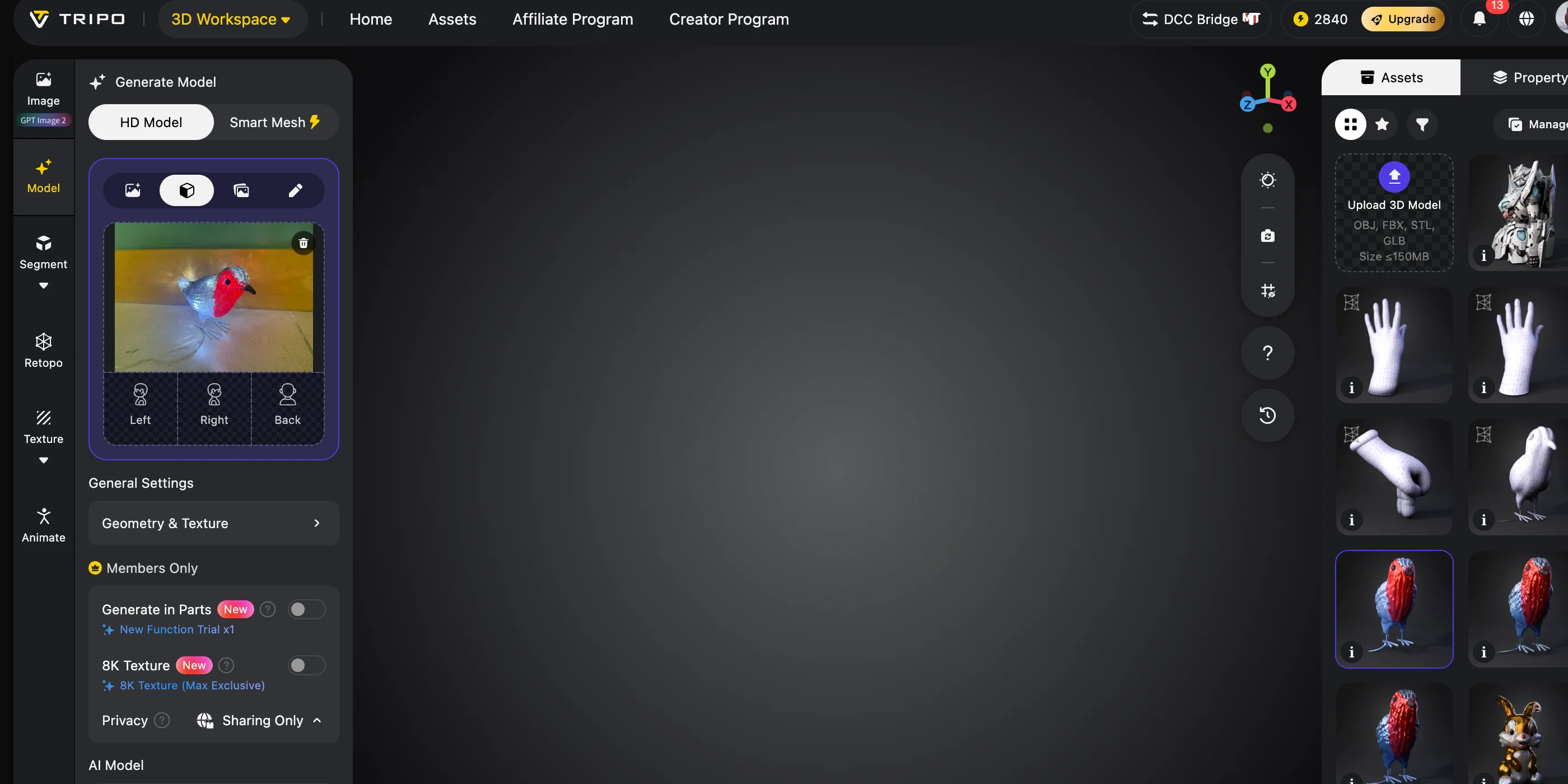
Опишіть або завантажте одного повнотілого гуманоїдного персонажа з чітко видимими кінцівками, виразним художнім стилем і стилем одягу, а також нейтральною позою, зручною для рига. Кілька персонажів, приховані частини тіла, екстремальні пози та складні аксесуари можуть ускладнити подальший рігінг і доопрацювання.
Крок 2: Оптимізація меша за допомогою Smart Mesh
Використовуйте Smart Mesh для підготовки чистішої топології, обираючи цільову кількість полігонів відповідно до цільового застосунку, пристрою, матеріалів, текстур і потреб деформації. Перевіряйте типові проблемні зони AI-моделей: волосся, руки, перетини елементів одягу та дрібні аксесуари.
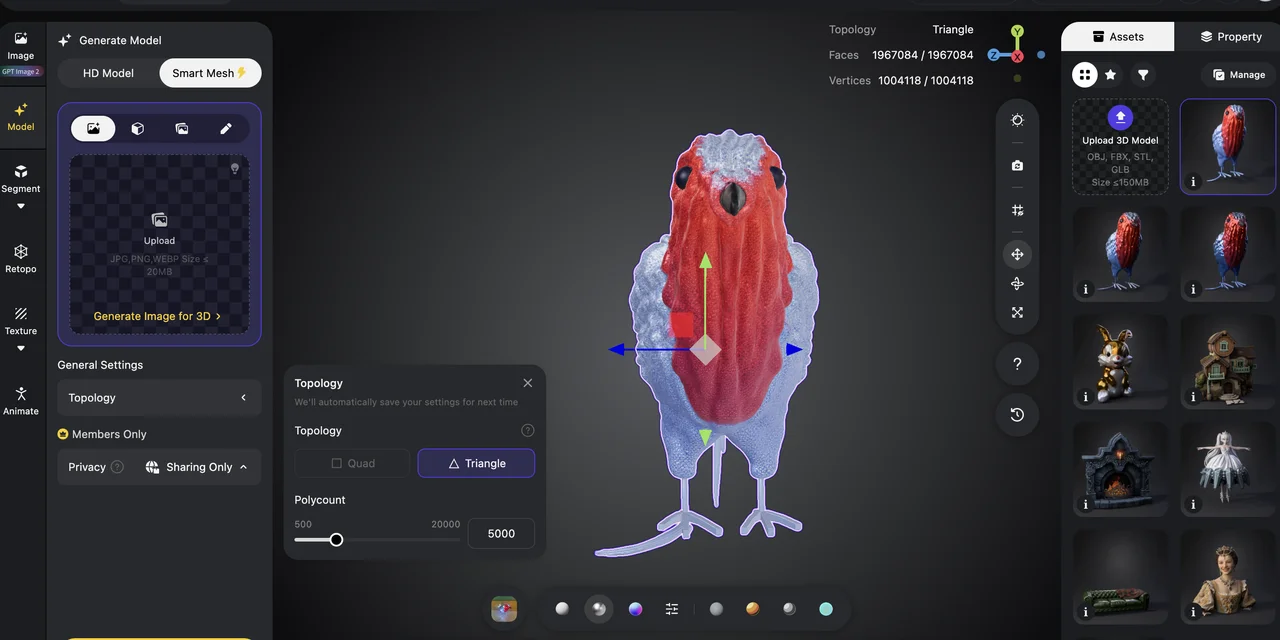
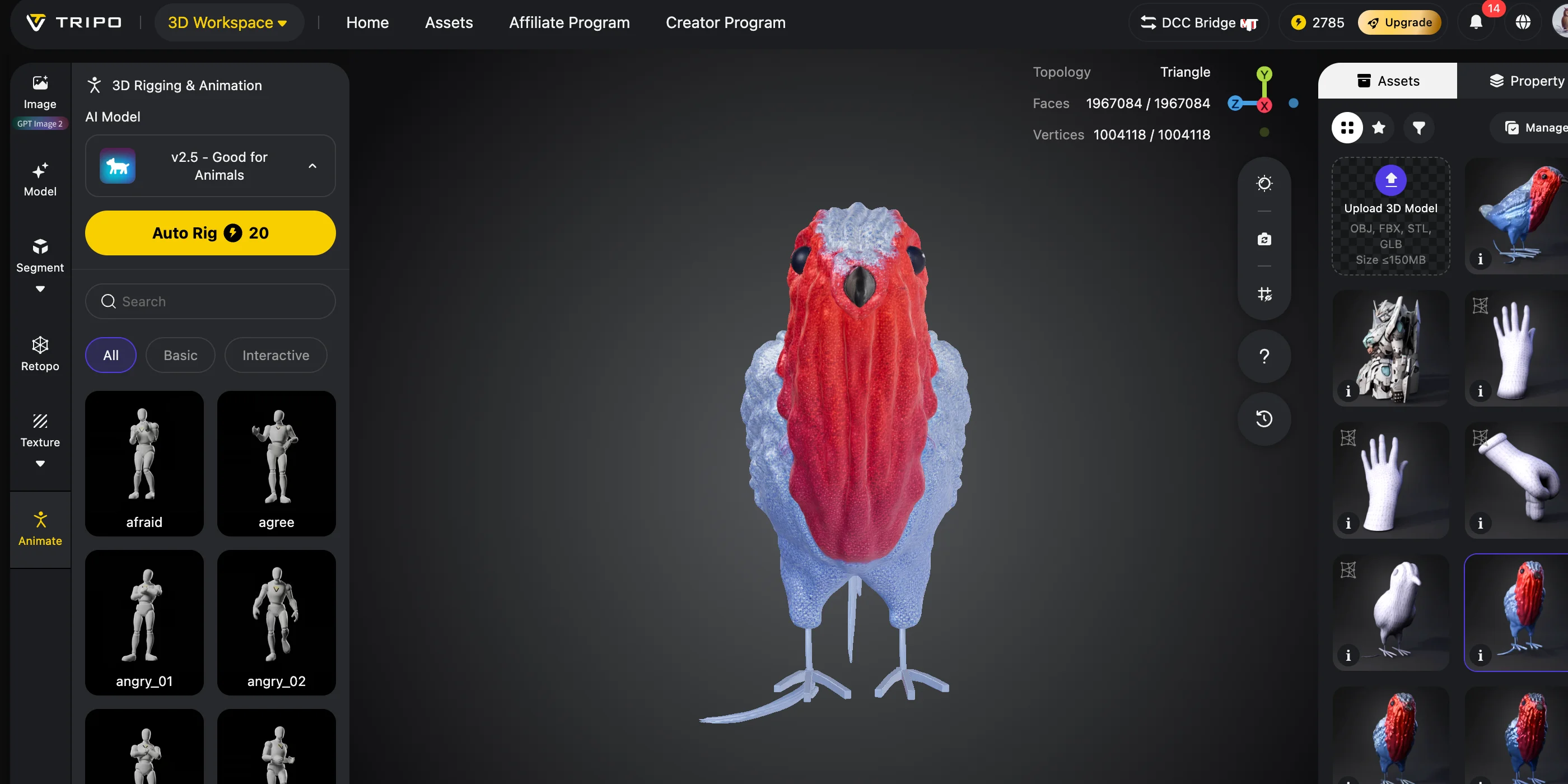
Step 3: Додайте автоматичний рігінг
Далі скористайтеся Tripo Auto Rigging щоб створити скелет і ваги скіннінгу, а потім перевірте результат перед конвертацією.
Виберіть варіант гуманоїдного рігу та відповідну еталонну позу. Перевірте рух рук і ніг, деформацію плечей і ваги скіннінгу, а потім виправте проблеми з прив'язкою кісток або деформацією перед конвертацією.
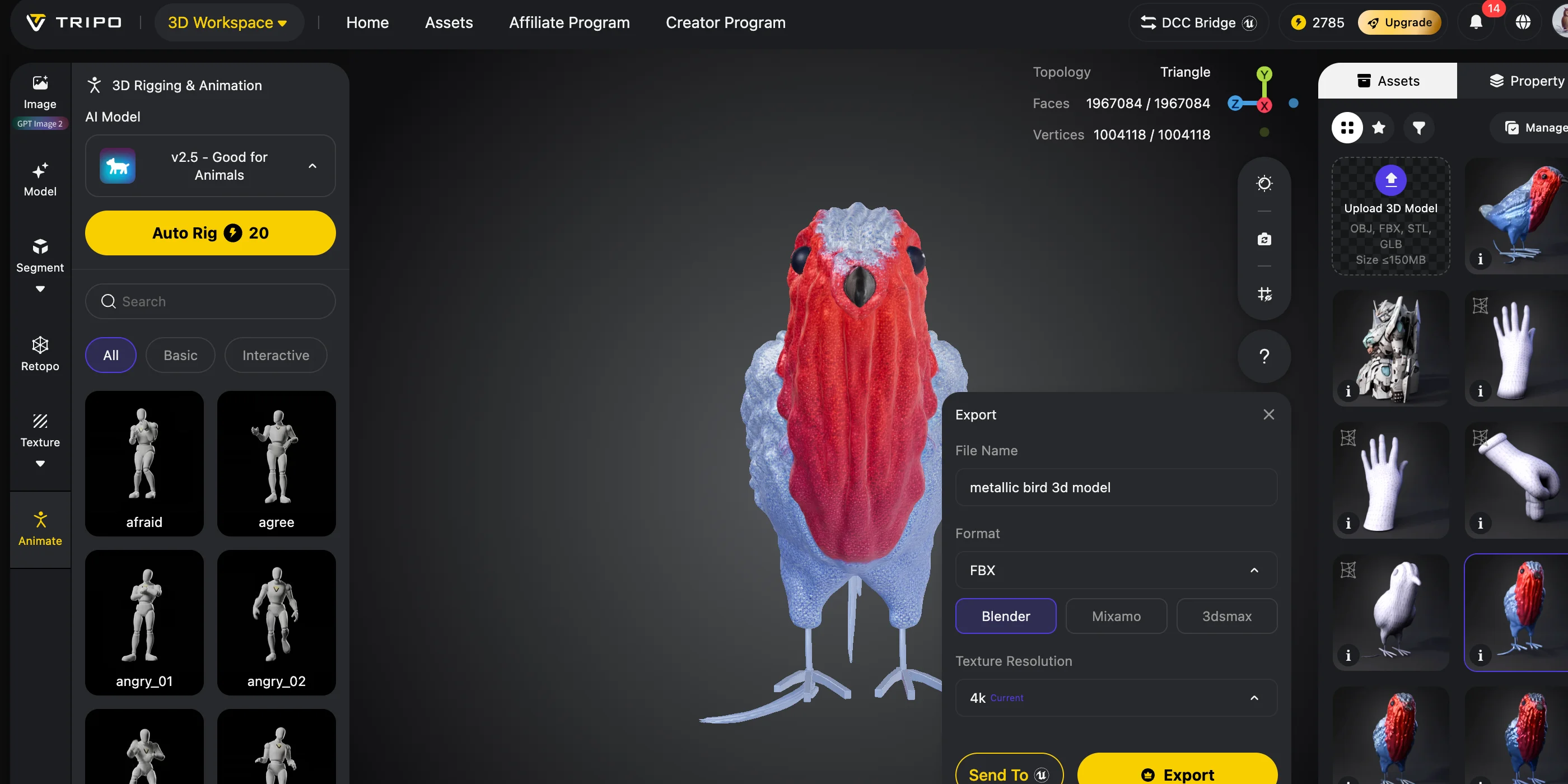
Крок 4: Експорт у форматі FBX
Експортуйте свого персонажа, згенерованого за допомогою AI, у форматі FBX.
FBX — поширений формат обміну для імпорту персонажа з рігом до Unity, оскільки він може містити:
- Ієрархію скелета
- Ваги скінінгу
- Інформацію про анімацію
Для цього робочого процесу в Unity збережіть ієрархію скелета та ваги скінінгу. Кліпи анімації є необов'язковими, якщо тільки ваш цільовий конвеєр їх не потребує.
Інші формати мають обмеження:
| Формат | Корисний для цього процесу | Перевірте перед конвертацією |
|---|---|---|
| FBX | Поширений формат обміну для ригованої моделі, що імпортується в Unity. | Перевірте ієрархію кісток, ваги скіну, масштаб, матеріали та дані імпортованої анімації. |
| GLB | Може зберігати компактний glTF-ресурс і підтримується UniVRM. | Звичайний GLB не є VRM, якщо не містить необхідних розширень VRM. |
| OBJ | Корисний для статичної геометрії. | Не підтримує скінований гуманоїдний риг, тому потрібне додаткове ригування. |
Використовуйте формат, який зберігає дані рига, необхідні для обраного шляху конвертації; FBX є поширеним вибором для робочого процесу Unity, описаного нижче.
Частина B: Конвертація FBX у VRM за допомогою Unity + UniVRM
Після створення моделі наступним кроком є її конвертація у справжній VRM-файл.
Це один із поширених робочих процесів для тих, хто шукає як конвертувати 3D-модель у VRM.
Крок 5: Створення проєкту Unity
Встановіть:
- Unity 2022.3 LTS або новішу версію для останніх релізів UniVRM
- Пакет UniVRM
Створіть новий 3D-проєкт і імпортуйте UniVRM.
UniVRM додає функції експорту VRM всередині Unity.
Крок 6: Імпорт вашої FBX-моделі
Перетягніть ваш FBX-файл до папки Assets у Unity.
Виберіть модель і задайте:
Rig → Humanoid
Потім натисніть Configure і перевірте мапінг кісток.
Використовуйте конфігурацію Unity Humanoid і обраний експортер UniVRM для перевірки мапінгу кісток. Точний необхідний набір відрізняється між VRM 0.x і VRM 1.0.
- Hips
- Spine
- Head
- Arms
- Legs
Правильне налаштування гуманоїда є обов'язковим перед експортом VRM.
Крок 7: Додавання метаданих та виразів VRM
Перед експортом додайте налаштування VRM:
- Назва аватара
- Автор
- Інформація про ліцензію
Ці поля ідентифікують вашу модель і є обов'язковими для багатьох VRM-інструментів.
Налаштуйте вирази, використовуючи попередньо визначені назви для версії, яку ви будете експортувати. VRM 1.0 використовує такі назви, як happy, sad, relaxed, та пресети синхронізації губ aa, ih, ou, ee, і oh.
Додайте:
- Happy
- Angry
- Sad
- Relaxed або інший вираз для цільового застосунку
- Голосні для синхронізації губ
Це дозволяє VTubing-застосункам природно анімувати вашого персонажа.
Крок 8: Експорт вашого VRM-файлу
Нарешті:
- Відкрийте налаштування експорту UniVRM.
- Виберіть експортер VRM 0.x або VRM 1.0, який потрібен вашому цільовому застосунку.
- Виберіть свій аватар.
- Експортуйте.
Ваш .vrm файл готовий.
Перед завантаженням або стрімінгом протестуйте його у переглядачі VRM.
Перевірте:
- Матеріали
- Вирази
- Відстеження очей
- Рух кісток
- Розмір файлу
Робочий процес конвертації AI 3D-аватара у VRM
T-Поза, кістки та блендшейпи: технічні вимоги VRM
Створення VRM-моделі — це не лише про гарний зовнішній вигляд персонажа. Аватар також потребує правильного технічного налаштування.
Технічні вимоги до VRM-аватара: кістки, T-поза та блендшейпи
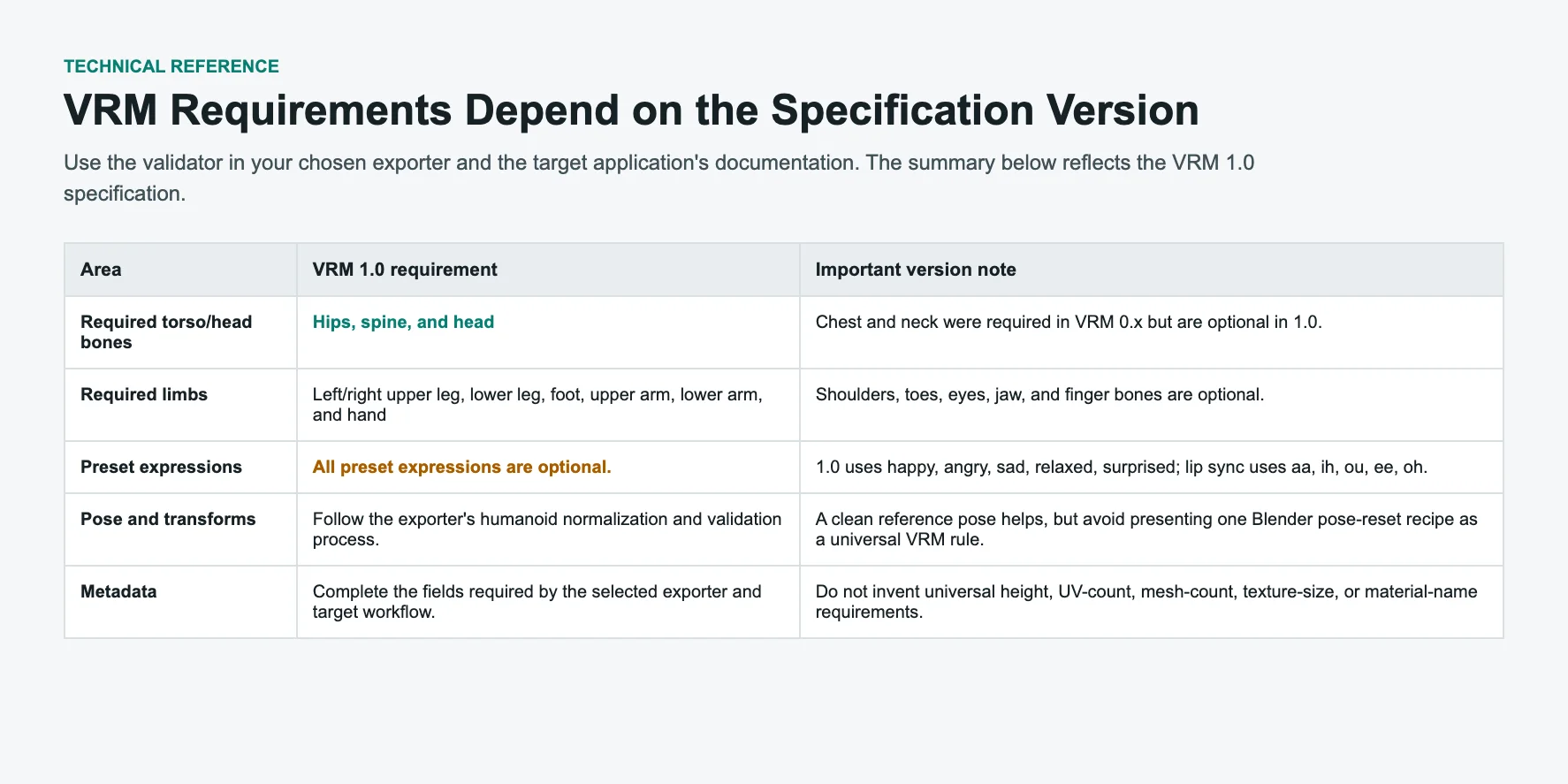
Обов'язкові кістки гуманоїда
Для VRM 1.0 обов'язковими кістками є hips, spine, head, а також кістки лівої та правої upper leg, lower leg, foot, upper arm, lower arm і hand. Chest і neck є необов'язковими у версії 1.0, але були обов'язковими у 0.x.
- Hips
- Spine
- Head
- Ліва та права UpperArm
- Ліва та права LowerArm
- Ліва та права Hand
- Ліва та права UpperLeg
- Ліва та права LowerLeg
- Ліва та права Foot
Відсутня обов'язкова кістка або неправильне відображення батько-дочірніх зв'язків можуть спричинити помилку валідації. Використовуйте експортер для обраної версії як остаточне джерело.
Вимоги до виразів обличчя
Для VTubing ваша модель повинна включати вирази обличчя.
VRM 1.0 надає необов'язкові стандартні вирази, зокрема:
- Happy
- Angry
- Sad
- Relaxed
- Surprised
Для анімації мовлення додайте:
- aa
- ih
- ou
- ee
- oh
Ці фонемні форми керують рухом рота під час синхронізації губ.
Інформація про ліцензію
VRM зберігає інформацію про використання всередині файлу.
Перед експортом додайте:
- Назву моделі
- Ім'я автора
- Дозволи ліцензії
Це допомагає іншим користувачам і платформам зрозуміти, як можна використовувати ваш аватар.
Усунення поширених помилок VRM
Навіть при правильному робочому процесі можуть виникати проблеми з експортом VRM. Більшість помилок пов'язана з відсутніми кістками, неправильними позами або неповними налаштуваннями виразів обличчя.
«Required human bone Hips is not assigned»
Це означає, що риг гуманоїда є неповним.
Виправте це, відкривши налаштування рига та призначивши правильну кістку таза/стегон. Переконайтеся, що всі обов'язкові кістки гуманоїда зіставлені перед експортом.
«Export failed: Model is not in T-Pose»
Помилка пози або нормалізації означає, що модель не відповідає вимогам обраного експортера. Поверніться до додатка або валідатора UniVRM, виправте зазначену проблему з трансформацією або зіставленням гуманоїда і виконайте експорт повторно.
Використовуйте повідомлення про помилку експортера як відправну точку:
Перевірте еталонну позу, трансформації та зіставлення гуманоїда в обраному експортері, після чого повторно запустіть валідацію перед експортом.
Вирази обличчя не працюють
Якщо ваш аватар не може посміхатися або синхронізувати губи, перевірте blendshapes.
Переконайтеся, що вирази, яких очікує цільовий застосунок, налаштовані та прив'язані до робочих цілей морфінгу або змін матеріалів.
Для VRM 1.0 підтвердіть наявність відповідних стандартних виразів, наприклад happy, sad, і aa/ih/ou/ee/oh. VRM 0.x використовує старіші назви стандартних виразів.
Файл VRM занадто великий
Великі аватари можуть завантажуватися повільно.
Оптимізуйте свою модель, виконавши:
- Зменшення розміру текстур
- Видалення невикористаних матеріалів
- Зниження кількості полігонів
- Видалення непотрібних кісток
Проблеми сумісності VRM 1.0
Підтримка версій VRM залежить від конкретного застосунку. Файл може бути дійсним, але при цьому використовувати версію або функцію, яку цільовий застосунок не підтримує.
Ознайомтеся з актуальною документацією цільового застосунку, потім експортуйте підтримувану версію та проведіть повторне тестування — замість автоматичного переходу на нижчу версію VRM 0.x для кожного файлу.
Як використовувати свою VRM-модель
Дізнавшись, як створити VRM-модель, ви можете використовувати свій аватар у різних віртуальних середовищах.
VTubing
ВТubingзастосунки з підтримкою VRM можуть завантажувати підтримуваний .vrm файл та використовувати налаштовані в ньому дані відстеження й виразів. Перевірте прийнятну версію VRM перед імпортом.
Залежно від застосунку та налаштування відстеження аватар може реагувати на:
- Рух обличчя
- Відстеження очей
- Синхронізацію губ
- Рух голови
VRChat
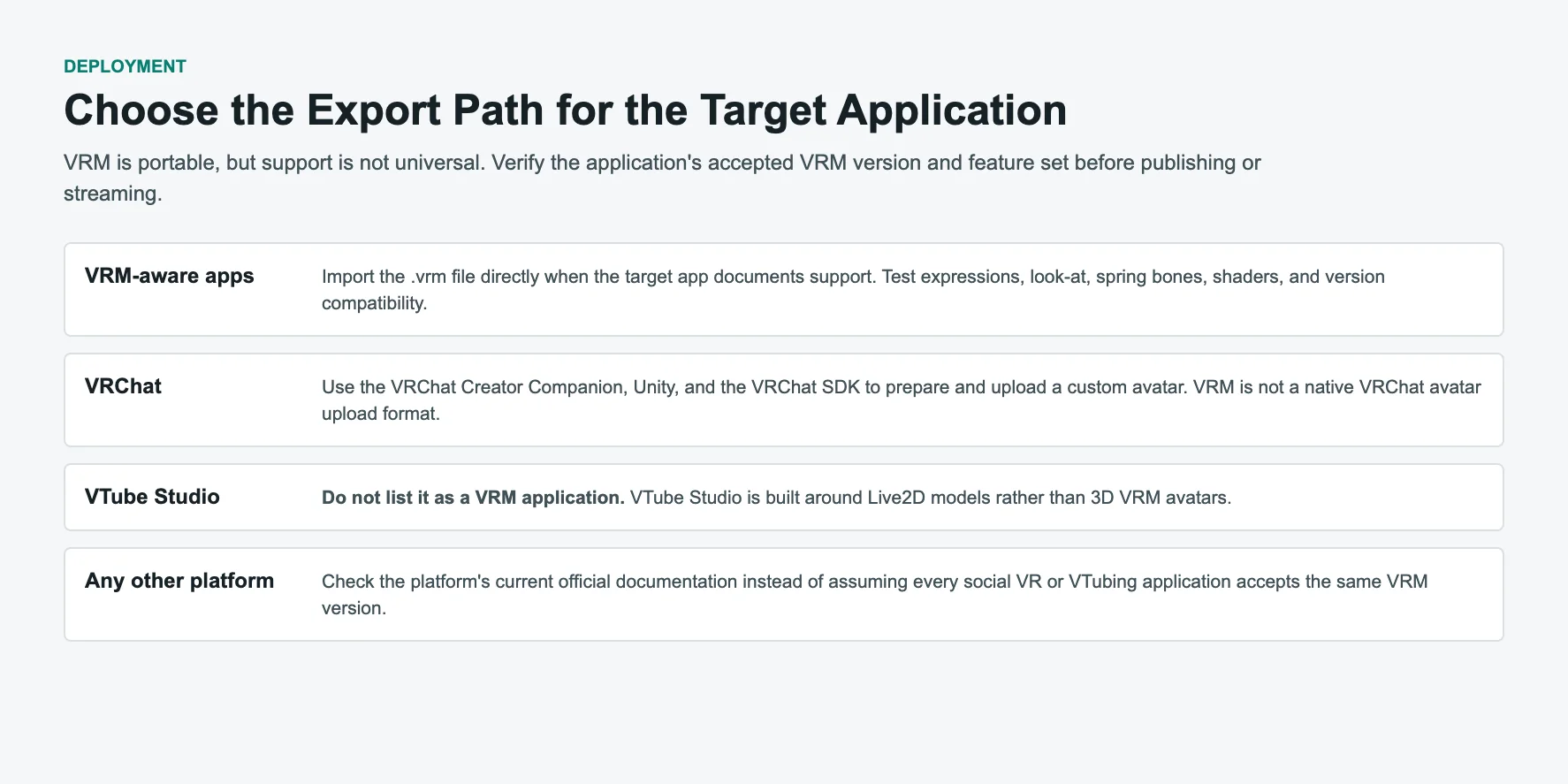
VRChat не підтримує файли VRM безпосередньо.
Звичайний робочий процес виглядає так:
VRM/FBX → Unity → VRChat SDK → Upload Avatar
Офіційний робочий процес VRChat для користувацьких аватарів використовує Creator Companion, Unity та VRChat SDK. Налаштуйте модель як аватар типу Humanoid, додайте VRC Avatar Descriptor, виконайте валідацію та завантажте через SDK.
Дивіться наш посібник із генератора моделей VRChat для повного процесу завантаження
Інші віртуальні платформи
Інші платформи можуть підтримувати VRM безпосередньо, але прийняті версії та функції змінюються. Підтвердьте сумісність в актуальній офіційній документації для кожної платформи.
Після підтвердження підтримки версії та функцій ви зможете повторно використовувати той самий аватар у кількох сумісних сервісах.
Де можна використовувати VRM-аватар?
Часті запитання
Q1: Для чого використовується формат VRM?
VRM — це стандартний формат для віртуальних персонажів. Він зберігає модель, текстури, риг, вирази та інформацію про ліцензію в одному файлі для VTubing і соціального VR.
Q2: Чи можна створити VRM-модель у Blender?
Так. Плагін Blender VRM Add-on додає імпорт і експорт VRM, прив'язку гуманоїдного скелета та налаштування матеріалів. Дотримуйтесь інструкцій із встановлення для вашої версії Blender і перевірте модель перед експортом.
Q3: Як конвертувати модель у VRM?
Почніть із гуманоїдної моделі, а потім скористайтесь інструментом для створення VRM, наприклад Blender VRM Add-on або UniVRM. Прив'яжіть необхідні кістки, налаштуйте вирази та метадані, оберіть версію VRM, яку підтримує цільовий застосунок, виконайте експорт і перевірте отриманий .vrm файл.
Q4: Чи може AI створити VRM-аватар?
Так. Інструменти AI можуть згенерувати базову модель, однак вона все одно потребує відповідного гуманоїдного рига, виразів, метаданих і налаштувань експорту VRM.
Типовий шлях: базова модель, згенерована AI → риггінг і очищення → Blender VRM Add-on або Unity + UniVRM → валідація та експорт VRM.
Q5: Чи експортує VRoid Studio VRM безпосередньо?
Так. VRoid Studio експортує VRM безпосередньо; поточна офіційна документація описує експорт VRM 1.0. Переконайтеся, що ваш цільовий застосунок приймає цю версію.
Q6: Які кістки потрібні для VRM?
Необхідні кістки залежать від версії VRM. VRM 1.0 вимагає стегна, хребет, голову та основні ланцюги рук і ніг ліворуч/праворуч; грудна клітка та шия є необов'язковими у версії 1.0, але були обов'язковими у 0.x.
- Стегна
- Хребет
- Голова
- Руки
- Кисті
- Ноги
- Стопи
Відсутність обов'язкових кісток призведе до помилок під час експорту.
Q7: Скільки часу займає створення VRM-моделі?
Це залежить від вихідного ресурсу, досвіду в моделюванні та риггінгу, потреби в очищенні, налаштування виразів і цільового застосунку. VRoid Studio скорочує обсяг ручного налаштування, тоді як власні робочі процеси в Blender та конвертація з AI можуть вимагати додаткової валідації та виправлення.
Q8: Чи можуть моделі, згенеровані AI, стати VRM-аватарами?
Так. AI-моделі потребують належного риггінгу, виразів і конвертації у VRM, перш ніж їх можна буде використовувати у VRM-застосунках.
Q9: Де можна знайти безкоштовні VRM-моделі?
VRoid Hub містить персонажні моделі для завантаження, а на торгових майданчиках для творців, таких як BOOTH, представлені як безкоштовні, так і платні VRM-пропозиції. Доступність для завантаження та умови використання залежать від конкретного елемента.
Перевіряйте ліцензію та умови завантаження кожної моделі перед редагуванням, розповсюдженням, трансляцією або комерційним використанням.
Q10: Який найпростіший спосіб створити VRM-аватар?
Для початківців, які хочуть аватар в аніме-стилі та прямий експорт VRM, VRoid Studio є зручним варіантом із покроковим керівництвом.
Використовуйте робочий процес із підтримкою AI, коли вам потрібен згенерований користувацький вихідний ресурс, і Blender — коли вам потрібен прямий контроль над моделюванням, риггінгом, матеріалами та налаштуванням VRM.
Висновок
Створення VRM-моделі стає більш керованим, коли робочий процес відповідає вашій меті. Використовуйте VRoid Studio для покрокового створення персонажів в аніме-стилі, Blender + VRM Add-on — для прямого контролю над ресурсами, або Tripo AI — коли вам потрібна згенерована вихідна модель, яку можна доопрацювати та конвертувати. Перевірте кінцевий .vrm файл у цільовому застосунку, оскільки підтримка версій і функцій відрізняється.
Щоб створити користувацького вихідного персонажа, згенеруйте базову модель у Tripo AI Studio, доопрацюйте та зробіть риггінг, а потім завершіть налаштування VRM у Blender або Unity з UniVRM. Оберіть версію експорту, яку вимагає ваш цільовий застосунок, і перевірте кінцевий аватар перед використанням.