Як виправити неманіфолдну сітку: типи, виявлення та відновлення (Blender, Maya та інше)
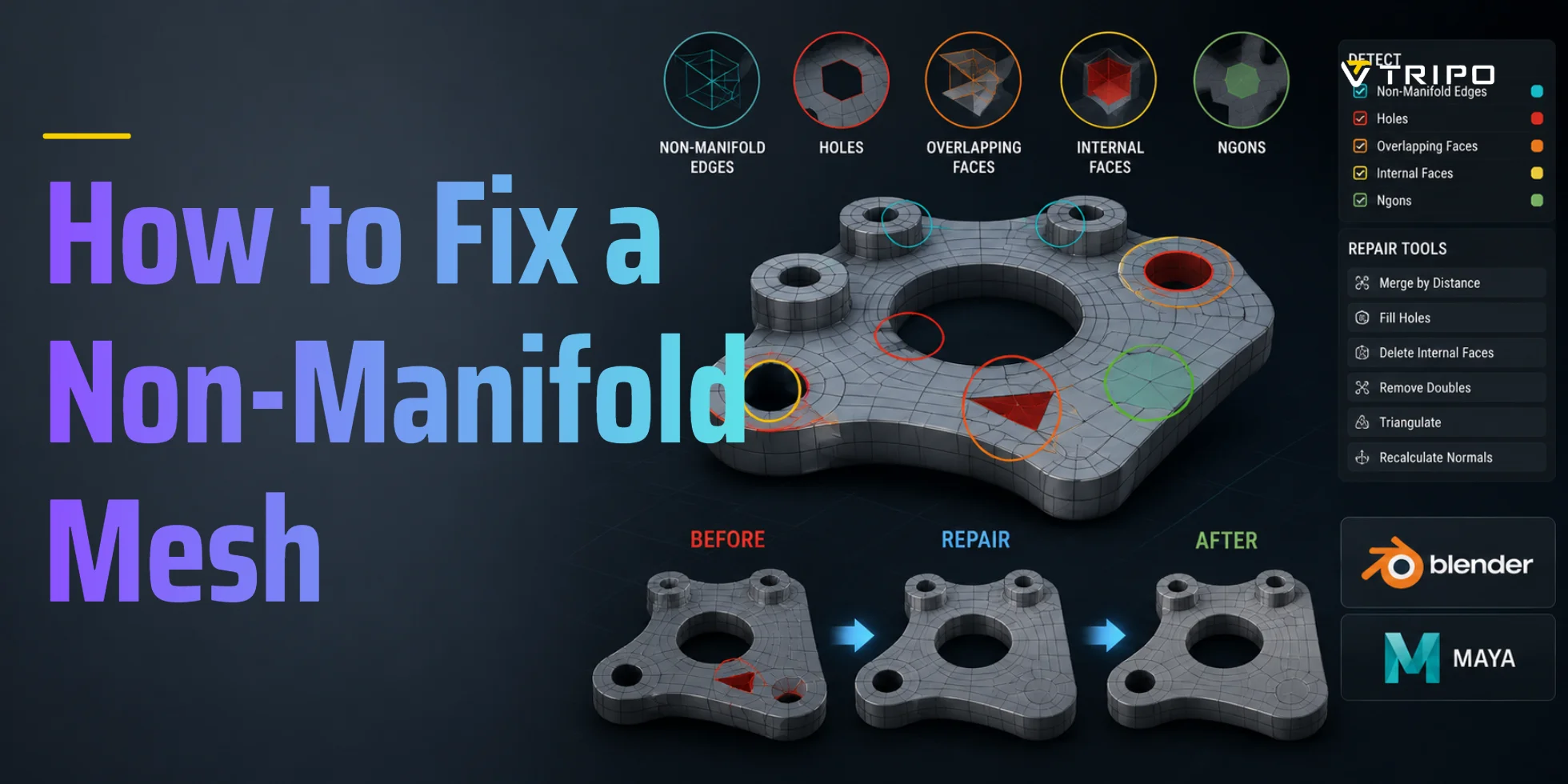
Щоб виправити неманіфолдну сітку, відкрийте свою модель у Blender, перейдіть у Edit Mode, потім виберіть Select → Select All by Trait → Non Manifold. Визначте тип проблеми: відкрита діра, T-junction, внутрішня грань, самоперетин або ізольоване ребро. Заповніть діри за допомогою F, видаліть внутрішні грані, розчиніть зайві ребра за допомогою Ctrl+X, а потім знову запустіть те саме виявлення. Для швидшого виправлення скористайтеся Auto Repair All у Meshmixer або онлайн-інструментом відновлення Netfabb.
Що таке неманіфолдну сітка?
Маніфолдна сітка — це замкнена, герметична 3D-поверхня, у якій кожне ребро спільно використовується рівно двома гранями. Вона не має щілин, внутрішніх поверхонь, що перекриваються, або вільних ребер.
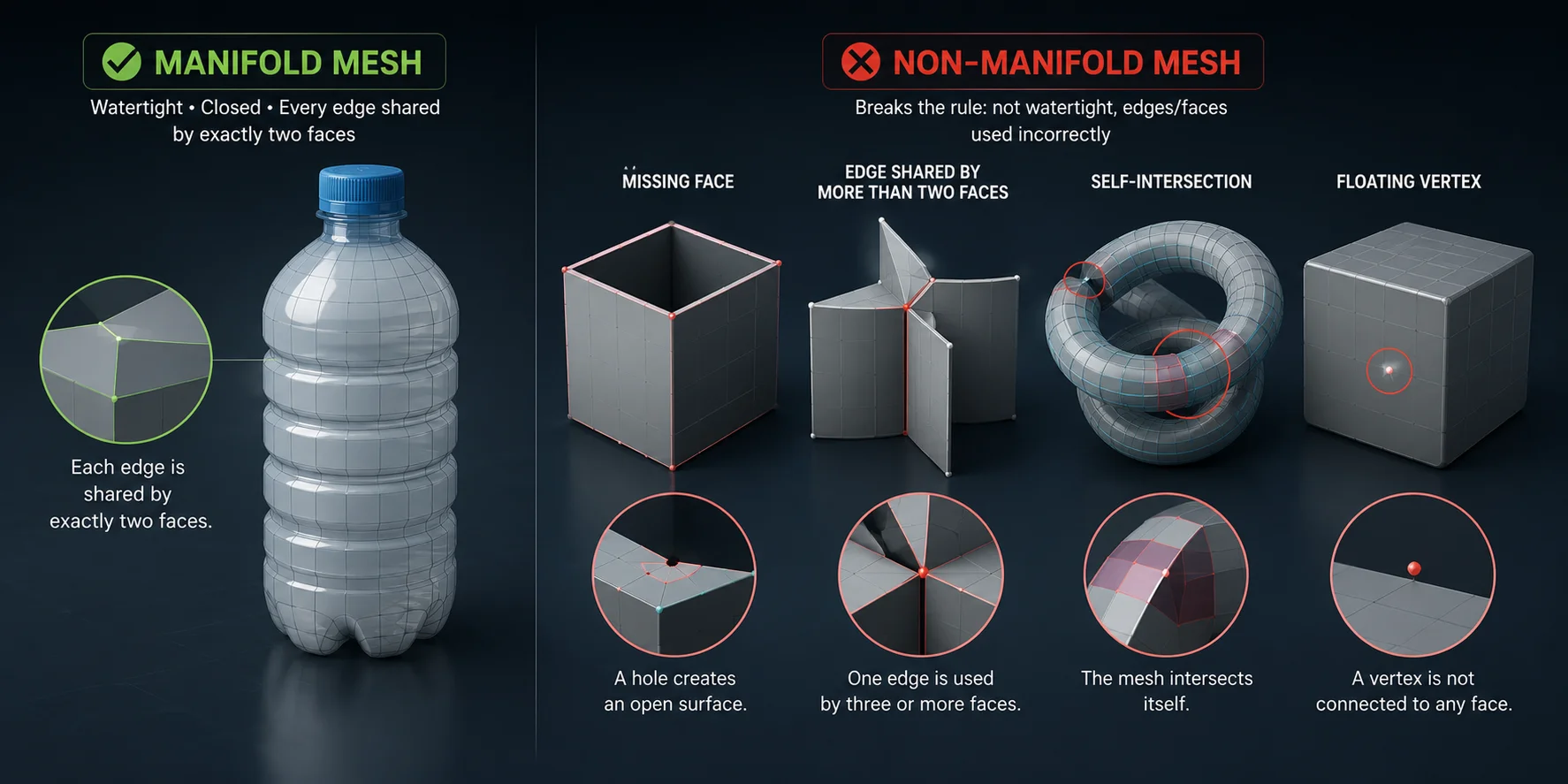
Уявіть герметично закриту пляшку з водою: її поверхня безперервна, без тріщин чи зайвих шарів пластику всередині. Неманіфолдна сітка порушує це правило. Вона може містити відсутню грань, ребро, спільне для надто багатьох граней, самоперетин або ізольовану вершину.
Чому неманіфолдна геометрія ламає ваш робочий процес
Для 3D друку слайсери, такі як Bambu Studio, OrcaSlicer, Cura та PrusaSlicer, мають визначати внутрішню та зовнішню сторони моделі. Неманіфолдна геометрія робить це неоднозначним, що спричиняє відсутні стінки, некоректне заповнення, збої опор або відхилення файлів.
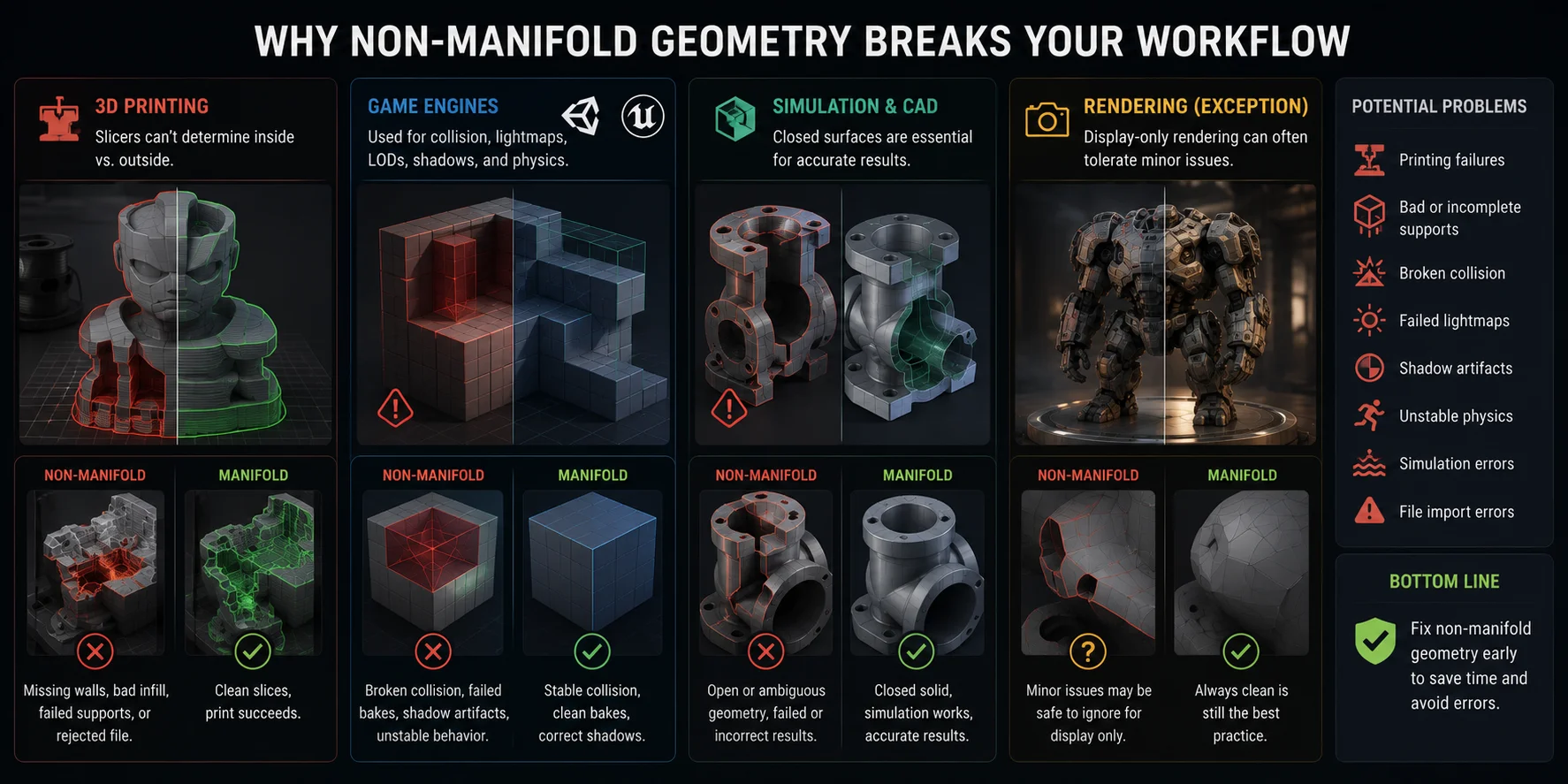
Для ігрових рушіїв Unity та Unreal використовують геометрію mesh для колізій, lightmap, LOD, тіней і фізики. Неманіфолдні поверхні можуть спричиняти зламані колізії, невдалі bake-процеси, артефакти тіней або нестабільну поведінку.
Для симуляції та CAD замкнені тверді тіла є критично важливими. Інструменти FEA, симуляції рідин і CAD можуть не спрацювати або повертати некоректні результати, якщо поверхня відкрита.
Один виняток — рендеринг лише для відображення. Якщо mesh лише рендериться в Cycles або V-Ray, незначні попередження про неманіфолдність можна безпечно ігнорувати.
П’ять типів неманіфолдної геометрії
Тип 1 — Відкриті отвори / Відсутні грані Відсутня грань залишає граничні ребра лише з однією суміжною гранню, що часто трапляється в імпортованих файлах OBJ або STL. Виправити це можна, вибравши граничний loop і натиснувши F, або використати Grid Fill для чистішої топології.
Тип 2 — Ребра T-Junction T-junction з’являється, коли ребра з’єднуються без коректної спільної топології, часто після злиття mesh. Виправити це можна за допомогою Ctrl+X, щоб розчинити зайві ребра, або M → By Distance, щоб об’єднати близько розташовані вершини.
Тип 3 — Грані, що самоперетинаються Самоперетини виникають, коли геометрія накладається сама на себе, зазвичай після булевих операцій, дзеркалення або агресивного масштабування. Виправлення: очищення через Boolean Union або вручну відокремити, видалити й заново зварити цю ділянку.
Тип 4 — Внутрішні / Дубльовані грані Внутрішні або дубльовані грані часто залишаються після булевих операцій або некоректного імпорту. У Blender використайте Select → Select All by Trait → Interior Faces, потім X → Faces.
Тип 5 — Ізольовані ребра або вершини Незв’язані ребра або «плаваючі» вершини можуть бути невидимими, але все одно порушувати валідацію. Використайте Select → Select All by Trait → Loose Geometry, а потім видаліть їх.
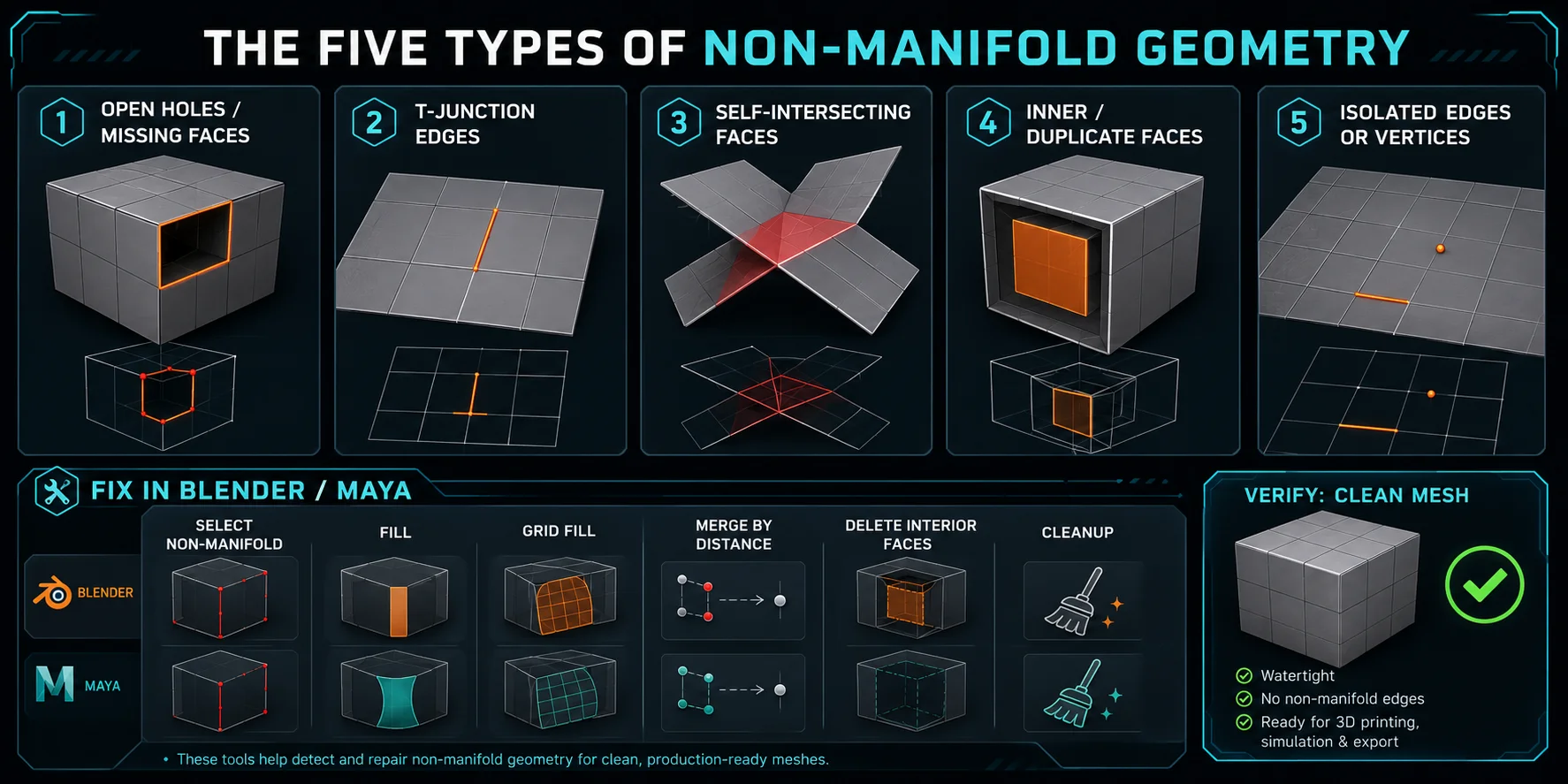
Як виправити неманіфолдну сітку — крок за кроком
У Blender:
- Виберіть об’єкт і натисніть Tab, щоб перейти в режим редагування.
- Виберіть Select → Select All by Trait → Non Manifold.
- Для отворів виберіть граничний контур і натисніть F; для більших отворів використовуйте Ctrl+F → Grid Fill.
- Для внутрішніх граней використовуйте Select All by Trait → Interior Faces, потім X → Faces.
- Для T-junctions використовуйте Ctrl+X або M → By Distance.
- Знову запустіть перевірку на non-manifold. Якщо нічого не виділено, сітка чиста.
У Maya: Використовуйте Mesh > Cleanup, увімкніть Non-manifold geometry, потім відновіть отвори за допомогою Mesh Tools > Fill Hole або об’єднайте T-junctions через Mesh > Merge. Ще раз запустіть Cleanup, щоб перевірити результат.
Інструменти автоматичного виправлення
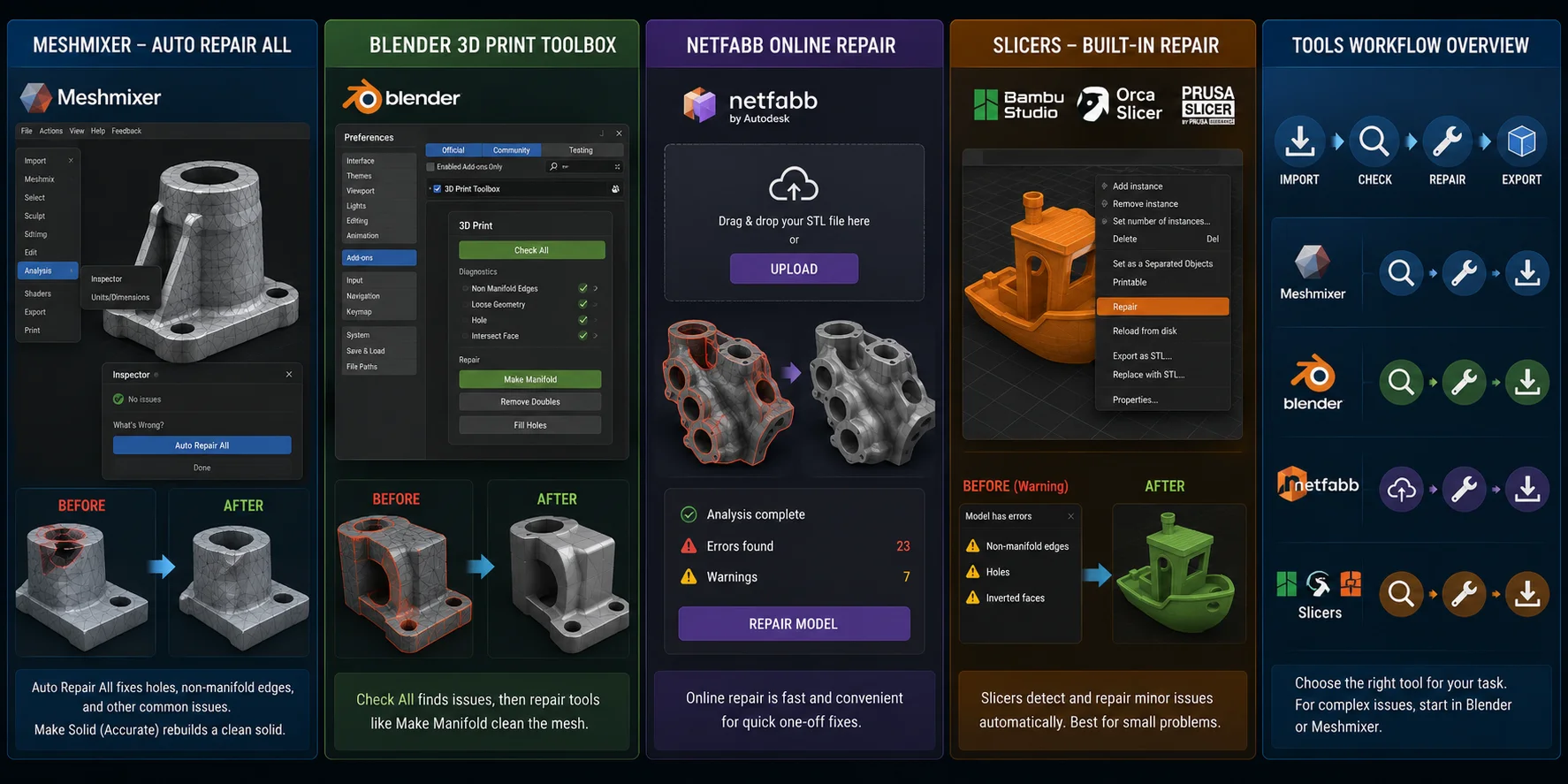
Meshmixer — Автоматично виправити все
Відкрийте модель, перейдіть до Analysis → Inspector і натисніть Auto Repair All. Для глибшого виправлення використовуйте Edit → Make Solid у режимі Accurate. Це перебудовує сітку як чисте суцільне тіло, але може зменшити дрібну деталізацію поверхні.
Blender 3D Print Toolbox
Увімкніть його в Preferences → Add-ons → 3D Print Toolbox. У режимі Object Mode відкрийте панель 3D Print, натисніть Check All, а потім скористайтеся опціями виправлення, такими як Make Manifold.
Netfabb Online Repair
Завантажте свій STL, запустіть виправлення та завантажте виправлений файл. Це зручно для швидких одноразових виправлень без встановлення додаткового програмного забезпечення.
Bambu Studio / OrcaSlicer / PrusaSlicer
Сучасні слайсери часто автоматично виявляють non-manifold файли. Клацніть правою кнопкою миші по об’єкту й виберіть Repair. Це працює для незначних проблем, але серйозні проблеми геометрії все одно слід виправляти в Blender або Meshmixer.
Чому Tripo AI створює чисту manifold-геометрію
Виправлення non-manifold геометрії — це реактивний підхід: ви очищаєте помилки вже після того, як вони з’явилися. Tripo AI використовує превентивний підхід із Smart Mesh, який допомагає від самого початку створювати чистішу, дружню до manifold геометрію, зменшуючи обсяг виправлень перед друком, редагуванням або експортом в рушій.
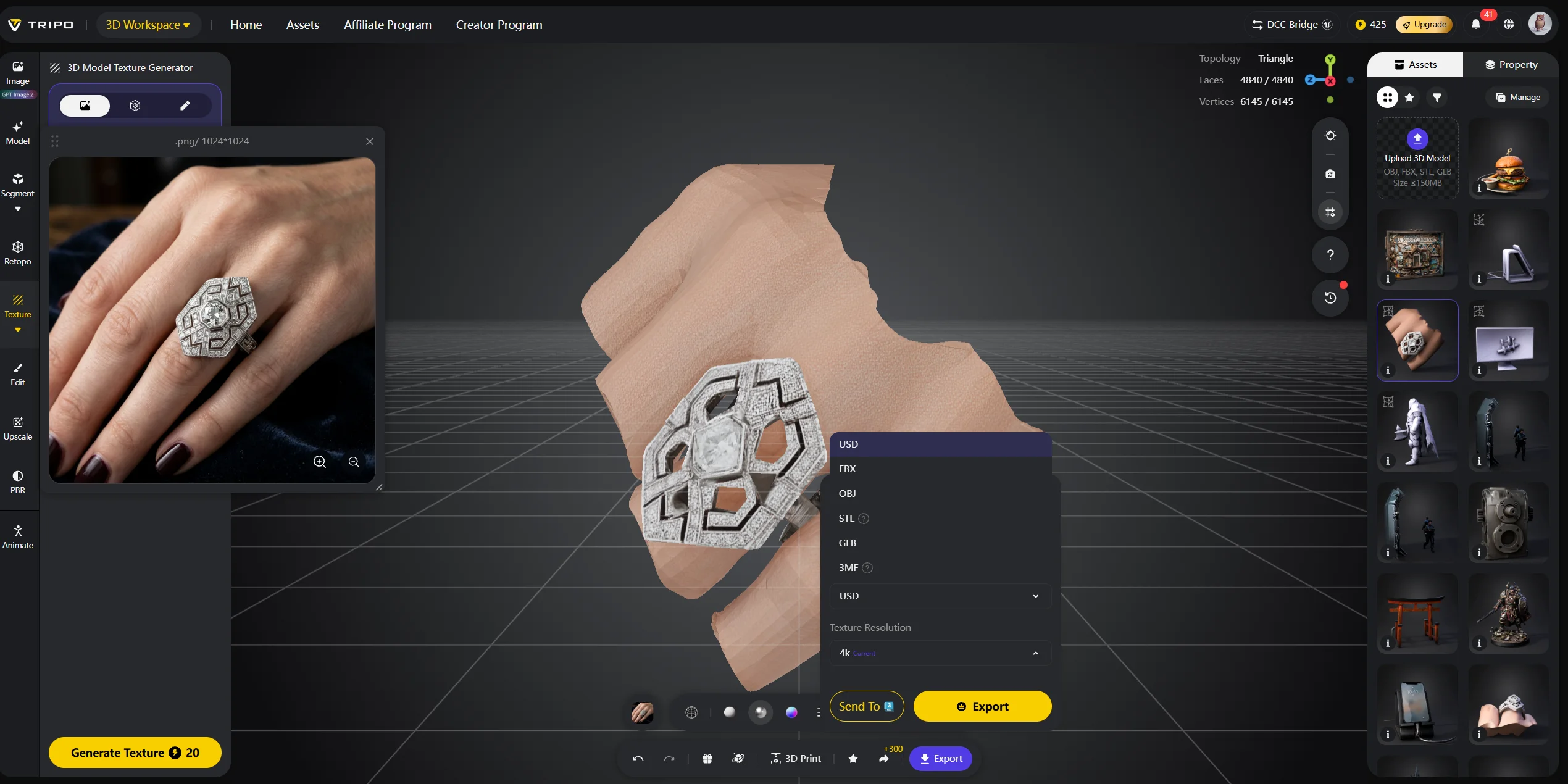
Для неохайних наявних asset-ів AI Quad Remesher може перебудувати топологію з великою кількістю трикутників у чистішу структуру на основі quad-ів, яку легше редагувати, анімувати й готувати до подальшого використання. Якщо ви регулярно виправляєте імпортовані моделі, початок роботи з Tripo AI може прибрати цілу категорію робіт з очищення.
Спробуйте Tripo AI Studio або перегляньте Tripo AI Pricing.
Поширені запитання
Чому моя mesh є non-manifold?
Геометрія non-manifold зазвичай виникає через булеві операції, відсутні грані, поверхні, що перекриваються, дубльовані внутрішні грані або помилки імпорту/експорту. Скульптинг і децимація також можуть створювати незв’язані вершини або грані з нульовою площею.
Чи потрібно виправляти non-manifold ребра?
Так, якщо модель призначена для 3D друку, game engine-ів, CAD або симуляції. Основний виняток — рендеринг лише для відображення.
Чи можна все ще надрукувати щось на 3D принтері з non-manifold ребрами?
Іноді так. Сучасні slicer-и можуть виправляти незначні проблеми, але серйозна non-manifold геометрія може спричинити відсутні стінки, погане заповнення або невдалі друки. Безпечніше спочатку виконати виправлення.
Як виправити non-manifold ребра в Meshmixer?
Відкрийте модель у Meshmixer і перейдіть до Analysis → Inspector. Використайте Auto Repair All для швидких виправлень або Edit → Make Solid для глибшої реконструкції.
Висновок
Помилки non-manifold поширені, але зазвичай їх можна виправити. Визначте тип, виправте його вручну або автоматично, а потім знову перевірте mesh.
Щоб зменшити обсяг очищення, Smart Mesh від Tripo AI допомагає генерувати чистішу геометрію з самого початку. Спробуйте Tripo AI Studio або перегляньте Tripo AI Pricing.