Як зменшити кількість полігонів у Blender: простий посібник
Під час роботи з 3D-моделями складність часто означає одне: забагато полігонів. Моделі з великою кількістю полігонів створюють плавніші та реалістичніші форми, але також можуть уповільнювати робочий процес і роботу комп’ютера. На щастя, Blender пропонує прості способи спростити моделі без значної втрати деталізації.
Навіщо зменшувати кількість полігонів?
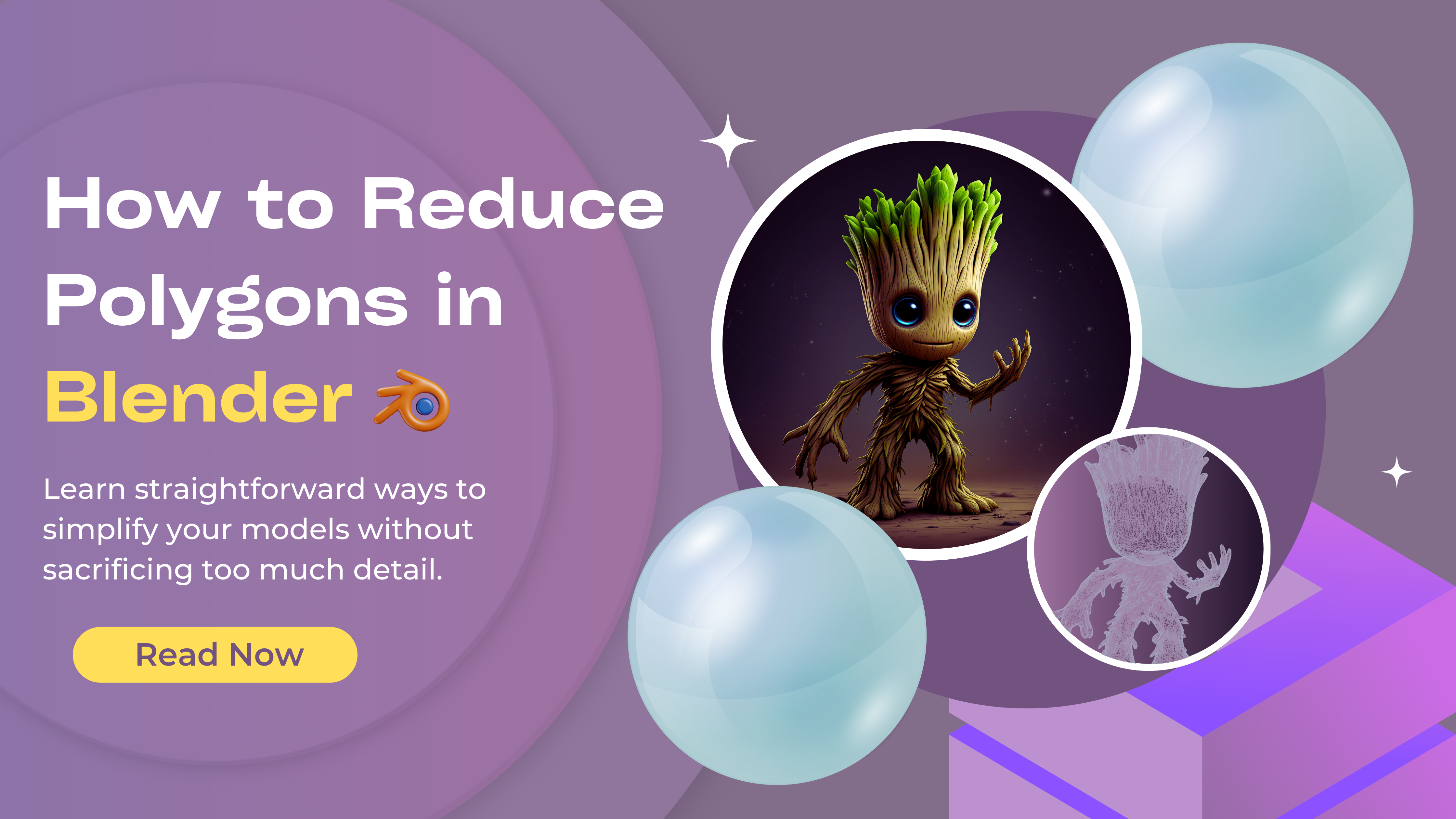
Більшість 3D-моделей створюються з полігонів. Можливо, ви чули термін low poly — він стосується моделей із меншою кількістю полігонів, які часто використовують для стилізованих дизайнів або моделей, готових для ігор. Водночас high-poly моделі мають реалістичніший вигляд, але можуть знижувати продуктивність і збільшувати розмір файлів.
Мета полягає в тому, щоб збалансувати реалістичність та ефективність: зробити моделі привабливими, але зберегти їх легкість. Потужні modifiers Blender допоможуть вам саме в цьому.
Коротко про головне:
Модель-приклад у цій статті була створена за допомогою Tripo. За допомогою Tripo можна створювати деталізовані 3D-моделі, просто вводячи текстовий prompt або завантажуючи зображення — без складного налаштування. Створивши моделі, ви можете додатково оптимізувати їх у Blender, наприклад зменшити кількість полігонів, щоб зробити їх легшими та ефективнішими для різних проєктів.

Крок 1: Додайте Object Modifiers у Blender
Modifiers у Blender працюють як шари для вашої mesh-моделі. Вони змінюють об’єкт, не змінюючи назавжди його базову структуру — принаймні доки ви їх не застосуєте. Це означає, що ви можете вільно експериментувати. Якщо результат вам не сподобається, просто видаліть modifier!
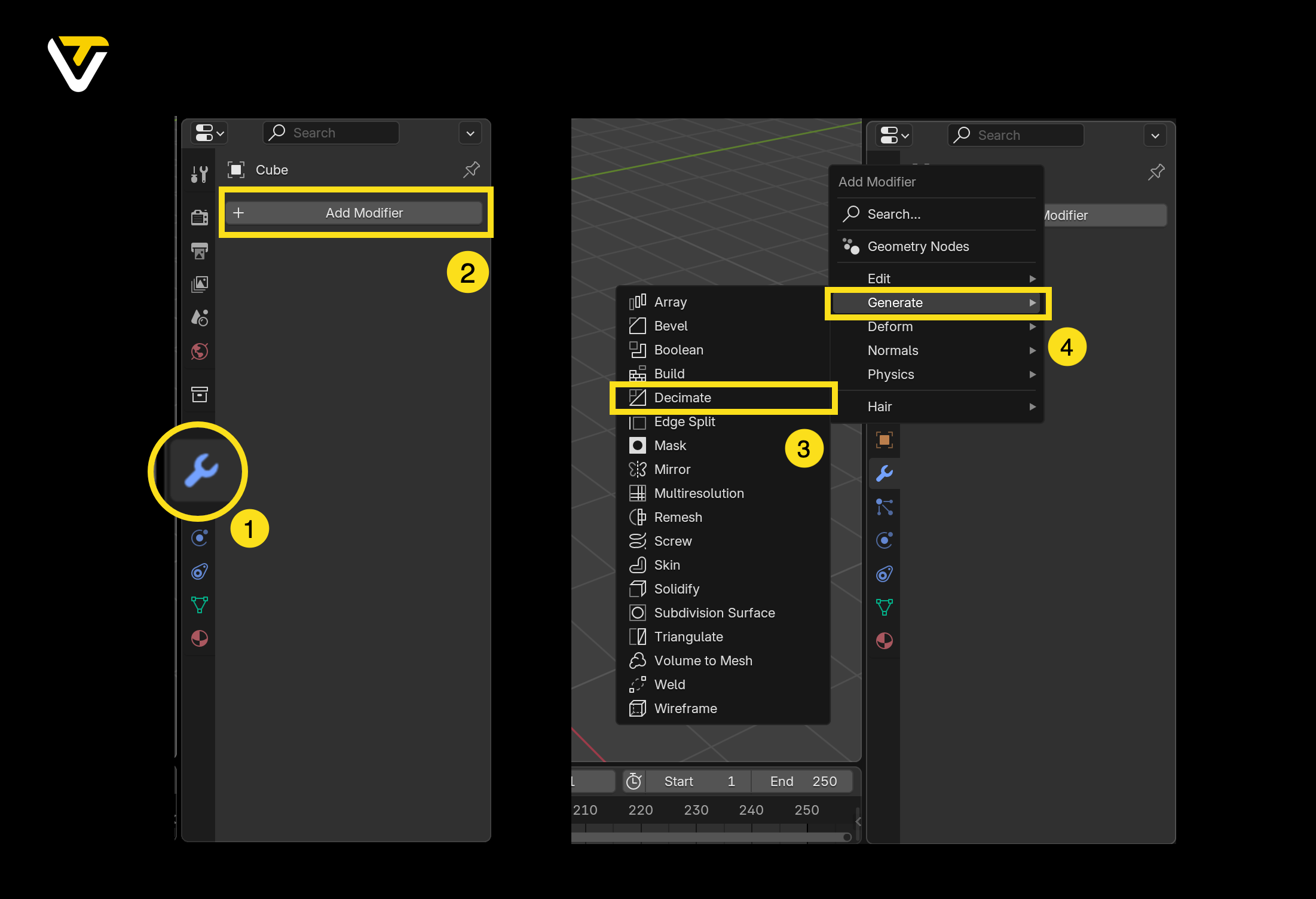
Для початку:
- Виберіть об’єкт.
- Перейдіть на вкладку Modifier Properties (значок гайкового ключа).
- Натисніть Add Modifier
- Натисніть Generate ➡️ Decimate
Метод 1: Collapse
Метод Collapse поступово об’єднує вершини, зменшуючи кількість полігонів і приблизно зберігаючи форму моделі.
Основні параметри для налаштування:
- Повзунок Ratio: визначає, скільки ребер буде збережено. Значення 1.0 означає відсутність зменшення, а нижчі значення забезпечують сильніше зменшення. Не перестарайтеся — за надто низького значення модель може розпастися!
- Triangulate: під час зменшення перетворює полігони на трикутники, що може допомогти зберегти точність розміру.
- Symmetry: зберігає обидві сторони моделі ідентичними. Ви можете вибрати вісь симетрії.
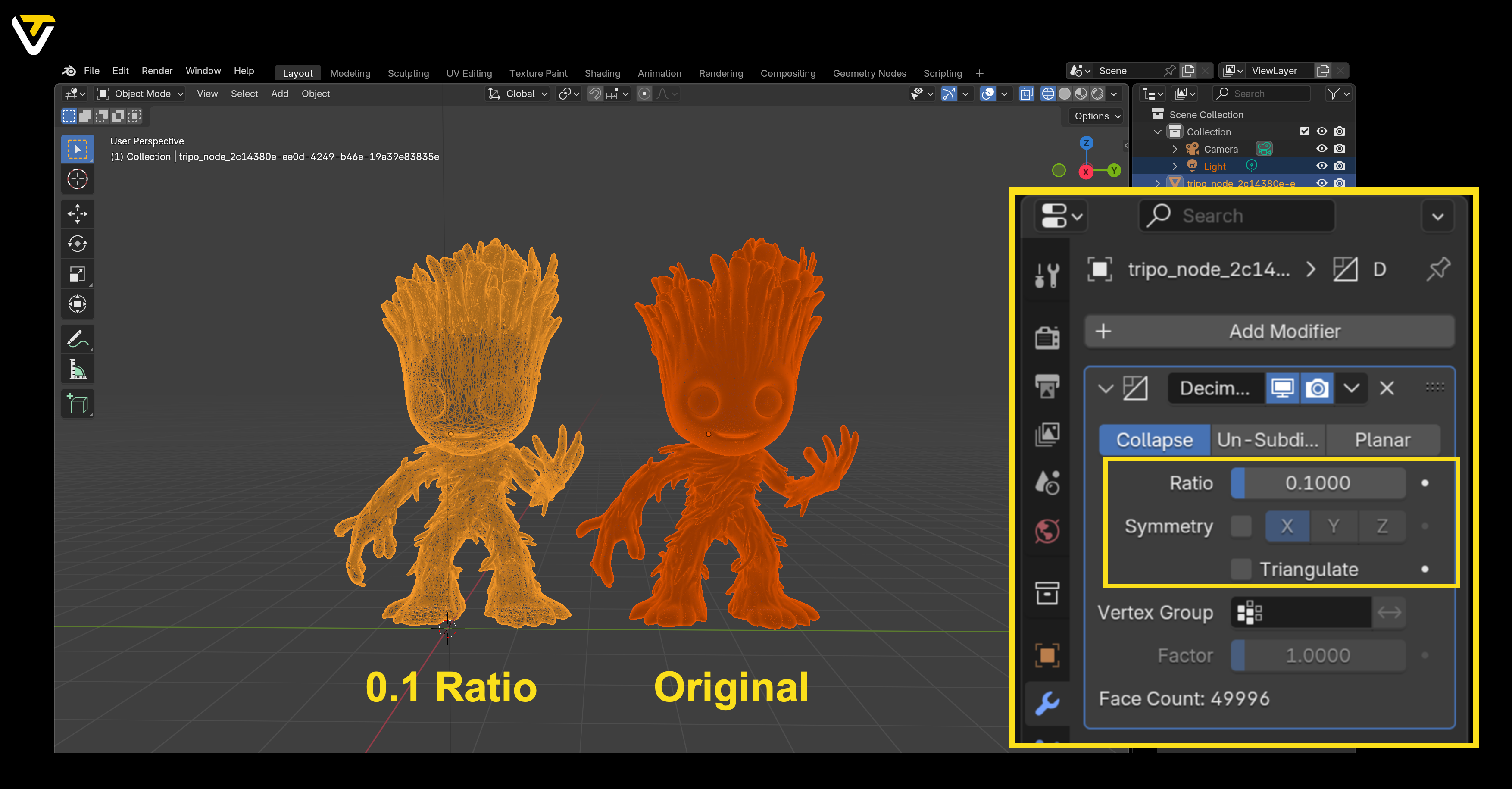
Цей метод чудово підходить, коли потрібен швидкий результат, особливо для складних моделей. Однак будьте обережні: надмірне зменшення може деформувати об’єкт.
Метод 2: Un-Subdivide
Якщо ви хочете спростити модель, зберігши її початкову форму якомога точніше, спробуйте Un-Subdivide.
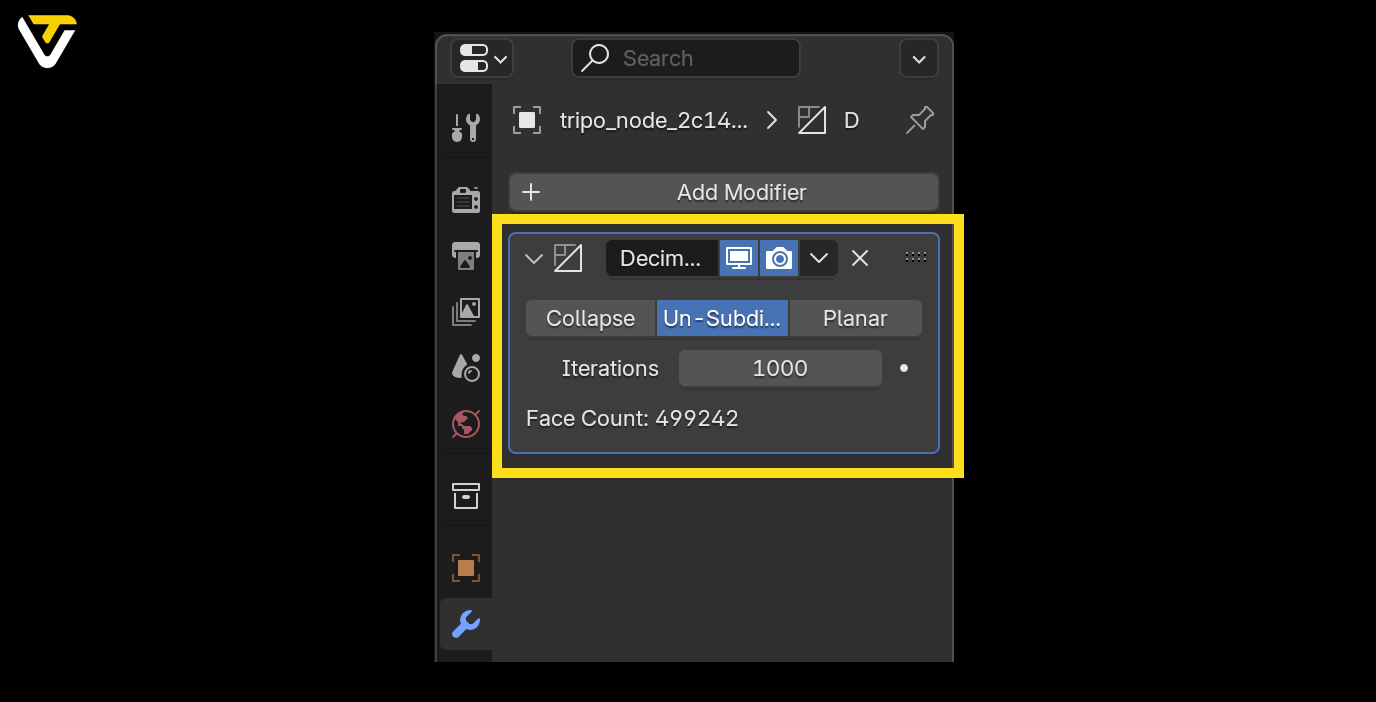
Цей метод скасовує subdivision, видаляючи ребра та повторно об’єднуючи грані. Користуватися ним дуже просто:
- Відрегулюйте лише повзунок Iterations. Кожне збільшення додатково спрощує модель.
Примітка: хоча Un-Subdivide ефективно зменшує кількість граней і ребер, він майже не впливає на кількість вершин. Якщо для вас пріоритетом є саме кількість вершин, краще використовувати метод Collapse.
Крок 2: Застосуйте зміни
Коли ви будете задоволені спрощеною моделлю:
- Натисніть стрілку розкривного списку поруч із назвою modifier.
- Виберіть Apply.
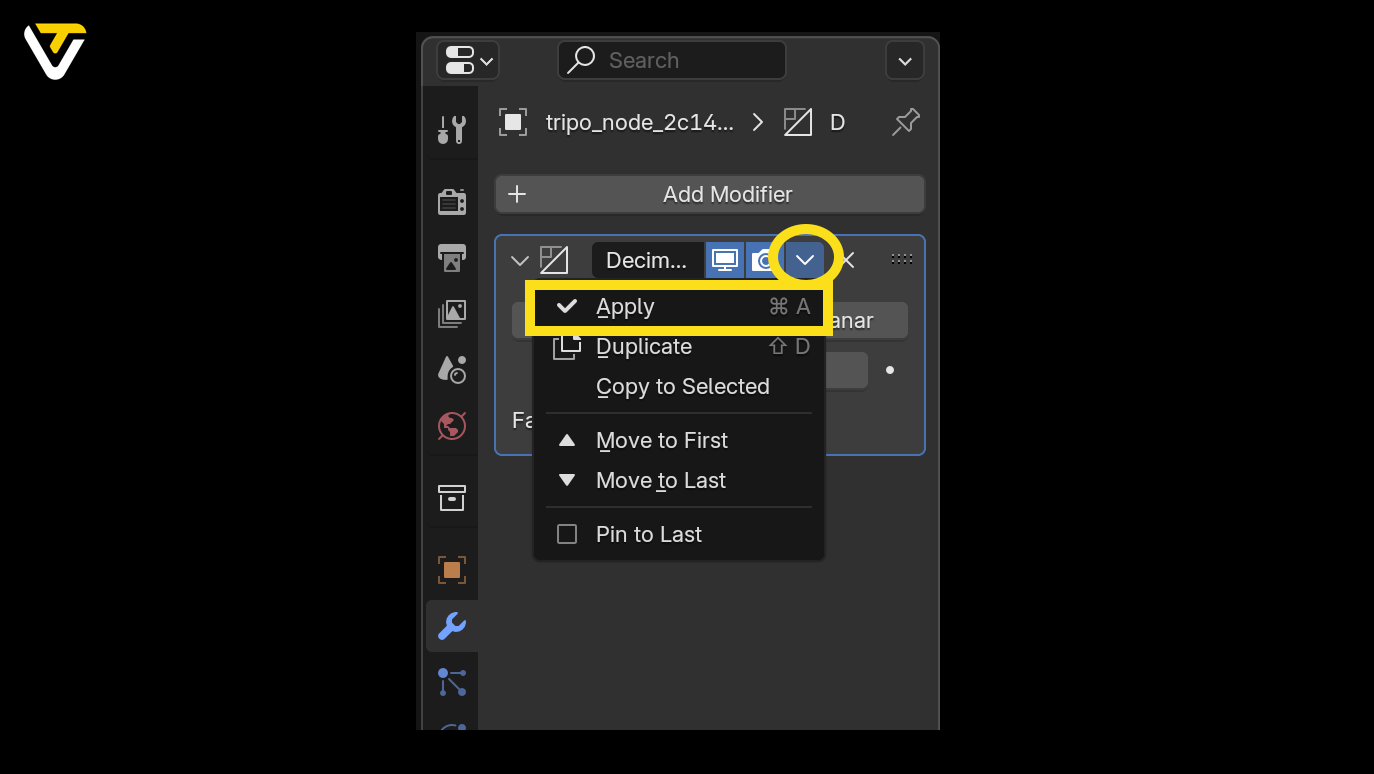
Це остаточно зафіксує зміни, вбудувавши їх у модель. Якщо ви передумаєте, все ще можна натиснути Undo — лише переконайтеся, що зробили це до внесення інших змін.
Якщо результат вас не влаштовує до застосування, просто натисніть маленький X у вікні modifier, щоб скасувати його.
Бонус: альтернативні способи зменшити кількість полігонів у Blender
Хоча modifier Decimate є основним інструментом для зменшення кількості полігонів, це не єдиний метод, який пропонує Blender. Залежно від моделі та ваших цілей, ці альтернативні техніки можуть підійти ще краще.
Розгляньмо додаткові способи спростити геометрію.
Modifier Remesh
Modifier Remesh перебудовує mesh-модель з нуля, створюючи чистішу та рівномірнішу топологію.
Він чудово підходить для:
- Робочих процесів скульптингу
- Органічних форм
- Моделей з нерівномірною геометрією
Використовуйте режим Voxel для плавніших результатів і налаштовуйте Voxel Size для отримання дрібніших або грубіших деталей. Пам’ятайте: цей метод може призвести до втрати деяких чітких деталей, тому найкраще підходить для стилізованих або органічних моделей.
Ручне очищення в Edit Mode
Якщо ви цінуєте точність, ручне очищення стане в пригоді.
- Перейдіть в Edit Mode.
- Виберіть і розчиніть непотрібні ребра або вершини.
- Об’єднуйте вершини (скорочення M), щоб спростити складні ділянки.
Ручне очищення потребує часу, але дає повний контроль ідеально підходить для доопрацювання після автоматичного зменшення.
Decimate за кутом (режим Planar)
У modifier Decimate змініть метод на Planar.
- Цей параметр зменшує кількість полігонів на основі кутів між гранями.
- Ідеально підходить для моделей із великими плоскими поверхнями (наприклад, архітектури або об’єктів із твердими поверхнями).
- Зберігає криві та деталі, спрощуючи площини.
Modifier Simplify (для всієї сцени)
Для великих сцен із кількома моделями використовуйте параметр Simplify у Render Properties Blender.
- Глобально зменшує рівень subdivision і складність тіней.
- Чудово підходить для попереднього перегляду складних сцен або прискорення рендерингу.
Це не змінює mesh назавжди, але допомагає керувати ресурсоємними проєктами.
Retopology
Retopology створює чисту, ефективну mesh-модель поверх вашої high-poly моделі.
Доступні такі варіанти:
- Ручна retopology за допомогою інструментів Shrinkwrap і snapping у Blender.
- Автоматична retopology за допомогою add-ons на кшталт QuadRemesher або зовнішніх інструментів, таких як Instant Meshes.
Retopology ідеально підходить для моделей, які мають плавно деформуватися, наприклад анімованих персонажів.
Decimation під час експорту
Деякі формати файлів дають змогу зменшувати кількість полігонів під час експорту.
- Формати FBX та OBJ часто містять параметри decimation.
- Це корисно для швидкого зменшення кількості полігонів перед імпортом у game engines або інше програмне забезпечення.
Це швидкий варіант, хоча він не такий гнучкий, як вбудовані інструменти Blender.
Підсумок
Зменшення кількості полігонів у Blender — це не лише про економію ресурсів, а й про оптимізацію робочого процесу та спрощення керування моделями.
Почніть із modifier Decimate для швидкого результату, але не вагайтеся досліджувати ці додаткові методи, коли вам потрібно більше контролю. Незалежно від того, чи оптимізуєте ви модель для ігор, анімації або швидшого рендерингу, ці інструменти допоможуть знайти ідеальний баланс між візуальною якістю та ефективністю.