Як професійно виправити отвори в 3D Mesh і згладити краї
Уявіть: ви щойно імпортували 3D-модель для свого ігрового проєкту й раптом виявили великі отвори там, де поверхні мають бути суцільними. Або, можливо, ви відсканували об’єкт, але його краї нагадують зубчасті гірські хребти замість плавних кривих. Знайомо? Ви не самі: виправлення отворів у моделях 3D mesh і згладжування нерівних країв є викликами, з якими стикається кожен 3D-художник, незалежно від того, чи готує він моделі до 3D-друку, розробки ігор або анімації.
Добра новина? Вам не потрібне дороге програмне забезпечення чи багаторічний досвід, щоб розв’язати ці проблеми. Насправді, використовуючи правильні методи та безкоштовні інструменти, ви можете за кілька хвилин перетворити пошкоджені mesh-моделі на моделі професійної якості.
Чому 3D Mesh мають отвори та нерівні краї?
Перш ніж перейти до рішень, розберімося, чому виникають ці проблеми:
Поширені причини появи отворів у mesh:
- Неповні 3D-скани, створені за допомогою photogrammetry, часто під час перетворення 2d image to 3d model converter за допомогою локального 3d model ai generator
- Помилки імпорту/експорту між різними програмами
- Некоректно виконані Boolean operations
- Видалені грані під час моделювання
- Non-manifold geometry, що виникла внаслідок складних операцій
Чому краї виглядають зубчастими:
- Низька кількість полігонів
- Гострі кути, створені під час операцій моделювання
- Артефакти сканування
- Стиснення під час конвертації файлу
Ці проблеми не лише косметичні: вони можуть спричинити серйозні труднощі. Отвори роблять моделі непридатними для друку, а нерівні краї погіршують візуальну якість рендерів та ігор. Саме тому опанування mesh repair є необхідним для будь-якого 3D workflow.
Найпростіший спосіб виправити отвори в 3D Mesh за допомогою Blender (безкоштовно)
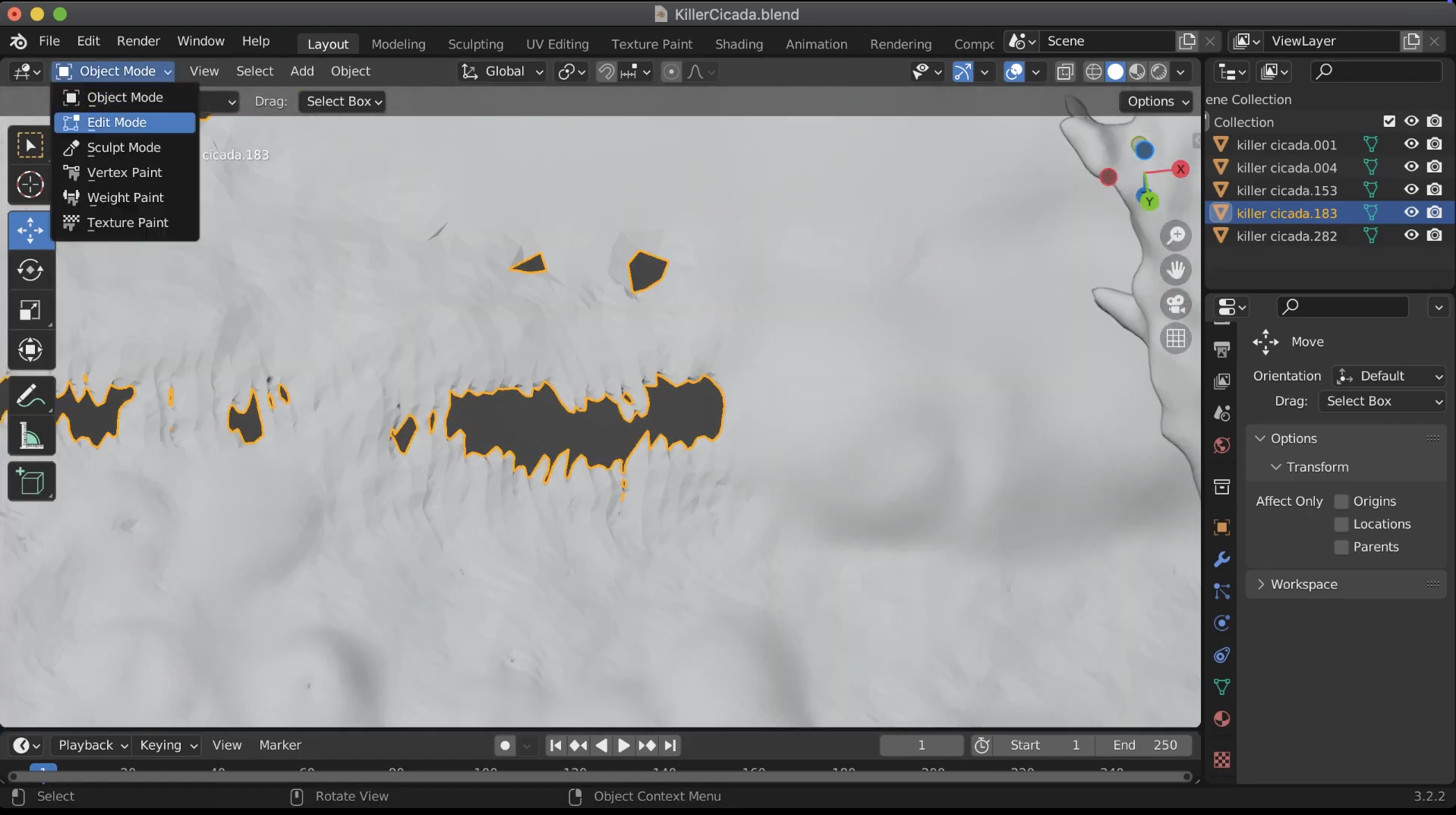
Blender вирізняється як найуніверсальніше безкоштовне рішення для mesh repair. Згідно з офіційною документацією Blender, його вбудовані інструменти можуть працювати з усім: від крихітних проміжків до великих відсутніх фрагментів. Ось покрокова інструкція:
Крок 1: Об’єднайте хаотичні вершини
- Увійдіть у Edit Mode та перемкніться на Vertex Select.
- За допомогою Box Select виберіть усі вершини навколо пошкодженого отвору.
- Натисніть X на клавіатурі та виберіть Collapse Edges & Faces, щоб видалити хаотичний mesh у цій області.
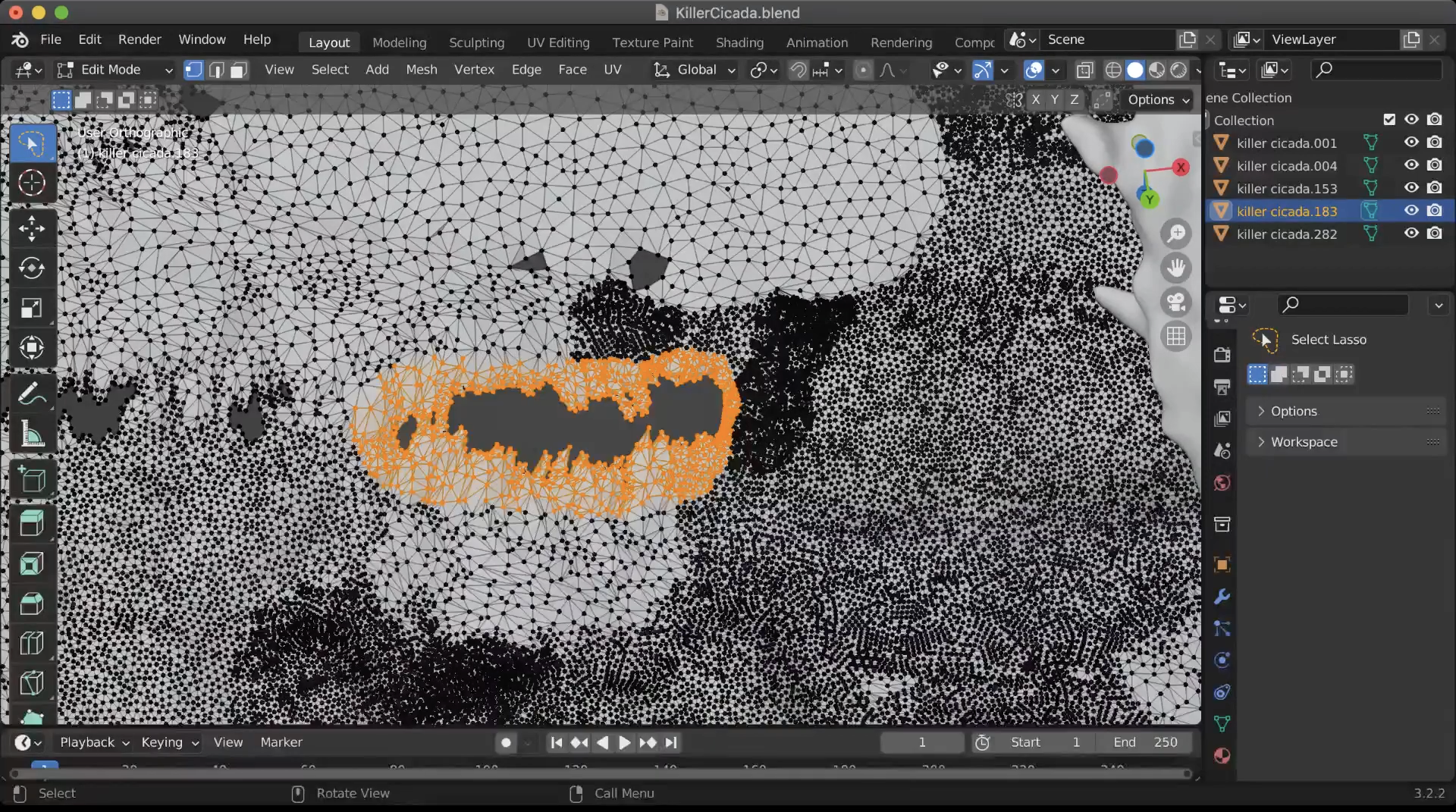
Крок 2: Спростіть mesh за допомогою Sculpt Mode
- Перемкніться в Sculpt Mode.
- Виберіть пензель Simplify.
- Увімкніть Dynamic Topology (Dyntopo) і встановіть досить великий розмір деталізації (приблизно 9).
- Клацніть або проведіть пензлем по об’єднаній області, щоб перерозподілити та зменшити надлишкову геометрію.
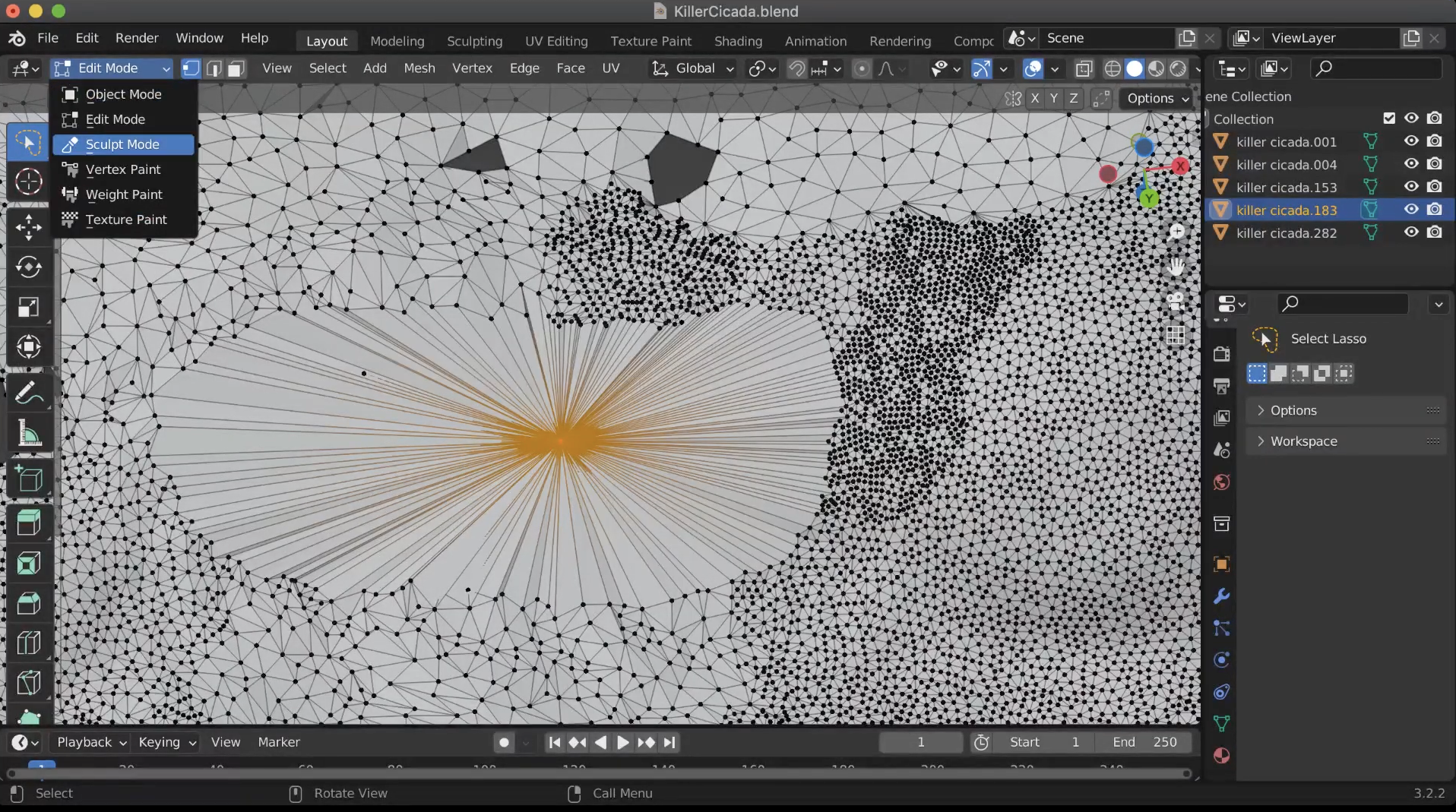
Крок 3: Роздуйте відновлену область
- Перемкніться на пензель Inflate.
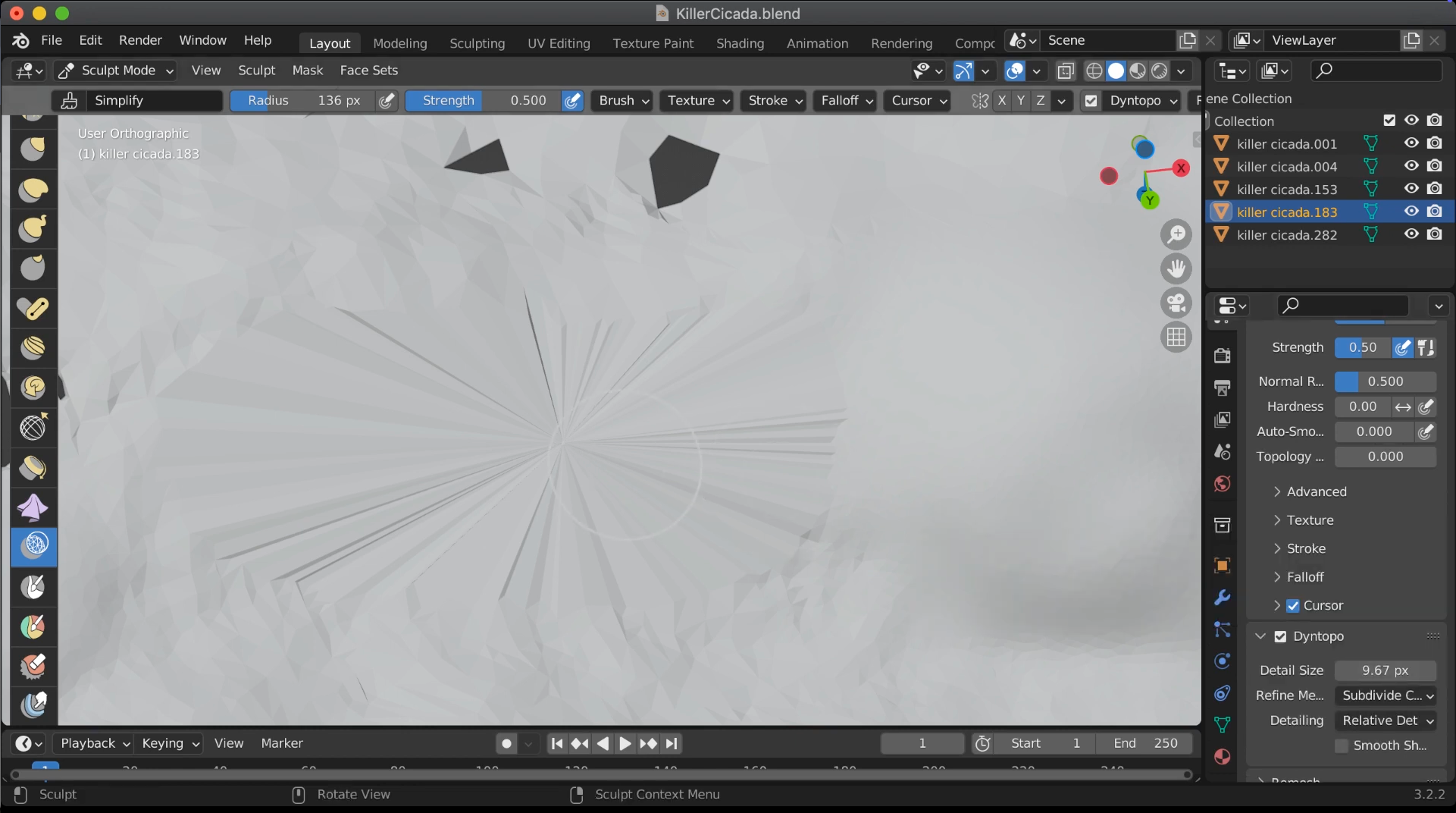
- За потреби зменште деталізацію Dyntopo для плавнішої роботи пензлем.
- Проведіть пензлем по відновленій області, щоб трохи потовщити її та запобігти дотику внутрішніх стінок.
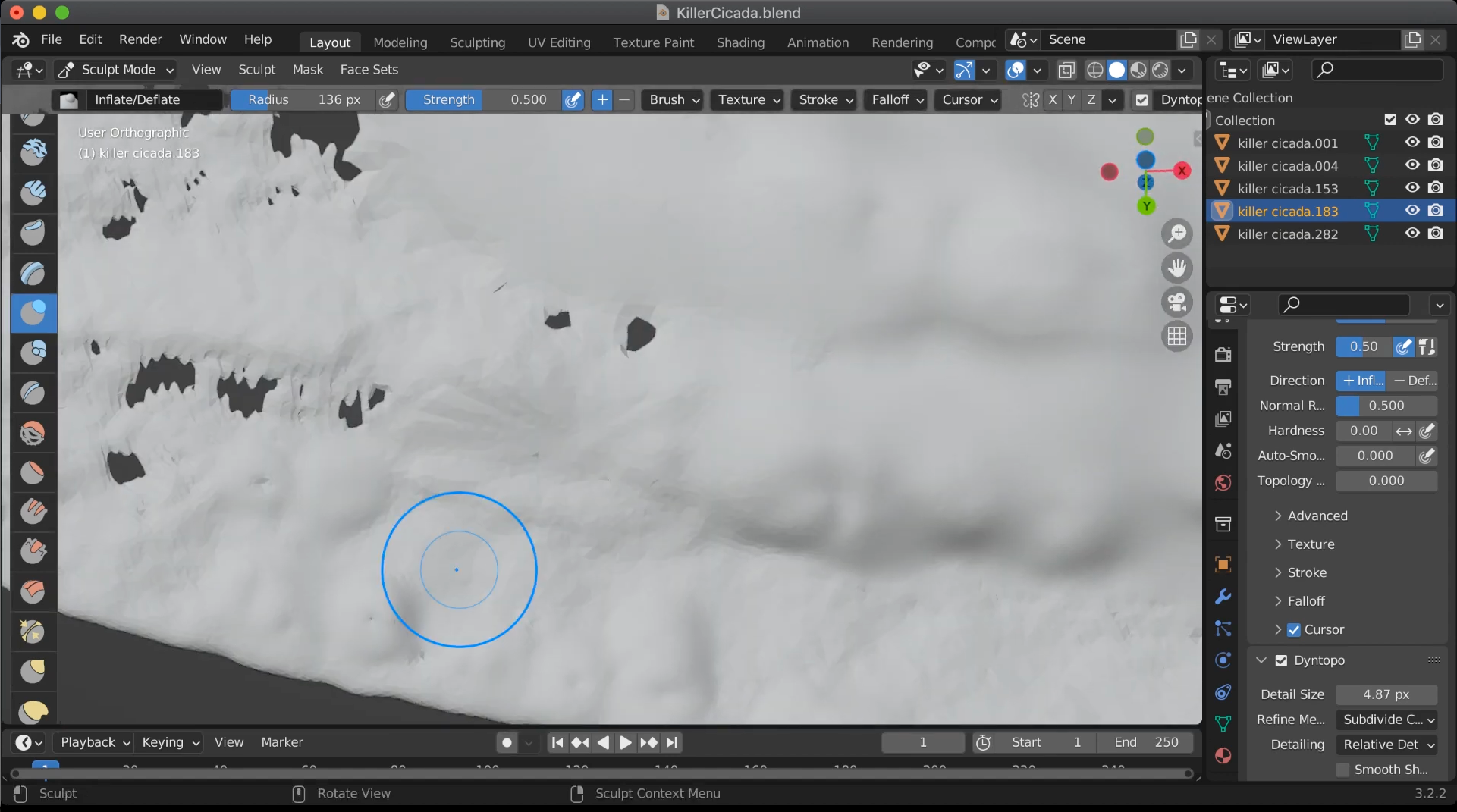
Крок 4: Перевірте результат і виконайте очищення
- Поверніться в Edit Mode.
- Використайте Select > Select All by Trait > Non Manifold, щоб перевірити, чи залишилися отвори.
- Якщо вони залишилися, повторіть легкі проходи пензлями Simplify та Inflate.
- За бажанням виберіть усе (A) і натисніть M > Merge by Distance з невеликим порогом, щоб зварити дубльовані вершини.
Альтернатива: Meshmixer для автоматичного виправлення
Хоча методи fill holes in mesh у Blender забезпечують точність, іноді потрібна швидкість. Саме тут Meshmixer показує свої сильні сторони. Як зазначено в офіційному посібнику Autodesk, його інструмент Inspector може автоматично виправити кілька отворів:
- Імпортуйте mesh у Meshmixer
- Перейдіть до Analysis > Inspector
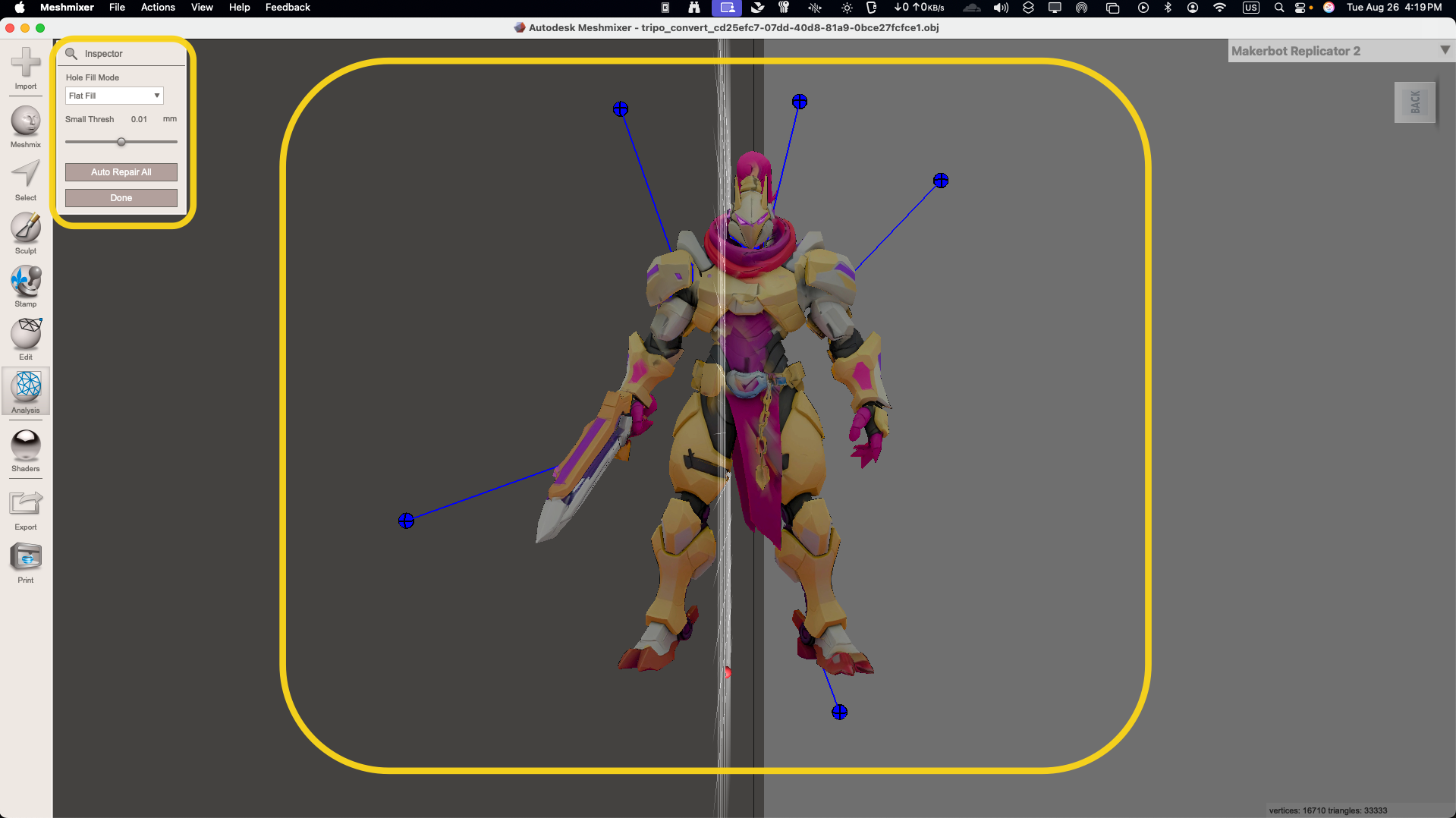
- Сині позначки вказують на кожен отвір — натисніть Auto Repair All
- Для складних отворів виберіть окремі позначки та натисніть Update
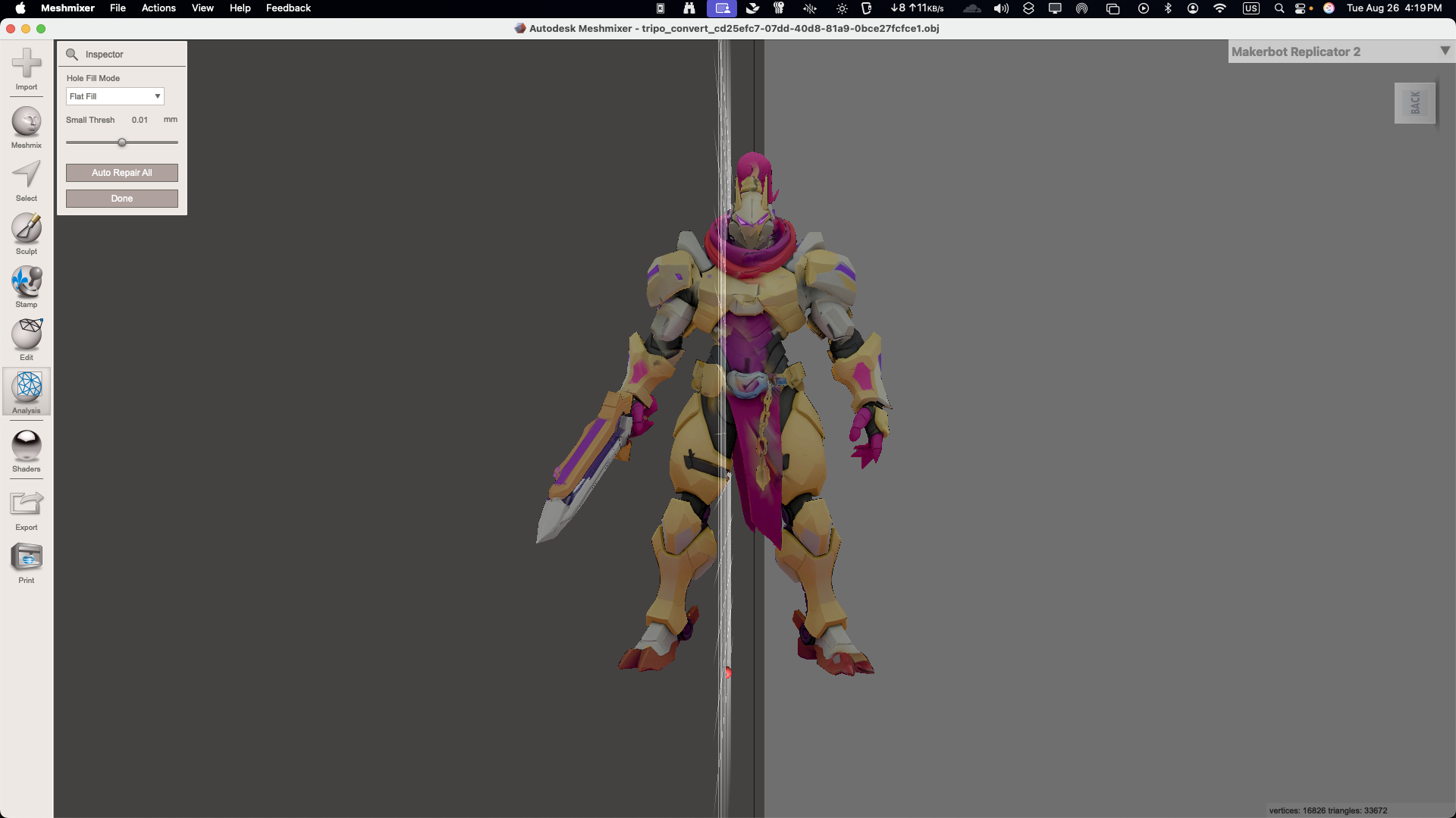
Перевага Meshmixer? Він обробляє складні скани з десятками отворів за лічені секунди. Це ідеальний варіант для очищення photogrammetry або швидких виправлень перед дедлайном.
Усунення поширених проблем
Навіть за правильного використання методів ви можете зіткнутися з проблемами:
- «Заповнений отвір виглядає дивно!»
Рішення: видаліть заповнення (клавіша X), виберіть межу та спробуйте Grid Fill замість Face Fill
- «Після згладжування моя модель виглядає розплавленою!»
Рішення: використовуйте нижчі рівні subdivision або позначте більше ребер як sharp
- «Mesh досі не є watertight!»
Рішення: використовуйте addon 3D Print Toolbox у Blender, щоб перевірити, чи залишилися проблеми
Запобігайте проблемам із mesh за допомогою AI-generated 3D models
Хоча ручне виправлення добре працює, сучасні AI-інструменти можуть допомогти повністю уникнути цих проблем. AI 3D model generators, як-от Tripo AI, створюють бездоганні mesh-моделі з тексту або зображень лише за 10 секунд: без отворів, із ідеальною топологією та плавними краями від самого початку.
Замість того щоб витрачати години на виправлення імпортованих моделей, ви можете створювати ресурси професійної якості з:
- Watertight geometry, готовою до 3D-друку
- Оптимізованою топологією для ігор та анімації
- Кількома форматами експорту (GLB, FBX, OBJ, STL)
- Вбудованими параметрами стилю для різної естетики
Цей підхід особливо цінний, коли потрібно швидко створити кілька ітерацій або зосередитися на творчій роботі, а не на технічному очищенні.
Найкращі практики для довгострокового результату
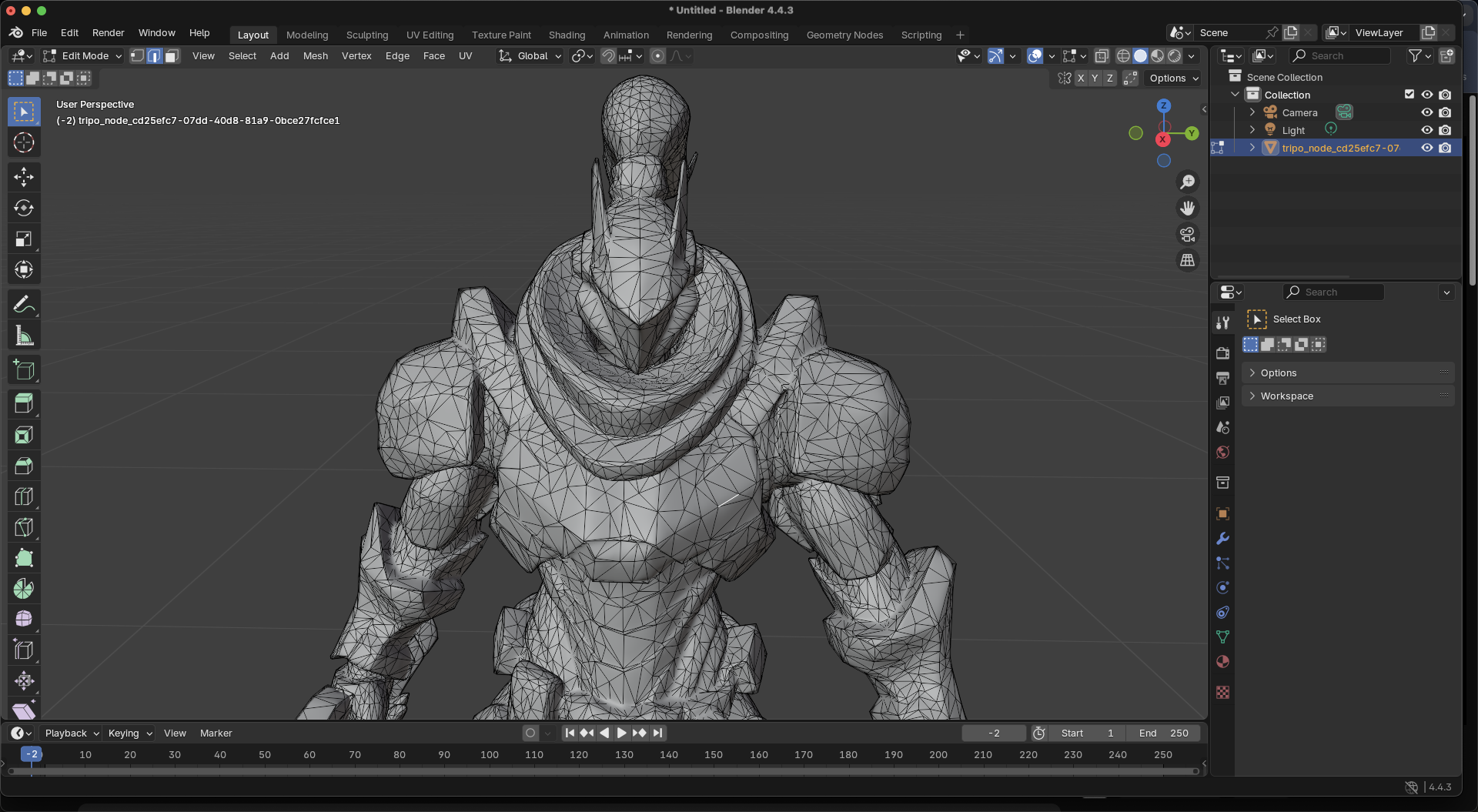
Щоб мінімізувати майбутні проблеми з mesh:
- Завжди перевіряйте моделі перед імпортом: використовуйте безкоштовні інструменти, як-от функції аналізу MeshLab
- Підтримуйте чисту топологію: уникайте ngons і non-manifold geometry під час моделювання
- Експортуйте з правильними налаштуваннями: узгоджуйте одиниці вимірювання та масштаб між програмами
- Зберігайте проміжні версії: створюйте копії перед важливими операціями
- Вивчайте свої інструменти: глибоко опануйте одну програму, замість того щоб постійно переходити між багатьма
Поради щодо оптимізації продуктивності
Під час роботи з відновленими mesh-моделями:
Пам’ятайте: спочатку виправляйте отвори в 3D mesh, а вже потім оптимізуйте кількість полігонів. Зламана low-poly модель гірша за робочу high-poly модель.
Розширені методи складного відновлення
Для складних випадків, коли базові методи не допомагають:
Підхід Retopology
- Створіть дублікат пошкодженої mesh-моделі
- Використайте модифікатор Shrinkwrap на новому примітиві
- Виконайте ручну retopology проблемних областей
- Перенесіть деталі за допомогою Normal/Displacement maps
Voxel Remeshing
- Перетворіть модель на voxels у модифікаторі Remesh Blender
- Налаштовуйте роздільну здатність, доки отвори не зникнуть
- Зменште кількість полігонів до придатного для використання рівня
- За потреби повторно спроєктуйте деталі
Ці методи передбачають певну втрату деталізації заради гарантованого watertight результату, що ідеально підходить для підготовки до 3D-друку.
Висновок: опануйте mesh repair і відкрийте творчу свободу
Навчитися виправляти отвори в моделях 3D mesh і згладжувати поверхні 3D model — це не лише розв’язання проблем, а й здобуття творчої свободи. Коли ви можете впевнено відновити будь-яку mesh-модель, ви більше не обмежені недосконалими імпортами або даними сканування. Ви можете працювати з ресурсами з будь-якого джерела, співпрацювати без побоювань щодо сумісності та зосередитися на головному: втіленні своєї творчої концепції в життя.
Незалежно від того, чи оберете ви точні інструменти Blender, автоматизацію Meshmixer або повністю уникнете виправлень за допомогою AI 3D model generators, як-от Tripo AI, головне — мати вибір. Опануйте ці методи, і ви більше ніколи не дозволите пошкодженій mesh-моделі зірвати ваш проєкт.
Готові створювати бездоганні 3D-моделі з самого початку? Відчуйте майбутнє 3D-творчості за допомогою інструментів миттєвої генерації Tripo AI, де кожна модель створюється ідеальною й не потребує виправлень!