Як масштабувати 3D Model: покроковий посібник для будь-якого інструмента
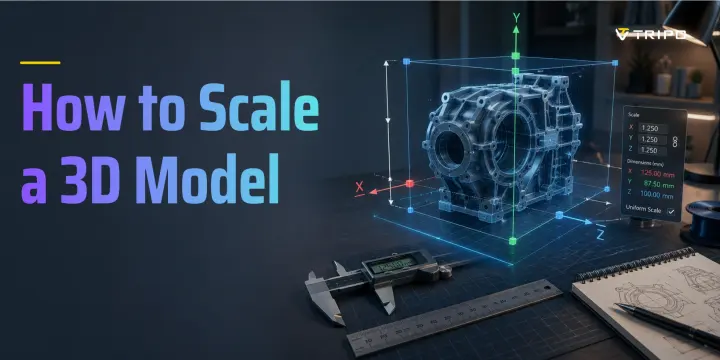
- Масштабування 3D-моделі означає зміну її розміру пропорційно або вздовж окремих осей.
- Більшість проблем із масштабуванням виникає через невідповідність одиниць вимірювання між програмним забезпеченням і реальними розмірами.
- Blender, Cura, Tinkercad та онлайн-інструменти використовують дещо різні процеси масштабування.
- Рівномірне масштабування зберігає пропорції; нерівномірне масштабування розтягує або стискає вибрані осі.
- Tripo AI створює готові до друку або готові для ігор меші, які можна масштабувати до або після експорту.
У вас є 3D-модель, але вона має неправильний розмір. Можливо, вона завелика для вашої платформи друку, замала для сцени у грі або імпортована з неправильними одиницями вимірювання. Розуміння як масштабувати 3D-модель — одна з найпоширеніших базових операцій, але плутанина з одиницями вимірювання досі створює труднощі навіть для досвідчених користувачів.
У цьому посібнику розглядаються Blender, Cura, PrusaSlicer, Tinkercad, Meshmixer та інструменти на основі браузера. Також пояснюється різниця між рівномірним і нерівномірним масштабуванням, реальними розмірами для друку та поширеними проблемами експорту. AI 3D Model Generator від Tripo AI створює моделі, які можна масштабувати безпосередньо в браузері перед експортом.
Що насправді означає масштабування 3D-моделі?
Масштабування 3D-моделі означає зміну розміру сітки шляхом застосування множника вздовж осей X, Y та Z. Якщо масштабувати модель у 2 рази, вона стане вдвічі більшою. Якщо масштабувати її з коефіцієнтом 0.5, вона стане вдвічі меншою.
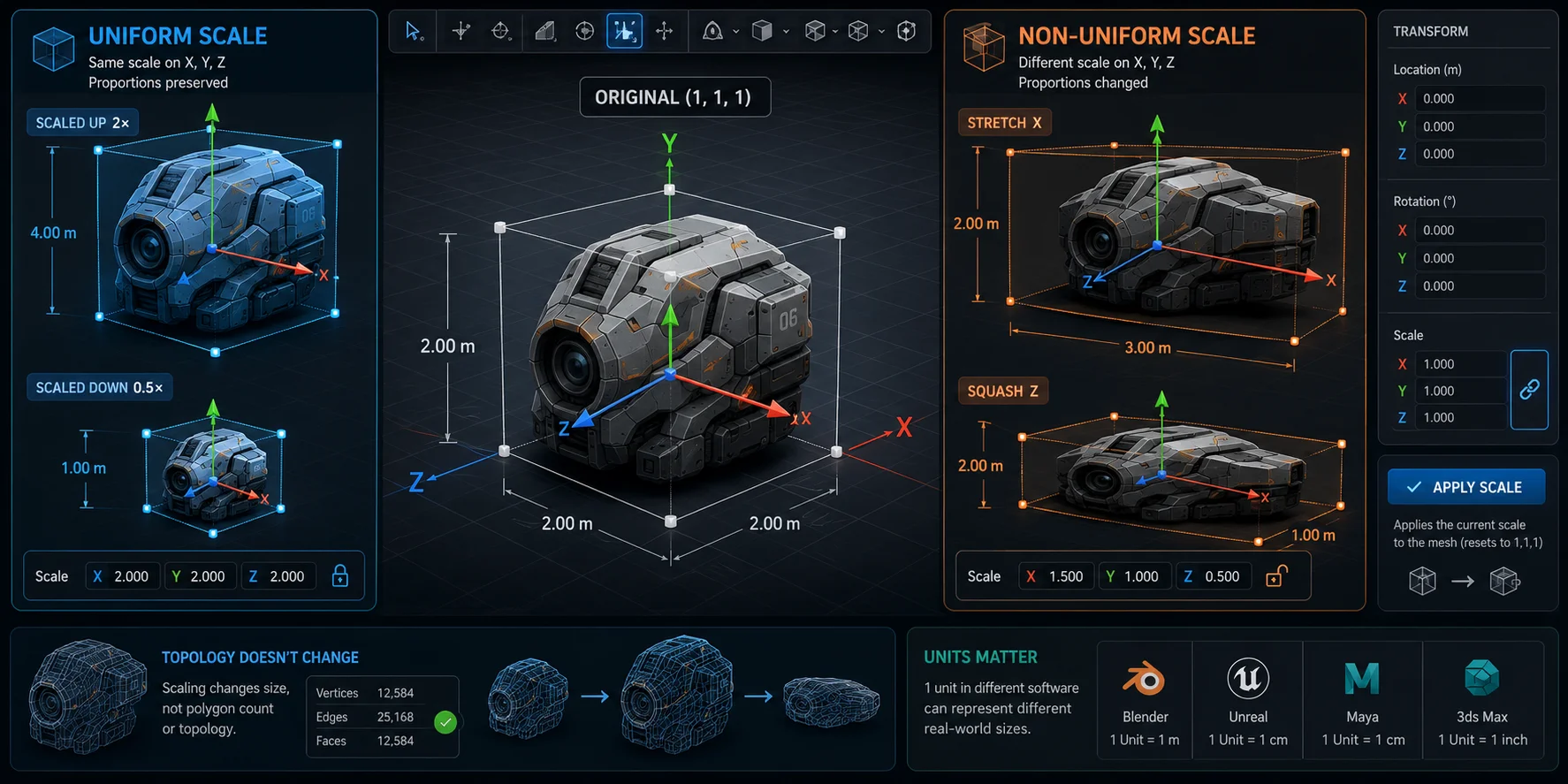
Рівномірне масштабування застосовує той самий коефіцієнт до всіх осей, наприклад X = 2, Y = 2 і Z = 2. Модель стає більшою або меншою, але її пропорції залишаються незмінними.
Нерівномірне масштабування застосовує різні значення до різних осей, наприклад X = 2, Y = 1 і Z = 0.5. Це розтягує або сплющує об’єкт.
Масштабування не змінює кількість полігонів або топологію сітки. Воно лише перетворює розміри моделі в 3D-просторі. У Blender масштаб може залишатися збереженим як значення трансформації, окреме від фактичних даних сітки, тому перед експортом часто потрібно виконати Ctrl+A → Apply Scale.
Одиниці вимірювання мають значення, тому що «1 unit» не є універсальною величиною. Одна одиниця куба в Blender може експортуватися як 1 метр, 1 сантиметр або 1 дюйм залежно від налаштувань вашого програмного забезпечення.
Покроковий процес масштабування
Той самий базовий процес масштабування працює в більшості 3D-інструментів.
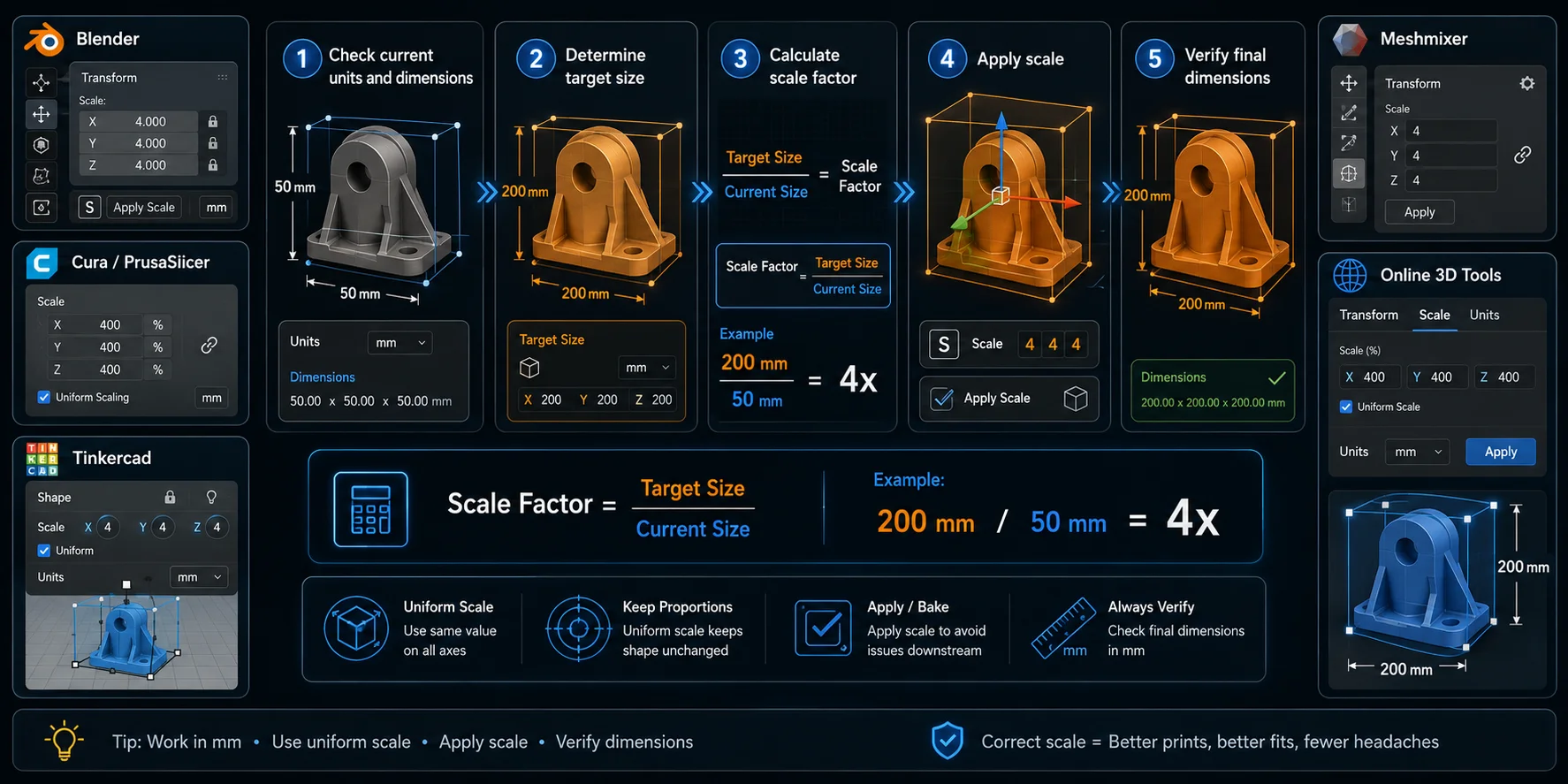
Крок 1: Перевірте поточні одиниці вимірювання та розміри. Перш ніж масштабувати, підтвердьте поточний розмір моделі. Використовуйте відображення розмірів у Blender, Cura, PrusaSlicer, Tinkercad або у вашому онлайн-переглядачі. Ніколи не змінюйте розмір навмання.
Крок 2 — Визначте цільовий розмір. Ваш цільовий розмір залежить від робочого процесу. Для 3D друку перевірте свою платформу друку. Для ігор перевірте масштаб у вашому рушії. Для візуалізації продукту використовуйте реальні розміри.
Крок 3 — Обчисліть коефіцієнт масштабування. Використовуйте цю формулу:
Коефіцієнт масштабування = цільовий розмір / поточний розмір
Наприклад, якщо фігурка має висоту 50 mm, а ви хочете, щоб вона мала висоту 200 mm:
200 / 50 = 4
Отже, ви масштабуєте модель у 4×, або до 400%.
Крок 4 — Застосуйте масштаб і перевірте. Після масштабування знову перевірте розміри за допомогою інструмента лінійки, панелі трансформації або показників у slicer. У Blender застосуйте масштаб перед експортом, щоб файл переніс правильні розміри в наступний інструмент.
| Інструмент | Робочий процес масштабування |
|---|---|
| Blender | Натисніть S → введіть значення масштабу → Enter → Ctrl+A → Apply Scale |
| Cura / PrusaSlicer | Виберіть модель → іконка Scale → введіть значення в mm або відсотках |
| Tinkercad | Перетягніть кутові маркери або введіть значення в поля розмірів |
| Meshmixer | Edit → Transform → Scale |
| Online 3D tools | Використовуйте повзунок, панель трансформації або поле введення розміру |
Найбезпечніший робочий процес простий: спочатку перевірте одиниці вимірювання, обчисліть коефіцієнт масштабування, змініть розмір моделі, а потім перевірте фінальні розміри.
Масштабування для 3D друку — як правильно задати реальні одиниці вимірювання
3D друк — це робочий процес масштабування, найбільш чутливий до одиниць вимірювання, оскільки ваша модель має відповідати реальній машині. Більшість slicer, зокрема Cura, PrusaSlicer, Bambu Studio та OrcaSlicer, працюють у міліметрах. Якщо модель імпортується в неправильному масштабі, вона може виглядати крихітною, величезною або такою, яку неможливо розмістити на платформі друку.
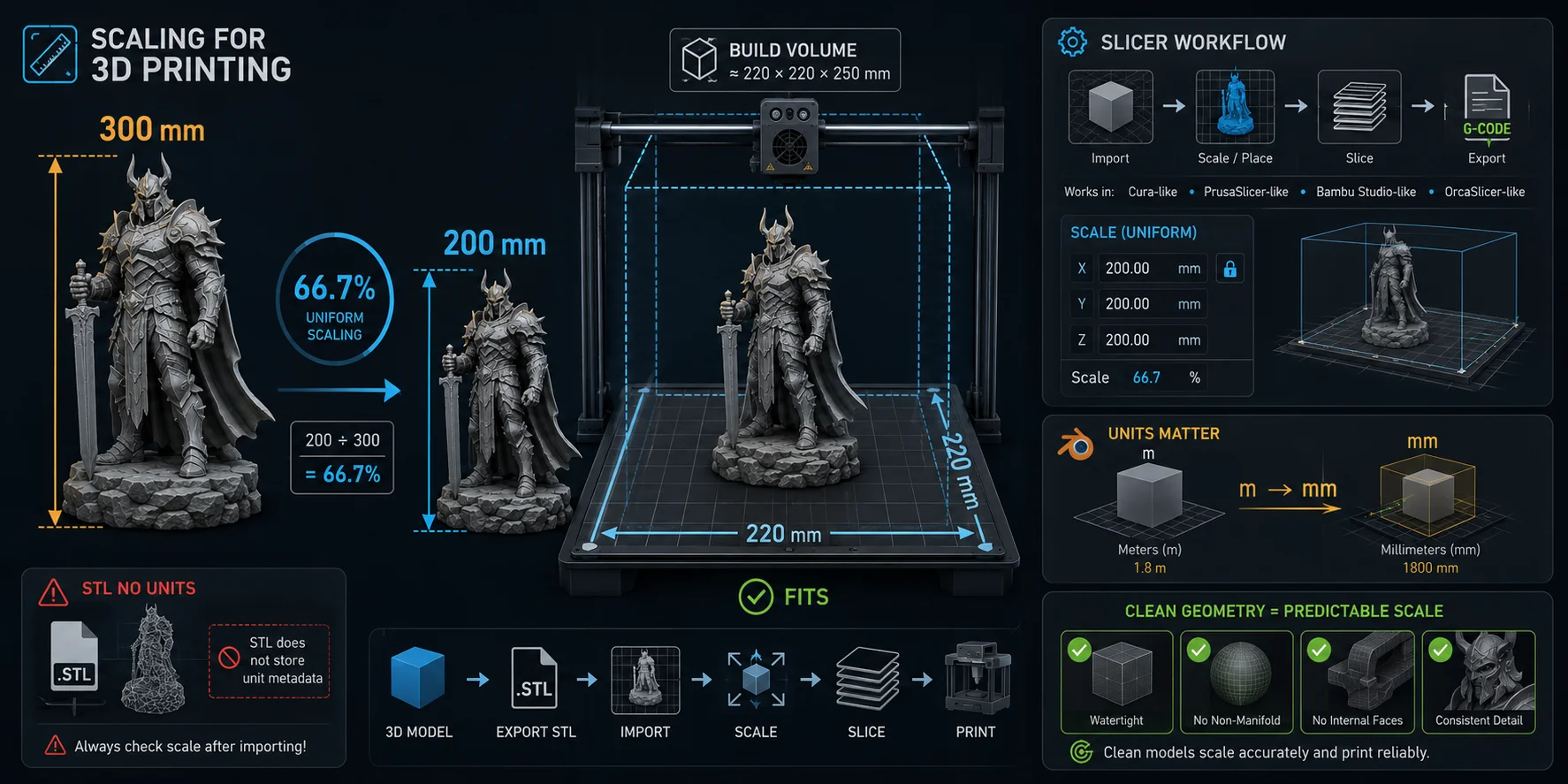
Blender часто спричиняє плутанину, оскільки його стандартна система одиниць базується на метрах. Модель заввишки 2 метри в Blender може відображатися у slicer як 2000 mm, що занадто багато для більшості споживчих принтерів. Це можна виправити, встановивши одиниці сцени Blender на millimeters перед моделюванням, або масштабувавши модель після імпорту. У деяких workflow Blender-to-slicer потрібне перетворення масштабу 0.001, коли метри інтерпретуються як millimeters.
Файли STL додають ще одну пастку: вони не зберігають метадані про одиниці вимірювання. Slicer зазвичай припускає, що файл задано в millimeters. Якщо модель була створена в inches, centimeters або meters, slicer усе одно може зчитувати ці числа як millimeters.
Приклад: Ender 3 має типовий розмір столу приблизно 220 × 220 mm. Якщо ваша фігурка має висоту 300 mm і ви хочете, щоб вона вмістилася в 200 mm:
200 / 300 = 0.667
Масштабуйте рівномірно приблизно до 66.7%.
Smart Mesh від Tripo AI допомагає створювати чисту геометрію, яка масштабується передбачувано без неочікуваних спотворень, особливо під час підготовки асетів до друку, редагування або експорту в рушій.
Однорідне й неоднорідне масштабування — коли використовувати кожне
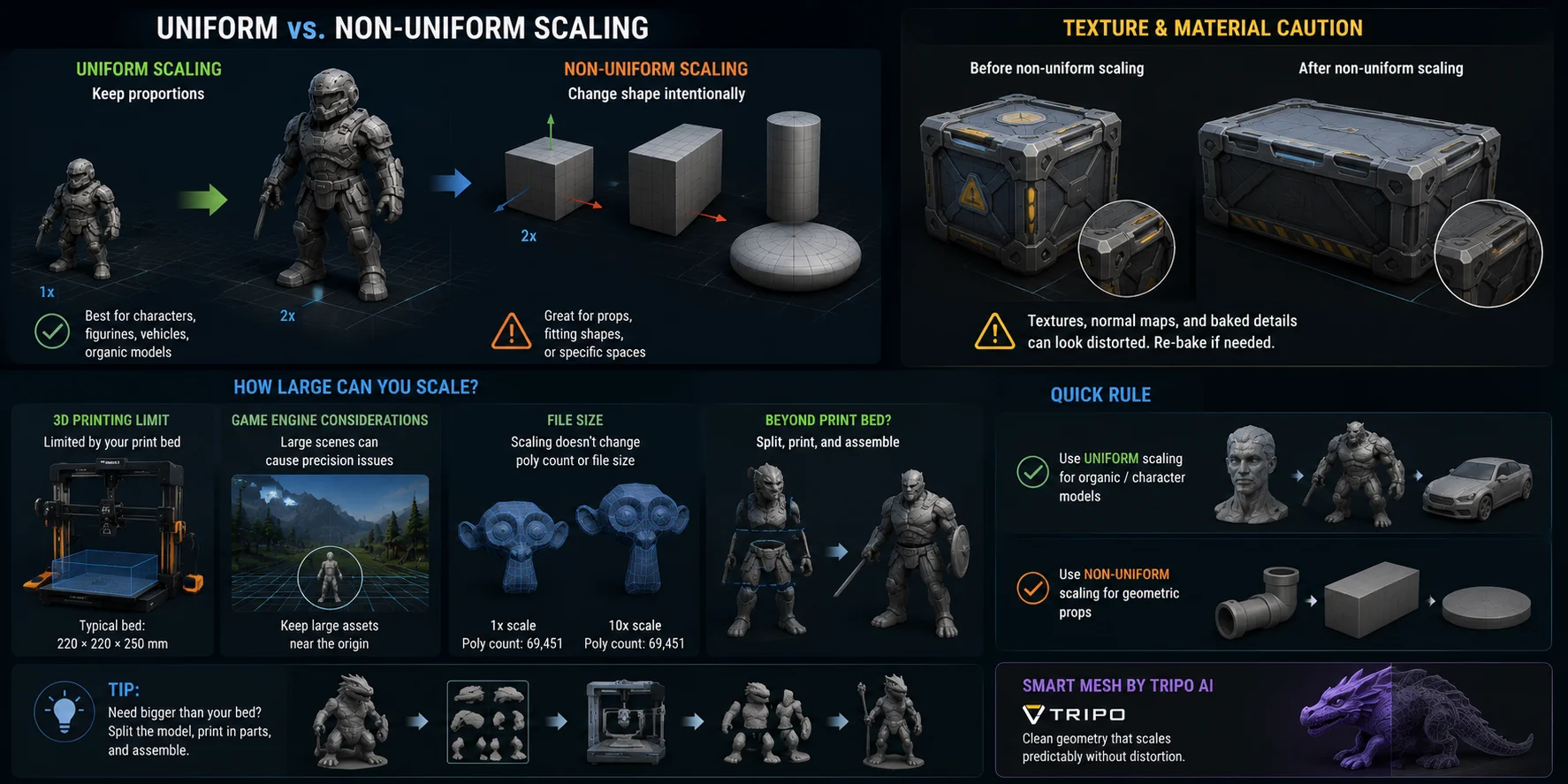
Використовуйте однорідне масштабування, коли хочете, щоб модель зберігала свої пропорції. Це найбезпечніший варіант для персонажів, фігурок, транспортних засобів, істот, пропів та органічних моделей. Якщо масштабувати персонажа однорідно, голова, тулуб, руки й ноги залишаться пропорційними.
Використовуйте неоднорідне масштабування, коли хочете навмисно змінити форму. Ви можете розтягнути циліндр у трубу, сплюснути сферу в диск або змінити розмір коробки так, щоб вона вмістилася в конкретний простір.
Будьте обережні з неоднорідним масштабуванням текстурованих асетів. Карти нормалей, запечене освітлення та деталізовані карти текстур можуть виглядати спотворено, якщо mesh розтягується нерівномірно. Після значних неоднорідних змін вам може знадобитися повторно запекти текстури або скоригувати матеріали.
Коротке правило: якщо модель органічна або базується на персонажі, використовуйте однорідне масштабування. Якщо це геометричний проп, який має вміститися в конкретний простір, неоднорідне масштабування зазвичай цілком підходить.
Наскільки великим можна масштабувати 3D Model?
Для масштабування немає жорсткого програмного обмеження. За бажання ви можете масштабувати модель 1 см до 10 метрів у Blender. Практичні обмеження залежать від кінцевого сценарію використання.
Для 3D printing головним обмеженням є робоча платформа принтера. Якщо модель більша за платформу, вам потрібно зменшити її масштаб або розділити на частини.
Для game engines дуже великі mesh-об'єкти можуть спричиняти проблеми з точністю чисел із рухомою комою, особливо далеко від початку сцени. Тримайте великі assets ближче до початку координат і використовуйте розумний масштаб сцени.
Щодо file size, саме масштабування не змінює розмір файлу, оскільки не додає полігони. Однак якщо ви додаєте subdivisions, щоб модель з низькою роздільною здатністю виглядала краще після збільшення масштабу, файл стане більшим.
Порада: якщо вам потрібен фізичний друк, більший за те, що дозволяє платформа, розділіть модель на частини, надрукуйте їх окремо, а потім зберіть.
Масштабування окремих частин проти всієї моделі
Моделі з кількох частин потребують додаткової уваги. Персонаж може мати окремі голову, тіло, руки, броню та аксесуари. Якщо масштабувати лише одну частину, уся модель може втратити свої пропорції.
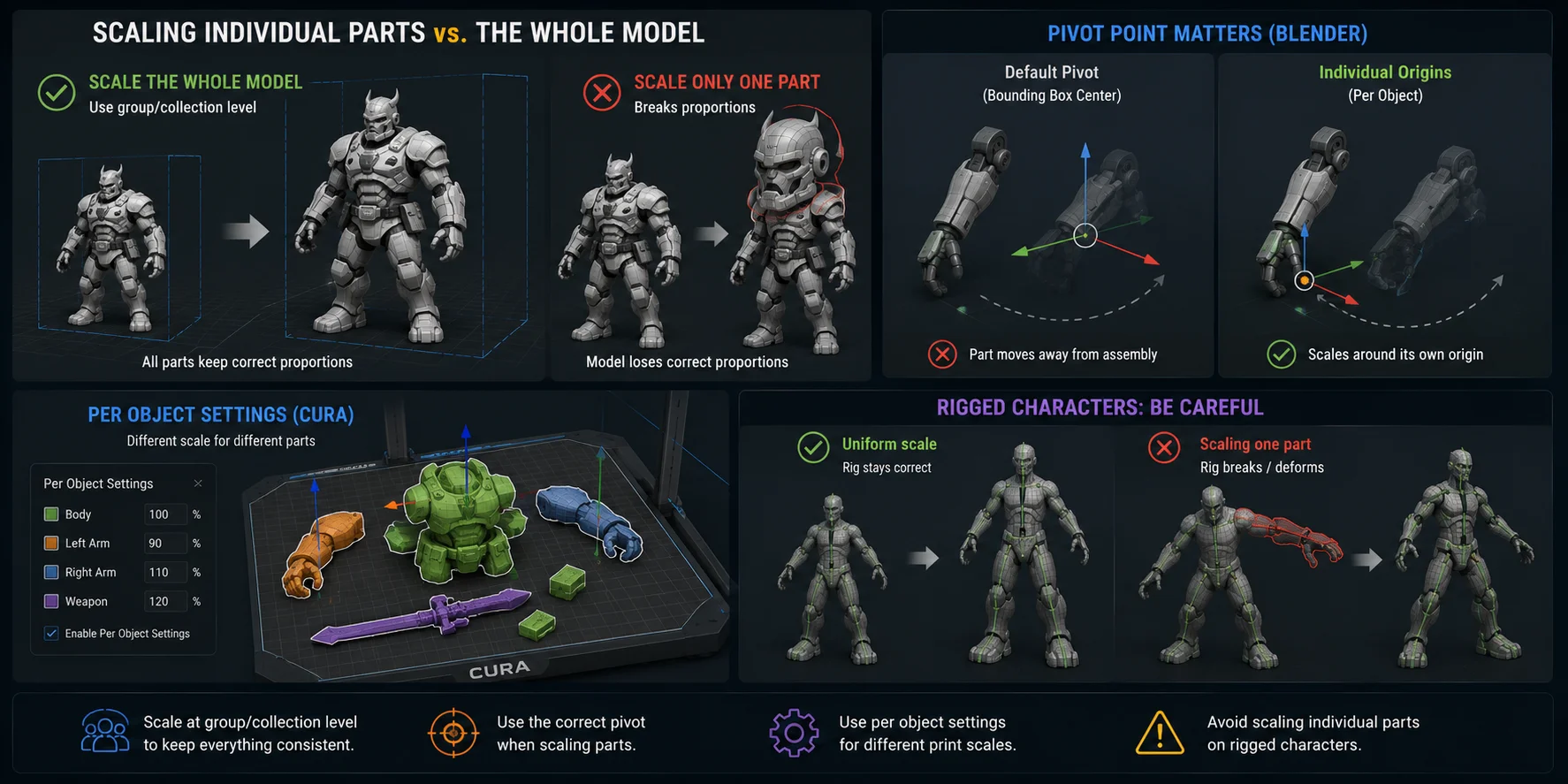
Коли змінюєте розмір усієї моделі, масштабуйте її на рівні групи або колекції. Це зберігає всі частини в однаковому відносному положенні та розмірі.
Якщо вам потрібно змінити масштаб лише однієї частини, використовуйте правильну точку опори. У Blender перед масштабуванням вибраних об’єктів установіть Pivot Point на Individual Origins. Це дає змогу кожній вибраній частині масштабуватися відносно власного локального початку координат, а не зміщуватися від збірки.
У Cura використовуйте Per Object Settings, якщо окремим частинам потрібні різні коефіцієнти масштабування. Це може бути корисно під час друку кількох компонентів на одній платформі.
Уникайте масштабування окремих частин уже заригованого персонажа, якщо не розумієте, як влаштований риг. Кістки, карти ваг і деформації можуть зламатися, якщо меш і скелет більше не збігаються.
Часті запитання
Чи можна збільшити 3D model? Так. Ви можете збільшити 3D model у Blender, Cura, PrusaSlicer, Tinkercad, Meshmixer або в онлайн-інструментах. Практичні обмеження — це розмір платформи для друку, масштаб сцени, якість текстур і роздільна здатність меша.
Чи можна масштабувати STL file? Так. STL files можна масштабувати в слайсерах, таких як Cura, PrusaSlicer, Bambu Studio та OrcaSlicer. Оскільки STL files не зберігають метадані про одиниці вимірювання, після імпорту завжди перевіряйте розміри.
Як масштабувати свою model? Перевірте поточний розмір, визначте цільовий розмір, обчисліть коефіцієнт масштабування, застосуйте масштаб і перевірте фінальні розміри. У Blender перед експортом використовуйте Ctrl+A → Apply Scale.
Як масштабувати з 1:100 до 1:56? Використовуйте source scale / target scale. Для 1:100 до 1:56 обчисліть 100 / 56 = 1.786. Масштабуйте model приблизно до 178.6%.
Як безкоштовно масштабувати 3D model? Використовуйте безкоштовні інструменти, такі як Blender, Cura, PrusaSlicer, Tinkercad або Meshmixer. Tripo AI також пропонує браузерні робочі процеси для генерації та попереднього перегляду моделей.
Як змінити розмір 3D model для друку онлайн? Використовуйте онлайн-переглядач або браузерний інструмент, щоб перевірити розміри, а потім експортуйте в слайсер для фінального налаштування друку. Tripo AI 3D Viewer може допомогти попередньо переглянути model перед завантаженням.
Чи впливає масштабування 3D model на якість друку? Так. Зменшення масштабу може зробити тонкі стінки, дрібний текст або малі деталі непридатними для друку. Збільшення масштабу може виявити геометрію низької роздільної здатності, тому після зміни розміру завжди перевіряйте товщину стінок і деталізацію поверхні.
Що таке калькулятор масштабу 3D print? Калькулятор масштабу 3D print допомагає перетворити один масштаб model на інший, наприклад з 1:100 на 1:56. Ви також можете обчислити це вручну за формулою source scale / target scale.
Висновок
Масштабування є простим, щойно ви зрозумієте одиниці вимірювання, пропорції та налаштування точки опори. Використовуйте рівномірне масштабування, коли хочете зберегти форму, і нерівномірне масштабування, коли геометрична частина має вміститися в конкретний простір.
Tripo AI генерує добре пропорційні меші, які можна попередньо переглянути та змінити їхній розмір у 3D Viewer перед завантаженням, заощаджуючи один зайвий цикл у вашому робочому процесі. Спробуйте Tripo AI Studio або перегляньте Tripo AI Pricing.