Як створювати 3D-моделі для друку у 2025 році: повний посібник
Для багатьох початківців і навіть професіоналів точне розуміння того, як створювати 3D-моделі для друку, може здаватися складним. Вам доводиться працювати зі складним програмним забезпеченням, турбуватися про проблеми з можливістю друку, як-от слабкі підтримки, спотворений масштаб або втрата деталей, — усе це поширені труднощі.
Але є чудова новина: створення 3D-друків не обов’язково має бути складним. Цей практичний посібник крок за кроком проведе вас через увесь процес: від створення 3D-моделі за допомогою потужних AI-інструментів, як-от Tripo AI, її оптимізації в програмах на зразок Fusion 360 і Cura — і до фінального друку з професійною якістю результату. Готові впевнено перетворити свої творчі задуми на ідеальні 3D-друки? Почнімо.
Чому важливо створювати 3D-моделі для друку
3D-друк стрімко поширюється в багатьох галузях — від ігор і хобі до прототипування дизайну продуктів і навіть медичних застосувань. Уміння ефективно проєктувати моделі для 3D-друку дає змогу безпосередньо втілювати творчі ідеї. Стале прототипування, персоналізовані вироби та спеціалізовані інструменти — усе це стає доступним, коли ви опановуєте цю ключову навичку.
Незалежно від того, чи ви любитель, який уперше вивчає, як створювати моделі для 3D-друку, інженер, що використовує параметричний робочий процес FreeCAD, або художник, який прагне творчої свободи, створення 3D-моделей для друку є необхідним.
Як створювати 3D-моделі для друку: покроковий посібник
- Розгляньмо цей процес зрозуміло: від початкового створення моделі до отримання міцних і якісних відбитків.
Крок 1: Створіть безкоштовний обліковий запис Tripo AI
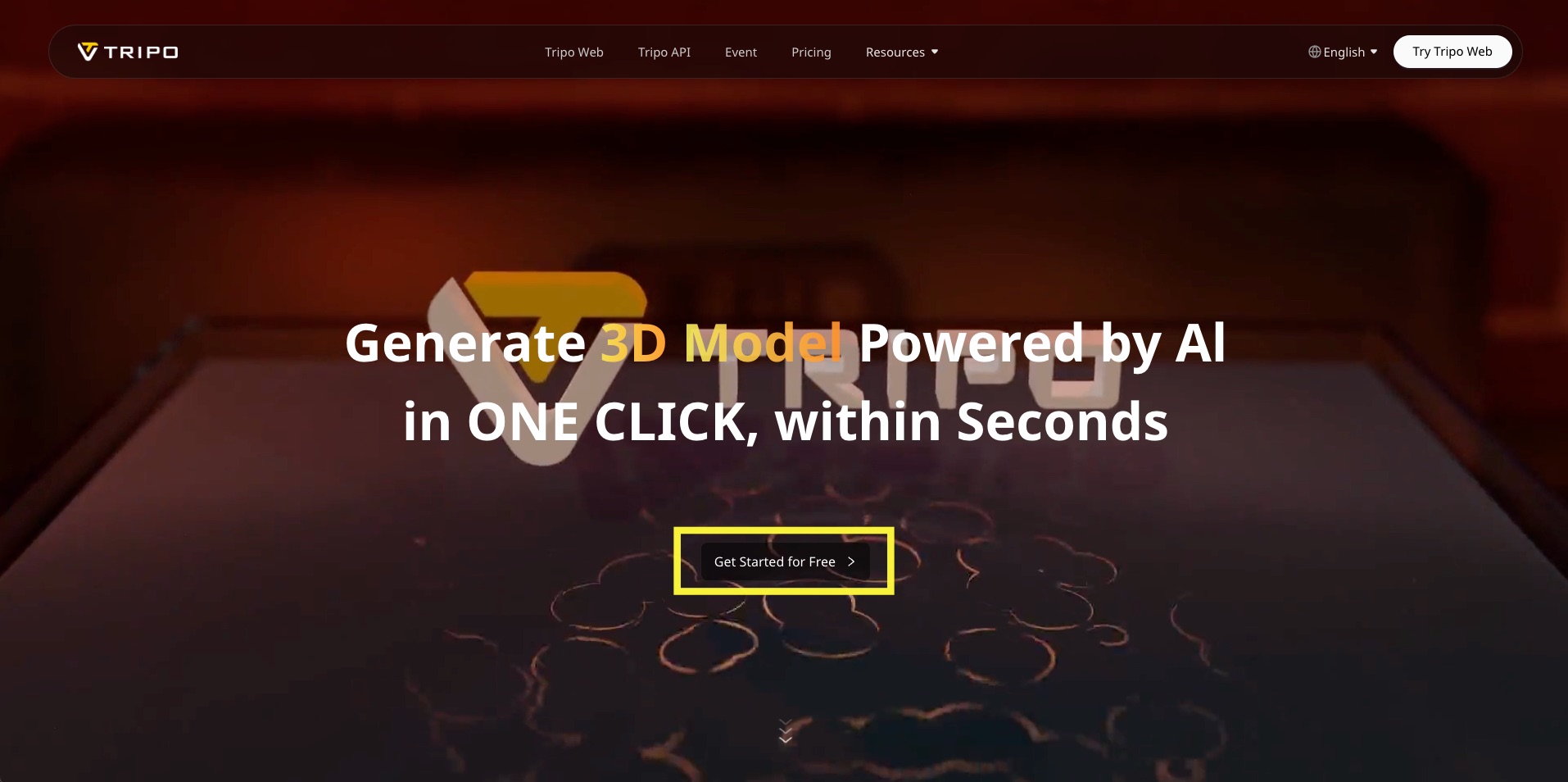
Перейдіть на вебсайт Tripo AI і створіть безкоштовний обліковий запис, щоб одразу отримати доступ. Жодних витрат, проста реєстрація.
Крок 2: Оберіть спосіб генерації
Tripo AI пропонує два способи почати роботу залежно від ваших уподобань:
- Генерація Text-to-3D: просто введіть чіткий опис (prompt). Для найкращих результатів:
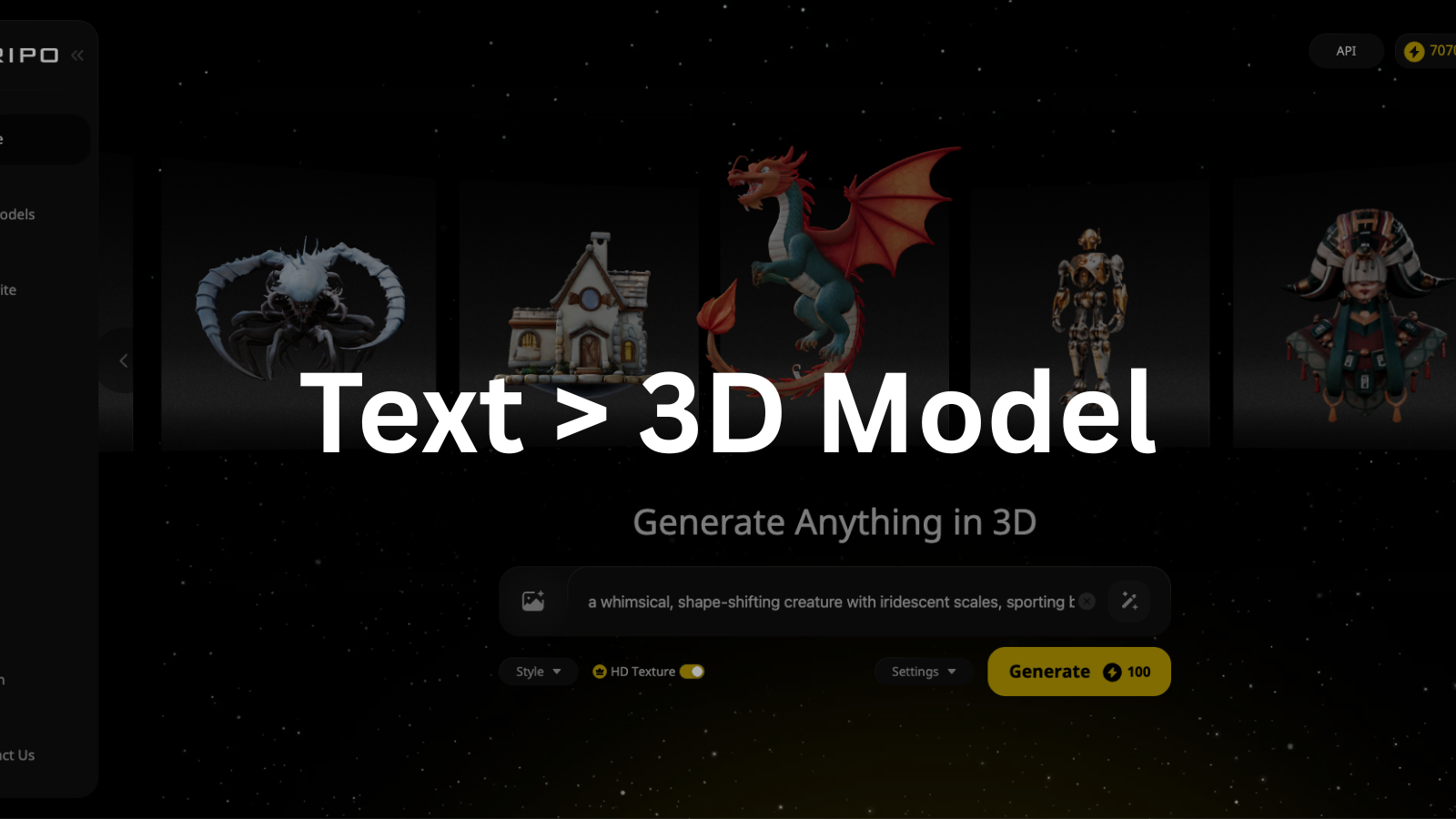
- Використовуйте чіткі, детальні prompts (конкретні матеріали, форми або текстури).
- Покращте prompt за допомогою вбудованого інструмента покращення prompt у Tripo.
- Додайте negative prompt, щоб виключити небажані елементи.
- Увімкніть HD Texture Mode у налаштуваннях для чіткіших результатів.
- Для тих, хто лише починає вивчати prompt engineering, стане в пригоді ресурс Mastering Prompt Engineering. Також можна скористатися цим безкоштовним інструментом для створення prompts, щоб спростити написання опису.
- Генерація Image-to-3D: як альтернативу завантажте чіткі референсні зображення. Tripo швидко аналізує зображення та миттєво генерує 3D-моделі.
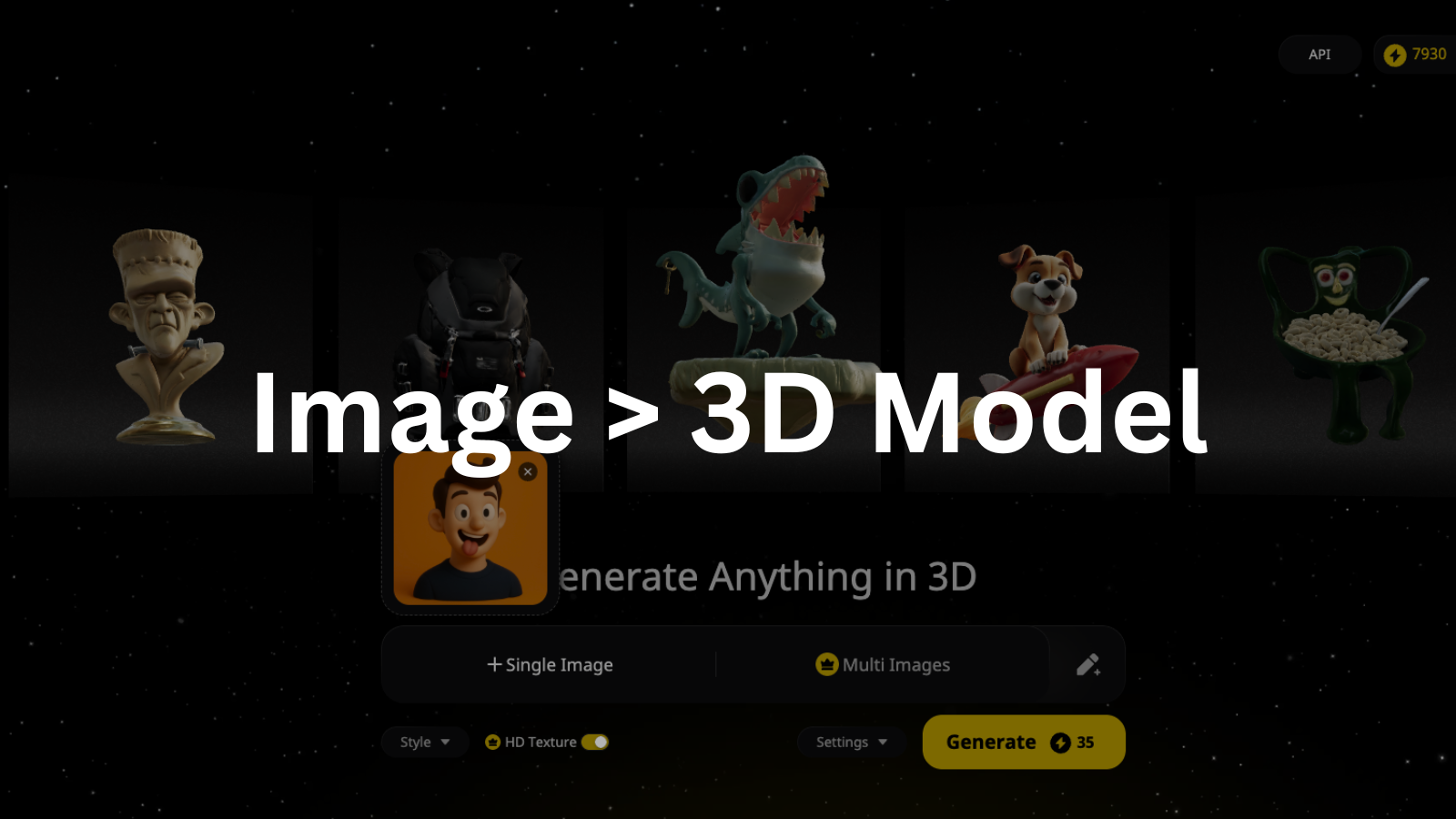
Оскільки наша мета — створити чіткий 3D-друк професійної якості на основі текстового опису, відкрийте інтерфейс Tripo AI та виберіть опцію "Text-to-3D".
Вибір "Text-to-3D" є оптимальним, оскільки дає змогу кожному, незалежно від рівня навичок роботи з 3D, точно визначити бажаний результат за допомогою простих prompts звичайною мовою. Художні чи технічні знання з 3D-моделювання не потрібні — достатньо чітко уявити об’єкт і описати його.
Переконайтеся, що:
- "HD Texture Mode" активовано для максимальної деталізації високої чіткості.
- Підтвердьте свій вибір і впевнено переходьте до наступного простого, але важливого кроку: чіткого формулювання prompt для вашого об’єкта.
Крок 3: Згенеруйте 3D-модель за текстовим prompt (детальний опис фактичного створення)
Тепер настав час точно визначити, що саме ви хочете створити як дизайн для 3D-друку.
Ось як потрібно структурувати детальний prompt у зрозумілому вікні prompts Tripo AI.
Tripo AI має вбудований "Prompt Enhancer", розташований безпосередньо поруч із вікном введення тексту. Натисніть його, якщо хочете миттєво вдосконалити prompt, зробивши ваші описи охайними та чітко структурованими.
Також обов’язково заповніть поле "Negative Prompt" у меню налаштувань, щоб явно виключити небажані елементи.
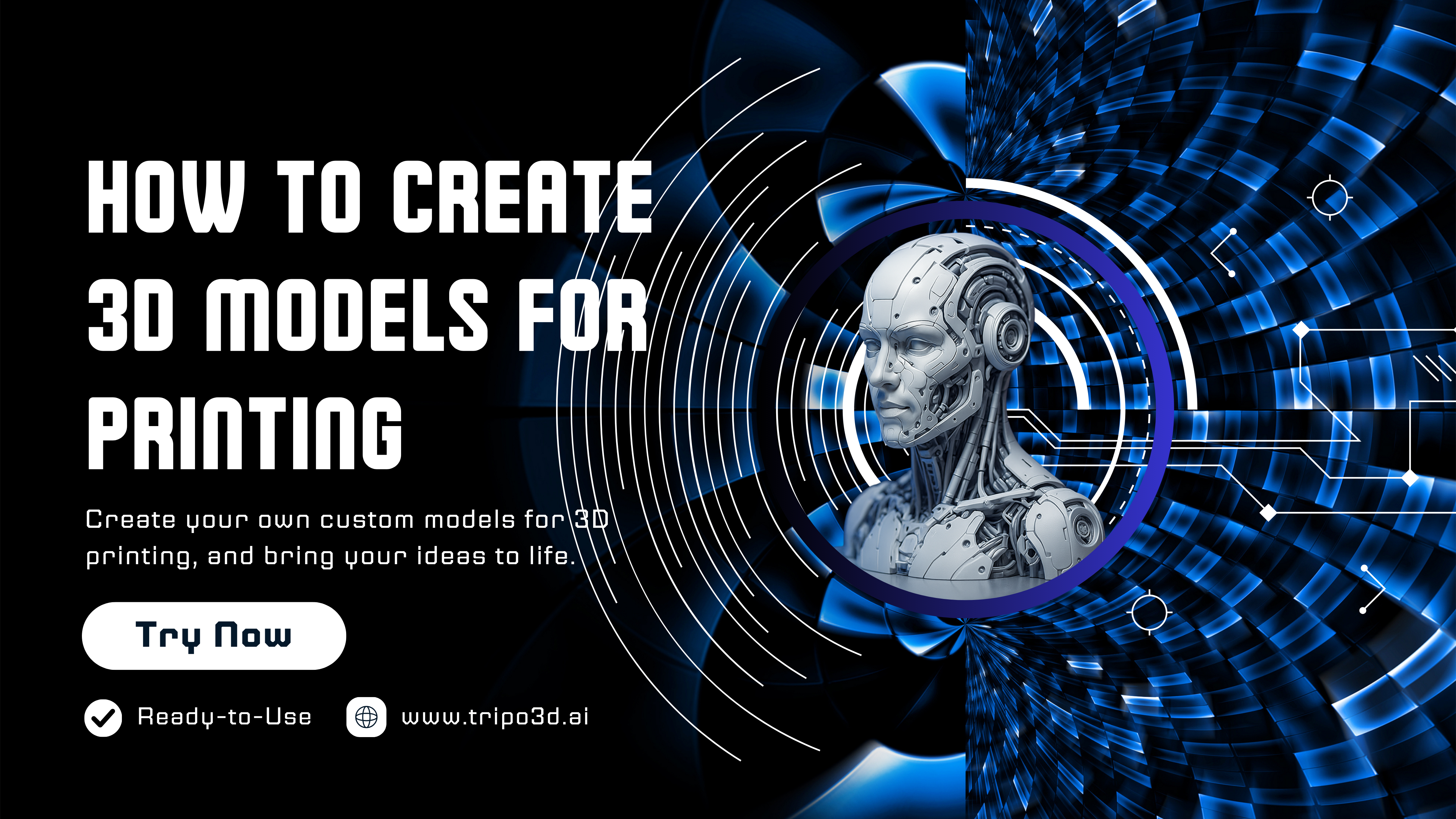
Приклад моделі: Cybernetic Fusion: Intricately Detailed Sci-Fi Android Head 3D Model
Приклад prompt: "Intricately detailed Art Deco inspired sculptural human head, characterized by a prominent S-shaped central division and layered circular relief patterns. Composed of segmented panels: one half featuring fine, dark, linear engraved textures; the other side with smooth, matte silver metallic surfaces and embedded dark mesh-like textured areas. Stylized almond-shaped eyes. The neck is an elongated cylindrical base with vertical grooves. Primary materials are brushed silver metal and dark matte metallic accents. High-fidelity model, sharp details, cinematic quality.
(negative: organic, flesh, hair, cartoon, overly glossy, wires, cables, separate pieces, blurry, deformed)"
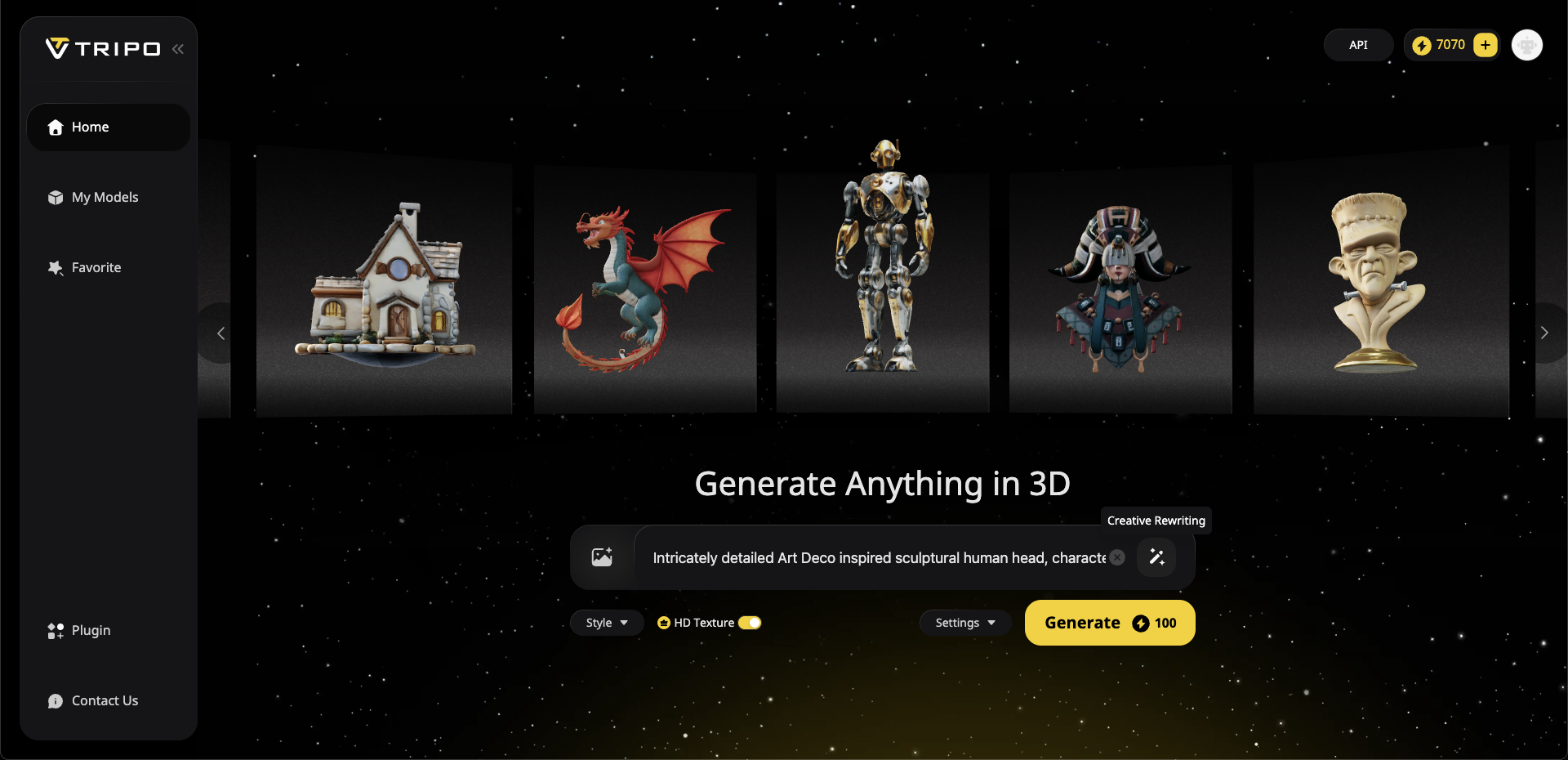
Після того як ваш prompt буде точно сформульовано:
- Натисніть кнопку "Generate", яка добре помітна в інтерфейсі.
- За лічені секунди Tripo AI швидко створить і представить чотири чудово деталізовані моделі для попереднього перегляду.
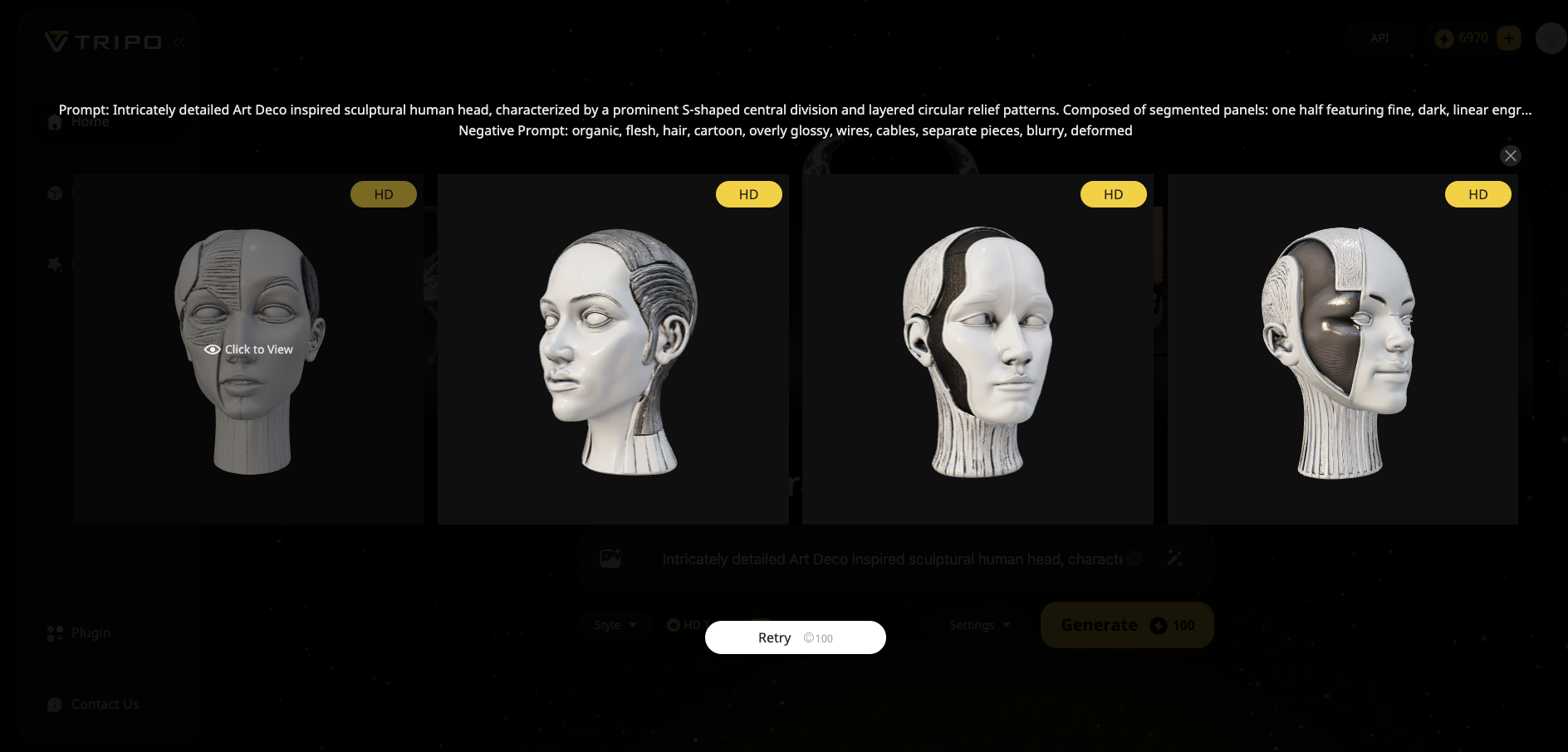
- Уважно перегляньте їх і виберіть найкращу версію.
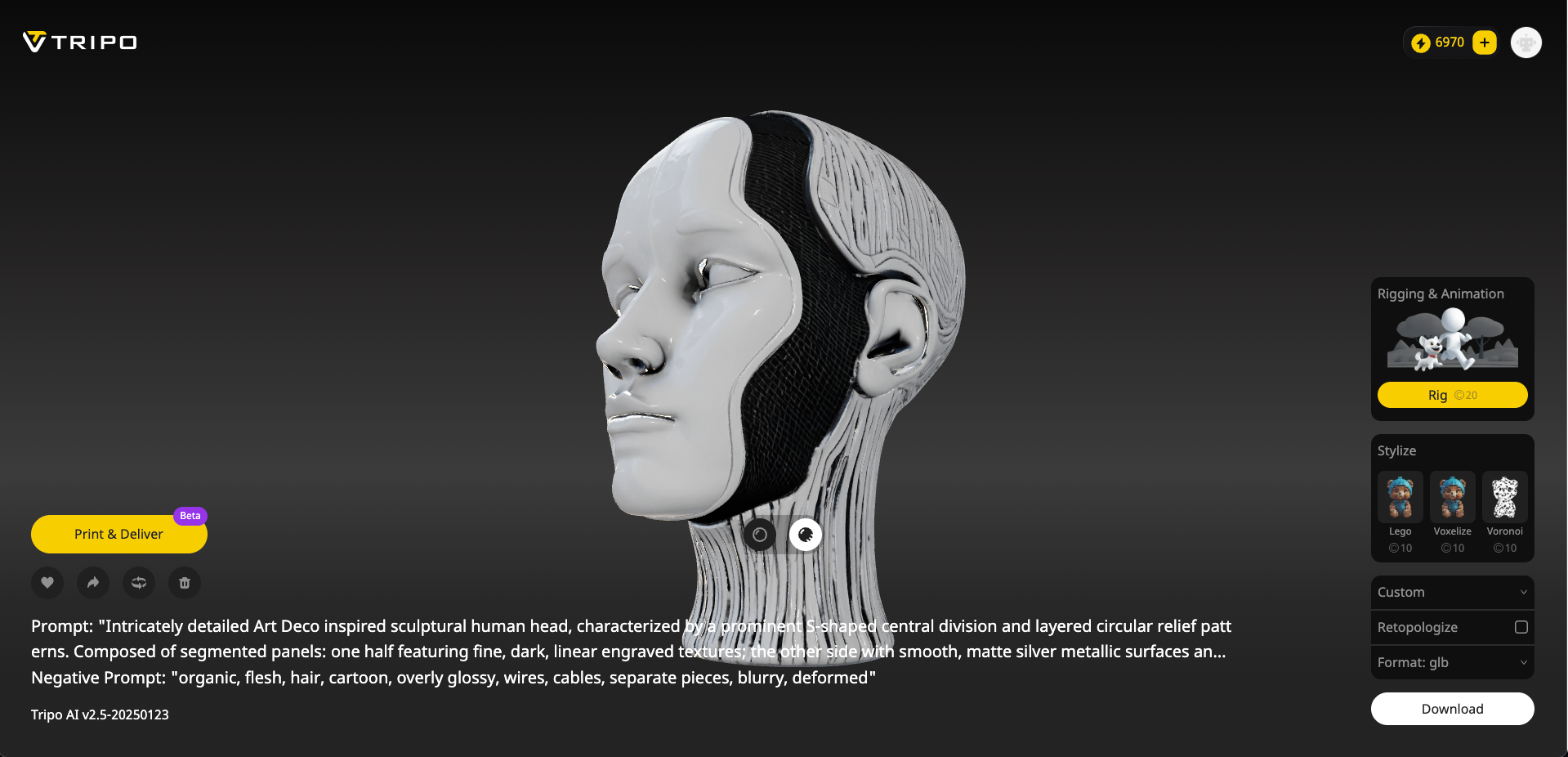
- Завантажте потрібний файл моделі в універсально прийнятому форматі, наприклад OBJ, для наступних етапів підготовки до друку.
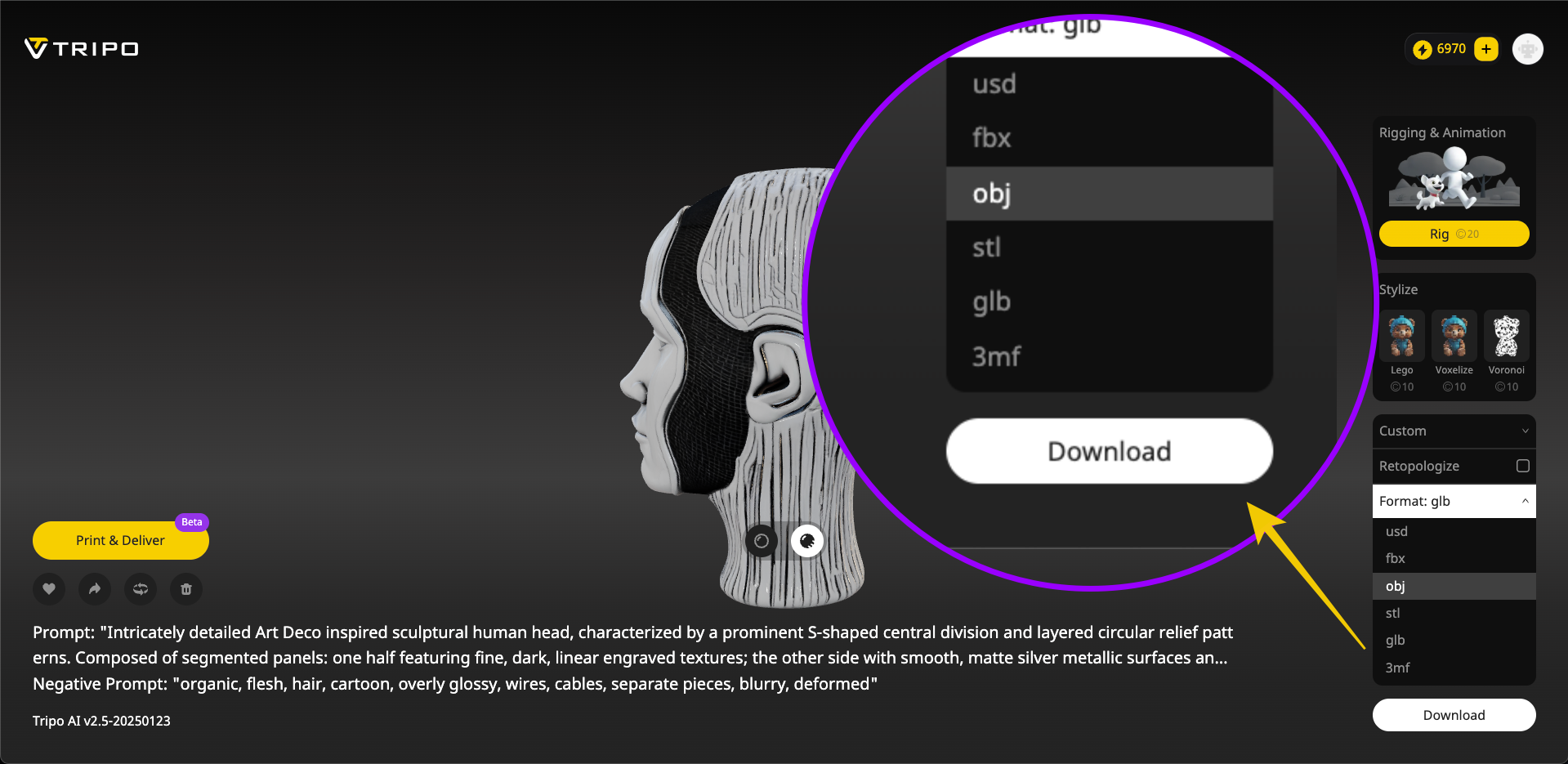
Бажаєте миттєво отримати 3D-друковану версію? Замовте безпосередньо в Tripo Shop!
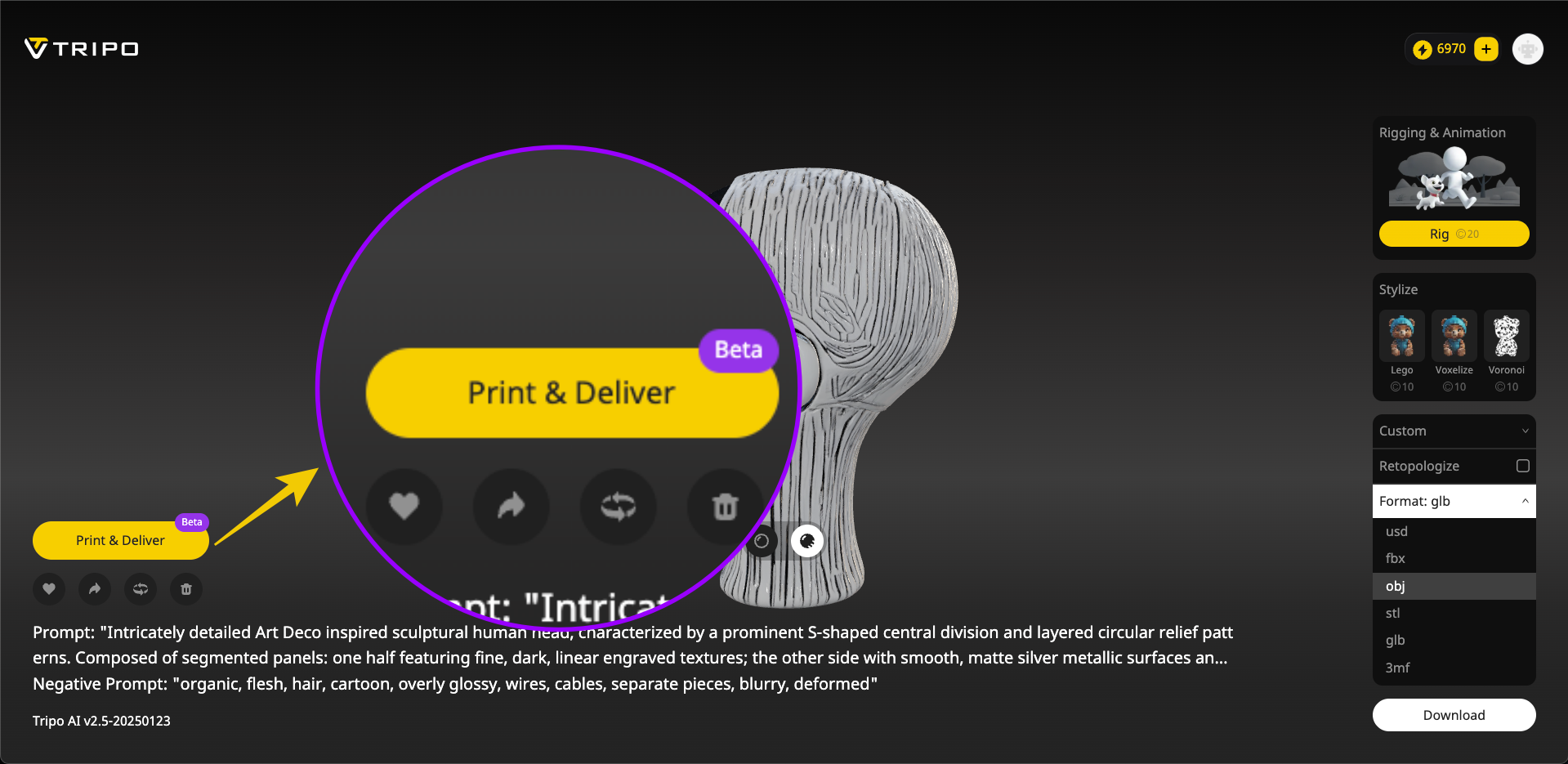
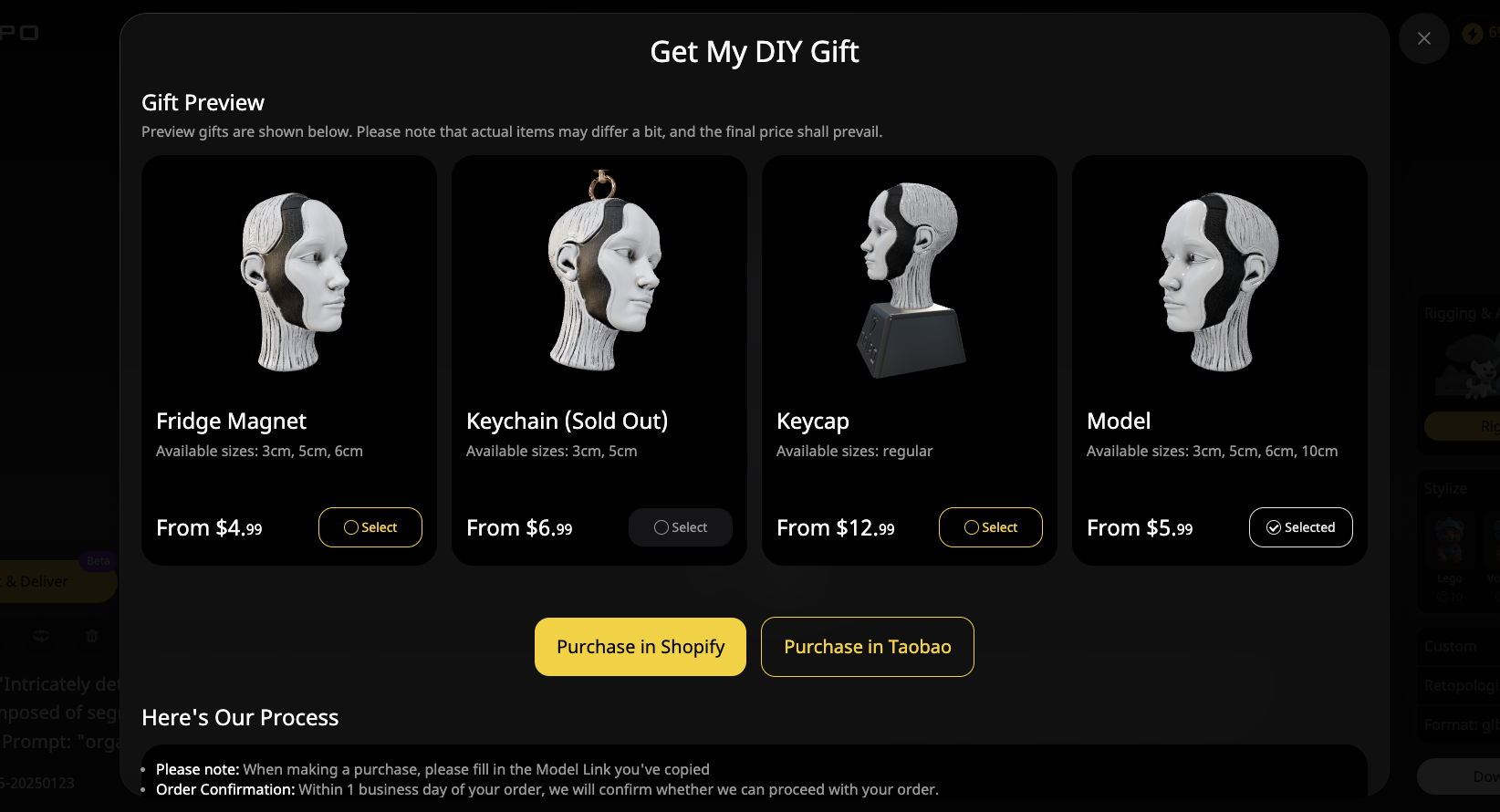
Просто виберіть бажану форму й розмір, перегляньте фінальний виріб, наочно представлений Tripo, і швидко оформіть замовлення через Shopify або Taobao одним натисканням. Tripo Shop бере на себе весь процес: від професійного 3D-друку й пакування до безпечної та швидкої доставки прямо до ваших дверей.
Цей спрощений варіант ідеально підходить, якщо ви прагнете максимальної зручності або ще не маєте власного обладнання для 3D-друку. Ваші індивідуальні ідеї втілюються в життя з мінімальними зусиллями.
Крок 3: Оптимізуйте модель за допомогою Fusion 360 для 3D-друку
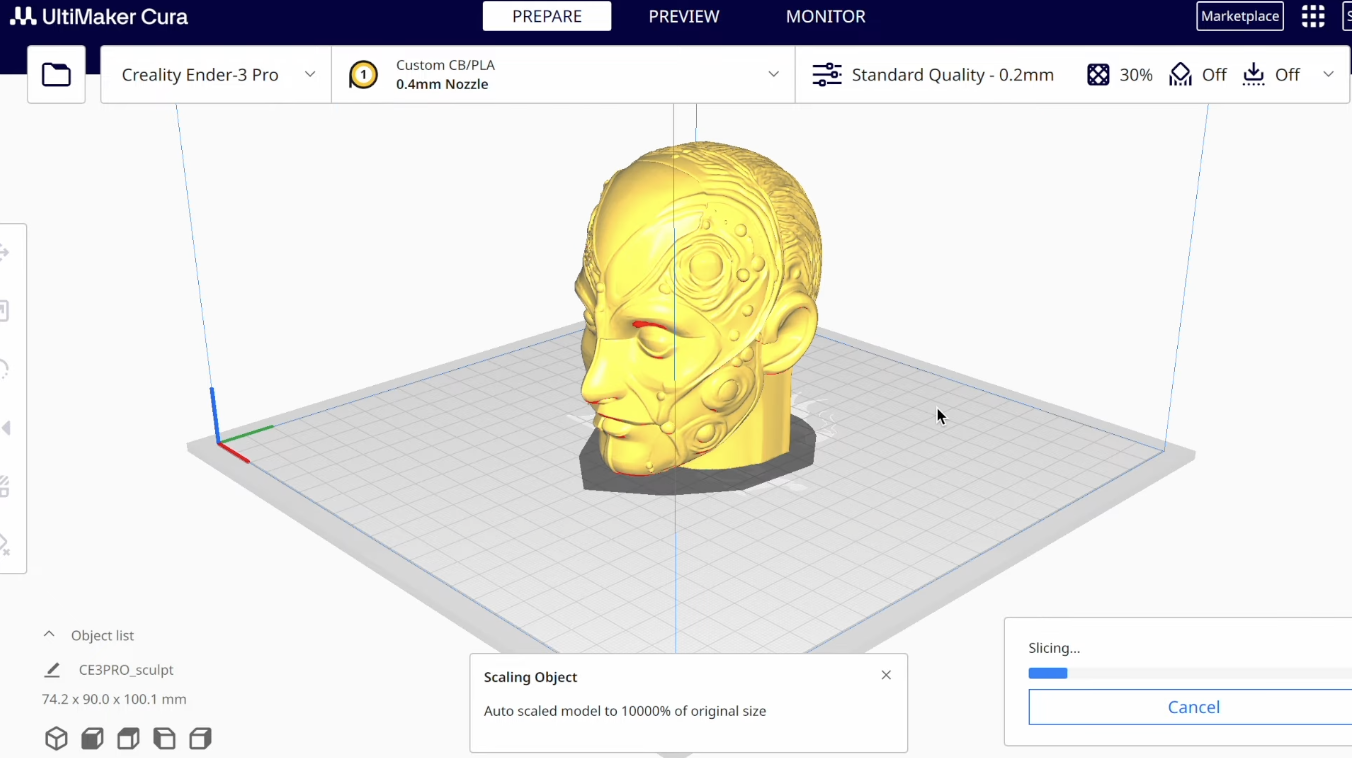
Моделі, створені за допомогою AI, не завжди одразу ідеально готові до друку. Часто потрібно внести незначні зміни, щоб забезпечити найвищу якість і простоту друку.
Особисто я люблю Fusion 360 для завдань оптимізації 3D-друку завдяки його потужним функціям.
Крок 4: Виправте та закрийте STL-сітку
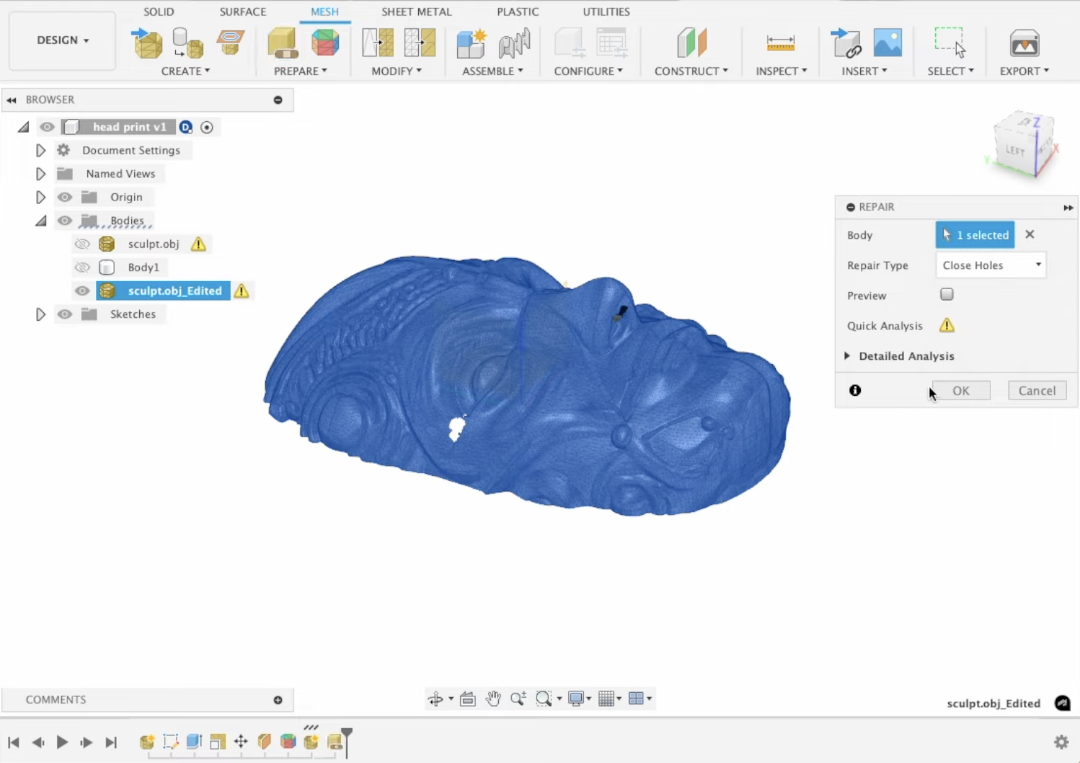
Під час роботи з моделями іноді виникають проблеми з цілісністю сітки під час експорту, через що потрібно виправити STL-файл для 3D-друку.
- Швидкі виправлення у Fusion 360:
- Скористайтеся вбудованою функцією Repair на вкладці Mesh у Fusion, щоб автоматично закрити невеликі отвори.
- Візуально перевірте цілісність сітки: переконайтеся, що грані не перетинаються й не накладаються, а також що немає неманіфолдних ребер (ребер, які з’єднують більше двох граней).
- Експортуйте готову до виготовлення модель у форматі STL для slicing software.
- Для складніших завдань із виправлення сітки також можна ефективно використовувати Meshlab або альтернативне програмне забезпечення для редагування сіток.
Крок 5: Виконайте slicing у Cura для підготовки до друку
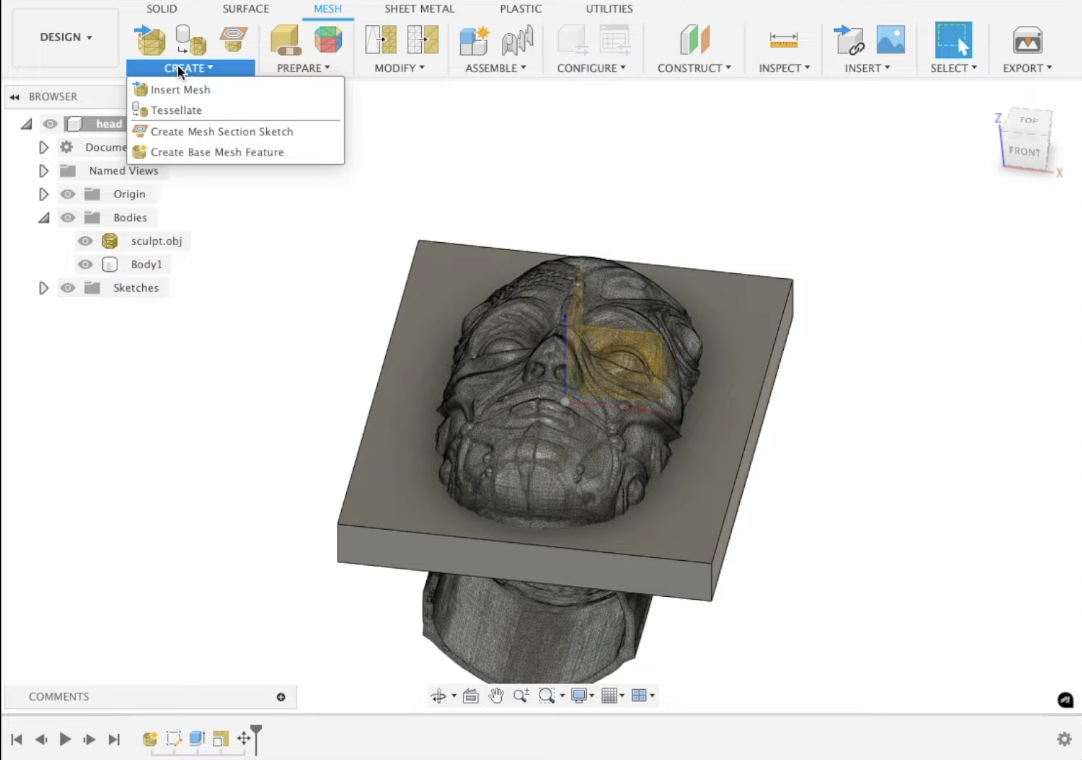
Тепер, коли модель оптимізовано, імпортуйте STL у свій slicer для фінальної підготовки. Cura — чудовий зручний варіант slicer.
- Ось ключові моменти для успішної роботи в Cura:
- Масштабування: змінюйте розмір і масштабуйте 3D-модель без спотворень за допомогою функції рівномірного масштабування Cura.
- Орієнтація: обережно обертайте модель, щоб орієнтувати її з мінімальною кількістю підтримок, суттєво скорочуючи витрати матеріалу та час друку.
- Підтримки: додавайте підтримки в Cura лише там, де це необхідно, щоб належно підтримати нависання під кутом понад 45 градусів.
- Налаштуйте параметри друку: виберіть відповідну висоту шару, відсоток заповнення та профілі швидкості, що відповідають вашому матеріалу й вимогам до деталізації.
- Перегляньте результат slicing, щоб переконатися, що все виглядає ідеально.
Крок 6: Завершіть друк і спостерігайте, як модель оживає
Нарешті настав час надіслати оптимізований дизайн на принтер!
Крок 7: Постобробка та фінальні штрихи (необов’язково)
- Ваша модель надрукована — вітаємо! Невелика постобробка може суттєво покращити якість поверхні:
- Обережно видаліть підтримки за допомогою плоскогубців або кусачок.
- За потреби відшліфуйте зайву шорсткість або лінії шарів.
- Необов’язкове фарбування: нанесіть ґрунтовку на поверхні, потім нанесіть шари акрилової фарби для яскравого, барвистого результату, а за потреби покрийте захисним шаром.
Важливі поради для початківців
- Лише починаєте? Пам’ятайте про ці поради для початківців:
- Якщо на початку вивчення Fusion або FreeCAD здається складним, ознайомтеся з посібником для початківців із Tinkercad.
- Завжди перевіряйте розміри та масштаб моделі перед друком.
- Скористайтеся послугами 3D-друку Tripo Shop, перш ніж самостійно значно інвестувати в обладнання для друку.
Покращення розширеного робочого процесу
- Вже добре володієте створенням 3D-моделей для друку? Підвищте ефективність за допомогою цих розширених методів:
- Вивчіть автоматизацію та точність параметричного робочого процесу FreeCAD для точного ітеративного дизайну.
- Налаштовуйте профілі slicer у Cura або PrusaSlicer для швидшого друку та зменшення використання філаменту з часом.
- Регулярно тестуйте нові prompts для AI-моделювання в Tripo AI, щоб відкривати унікальні деталізовані та персоналізовані результати друку.
Висновок: почніть створювати неймовірні 3D-моделі вже сьогодні!
- Спочатку я сам скептично ставився до 3D-моделей, створених за допомогою AI, але швидко переконався, що якість Tripo AI перевершила мої очікування. Поєднання потужних AI-інструментів із практичними методами оптимізації, описаними вище, робить 3D-моделювання доступним незалежно від попереднього досвіду.
- Точне розуміння того, як створювати 3D-моделі для друку, відкриває неперевершену творчу свободу. Почніть зараз: дайте волю своїй уяві та відчуйте задоволення від утілення дизайнів у життя, шар за шаром.
- Хочете спробувати? Перейдіть до Tripo AI — тепер ваша черга перетворювати ідеї на приголомшливі матеріальні реальності!
- Віддаєте перевагу тому, щоб пропустити самостійний друк? Пам’ятайте: Tripo Shop пропонує простий професійний друк, завдяки якому ви без зайвих зусиль отримаєте власні 3D-друковані моделі.
- Які неймовірні моделі ви створите наступними? Поділіться своїми ідеями нижче!