Як виправити перевернуті або повернуті AI 3D-моделі: повний посібник
Ви щойно створили чудову AI 3D-модель за допомогою найновішої технології image to 3D. Геометрія бездоганна, текстури ідеальні, але коли ви імпортуєте модель у своє улюблене програмне забезпечення, починається справжня катастрофа. Ваш персонаж стоїть на голові, архітектурна модель лежить на боці, а візуалізація продукту повернута назад.
Ця прикра проблема з орієнтацією щодня зачіпає мільйони 3D-художників, які використовують AI 3D model generators, інструменти фотограмметрії або завантажують моделі з інтернету. Добра новина? Це не помилка, а проста невідповідність між програмами, які використовують різні напрямки «вгору» (Y-up і Z-up), і її можна назавжди виправити лише за 2 хвилини.
У цьому посібнику ви опануєте універсальне виправлення з 4 кроків, яке працює в будь-якому 3D software, отримаєте конкретні інструкції для Blender, Unity і Maya, навчитеся пакетно обробляти кілька моделей і дізнаєтеся, чому якісні AI 3D model generators, як-от Tripo AI, допомагають повністю уникати таких проблем. Більше не потрібно вручну повертати модель під час кожного імпорту: достатньо виконати одне виправлення, яке залишиться назавжди.
Чому моделі імпортуються неправильно: пояснення за 30 секунд
Різне програмне забезпечення використовує різні напрямки «вгору»:
- Blender, 3ds Max, CAD tools: вісь Z спрямована вгору
- Unity, Maya, game engines: вісь Y спрямована вгору
- AI generators: це може бути будь-яка вісь, залежно від навчання моделі
Коли ви переміщуєте моделі між цими інструментами, вони перевертаються або повертаються. Це схоже на ситуацію, коли ви передаєте комусь фотографію: якщо людина тримає її не так, як ви очікуєте, зображення виглядає неправильно.
Універсальне виправлення: 4 кроки для будь-якого 3D software
Крок 1: імпортуйте перевернуту модель
Відкрийте своє 3D software та імпортуйте проблемний файл. Так, він виглядатиме неправильно, саме це ми й виправляємо.
Крок 2: поверніть модель у правильне положення
Найпоширеніші варіанти повороту:
- Перевернута догори дриґом: поверніть на 180° навколо осі X
- Лежить на боці: поверніть на 90° навколо осі X
- Повернута назад: поверніть на 180° навколо осі Z
Крок 3: застосуйте або зафіксуйте поворот
Це ключовий крок, який робить виправлення постійним:
Blender: Object → Apply → Rotation
Maya: Modify → Freeze Transformations
3ds Max: Utilities → Reset XForm
Крок 4: експортуйте з правильними налаштуваннями
Налаштуйте осі експорту відповідно до цільового середовища:
Для Unity: Forward = -Z, Up = Y
Для Unreal: Forward = X, Up = Z
Детальне виправлення в Blender (найпопулярніший безкоштовний варіант)
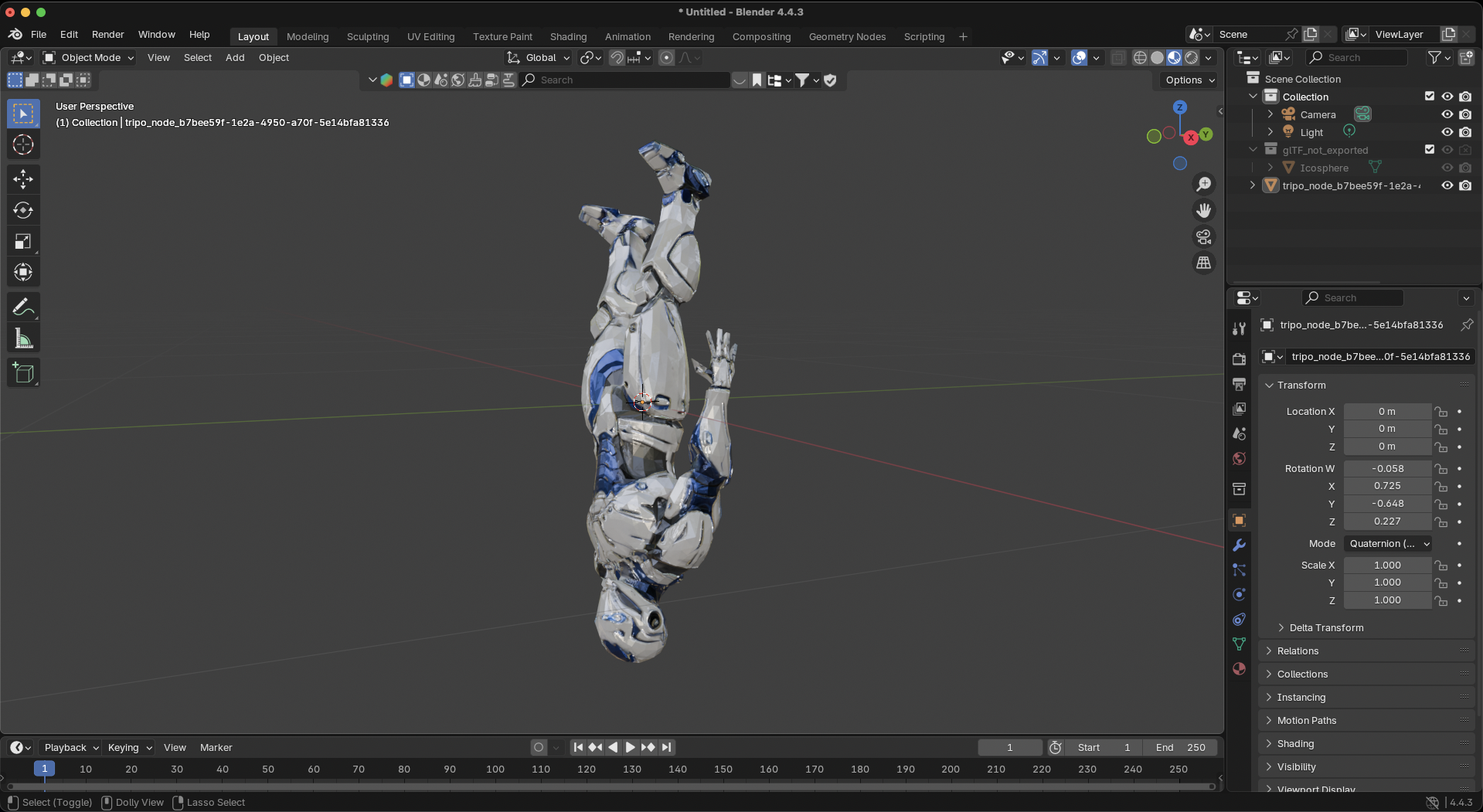
Давайте крок за кроком виправимо цю перевернуту модель робота. На знімку екрана добре видно, що модель перевернута: робот стоїть на голові, хоча мав би стояти рівно.
Крок 1: виберіть модель
Клацніть модель робота у viewport, щоб вибрати її. Навколо неї з'явиться помаранчевий контур.
Крок 2: поверніть модель у правильне положення
Оскільки ця модель повністю перевернута, нам потрібно повернути її на 180 градусів навколо осі X:
- Натисніть
R, щоб увійти в режим обертання - Натисніть
X, щоб обмежити обертання віссю X - Введіть
180 - Натисніть
Enter, щоб підтвердити
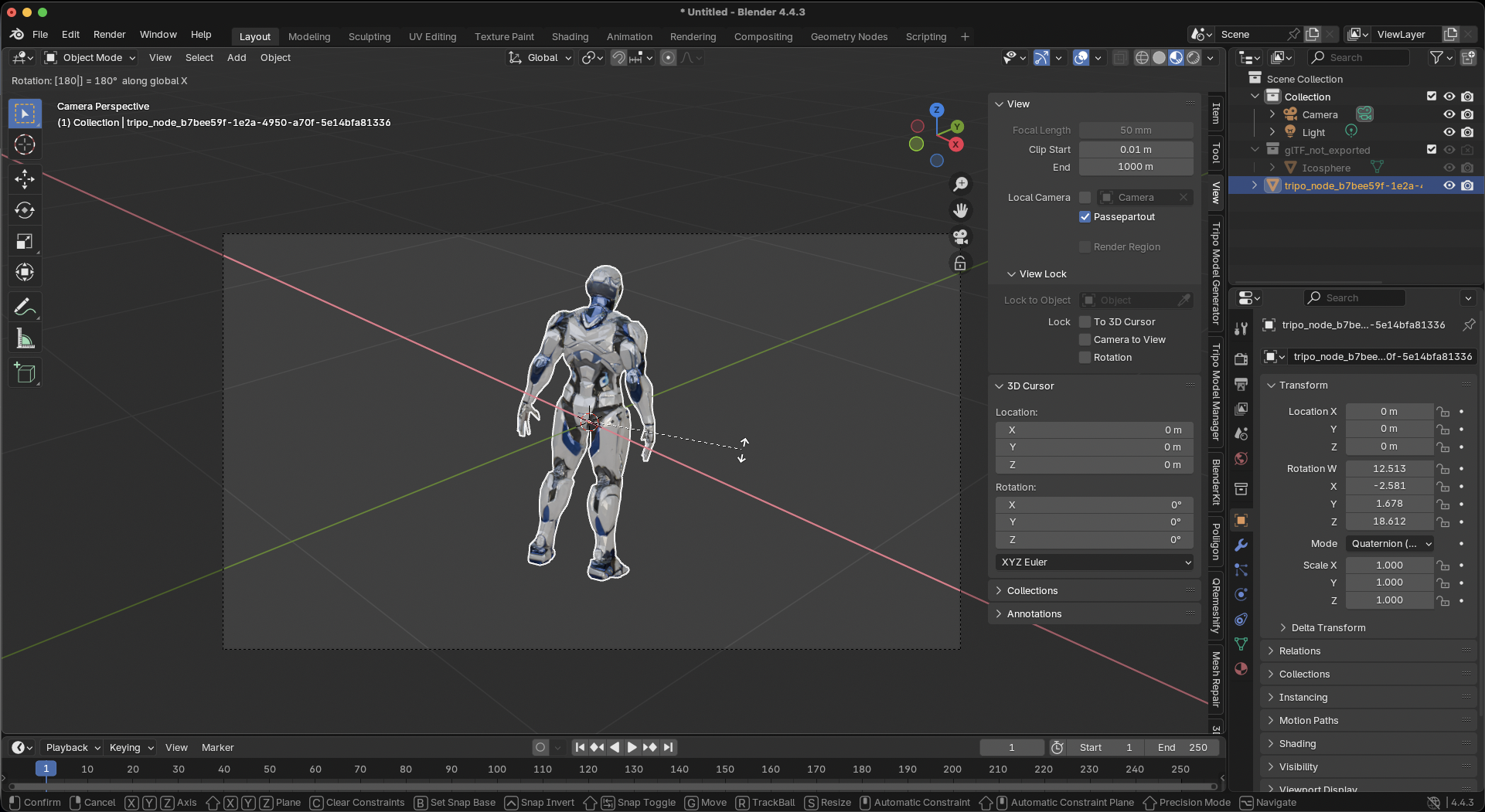
Тепер ваш робот має стояти рівно, а не на голові.
Крок 3: застосуйте поворот (критично важливо!)
Це найважливіший крок: нам потрібно «запекти» цей поворот у модель:
- Не знімаючи виділення з моделі, натисніть
Ctrl+A(Cmd+Aна Mac) - Виберіть Rotation у спливаючому меню
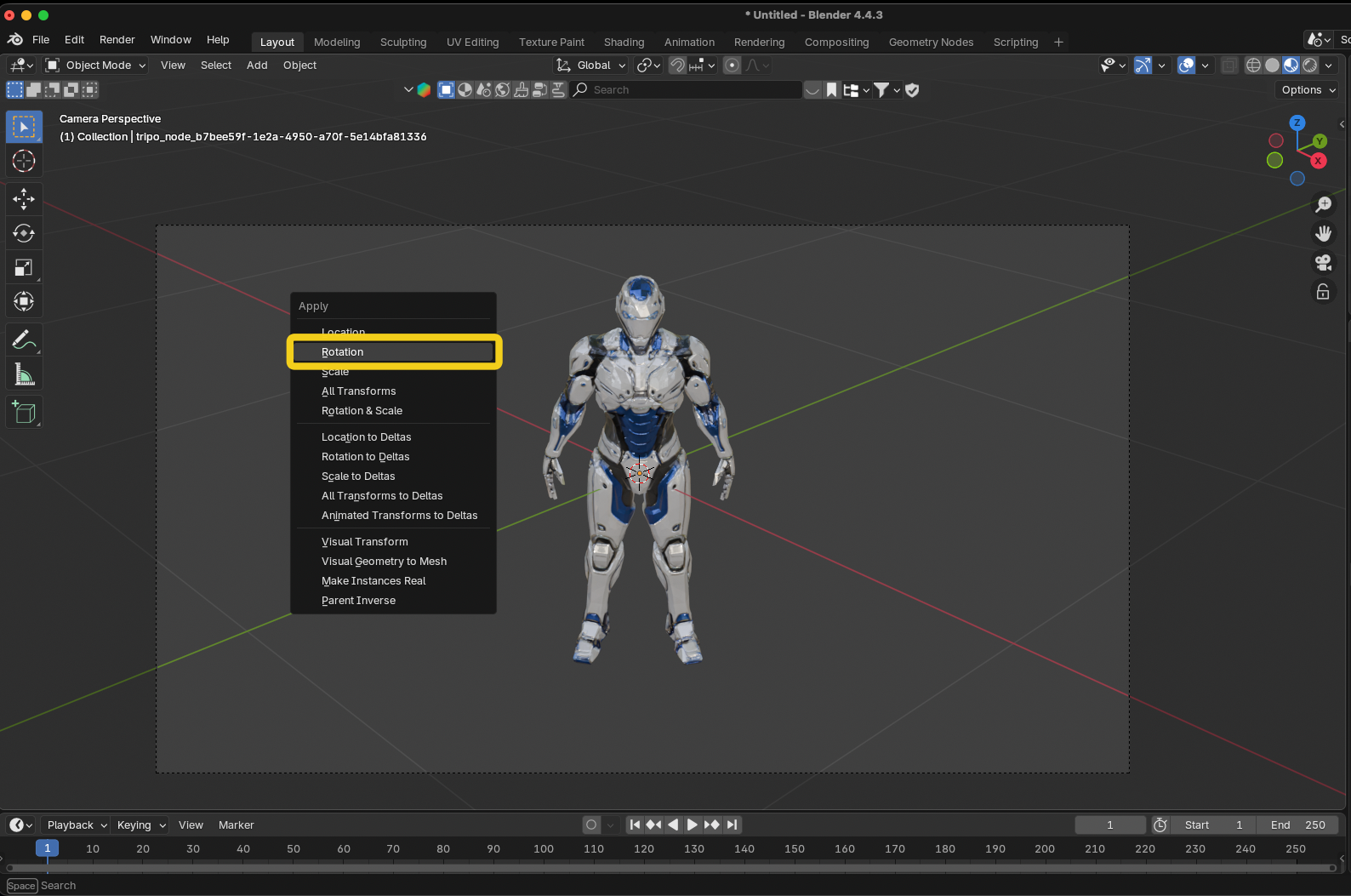
Перевірте панель Transform праворуч: тепер значення Rotation мають показувати 0° для всіх осей, хоча візуально модель стоїть рівно. Це означає, що виправлення стало постійним.
Крок 4: перевірте та експортуйте
- Переконайтеся, що модель правильно виглядає з усіх боків
- Перейдіть до File → Export → виберіть потрібний формат (FBX, OBJ або glTF)
- У налаштуваннях експорту:
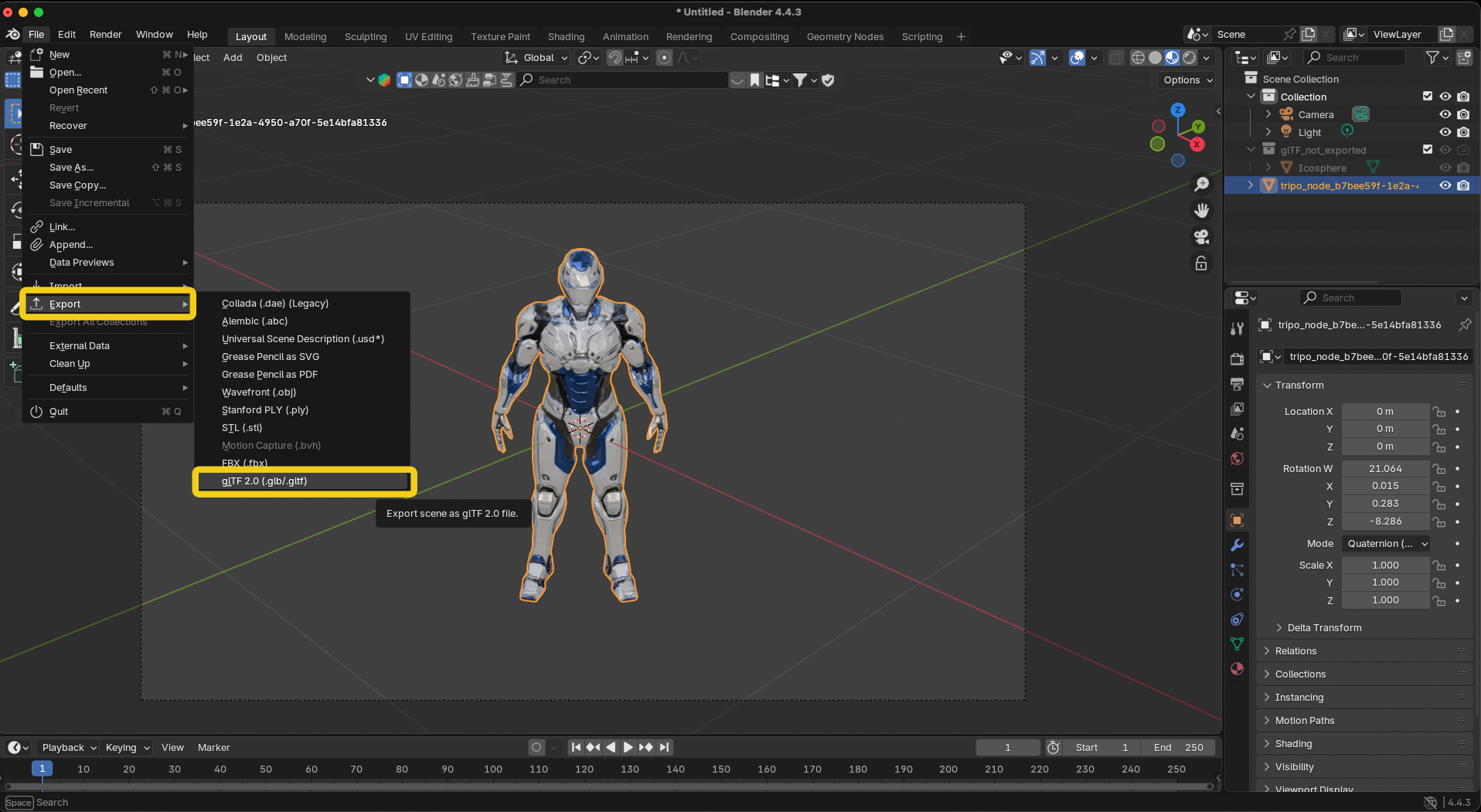
Для Unity: встановіть Forward = -Z Forward, а Up = Y Up
Для Unreal: встановіть Forward = X Forward, а Up = Z Up
Для загального використання: залиште значення за замовчуванням
Альтернативний швидкий спосіб
Якщо на панелі Transform ви бачите, що поворот по осі X уже має певне значення (наприклад, -12.513° на цьому знімку), ви можете:
- Просто введіть
0у поле повороту X - Модель перевернеться догори дриґом
- Потім виконайте кроки 2–4 вище, щоб правильно її виправити
Ось і все! Тепер ваша модель імпортуватиметься правильно в будь-яке програмне забезпечення, і вам більше ніколи не доведеться повертати її вручну.
Швидкі виправлення для конкретного програмного забезпечення
Налаштування імпорту Unity
Якщо ви не можете повторно експортувати модель, виправте її під час імпорту:
- Виберіть модель у вікні Project
- Вкладка Model → Rotation: X = -90 або 90
- Натисніть Apply
Фотограмметрія (Reality Capture, Metashape)
- Скиньте bounding box/region
- Переконайтеся, що вісь Z спрямована вгору
- Експортуйте модель повторно
3D-друк (Cura, PrusaSlicer)
Клацніть модель правою кнопкою → Rotate → Lay Flat
Пакетна обробка кількох моделей
Для кількох AI-generated 3D-моделей автоматизуйте виправлення:
Blender Python Script
import bpy

# Select all mesh objectsfor obj in bpy.data.objects:
    if obj.type == 'MESH':
        # Rotate 180 on X
        obj.rotation_euler[0] = 3.14159# Apply rotation
        bpy.ops.object.transform_apply(rotation=True)
Поширені проблеми та рішення
Як уникнути проблем у майбутньому
- Оберіть один стандарт: вирішіть, чи використовує ваш pipeline Y-up або Z-up
- Задокументуйте його: повідомте команді, яку конвенцію ви використовуєте
- Налаштуйте експорт: збережіть export presets із правильними осями
- Тестуйте заздалегідь: імпортуйте простий тестовий куб перед складними моделями
Чому моделі Tripo AI працюють краще
Хоча проблеми з орієнтацією виникають у всіх 3D pipelines, Tripo AI мінімізує їх завдяки:
Послідовній орієнтації: моделі завжди спрямовані вперед
Правильним pivot points: повороти працюють передбачувано
Чистому експорту: сумісність із основними 3D software
Algorithm 3.0: тепер у beta з покращеною обробкою орієнтації
Починаючи з добре структурованих моделей, створених за допомогою image to 3D generation, ви витрачатимете менше часу на виправлення і більше на творчість.
Підсумок
Виправлення повернутих 3D-моделей зводиться до трьох дій:
- Поверніть модель у правильне положення
- Застосуйте або зафіксуйте transformation
- Експортуйте модель із правильними налаштуваннями осей
Більше не потрібно здогадуватися. Більше не потрібно щоразу вручну все виправляти. Просто виконайте ці кроки один раз, і ваша модель завжди імпортуватиметься правильно.
Готові працювати з правильно орієнтованими моделями від самого початку? Спробуйте 3D generation від Tripo AI і переконайтеся, як професійні AI 3D-моделі роблять будь-який workflow зручнішим, незалежно від того, який напрямок «вгору» використовується у вашому програмному забезпеченні.