AI 3D Workflow для пользователей Blender: от промпта до готового ассета
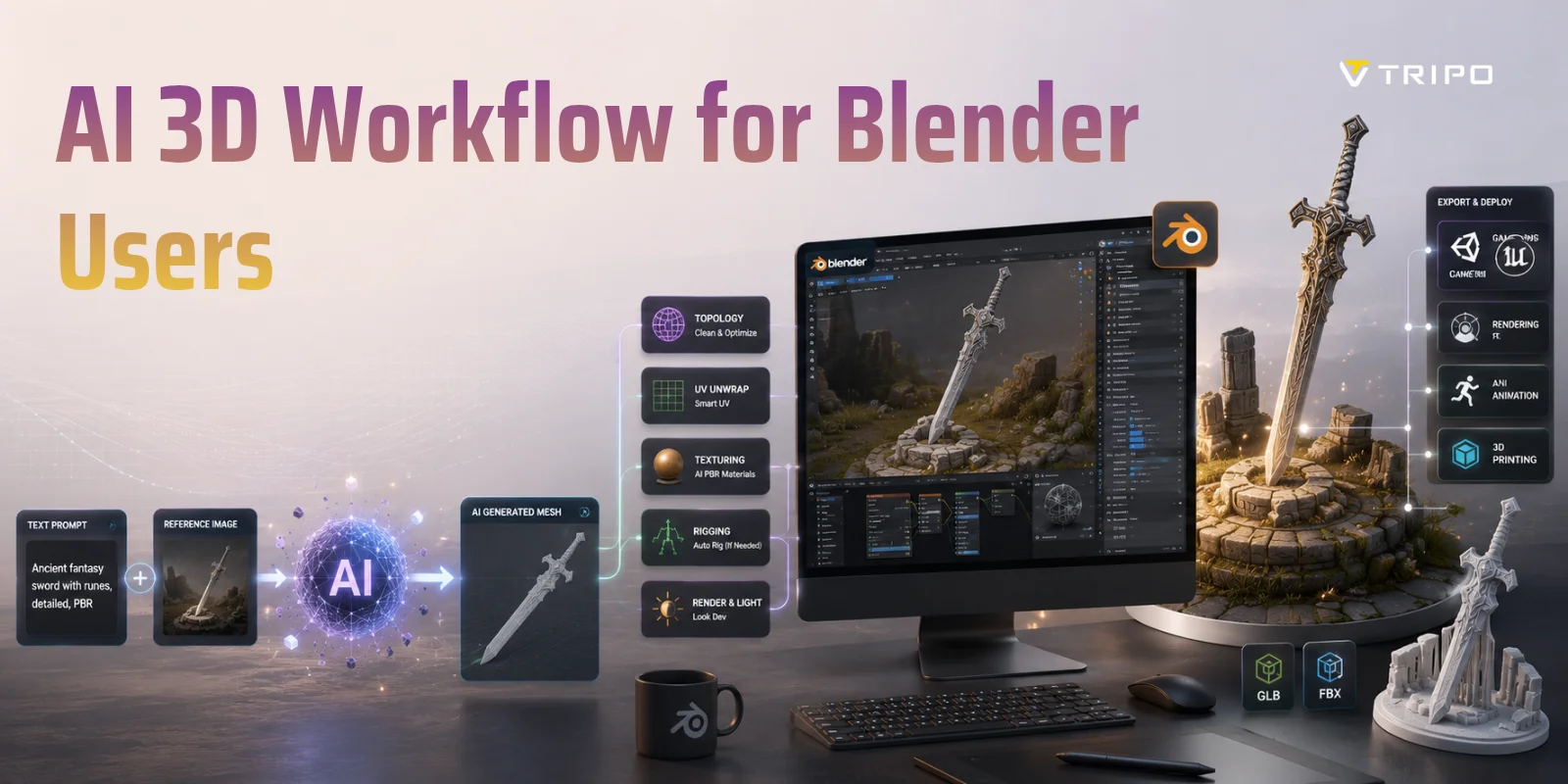
TL;DR:
- Генерируйте быстрее: Создавайте базовую 3D-модель из текстового промпта или изображения, вместо того чтобы начинать с нуля.
- Выберите правильный инструмент: Сравните AI-аддоны для Blender, MCP-инструменты и внешние генераторы для разных рабочих процессов.
- Оптимизируйте в Blender: Очищайте меши, улучшайте топологию и готовьте ассеты к продакшену.
- Добавляйте материалы: Используйте сгенерированные AI PBR-текстуры, затем дорабатывайте их в Shader Editor Blender.
- Выполняйте ретопологию при необходимости: Выбирайте AI-ремешинг, Blender Remesh или ручную ретопологию в зависимости от ваших требований к качеству.
- Развертывайте где угодно: Экспортируйте оптимизированные ассеты для игровых движков, рендеринга, анимации или 3D-печати.
Blender стал основным open-source-инструментом для художников, разработчиков игр и энтузиастов, но многие части творческого процесса по-прежнему требуют часов повторяющейся работы. Блокинг модели, перестроение неаккуратной топологии, развертка UV и подготовка ассетов к анимации могут быстро стать самыми медленными этапами проекта. Вместо того чтобы заменять Blender, современные AI-инструменты помогают создателям тратить меньше времени на повторяющиеся производственные задачи и больше времени на доведение финального результата. Именно этот сдвиг делает AI 3D-процесс для пользователей Blender все более практичным — независимо от того, создаете ли вы игровые ассеты, визуализации продуктов или модели для 3D-печати.
Это руководство описывает полный пайплайн: от первого промпта до ассета, который можно проверить и доработать внутри Blender. Вы узнаете, как AI-инструменты могут вписаться в генерацию 3D из текста или изображения, экспорт, очистку, ретопологию, текстурирование, риггинг и финальное развертывание. Цель — ускорить рабочий процесс, сохраняя Blender в центре проверки и финальной доработки.
Что AI привносит в экосистему Blender
AI меняет то, как люди работают в Blender, но не заменяет сам Blender. Программа остается местом, где художники редактируют геометрию, дорабатывают материалы, анимируют персонажей и готовят ассеты к продакшену. AI меняет объем ручной работы, необходимой до начала этих творческих решений. Вместо того чтобы начинать каждый проект с пустой сцены, художники могут сгенерировать пригодную стартовую основу и тратить больше времени на повышение качества, а не на построение всего с нуля.
Сегодня самые полезные AI-возможности для Blender относятся к нескольким практическим категориям:
- Генерация Text-to-3D создает начальный меш из текстового промпта для концепт-арта, пропсов, персонажей и продуктовых идей.
- Реконструкция Image-to-3D преобразует одно или несколько референсных изображений в текстурированную 3D-геометрию, которую можно доработать внутри Blender.
- AI-ретопология и ремешинг создают более чистую топологию, которую проще редактировать, анимировать и оптимизировать, чем сырые сгенерированные меши.
- AI-текстурирование и генерация материалов создают PBR-текстуры или выводят материалы из промптов и референсных изображений, сокращая ручную работу по рисованию.
- AI-риггинг автоматически размещает скелеты и веса скиннинга на совместимых персонажах, ускоряя рабочие процессы анимации.
- AI-генерация сцен и автоматизация использует агентные системы и MCP-интеграции для выполнения повторяющихся задач Blender, построения сцен и подключения внешних AI-моделей к Blender через инструкции на естественном языке.
AI-инструменты могут сократить отдельные этапы рабочего процесса в Blender, особенно раннюю генерацию ассетов и повторяющуюся настройку. Результаты все равно нужно проверять с точки зрения геометрии, материалов, топологии и требований финальной среды назначения.
Как AI вписывается в рабочий процесс Blender
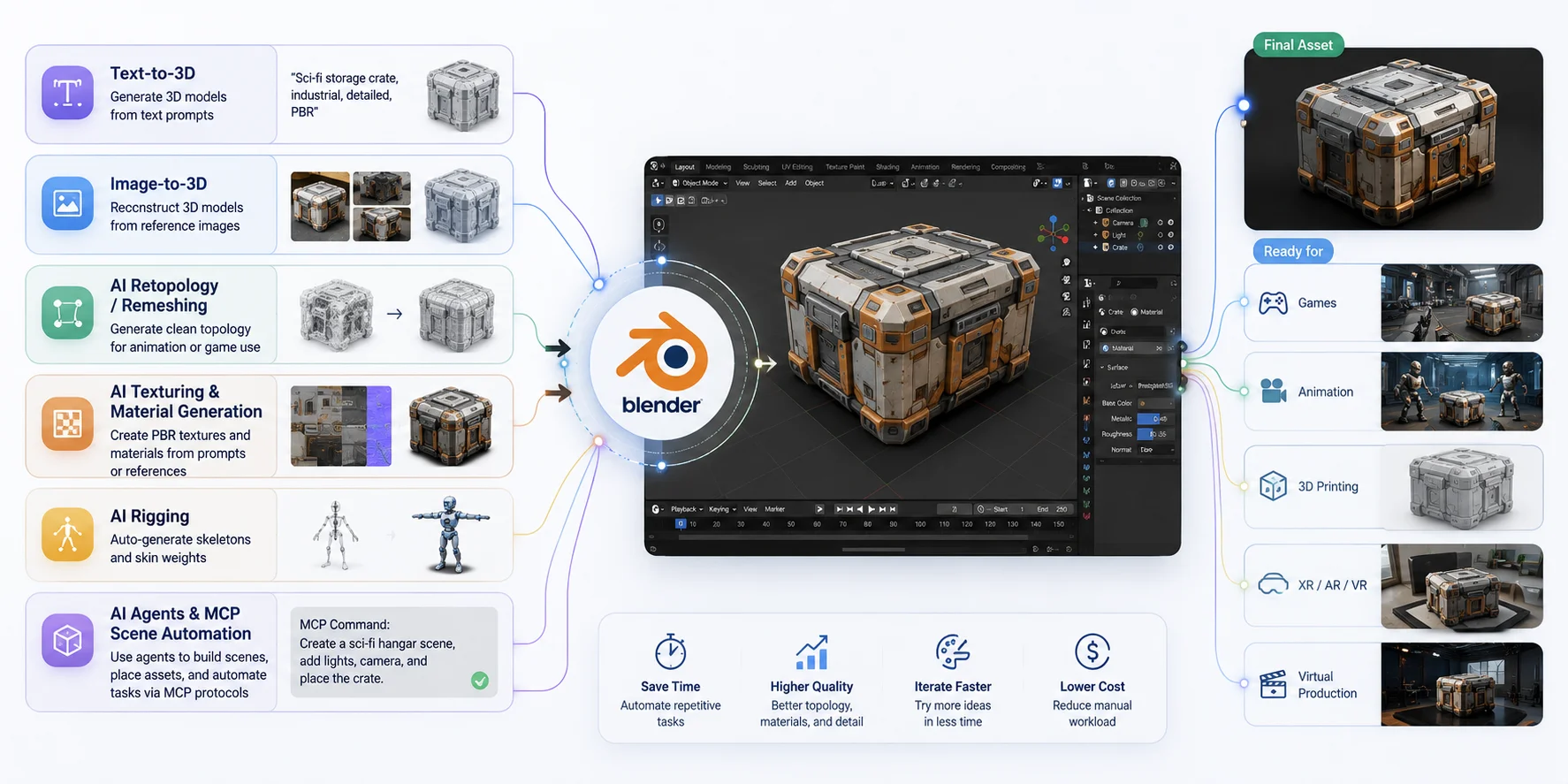
Обзор AI-инструментов и дополнений для Blender
Прежде чем выстраивать полноценный рабочий процесс с помощью AI, полезно понять, где применяются разные инструменты. Некоторые работают непосредственно внутри Blender, тогда как другие генерируют ассеты вне его и экспортируют их для дальнейшего редактирования. Правильный выбор зависит от того, хотите ли вы автоматизировать сам Blender, генерировать новые модели или ускорить отдельные производственные задачи.
| Инструмент | Лучше всего подходит для | Место в рабочем процессе |
|---|---|---|
| Blender-MCP | Автоматизация повторяющихся задач Blender | Open-source MCP-интеграция, позволяющая совместимым AI-клиентам взаимодействовать с Blender. Изучите разрешения проекта и рекомендации по безопасности, прежде чем разрешать выполнение кода. |
| 3D-Agent Blender | Концепты на основе промптов внутри Blender | Open-source плагин Blender для генерации 3D по текстовым промптам и быстрой итерации. |
| Tripo AI | Генерация и доработка ассетов перед Blender | Поддерживает text-to-3D, image-to-3D, текстурирование, ретопологию, риггинг и экспорт для последующих DCC-процессов. |
Помимо специализированных AI-генераторов, собственная экосистема Blender также становится все более AI-ориентированной. Geometry Nodes теперь можно сочетать с инструментами генерации узлов с помощью промптов, чтобы ускорять процедурные рабочие процессы, а AI-генераторы материалов помогают создавать PBR-текстуры и вариации материалов на основе текстовых описаний или референсных изображений. Эти инструменты не заменяют нодовую систему Blender — они просто сокращают объем повторяющейся настройки.
Выбирайте инструменты по этапу рабочего процесса, а не по универсальному рейтингу. Blender-MCP фокусируется на подключении совместимых AI-клиентов к действиям Blender, тогда как 3D-Agent фокусируется на генерации по промптам внутри Blender. Внешние инструменты, такие как Tripo AI, могут сгенерировать или доработать ассет до его импорта для проверки и финальной доработки в Blender.
Краткий обзор AI-инструментов для Blender
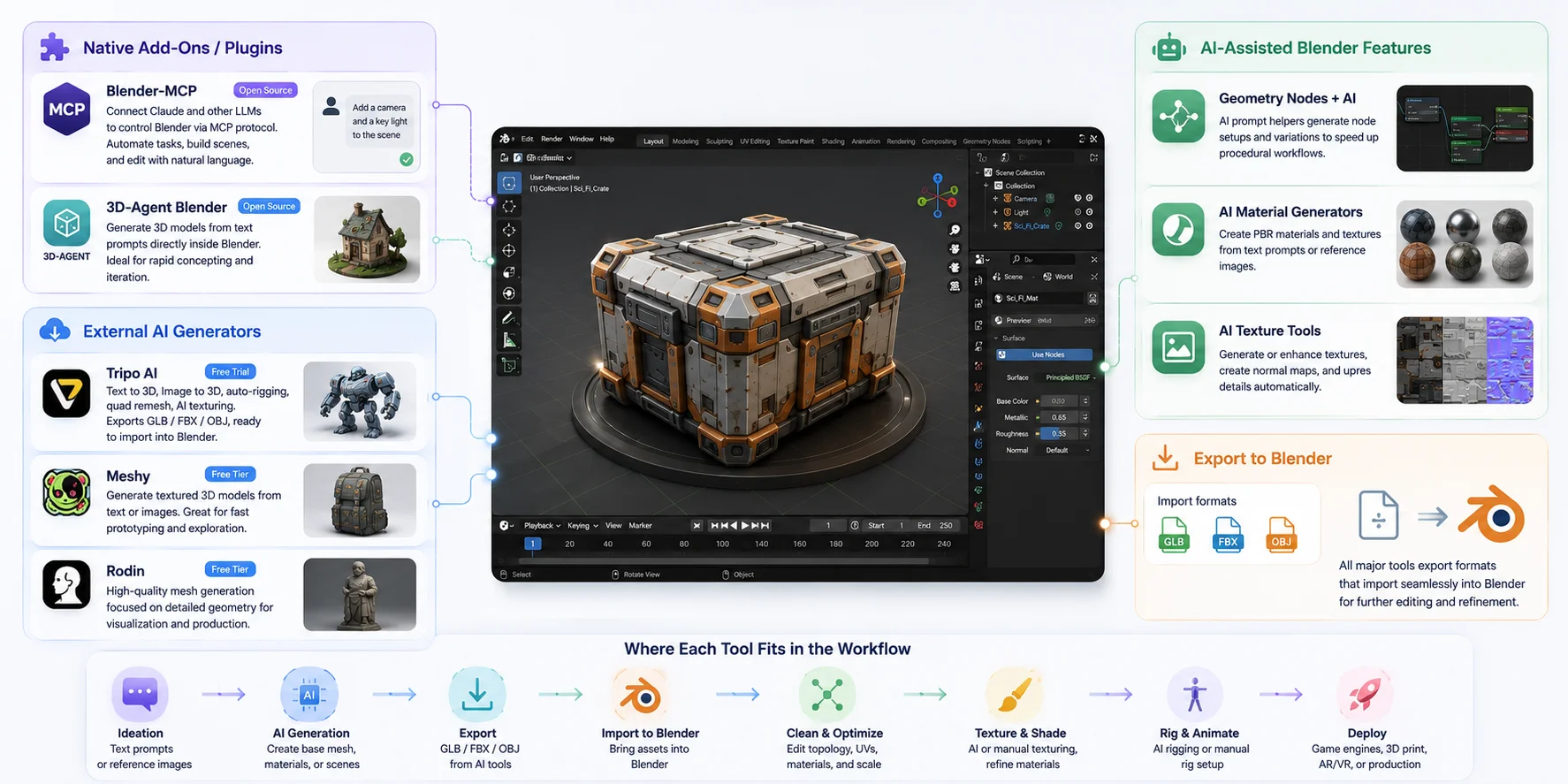
Подробный обзор — 3D-Agent и Blender-MCP
Среди растущего числа AI-инструментов для Blender 3D-Agent и Blender-MCP выделяются тем, что работают внутри Blender, а не просто экспортируют в него модели. Хотя оба являются open-source проектами, они решают очень разные задачи. Один сосредоточен на генерации ассетов, а другой — на автоматизации самого Blender.
3D-Agent Blender: генерируйте модели, не покидая Blender
3D-Agent — это open-source проект плагина Blender для prompt-based 3D-генерации. Вы вводите prompt в Blender, затем просматриваете полученный mesh в текущей сцене, прежде чем решить, полезен ли он как концепт или стартовый ассет.
Используйте такой workflow генерации внутри Blender для быстрых концептов и итераций, а не как замену проверке ассетов. Проверьте пропорции, топологию, UVs, материалы и лицензионные требования, прежде чем переносить результат в production pipeline.
3D-Agent лучше всего работает, когда вам нужна отправная точка, а не готовый ассет. Механические props, стилизованные объекты и простые элементы окружения обычно дают наиболее стабильные результаты. Более сложные персонажи, высокодетализированные creatures или animation-ready meshes по-прежнему требуют ручной доработки, ретопологии, уточнения UV и настройки материалов перед передачей в production.
Поскольку community projects быстро меняются, используйте актуальный репозиторий проекта и инструкции по установке, а не полагайтесь на старые руководства по настройке.
Blender-MCP: позвольте AI управлять Blender
Blender-MCP использует совсем другой подход. Вместо того чтобы самостоятельно генерировать геометрию, он реализует Model Context Protocol (MCP), позволяя Claude и другим MCP-совместимым языковым моделям взаимодействовать с Blender через структурированные вызовы инструментов.
С точки зрения пользователя это может ощущаться как передача Blender инструкций на естественном языке. Совместимый AI-клиент может запрашивать операции, такие как создание объектов, применение модификаторов, организация коллекций, настройка материалов или запуск scripts. Проверяйте каждое действие перед использованием в важном файле.
Это делает Blender-MCP особенно ценным для technical artists, pipeline developers и опытных пользователей Blender, которые тратят время на повторяющуюся production-работу. Такие задачи, как настройка сцены, процедурное создание объектов, batch renaming, организация ассетов, размещение камеры или конфигурация модификаторов, часто можно выполнить гораздо быстрее с помощью AI-assisted automation, чем повторяя одни и те же ручные шаги.
Blender-MCP не является заменой навыкам моделирования. Он не понимает автоматически художественный замысел и не гарантирует корректные результаты, а его способность выполнять Python делает проверку разрешений особенно важной. Сложные решения по моделированию, оптимизация топологии, анимация и творческая оценка по-прежнему требуют человеческого контроля.
Эти два подхода решают разные задачи: prompt-based generation может предоставить начальный mesh, тогда как MCP-based automation может помочь с повторяемыми операциями в Blender. В любом случае сохраняйте этап человеческой проверки перед финальным экспортом.
Как Blender-MCP подключает AI к Blender
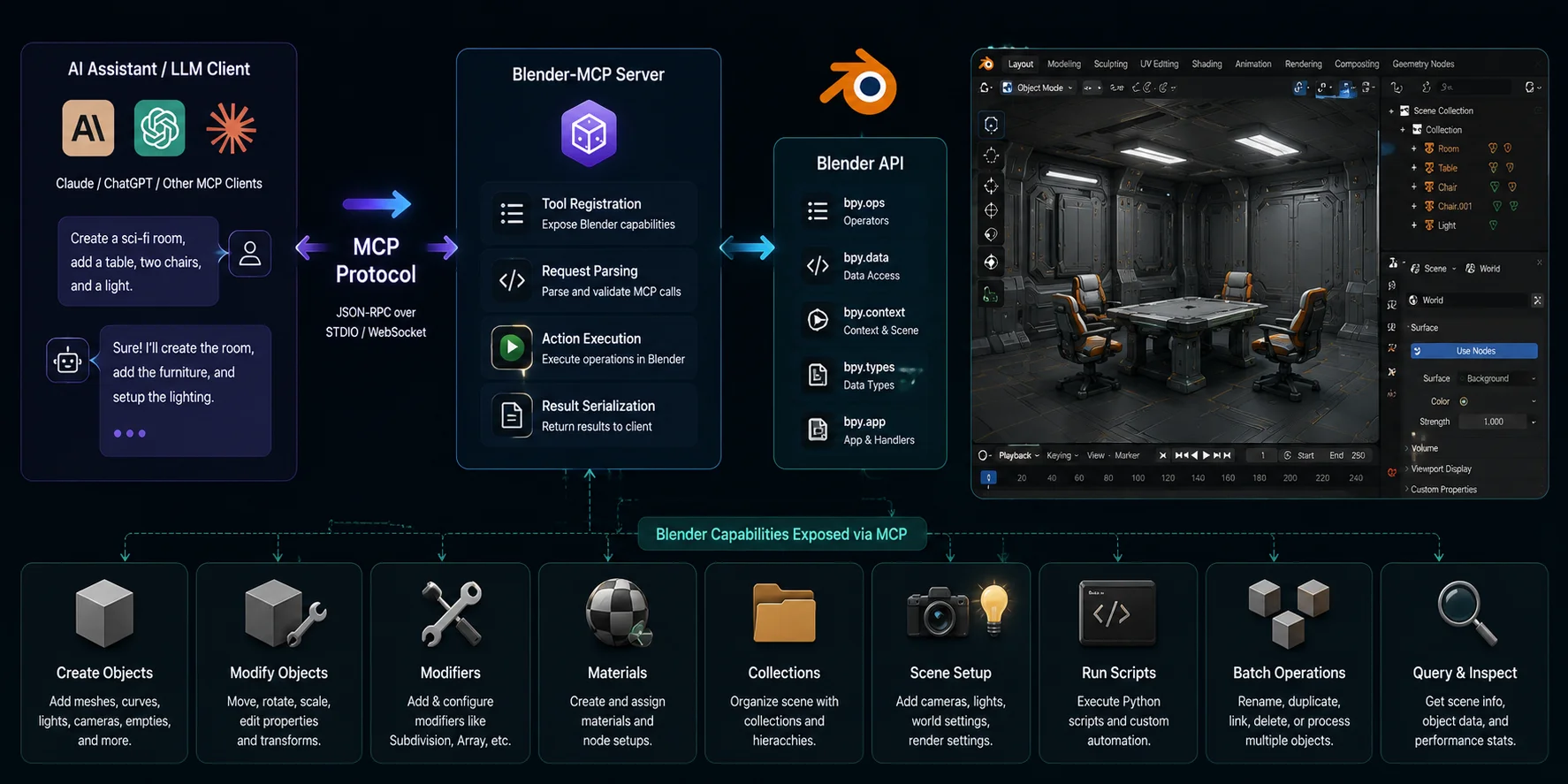
Пошаговый AI 3D workflow для Blender
Полный AI 3D workflow для Blender
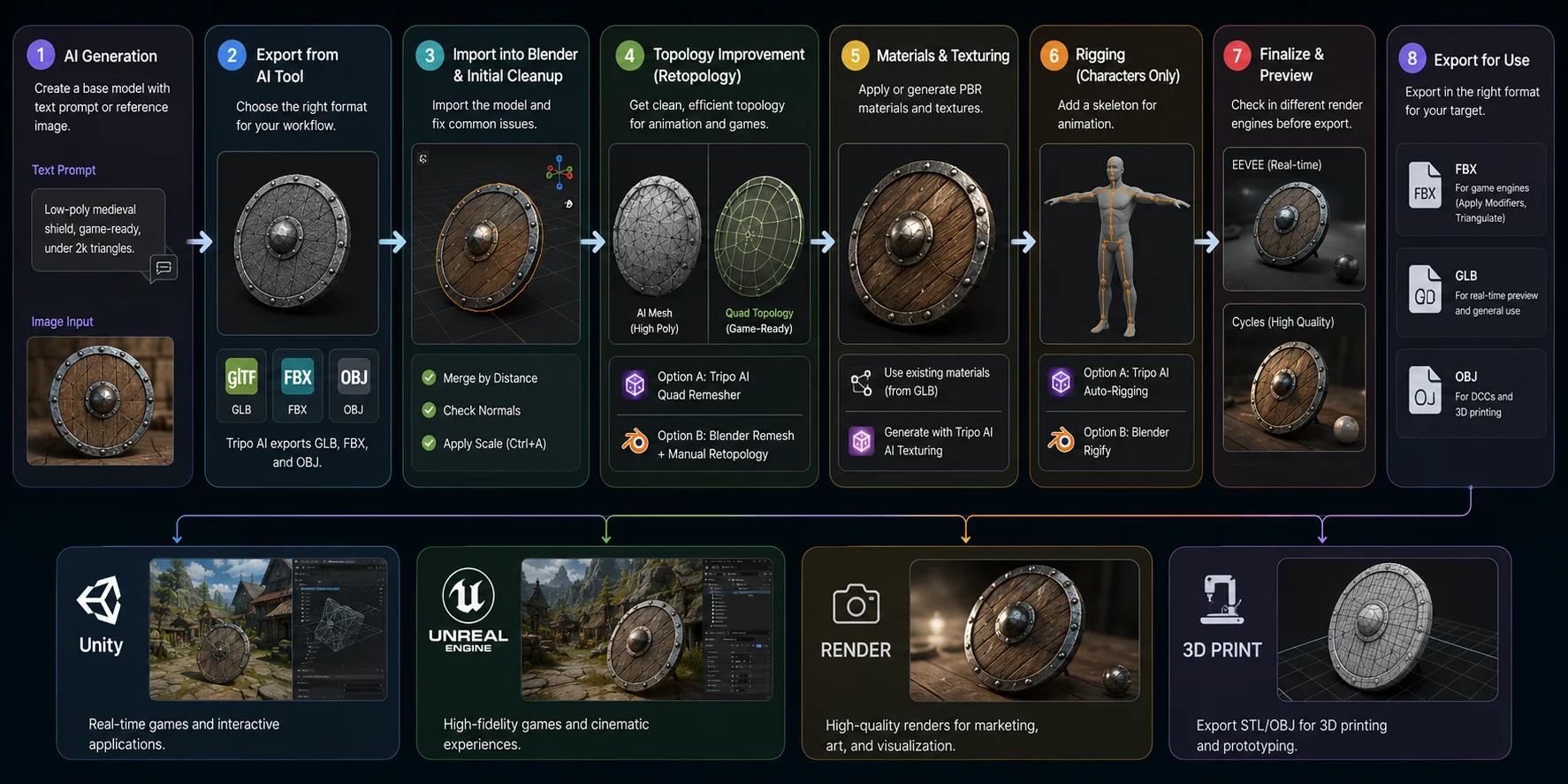
Сгенерируйте базовый меш
Каждый workflow начинается с базовой модели. Для идеи с нуля попробуйте text-to-3D generation в Tripo AI Studio или add-on на основе prompt, например 3D-Agent. Полезный prompt сочетает объект, стиль и производственную цель, например "low-poly medieval shield, game-ready, under 2k triangles". Если у вас уже есть референсное изображение, используйте вместо этого workflow Tripo AI Image to 3D. Рассматривайте любой результат как стартовый asset и проверьте его перед доработкой.
Экспортируйте AI Model
После завершения генерации выберите формат, который соответствует вашему workflow в Blender. GLB может упаковывать геометрию, материалы и текстуры в один файл. FBX обычно используется для обмена персонажами и анимацией, а OBJ полезен, когда вам нужна только геометрия и вы планируете заново создать материалы. Перед продолжением протестируйте импортированный asset в вашей версии Blender.
Импортируйте в Blender и выполните первичную очистку
Импортируйте ваш asset через File → Import → glTF 2.0 (.glb), FBX или Wavefront (.obj) в зависимости от экспортированного формата. Перед внесением художественных изменений потратьте несколько минут на проверку меша. Удалите дублирующиеся вершины с помощью Mesh → Merge by Distance, проверьте нормали поверхностей через Overlay → Face Orientation и примените масштаб объекта с помощью Ctrl + A → Scale, чтобы модификаторы и физика работали корректно. Эти небольшие шаги очистки предотвращают множество последующих проблем с шейдингом, анимацией и экспортом.
Оптимизация AI Model в Blender
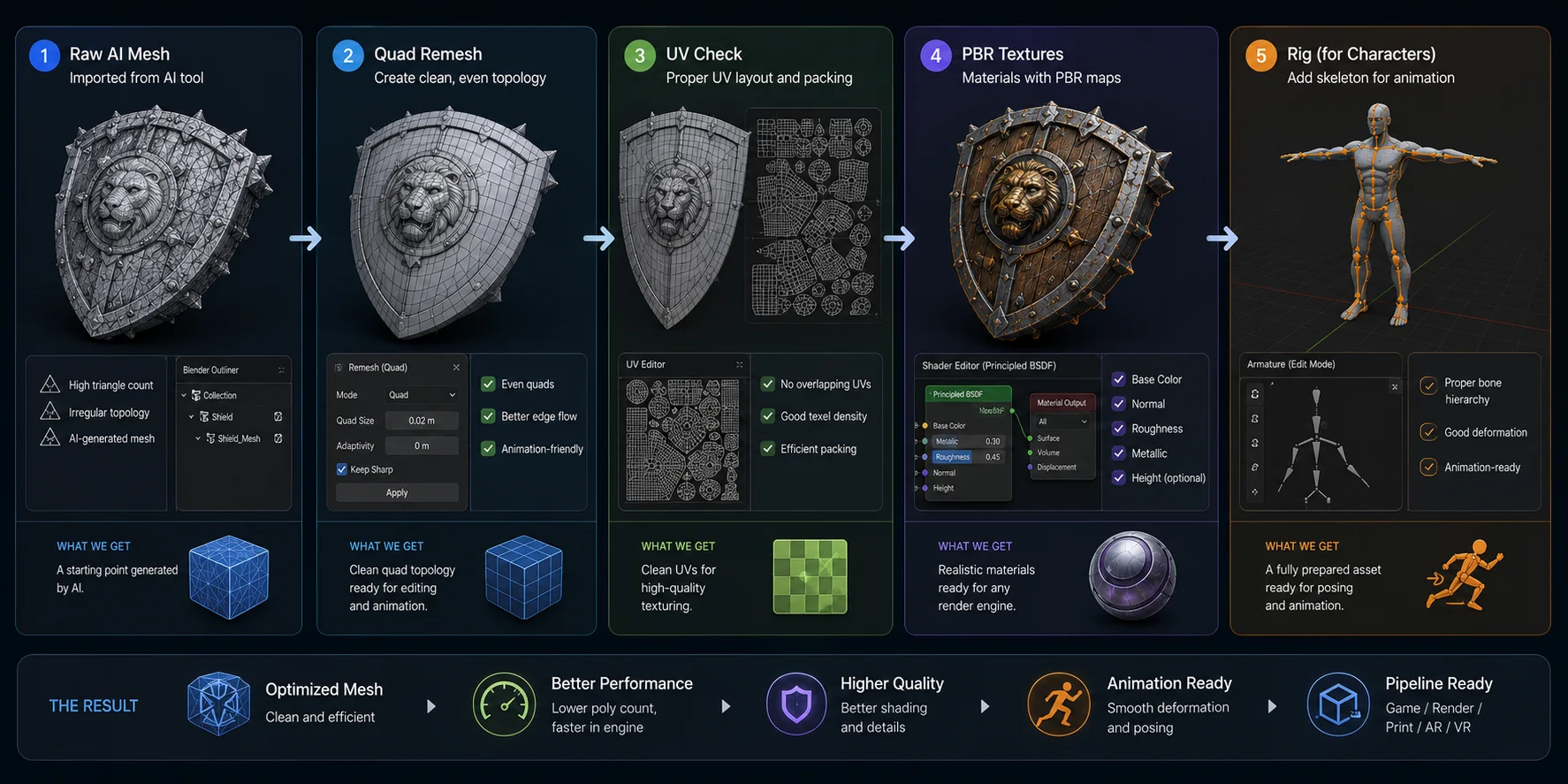
Улучшение топологии
Сетки, сгенерированные AI, могут быть полезны для концепт-работ, но их топология может быть неидеальной для анимации или дальнейшего редактирования. Если вам нужна топология на основе квадов, попробуйте AI Quad Remesher от Tripo AI перед экспортом, а затем проверьте результат в Blender. Для ассетов, которым требуется глубокая доработка, модификатор Remesh в Blender и ручная ретопология дают более прямой контроль.
Доработка материалов и текстур
Если вы импортировали GLB файл, Blender обычно автоматически создаст слоты материалов. Откройте Shader Editor, чтобы убедиться, что текстуры base color, normal, roughness и metallic подключены правильно, затем настройте значения PBR под ваш целевой движок или рендерер. Когда AI модель поступает без текстур — или с материалами-заглушками — вы можете сгенерировать PBR texture maps с помощью функции AI Texturing** **от Tripo AI перед импортом этих карт в material nodes Blender. Даже хорошо сгенерированные текстуры часто выигрывают от небольших корректировок roughness, силы normal или цветового баланса.
Риггинг персонажей для анимации
Персонажам перед анимацией требуется дополнительный этап подготовки. AI Auto-Rigging от Tripo AI может предоставить стартовый rig перед экспортом. Для пользовательских иерархий костей, продвинутых контроллеров или анимационного производства Rigify в Blender дает более прямой контроль. В любом случае протестируйте основные суставы перед началом анимации.
Экспорт финального ассета
Когда модель имеет чистую топологию, корректные материалы и опциональный rig, она готова к месту назначения. Для Unity, Unreal Engine или других игровых движков экспортируйте в формате FBX с примененными модификаторами и включенной триангуляцией, когда это уместно. Используйте EEVEE для быстрого предварительного просмотра материалов и освещения во время разработки, затем переключайтесь на Cycles при создании высококачественных рендеров или маркетинговых изображений. Следуя этому workflow — от AI генерации через очистку, текстурирование, риггинг и экспорт — вы можете значительно сократить время производства, при этом сохраняя Blender в центре своего творческого процесса.
Генерация Text-to-3D в workflow Blender
Для многих пользователей Blender text-to-3D — самый быстрый способ перейти от идеи к редактируемой модели. Вместо того чтобы начинать с примитивных форм или скульптинга с нуля, вы описываете ассет на естественном языке и позволяете AI сгенерировать начальную сетку. В зависимости от качества результата эта сетка может служить быстрым blockout для дальнейшего моделирования или производственной основой для текстурирования, риггинга и оптимизации внутри Blender. В типичном AI 3D workflow для пользователей Blender text-to-3D заменяет чистый холст — оно не заменяет инструменты редактирования Blender.
Качество сгенерированной модели сильно зависит от prompt. Хорошие prompt описывают форму, стиль и технические требования, а не только сам объект. Сравните эти два примера:
- Слабый: "Средневековый щит."
- Лучше: "Low-poly средневековый круглый щит, деревянные доски с железным ободом, game-ready, менее 2k треугольников, стилизованный PBR."
Несколько практических рекомендаций стабильно дают лучшие результаты:
- Описывайте форму до декоративных деталей.
- Включайте ключевые слова стиля, такие как low-poly, stylized, realistic, hard-surface или organic.
- Указывайте предполагаемое использование, например game-ready, 3D printable или animation-ready.
- Добавляйте целевые параметры сложности, когда это уместно, например бюджеты полигонов или требования к чистой топологии.
- Избегайте расплывчатых описаний вроде крутой, красивый или фэнтезийный объект, которые оставляют слишком много пространства для интерпретации.
При выборе инструмента решение обычно сводится к workflow, а не к чистым возможностям.
| Инструмент | Когда выбирать | Чего ожидать |
|---|---|---|
| 3D-Agent Blender | Вы хотите исследовать концепции на основе prompt, не покидая Blender. | Это open-source workflow внутри Blender; проверяйте каждый результат и планируйте очистку перед финальным использованием. |
| Tripo AI Studio | Вам нужен workflow text- или image-to-3D с опциональными этапами текстурирования, ретопологии, риггинга и экспорта. | Сгенерируйте стартовый ассет, затем проверьте топологию, UVs, материалы и поведение rig в Blender перед передачей. |
Если вы хотите исследовать идеи, не покидая Blender, open-source проект внутри Blender, такой как 3D-Agent, может подойти вашему workflow. Если вам нужен text- или image-to-3D с опциональными этапами текстурирования, ретопологии, риггинга и экспорта, Tripo AI Studio — еще один путь. Выбирайте исходя из задачи, затем проверяйте импортированный ассет в Blender перед финальным использованием.
Генерация AI материалов и текстур
Генерация сетки — лишь часть workflow. Некоторые модели, сгенерированные AI, поступают без пригодных материалов или с текстурами, которые требуют корректировки на разных UV islands. Поэтому текстурирование — полезный этап проверки перед тем, как ассет перейдет в real-time или rendering workflow.
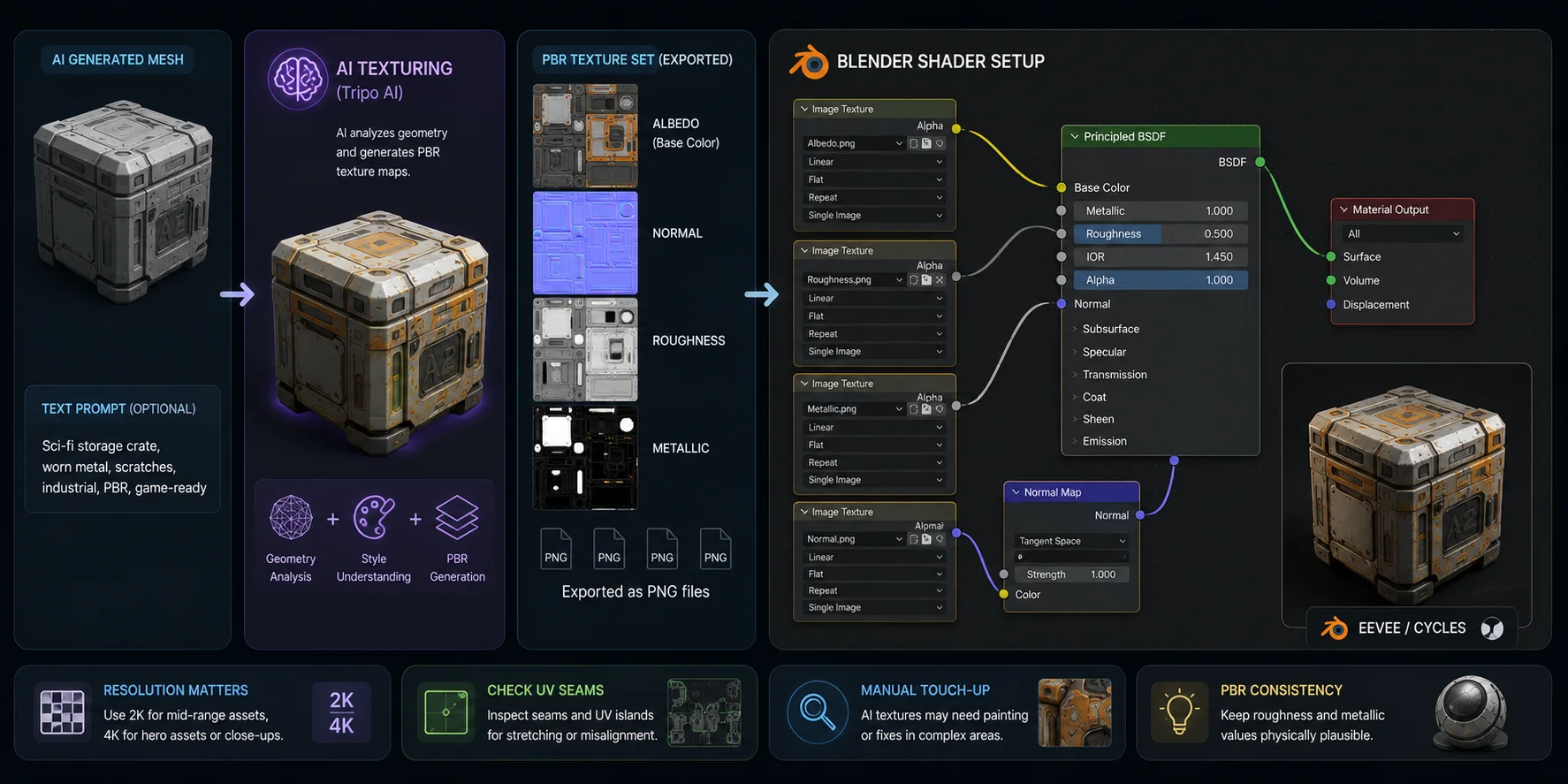
AI Texturing от Tripo AI можно использовать для создания и редактирования текстур и материалов для модели. После экспорта проверьте предоставленные карты и их настройки color-space в Blender, прежде чем подключать их к вашему shader. В Blender настройка выполняется просто. Откройте Shader Editor, создайте узел Image Texture для каждой карты текстуры и подключите их к соответствующим входам шейдера Principled BSDF. Подключите карту Base Color к Base Color, карту Roughness к Roughness, карту Metallic к Metallic, а карту Normal пропустите через узел Normal Map перед подключением к входу Normal шейдера. Такая схема узлов соответствует стандартному PBR-процессу Blender и совместима как с EEVEE, так и с Cycles.
Разрешение текстур должно соответствовать дистанции просмотра, целевой платформе и бюджету памяти. Перед финализацией ассета проверьте UV-швы, растянутые области и заметные переходы текстур. Текстуры, сгенерированные AI, всё еще могут требовать ручной доработки в режиме Texture Paint Blender или во внешнем редакторе изображений.
AI Texturing Workflow for Blender
AI Retopology и оптимизация Mesh
Модели, сгенерированные AI, — отличная отправная точка, но они не всегда идеально подходят для продакшена. Многие экспортируются с плотной триангулированной геометрией, неравномерным распределением полигонов или edge flow, который затрудняет анимацию и редактирование. Чистая топология важна, потому что игровые движки, риги персонажей, скульптинг и рисование текстур — все это лучше работает на хорошо организованных quad meshes. Время, потраченное на ретопологию на раннем этапе, часто экономит гораздо больше времени позже в пайплайне.
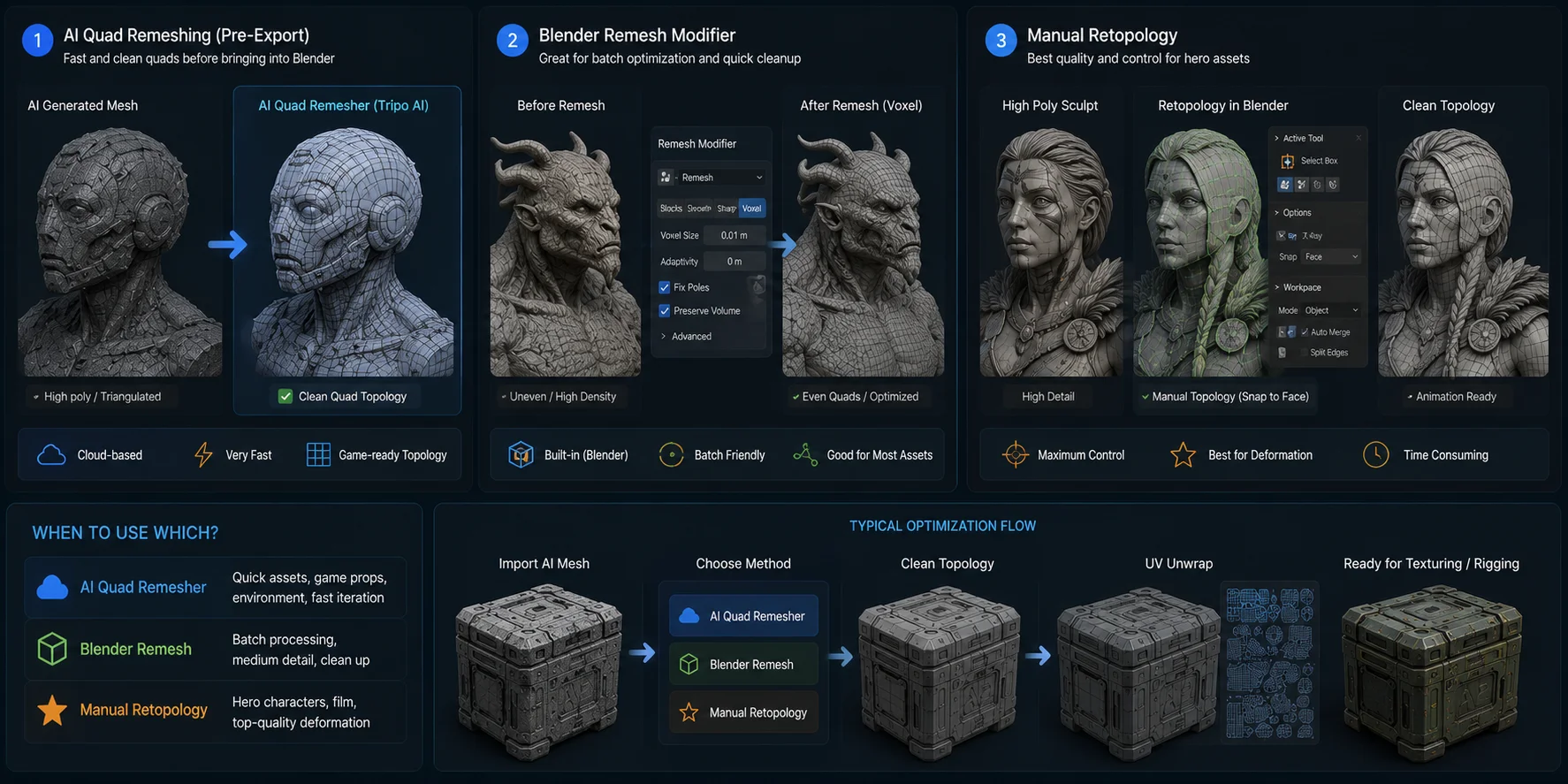
Есть три распространенных подхода, каждый из которых подходит для своего типа проекта:
- AI Quad Remeshing - Если ваша AI-платформа поддерживает ретопологию перед экспортом, она может предоставить исходный quad mesh до того, как модель попадет в Blender. AI Quad Remesher от Tripo AI — один из вариантов; проверьте edge flow и области деформации, прежде чем полагаться на результат.
- Remesh Modifier в Blender - Blender включает встроенный модификатор Remesh. Режим Voxel полезен для создания равномерно распределенного mesh, а режим Sharp может сохранить больше деталей hard-surface. Часто все равно требуется ручная доработка.
- Manual Retopology - Для hero characters, cinematic assets или моделей со сложными деформациями ручная ретопология дает самый непосредственный контроль. Инструменты Blender Snap to Face, Poly Build и Shrinkwrap позволяют размещать edge loops там, где они нужны для деформации, UV-развертки и итогового качества mesh.
Выбирайте подход в зависимости от производственной цели. AI-assisted remeshing может быть достаточно для быстрого prop; модификатор Remesh в Blender поможет стандартизировать пакет моделей; ручная ретопология подходит, когда использование крупным планом или потребности в деформации требуют продуманного edge flow.
Выбор правильного рабочего процесса ретопологии
Реальные применения и практические примеры
Разработка инди-игр
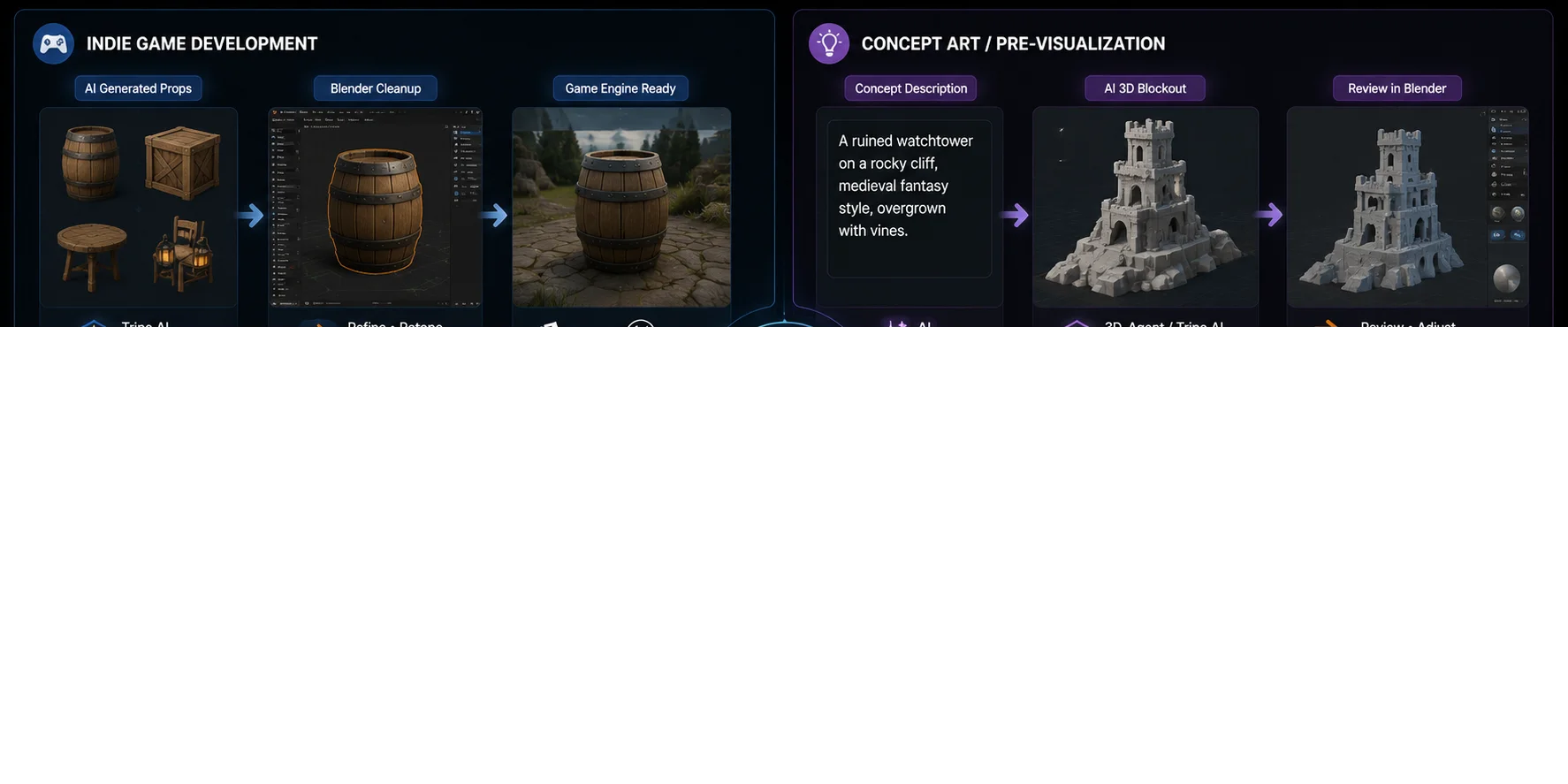
Небольшие игровые команды часто используют AI для генерации props, таких как ящики, бочки, мебель или камни, а затем дорабатывают их в Blender перед экспортом в Unity или Unreal Engine. Такой подход сокращает объем повторяющейся работы по моделированию, позволяя художникам сосредоточиться на ассетах, критически важных для геймплея, и визуальной полировке.
Концепт-арт и предварительная визуализация
На ранних этапах производства художники могут сгенерировать грубый 3D blockout из текстового prompt с помощью 3D-Agent или Tripo AI, а затем оценить пропорции и композицию непосредственно в Blender. Если дизайн требует изменений, часто быстрее скорректировать prompt и заново сгенерировать модель, чем перестраивать ее с нуля.
3D-печать
Референсное фото можно преобразовать в 3D-модель с помощью инструмента image-to-3D, очистить в Blender для создания watertight mesh и экспортировать как файл STL для печати. Этот workflow полезен для cosplay props, миниатюр, прототипов и пользовательских декоративных объектов.
Конвейеры анимации
Для проектов с персонажами AI-сгенерированную модель с автоматическим rigging можно импортировать в Blender для позирования, доработки weight paint и анимации. Затем аниматоры могут настроить rig или добавить собственную анимацию перед экспортом готового ассета в игровой движок или конвейер рендеринга.
AI 3D Workflows в разных отраслях
Часто задаваемые вопросы
Есть ли бесплатный AI 3D workflow для пользователей Blender?
Да. Некоторые проекты сообщества являются open-source, а коммерческие AI 3D сервисы могут предлагать ограниченный бесплатный доступ или платные планы. Перед началом workflow проверьте актуальную лицензию, цены и лимиты использования каждого проекта.
Что такое Blender-MCP и как он работает?
Blender-MCP реализует Model Context Protocol (MCP), позволяя AI ассистентам вроде Claude программно отправлять команды в Blender. Вы устанавливаете add-on из GitHub, подключаете его к MCP-совместимому клиенту, а затем можете использовать естественный язык для управления операциями Blender — создавать объекты, применять модификаторы, запускать скрипты.
Что такое 3D-Agent для Blender?
3D-Agent — это проект plug-in для Blender от сообщества, предназначенный для prompt-based 3D generation. Он может быть полезен для быстрого исследования концептов, но перед тем как полагаться на него в production workflow, проверьте получившуюся mesh и актуальную документацию репозитория.
Как интегрировать AI в существующий workflow Blender, не начиная всё заново?
Самая простая точка входа — использовать внешний AI tool, например Tripo AI, для генерации base meshes, а затем импортировать GLB/FBX в существующий проект Blender. Вы сохраняете весь свой workflow Blender для cleanup, материалов, rigging и rendering — AI просто выполняет начальную генерацию геометрии.
Какие AI инструменты сильнее всего ускоряют workflow Blender?
Разные инструменты помогают на разных этапах: используйте text- или image-to-3D tool для начальной mesh, retopology tools для cleanup mesh, texturing tools для работы с материалами и rigging tools для подготовки персонажей. Для автоматизации Blender используйте MCP integration только после проверки её разрешений и настройки.
Может ли AI автоматически выполнять rigging в Blender?
Да, с ограничениями. Auto-rigging может предоставить начальный скелет для персонажа, но проверяйте деформацию и поведение суставов в Blender. Сложные персонажи, custom rigs и проекты с большим объемом анимации обычно требуют дополнительной ручной работы.
Какой формат файла использовать при импорте AI-generated 3D models в Blender?
GLB — удобный вариант, когда нужны геометрия, материалы и текстуры в одном файле. FBX распространён для обмена персонажами и анимацией, а OBJ полезен, когда нужна только геометрия. Выбирайте формат, соответствующий вашей целевой среде, и тестируйте импорт в своей версии Blender.
Заключение
AI ускоряет повторяющиеся части создания 3D, а Blender остаётся местом для доработки, творчества и финального production. Вместе они создают более быстрый и гибкий workflow, чем каждый подход по отдельности.
Начните с простого prop — например, ящика, стула или оружия, — чтобы освоить workflow перед переходом к сложным персонажам.
Готовы начать? Попробуйте Tripo AI Studio, чтобы создать первый AI 3D asset, затем посетите Tripo AI Pricing, чтобы ознакомиться с актуальными планами и лимитами генерации.
