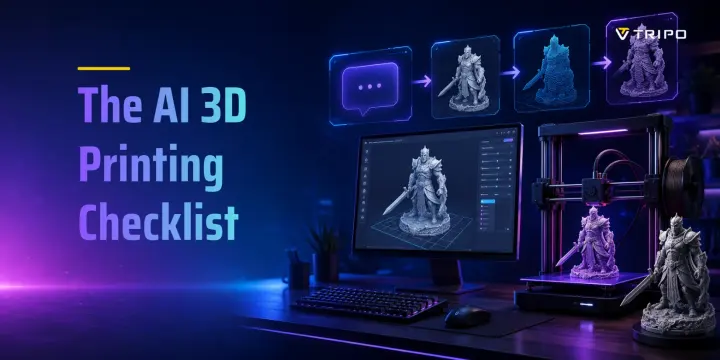
Чек-лист AI 3D-печати: от промпта до идеального отпечатка
TL;DR
- Модель, сгенерированная AI, — это отправная точка, а не гарантия того, что файл успешно напечатается.
- До генерации опишите назначение объекта, размеры, предполагаемый метод печати и требования к сборке.
- Проверьте экспортированную сетку, задайте требования к размеру и стенкам на основе профиля вашего реального принтера, затем проверьте ориентацию и поддержки в слайсере.
- Используйте небольшой тестовый отпечаток, если у модели есть мелкие детали, жесткие требования к посадке, высокая геометрия или значительная зона контакта с поддержками.
Введение
AI-инструменты могут сгенерировать 3D-модель за секунды, но для печатного файла одного хорошего промпта недостаточно. Проблемы с масштабированием, неманифолдная геометрия и отсутствующие поддержки — одни из самых частых причин, по которым модель не проходит этап слайсера. Этот чек-лист проведет вас через каждый шаг: от написания AI-промпта до финального теста в слайсере, чтобы вы уверенно переходили от идеи к файлу, готовому к печати.
Настройте профиль печати до генерации
Пригодность к печати начинается с предполагаемого использования, а не с финальной кнопки экспорта. Прежде чем писать промпт или загружать референсное изображение, решите, будет ли деталь декоративной, функциональной, несущей нагрузку, критичной к размерам или предназначенной для соединения с другим объектом. Для фигурки на полке можно уделить больше внимания детализации поверхности и ориентации; кронштейн, крышка или запасная деталь требуют большего внимания к размерам, зазорам и направлению приложенной нагрузки.
Запишите принтер и материал, которые планируете использовать, затем откройте активный профиль слайсера. Практические ограничения по толщине стенок, мелким элементам, мостам, поддержкам и зазорам зависят от конкретного принтера, сопла или смоляной установки, материала и ориентации печати. Модель не обязана содержать все настройки в промпте, но промпт должен достаточно ясно описывать предполагаемую задачу, чтобы вы могли оценить результат по правильным ограничениям.
Для функциональных объектов укажите целевые размеры и обозначьте поверхности, которые должны сопрягаться с другой деталью. Оставляйте место для допусков, рекомендованных для вашего принтера и материала, вместо того чтобы считать, что цифровая идеально точная посадка напечатается точно так же, как смоделирована. Для декоративных объектов определите поверхности, которые должны остаться чистыми, хрупкие детали, требующие защиты, и можно ли разделить объект на продуманные части для более простой печати или постобработки.
После генерации экспортируйте формат, который поддерживает ваш дальнейший рабочий процесс, и проверьте модель в слайсере в полном размере. Подтвердите единицы измерения, общие размеры и ориентацию на рабочей платформе до настройки поддержек. Именно на этой ранней проверке привлекательный AI-результат превращается в практичный план печати.
Как читать предпросмотр в слайсере
Предпросмотр в слайсере — это производственная проверка, а не просто финальный экран перед нажатием кнопки. Просматривайте слой за слоем и ищите изолированные островки, тонкие участки, которые исчезают, неподдержанные нависающие элементы, неожиданные внутренние стенки и контакт поддержек с видимыми поверхностями. Сравните оценку времени и расхода материала с размером и сложностью объекта; неожиданная оценка может указывать на непреднамеренное изменение масштаба, избыточные поддержки или геометрию, которую нужно пересмотреть.
Используйте предпросмотр, чтобы выбрать ориентацию, которая балансирует качество поверхности, прочность, устойчивость и простоту удаления поддержек. Другой угол может уменьшить количество поддержек, но привести к более слабому расположению слоев или более заметному шву. Универсально лучшей ориентации не существует, поэтому отдавайте приоритет поверхностям и нагрузкам, которые важны для конкретного объекта. Если последствия неудачи высоки, протестируйте самый рискованный элемент, а не полагайтесь только на предпросмотр полной модели.
Полный чек-лист AI 3D-печати
Шаг 1 — Напишите промпт с учетом печати
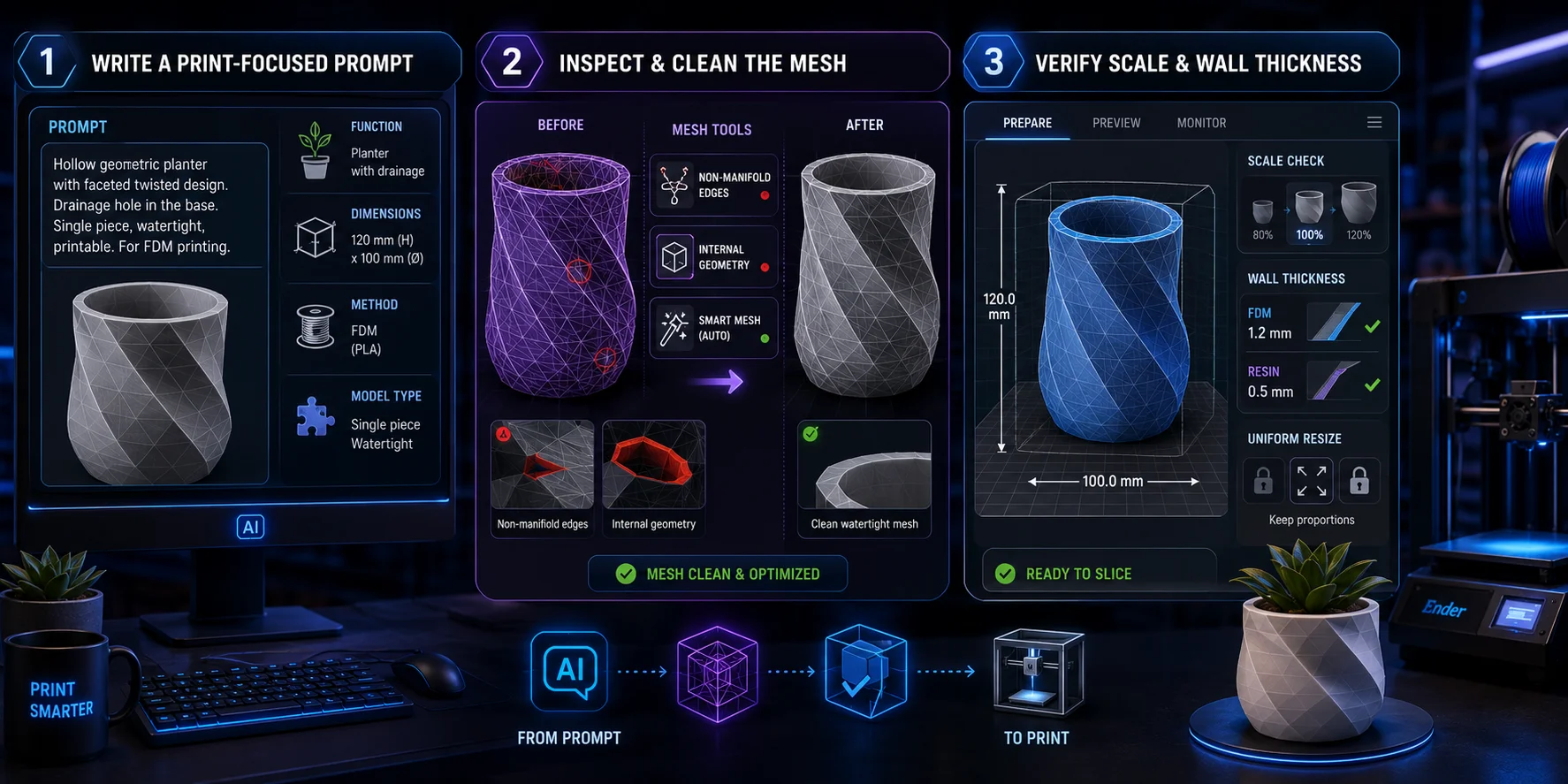
Если отправной точкой служит референсное изображение, конвертация изображения в STL позволяет получить печатаемую исходную сетку, которую всё равно потребуется проверить и исправить.
Шаг 2 — Проверьте и очистите сетку
Шаг 3 — Проверьте масштаб и толщину стенок
Шаг 4 — Выполните проверку герметичности
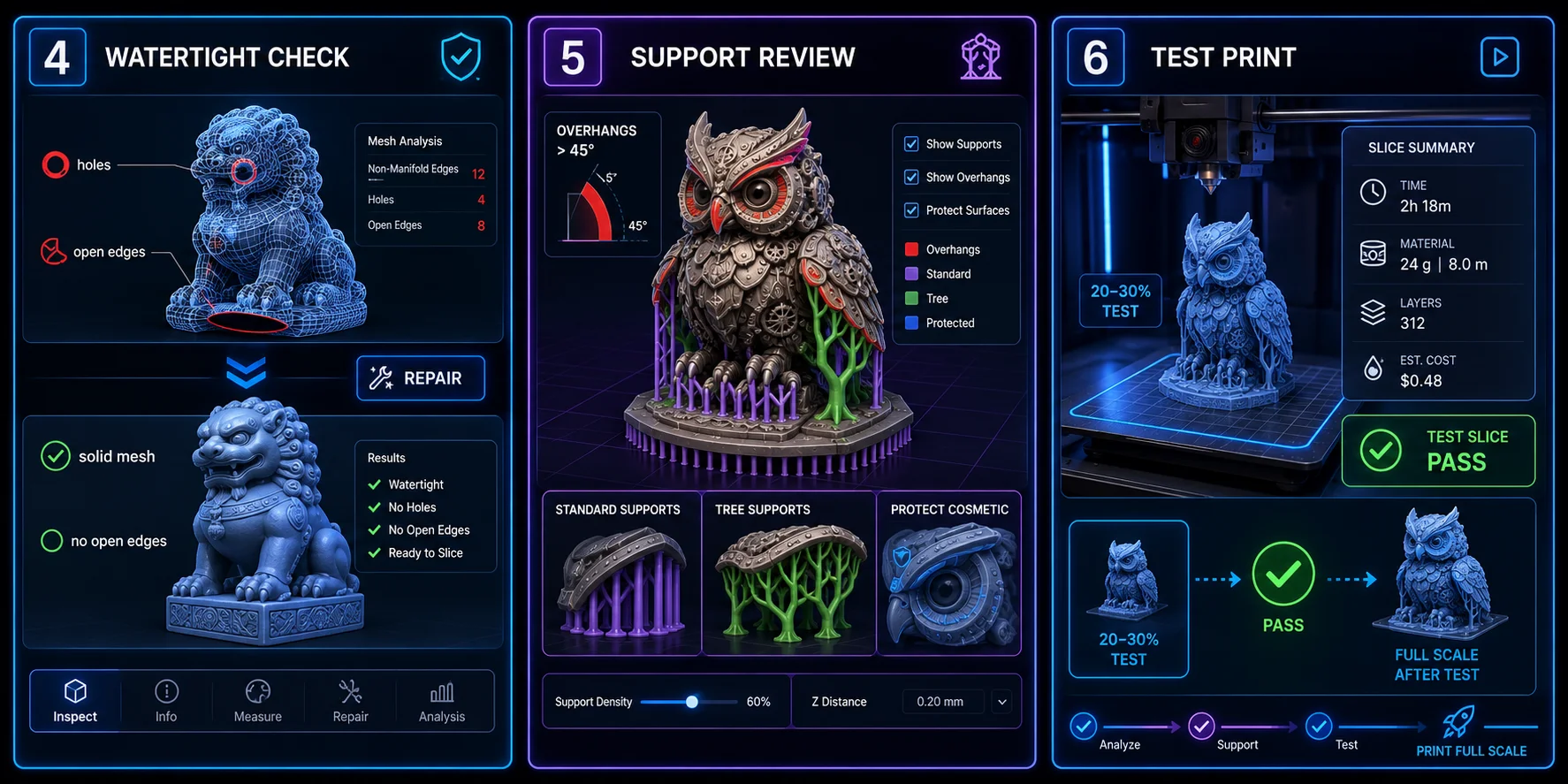
Шаг 5 — Разместите и проверьте поддержки
Шаг 6 — Выполните тест печати в слайсере
Если ваш принтер или слайсер принимает только STL, перед финальной проверкой в слайсере можно конвертировать 3MF в STL.
AI-инструменты, поддерживающие этот чек-лист
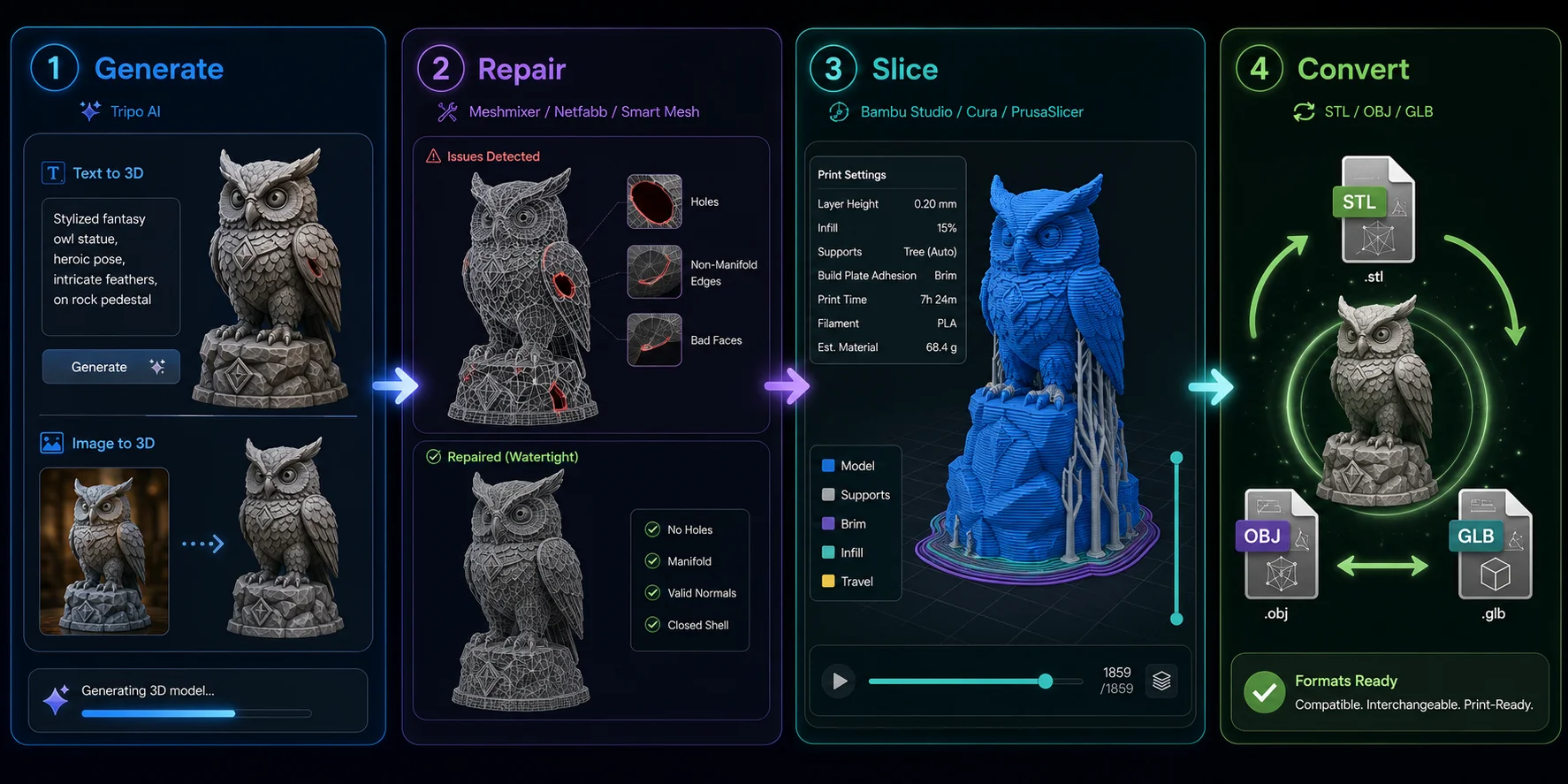
Правильный инструмент на каждом этапе значительно ускоряет прохождение чек-листа:
- Генерация модели:Tripo AI обеспечивает генерацию text-to-3D и image-to-3D для создания исходной модели. Используйте text-to-3D для концепт-моделей или image-to-3D для преобразования референсных фотографий, затем проверьте экспортированную модель на пригодность к печати.
- Восстановление сетки: Используйте специализированный процесс восстановления сетки или инструменты слайсера, чтобы проверить отверстия, неманифолдную геометрию, внутренние оболочки и ошибки поверхности. Рассматривайте Tripo Smart Mesh как легкий вариант топологии, а не как замену проверке пригодности к печати.
- Слайсинг: Bambu Studio, Cura и PrusaSlicer могут помочь подготовить и предварительно просмотреть печать, но их диагностика и процессы восстановления отличаются. Проверьте инструмент и версию, которые вы используете, на наличие актуальных возможностей восстановления или валидации сетки.
- Конвертация форматов: Tripo AI Convert обрабатывает STL, OBJ и GLB за один шаг.
Если OBJ-файл готов к стандартному производственному процессу, перед проверкой масштаба, толщины стенок и поддержек рекомендуется конвертировать OBJ в STL.
Частые ошибки, которых следует избегать
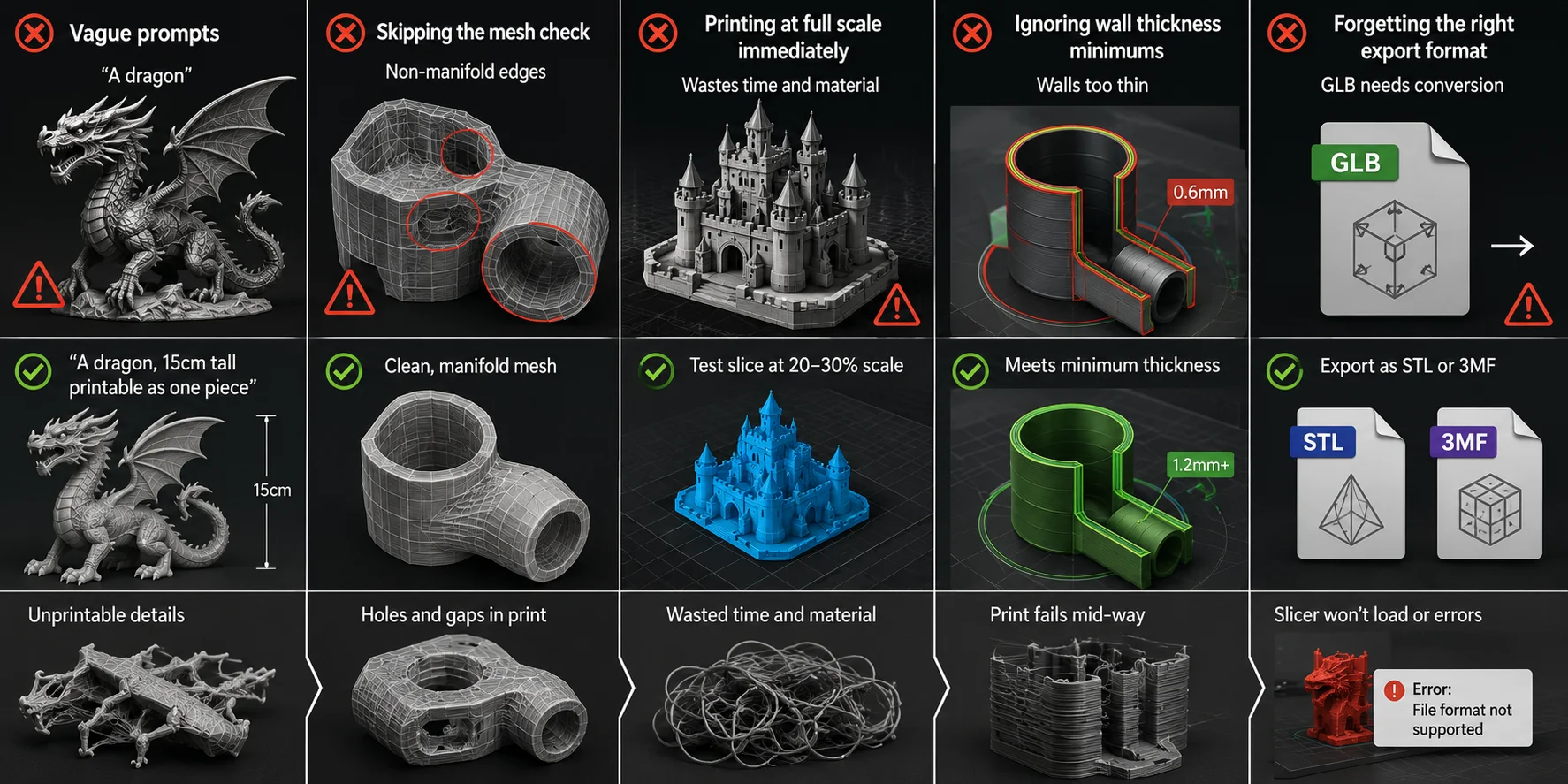
- Размытые промпты: «Дракон» генерирует красивую геометрию, которую часто невозможно напечатать. Добавьте ограничения по функции и масштабу.
- Пропуск проверки сетки: Неманифолдные ребра вызывают скрытые ошибки слайсера — файл выглядит нормально, но печатается с разрывами.
- Немедленная печать в полном масштабе: Для новой или рискованной модели сначала напечатайте небольшой тест, включающий хрупкие, поддерживаемые или критичные к размерам элементы, прежде чем переходить к финальному размеру.
- Игнорирование профиля принтера: Толщина стенок, размер элементов и зазоры зависят от принтера, сопла, материала, ориентации и настроек слайсера. Проверьте текущий профиль вместо того, чтобы полагаться на универсальный порог.
- Забытый экспорт в правильном формате: Большинство слайсеров предпочитают STL или 3MF; файлы GLB или glTF сначала нужно конвертировать.
Часто задаваемые вопросы
Что такое чек-лист AI 3D-печати?
Чек-лист AI 3D-печати — это пошаговый процесс проверки моделей, сгенерированных AI. Он охватывает написание промпта, восстановление сетки, проверку масштаба, герметичность, размещение поддержек и тест в слайсере перед печатью.
Какие предварительные условия нужны для использования AI в 3D-печати?
Вам нужен генератор AI-моделей, например Tripo AI Studio, приложение-слайсер и базовое понимание требований вашего принтера к материалам. Проверяйте толщину стенок, высоту слоя, поведение поддержек, масштаб печати и допуски относительно активного профиля принтера и материала.
Есть ли бесплатный чек-лист AI 3D-печати?
Да. Чек-лист в этой статье можно использовать бесплатно. Многие перечисленные здесь инструменты, включая Meshmixer, Blender, Cura и PrusaSlicer, предлагают бесплатный доступ или бесплатные тарифы; перед тем как полагаться на функцию, проверьте актуальные условия тарифного плана.
Какие AI-инструменты лучше всего подходят для 3D-печати?
Правильный инструмент зависит от этапа рабочего процесса. Tripo AI может создать исходную модель из текста или изображений, а процесс восстановления сетки или слайсинга проверяет экспортированную геометрию и подготавливает ориентацию, поддержки и настройки печати.
Как AI улучшает рабочий процесс 3D-печати?
AI сокращает время, необходимое для создания базовой модели с нуля, и упрощает исследование вариантов. Он не отменяет необходимость проверять геометрию, задавать ограничения, специфичные для печати, и валидировать модель в слайсере перед печатью.
Какая самая распространенная ошибка в AI 3D-печати?
Самая распространенная ошибка — воспринимать визуально убедительную модель как файл, готовый к печати. Проверьте целостность сетки, масштаб, размер элементов, ориентацию, поддержки и предпросмотр в слайсере, прежде чем запускать полную печать.
Заключение
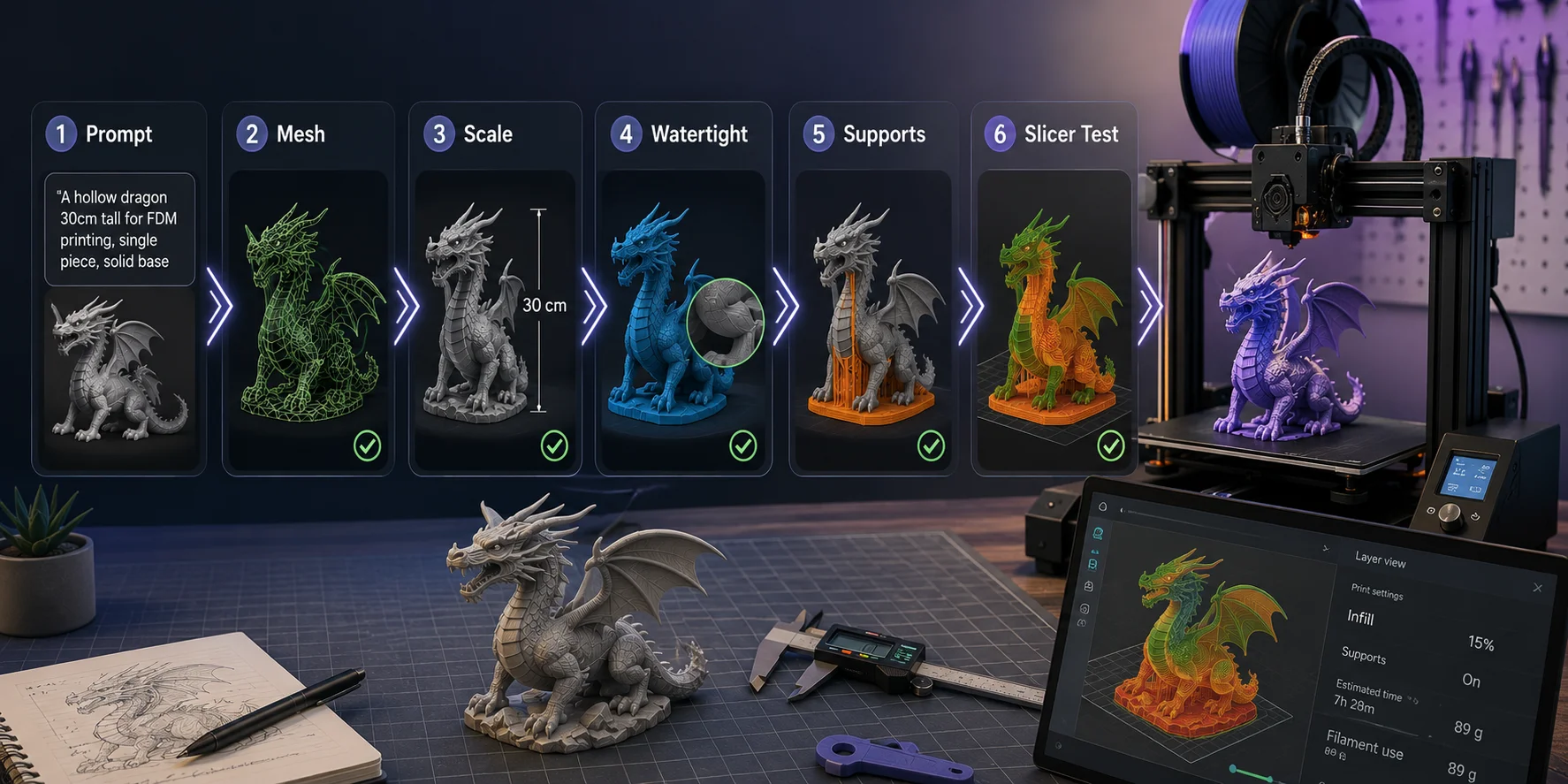
AI устранил самый большой барьер в 3D-печати — создание модели с нуля, — но пригодность к печати по-прежнему зависит от шагов, которые следуют после генерации. Используйте этот чек-лист каждый раз: промпт, сетка, масштаб, герметичность, поддержки, тест в слайсере. Шесть шагов — и вы будете тратить меньше времени на неудачные отпечатки и больше времени на то, что действительно важно.
Готовы сгенерировать свою первую модель, готовую к печати? Попробуйте Tripo AI Studio бесплатно или изучите Tripo AI Pricing для командных и производственных тарифов.