Как добавить OBJ-файл в Blender (пошагово)
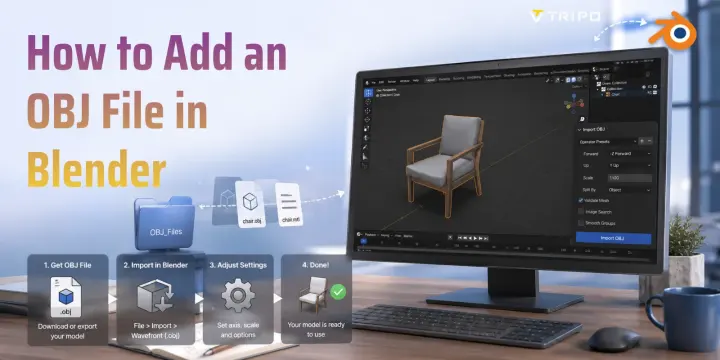
Blender упрощает импорт OBJ-файлов — этот формат является одним из самых широко поддерживаемых типов 3D-сеток. В этом руководстве вы пройдете все шаги: от меню импорта до настройки текстур и устранения распространенных проблем.
Что такое OBJ-файл?
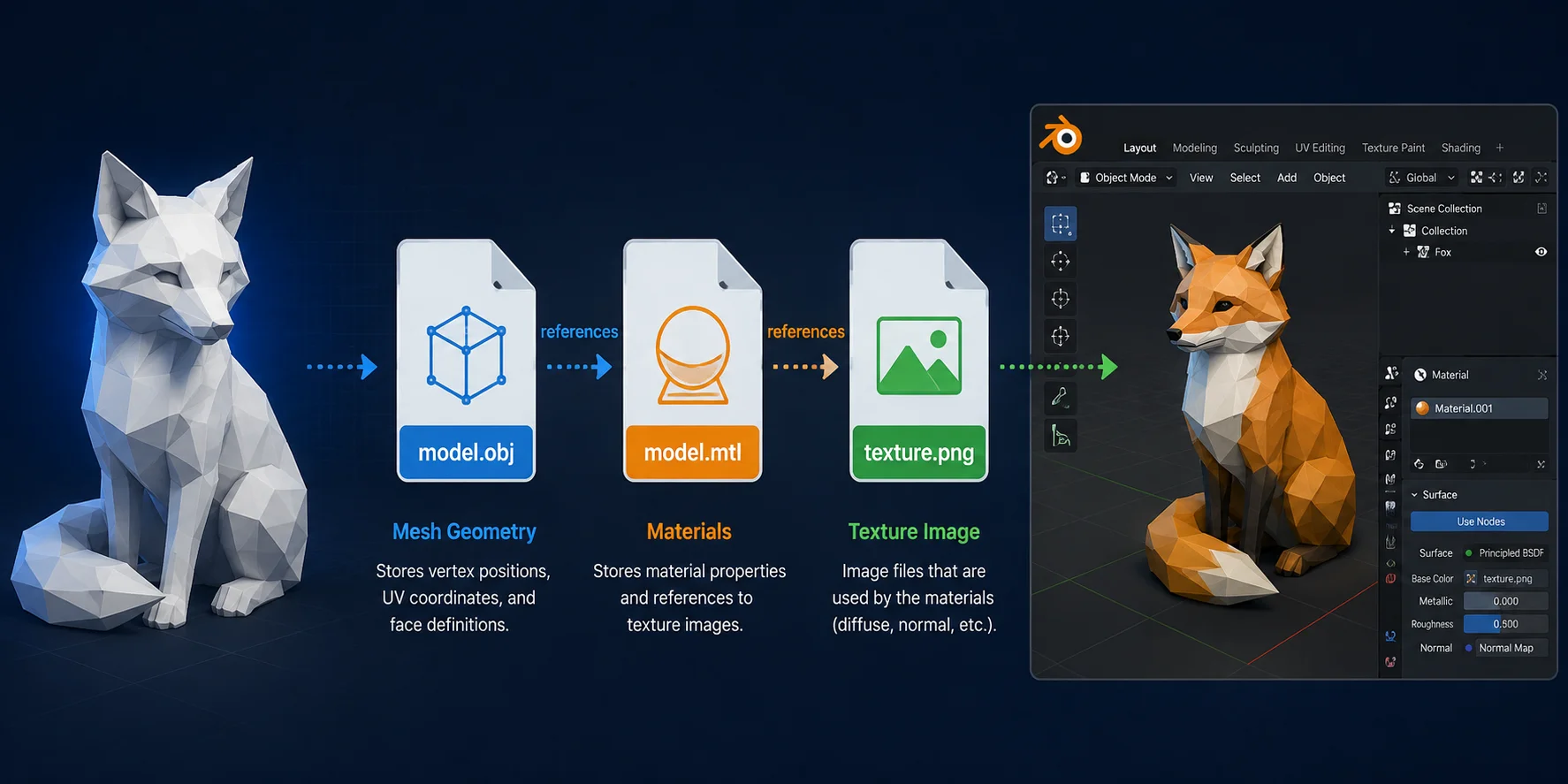
Файл OBJ (Wavefront Object) — это широко поддерживаемый формат 3D-моделей, который хранит геометрию сетки, а сопутствующий файл .mtl содержит информацию о материалах и текстурах. Многие инструменты AI-генерации 3D, включая AI 3D Model Generator от Tripo AI, экспортируют модели в OBJ, что делает его распространенным форматом для импорта ассетов в Blender.
Рабочий процесс импорта OBJ
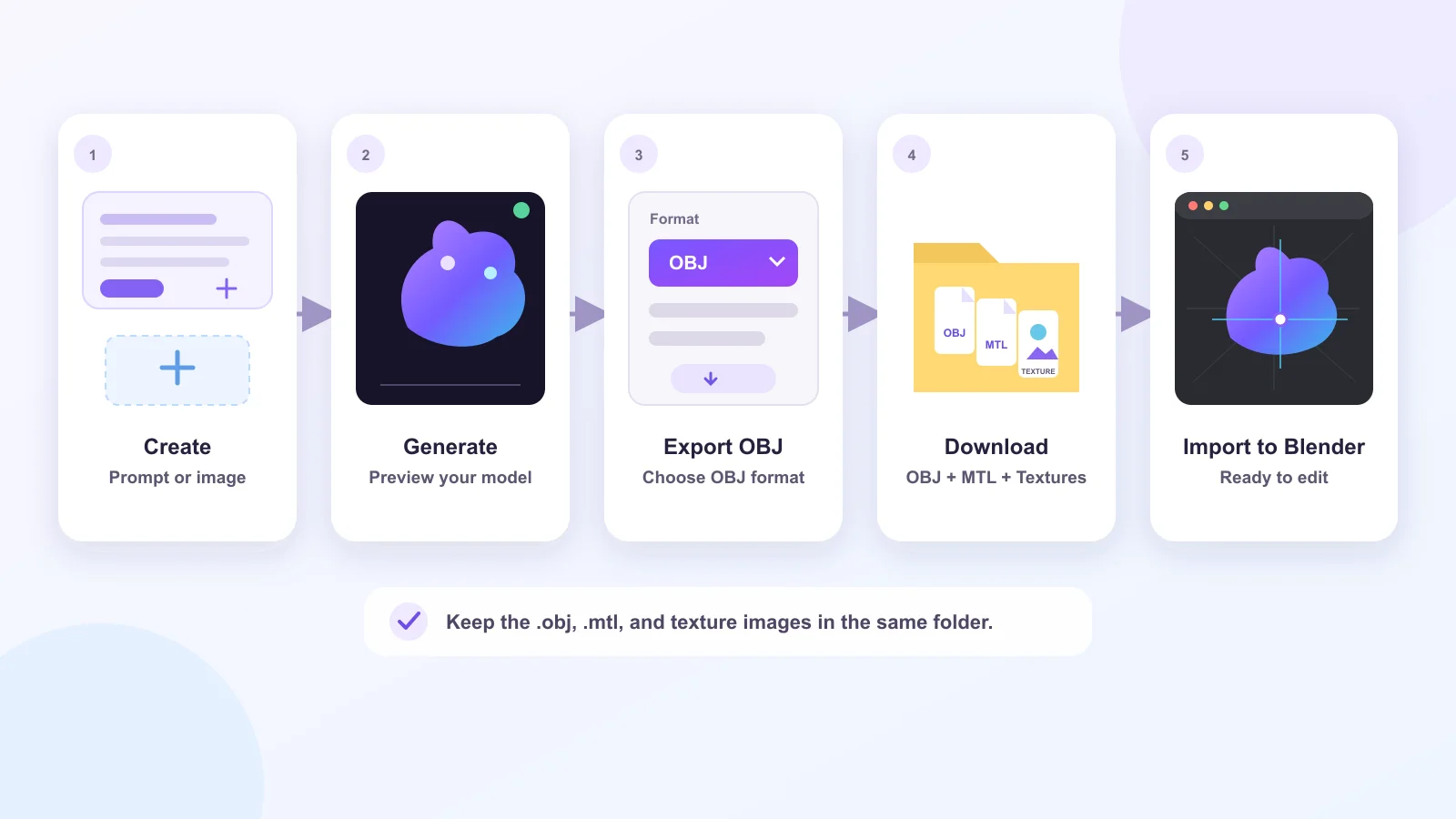
Создание и экспорт OBJ-модели из Tripo
Прежде чем импортировать что-либо в Blender, сначала нужна OBJ-модель. Tripo позволяет сгенерировать ее из текстового промпта или референсного изображения, а затем экспортировать для использования в Blender:
- Откройте Tripo Studio и выберите рабочий процесс генерации модели. Введите текстовый промпт или загрузите референсное изображение в зависимости от того, как вы хотите создать ассет.
- Нажмите Generate 3D Models и дождитесь завершения обработки модели.
- Предпросмотрите результат и внесите необходимые корректировки. Например, можно уточнить геометрию, оптимизировать сетку или сгенерировать текстуры перед экспортом.
- Откройте параметры экспорта или скачивания и выберите OBJ в качестве формата файла. Доступность экспорта может зависеть от версии модели и вашего плана Tripo.
- Скачайте и распакуйте полный пакет модели. Храните файл .obj, его файл .mtl и все изображения текстур вместе в одной папке, чтобы Blender мог найти ссылки на материалы.
Теперь ваша модель Tripo готова для Blender. Продолжайте выполнять шаги ниже, чтобы импортировать файл .obj и проверить его материалы и текстуры.
От Tripo к Blender: рабочий процесс OBJ
Как импортировать OBJ-файл в Blender
Если вам нужно понять, как добавить OBJ-файл в Blender, процесс займет всего несколько кликов:
- Откройте Blender, затем перейдите в File → Import → Wavefront (.obj).
- В файловом браузере перейдите к вашему файлу .obj, выберите его и нажмите Import OBJ.
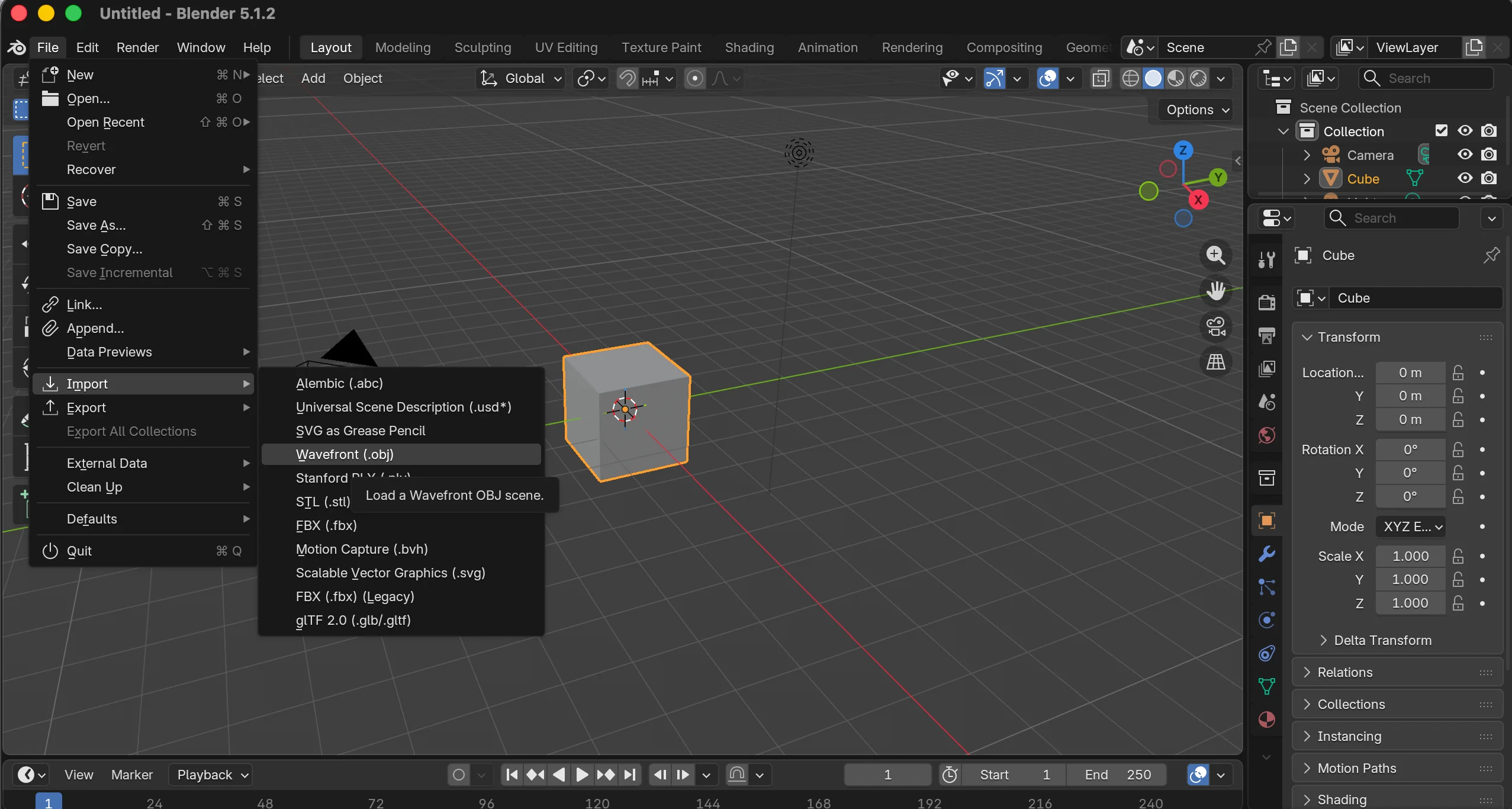
- Если ваша модель включает файл .mtl, перед импортом убедитесь, что он находится в той же папке, что и файл .obj. Blender автоматически загрузит информацию о материалах и связанные текстуры, если они доступны.
- Нажмите Import OBJ в правом верхнем углу файлового браузера.
- После импорта модель появится в вашей сцене в позиции 3D Cursor и будет готова к редактированию, текстурированию или рендерингу.
Как добавить OBJ-файл в Blender (пошагово)
Настройки и параметры импорта
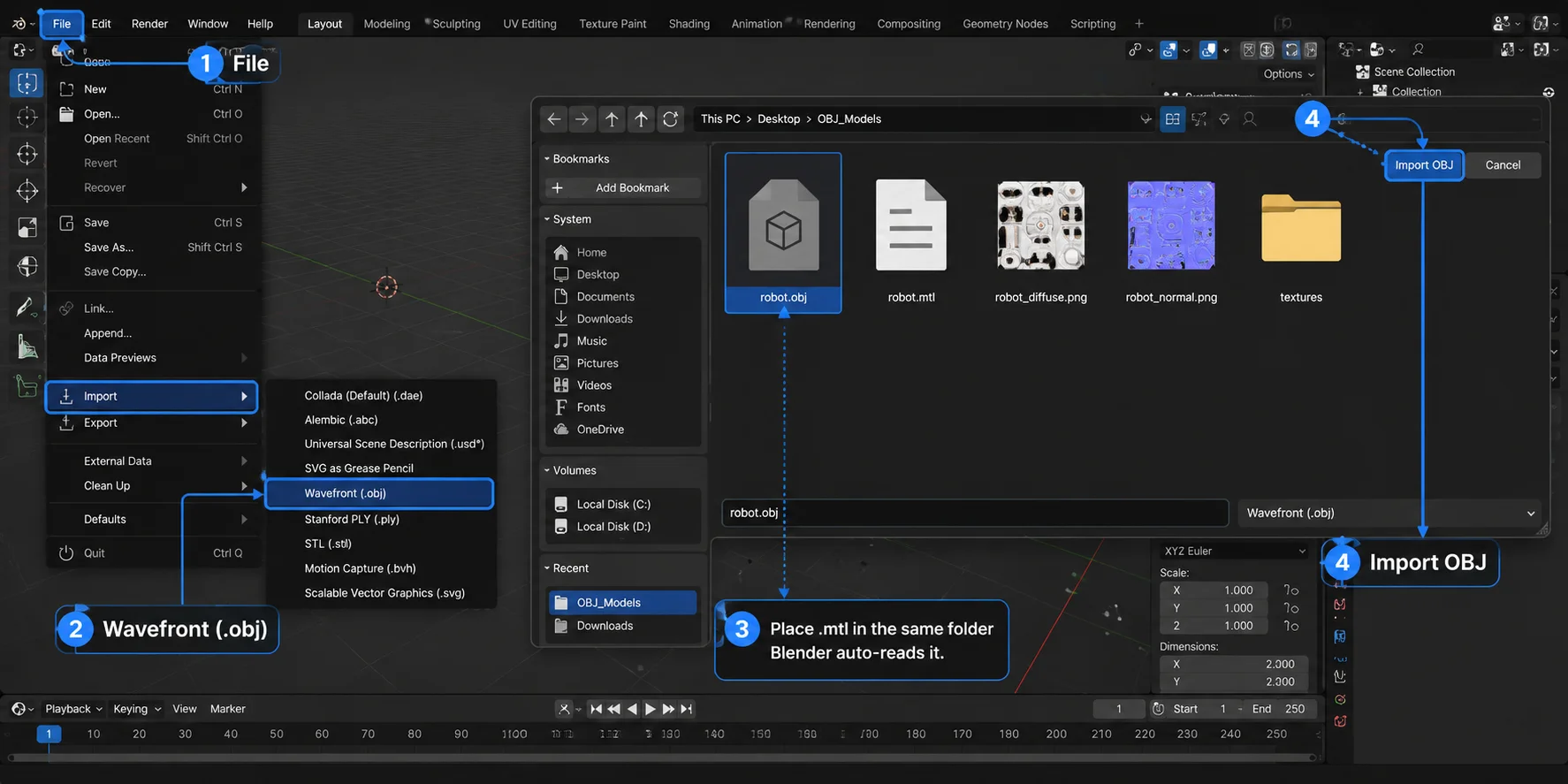
Перед нажатием Import OBJ проверьте параметры на боковой панели. Настройки по умолчанию подходят для большинства моделей, но следующие параметры помогут решить распространенные проблемы:
- Forward Axis / Up Axis — измените эти настройки, если модель импортируется с неправильной ориентацией. Разные 3D-приложения используют разные оси направления вперед и вверх.
- Scale — оставьте значение 1.0, если только модель не импортируется слишком большой или слишком маленькой. При необходимости измените значение перед импортом.
- Split By Object — импортирует каждую объектную группу OBJ как отдельный объект Blender.
- Split By Group — импортирует каждую группу OBJ как отдельный объект Blender.
- Validate Meshes — проверяет импортируемую сетку на поврежденные или недопустимые данные и по возможности исправляет их. Это может немного замедлить импорт.
Объяснение настроек импорта OBJ в Blender
Работа с текстурами и MTL-материалами
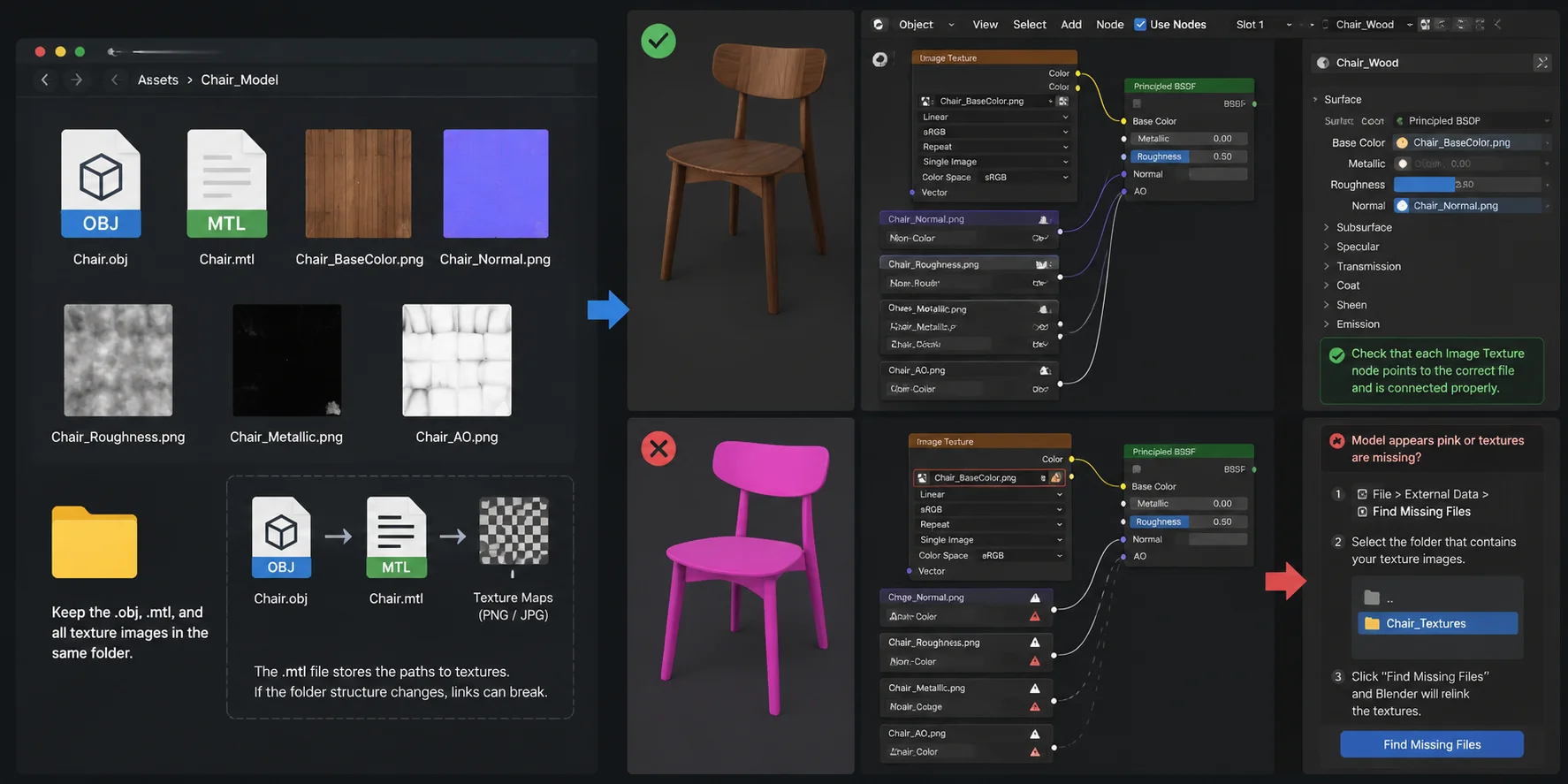
В отличие от таких форматов, как GLB, которые упаковывают материалы и текстуры вместе, OBJ отделяет геометрию от данных внешнего вида. Файл .obj хранит сетку, а сопутствующий файл .mtl (Material Template Library) определяет материалы, цвета и ссылки на текстуры, используемые Blender.
Чтобы избежать отсутствующих текстур при импорте:
- Перед импортом храните .obj, .mtl и все файлы изображений текстур (например, PNG- или JPG-карты) в одной папке. Blender считывает пути к файлам, сохраненные внутри файла .mtl, поэтому изменение структуры папок может нарушить ссылки.
- После импорта откройте Shader Editor и проверьте узлы материалов. Убедитесь, что каждый узел Image Texture указывает на правильный файл текстуры, а такие карты, как Base Color, Normal или Roughness, подключены корректно.
- Если модель отображается розовой, серой или без текстур, Blender не может найти указанные изображения. Перейдите в File → External Data → Find Missing Files, выберите папку с изображениями текстур и позвольте Blender автоматически переподключить их.
Для AI-сгенерированных OBJ-моделей также часто выполняют повторный экспорт в GLB после очистки. GLB хранит сетку, материалы и текстуры в одном файле, что упрощает перенос ассетов между Blender, игровыми движками и рабочими процессами для веба/AR.
Рабочий процесс связывания текстур OBJ и MTL в Blender
Устранение неполадок: распространенные проблемы импорта
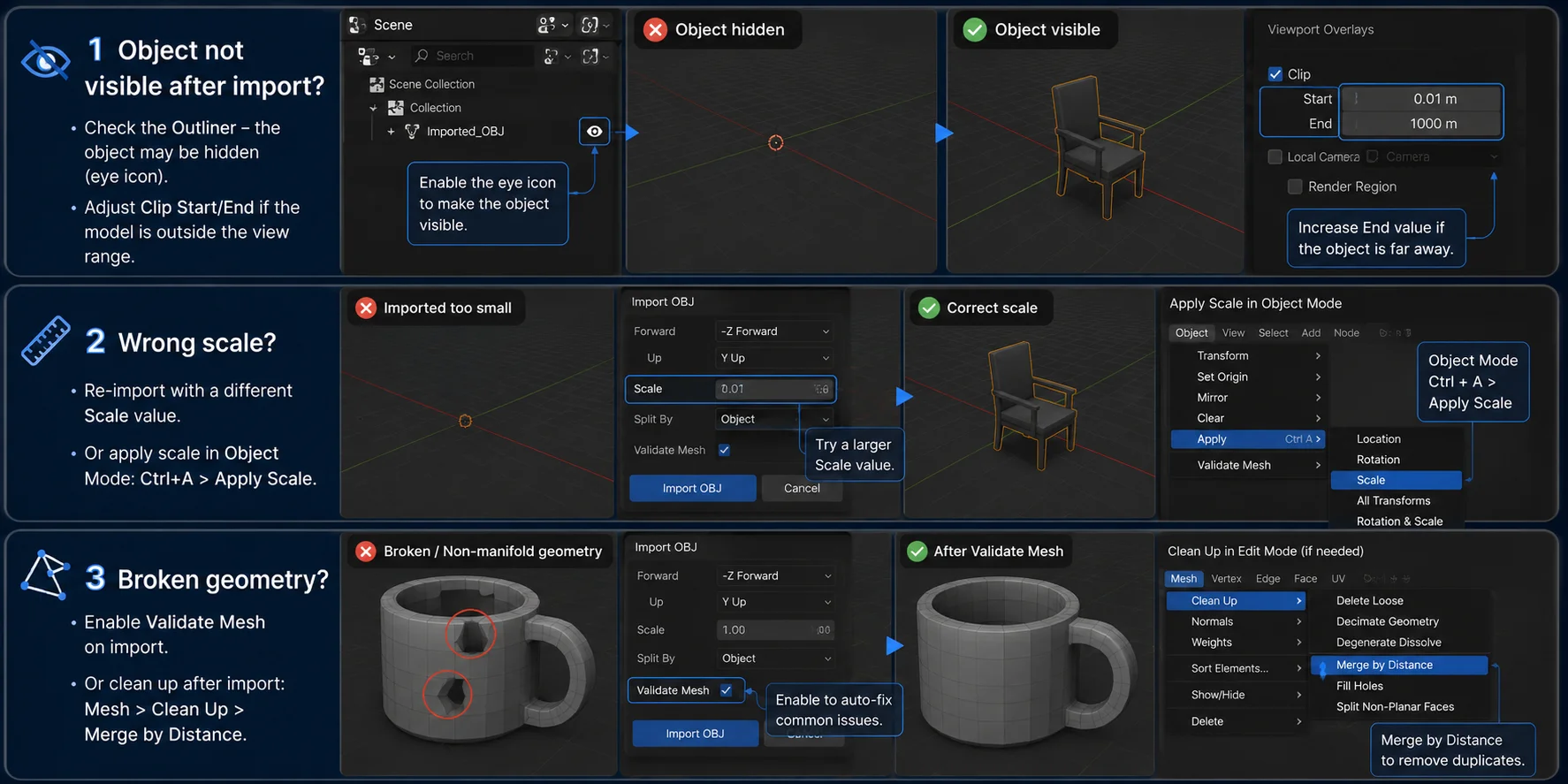
- Объект не виден после импорта? Проверьте Outliner, чтобы убедиться, что объект не скрыт (значок глаза). Если он все равно не появляется, настройте значения Clip Start и Clip End во вьюпорте, поскольку модель может находиться за пределами текущего диапазона просмотра.
- Неправильный масштаб? Повторно импортируйте OBJ с другим значением Scale или нажмите Ctrl + A → Apply Scale в Object Mode, чтобы сбросить масштаб объекта.
- Поврежденная геометрия? Включите Validate Mesh перед импортом, чтобы автоматически исправить распространенные проблемы сетки. Если проблемы остаются, перейдите в Mesh → Clean Up → Merge by Distance, чтобы удалить дублирующиеся вершины и очистить модель.
Распространенные проблемы импорта OBJ в Blender и их решения
Часто задаваемые вопросы
Можно ли использовать OBJ-файл в Blender?
Да. Blender изначально поддерживает импорт и экспорт файлов OBJ через File → Import/Export → Wavefront (.obj), поэтому дополнительные плагины не требуются. OBJ остается одним из самых широко поддерживаемых форматов для обмена 3D-сетками между разными приложениями.
Как импортировать OBJ-модель?
Перейдите в File → Import → Wavefront (.obj), найдите ваш файл .obj и нажмите Import OBJ. Для лучшего результата храните сопутствующий файл .mtl и все изображения текстур в той же папке, чтобы Blender мог автоматически загрузить материалы.
Как импортировать файл 3D-объекта в Blender?
Blender поддерживает множество форматов 3D-файлов, включая OBJ, FBX, glTF, STL и PLY. Чтобы импортировать OBJ, выберите File → Import → Wavefront (.obj), затем выберите ваш файл. Другие форматы можно импортировать из того же меню Import.
Почему я не могу открыть OBJ-файлы в Blender?
Файл может быть поврежден, иметь неправильное расширение или быть экспортирован с несовместимыми настройками. Попробуйте открыть OBJ в другом 3D-приложении или текстовом редакторе, чтобы проверить файл, а затем при необходимости повторно экспортируйте его из исходного ПО.
Что такое MTL-файл и нужен ли он?
Файл MTL (Material Template Library) хранит настройки материалов и ссылки на изображения текстур, используемые OBJ-моделью. Геометрию можно импортировать и без него, но модель обычно будет отображаться без исходных материалов или текстур.
Можно ли редактировать OBJ-файл после импорта?
Да. После импорта OBJ-модель ведет себя как любая другая сетка Blender. Нажмите Tab, чтобы перейти в Edit Mode, где можно изменять вершины, ребра, грани, UV-развертки и другие свойства сетки.
Заключение
Импорт OBJ-файлов в Blender — быстрый и надежный процесс, если знать, где искать нужные команды. Если вам нужны готовые к импорту 3D-модели, Tripo AI генерирует высококачественные OBJ-ассеты за считанные секунды — попробуйте бесплатно в Tripo AI Studio или изучите Tripo AI Pricing для вашего рабочего процесса.