Tripo DCC Bridge para Roblox: instalação e início rápido
O Tripo DCC Bridge for Roblox conecta o Tripo Studio diretamente ao Roblox Studio, para que você possa transferir modelos 3D e animações gerados sem exportar e importar arquivos manualmente.
Criado para artistas, artistas técnicos e desenvolvedores de jogos, a ponte simplifica a entrega de recursos e ajuda você a passar mais tempo criando dentro do Roblox Studio.
Requisitos
- Sistema operacional: Windows ou macOS com Apple silicon
- Roblox Studio: 0.73+
- Navegador:
- Google Chrome 116+, Microsoft Edge 116+ ou Opera 102+
- Outros navegadores não são suportados atualmente
- Configurações de importação padrão:
- Pivô: Centro inferior
- Criação automática de materiais: Ativada
- Posicionamento automático de recursos: Ativado
- Cor dos vértices: Ativada
Instale e conecte o Tripo DCC Bridge for Roblox
Etapa 1
Acesse Tripo Studio e baixe o pacote Tripo DCC Bridge for Roblox.
Etapa 2
Extraia o pacote baixado. Dentro da pasta RobloxBridge, você encontrará:
Tripo3d_Roblox_Bridge.exe / Tripo3d_Roblox_Bridge.dmgREADME.md
Abra o Tripo Bridge e selecione Sign in with Roblox.
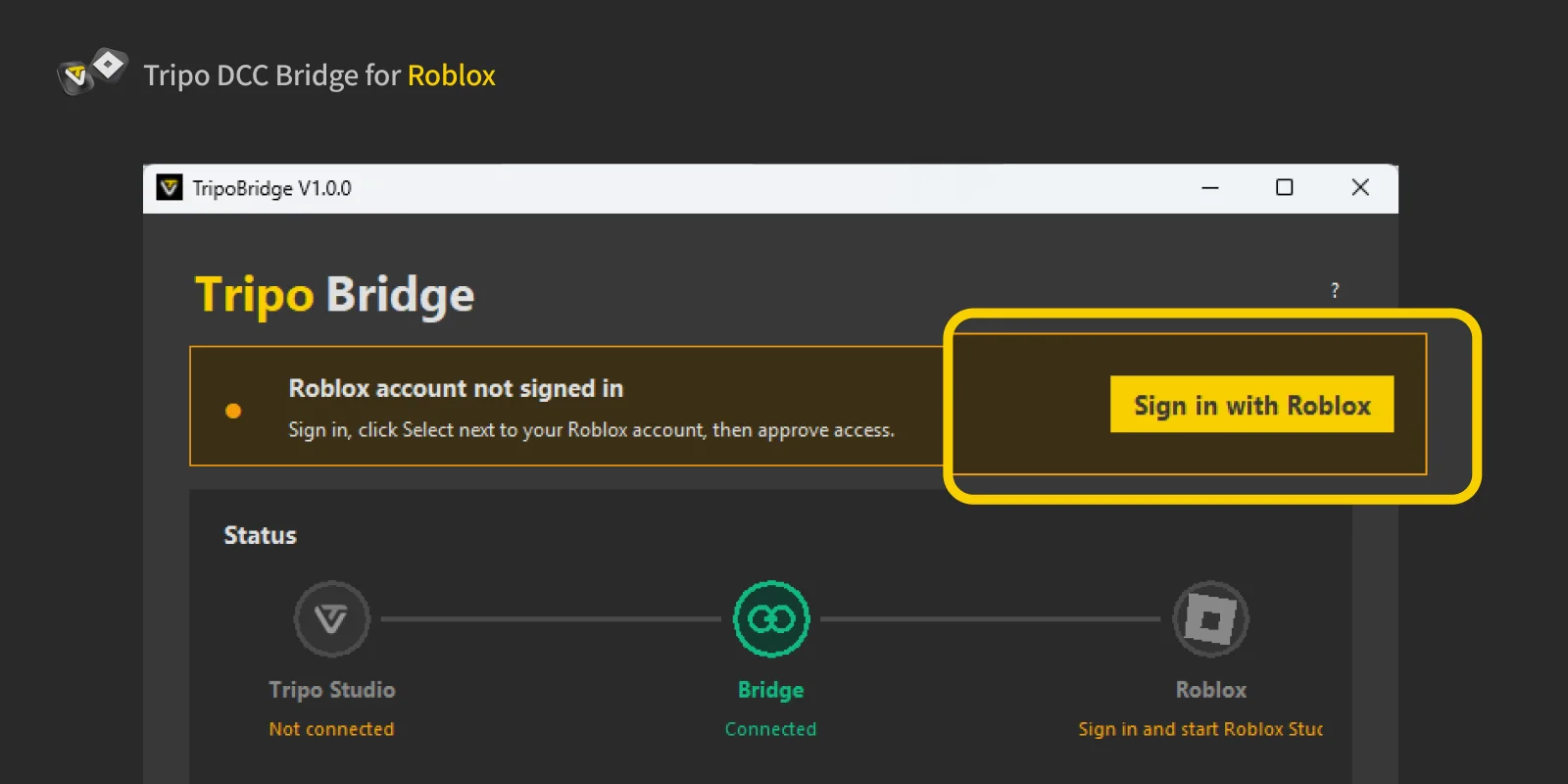
Selecione Login para abrir a página de login do Roblox, depois selecione Continue.
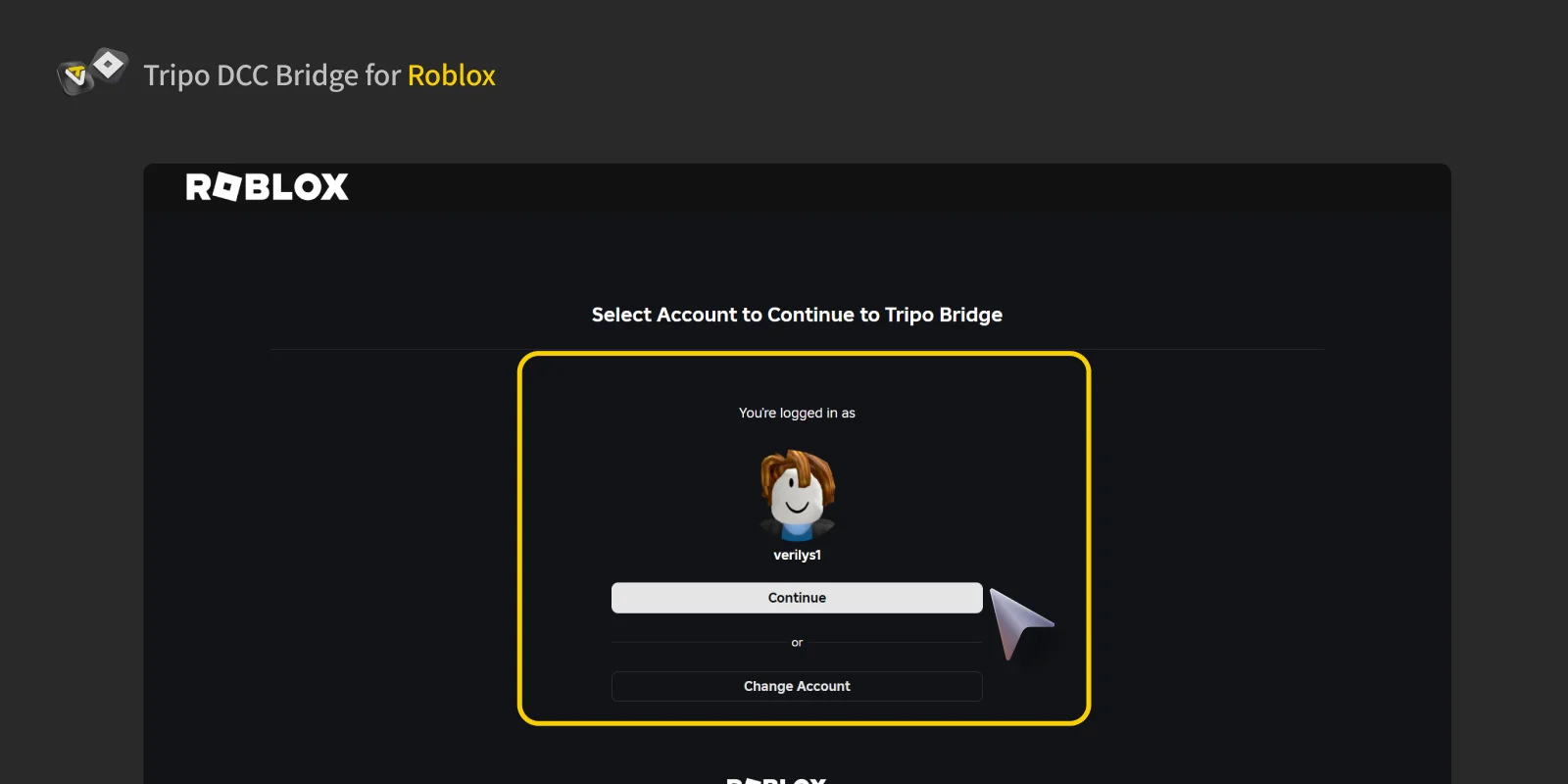
Selecione a mesma conta Roblox que você usa no Roblox Studio. Usar uma conta diferente pode impedir que a transferência seja concluída.
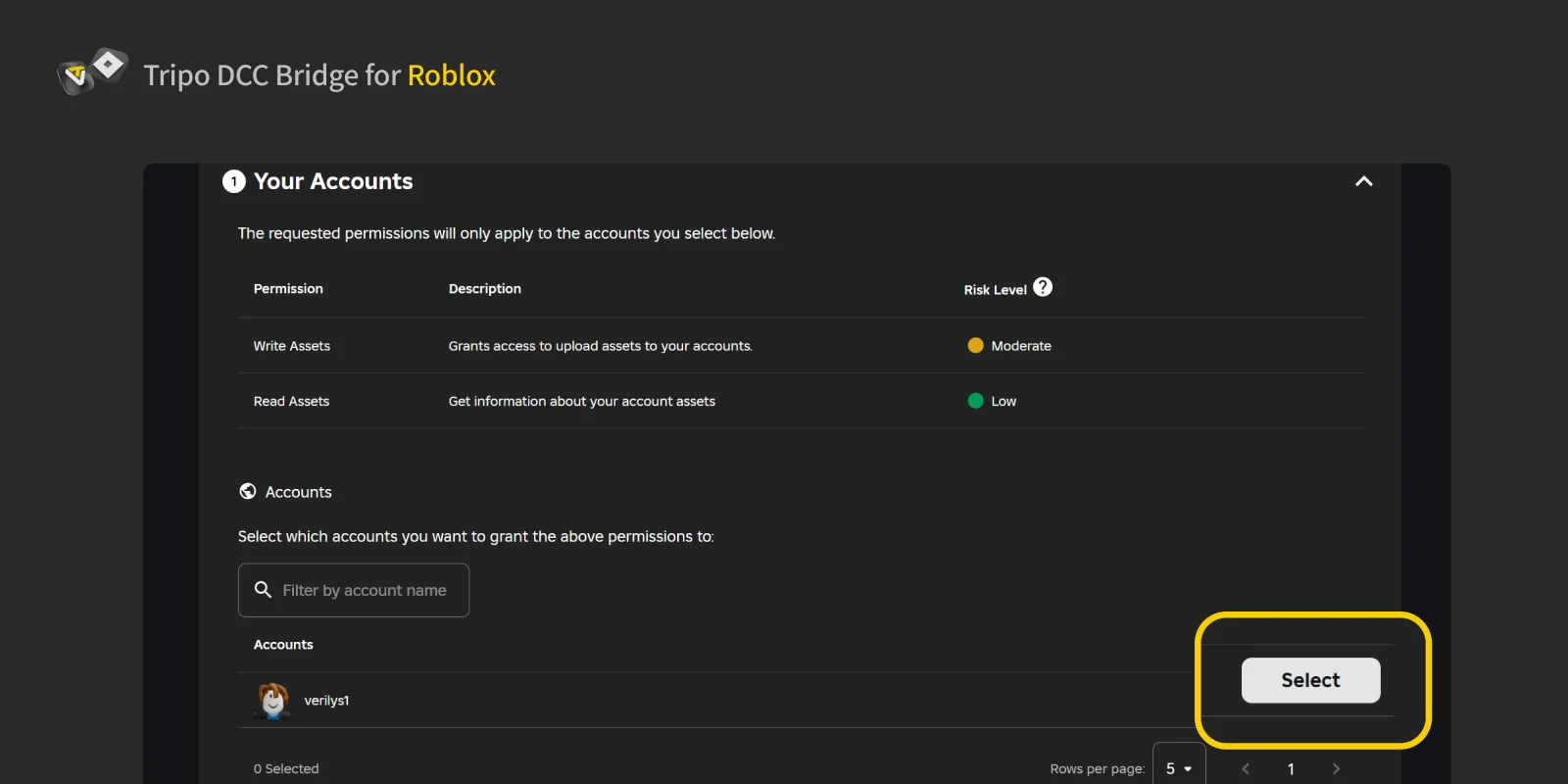
Selecione Continuar para autorizar o acesso e, em seguida, aguarde o resultado da autorização.
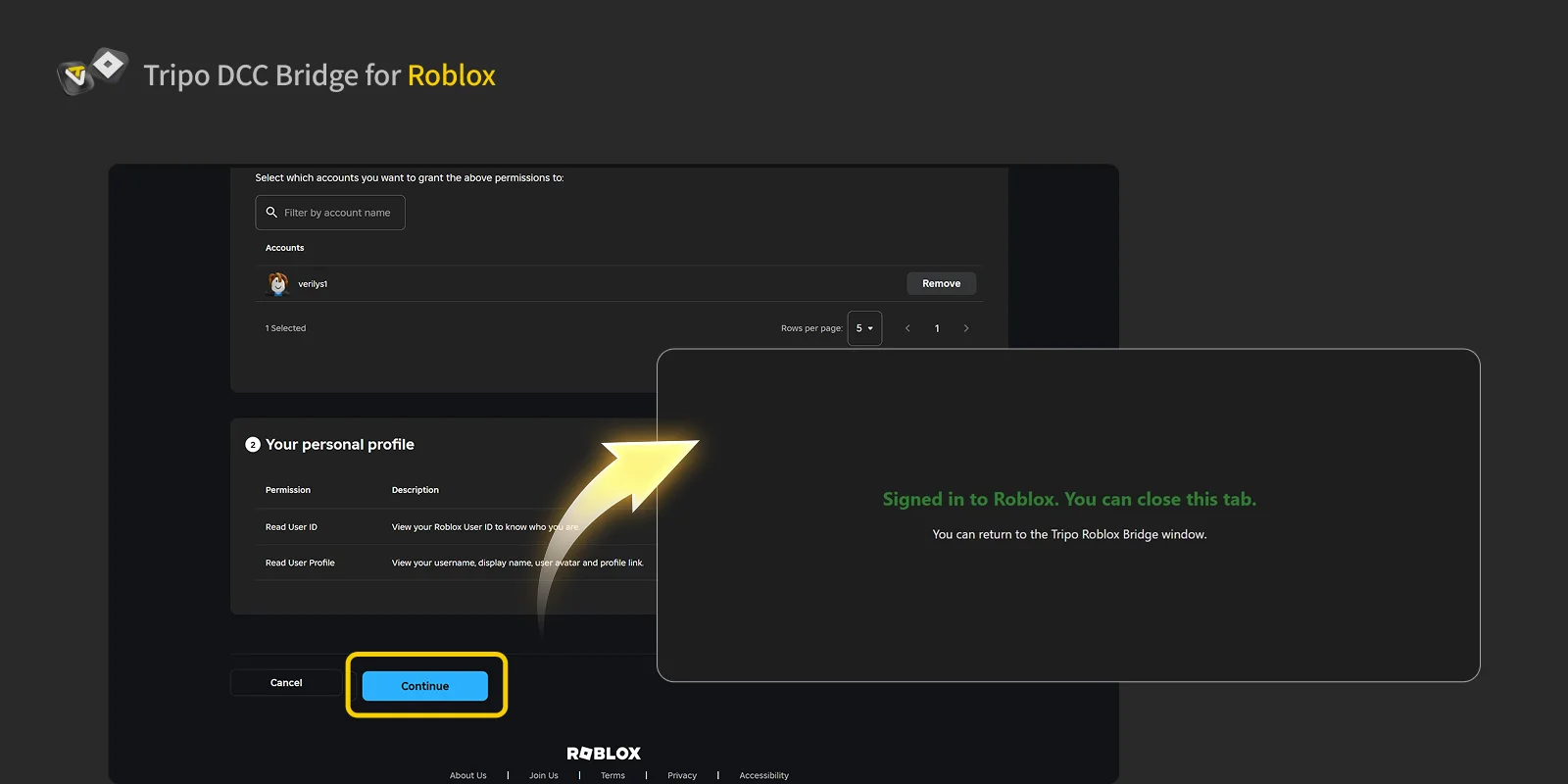
Quando a página de confirmação aparecer, sua conta Roblox estará conectada. Feche a aba do navegador e retorne ao Tripo Bridge.
Etapa 3
No Tripo Bridge, selecione o ícone do Roblox para iniciar ou reiniciar o Roblox Studio.
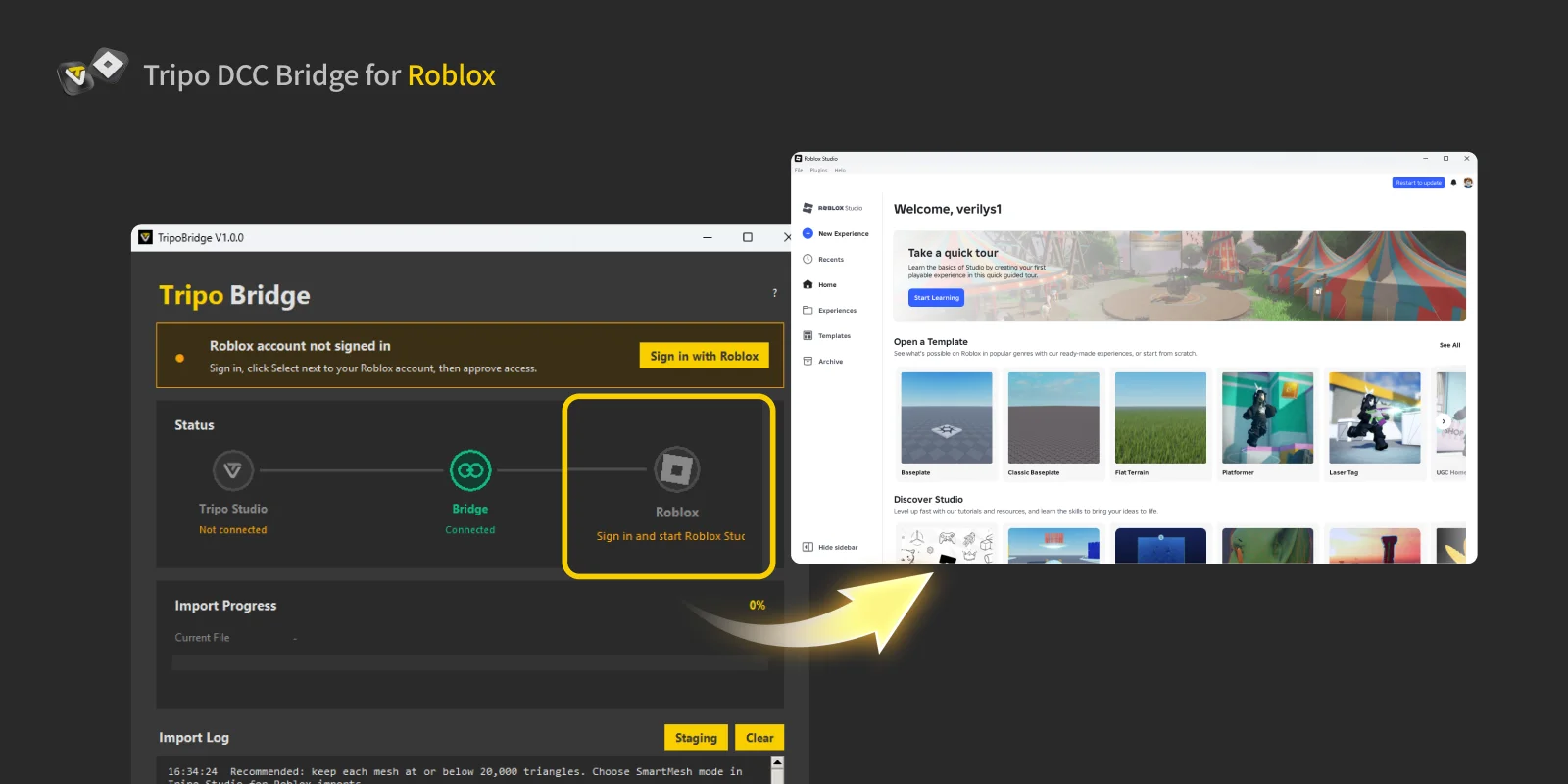
Abra um projeto do Roblox e, em seguida, vá para Plugins > Tripo Bridge.
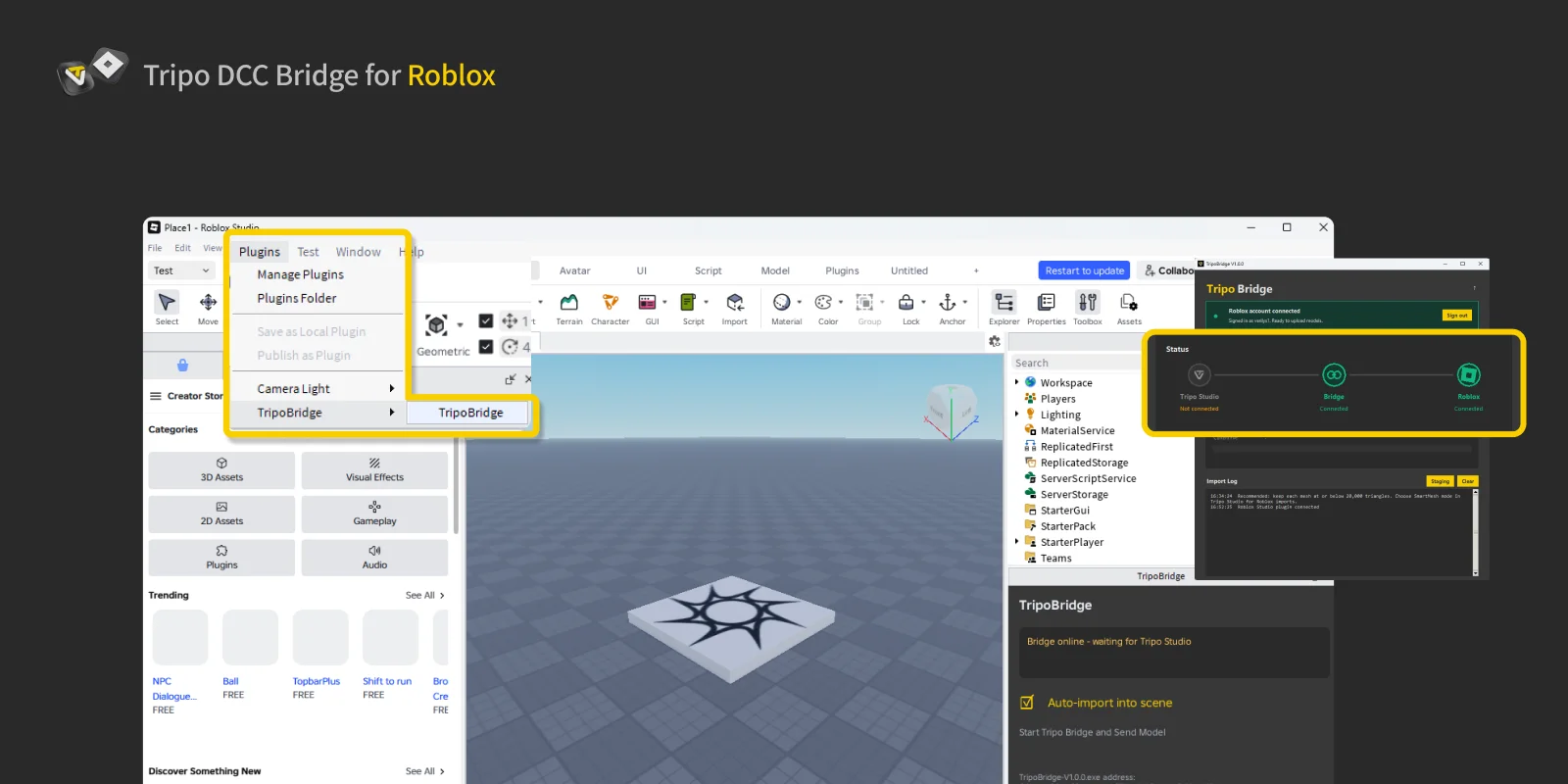
A janela do plugin no canto inferior direito mostra:
- Status da conexão do Bridge: Mostra se o Tripo Bridge e o Tripo Studio estão conectados. Verde indica que as transferências de modelos estão disponíveis.
- Importação automática: Quando ativada, os modelos baixados são importados automaticamente para a cena atual.
- Localização do aplicativo Bridge: Mostra o caminho para o aplicativo Tripo Bridge.
O painel abaixo confirma a conexão entre o Tripo Bridge e o Roblox Studio.
Etapa 4
Abra o Tripo Studio, selecione DCC Bridge e, em seguida, ative a conexão com o Roblox.
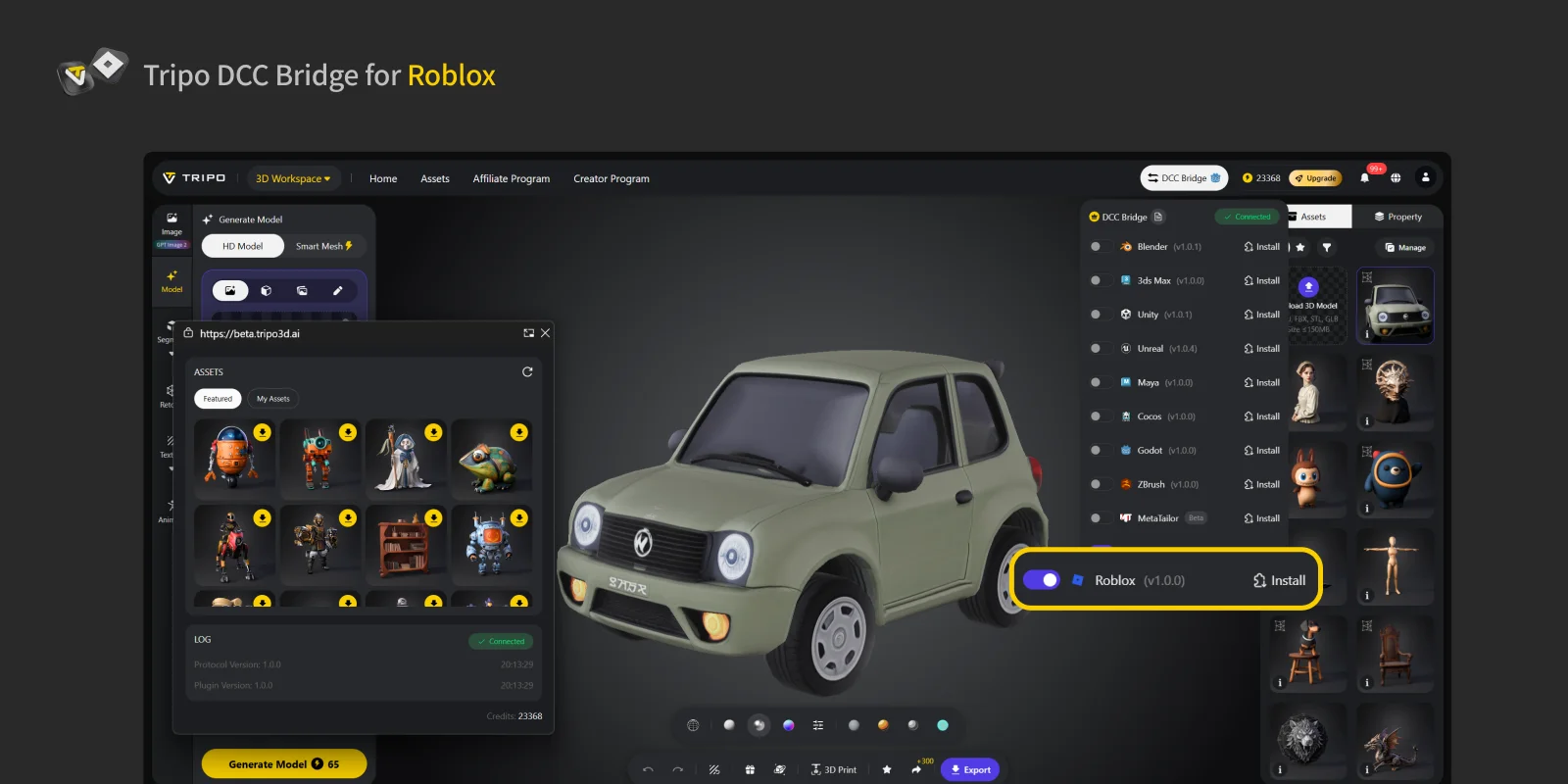
Retorne ao Tripo Bridge. O painel de status deve mostrar que Tripo Studio, Tripo Bridge e Roblox Studio estão conectados.
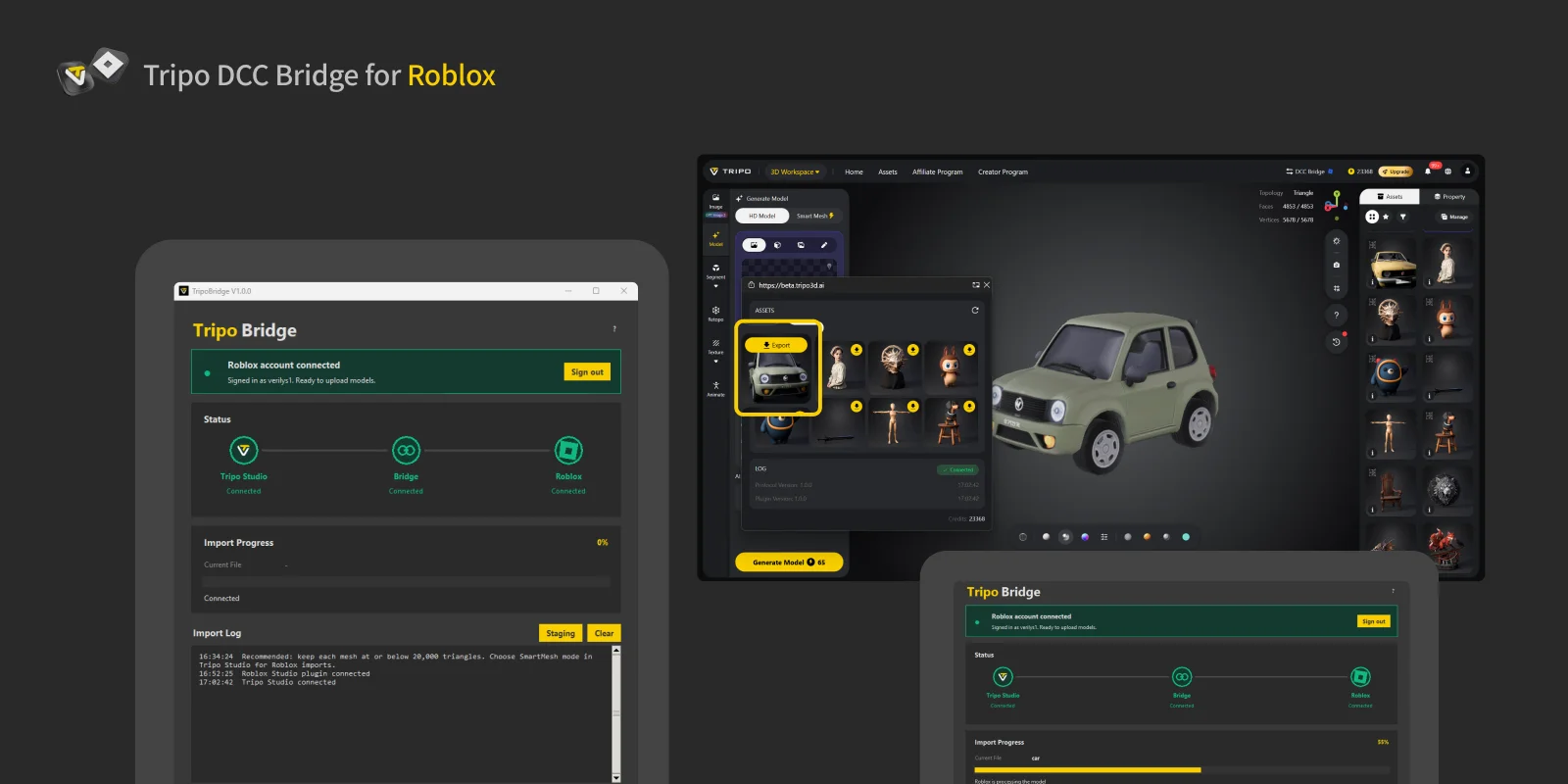
Antes de transferir um modelo, confirme se o Tripo Studio, o Tripo Bridge e o plugin do Roblox Studio mostram Connected.
Selecione um modelo, escolha Export na janela flutuante e, em seguida, selecione Send to Roblox Studio.
Mantenha o Tripo Bridge e o Roblox Studio abertos durante toda a transferência e deixe a conexão ativada no Tripo Studio.
Para transferir um modelo animado, gere as animações no Tripo Studio, escolha as animações desejadas no painel Exportar e, em seguida, envie o asset diretamente para o Roblox Studio.
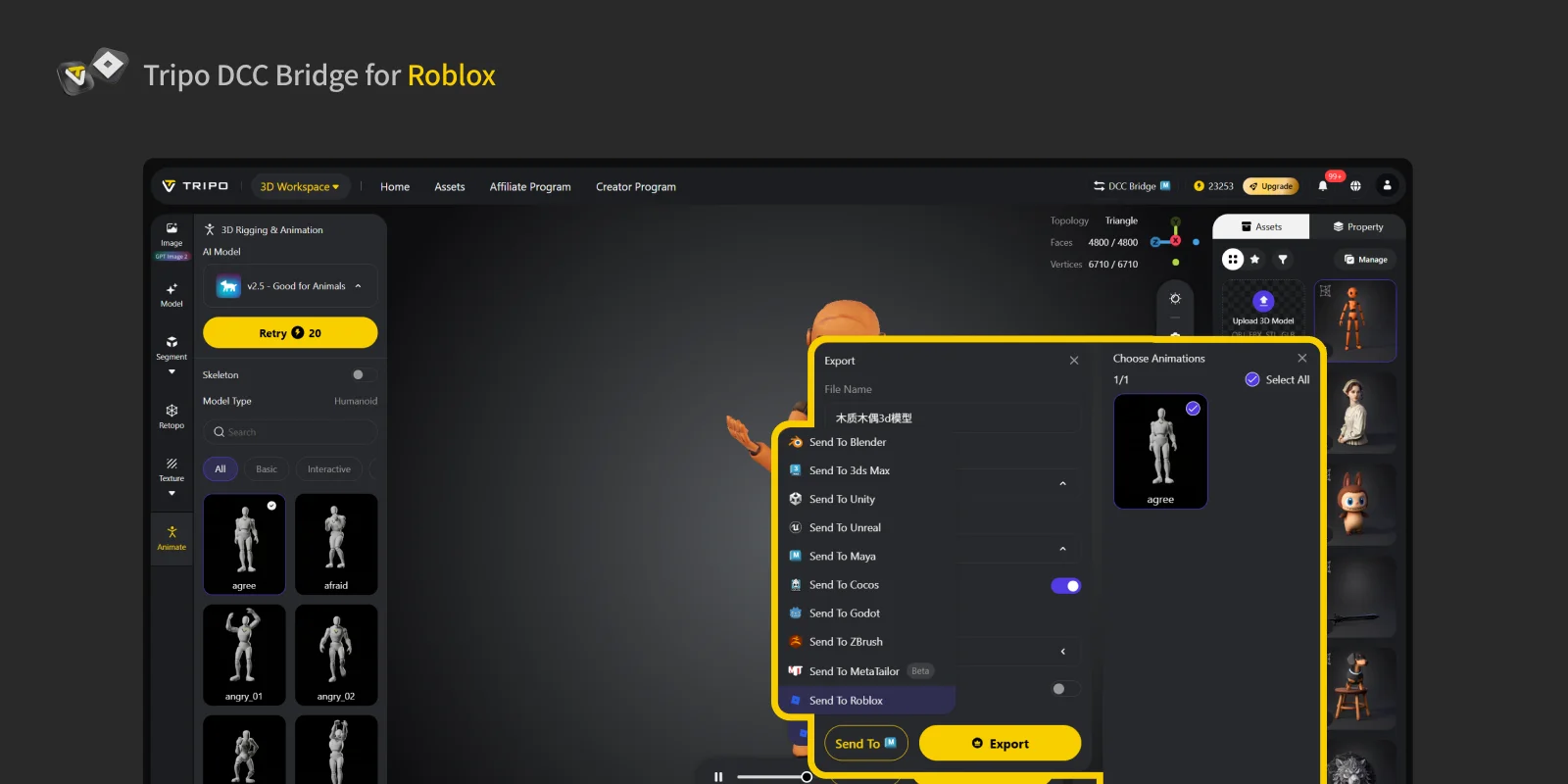
Limite de transferência do Roblox: 20.000 triângulos por modelo. Use Smart Mesh no Tripo Studio para otimizar recursos antes da transferência.
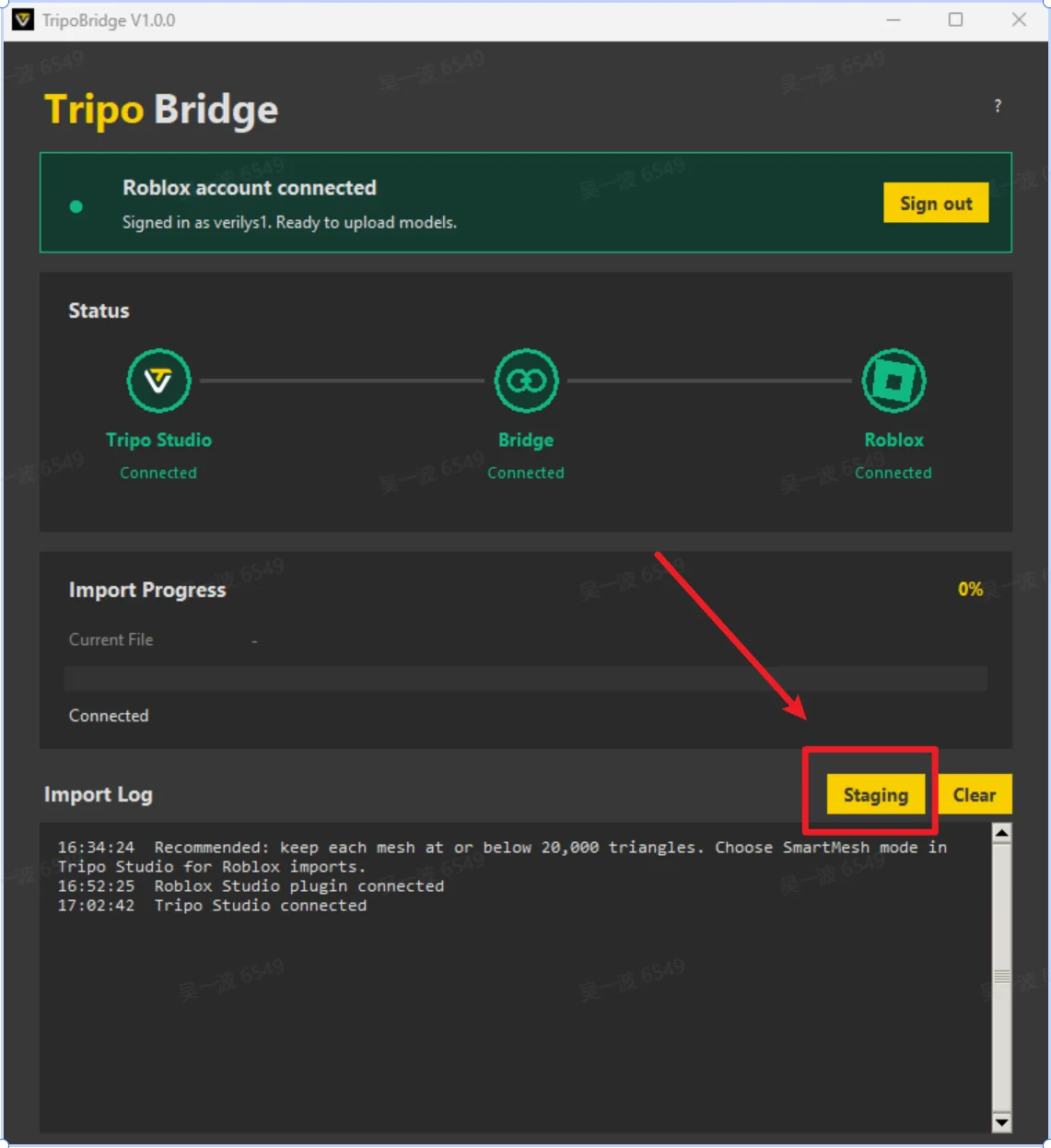
Se um modelo exceder o limite, o Tripo Bridge o move para a pasta Staging em vez de enviá-lo para o Roblox Studio. Selecione Staging para revisar os recursos pendentes, depois otimize o modelo e tente a transferência novamente.
Etapa 5
Seu modelo agora está disponível no Roblox Studio.
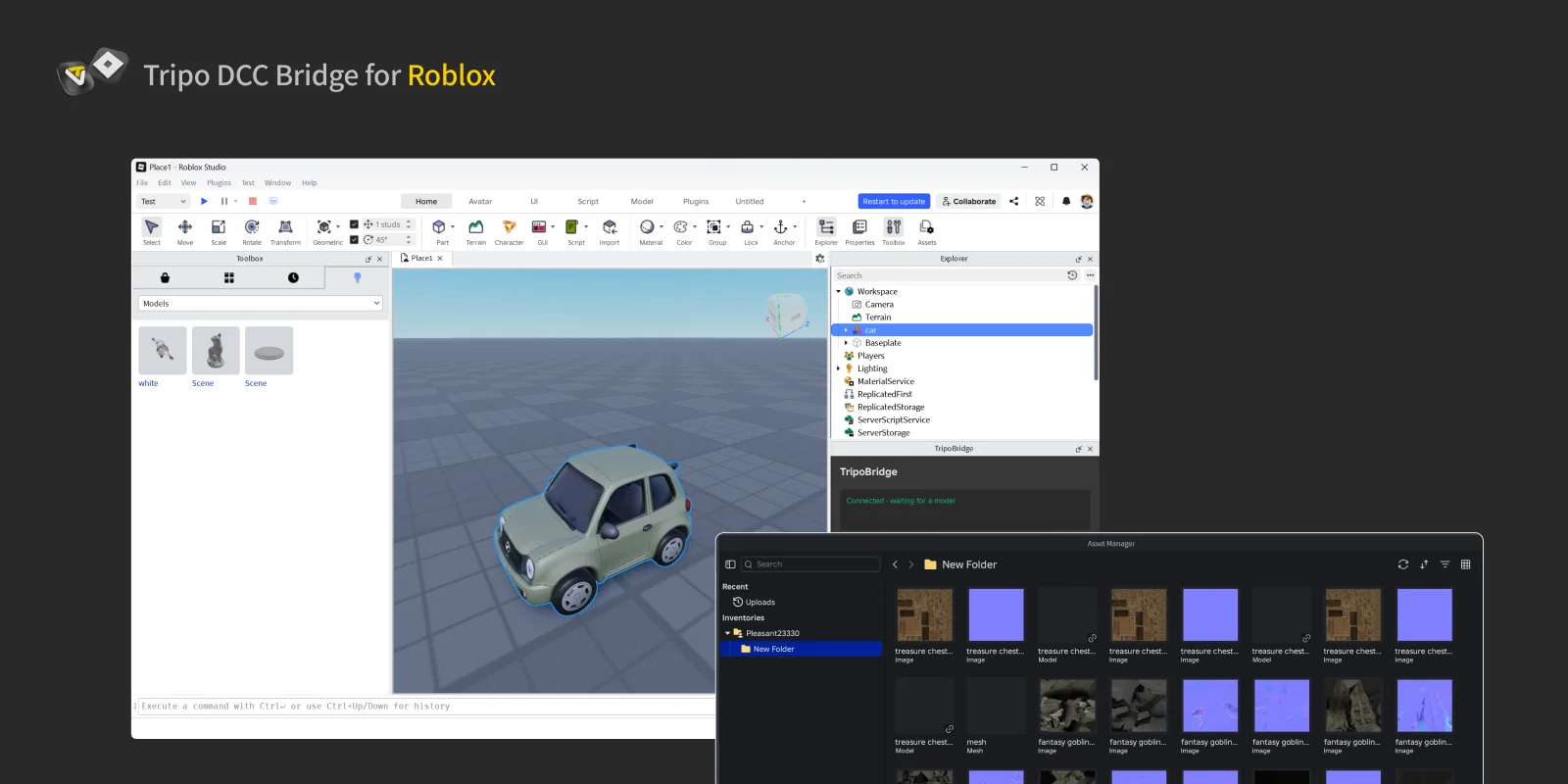
Por padrão, o plugin do Roblox importa os modelos transferidos para a cena atual, onde eles aparecem na viewport do editor.
Se a importação automática estiver desativada, encontre os modelos e texturas enviados em Window > Asset Manager.
FAQs
P: O que acontece se eu importar um modelo de alta densidade poligonal (com mais de 20.000 triângulos)?
R: Quando um modelo excede o limite de 20.000 triângulos do Roblox, o sistema exibe uma notificação clara na barra de status. O plugin salva automaticamente o modelo cuja transferência falhou em um local temporário designado. Basta clicar no botão Staging para acessar esse local e revisar o modelo.
P: Posso transferir dados para várias instâncias do Roblox Studio simultaneamente?
R: Não. A conexão reconhece apenas a primeira instância do Roblox Studio iniciada.
P: Por que a resolução da textura 8K importada é diferente da textura original?
R: Devido ao limite de resolução de texturas do Roblox de 8000×8000 pixels, qualquer textura 8K (8192×8192) importada será automaticamente compactada para 4096×4096. Essa compactação tem impacto mínimo na qualidade visual do modelo no Roblox.
P: Se eu seguir as etapas acima e tudo estiver conectado corretamente, mas o upload falhar com um erro, como posso resolver?
R: Os detalhes do erro geralmente aparecem nos logs. Verifique se você seguiu corretamente todas as etapas do tutorial. Os uploads para o Roblox podem falhar ocasionalmente devido a flutuações temporárias da rede; se isso acontecer, tente novamente. Para evitar a perda de modelos, todos os modelos baixados do Tripo Studio são salvos na pasta Staging.


.webp?x-oss-process=image%2Fresize%2Cw_720%2Fformat%2Cwebp%2Fquality%2Cq_80)
