Tripo DCC Bridge para Blender: Instalação e Início Rápido

Introdução ao Bridge
O Tripo3D Blender Bridge é um add-on leve que conecta o Blender diretamente à página inicial do Tripo Studio. Com este bridge, você pode enviar modelos gerados do navegador diretamente para o Blender em tempo real – sem downloads manuais, importações ou etapas extras. Ele foi projetado para otimizar os fluxos de trabalho de artistas e designers, permitindo que você se concentre na criação em vez de gerenciar arquivos.
Requisitos
SO: Windows, Mac
Blender: 4.1.0 ou mais recente
Navegador:
Suporta Google Chrome 116+, Edge 116+, Opera 102+
Outros navegadores não são suportados
Configurações de Exportação Padrão:
pack_uv: false
export_vertex_colors: false
pivot_to_center_bottom: true
mapa de textura: Máximo Atual
Instalação Passo a Passo
Passo 1: Vá para Tripo Studio e baixe o arquivo ZIP do Tripo3D Blender Bridge.
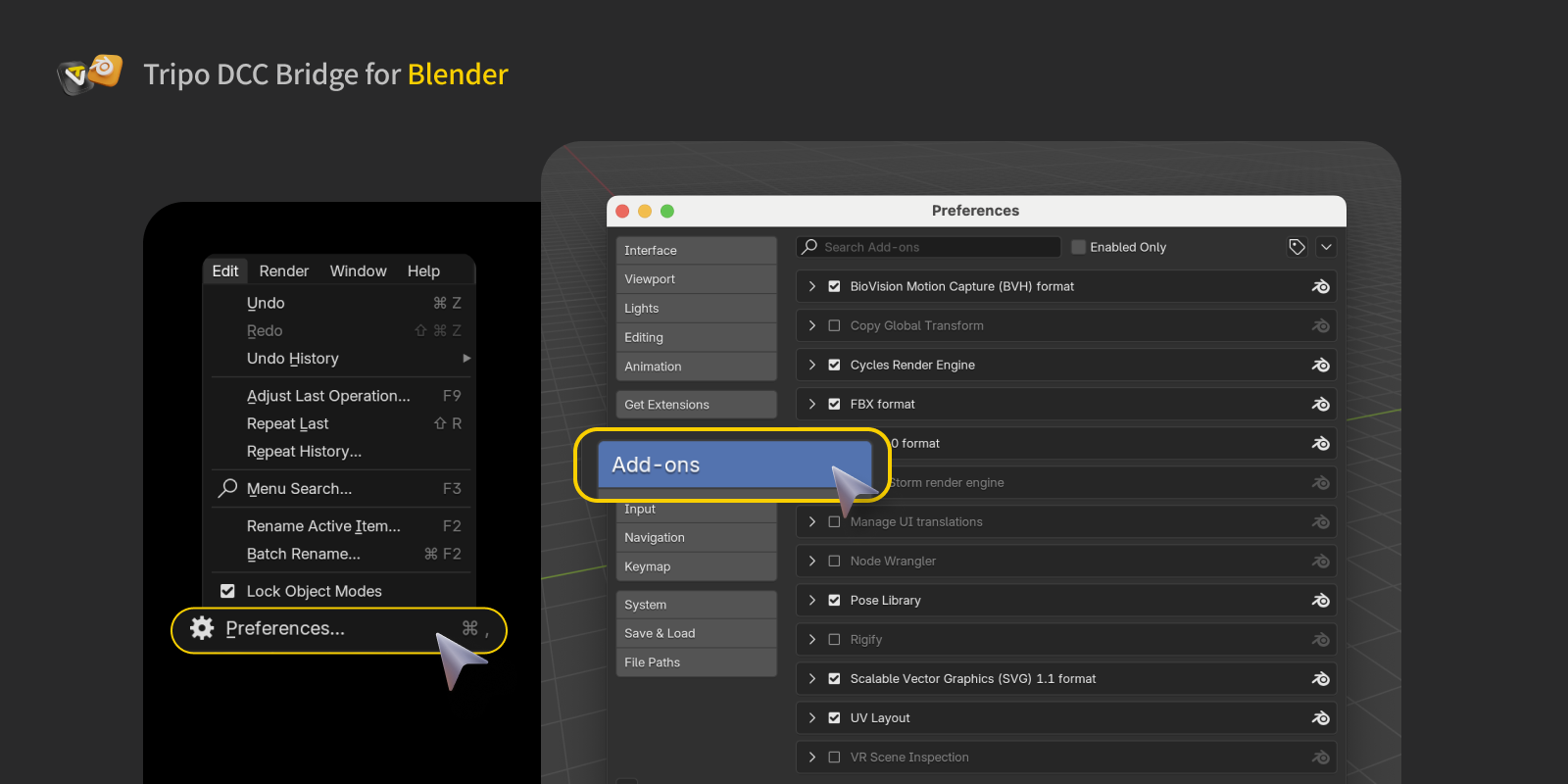
Passo 2: No Blender, clique em Edit → Preferences → Add-ons.
Passo 3:
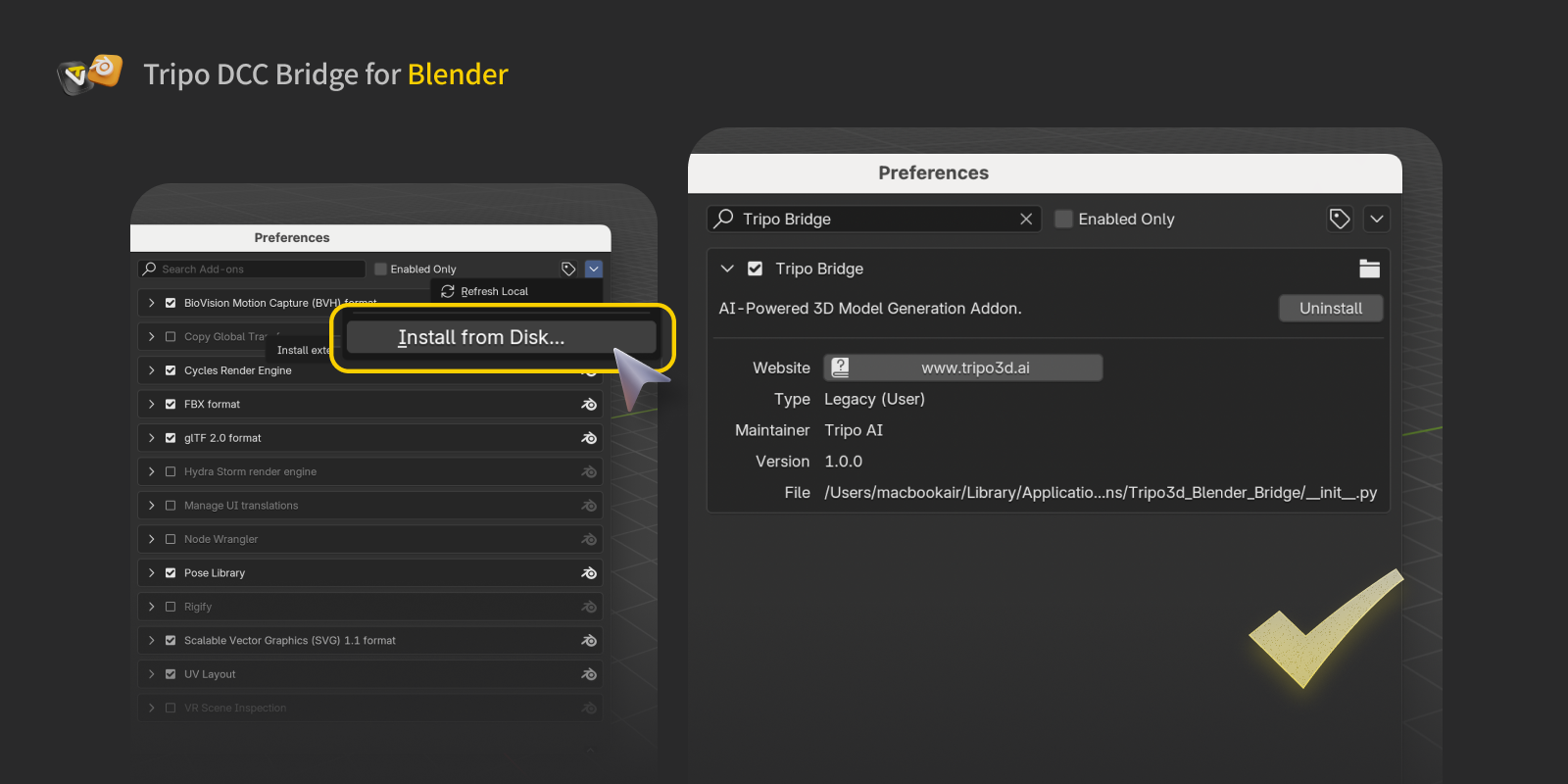
Clique em Install from Disk, localize o arquivo ZIP baixado (não o descompacte), e então ative o add-on.
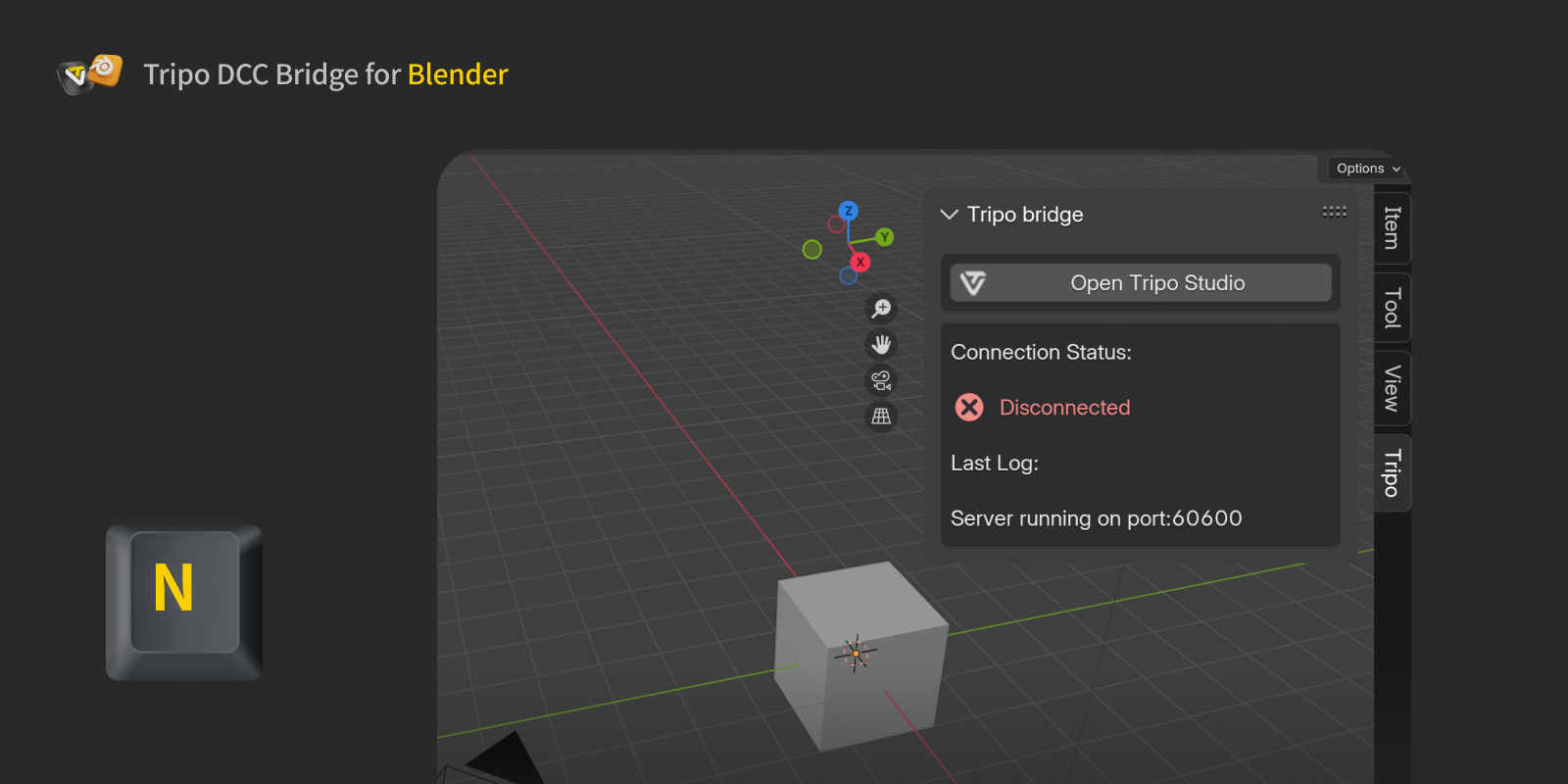
Em seguida, pressione N para verificar o painel do Tripo bridge
Passo 4:
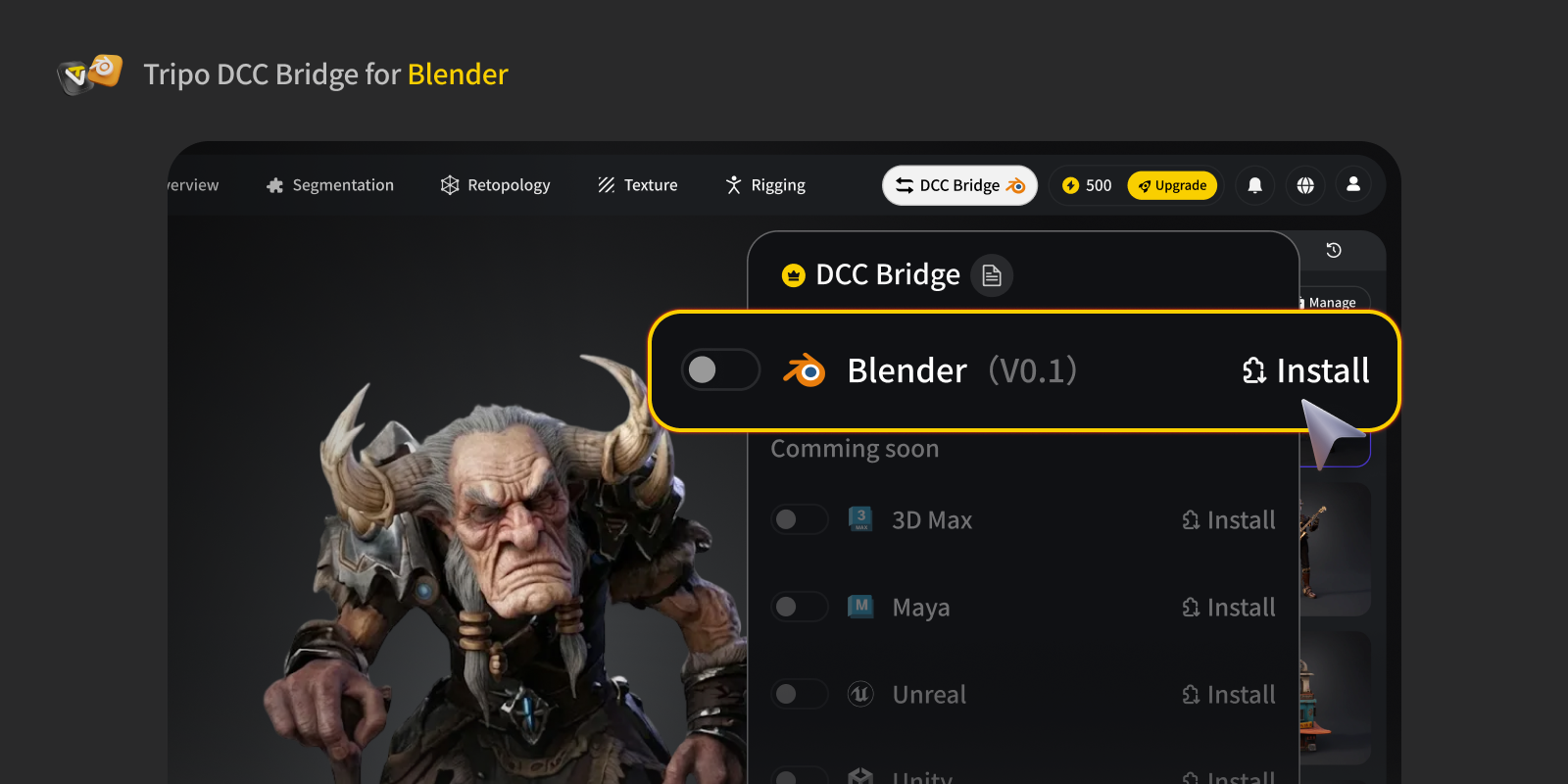
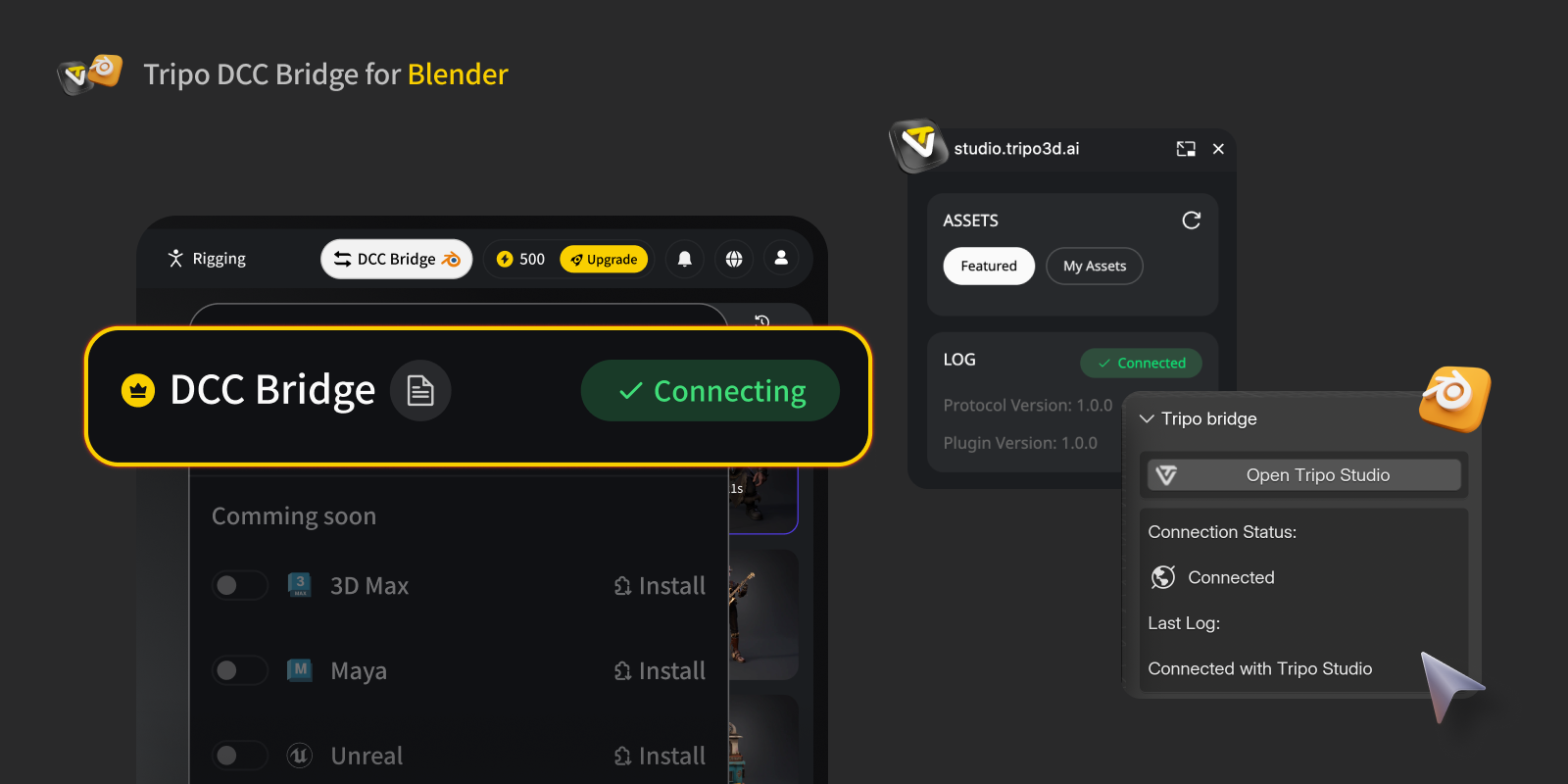
Abra o site do Tripo Studio, clique no botão DCC Bridge e ative o plugin do Blender.
Confirme se a conexão foi configurada corretamente.
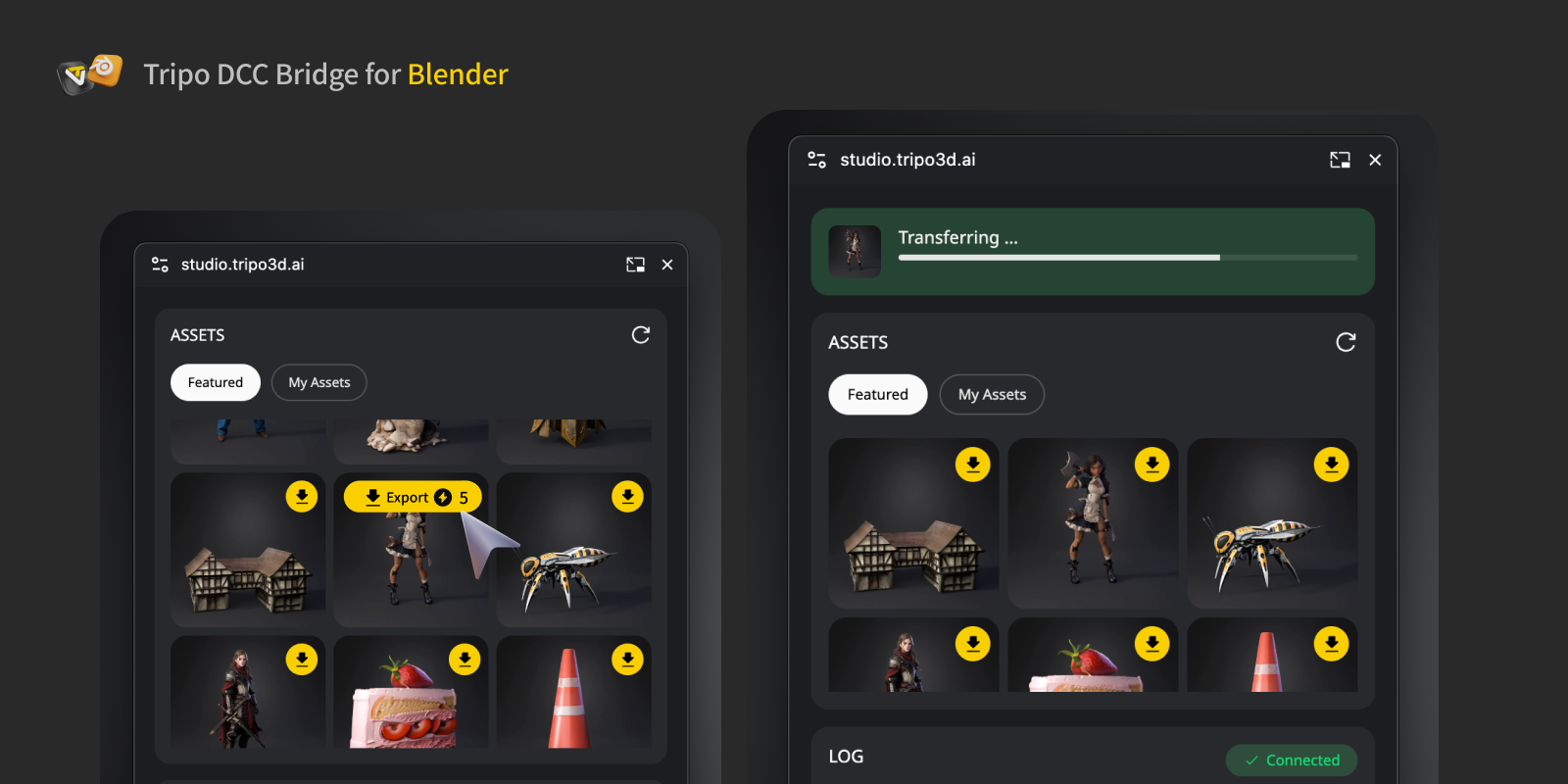
Pressione o botão Export na mini janela.
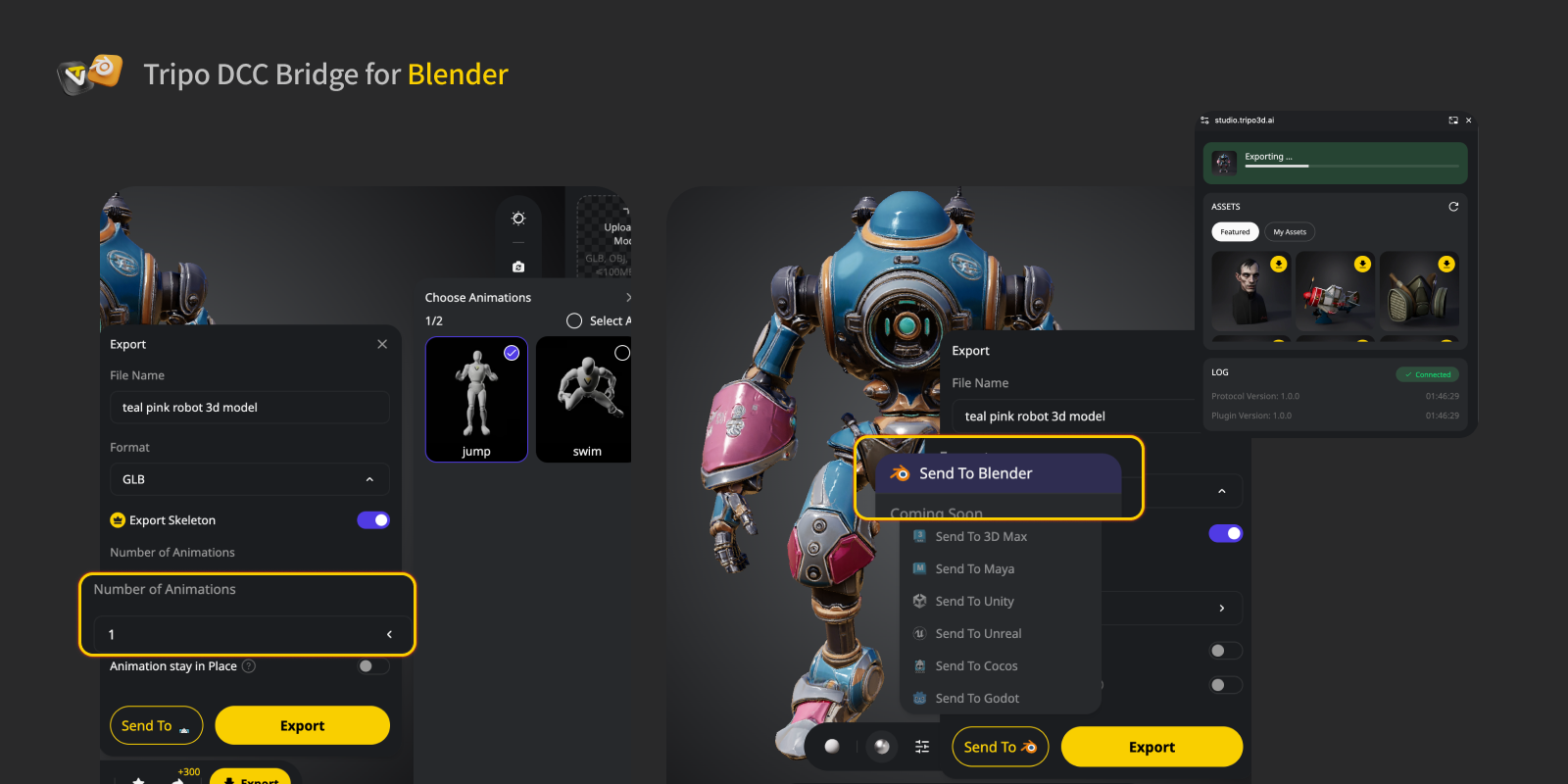
Se você deseja exportar uma animação, selecione a(s) animação(ões) que deseja exportar no export panel e, em seguida, clique em Send para o DCC especificado.
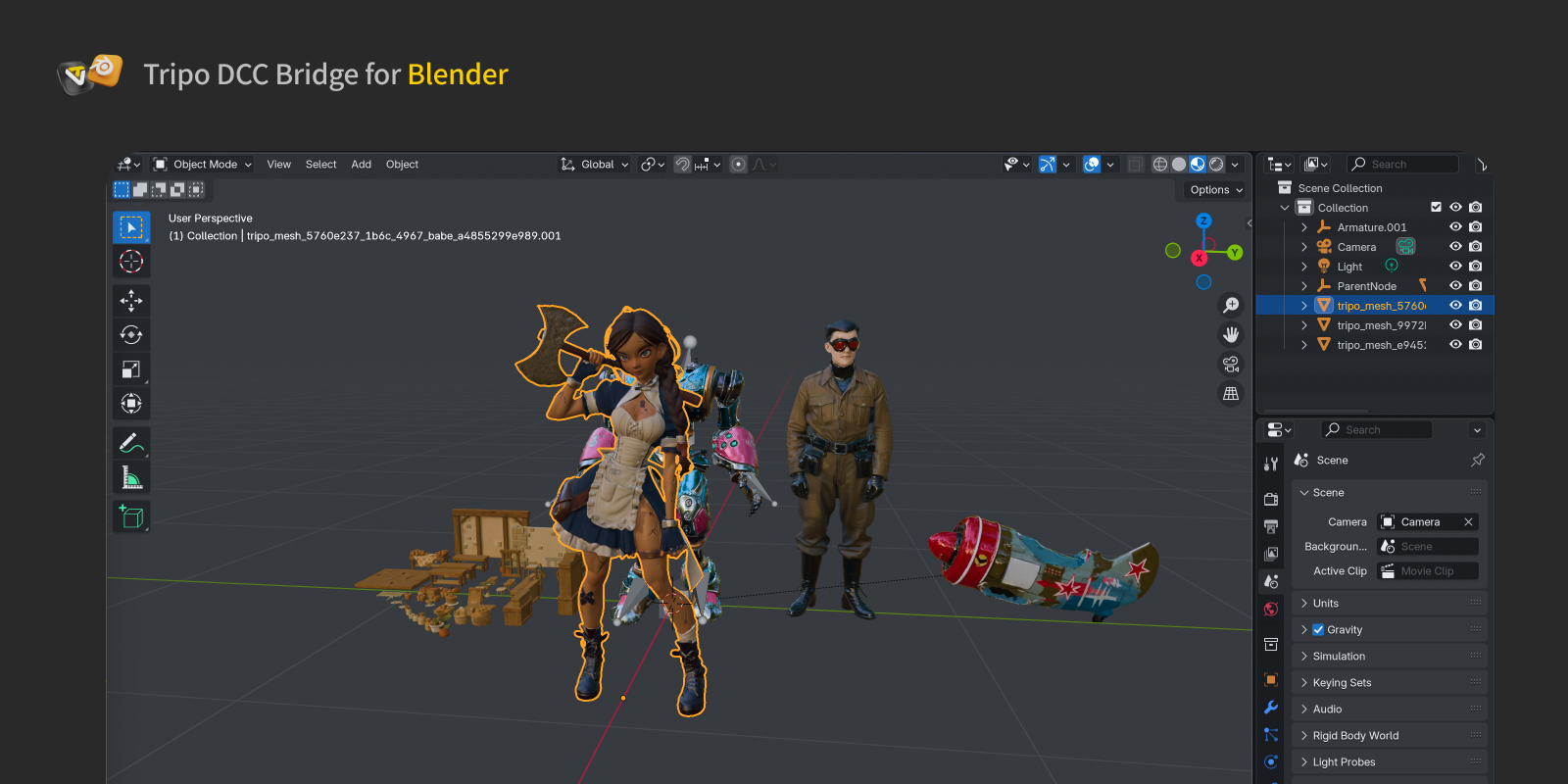
Passo 5: Agora você pode ver o modelo no Blender a partir do site.
Perguntas Frequentes
P: Posso transmitir dados para múltiplas instâncias do Blender simultaneamente?
R: Não. A conexão reconhece apenas a primeira instância do Blender iniciada. Abrir múltiplas instâncias causará um erro de "Port already in use".
P: Atualizei o plugin, mas o novo Tripo Bridge mostra "All connections closed" e falha ao conectar. O que devo fazer?
R: Reinicie o Blender e reative o plugin nas preferências de Add-ons. Certifique-se de que o Log do Tripo Bridge exiba "Server running on port [XXXX]" para confirmar uma conexão bem-sucedida.

Advancing 3D generation to new heights
moving at the speed of creativity, achieving the depths of imagination.
Advancing 3D generation to new heights
moving at the speed of creativity, achieving the depths of imagination.
Tripo DCC Bridge para Blender: Instalação e Início Rápido
Introdução ao Bridge
O Tripo3D Blender Bridge é um add-on leve que conecta o Blender diretamente à página inicial do Tripo Studio. Com este bridge, você pode enviar modelos gerados do navegador diretamente para o Blender em tempo real – sem downloads manuais, importações ou etapas extras. Ele foi projetado para otimizar os fluxos de trabalho de artistas e designers, permitindo que você se concentre na criação em vez de gerenciar arquivos.
Requisitos
SO: Windows, Mac
Blender: 4.1.0 ou mais recente
Navegador:
Suporta Google Chrome 116+, Edge 116+, Opera 102+
Outros navegadores não são suportados
Configurações de Exportação Padrão:
pack_uv: false
export_vertex_colors: false
pivot_to_center_bottom: true
mapa de textura: Máximo Atual
Instalação Passo a Passo
Passo 1: Vá para Tripo Studio e baixe o arquivo ZIP do Tripo3D Blender Bridge.
Passo 2: No Blender, clique em Edit → Preferences → Add-ons.
Passo 3:
Clique em Install from Disk, localize o arquivo ZIP baixado (não o descompacte), e então ative o add-on.
Em seguida, pressione N para verificar o painel do Tripo bridge
Passo 4:
Abra o site do Tripo Studio, clique no botão DCC Bridge e ative o plugin do Blender.
Confirme se a conexão foi configurada corretamente.
Pressione o botão Export na mini janela.
Se você deseja exportar uma animação, selecione a(s) animação(ões) que deseja exportar no export panel e, em seguida, clique em Send para o DCC especificado.
Passo 5: Agora você pode ver o modelo no Blender a partir do site.
Perguntas Frequentes
P: Posso transmitir dados para múltiplas instâncias do Blender simultaneamente?
R: Não. A conexão reconhece apenas a primeira instância do Blender iniciada. Abrir múltiplas instâncias causará um erro de "Port already in use".
P: Atualizei o plugin, mas o novo Tripo Bridge mostra "All connections closed" e falha ao conectar. O que devo fazer?
R: Reinicie o Blender e reative o plugin nas preferências de Add-ons. Certifique-se de que o Log do Tripo Bridge exiba "Server running on port [XXXX]" para confirmar uma conexão bem-sucedida.

Advancing 3D generation to new heights
moving at the speed of creativity, achieving the depths of imagination.
Advancing 3D generation to new heights
moving at the speed of creativity, achieving the depths of imagination.