Tripo DCC Bridge para Unity: Instalação e Guia Rápido
Tripo3D Unity Bridge é um plugin leve que conecta o Unity diretamente à página inicial do Tripo Studio. Com esta ponte, você pode enviar modelos gerados do navegador diretamente para o seu editor Unity – sem downloads manuais, importações ou etapas extras.
Ele foi projetado para otimizar fluxos de trabalho para artistas, artistas técnicos e desenvolvedores de jogos, permitindo que você se concentre na construção de cenas e na integração de jogabilidade, em vez de gerenciamento de arquivos.
Requisitos
- Sistema Operacional: Windows, Mac
- Unity: 2021.3 LTS ou mais recente (recomendado 2022.3 LTS+ ou Unity6 LTS+)
- Navegador:
- Suporta Google Chrome 116+, Edge 116+, Opera 102+
- Outros navegadores não são suportados
- Configurações de Importação Padrão:
- Gerar Colliders:
false - Importar Materiais:
true - Importar Texturas:
true - Pivô: Centro Inferior
- Resolução da Textura: Máxima Atual
- Gerar Colliders:
Instalação Passo a Passo
Passo 1: Acesse Tripo Studio e baixe o arquivo ZIP do Tripo3D Unity Bridge.
Passo 2:
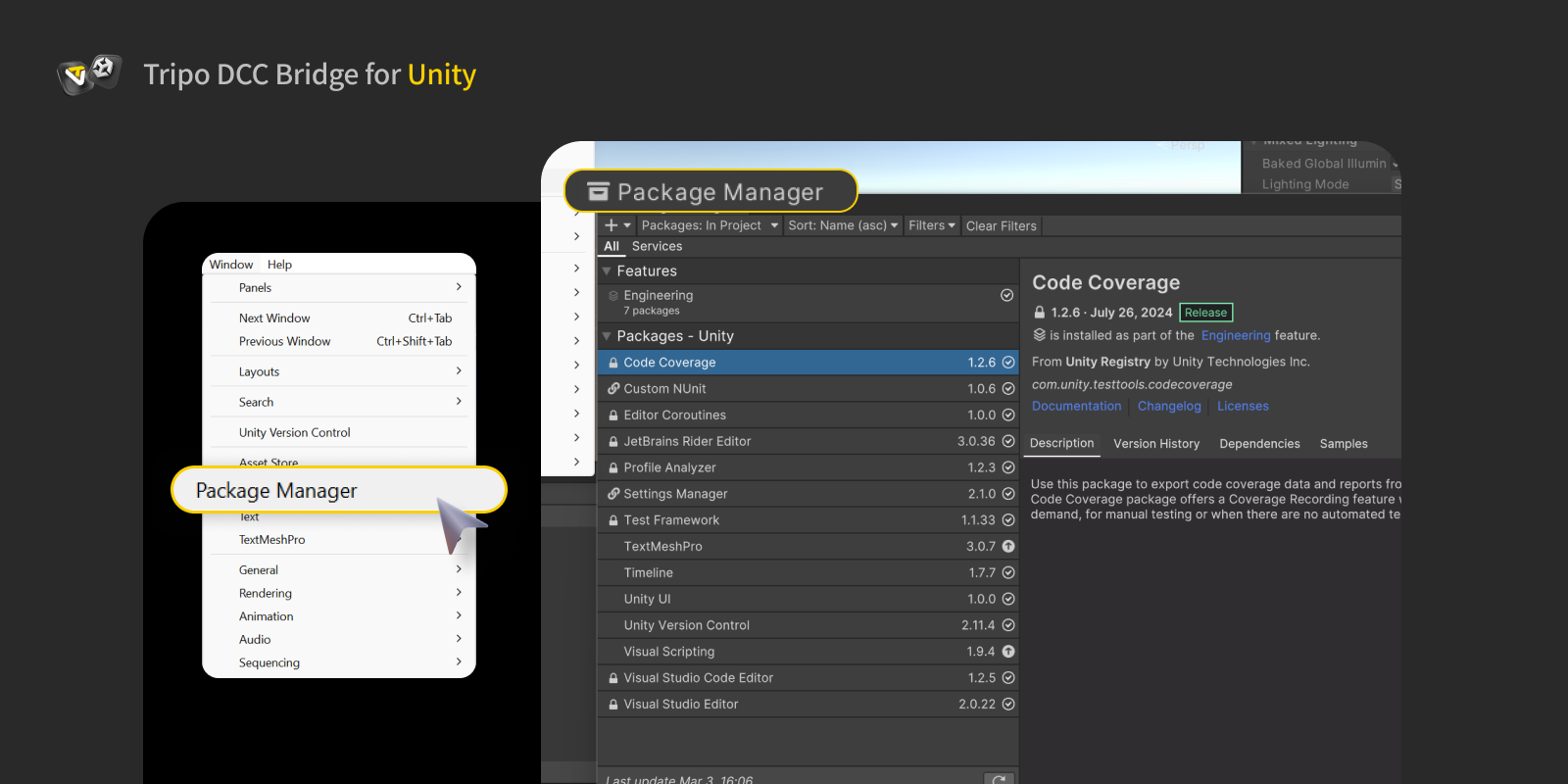
- Importe o Pacote para o Unity. Abra seu projeto Unity e navegue até: Window → Package Manager
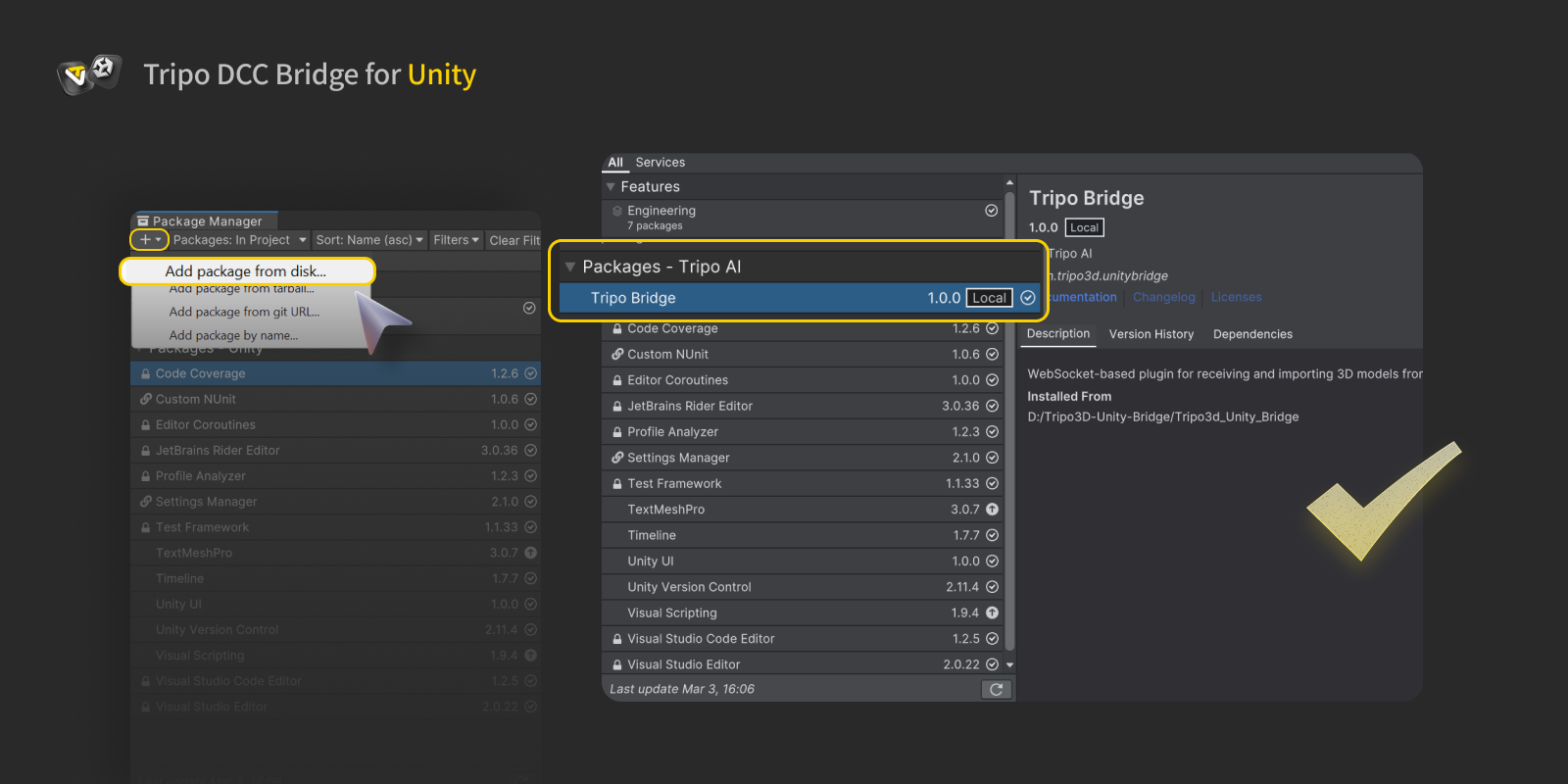
- Na janela do Package Manager, clique no botão "+" no canto superior esquerdo. Selecione Add package from disk…
- Navegue até a pasta do plugin extraído. Selecione o arquivo
package.json.

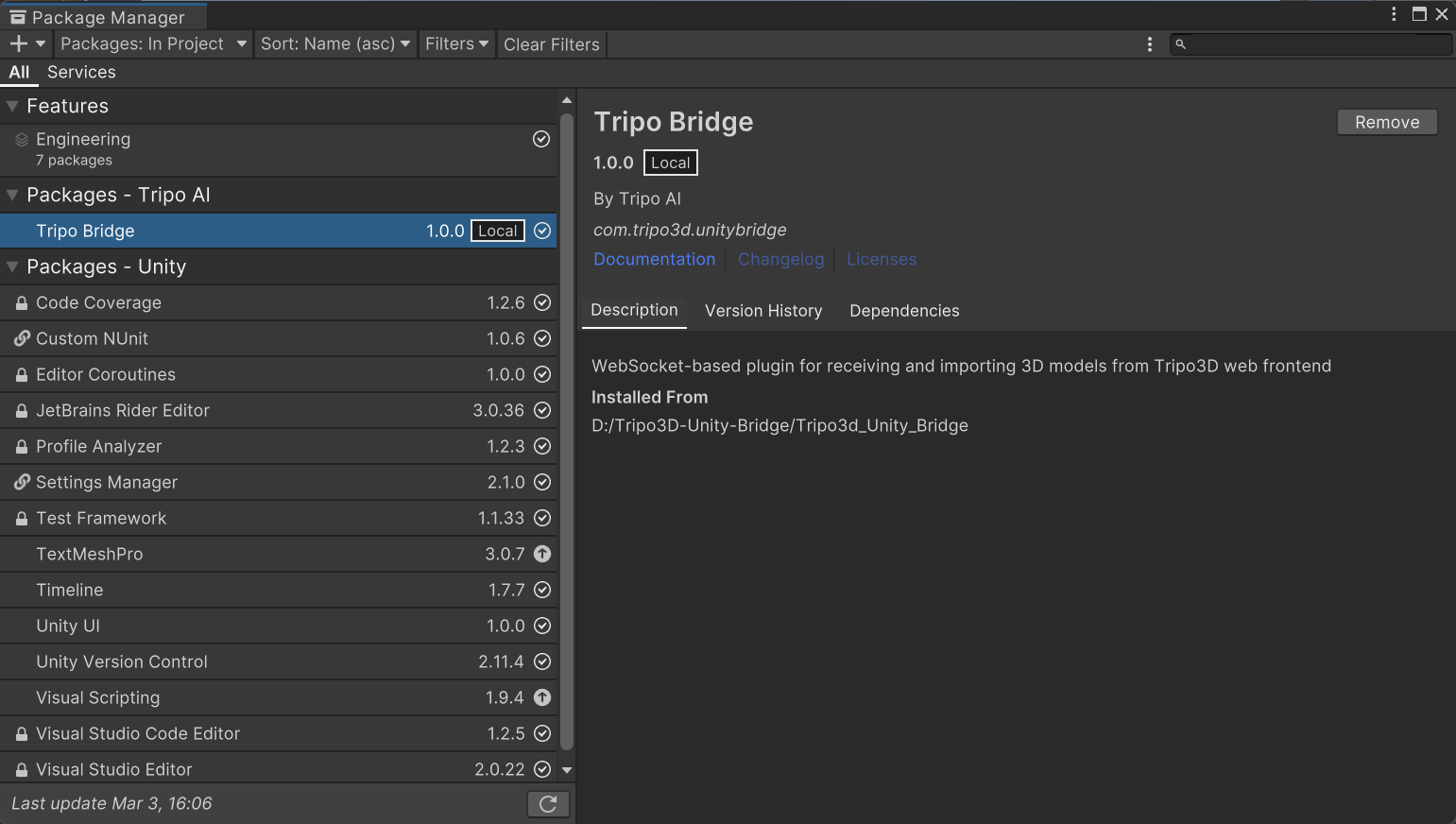
- Após a instalação, o plugin aparecerá na sua lista do Package Manager e seus arquivos estarão disponíveis dentro do projeto.
Passo 3:
- Após a instalação: Navegue até: Tools → Tripo Bridge
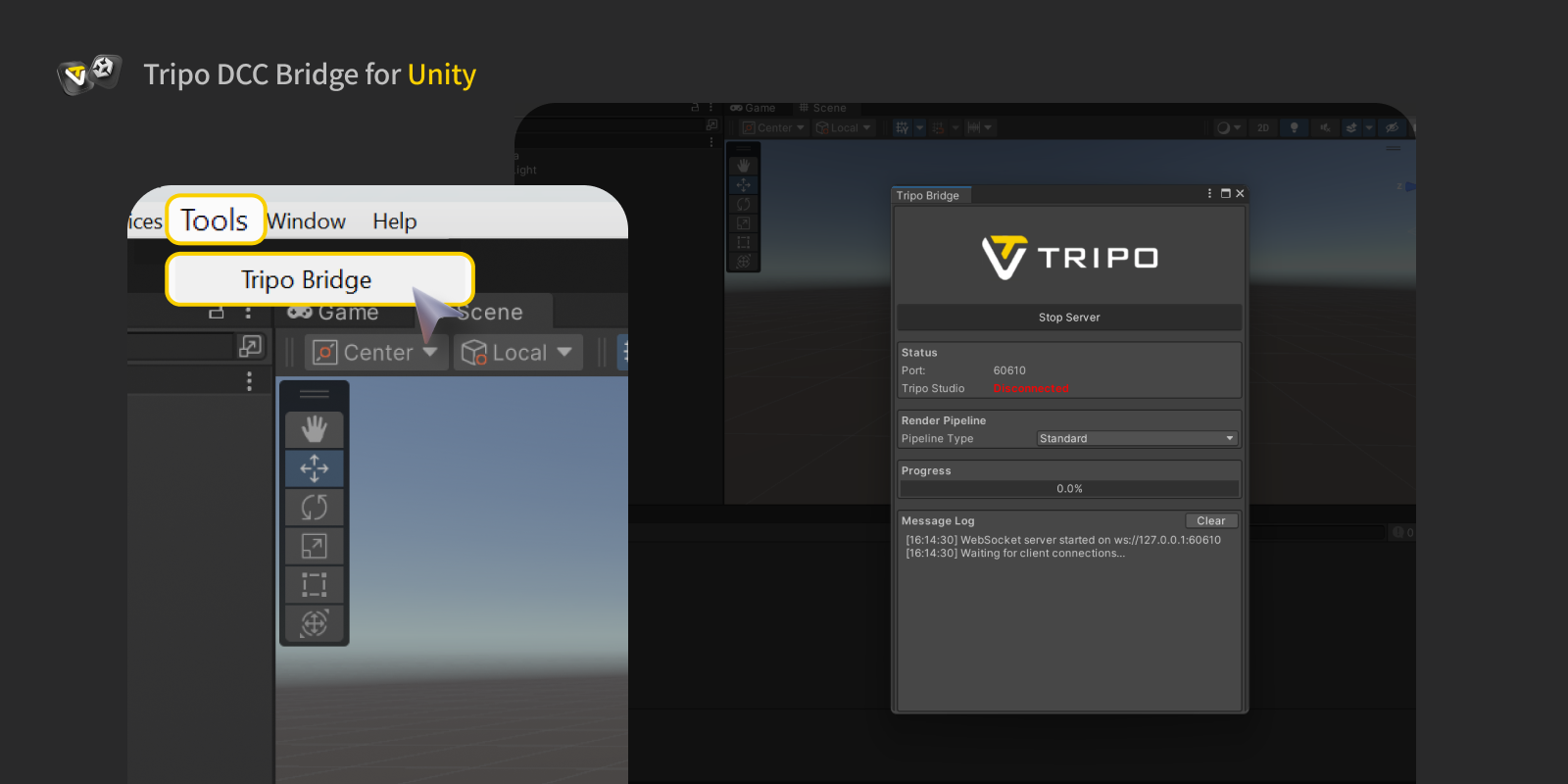
- Quando o painel é aberto, o serviço Bridge inicia automaticamente.
- O serviço Bridge deve permanecer em execução enquanto estiver conectado ao navegador da web.
- Não feche o Unity ou o painel Bridge durante a transferência do modelo.
- Dentro do painel Tripo bridge, o Render Pipeline é automaticamente detectado com base no projeto Unity atual. Os pipelines suportados incluem:
- Standard (Built-in Render Pipeline)
- URP
- HDRP
Você também pode monitorar o status da conexão em tempo real e visualizar a saída detalhada do log.
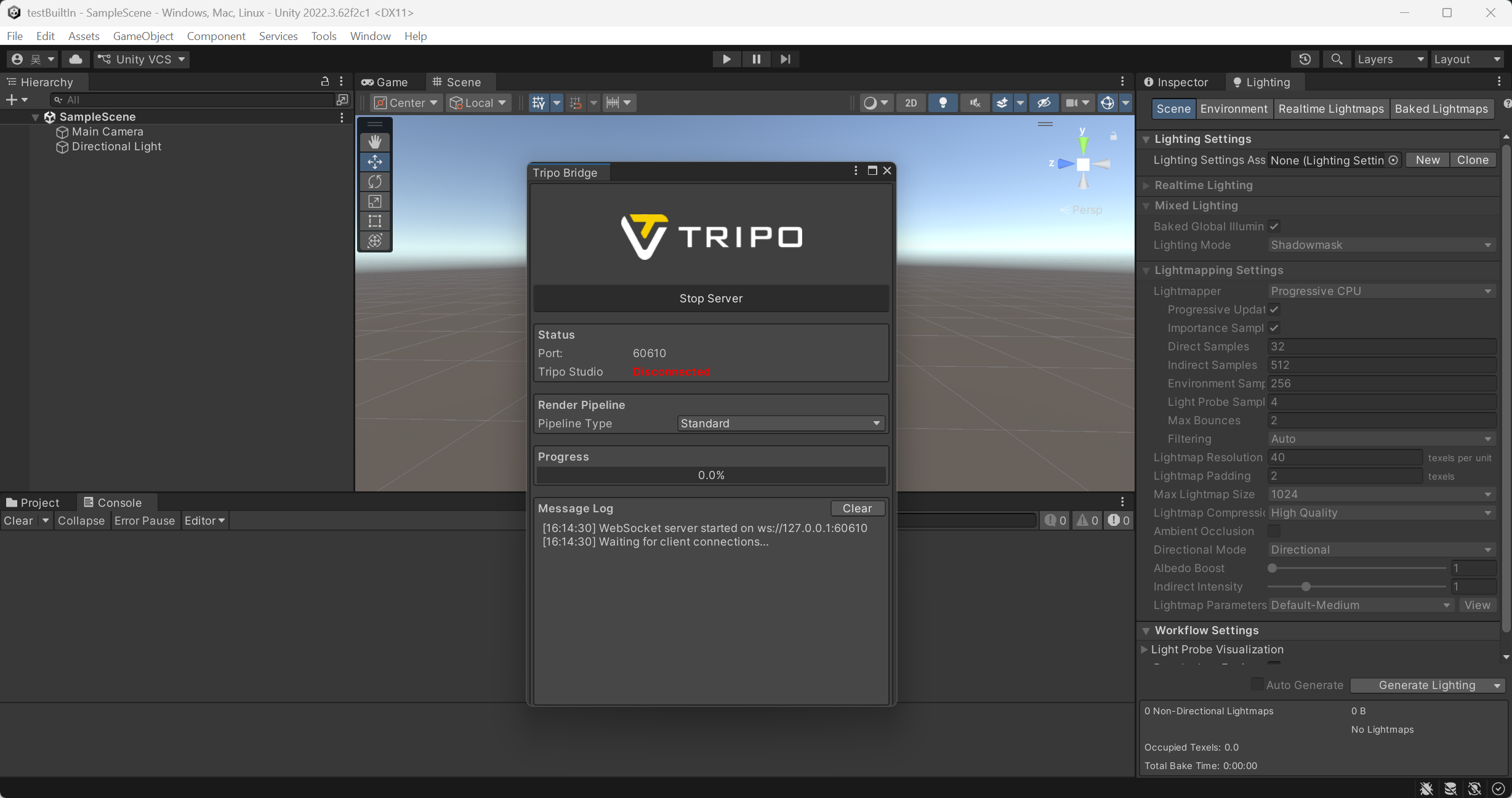
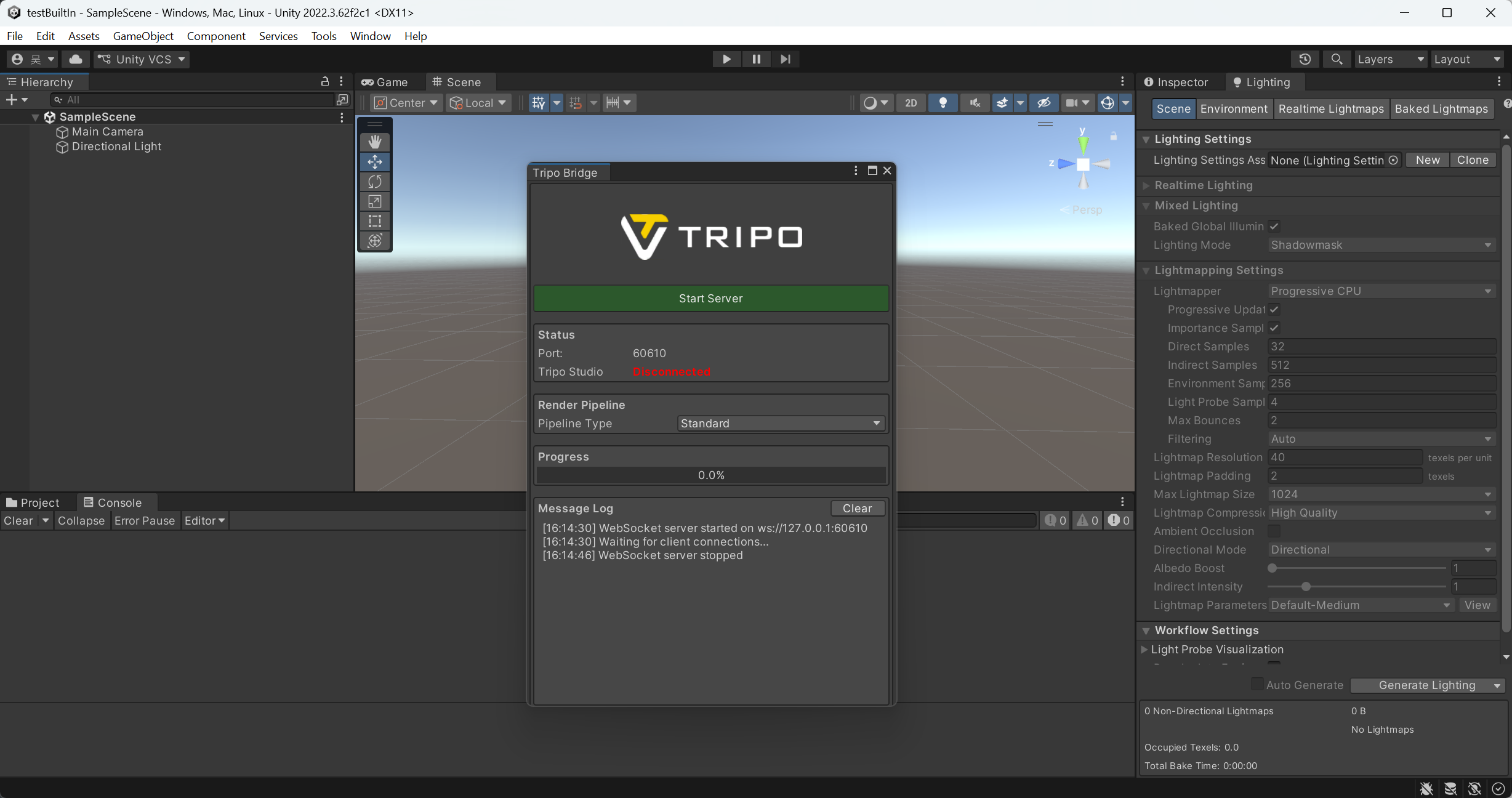
PS: Se precisar parar o serviço manualmente, clique em Stop Server no painel. No entanto, para enviar ou receber modelos do Tripo Studio, o serviço deve estar em execução. Se ele foi parado, clique em Start Server antes de tentar uma transferência.
Passo 4:
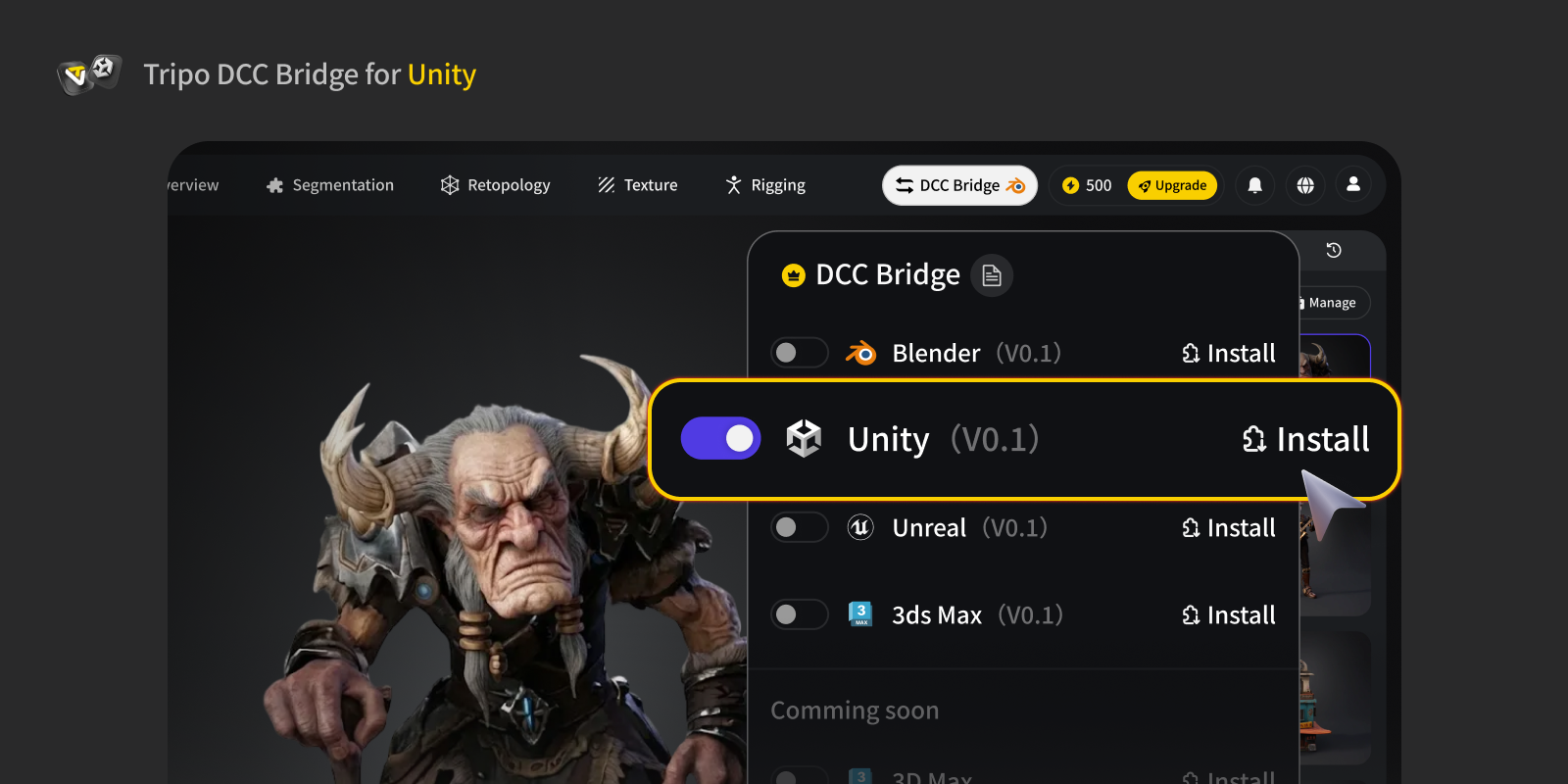
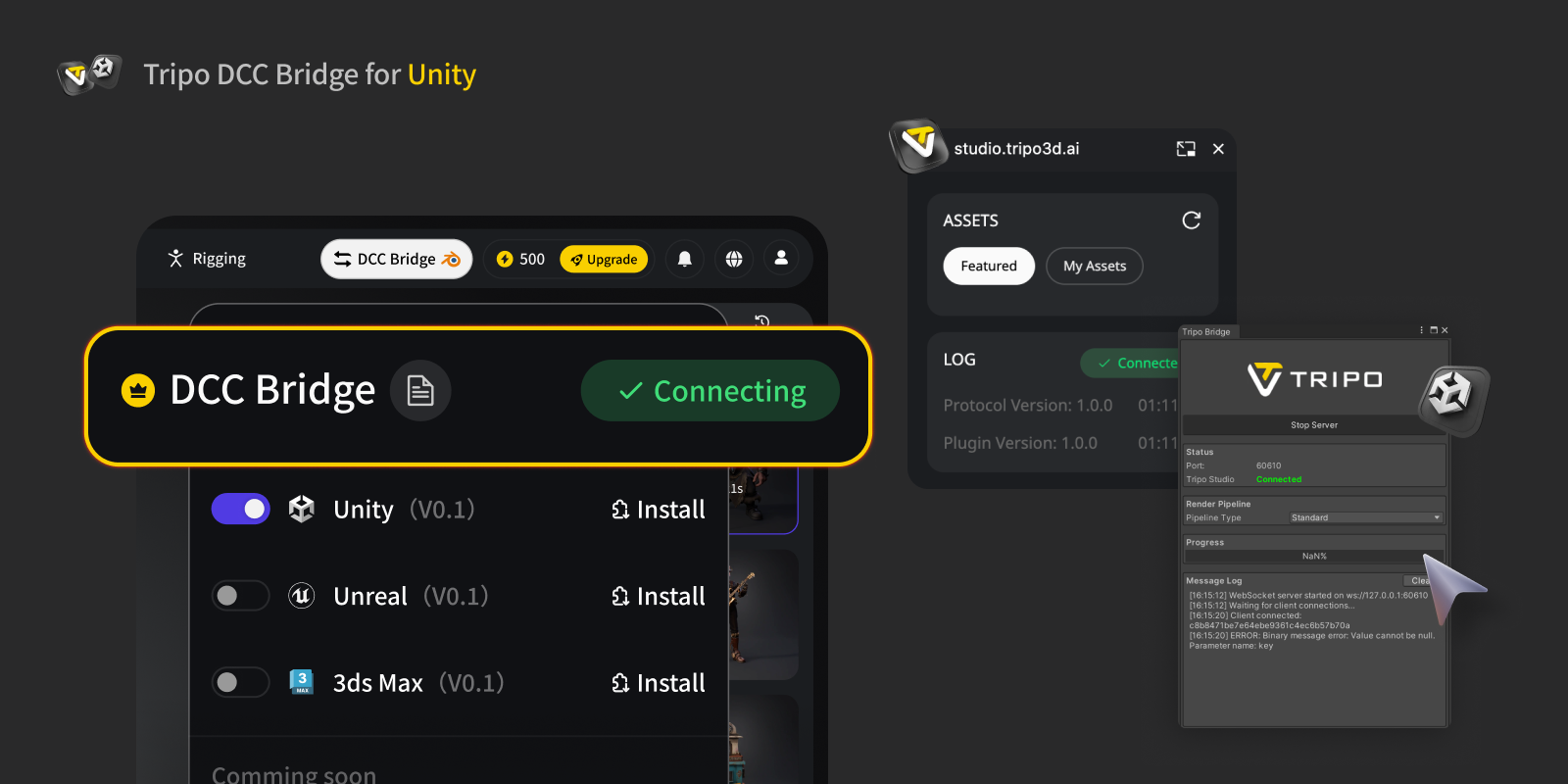
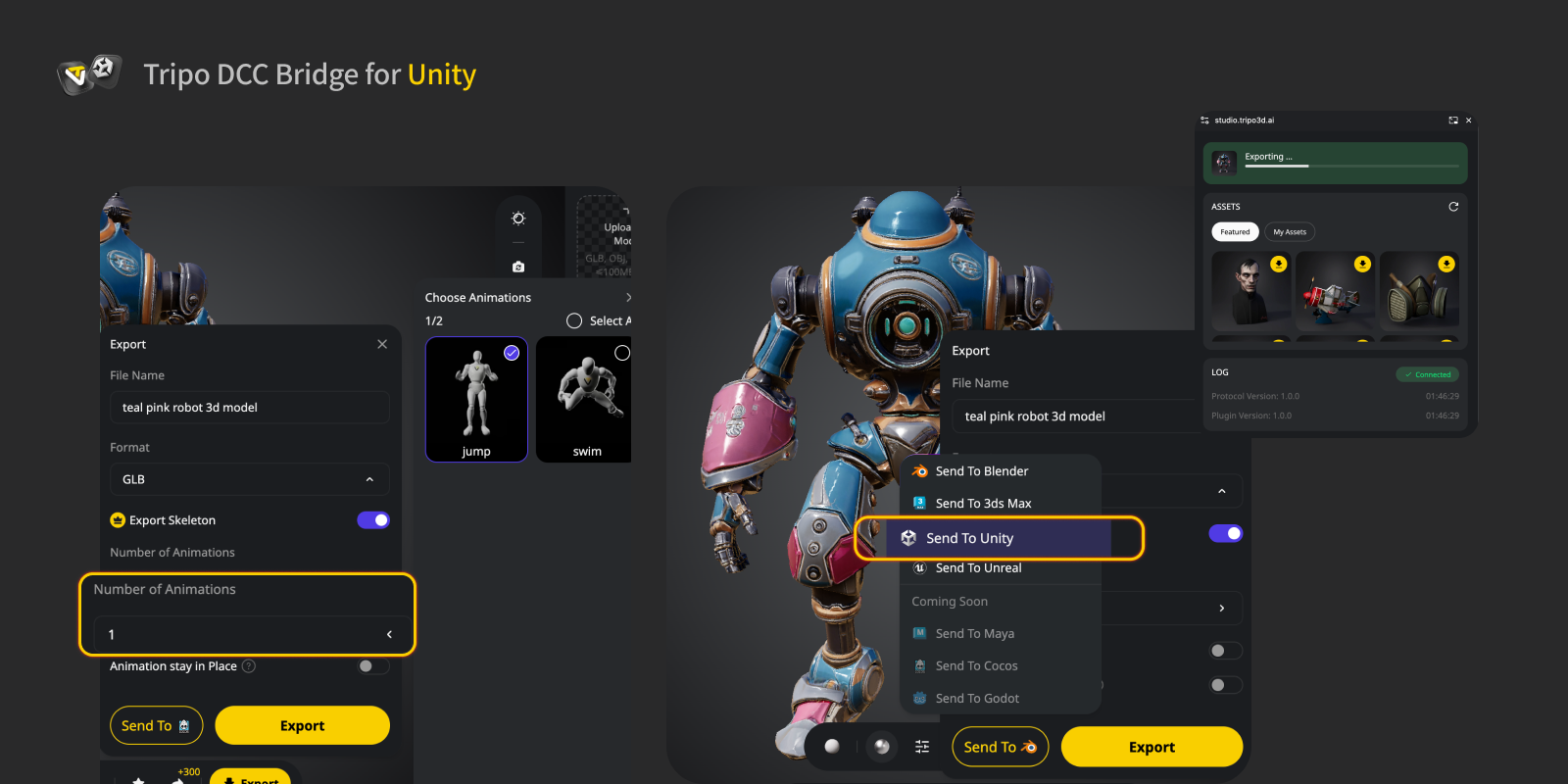
- Abra o site Tripo Studio, clique no botão DCC Bridge e ative o plugin Unity.
- Confirme se a conexão está configurada corretamente.
- Selecione um modelo. Pressione o botão Export na mini janela.
- Clique em Send to Unity.
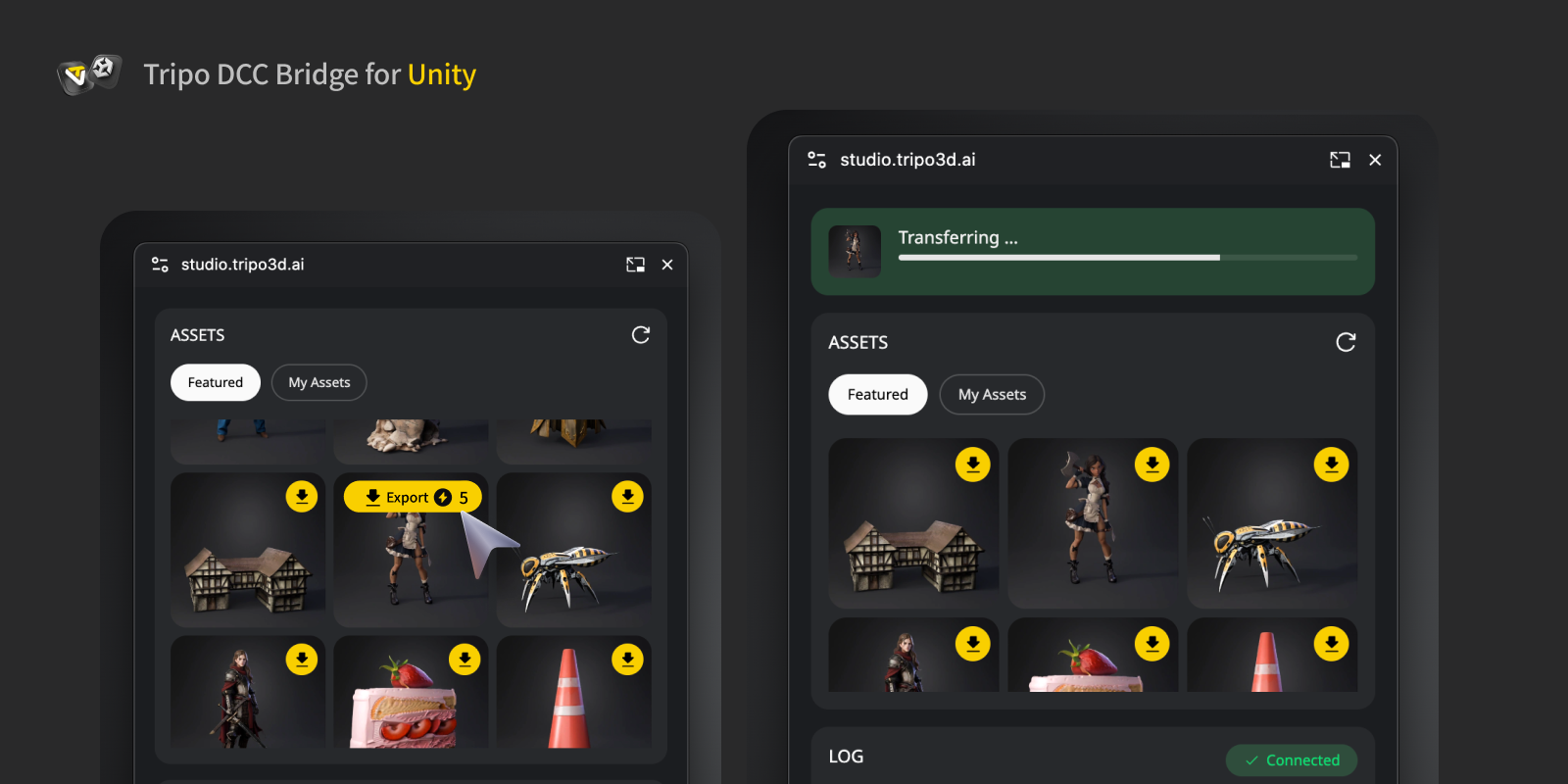
Após a transferência, certifique-se de que a janela do Unity esteja focada para que a interface do usuário do Unity possa atualizar a tempo e mostrar o modelo recebido corretamente.
- Se você deseja exportar um modelo com animações, primeiro gere as animações no Tripo Studio, depois selecione as animações desejadas no painel Exportar e envie-as diretamente para o Unity.
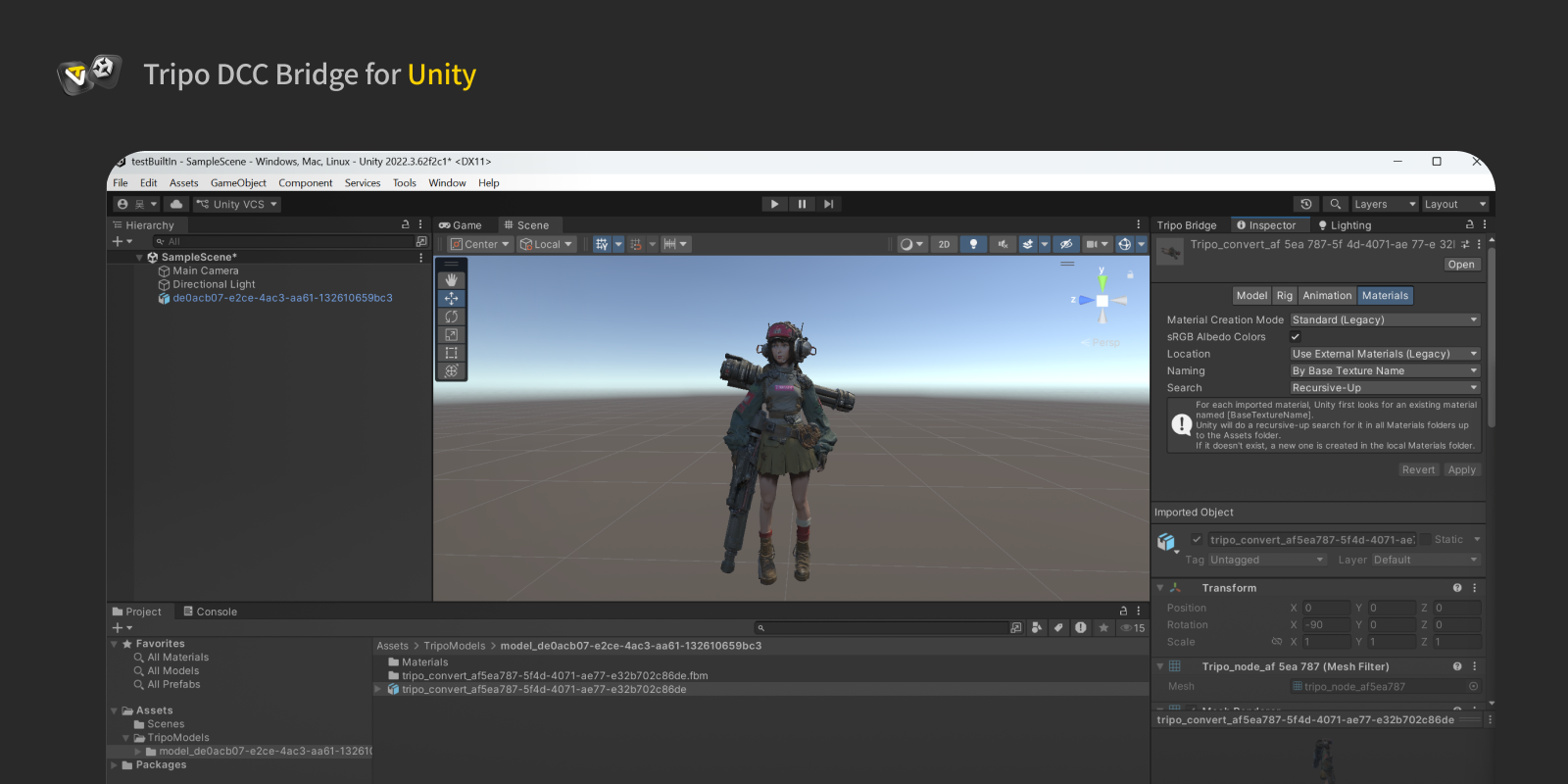
Passo 5: Agora você pode ver o modelo no Unity a partir do site.
Perguntas Frequentes
P: O modelo importado aparece roxo no Unity.
R: Um material roxo (magenta) no Unity geralmente indica uma incompatibilidade de shader ou de pipeline de renderização.
Se o seu projeto usa URP ou HDRP:
- Abra o Painel Tripo Bridge.
- Certifique-se de que o Render Pipeline correto (URP / HDRP) esteja selecionado e, em seguida, o modelo do Tripo Studio novamente.
- Alternativamente, você pode corrigir os materiais manualmente selecionando o material afetado, alterando seu Shader para Universal Render Pipeline/Lit (para URP) ou HDRP/Lit (para HDRP), substituindo as texturas correspondentes e, se o problema persistir, garantindo que um Render Pipeline Asset válido esteja atribuído em Project Settings → Graphics.
P: Posso transmitir dados para múltiplas instâncias do Unity simultaneamente?
R: Não. A conexão reconhece apenas o primeiro Unity lançado.
P: Posso enviar modelos enquanto o Unity está no modo Play?
R: Atualmente, a transferência de modelos é suportada apenas no modo Editor do Unity.