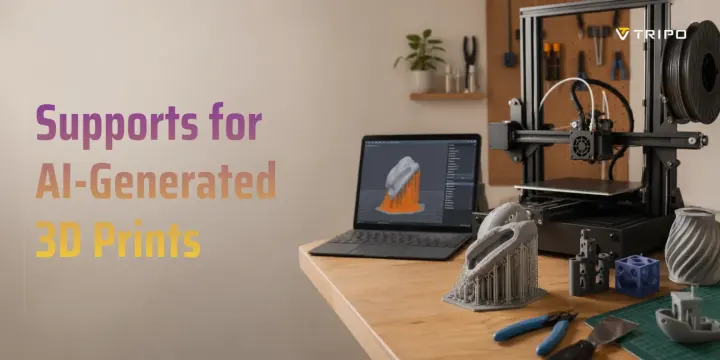
Suportes para Impressões 3D Geradas por AI: Guia para Iniciantes
TL;DR
- Repare e valide a malha antes de gerar suportes.
- Primeiro escolha o fluxo: suportes para FDM e resina usam configurações e verificações diferentes.
- Para modelos curvos de exibição, suportes em árvore ou orgânicos são uma boa primeira prévia, não uma escolha final automática.
- Oriente o modelo antes de ajustar os suportes e depois inspecione todas as camadas em Preview.
- Divida, engrosse ou regenere um modelo quando os suportes puderem danificar suas superfícies importantes.
Ferramentas de AI podem gerar um modelo 3D em segundos, mas uma malha de AI bruta não fica automaticamente pronta para impressão. Antes de fatiar, verifique a geometria, escolha o fluxo de impressão correto, oriente o modelo e inspecione a prévia dos suportes. Este guia explica como preparar um modelo gerado por AI para impressão FDM ou em resina, selecionar um estilo de suporte, ajustar as configurações disponíveis no seu slicer, remover suportes de forma limpa e reconhecer quando um modelo deve ser dividido ou regenerado.
Por Que Modelos Gerados por AI Exigem Atenção Especial Antes dos Suportes
O Que os Suportes Realmente Fazem
Os suportes de impressão 3D são estruturas temporárias que sustentam partes de um modelo que a impressora não consegue construir corretamente no ar. Eles são especialmente importantes para saliências, detalhes suspensos, ângulos acentuados, pontes e elementos decorativos finos.
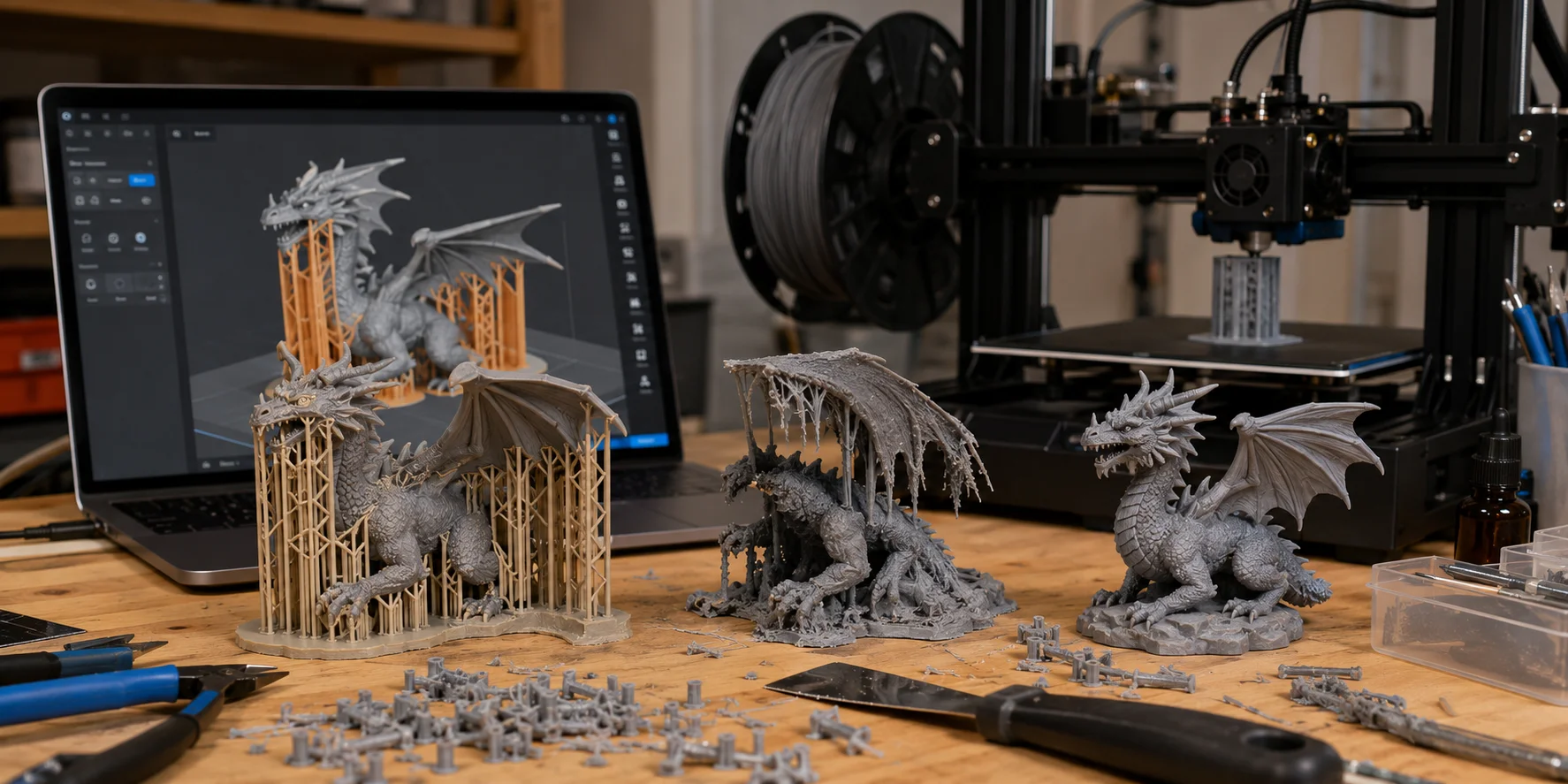
Sem suportes, o filamento ou a resina pode não ter nenhuma base sólida sobre a qual construir. Na impressão FDM, o plástico sem apoio pode ceder, curvar ou colapsar. Na impressão em resina, seções sem suporte podem falhar durante as forças de descolamento, resultando em detalhes ausentes ou camadas que falharam.
Os suportes não fazem parte do modelo final. Eles devem ser removidos após a impressão, portanto o objetivo é usar suporte suficiente para evitar falhas, mas não tanto a ponto de tornar a limpeza difícil.
Por Que Modelos de AI São Mais Difíceis
Modelos 3D gerados por AI costumam ter formas orgânicas, superfícies irregulares, detalhes suspensos, áreas finas e geometria imprevisível. Um dragão, criatura, personagem, escultura ou objeto decorativo pode parecer impressionante na tela, mas conter muitas curvas acentuadas e detalhes sem suporte.
Modelos de AI também podem apresentar problemas de malha, como furos, bordas non-manifold, normais invertidas, faces sobrepostas ou cascas desconectadas. Esses problemas confundem os slicers e podem fazer os suportes crescerem nas áreas erradas ou não aparecerem onde são necessários.
A escala é outro problema comum. Modelos gerados por AI podem não ter dimensões do mundo real, bases planas ou espessura de parede prática. Isso significa que você não deve ir direto da geração por AI para a impressão. Primeiro verifique a malha e depois adicione suportes.
Etapa 1 — Valide Primeiro a Malha e a Imprimibilidade
Identifique os Problemas
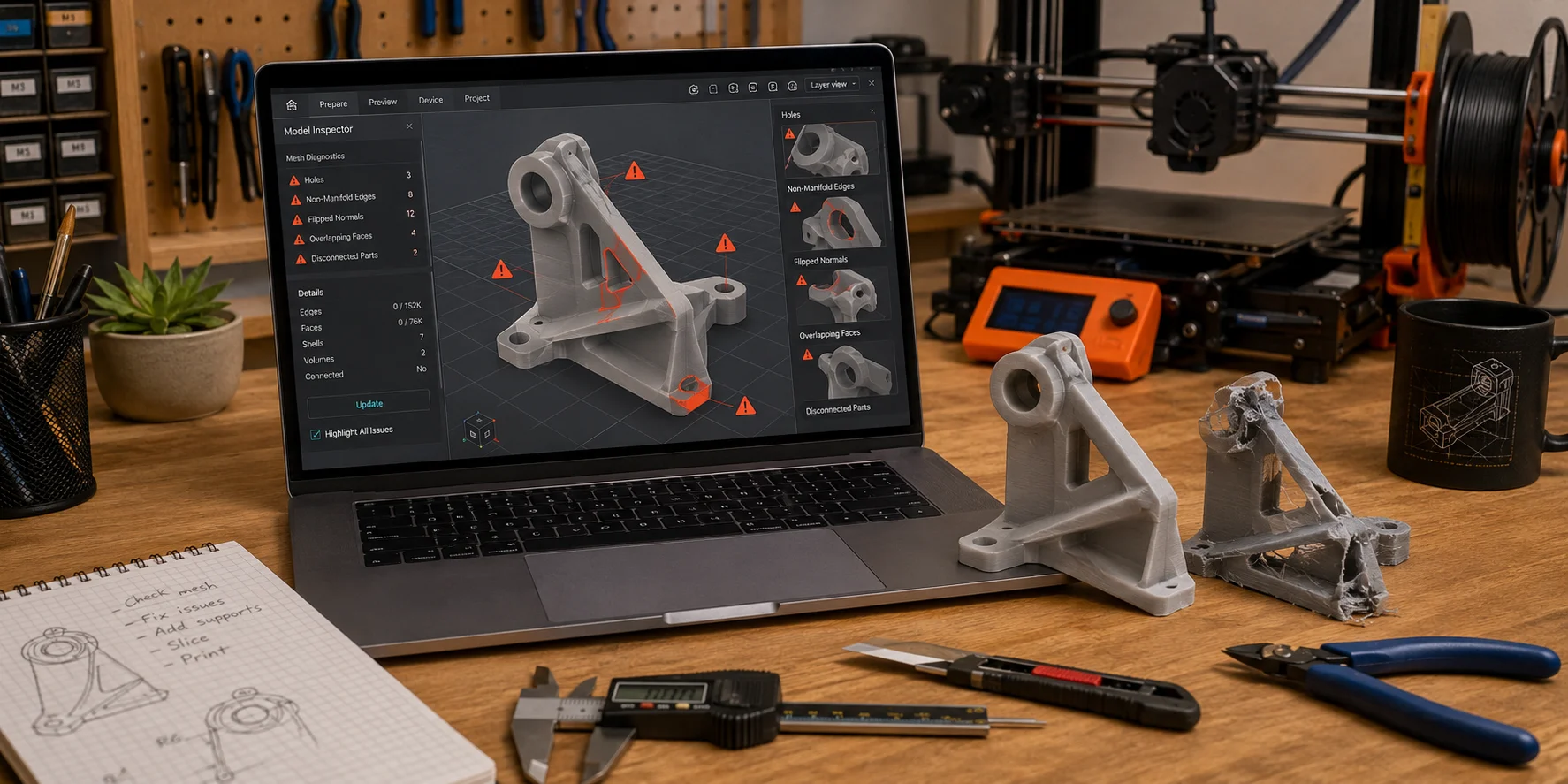
Antes de adicionar suportes, certifique-se de que o modelo pode ser impresso. Um modelo watertight é um sólido fechado sem furos. Se você imaginar encher o modelo com água, nada deve vazar.
Problemas comuns em malhas de AI incluem furos, bordas non-manifold, normais invertidas, faces sobrepostas e partes desconectadas. Eles nem sempre ficam visíveis no visualizador 3D, mas podem impedir o fatiamento.
Procure mensagens de aviso no Cura, PrusaSlicer, Bambu Studio ou Chitubox. Se o slicer indicar que o modelo tem furos, erros de malha ou geometria non-manifold, corrija isso antes de alterar as configurações de suporte.
Corrija Antes de Gerar Suportes
Use uma ferramenta de reparo de malha antes de adicionar suportes. A ferramenta Inspector do Meshmixer pode encontrar furos e áreas danificadas. O Blender pode selecionar bordas non-manifold e recalcular normais. Muitos slicers também oferecem reparo básico quando um STL danificado é importado.
No Blender, um fluxo básico de reparo é: entrar no Edit Mode, selecionar bordas non-manifold, preencher ou conectar lacunas, remover vértices duplicados e recalcular normais. No Meshmixer, use Analysis → Inspector e repare as áreas destacadas.
Se você está começando com um modelo de AI, gerar uma malha high-detail mais limpa ajuda a reduzir o trabalho de reparo posterior. O fluxo High-Detail Model da Tripo AI oferece saída de alta fidelidade adequada para impressão 3D e artes visuais, o que pode facilitar a preparação do modelo antes do fatiamento.
Por Que o Reparo da Malha Vem Antes dos Suportes
Os suportes dependem de o slicer entender o que é sólido, o que está do lado de fora e o que não tem apoio. Se a malha tiver furos ou superfícies quebradas, o slicer pode interpretar o modelo incorretamente e gerar suportes dentro das áreas erradas.
Uma malha danificada também pode criar suportes ausentes, ilhas suspensas, estruturas de suporte internas ou trajetórias estranhas. Reparar a malha primeiro fornece ao gerador de suportes um modelo limpo para analisar.
Pense nesta ordem correta: repare a geometria, confirme que o modelo é watertight e depois adicione suportes.
Etapa 2 — Valide a Imprimibilidade Antes de Fatiar
Antes de fatiar, verifique a escala do modelo, a espessura de parede, a estabilidade da base, as cascas conectadas e a integridade da malha. Um modelo que parece limpo ainda pode falhar se for fino demais, não tiver uma área de contato estável ou contiver geometria que o slicer não consegue interpretar.
Se você estiver gerando um modelo com text-to-3D ou image-to-3D, descreva as restrições físicas no prompt: uma base estável, detalhes adequadamente espessos, nenhuma parte suspensa e, quando possível, um único objeto conectado. Trate essas instruções como um ponto de partida e depois verifique a malha resultante antes de imprimir.
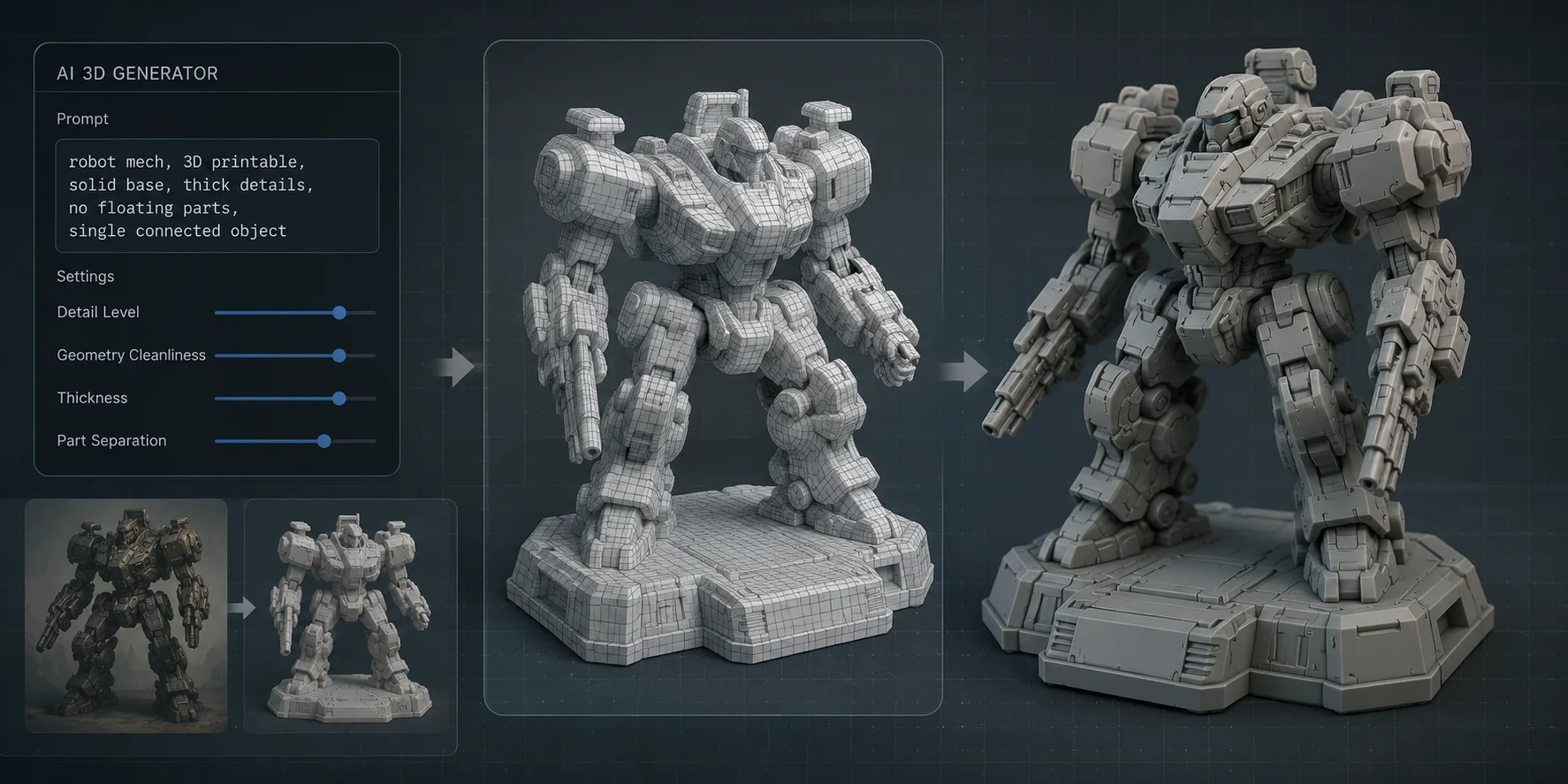
Para modelos detalhados, use geração high-definition ou high-detail quando disponível. O fluxo de impressão 3D da Tripo recomenda gerar ou enviar uma imagem, usar processamento em escala de cinza, criar um modelo HD, desativar a textura, usar configurações Ultra e selecionar até 2M triângulos para obter detalhes ricos. Para modelos complexos, a opção Parts pode segmentar o objeto em seções imprimíveis.
A segmentação de peças é especialmente útil para personagens, criaturas, props e esculturas gerados por AI. Em vez de imprimir um único modelo difícil com suportes em todos os lugares, você pode dividi-lo em partes lógicas, girar cada parte separadamente e usar menos material de suporte.
Você também pode usar um fluxo de image-to-3D ao começar com um esboço, uma imagem conceitual ou uma referência de produto. Após a geração, verifique a escala, a espessura de parede, a estabilidade da base e a integridade da malha antes de exportar para STL ou 3MF.
Etapa 3 — Escolha o Tipo Certo de Suporte
Nem todos os suportes funcionam da mesma forma. A melhor opção depende da forma do modelo, do nível de detalhes e de quanta limpeza você pode aceitar.
Suportes Padrão ou em Grade
Os suportes padrão criam estruturas retas, semelhantes a blocos, sob saliências. Eles são previsíveis e funcionam bem para formas mecânicas simples, saliências planas e objetos básicos.
Eles nem sempre são ideais para modelos orgânicos gerados por AI. Um personagem, monstro, estátua ou objeto decorativo pode acabar coberto por material de suporte denso, o que pode deixar marcas ou quebrar pequenos detalhes durante a remoção.
Use suportes padrão quando o modelo tiver geometria simples, saliências planas amplas ou áreas em que a qualidade da superfície não seja crítica.
Suportes em Árvore
Os suportes em árvore crescem para cima com estruturas ramificadas. Eles usam menos material do que os suportes densos em grade e normalmente tocam o modelo em menos pontos.
Isso os torna úteis para formas orgânicas de AI, como criaturas, personagens, props de fantasia, animais ou esculturas. Como os pontos de contato são menores, os suportes em árvore costumam ser mais fáceis de remover e deixam menos marcas.
Para um modelo curvo de exibição, os suportes em árvore são uma primeira opção sensata para pré-visualizar. Continue considerando suportes padrão para saliências pesadas, superfícies mecânicas planas ou qualquer área em que os galhos da árvore não sejam estáveis o suficiente.
Suportes Orgânicos
Os suportes orgânicos são o estilo de suporte semelhante a árvore do PrusaSlicer. Outros slicers podem usar um nome ou uma implementação diferente, então compare a prévia e as configurações disponíveis em vez de presumir que as opções se comportam de forma idêntica.
Os suportes orgânicos são especialmente úteis quando o modelo possui curvas complexas, pequenos recursos ou detalhes delicados. Eles podem reduzir marcas e facilitar a remoção dos suportes.
Comece comparando a opção semelhante a árvore disponível no seu slicer com suportes padrão em Preview. Escolha a versão que alcança a saliência de forma confiável enquanto mantém os pontos de contato longe das superfícies que você mais deseja preservar.
| Tipo de Suporte | Melhor Para | Prós | Contras |
|---|---|---|---|
| Padrão / Grade | Peças simples, saliências planas, formas mecânicas | Estável, previsível, amplamente disponível | Usa mais material e pode marcar superfícies |
| Suportes em Árvore | Modelos orgânicos, personagens, criaturas, props | Menos material, menos pontos de contato, limpeza mais fácil | Pode exigir ajustes para saliências pesadas |
| Suportes Orgânicos | Modelos detalhados de AI, formas curvas, esculturas | Eficientes, favoráveis a detalhes, remoção mais fácil | As configurações variam conforme o slicer e podem exigir testes |
Etapa 4 — Configure os Suportes no Seu Slicer
Saliência e Ângulo de Suporte
Use o perfil da sua impressora e material como ponto de partida para o limite de suporte. Slicers diferentes definem e nomeiam os ângulos de saliência de maneiras diferentes, portanto não copie cegamente um número entre aplicativos. Altere o limite em pequenos incrementos e compare a prévia das camadas antes de imprimir.
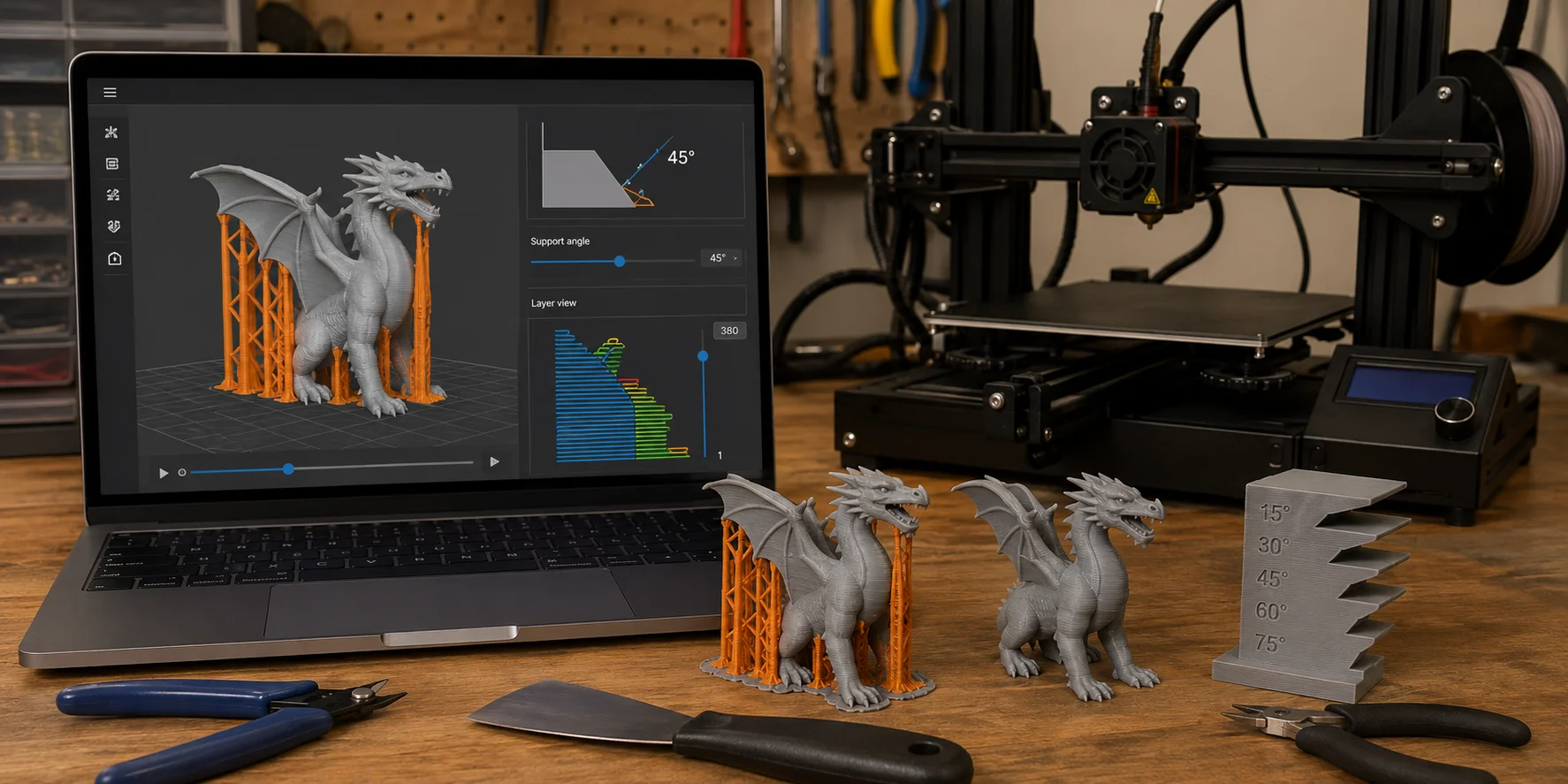
Para um modelo com muitas superfícies curvas ou detalhes finos, comece com o limite padrão do perfil e inspecione a prévia das camadas. Se os suportes cobrirem uma parte excessiva do modelo, ajuste o limite gradualmente e verifique se cada saliência ainda possui um caminho estável até a mesa de impressão.
Densidade de Suporte e Z-Distance
A densidade de suporte controla quão sólida é a estrutura de suporte. Uma densidade menor é mais fácil de remover e usa menos material, mas pode não sustentar bem saliências pesadas. Uma densidade maior é mais resistente, mas aumenta o tempo de impressão e a limpeza.
Para impressões FDM, uma densidade de suporte em torno de 10–20% é um ponto de partida comum. Para modelos delicados de AI, comece com menos e aumente apenas onde necessário.
Z-distance controla a folga entre o suporte e o modelo. Uma folga maior torna os suportes mais fáceis de remover, mas pode criar superfícies inferiores mais ásperas. Uma folga menor melhora a qualidade do suporte, mas pode fazer com que ele se fixe com força demais ao modelo.
No Cura, PrusaSlicer e Bambu Studio
No Cura, ative os suportes e experimente sua opção de suporte em árvore para um modelo curvo de exibição. Comece com o perfil de impressora ativo e use Preview para confirmar que os galhos chegam à mesa de impressão e não cobrem as superfícies prioritárias.
No PrusaSlicer, escolha suportes orgânicos para modelos curvos ou detalhados. Use o modo de prévia para garantir que os suportes cheguem às saliências sem cobrir detalhes importantes.
No Bambu Studio, ative os suportes automáticos e considere opções de suporte em estilo árvore para formas complexas. Como o Bambu Studio mostra uma prévia detalhada, verifique se os pontos de contato do suporte são fáceis de alcançar após a impressão.
O suporte automático é um ponto de partida, não uma resposta final. Em Preview, confirme que cada ilha ou recurso sem suporte começa sobre um suporte ou sobre o modelo, que os galhos chegam à mesa de impressão, que nenhum suporte fica preso em uma cavidade inacessível e que os pontos de contato evitam as superfícies que você quer manter limpas.
Etapa 5 — Orientação e Posicionamento dos Suportes
A orientação do modelo é a maneira mais fácil de reduzir problemas com suportes. Antes de gerar suportes, gire o modelo e procure a posição que cria menos saliências acentuadas.
Para modelos de personagens, evite colocar o rosto mais detalhado diretamente sobre os suportes. Detalhes como rostos, mãos, armaduras, texturas ou padrões gravados devem ficar voltados para cima ou para fora quando possível. Marcas de suporte são muito mais fáceis de esconder na parte traseira ou inferior de um modelo.
Uma base plana geralmente é melhor para a estabilidade. Se o modelo de AI não tiver uma parte inferior estável, adicione uma base, corte uma superfície plana ou divida o modelo em partes. Modelos altos podem se beneficiar de uma leve inclinação ou da impressão em seções.
O posicionamento manual de suportes também pode ajudar. Adicione suporte onde o suporte automático não alcança uma ilha suspensa e remova suporte de áreas delicadas em que as marcas ficariam evidentes. Os bloqueadores de suporte no Cura, PrusaSlicer e Bambu Studio são úteis para proteger superfícies importantes.
A melhor ordem é: primeiro oriente o modelo, depois gere os suportes e então ajuste manualmente os pontos de contato.
Etapa 6 — Remova os Suportes de Forma Limpa
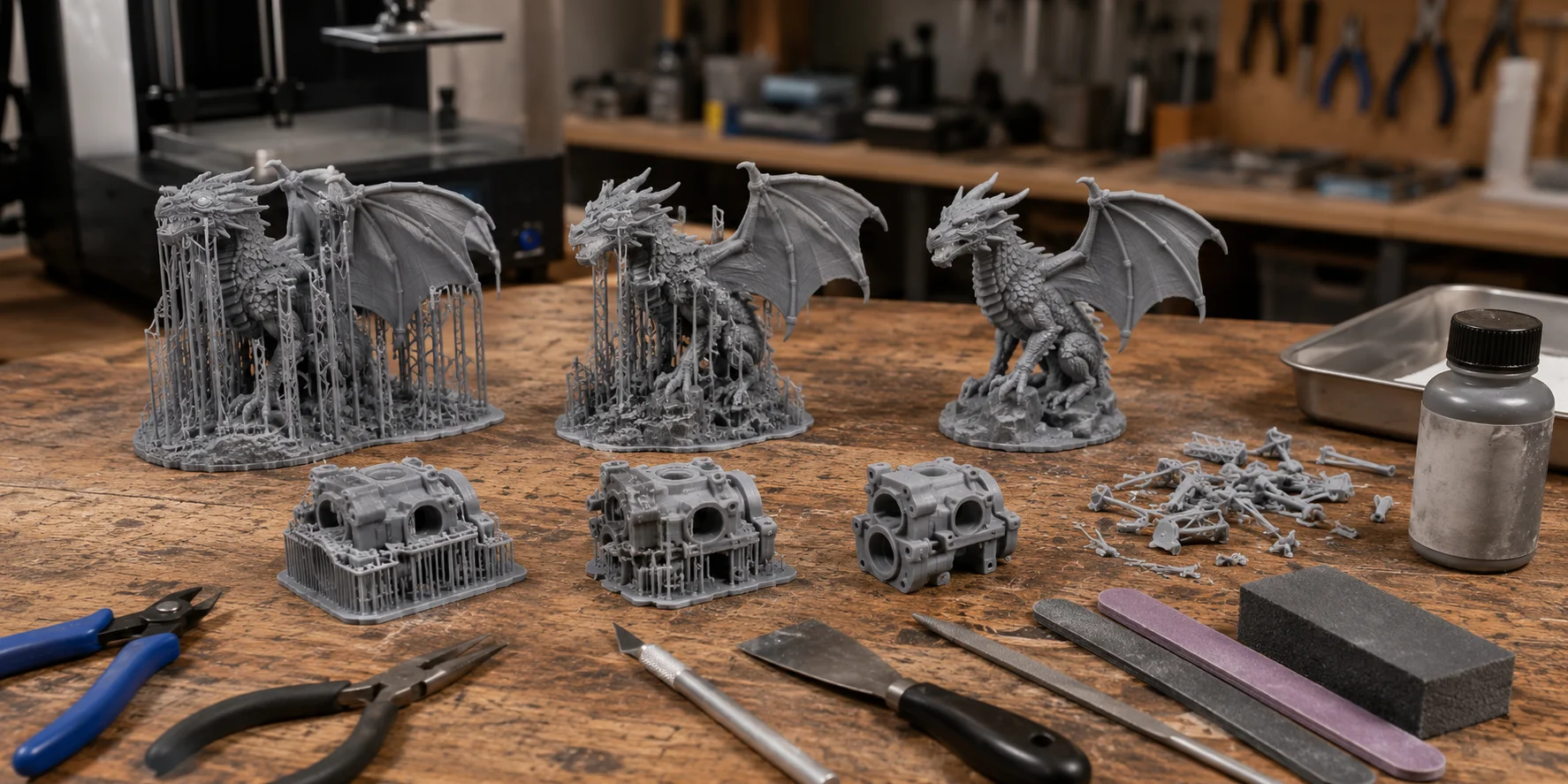
A remoção de suportes pode danificar um modelo gerado por AI se você se apressar. Muitos modelos de AI têm detalhes finos, pequenas formas decorativas e texturas de superfície delicadas, portanto a limpeza deve ser lenta e controlada.
Para impressões FDM, deixe a peça esfriar antes de remover os suportes. O plástico frio normalmente é mais fácil de separar de forma limpa. Use alicates de corte, alicates de bico fino, um raspador ou um estilete, dependendo do modelo.
Comece pelos suportes externos. Remova primeiro os galhos de suporte grandes e depois avance para os pontos de contato menores. Não torça nem puxe os suportes perto de detalhes finos, como dedos, chifres, orelhas, caudas, armas ou acabamentos decorativos.
Os suportes em árvore e orgânicos normalmente ajudam aqui porque usam menos pontos de contato. Isso significa que é necessária menos força durante a remoção e há menos marcas para limpar depois.
Se restarem marcas de suporte, use lixamento leve, uma pequena lima ou primer de preenchimento antes de pintar. Para modelos de exibição, um pouco de pós-processamento pode fazer uma grande diferença.
Para impressões em resina, a remoção dos suportes depende da sua resina, das configurações de exposição e do fluxo de trabalho. Muitos usuários removem os suportes após a lavagem e antes da cura final, quando a resina é menos quebradiça. Ainda assim, recursos delicados exigem cuidado. Use pequenos cortadores e evite arrancar os suportes com força.
A remoção limpa dos suportes começa antes da impressão. Melhor orientação, suportes em árvore ou orgânicos, Z-distance correta e posicionamento cuidadoso dos contatos tornam a limpeza final mais fácil.
Quando Regenerar em Vez de Lutar com os Suportes
Às vezes, a melhor correção não é adicionar mais suporte. É obter um modelo melhor.
Regenere ou redesenhe o modelo se ele tiver detalhes suspensos demais, partes extremamente finas, nenhuma base estável, danos graves na malha ou grandes seções sem suporte que exigiriam suportes por toda parte. Um modelo coberto por material de suporte denso pode até ser impresso, mas a limpeza pode destruir o resultado final.
Você também deve reconsiderar o modelo se os suportes crescerem dentro de cavidades fechadas ou se for impossível proteger detalhes importantes contra marcas. Nesses casos, divida o modelo em partes, engrosse recursos frágeis, adicione uma base ou gere uma nova versão com instruções mais adequadas à impressão.
AI pode ajudar a criar modelos rapidamente, mas nem sempre consegue tornar imprimível um objeto fisicamente impossível. Se a própria estrutura for frágil demais ou não tiver suporte, o caminho mais eficiente é regenerar o modelo com restrições de impressão incorporadas ao prompt.
Perguntas Frequentes
Posso usar AI para fazer impressões 3D?
Sim, ferramentas de AI podem gerar modelos 3D a partir de prompts de texto, imagens ou esboços, e muitos desses modelos podem ser preparados para impressão 3D. No entanto, você ainda precisa verificar se a malha é watertight, está na escala correta e é espessa o suficiente para imprimir. A geração por AI cria o modelo inicial, enquanto a preparação no slicer o torna imprimível.
Qual é o melhor suporte para usar na impressão 3D?
Para peças mecânicas simples, os suportes padrão geralmente são uma escolha confiável. Para modelos curvos gerados por AI, como personagens, criaturas, estátuas e props decorativos, compare a opção semelhante a árvore do seu slicer com suportes padrão em Preview. Escolha a opção que oferece cobertura estável com o menor número de pontos de contato visíveis.
Preciso reparar um modelo gerado por AI antes de adicionar suportes?
Sim, você deve verificar e reparar a malha antes de adicionar suportes. Se o modelo tiver furos, bordas non-manifold ou normais invertidas, o slicer poderá posicionar os suportes incorretamente ou deixar de identificar áreas sem suporte. Primeiro repare, depois gere os suportes.
Suportes em árvore vs suportes padrão — qual é melhor para modelos de AI?
Nenhum estilo é sempre melhor. Suportes semelhantes a árvore podem reduzir o contato com a superfície em modelos curvos de exibição, enquanto suportes padrão podem ser mais confiáveis para saliências planas, simples ou pesadas. Compare ambos em Preview e mantenha os pontos de contato longe das superfícies que você mais deseja preservar.
O ChatGPT realmente pode criar arquivos STL?
O ChatGPT pode ajudar a escrever prompts, gerar formas simples baseadas em código ou explicar etapas de modelagem, mas não substitui diretamente um fluxo de modelagem 3D ou fatiamento. Para criar arquivos 3D imprimíveis, use uma ferramenta dedicada de AI 3D, software de modelagem ou um slicer que possa exportar STL ou 3MF.
Qual slicer gratuito pode adicionar suportes a um modelo 3D de AI?
Cura, PrusaSlicer e Bambu Studio podem adicionar suportes a modelos gerados por AI importados. O Cura oferece suportes em árvore, o PrusaSlicer oferece suportes orgânicos e o Bambu Studio fornece ferramentas de suporte automático com opções detalhadas de prévia. Seja qual for o slicer usado, inspecione os suportes antes de imprimir.
Conclusão
Para imprimir um modelo gerado por AI com sucesso, valide primeiro a malha e a imprimibilidade, escolha o fluxo FDM ou de resina, oriente o modelo antes de adicionar suportes, compare estilos de suporte em Preview e remova os suportes com cuidado. Esse fluxo ajuda a transformar uma ideia de AI em um objeto físico que realmente imprime.
Se você quiser gerar ou refinar modelos antes do fatiamento, experimente o Tripo AI Studio e prepare um ponto de partida mais limpo para impressão 3D.