Como Importar um Arquivo GLB no Blender (e Edita-lo)
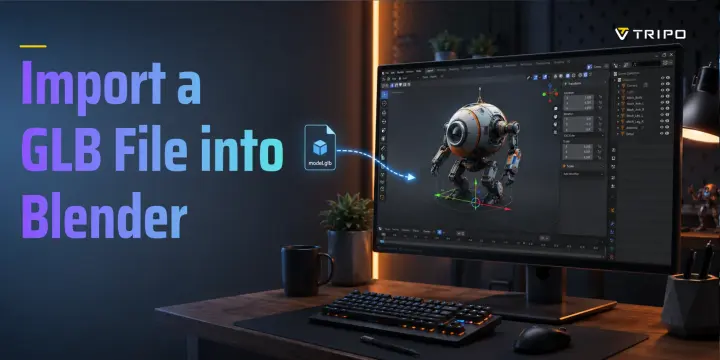
Para importar um GLB no Blender, acesse File > Import > glTF 2.0 (.glb/.gltf), selecione o arquivo .glb e clique em Import glTF 2.0. O Blender adiciona o modelo a sua cena, pronto para visualizacao, edicao ou exportacao. Este guia cobre todo o processo, problemas comuns e edicoes praticas para fazer apos a importacao.
TL;DR
- Nas versoes atuais do Blender, a importacao de GLB ja vem integrada: File > Import > glTF 2.0 (.glb/.gltf).
- Se glTF 2.0 nao aparecer, atualize o Blender e procure por glTF em Preferences, nos add-ons ou extensions disponiveis.
- Muitos arquivos GLB incluem imagens; se o modelo estiver cinza, verifique Material Preview, Material Properties e Shader Editor antes de reexportar o arquivo de origem.
- Depois de importar, voce pode edita-lo como qualquer objeto do Blender: mover, rotacionar, dimensionar, editar a malha, trocar materiais e separar partes.
- Reexporte com File > Export > glTF 2.0; ou gere um GLB com uma ferramenta de IA e envie-o diretamente para o Blender.
O Que E um Arquivo GLB e Por Que o Blender o Adora
GLB e a versao binaria do glTF 2.0.
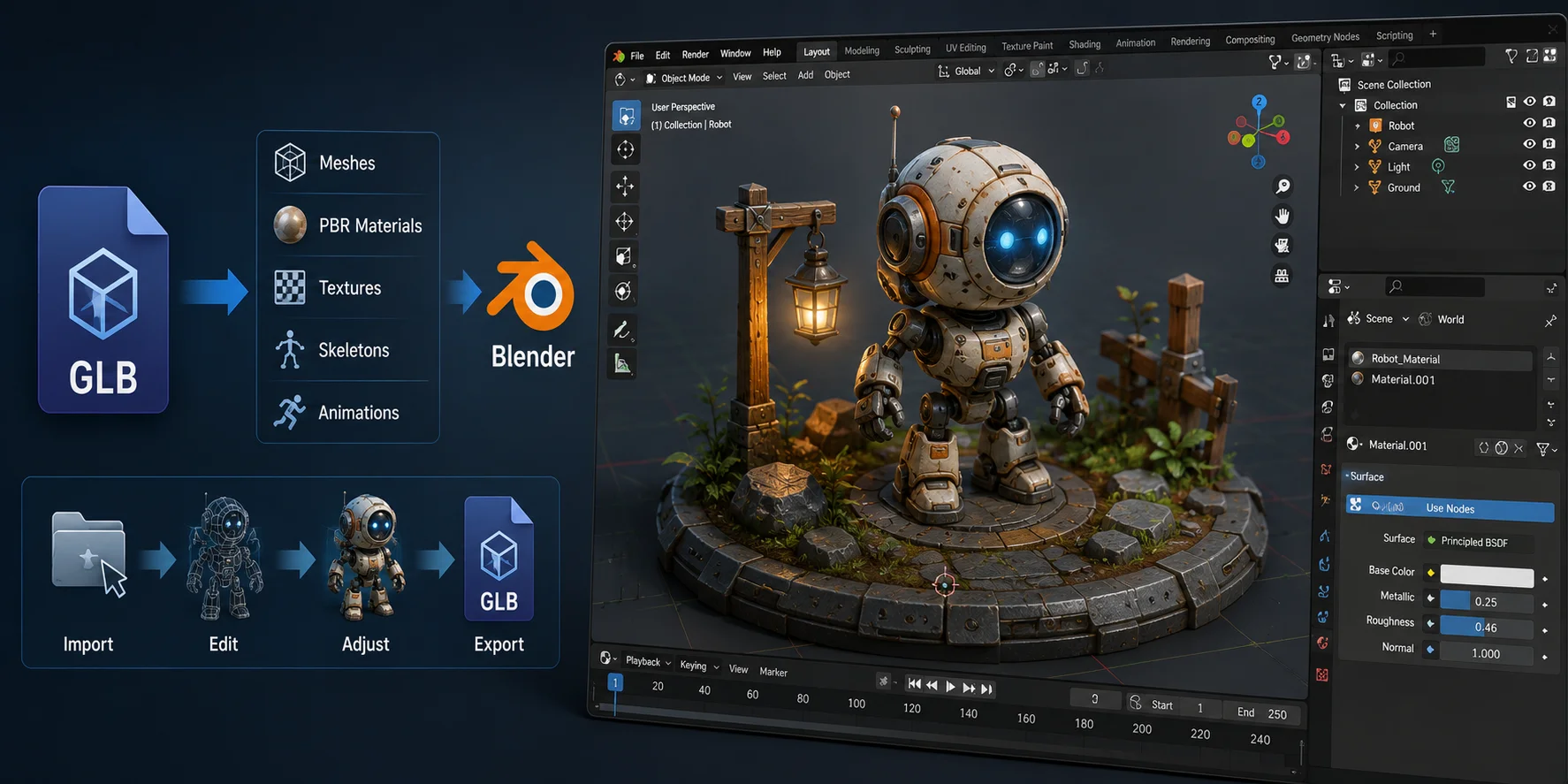
Um arquivo .gltf normalmente armazena dados de cena como JSON e pode fazer referencia a arquivos separados de geometria, texturas e materiais. Um arquivo .glb e a forma binaria do glTF e pode reunir malhas, materiais PBR, imagens, skins e animacoes em um unico arquivo, dependendo de como o asset foi exportado.
Isso torna o GLB comum em visualizadores web, projetos de AR e VR, engines de jogos, downloads do Sketchfab e ferramentas de geracao 3D com IA. O Blender o suporta por meio do importador integrado glTF 2.0.
O GLB e util porque pode manter um modelo, suas texturas e dados de animacao juntos. Importe-o para o Blender, faca edicoes e depois exporte-o novamente para um jogo, cena web, projeto de AR ou fluxo de renderizacao.
Passo a Passo: Importar um GLB no Blender
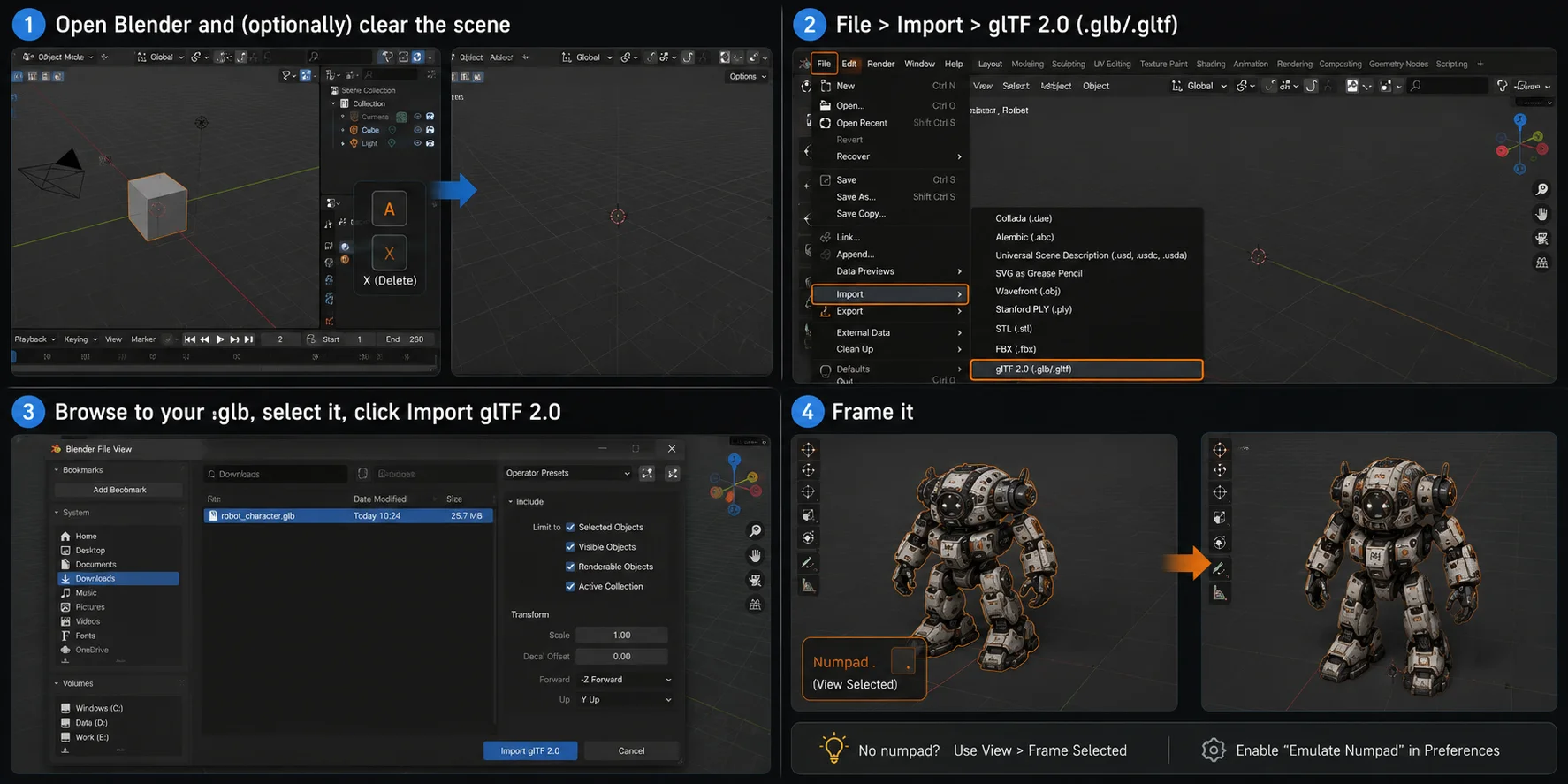
Passo 1: Abra o Blender e (opcionalmente) limpe a cena
Abra o Blender e crie um novo projeto General.
Para remover o cubo, a camera e a luz padrao, pressione A para selecionar tudo e depois pressione X ou Delete.
Manter a cena vazia facilita localizar o asset importado.
Passo 2: File > Import > glTF 2.0 (.glb/.gltf)
No menu superior do Blender, escolha:
File > Import > glTF 2.0 (.glb/.gltf)
Esse importador suporta arquivos GLB e glTF.
Passo 3: Localize seu .glb, selecione-o e clique em Import glTF 2.0
Localize o arquivo .glb, selecione-o e clique em Import glTF 2.0.
Modelos detalhados, texturas, rigs ou animacoes podem levar alguns segundos para carregar. Apos a importacao, verifique o Outliner para confirmar que o Blender criou objetos de malha, materiais ou armatures.
Passo 4: Enquadre o modelo
As vezes, o asset e importado corretamente, mas fica muito pequeno, muito grande ou fora da visualizacao atual.
Selecione o objeto e pressione Numpad .
Isso executa View Selected e centraliza o viewport no modelo.
Sem um teclado numerico, use View > Frame Selected no 3D Viewport. Voce tambem pode ativar "Emulate Numpad" nas preferencias do Blender.
Configuracoes de Importacao de GLB Que Realmente Importam
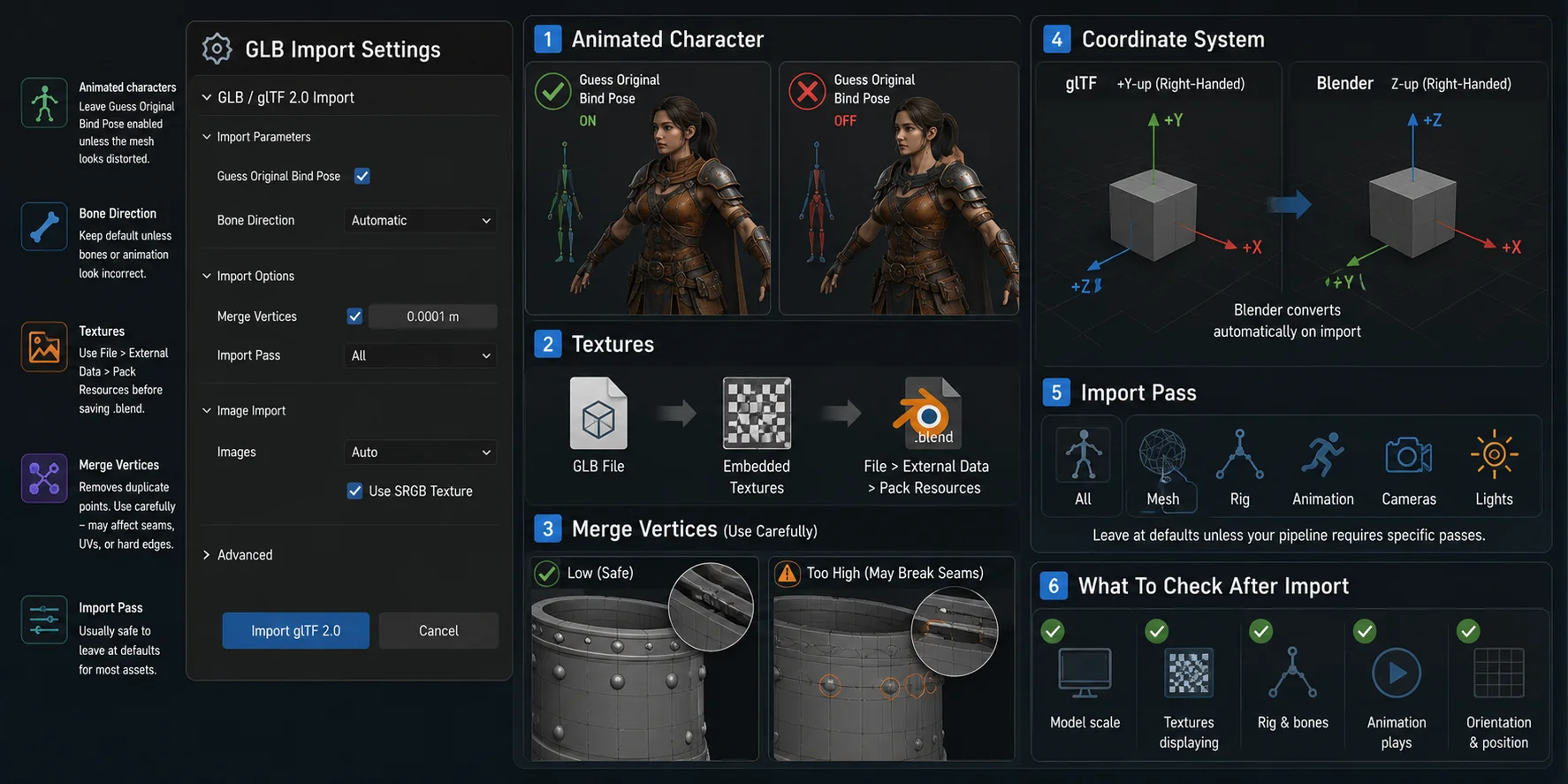
Para a maioria dos arquivos GLB, mantenha as configuracoes de importacao do Blender nos valores padrao. Altere uma opcao apenas quando estiver resolvendo um problema especifico, como um rig deformado, animacao corrompida ou geometria inesperada.
Para um personagem com rig ou animacao, mantenha primeiro as configuracoes padrao. Se a malha parecer deformada ou uma animacao se comportar incorretamente apos a importacao, reveja as opcoes relacionadas ao rig e teste uma alteracao de cada vez.
Muitos arquivos GLB incluem suas imagens, mas o resultado depende da exportacao de origem. Use File > External Data > Pack Resources antes de salvar um .blend somente depois que o Blender tiver encontrado com sucesso todas as imagens externas que voce quer manter no projeto.
Mantenha opcoes avancadas, como a uniao de vertices, nos valores padrao, a menos que saiba que o modelo possui geometria duplicada ou uma exigencia de pipeline. Altera-las sem um sintoma claro pode modificar emendas, sombreado ou dados de animacao.
Por fim, o glTF usa uma convencao de coordenadas +Y-up, enquanto o Blender usa Z-up. Normalmente, o Blender faz essa conversao automaticamente, mas isso explica por que alguns modelos importados podem parecer rotacionados ou deitados de lado.
Como Editar um GLB Apos Importa-lo
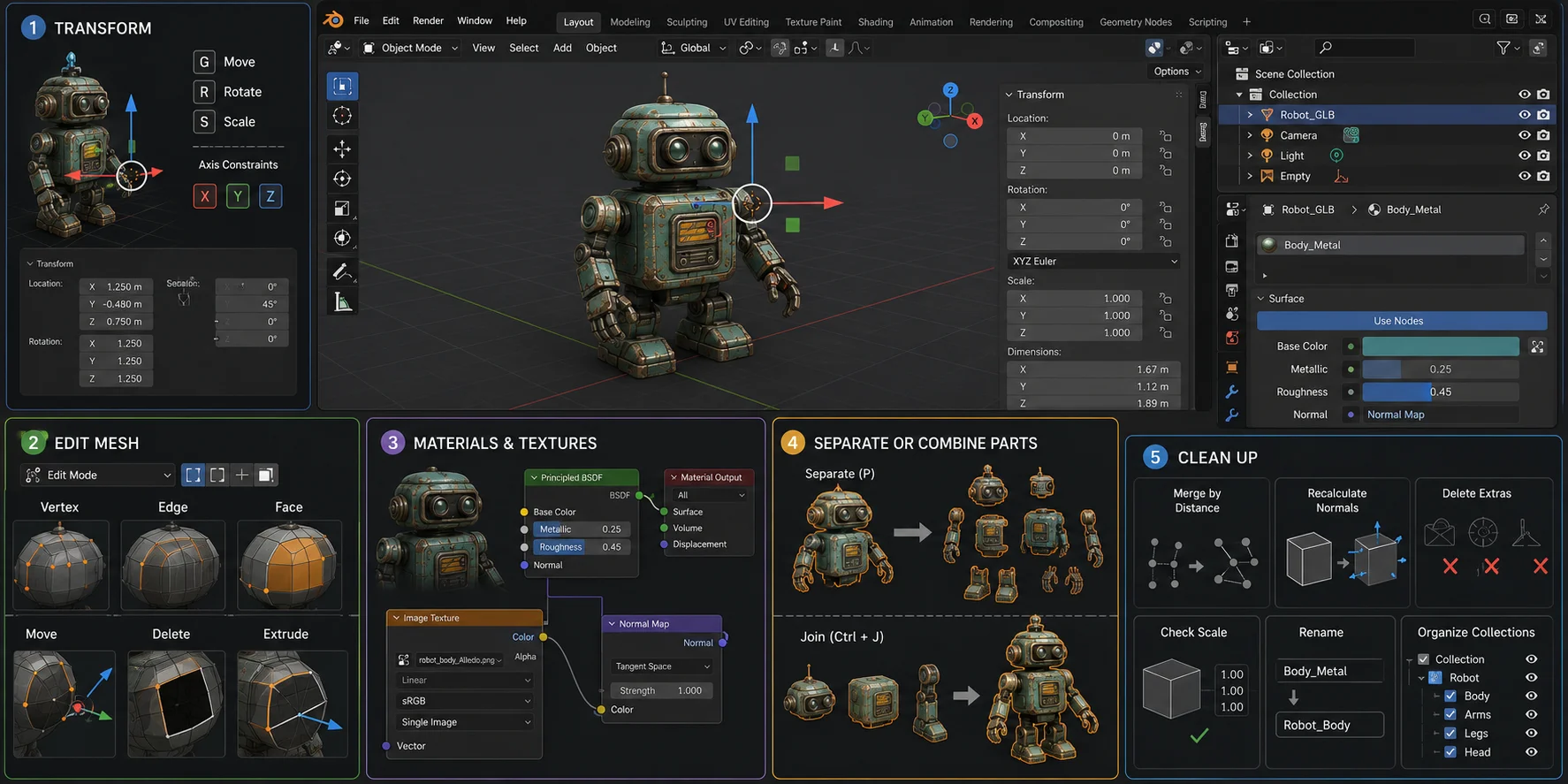
Mover, rotacionar e dimensionar
Selecione o objeto e use:
- G para mover;
- R para rotacionar;
- S para dimensionar.
Pressione X, Y ou Z apos o atalho para restringir a acao a um eixo. Por exemplo, R, X, 90 rotaciona o objeto 90 graus em torno do eixo X.
Pressione N para abrir a barra lateral e inserir valores exatos de transformacao.
Antes de exportar para producao, aplique as transformacoes com:
Ctrl + A > Apply Scale
ou
Ctrl + A > All Transforms
Isso e util antes de adicionar modifiers, exportar para uma game engine ou preparar um asset imprimivel.
Editar a malha
Selecione a malha e pressione Tab para entrar no Edit Mode.
Use 1, 2 e 3 na fileira superior do teclado para selecionar vertices, arestas ou faces. Em seguida, use G, R e S para remodelar o modelo.
Edicoes comuns incluem mover vertices, excluir geometria indesejada, ajustar o formato de um prop, fechar furos simples ou selecionar faces para separacao.
Em assets densos gerados por IA, edicoes amplas costumam ser mais faceis do que editar vertices individuais. Considere remeshing, sculpting ou proportional editing quando a malha tiver muitos detalhes.
Alterar materiais e texturas
Selecione o modelo e abra Material Properties usando o icone de esfera vermelha.
Voce pode alterar Base Color, Metallic, Roughness, Alpha e as configuracoes de normal-map.
Para editar materiais em detalhes, abra o Shader Editor. Os nodes comuns incluem Principled BSDF, Image Texture, Normal Map e Metallic Roughness.
Mude o viewport para o modo Material Preview ou Rendered para ver corretamente as texturas importadas.
Separar ou combinar partes
Para separar parte de uma malha:
- Selecione o objeto.
- Pressione Tab para Edit Mode.
- Selecione as faces.
- Pressione P.
- Escolha Selection.
Para combinar objetos, selecione-os no Object Mode e pressione:
Ctrl + J
Mantenha as partes separadas quando elas precisarem de materiais diferentes, comportamento de animacao, colisoes ou edicoes futuras.
Limpeza
Arquivos GLB importados podem incluir objetos vazios, cameras, luzes, malhas duplicadas ou dados de cena desnecessarios.
Acoes de limpeza uteis incluem:
- M > By Distance para unir vertices duplicados proximos;
- Shift + N para recalcular normais;
- excluir luzes, cameras e objetos vazios nao usados;
- verificar a escala do objeto;
- renomear objetos e materiais;
- organizar partes com collections.
Nao exclua armatures ate confirmar que o modelo nao precisa de animacao.
Solucao de Problemas: Quando a Importacao de GLB Da Errado
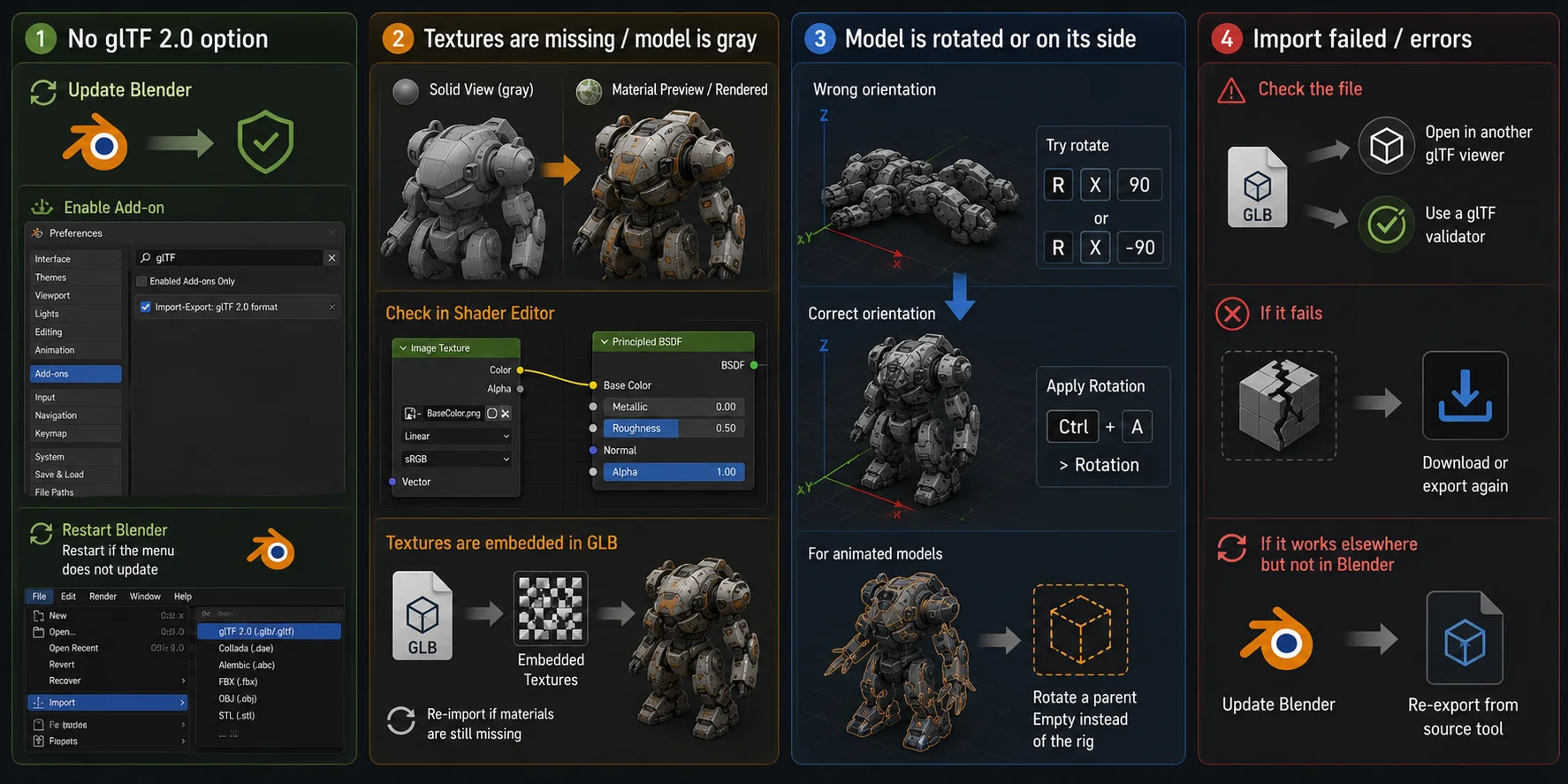
"Nao ha opcao glTF 2.0 no meu menu de importacao"
Na maioria das versoes atuais do Blender, a importacao de glTF esta incluida no Blender.
Se a opcao estiver ausente, atualize o Blender e reinicie-o. Em seguida, abra Edit > Preferences e procure por glTF na secao de add-ons ou extensions disponiveis.
Ative a entrada de importacao/exportacao glTF 2.0 caso esteja desativada e reinicie o Blender se o menu Import nao for atualizado.
"Minhas texturas estao ausentes / o modelo esta cinza"
Primeiro, mude de Solid View para Material Preview ou Rendered. Um modelo cinza pode simplesmente significar que Solid View nao esta exibindo seus materiais.
Se ele continuar cinza, verifique Material Properties para confirmar que o objeto tem um material; depois, abra o Shader Editor e confirme que um node Image Texture esta conectado ao Principled BSDF.
Muitos arquivos GLB contem suas imagens, mas um material ou node de imagem ausente geralmente indica uma exportacao de origem incompleta. Reimporte o arquivo e reexporte-o da ferramenta de origem se os dados continuarem ausentes.
"O modelo esta rotacionado ou deitado de lado"
Assets glTF podem usar um eixo vertical diferente do Blender.
Rotacione o objeto no eixo que corrige sua orientacao. Por exemplo, R, X, 90 o rotaciona 90 graus em torno do eixo X; use outro eixo se esse for o que corrige seu modelo.
Quando a orientacao estiver correta, aplique-a com:
Ctrl + A > Rotation
Para modelos animados, teste a animacao depois. Pode ser mais seguro rotacionar um Empty pai em vez de rotacionar o rig diretamente.
"A importacao falhou / erros"
O GLB pode estar danificado, incompleto ou nao ser totalmente compativel com glTF.
Tente abri-lo em outro visualizador ou validador de glTF. Se falhar nele tambem, baixe ou exporte o modelo novamente. Se funcionar em outro lugar, mas nao no Blender, atualize o Blender e tente novamente com uma exportacao de origem mais recente.
GLB vs. FBX vs. OBJ: Qual Voce Deve Importar?
| Formato | GLB | FBX | OBJ |
|---|---|---|---|
| Geometria | Malhas reunidas em um unico arquivo binario. | Forte suporte geral a 3D e pipelines de jogos. | Geometria de malha estatica simples. |
| Materiais e texturas | Pode incluir materiais PBR e imagens incorporadas. | Compativel, mas os links de textura podem precisar de reparo. | Materiais basicos, geralmente com arquivos MTL separados. |
| Animacao | Suporta esqueletos, skinning, morphs e animacoes. | Forte suporte a animacao. | Nao oferece suporte a animacao. |
| Melhor uso | Web, AR, VR, assets gerados por IA, conteudo leve para jogos. | Fluxos de estudio, engines e animacao. | Modelos estaticos e troca simples de geometria. |
Escolha GLB para assets compactos com materiais e dados de animacao. Escolha FBX quando sua game engine ou pipeline de estudio exigir especificamente esse formato. Escolha OBJ para geometria estatica simples.
Opcional: Crie um GLB com IA e Envie-o para o Blender
Se voce ja tem um arquivo GLB, pule esta secao e use as etapas de importacao acima. Se precisar de um asset inicial, ferramentas de IA podem gerar modelos GLB a partir de prompts de texto ou imagens.
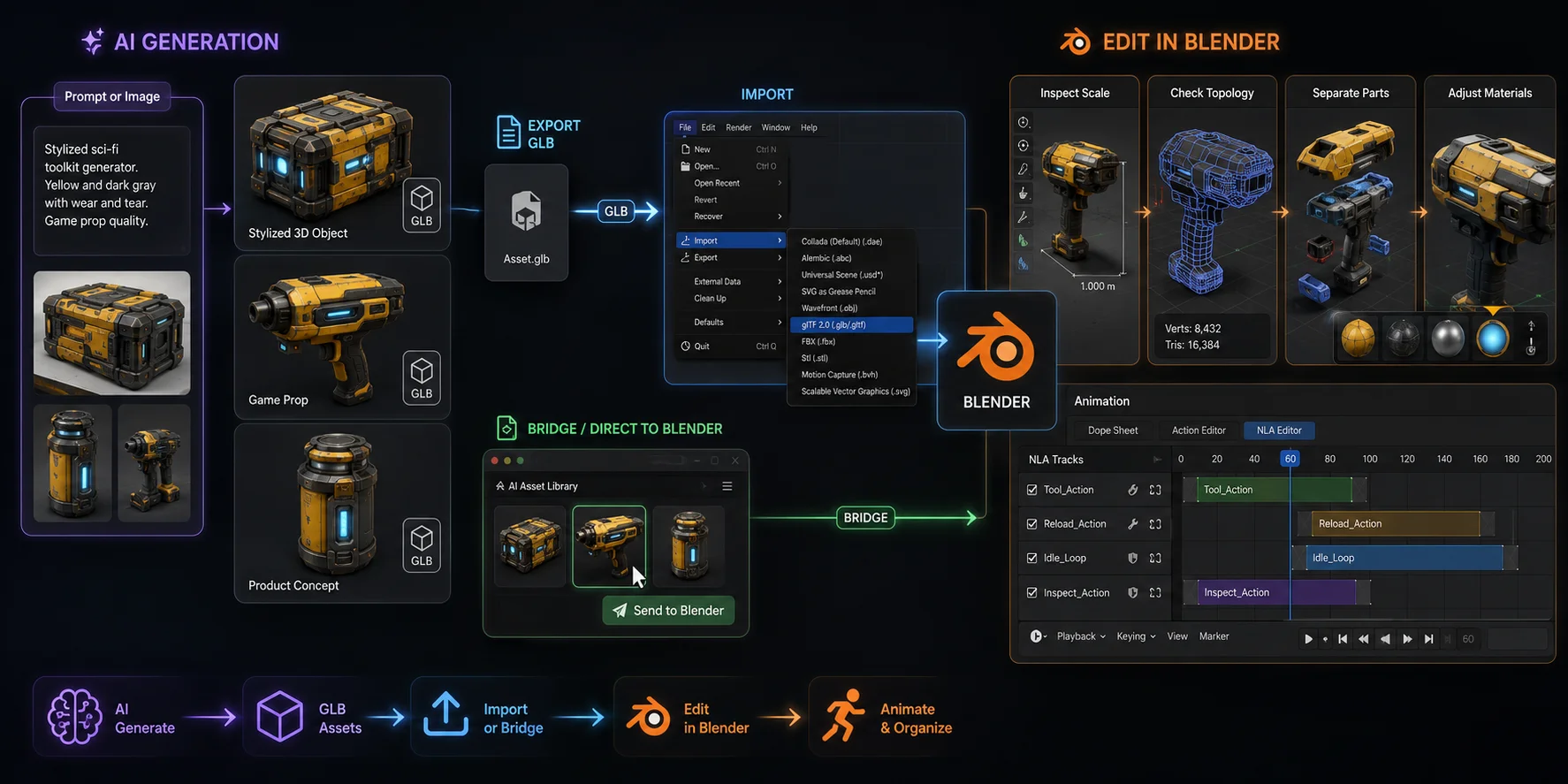
Ha dois fluxos de trabalho:
- Gere e exporte um GLB e depois importe-o por File > Import > glTF 2.0.
- Gere no Tripo e use o Tripo3D Blender Bridge para enviar o asset diretamente ao Blender.
O Blender Bridge elimina as etapas manuais de download e importacao. Ele exige Blender 4.1.0 ou posterior e Chrome, Edge ou Opera versao 116 ou mais recente.
Apos a importacao, revise escala, topologia, separacao de objetos e materiais. A IA reduz o trabalho inicial, mas o Blender continua necessario para refinamento.
Para arquivos GLB com rig e varias animacoes, abra o Dope Sheet, mude para Action Editor e use o NLA Editor para gerenciar acoes de animacao separadas.
Perguntas Frequentes (FAQ)
Como importo modelos GLB no Blender?
Escolha File > Import > glTF 2.0 (.glb/.gltf), selecione o arquivo GLB e clique em Import glTF 2.0. Se o modelo nao estiver visivel, selecione-o no Outliner e pressione Numpad . para enquadra-lo.
Como visualizo um GLB no Blender se nao consigo ve-lo?
Verifique o Outliner para confirmar que o Blender importou o objeto. Selecione-o e pressione Numpad . ou escolha View > Frame Selected. Mude para Material Preview se o modelo parecer cinza.
FBX ou GLB e melhor para o Blender?
Escolha GLB quando precisar de um asset compacto e adequado para a web, que possa conter materiais PBR e dados de animacao. Escolha FBX quando seu aplicativo de destino ou pipeline estabelecido exigir especificamente esse formato; use OBJ para geometria estatica simples.
Por que minhas texturas estao ausentes apos importar um GLB?
Primeiro, mude para Material Preview ou Rendered. Se o modelo continuar cinza, confirme que ele tem um material em Material Properties e depois verifique o Shader Editor para ver se ha um node Image Texture conectado ao Principled BSDF. Se os dados de imagem estiverem ausentes, reexporte o GLB da ferramenta de origem.
Por que nao ha uma opcao glTF no menu Import do Blender?
Atualize o Blender e reinicie-o. Em seguida, abra Edit > Preferences, procure por glTF na secao de add-ons ou extensions e ative a entrada de importacao/exportacao glTF 2.0 se ela estiver desativada.
Como transformo um GLB em FBX no Blender?
Importe o GLB por File > Import > glTF 2.0, verifique o modelo e a animacao e depois escolha File > Export > FBX (.fbx). Revise as configuracoes de exportacao de objeto, armature, animacao e textura antes de salvar.
Conclusao
Importar um GLB para o Blender leva apenas alguns cliques: File > Import > glTF 2.0, escolha o arquivo e enquadre o resultado. A partir dai, o modelo e seu para mover, retexturizar, separar, limpar, animar e exportar.
Precisa de um asset inicial? Gere um modelo a partir de texto ou imagem e depois leve-o ao Blender pelo fluxo normal de GLB ou envie-o diretamente com o Tripo AI Studio.