Como Preparar um Modelo 3D para Impressão: Um Checklist Completo Passo a Passo
TL;DR
- Um modelo pronto para impressão precisa ter espessura de parede adequada, escala, orientação e suportes corretos.
- Malha watertight evita erros no slicer, camadas ausentes e falhas de impressão.
- As visualizações do slicer ajudam a identificar problemas ocultos antes de desperdiçar material ou tempo.
- Impressão FDM e em resina exigem preparações diferentes para resistência e suporte.
- O Tripo AI pode gerar uma malha 3D inicial a partir de texto ou imagens; inspecione-a e prepare-a para sua impressora antes de fatiá-la.
Um modelo 3D pode parecer perfeito na tela e ainda assim falhar na impressora. Paredes finas podem desaparecer, buracos ocultos podem confundir o slicer, a escala pode ser importada incorretamente, e balanços sem suporte podem entortar ou colapsar no meio da impressão. É por isso que aprender a preparar um modelo 3D para impressão é tão importante quanto projetar o próprio modelo.
Este checklist percorre todo o processo de preparação para impressão: escolha do software adequado, definição da espessura correta de parede, tornar a malha watertight, configuração de escala e unidades, orientação do modelo, adição de suportes, escolha de formatos de exportação, reparo de arquivos e verificações no slicer antes de imprimir. Se você ainda não tem um modelo, um gerador de modelos 3D com IA como o Tripo AI pode gerar uma malha 3D inicial a partir de texto ou imagens. Inspecione e prepare essa malha para sua impressora antes de fatiá-la.
Escolha o Software Certo para o Seu Fluxo de Trabalho
O melhor fluxo de trabalho depende do que você está criando. Iniciantes podem priorizar a simplicidade, designers de produtos podem precisar de dimensões precisas, e modelos esculpidos ou escaneados podem exigir ferramentas mais robustas de controle de malha. Se você precisa de um modelo base rapidamente, a geração por IA também pode ser um ponto de partida útil.
| Tipo de Fluxo de Trabalho | Ideal Para | Validar Antes de Imprimir |
|---|---|---|
| Modelagem em navegador para iniciantes | Formas simples e conceitos iniciais | Verificar geometria sólida, unidades e visualização no slicer |
| Software DCC ou de escultura | Formas orgânicas e malhas personalizadas | Verificar geometria manifold, faces internas e elementos finos |
| CAD paramétrico | Peças funcionais e projetos com dimensionamento | Verificar escala de exportação, encaixes e folgas críticas com um teste |
| Tripo AI | Criar uma malha 3D inicial a partir de texto ou imagens | Inspecionar topologia, escala, continuidade de paredes, orientação e suportes |
Para suportes, caixas e peças mecânicas, use um fluxo de trabalho CAD focado em dimensões. Para objetos esculpidos ou decorativos, use um fluxo de trabalho com controles robustos de edição de malha. Para conceitos iniciais, um fluxo de trabalho em navegador para iniciantes ou o Tripo AI pode ajudar a criar uma malha inicial; todo fluxo de trabalho ainda exige as mesmas verificações de imprimibilidade.
Princípios de Design para Incorporar desde o Início
Uma boa preparação para impressão 3D começa antes da exportação. Quanto mais adequado para impressão for o seu projeto desde o início, menos correções serão necessárias depois.
Aviso sobre perfis: Este guia não fornece especificações de impressão universais. Confirme todos os parâmetros com a documentação da impressora, do material, do bico ou da resina e do perfil de slicer selecionados; em seguida, valide os recursos críticos com um pequeno teste antes da impressão completa.
Espessura de Parede
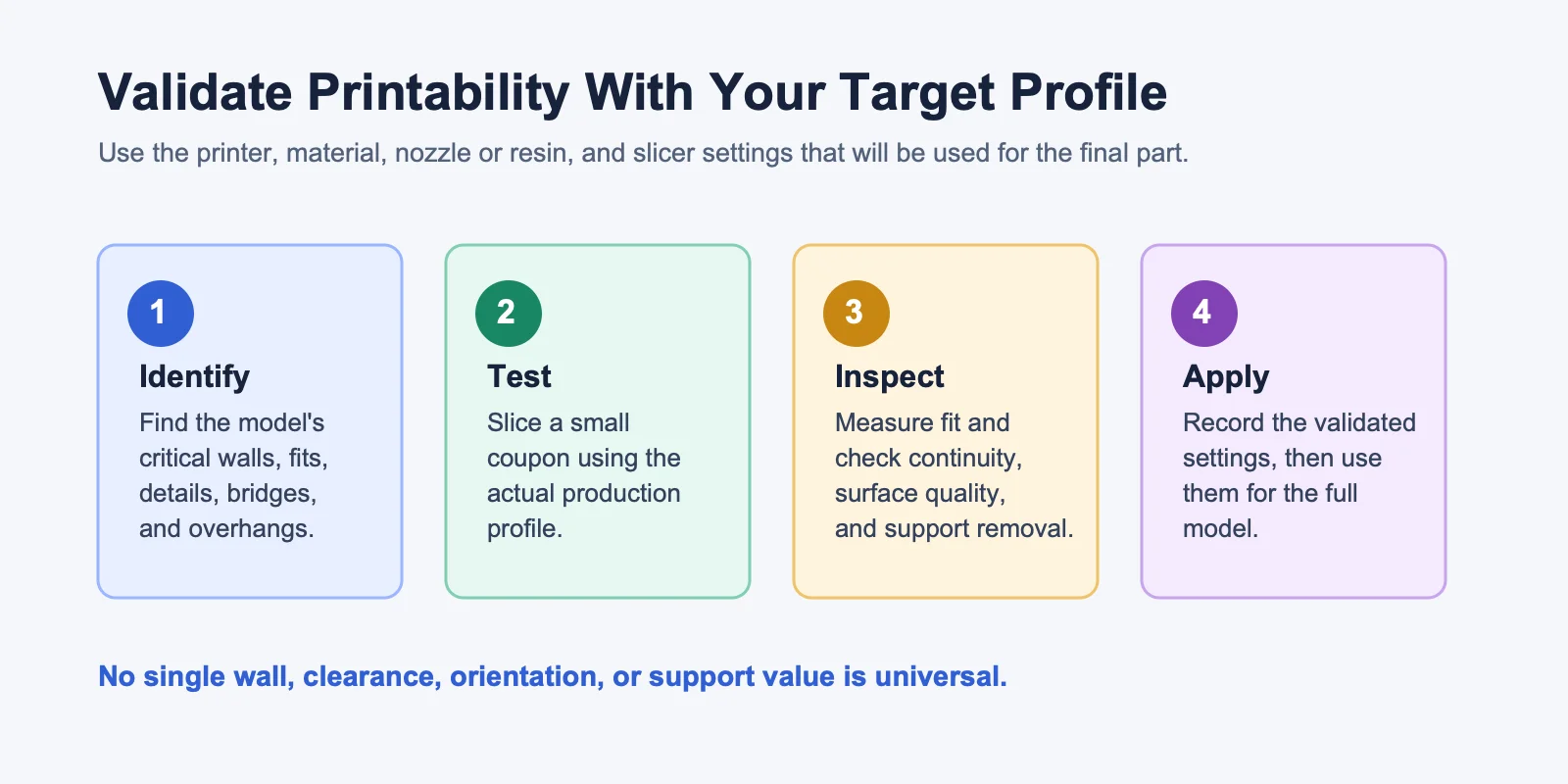
Defina a espessura de parede a partir da documentação da impressora e do material para o perfil de produção e, em seguida, valide-a com um pequeno teste que inclua a parede mais fina do seu modelo. Inspecione o resultado quanto à continuidade das paredes, resistência e durabilidade no pós-processamento antes de imprimir a peça completa.
Balanços
A capacidade de imprimir balanços depende da impressora, do bico, do material, do resfriamento, das configurações de camada e da geometria da peça. Use a pré-visualização do fatiador e um pequeno teste de balanço para identificar as geometrias sem suporte que o seu perfil de produção consegue lidar. Redesenhe as áreas problemáticas com chanfros, curvas ou suportes onde necessário.
Tolerâncias de Encaixe
Se as peças precisam se encaixar, projete a folga na conexão e valide-a com um pequeno cupom de encaixe usando o perfil de produção. Meça o resultado impresso, registre a folga que funcionou e aplique esse resultado à montagem maior.
Tamanho de Detalhes
Defina o tamanho mínimo de detalhe com base na impressora alvo, no material, no bico ou resina e no uso pretendido. Imprima um pequeno teste de detalhes para elementos decorativos finos, textos e detalhes delicados e, em seguida, aumente o tamanho do detalhe ou reforce-o se o resultado estiver incompleto ou frágil.
Para modelos gerados por AI ou digitalizados, a qualidade da geometria também é importante. O recurso Smart Mesh da Tripo AI foi projetado para gerar uma topologia limpa e otimizada; mesmo assim, verifique a espessura de parede, a estanqueidade, a escala e os suportes para a impressora alvo.
Torne sua Malha Estanque (Manifold)
Uma malha estanque, ou manifold, se comporta como um objeto sólido fechado. Cada aresta deve ser compartilhada por exatamente duas faces, sem buracos, faces duplicadas, peças flutuantes ou arestas non-manifold.
Os fatiadores tratam os modelos como volumes sólidos. Se a malha tiver lacunas, o fatiador pode interpretar incorretamente as áreas internas e externas, causando camadas ausentes, paredes quebradas ou preenchimento irregular.
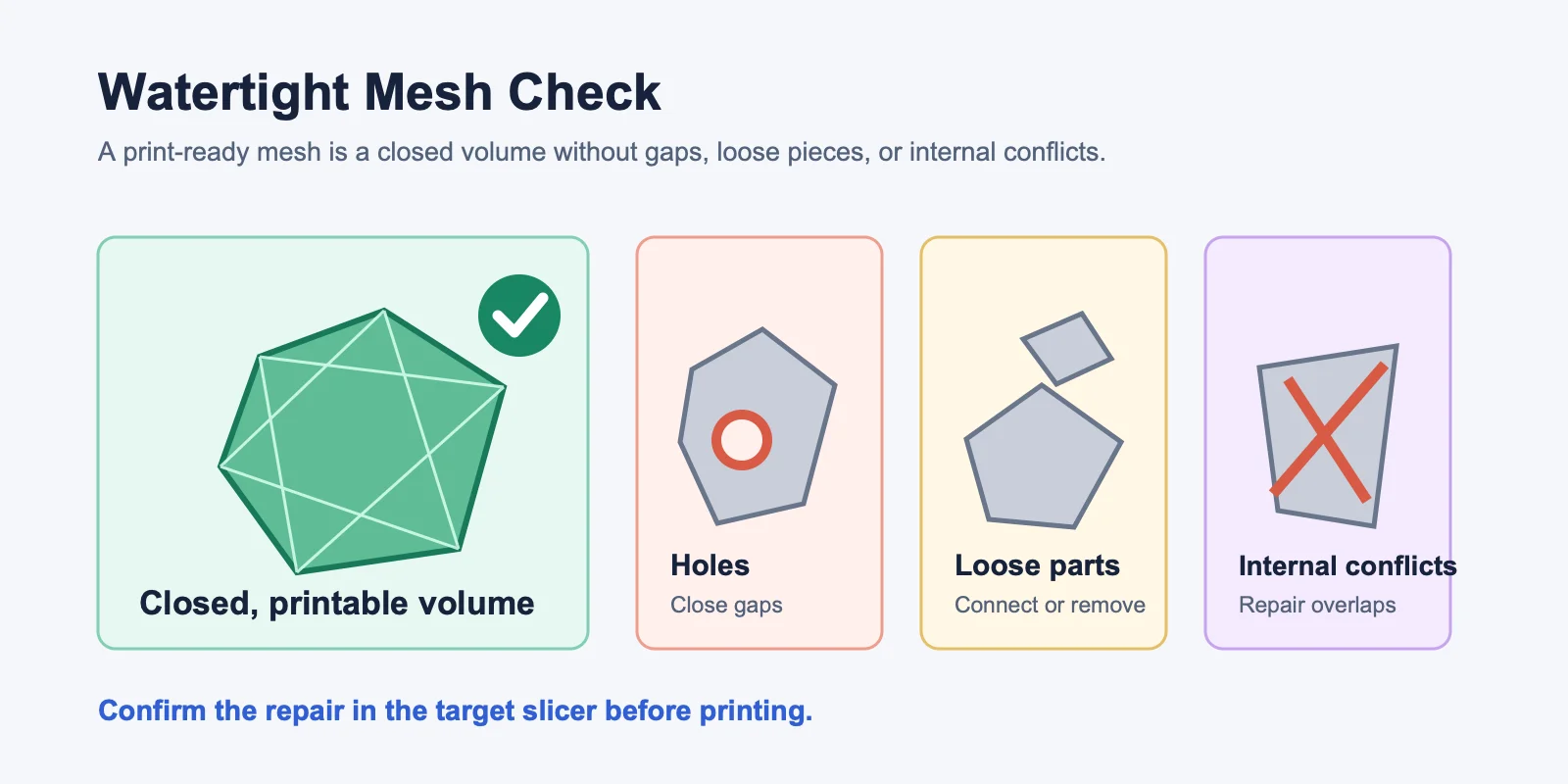
Causas comuns incluem operações booleanas que deixam faces internas, modelos importados com buracos, vértices duplicados e superfícies sobrepostas. Esses problemas podem estar ocultos na visualização de modelagem, mas aparecem após o fatiamento.
Use estas ferramentas para verificar a malha:
- Análise no software de modelagem: Use os recursos de análise de malha disponíveis no seu fluxo de trabalho de modelagem para localizar arestas não-manifold, interseções e áreas finas.
- Fluxo de reparo de malha: Use uma ferramenta de reparo para identificar buracos, normais invertidas, superfícies duplicadas e regiões danificadas, e então inspecione o resultado reparado.
- Verificação de importação no fatiador: Importe o arquivo no fatiador de destino e revise quaisquer avisos de geometria ou reparo antes de fatiar.
Para impressão 3D com malha hermética, lembre-se: o modelo deve ser um sólido fechado, não apenas uma superfície que parece sólida.
Defina a Escala e as Unidades Corretas
Muitas primeiras impressões falham porque o modelo é importado na escala errada. Isso geralmente acontece quando o fluxo de trabalho de modelagem e o fatiador interpretam as unidades de forma diferente.
Use esta lista de verificação rápida de escala:
- Confirme a convenção de unidades exigida pelo fluxo de trabalho da impressora de destino antes de exportar.
- Use a mesma convenção de unidades de forma consistente na ferramenta de modelagem, no diálogo de exportação e no fatiador.
- Verifique o bounding box do modelo em relação ao tamanho final pretendido antes de exportar.
- Verifique as dimensões X, Y e Z importadas no fatiador de destino antes de imprimir.
Use um elemento de referência conhecido ou um objeto de calibração, compare suas dimensões pretendidas com a leitura do fatiador e imprima uma amostra pequena antes de se comprometer com uma peça em escala real.
Oriente Seu Modelo para Impressão
A orientação de impressão afeta a resistência, a qualidade da superfície, o material de suporte e o tempo de impressão. Escolha a direção com base no que é mais importante para a peça.
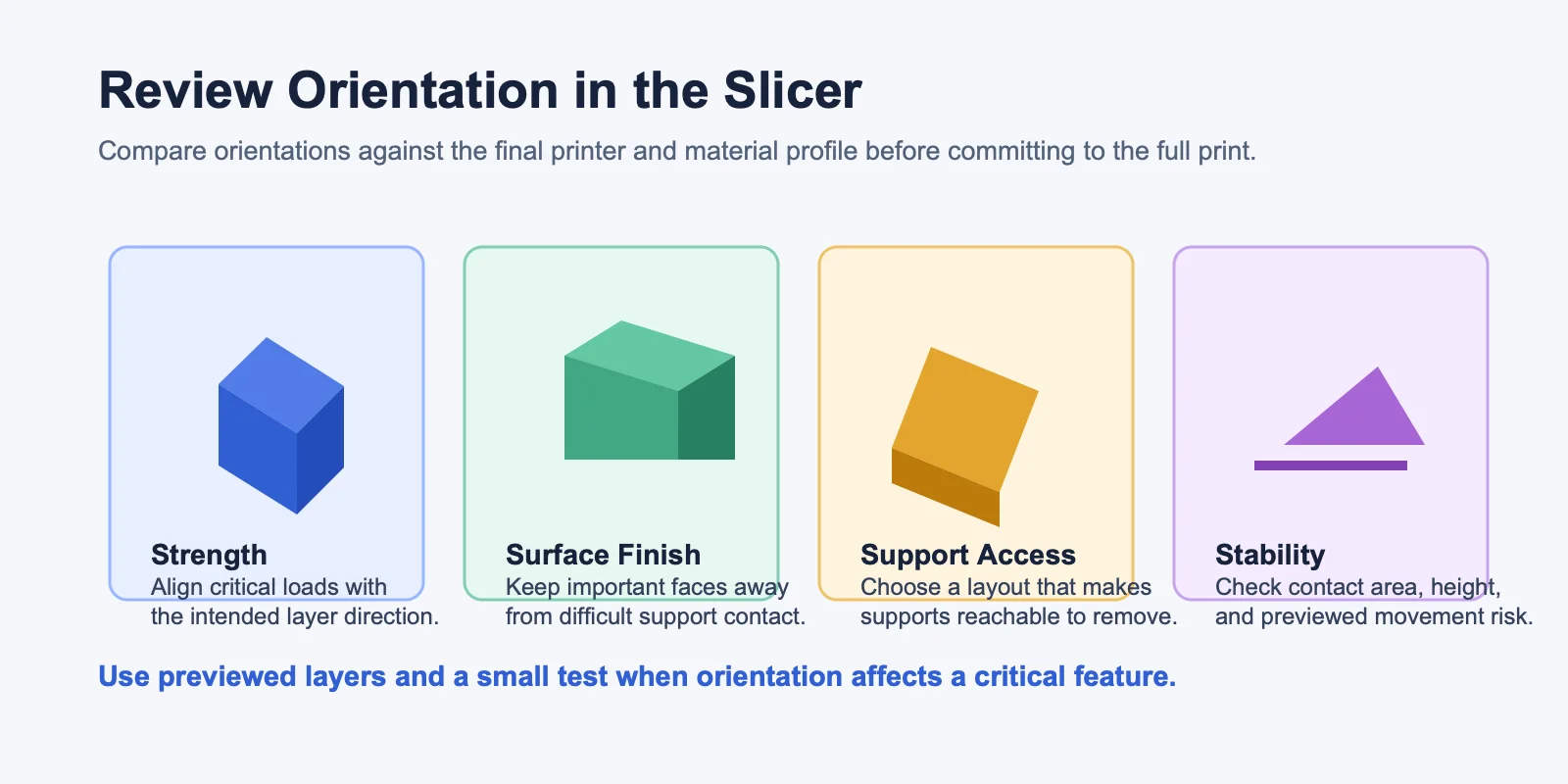
Para resistência: Peças FDM são mais frágeis no eixo Z, portanto, oriente as áreas de carga ao longo de X/Y sempre que possível.
Para qualidade de superfície: Posicione a face mais visível de forma a evitar marcas pesadas de suporte. As faces voltadas para a mesa de impressão costumam ser as mais planas, enquanto as superfícies superiores geralmente ficam mais limpas do que paredes com ângulos acentuados.
Para menos suportes: Gire o modelo para reduzir balanços difíceis, depois verifique o resultado na pré-visualização do fatiador e com um teste em peça pequena quando o recurso for crítico.
Modelos altos e finos podem oscilar ou tombar, então considere deitá-los, incliná-los, adicionar uma base temporária ou dividi-los em partes. Uma base plana geralmente melhora a estabilidade e reduz o empenamento.
Adicionando e Otimizando Suportes
Os suportes sustentam áreas que a impressora não consegue construir com qualidade no ar. Comece com a pré-visualização e o perfil de teste do seu fatiador: o ângulo, o comprimento de ponte e o tamanho da abertura horizontal que precisam de suporte variam conforme a impressora, o bico, o material, o resfriamento, a altura de camada e a geometria da peça.
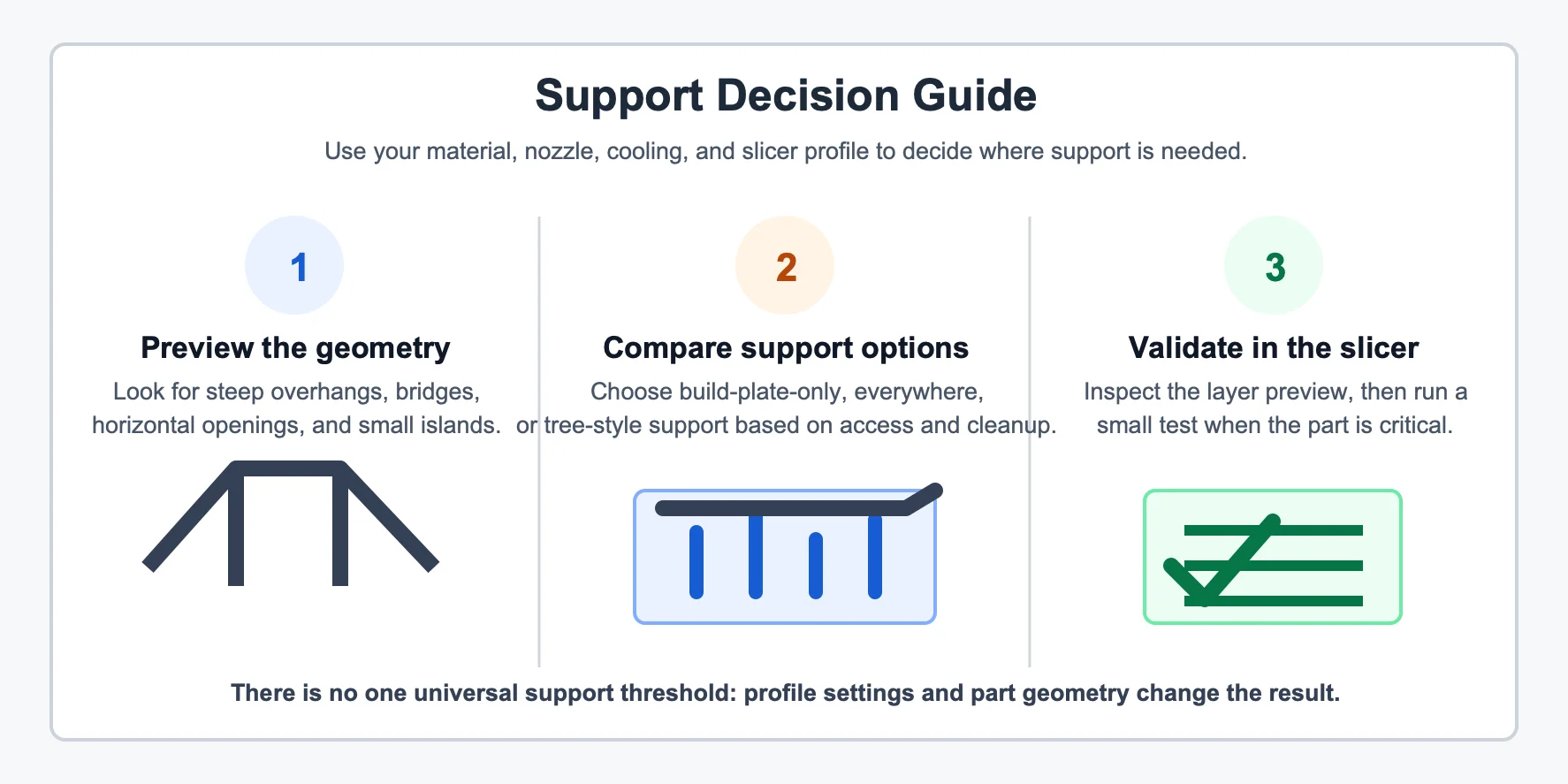
Os estilos de suporte mais comuns incluem touching buildplate only, que pode simplificar a remoção, e everywhere supports, que alcança mais áreas, mas pode gerar mais trabalho de limpeza. Compare os estilos de suporte disponíveis na pré-visualização para o modelo específico e o perfil de produção.
Você pode reduzir a necessidade de suportes chanfrando ângulos pronunciados, usando arcos autossustentáveis, dividindo o modelo em costuras naturais ou adicionando superfícies planas ocultas para facilitar a orientação.
Para impressão em resina, os suportes podem precisar de posicionamento manual para gerenciar as forças de desprendimento e proteger detalhes delicados. Gere os suportes no fatiador de destino, inspecione cada ponto de contato e valide o resultado para a resina e o perfil de impressora selecionados.
Escolha o Formato de Exportação Correto
O formato de exportação é importante porque os fatiadores leem os tipos de arquivo de maneiras diferentes. As principais opções são STL, 3MF e OBJ.
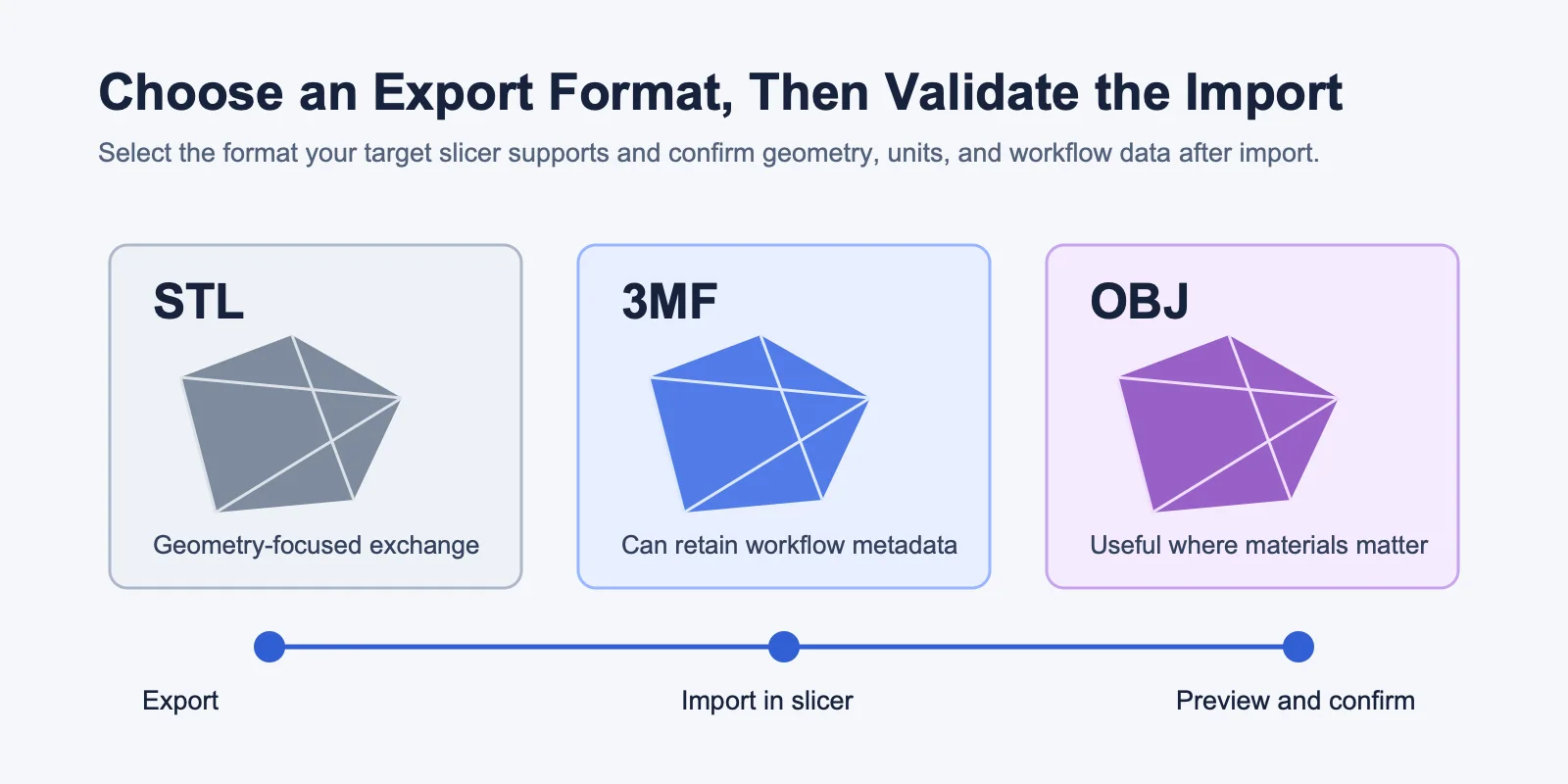
STL é o formato universal aceito por praticamente qualquer fatiador. Ele armazena geometria triangulada, mas não cores, materiais, configurações de impressão ou metadados de unidade confiáveis; o STL binário costuma ser menor que o STL ASCII.
3MF é a opção moderna mais adequada quando suportada. Ele pode armazenar unidades, escala, cores, múltiplos objetos, materiais e configurações de impressão em um único arquivo.
OBJ pode carregar mapas UV e materiais, o que o torna útil em fluxos de trabalho com cores ou multimateriais. Para impressão FDM em cor única, geralmente é menos conveniente que STL ou 3MF.
Recomendação: use 3MF quando suportado, STL como alternativa, e OBJ somente quando precisar de materiais, UVs ou dados de cor.
Use Ferramentas de Reparo de Arquivo
Mesmo modelos bem elaborados às vezes precisam de reparo. Isso é especialmente comum com modelos escaneados, assets importados, designs com muitas operações booleanas ou objetos gerados por AI que foram muito editados.
Use estas ferramentas gratuitas ou integradas antes de enviar um arquivo para a impressora:
- Recurso de análise de malha: Localize arestas não-manifold, buracos, interseções e faces internas no fluxo de trabalho de modelagem.
- Reparo automático de malha: Preencha buracos, corrija normais e remova geometrias duplicadas ou sobrepostas, em seguida inspecione o resultado.
- Verificação de importação no fatiador: Revise avisos de geometria e solicitações de reparo quando o modelo for importado.
- Utilitário de reparo para desktop: Abra o arquivo exportado, execute as verificações de reparo disponíveis e salve uma cópia verificada.
- Pré-visualização com perfil de produção: Fatia o arquivo reparado e inspecione a pré-visualização de camadas antes de enviá-lo à impressora.
Um fluxo de trabalho de reparo simples funciona assim:
- Exporte o modelo do seu software de design.
- Abra-o em uma ferramenta de reparo de malha ou em um fluxo de trabalho de modelagem com recursos de análise de malha.
- Execute o reparo automático e inspecione a malha corrigida.
- Reexporte e importe no fatiador para a pré-visualização final.
Não pule esta etapa se o fatiador mostrar camadas ausentes ou geometria estranha. Repare e verifique novamente o arquivo antes de comprometer material e tempo de máquina com a impressão completa.
Execute Verificações no Fatiador Antes de Imprimir
O fatiador é seu último ponto de verificação antes de usar filamento, resina ou tempo de máquina. Mesmo que o modelo pareça correto no fluxo de trabalho de design, sempre fatia e pré-visualize com o perfil de produção de destino.
Verifique estes itens antes de imprimir:
- Pré-visualização de camadas: Percorra camada por camada para identificar paredes ausentes, ilhas desconectadas, vazios ou seções finas que desaparecem.
- Contagem de preenchimento e paredes: Comece com a documentação da impressora e do material para a peça desejada, depois verifique resistência, peso e qualidade de superfície com um corpo de prova.
- Pré-visualização de suportes: Certifique-se de que os suportes alcancem as saliências necessárias e possam ser removidos sem danificar o modelo.
- Primeira camada: Confirme que tem contato suficiente com a mesa e está levemente comprimida para adesão.
- Estimativa de tempo e material: Compare a estimativa com o tamanho e perfil esperados da peça. Investigue mudanças inesperadas de escala, preenchimento, suportes ou configurações de camada.
A maioria dos fatiadores oferece pré-visualização de camadas. Você também pode inspecionar um modelo no Visualizador 3D do Tripo antes da etapa final de fatiamento, mas a validação final de impressão deve ser feita no fatiador.
Execute esta verificação sempre, mesmo para modelos já impressos anteriormente, pois perfis de fatiamento, materiais, bicos e configurações de suporte podem mudar.
FDM vs Resina: Principais Diferenças de Preparação
Impressoras FDM e de resina ambas utilizam modelos 3D, mas exigem escolhas de preparação diferentes.
| Área de Preparo | Impressão FDM | Impressão em Resina |
|---|---|---|
| Continuidade das paredes | Valide as paredes com o bico, material e perfil de produção de destino. | Valide as paredes para limpeza, cura e o manuseio pretendido da peça. |
| Suportes | Use pontes, saliências e áreas de contato pré-visualizadas para decidir onde o suporte é necessário. | Inspecione pontos de contato e áreas sensíveis ao desprendimento, depois teste quando detalhe ou acabamento forem críticos. |
| Orientação | Equilibre a direção das camadas, acabamento superficial, estabilidade e acesso aos suportes. | Equilibre o acesso aos suportes, caminhos de drenagem, acabamento superficial e forças mostradas na pré-visualização do fatiador. |
| Uso de material | Valide as configurações de preenchimento e paredes em relação à resistência necessária e ao tempo de impressão. | Valide o esvaziamento e a drenagem de acordo com as orientações de segurança da impressora e do material. |
| Exportação e importação | Confirme que o arquivo é importado na escala correta e é fatiado sem erros de geometria. | Confirme que o arquivo é importado corretamente e que o fluxo de trabalho selecionado preserva a geometria pretendida. |
Para preparação de modelos FDM, considere a resistência das camadas, saliências, preenchimento e contato com a mesa. Para resina, considere forças de sucção, marcas de suporte, esvaziamento, drenagem e pós-processamento. O mesmo STL pode precisar de uma orientação muito diferente dependendo do tipo de impressora utilizada.
Esvaziando Modelos para Economizar Material
O esvaziamento é mais útil para grandes impressões em resina e objetos decorativos nos quais um modelo sólido consumiria material desnecessário. Use as ferramentas de esvaziamento no fluxo de trabalho de resina de destino, mas valide o resultado antes de imprimir.
Para resina, siga as orientações do fabricante da impressora e do material quanto ao esvaziamento e à drenagem. Certifique-se de que o modelo possui caminhos de drenagem capazes de eliminar o material não curado, depois valide o resultado com uma amostra pequena antes de uma impressão completa. Resina presa pode vazar, rachar o modelo ou causar problemas de cura. Para FDM, o hollowing verdadeiro geralmente é menos importante. Ajuste as configurações de preenchimento e parede para obter a resistência, o tempo de impressão e o uso de material necessários, depois valide o resultado com o perfil de produção selecionado.
Perguntas Frequentes
Como preparo um modelo 3D para impressão?
Verifique a espessura das paredes, torne a malha watertight, defina a escala correta, oriente o modelo, adicione suportes e exporte como STL ou 3MF. Sempre execute uma prévia no slicer antes de imprimir.
Qual é o primeiro passo para preparar um modelo 3D para impressão?
Comece pela espessura das paredes e pela integridade da malha. Paredes finas ou geometria non-manifold podem falhar mesmo que a orientação e os suportes estejam corretos.
O que significa um modelo 3D ser manifold?
Um modelo manifold é um sólido fechado onde cada aresta é compartilhada por exatamente duas faces. Os slicers precisam disso para calcular paredes, preenchimento, interior, exterior e volume de impressão.
Como começo a criar modelos 3D para impressão?
Escolha um fluxo de trabalho com base no seu objetivo: um fluxo no navegador voltado para iniciantes para conceitos simples, um fluxo de escultura ou malha para formas orgânicas, um fluxo de CAD paramétrico para peças precisas, ou o Tripo AI para uma malha base gerada por IA rapidamente. Construa com verificações de imprimibilidade desde o início.
Modelos gerados por IA podem ser usados para impressão 3D?
Ferramentas de 3D com IA como o Tripo AI podem gerar uma malha 3D inicial a partir de texto ou imagens. Inspecione e prepare a malha para a impressora, o material e o perfil de slicer de destino antes de imprimir.
Como corrijo um modelo 3D non-manifold ou quebrado?
Abra o arquivo em uma ferramenta de reparo de malha ou em um fluxo de modelagem com verificações de reparo. Use-a para preencher buracos, corrigir normais, remover geometria quebrada, inspecionar o resultado e reexportar antes da prévia final no slicer.
Qual é o melhor formato de arquivo para impressão 3D?
Use 3MF quando seu slicer oferecer suporte, pois ele preserva unidades, escala, múltiplos objetos e dados de impressão. STL é o fallback universal compatível com praticamente todo slicer.
Conclusão
Antes de imprimir, certifique-se de que seu modelo passa pelas quatro verificações essenciais:
- Espessura das paredes: resistente o suficiente para o tipo de impressora.
- Malha watertight: sem buracos, arestas non-manifold ou geometria quebrada.
- Orientação e suportes: estáveis, resistentes e fáceis de remover.
- Prévia no slicer: sem camadas ausentes, escala incorreta ou tempo de impressão inesperado.
Uma preparação cuidadosa elimina muitas falhas de impressão antes mesmo de começar. Um modelo pronto para impressão não é apenas aquele que tem boa aparência na tela; ele precisa ser sólido, dimensionado corretamente, exportável e verificado no slicer.
Pronto para modelar? Experimente o Tripo AI Studio para gerar uma malha 3D inicial a partir de texto ou de uma imagem e, em seguida, conclua as verificações de preparação para impressão descritas neste guia.
Explore os planos do Tripo AI para encontrar o que melhor se adapta ao seu fluxo de trabalho.