Como adicionar um arquivo OBJ no Blender (passo a passo)
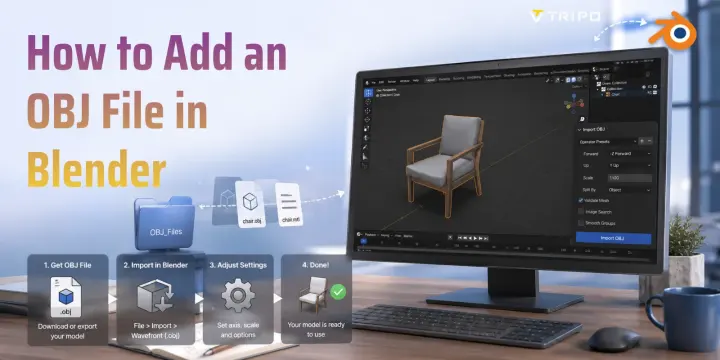
O Blender torna a importação de arquivos OBJ simples — o formato é um dos tipos de malha 3D mais amplamente suportados. Este guia mostra cada etapa, desde o menu de importação até a configuração de texturas e correções comuns.
O que é um arquivo OBJ?
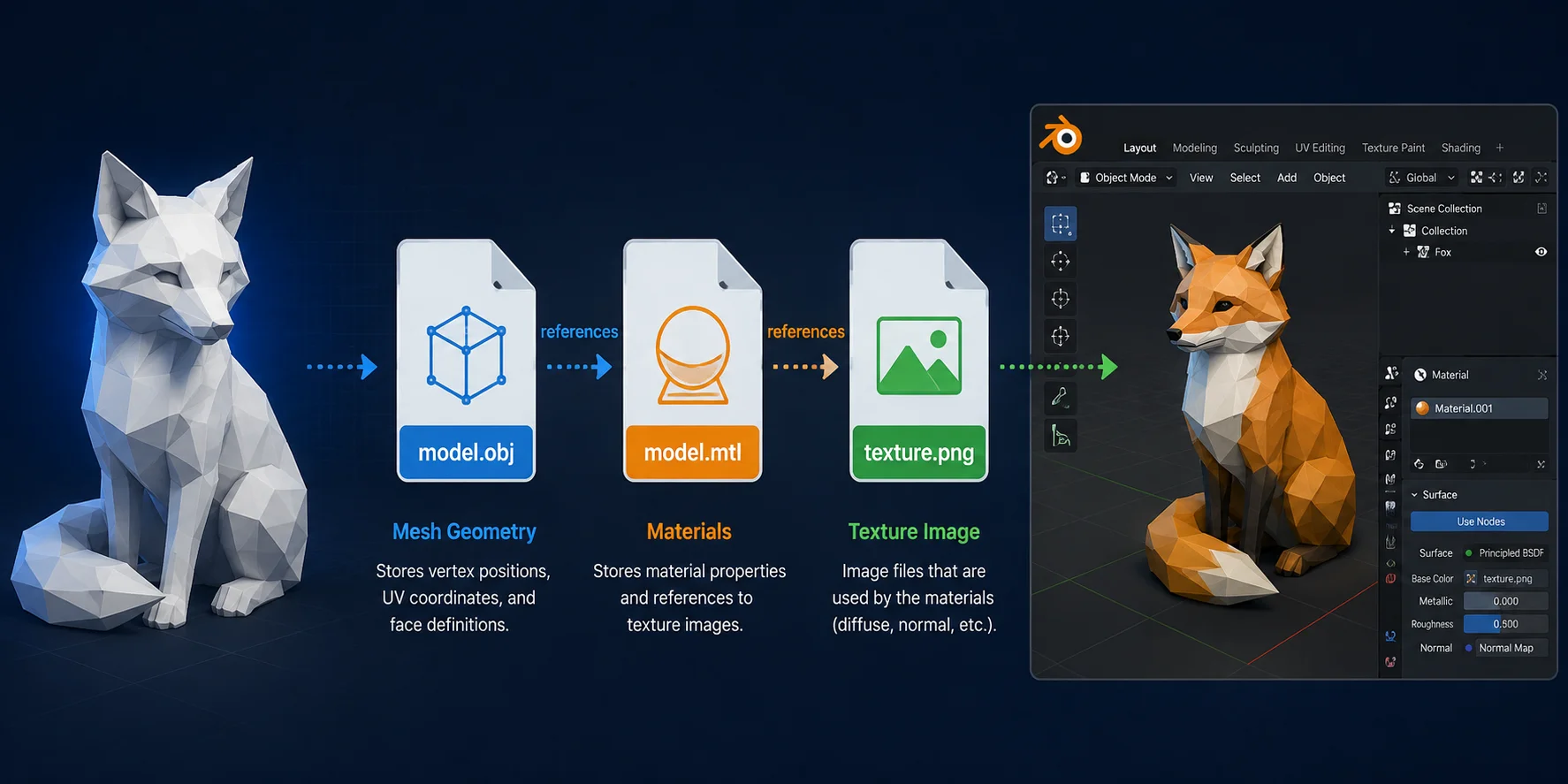
Um arquivo OBJ (Wavefront Object) é um formato de modelo 3D amplamente suportado que armazena a geometria da malha, enquanto seu arquivo .mtl complementar contém informações de materiais e texturas. Muitas ferramentas de geração 3D com AI, incluindo o AI 3D Model Generator da Tripo AI, exportam modelos como OBJ, tornando-o um formato comum para importar assets para o Blender.
Fluxo de trabalho de importação de OBJ
Crie e exporte um modelo OBJ a partir do Tripo
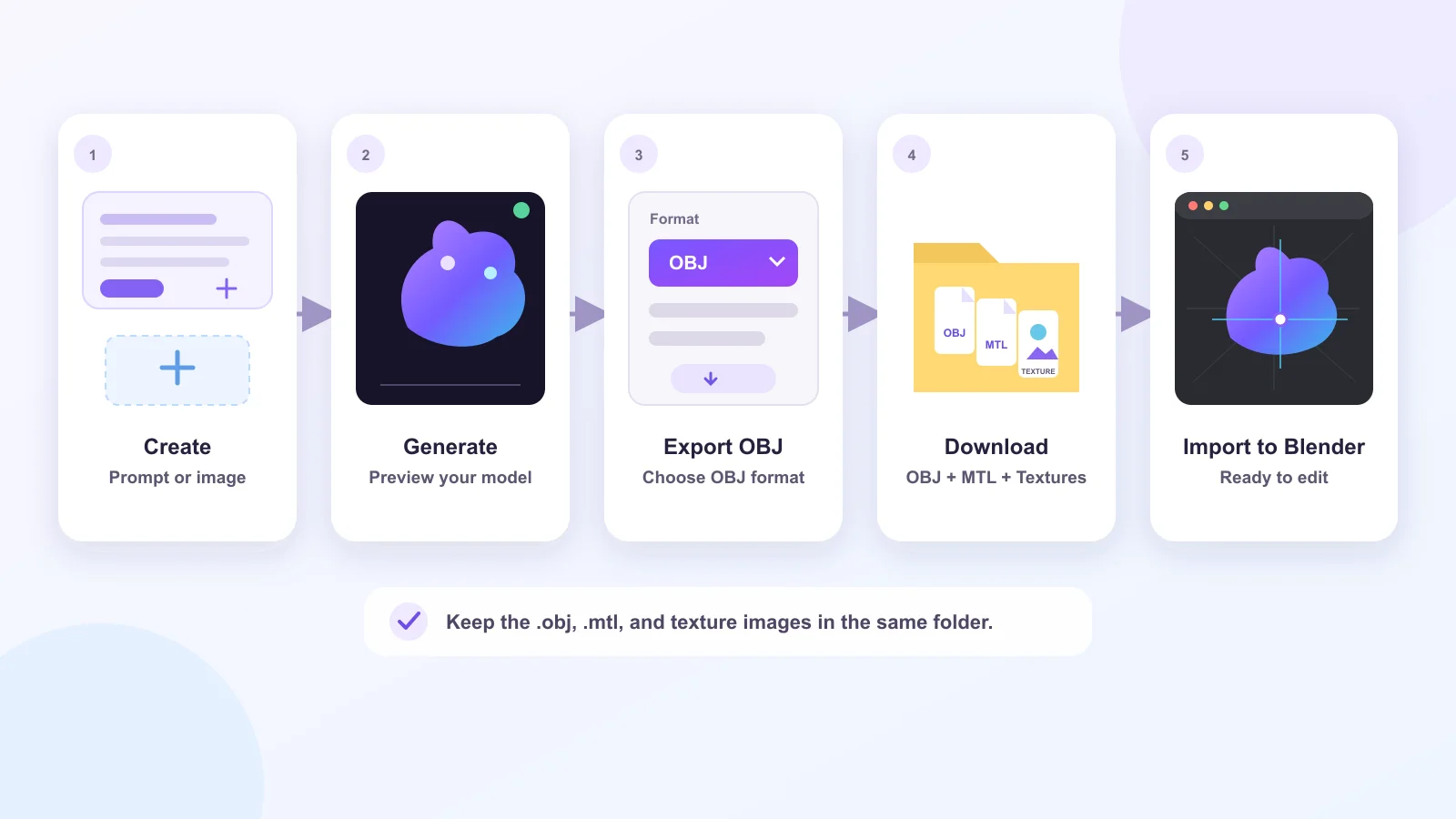
Antes de importar qualquer coisa para o Blender, primeiro você precisa de um modelo OBJ. O Tripo permite gerar um a partir de um prompt de texto ou imagem de referência e, em seguida, exportá-lo para uso no Blender:
- Abra o Tripo Studio e escolha um fluxo de trabalho de geração de modelos. Insira um prompt de texto ou envie uma imagem de referência, dependendo de como você deseja criar o asset.
- Clique em Generate 3D Models e aguarde o modelo terminar o processamento.
- Visualize o resultado e faça os ajustes necessários. Por exemplo, você pode refinar a geometria, otimizar a malha ou gerar texturas antes da exportação.
- Abra as opções de exportação ou download e selecione OBJ como formato de arquivo. A disponibilidade de exportação pode depender da versão do modelo e do seu plano Tripo.
- Baixe e extraia o pacote completo do modelo. Mantenha o arquivo .obj, seu arquivo .mtl e todas as imagens de textura juntos na mesma pasta para que o Blender possa encontrar as referências de material.
Seu modelo Tripo agora está pronto para o Blender. Continue com as etapas abaixo para importar o arquivo .obj e verificar seus materiais e texturas.
Do Tripo ao Blender: fluxo de trabalho OBJ
Como importar um arquivo OBJ no Blender
Se você está se perguntando como adicionar um arquivo OBJ no Blender, o processo leva apenas alguns cliques:
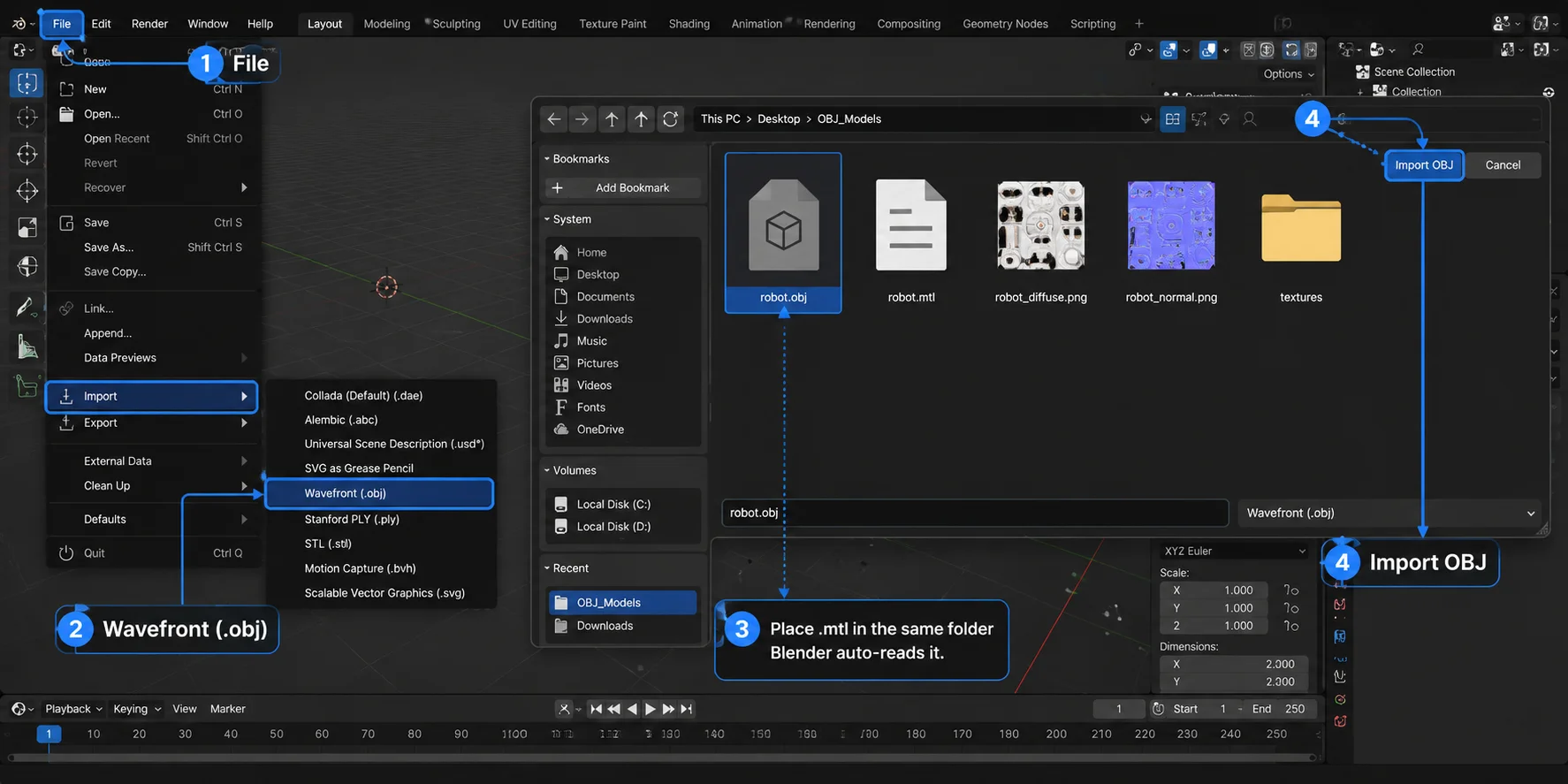
- Abra o Blender e vá para File → Import → Wavefront (.obj).
- No navegador de arquivos, navegue até seu arquivo .obj, selecione-o e clique em Import OBJ.
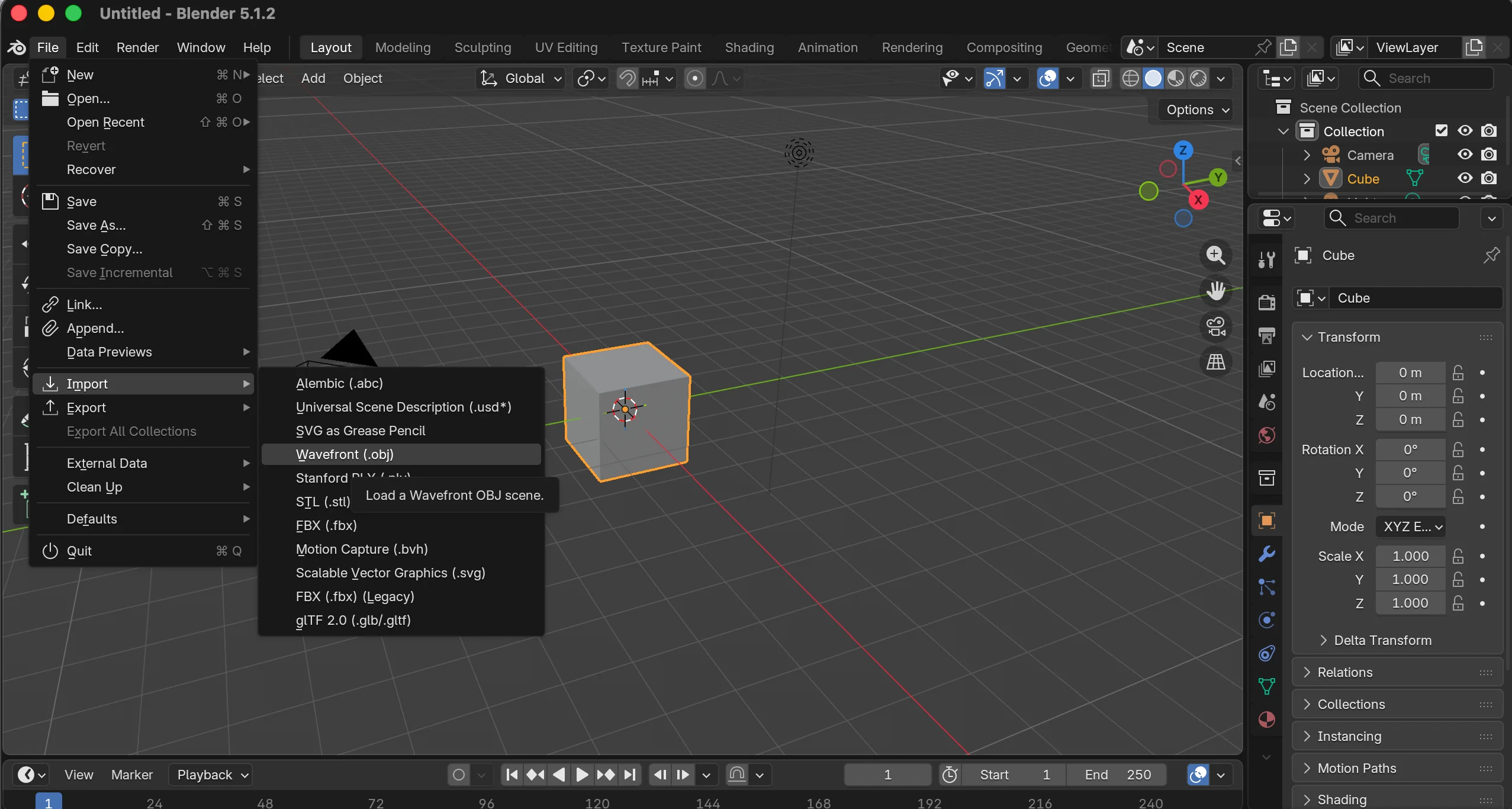
- Se o seu modelo incluir um arquivo .mtl, certifique-se de que ele esteja armazenado na mesma pasta que o arquivo .obj antes de importar. O Blender carregará automaticamente as informações de material e as texturas vinculadas quando disponíveis.
- Clique em Import OBJ no canto superior direito do navegador de arquivos.
- Depois de importado, o modelo aparecerá na posição do 3D Cursor na sua cena, pronto para edição, texturização ou renderização.
Como adicionar um arquivo OBJ no Blender (passo a passo)
Configurações e opções de importação
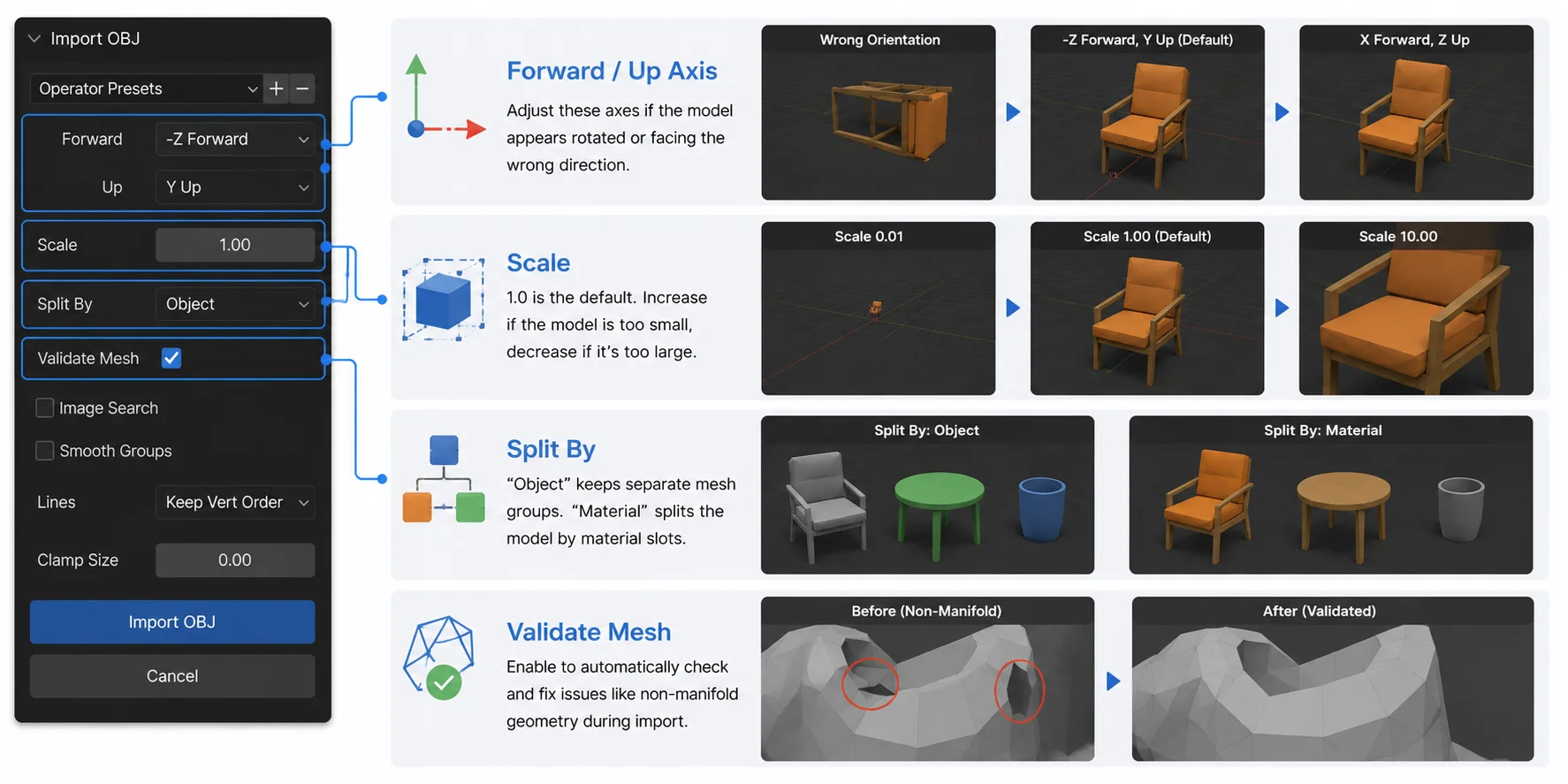
Antes de clicar em Import OBJ, revise as opções no painel lateral. As configurações padrão funcionam para a maioria dos modelos, mas as opções a seguir podem ajudar a resolver problemas comuns:
- Forward Axis / Up Axis — Ajuste essas configurações se o modelo for importado com a orientação errada. Diferentes aplicações 3D usam eixos forward e up diferentes.
- Scale — Mantenha em 1.0, a menos que o modelo seja importado grande ou pequeno demais. Altere o valor conforme necessário antes de importar.
- Split By Object — Importa cada grupo de objetos OBJ como um objeto separado do Blender.
- Split By Group — Importa cada grupo OBJ como um objeto separado do Blender.
- Validate Meshes — Verifica a malha importada em busca de dados corrompidos ou inválidos e a repara quando possível. Isso pode tornar a importação um pouco mais lenta.
Configurações de importação de OBJ no Blender explicadas
Tratamento de texturas e materiais MTL
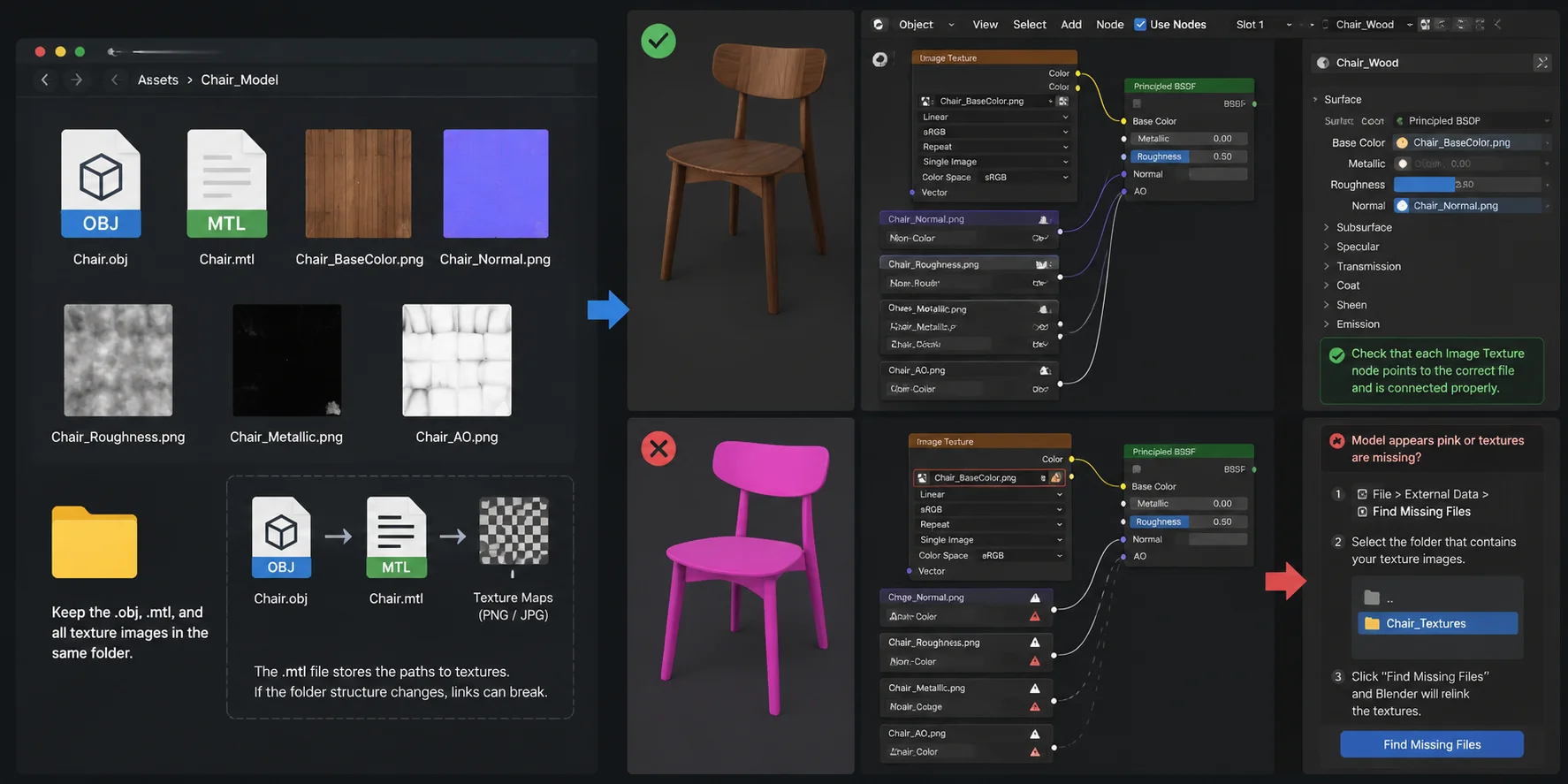
Ao contrário de formatos como GLB, que empacotam materiais e texturas juntos, o OBJ separa a geometria dos dados de aparência. O arquivo .obj armazena a malha, enquanto o arquivo complementar .mtl (Material Template Library) define materiais, cores e referências de textura usados pelo Blender.
Para evitar texturas ausentes durante a importação:
- Mantenha os arquivos .obj, .mtl e todos os arquivos de imagem de textura (como mapas PNG ou JPG) na mesma pasta antes de importar. O Blender lê os caminhos de arquivo armazenados dentro do arquivo .mtl, portanto alterar a estrutura de pastas pode quebrar os vínculos.
- Após a importação, abra o Shader Editor e verifique os nós de material. Certifique-se de que cada nó Image Texture aponte para o arquivo de textura correto e que mapas como Base Color, Normal ou Roughness estejam conectados corretamente.
- Se o modelo aparecer rosa, cinza ou com texturas ausentes, o Blender não consegue localizar as imagens referenciadas. Vá para File → External Data → Find Missing Files, selecione a pasta que contém suas imagens de textura e deixe o Blender revinculá-las automaticamente.
Para modelos OBJ gerados por AI, também é comum reexportar como GLB após a limpeza. O GLB armazena malha, materiais e texturas em um único arquivo, facilitando a movimentação de assets entre Blender, game engines e fluxos de trabalho web/AR.
Fluxo de trabalho de vinculação de texturas OBJ e MTL no Blender
Solução de problemas: problemas comuns de importação
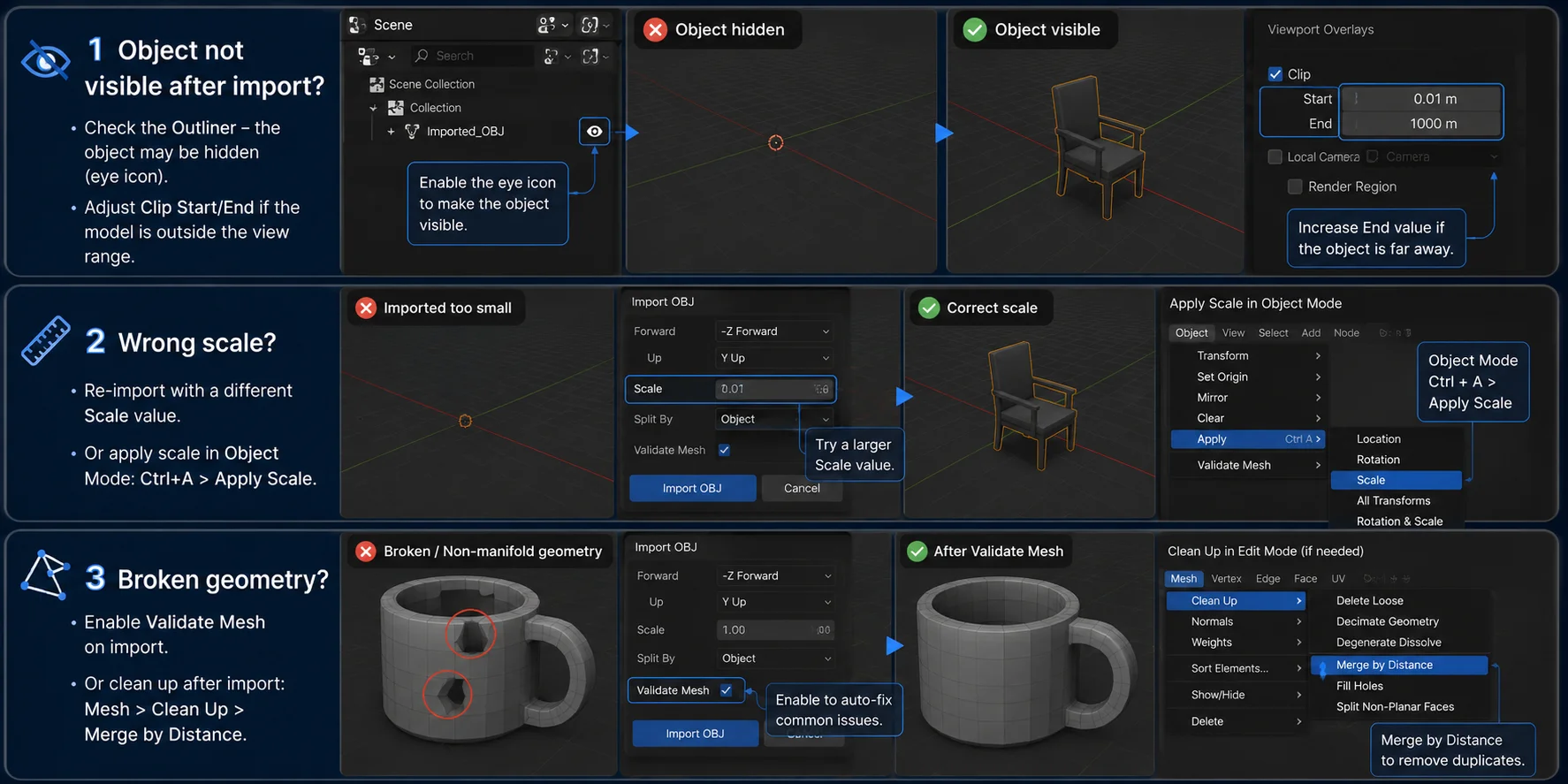
- Objeto não visível após a importação? Verifique o Outliner para garantir que o objeto não esteja oculto (ícone de olho). Se ele ainda não aparecer, ajuste os valores Clip Start e Clip End da viewport, pois o modelo pode estar fora do intervalo de visualização atual.
- Escala errada? Reimporte o OBJ com um valor de Scale diferente ou pressione Ctrl + A → Apply Scale no Object Mode para redefinir a escala do objeto.
- Geometria quebrada? Ative Validate Mesh antes de importar para reparar automaticamente problemas comuns de malha. Se os problemas persistirem, vá para Mesh → Clean Up → Merge by Distance para remover vértices duplicados e limpar o modelo.
Problemas comuns de importação de OBJ no Blender e correções
Perguntas frequentes
É possível usar arquivo OBJ no Blender?
Sim. O Blender oferece suporte nativo tanto para importar quanto para exportar arquivos OBJ por meio de File → Import/Export → Wavefront (.obj), portanto, nenhum plugin adicional é necessário. OBJ continua sendo um dos formatos mais amplamente suportados para trocar malhas 3D entre diferentes aplicações.
Como importo um modelo OBJ?
Vá para File → Import → Wavefront (.obj), navegue até seu arquivo .obj e clique em Import OBJ. Para obter os melhores resultados, mantenha o arquivo .mtl complementar e quaisquer imagens de textura na mesma pasta para que o Blender possa carregar os materiais automaticamente.
Como importar um arquivo de objeto 3D no Blender?
O Blender oferece suporte a muitos formatos de arquivo 3D, incluindo OBJ, FBX, glTF, STL e PLY. Para importar um OBJ, escolha File → Import → Wavefront (.obj) e selecione seu arquivo. Outros formatos podem ser importados pelo mesmo menu Import.
Por que não consigo abrir arquivos OBJ no Blender?
O arquivo pode estar corrompido, ter uma extensão incorreta ou ter sido exportado com configurações incompatíveis. Tente abrir o OBJ em outra aplicação 3D ou em um editor de texto para verificar o arquivo e, se necessário, reexporte-o a partir do software original.
O que é um arquivo MTL e eu preciso dele?
Um arquivo MTL (Material Template Library) armazena configurações de material e referências a imagens de textura usadas por um modelo OBJ. Você pode importar a geometria sem ele, mas o modelo geralmente aparecerá sem seus materiais ou texturas originais.
Posso editar um arquivo OBJ depois de importá-lo?
Sim. Após a importação, um modelo OBJ se comporta como qualquer outra malha do Blender. Pressione Tab para entrar no Edit Mode, onde você pode modificar vértices, arestas, faces, UVs e outras propriedades da malha.
Conclusão
Importar arquivos OBJ para o Blender é um processo rápido e confiável quando você sabe onde procurar. Se você precisa de modelos 3D prontos para importação, o Tripo AI gera assets OBJ de alta qualidade em segundos — experimente gratuitamente no Tripo AI Studio ou explore o Tripo AI Pricing para seu fluxo de trabalho.