Workflow de Imagem para 3D com Midjourney: Transforme Arte de IA em Modelo 3D
TL;DR
- Midjourney gera imagens 2D, não modelos 3D — você precisa de uma ferramenta de IA para converter imagem em 3D.
- A imagem que você prompta determina tudo: um único sujeito bem definido, fundo neutro e vistas ortográficas/turnaround para personagens.
- O passo que a maioria dos tutoriais ignora: malhas geradas por IA são bagunçadas — limpe a topologia e corrija buracos no Blender antes de usar.
- Exporte GLB/FBX/OBJ para game engines; STL/3MF para impressão 3D.
- Escolha a ferramenta pelo objetivo: rápido e pronto para games (Smart Mesh) ou máximo de detalhe (HD Model).
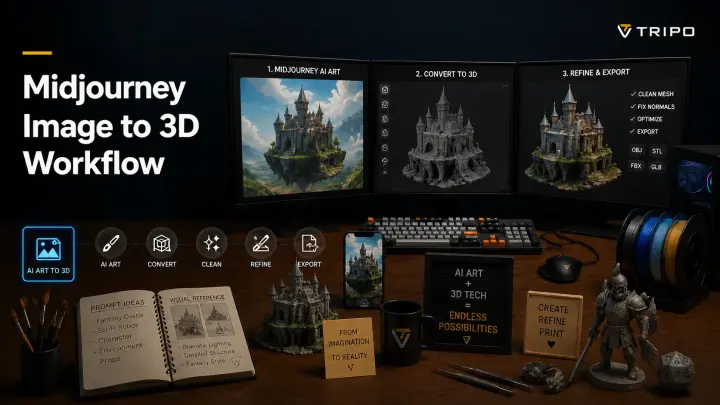
Midjourney é excelente para gerar imagens — mas não produz modelos 3D. Para transformar uma imagem do Midjourney em um asset 3D utilizável, você cria uma imagem limpa e adequada para 3D com um bom prompt, envia para uma ferramenta de IA de imagem para 3D, faz a limpeza da malha e exporta para sua game engine ou impressora 3D. Este guia percorre o fluxo de trabalho completo do início ao fim.
O Midjourney Cria Modelos 3D? (Comece por Aqui)
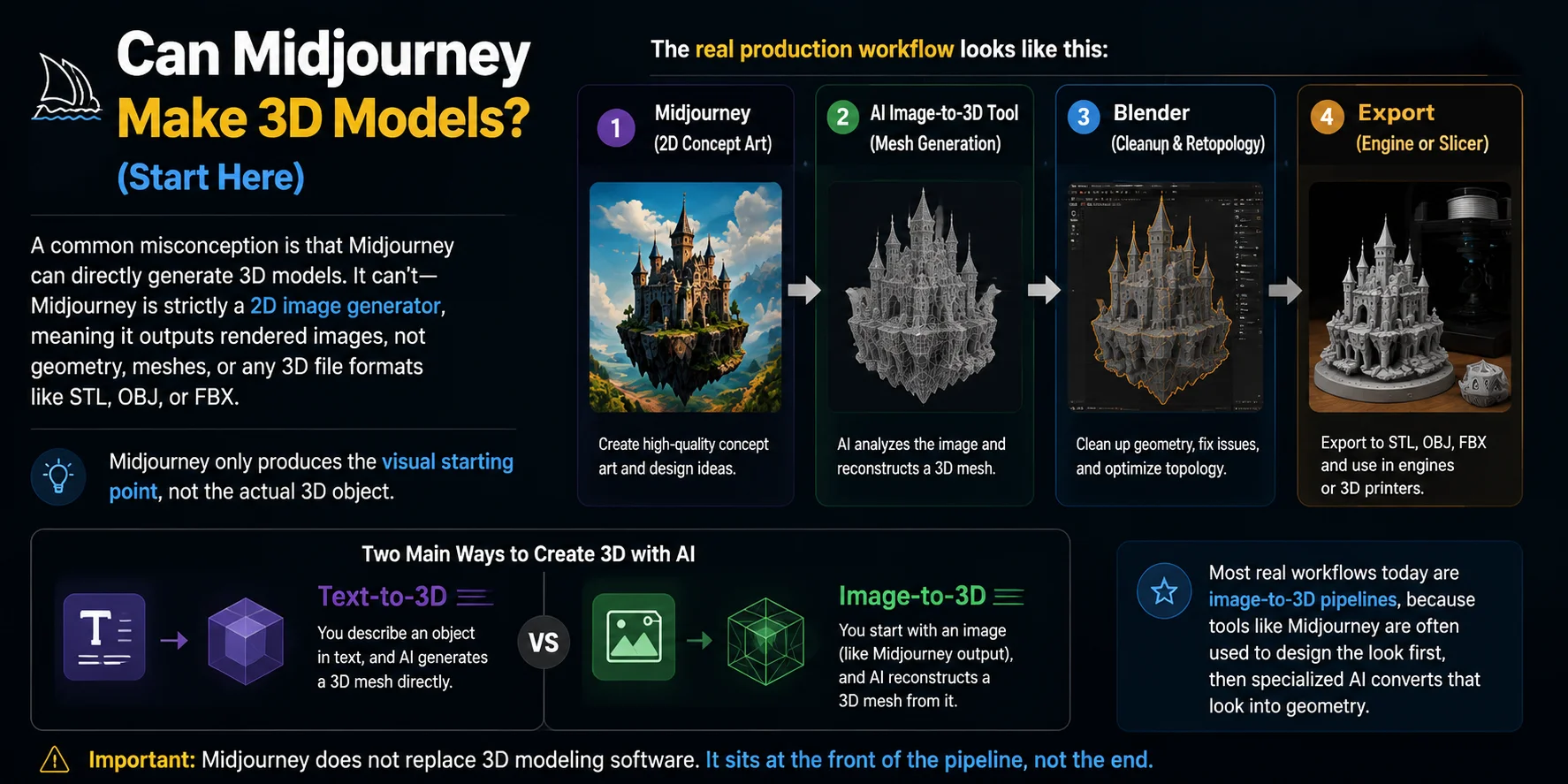
Um equívoco comum é achar que o Midjourney exporta modelos 3D diretamente. Sua saída padrão é uma imagem 2D — não geometria, malha ou qualquer formato 3D para download, como STL, OBJ ou FBX.
Portanto, se você quer criar um modelo 3D a partir do Midjourney, o ponto essencial é este: ele produz apenas o ponto de partida visual, não o objeto 3D em si.
O fluxo de produção real funciona assim:
Midjourney (concept art 2D) → ferramenta de imagem-para-3D com IA (geração de malha) → Blender (limpeza e retopologia) → exportação para engine ou slicer
Em outras palavras, o Midjourney representa apenas a etapa de conceito. O modelo 3D de fato vem do passo seguinte, em que ferramentas de imagem-para-3D reconstroem a geometria a partir do render 2D.
Uma distinção útil aqui é:
- Text-to-3D: você descreve um objeto → a IA gera uma malha 3D diretamente
- Image-to-3D: você parte de uma imagem (como a saída do Midjourney) → a IA reconstrói uma malha 3D a partir dela
A maioria dos fluxos de trabalho reais hoje são pipelines de image-to-3D, pois ferramentas como o Midjourney costumam ser usadas para definir a aparência primeiro, e depois uma IA especializada converte essa aparência em geometria.
Por fim, é importante deixar claro: o Midjourney não substitui softwares de modelagem 3D. Ele ocupa a entrada do pipeline, não a saída.
Passo 1 — Gere uma Imagem 3D-Friendly no Midjourney
Ao usar o Midjourney, o erro mais importante a evitar é tratá-lo como uma ferramenta de "deixar bonito". Para conversão 3D, o objetivo não é estética — é legibilidade geométrica. Cada decisão de prompt afeta a capacidade do modelo de reconstruir profundidade, estrutura e proporções posteriormente.
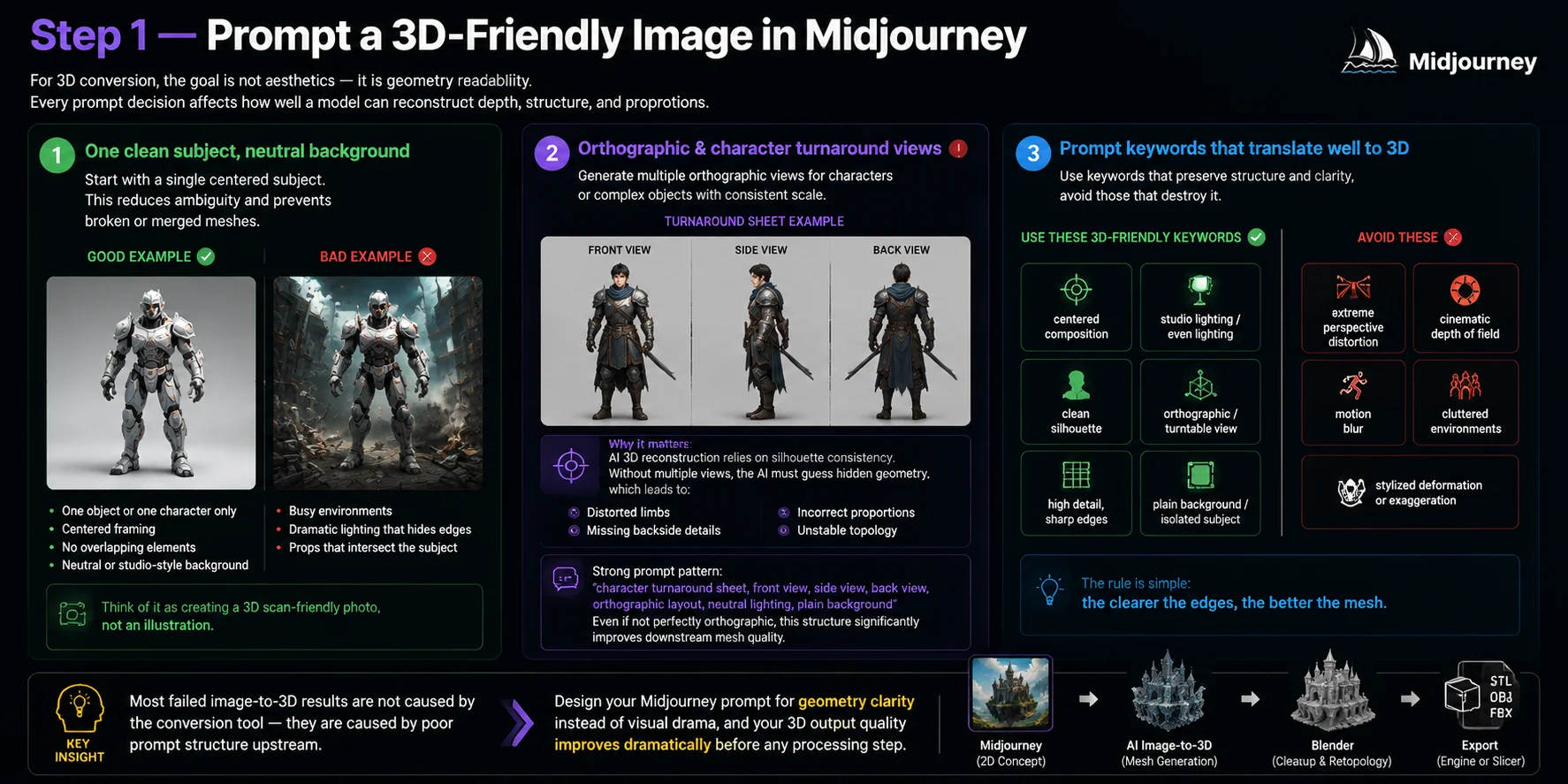
Um único sujeito limpo, fundo neutro
Comece com um único sujeito centralizado. Isso é fundamental. Múltiplos objetos criam pistas de profundidade ambíguas, o que resulta em malhas quebradas ou fundidas durante a reconstrução de imagem para 3D.
Mantenha a composição simples:
- Apenas um objeto ou um personagem
- Enquadramento centralizado
- Nenhum elemento sobreposto
- Fundo neutro ou estilo estúdio (branco, cinza, gradiente suave)
Evite:
- ambientes carregados
- iluminação dramática que oculta bordas
- adereços que intersectam o sujeito principal
Pense nisso como criar uma foto adequada para escaneamento 3D, não uma ilustração.
Vistas ortográficas e turnaround de personagens
Este é o passo que a maioria dos fluxos de trabalho "Midjourney para 3D" ignora completamente.
Para personagens ou objetos complexos, você deve gerar explicitamente:
- vista frontal
- vista lateral
- vista traseira
- escala consistente entre as vistas
Essas são chamadas de folhas de turnaround ou layouts de estilo ortográfico.
Por que isso importa: Os modelos de reconstrução 3D dependem fortemente da consistência das silhuetas. Se apenas uma única perspectiva for fornecida, a IA precisa adivinhar a geometria oculta, o que causa:
- membros distorcidos
- proporções incorretas
- detalhes ausentes no verso
- topologia instável
Um padrão de prompt eficaz é:
"character turnaround sheet, front view, side view, back view, orthographic layout, neutral lighting, plain background"
Mesmo que o Midjourney não produza uma projeção ortográfica perfeita, essa estrutura ainda melhora significativamente a qualidade da malha nas etapas seguintes.
Palavras-chave de prompt que funcionam bem para 3D
Nem todos os estilos visuais se traduzem bem em geometria. Algumas palavras-chave ajudam a preservar a estrutura, enquanto outras a destroem.
Use estas palavras-chave 3D-friendly:
- composição centralizada
- iluminação de estúdio / iluminação uniforme
- silhueta limpa
- vista ortográfica / turntable view
- alto nível de detalhe, bordas nítidas
- fundo simples / sujeito isolado
Evite:
- distorção de perspectiva extrema
- profundidade de campo cinematográfica
- motion blur
- ambientes cheios de elementos
- deformação ou exagero estilizado
A regra é simples: quanto mais nítidas as bordas, melhor a malha.
Como iterar quando a primeira referência falha
Não adianta continuar enviando a mesma imagem difícil do Midjourney para um gerador de imagem para 3D esperando que uma malha diferente resolva um problema de entrada. Quando o primeiro resultado apresenta uma arma colapsada, verso ausente, roupa fundida ou membros ilegíveis, volte à imagem de referência e altere uma variável por vez. Isso cria um método repetível para identificar se a falha vem da composição, da perspectiva, da oclusão ou da quantidade de detalhes finos.
Comece simplificando a cena. Remova adereços secundários, partículas, fundos dramáticos e qualquer objeto que se sobreponha ao sujeito principal. Se a silhueta ainda estiver pouco clara, gere um recorte mais próximo com mais espaço vazio ao redor do objeto. Para um personagem, mantenha os dois pés visíveis e separe os braços do torso sempre que possível. Para um veículo ou prop de superfície dura, use uma vista em três quartos apenas depois de ter uma referência frontal ou lateral limpa; uma perspectiva grande-angular acentuada pode fazer uma forma reta parecer curva para o modelo de reconstrução.
Em seguida, decida se você precisa de um resultado de imagem única ou de múltiplas vistas. Uma única imagem bem iluminada pode ser suficiente para um prop simples ou uma malha de conceito rápida. Se o verso, o perfil ou as proporções forem importantes, crie um conjunto consistente de frente, lateral e verso. Mantenha o mesmo sujeito, material, iluminação e escala nessas imagens. Trate-as como referências do mesmo objeto, não como três ilustrações independentes. Quando a ferramenta de imagem para 3D suportar múltiplas entradas, use o conjunto mais limpo disponível e verifique se as vistas adicionadas melhoram a silhueta antes de investir tempo nos detalhes de textura.
Por fim, crie uma pequena ficha de avaliação para cada tentativa: imagem de referência, configurações de geração, falha visível e o próximo ajuste. Após duas ou três iterações focadas, você saberá se o asset vale ser corrigido no Blender ou se precisa de uma nova referência desde o início. Isso é mais rápido do que tentar recuperar cada malha fraca nas etapas seguintes.
Conclusão principal
A maioria dos resultados ruins de imagem para 3D não é causada pela ferramenta de conversão — é causada por uma estrutura de prompt inadequada logo na origem. Se você criar seu prompt no Midjourney visando clareza geométrica em vez de impacto visual, a qualidade do seu output 3D melhora consideravelmente antes mesmo de você abrir o Blender ou qualquer ferramenta de reconstrução com IA.
Passo 2 — Gere o Modelo 3D a Partir da Sua Imagem
Depois de ter uma imagem de prompt limpa gerada no Midjourney, o próximo passo é convertê-la em geometria real. É aqui que as ferramentas de imagem para 3D interpretam profundidade, estrutura e superfícies para construir uma malha. A qualidade dessa etapa depende muito de quão limpa e "legível para 3D" é a imagem de entrada.
Fluxo de trabalho imagem para 3D (upload → gerar → refinar)
Em um fluxo de trabalho típico, você:
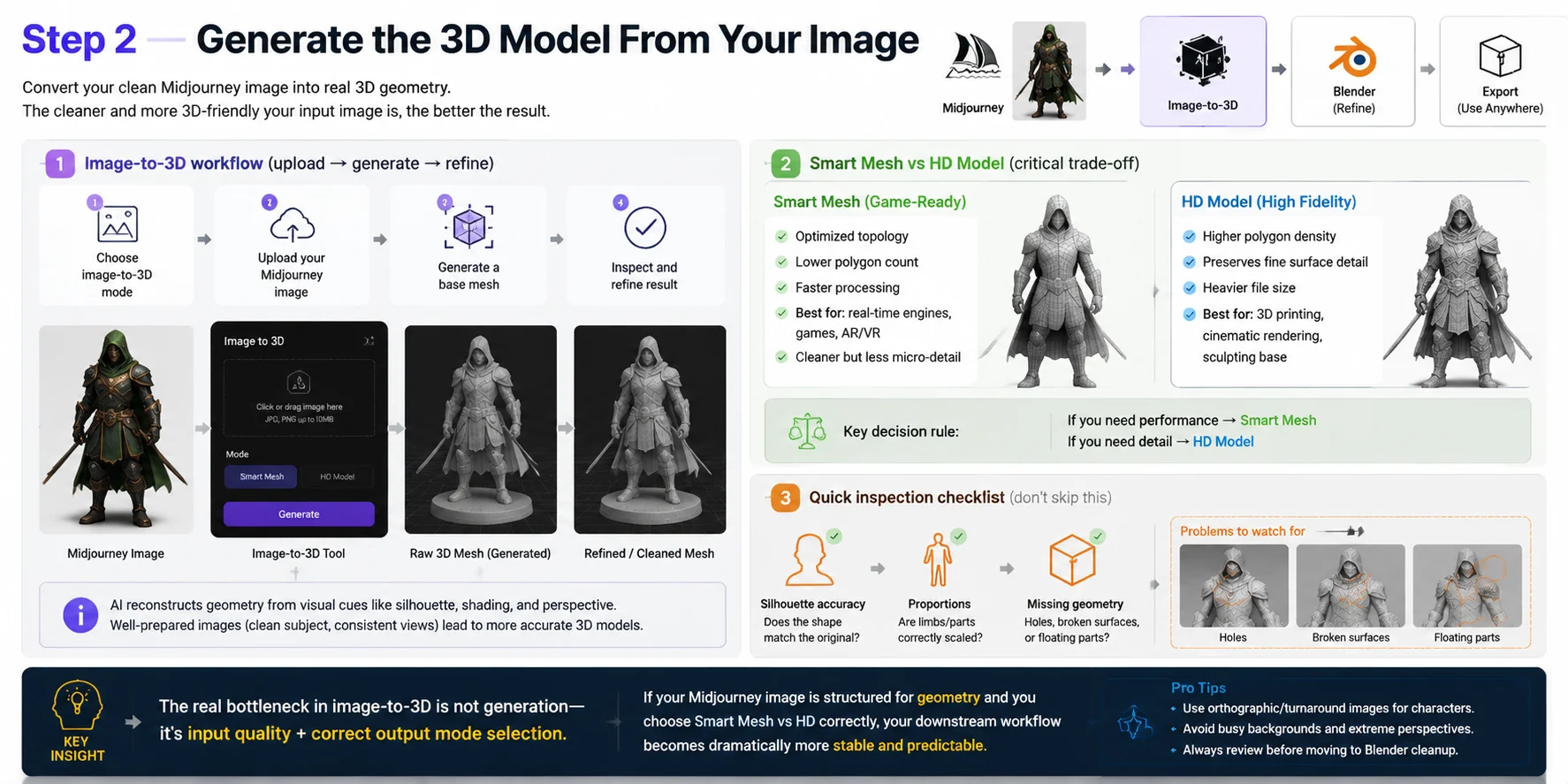
- Escolhe o modo imagem para 3D em vez de texto para 3D.
- Faz o upload da sua imagem do Midjourney
- Gera uma malha base
- Inspeciona e refina o resultado
Nessa etapa, a IA reconstrói a geometria a partir de pistas visuais como silhueta, sombreamento e perspectiva. Se a imagem de entrada estiver bem preparada (assunto limpo, ângulos consistentes), a malha resultante será significativamente mais precisa.
Smart Mesh vs HD Model (decisão crítica)
A maioria das ferramentas modernas (incluindo pipelines no estilo Tripo) oferece dois modos principais de saída:
Smart Mesh (pronto para jogos)
- Topologia otimizada
- Contagem de polígonos reduzida
- Processamento mais rápido
- Ideal para: engines em tempo real, jogos, AR/VR
- Mais limpo, porém com menos microdetalhes
HD Model (alta fidelidade)
- Maior densidade de polígonos
- Preserva detalhes finos de superfície
- Arquivo de tamanho mais pesado
- Ideal para: impressão 3D, renderização cinemática, base para escultura
Regra de decisão principal:
- Se você precisa de desempenho → Smart Mesh
- Se você precisa de detalhe → HD Model
Escolher o modo errado pode tanto sobrecarregar sua malha com complexidade desnecessária quanto eliminar detalhes importantes de superfície.
Lista de verificação rápida após a geração (não pule esta etapa)
Após a geração, sempre verifique:
- Precisão da silhueta (o formato corresponde ao original?)
- Proporções (membros/partes estão corretamente dimensionados?)
- Geometria faltando (buracos, superfícies quebradas, partes flutuantes)
Mesmo saídas de alta qualidade geradas por IA geralmente precisam de pequenos ajustes em ferramentas como o Blender antes da exportação final.
Insight principal
O verdadeiro gargalo no processo de imagem para 3D não é a geração em si — é a qualidade da entrada + a escolha correta do modo de saída. Se a sua imagem do Midjourney foi estruturada para geometria e você escolher corretamente entre Smart Mesh e HD Model, o restante do fluxo de trabalho se torna drasticamente mais estável e previsível.
Passo 3 — Limpe a Malha e Corrija a Topologia no Blender
Após gerar uma malha a partir de um pipeline de imagem para 3D, começa a etapa mais crítica: limpeza e correção de topologia no Blender. Essa fase determina se o asset é utilizável para jogos, animação ou impressão 3D. Mesmo que o modelo pareça correto visualmente, a geometria gerada por IA frequentemente contém problemas estruturais que precisam ser corrigidos antes da exportação.
Identifique os problemas: diagnóstico primeiro
Antes de fazer qualquer edição, você precisa identificar claramente os problemas da malha.
Os problemas mais comuns incluem:
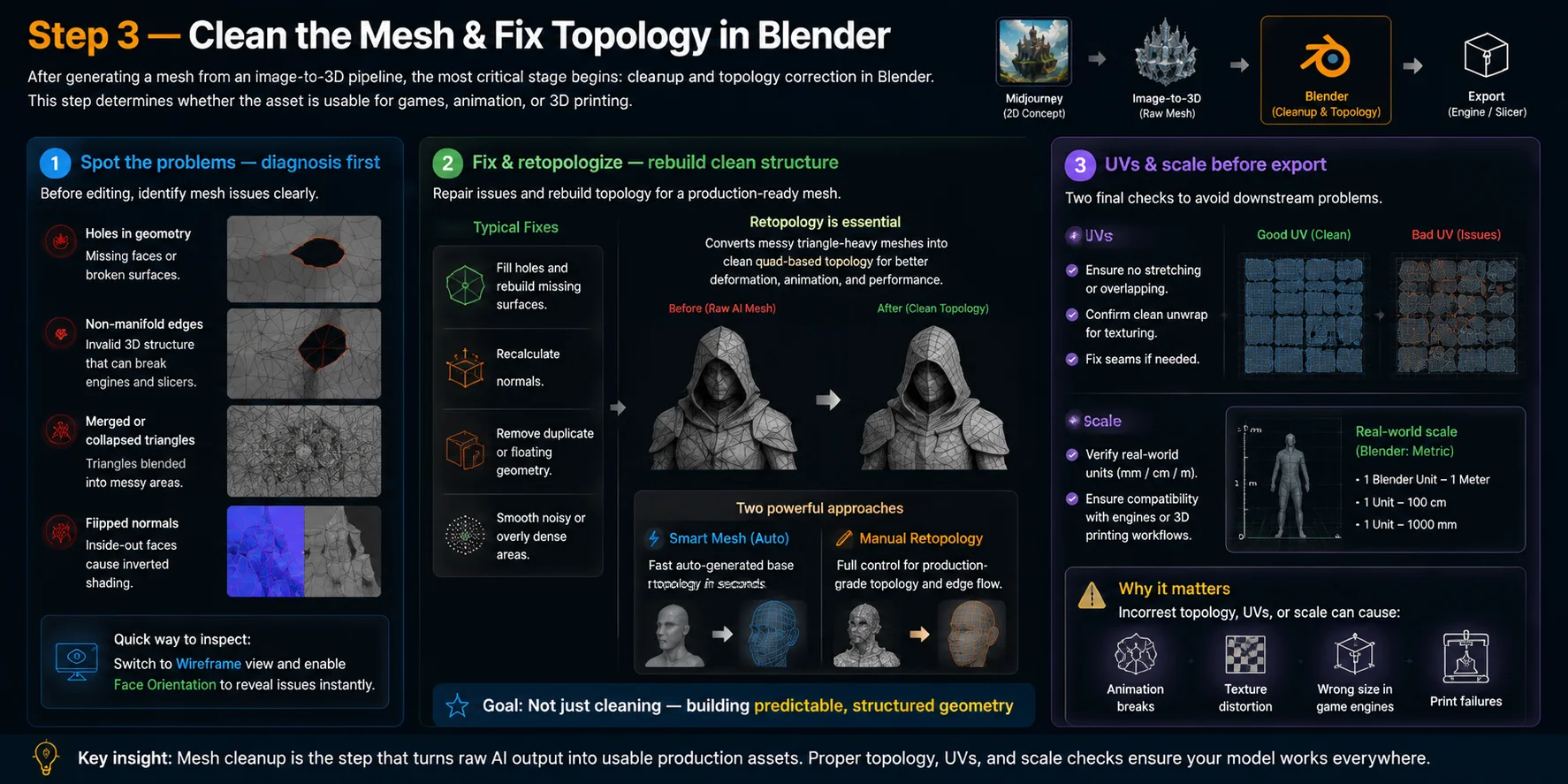
- buracos na geometria (faces ausentes ou superfícies quebradas)
- arestas não-manifold (estrutura 3D inválida)
- triângulos fundidos ou colapsados
- normais invertidas causando sombreamento incorreto
Esses problemas ocorrem porque os sistemas de imagem para 3D reconstroem profundidade por inferência visual, e não por regras geométricas reais.
Uma forma rápida de inspecionar é alternar para a visualização em wireframe e ativar a verificação de orientação de faces.
Corrija e retopologize: reconstrua uma estrutura limpa
Uma vez identificados os problemas, o próximo passo é reparo e retopologia.
As correções típicas incluem:
- fechar buracos e reconstruir superfícies ausentes
- recalcular normais
- remover geometria duplicada ou flutuante
- suavizar áreas ruidosas ou excessivamente densas
Em fluxos de trabalho de produção, a retopologia é essencial. Ela converte malhas densas e cheias de triângulos em topologia limpa baseada em quads, que se comporta corretamente em animação, simulação e deformação.
Pipelines modernos costumam combinar:
- "Smart Mesh" gerado automaticamente como base
- retopologia manual para controle de nível de produção
O objetivo não é apenas limpar — é construir geometria previsível e estruturada.
UVs e escala antes da exportação
Antes de exportar, duas verificações finais são essenciais:
UVs
- garantir que não haja distorção ou sobreposição
- confirmar um unwrap limpo para texturização
- corrigir costuras se necessário
Escala
- verificar as unidades do mundo real (mm / cm / metros)
- garantir compatibilidade com engines ou fluxos de trabalho de impressão 3D
Escala incorreta é um dos erros mais comuns em pipelines de produção.
Checklist de entrega no Blender
Antes de iniciar a limpeza detalhada, faça uma cópia da malha original gerada por IA e mantenha-a em uma coleção separada. Trabalhe a partir da cópia para poder comparar o asset reparado com o resultado gerado e retornar à fonte caso uma operação destrutiva remova detalhes úteis.
- Aplique a escala do objeto antes de medir ou exportar. Um modelo que parece correto na viewport ainda pode ser importado no tamanho errado em uma engine ou slicer.
- Use Face Orientation e a visualização em wireframe para encontrar normais invertidas, superfícies finas, superfícies sobrepostas e faces internas acidentais.
- Execute uma verificação de non-manifold e decida se cada problema exige um reparo rápido ou uma reconstrução. Fechar um buraco pequeno é diferente de tentar tornar uma junta mecânica inferida dimensionalmente precisa.
- Para props estáticos, remova geometria solta, recalcule normais e inspecione a silhueta após suavização. Para personagens com deformação, verifique também juntas, edge loops e se a topologia vai aguentar as dobras.
- Verifique as ilhas de UV antes de investir tempo em texturas. Se os UVs gerados forem inutilizáveis, faça o unwrap ou remesh antes de pintar, em vez de tentar esconder distorções depois.
- Exporte um asset de teste cedo, importe-o na engine ou slicer de destino e verifique escala, slots de material, normais e dados de animação lá. A viewport do DCC não é a prova final de que a entrega funcionará.
Se você precisar de uma malha mais leve como ponto de partida para um fluxo de trabalho de jogos, o Smart Mesh pode reduzir o trabalho de limpeza. Ainda assim, é um ponto de partida: inspecione o fluxo de arestas, os UVs e a deformação onde o asset será realmente utilizado, e use retopologia manual quando a demanda de produção exigir.
O que documentar antes da exportação
Registre a unidade alvo, o orçamento de polígonos, a resolução de textura e o formato de destino antes de exportar. Essa pequena nota de entrega evita um ciclo comum em que um modelo visualmente bom precisa ser refeito porque ninguém alinhou se ele era para um visualizador web estático, um personagem com rig para engine ou um objeto para impressão.
Insight principal
A limpeza de malha é a etapa que transforma a saída bruta da IA em assets utilizáveis em produção. Sem topologia adequada e validação de UV/escala, mesmo modelos visualmente bons vão falhar em pipelines reais.
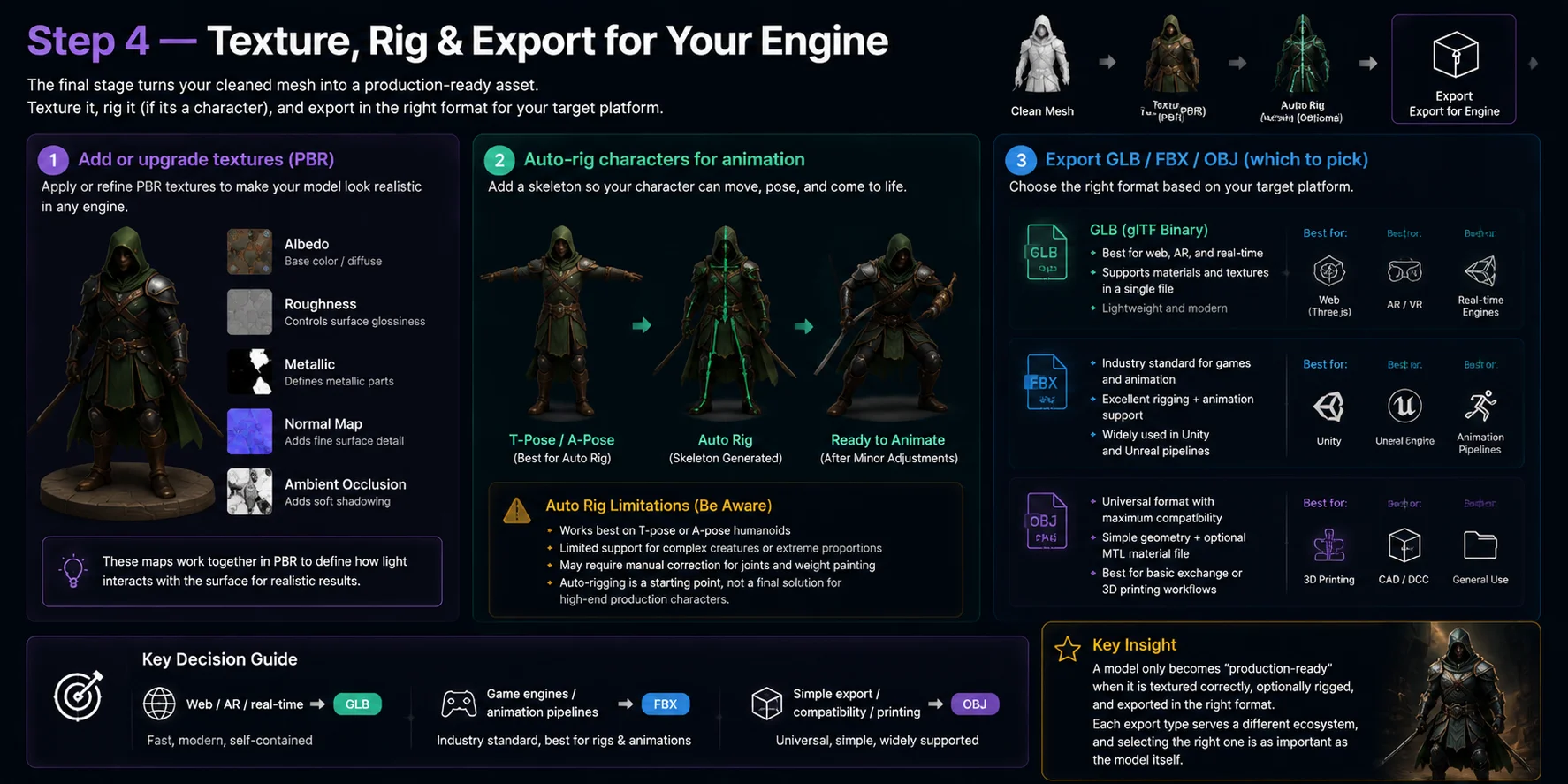
Passo 4 — Texturização, Rigging e Exportação para a sua Engine
Após limpar e preparar a malha, a etapa final é transformar o modelo em um asset utilizável para aplicações reais. Isso inclui texturização, rigging e exportação, dependendo de como o modelo será usado — em jogos, animação, AR/VR ou impressão 3D.
Aplicar ou atualizar texturas (PBR)
O primeiro passo é aplicar ou refinar as texturas PBR (Physically Based Rendering).
Os mapas mais comuns são:
- Albedo (cor base)
- Roughness
- Metallic
- Normal map
- Ambient occlusion
Esses mapas definem como a luz interage com a superfície, tornando o modelo visualmente realista em engines de tempo real.
Se o seu modelo veio de uma geração imagem-para-3D, as texturas podem já existir — mas frequentemente precisam de ajustes, rebalanceamento ou substituição completa para atingir qualidade de produção.
Auto-rig de personagens para animação
Se o seu modelo é um personagem, o próximo passo é o rigging — adicionar um esqueleto para animação.
Ferramentas modernas conseguem fazer auto-rig de modelos humanoides ou quadrúpedes simples, incluindo soluções como os sistemas de auto-rig no estilo do Tripo. No entanto, há limitações importantes:
- Funciona melhor com humanoides em T-pose ou A-pose
- Suporte limitado para criaturas complexas ou proporções extremas
- Pode exigir correção manual de articulações e pintura de pesos
O rigging transforma uma malha estática em um asset animável, viabilizando ciclos de caminhada, animação facial e interações.
Importante: o auto-rig é um ponto de partida, não uma solução definitiva para personagens de alta produção.
Exportar GLB / FBX / OBJ (como escolher)
A etapa final é exportar o modelo. O formato depende da plataforma de destino:
GLB (glTF binário)
- Ideal para web, AR e engines de tempo real
- Suporta materiais e texturas em um único arquivo
- Leve e moderno
FBX
- Padrão da indústria para jogos e animação
- Excelente suporte a rigging e animação
- Amplamente usado em pipelines de Unity e Unreal
OBJ
- Formato universal com compatibilidade máxima
- Geometria simples + arquivo de material opcional (MTL)
- Ideal para trocas básicas ou fluxos simples de impressão 3D
Guia de decisão
- Web / AR / tempo real → GLB
- Pipelines de esqueleto ou animação → FBX
- Exportação simples / compatibilidade / impressão → OBJ
Escolher o formato correto desde o início evita retrabalho e problemas de compatibilidade mais adiante na produção.
Valide o asset no destino final
Não trate uma exportação bem-sucedida como o fim do fluxo de trabalho. Abra um modelo de teste no software onde ele será realmente utilizado e faça uma verificação de aceitação rápida ali mesmo. O mesmo modelo pode parecer perfeito no Blender e revelar discrepância de escala, material ausente, normal map corrompido, caminho de textura inválido ou comportamento inesperado do rig após a importação.
Para Unity ou Unreal: importe um único asset de teste em FBX ou GLB em um projeto em branco antes de exportar um lote inteiro. Verifique a escala de unidade em relação a um objeto conhecido, confirme que os slots de material foram criados conforme esperado e examine o asset sob uma luz direcional simples. Para um personagem com rig, pré-visualize uma animação de idle ou caminhada e inspecione cotovelos, joelhos, ombros e dedos. Isso revela se a malha precisa de correções na pintura de pesos ou de uma topologia de deformação mais limpa antes da produção.
Para web, AR ou visualizadores de tempo real: teste o GLB no viewer ou runtime real, não apenas em um DCC desktop. Observe o tamanho do arquivo, o tempo de carregamento, a resolução das texturas e se o modelo ainda é legível na escala mobile. Uma malha densa com várias texturas grandes pode ser visualmente impressionante em um preview aproximado, mas desnecessariamente pesada para uma página de produto ou cena AR. Reduza a resolução das texturas e simplifique a geometria somente após verificar o resultado em contexto.
Para impressão 3D: importe a exportação no seu slicer e analise o modelo como um objeto físico, não como um render. Confirme que o modelo é watertight, que as partes finas são imprimíveis na escala pretendida e que cavidades, partes separadas ou overhangs são intencionais. STL é adequado quando você precisa apenas da geometria; use 3MF quando o fluxo de impressão precisar de informações de cor ou textura. Se uma feature gerada por IA for fina demais ou uma abertura não for geometria real, corrija antes de enviar o trabalho para a impressora.
Para entrega a outro artista: inclua o formato de origem, a unidade de destino, a pasta de texturas, a contagem de polígonos e uma observação sobre qualquer limpeza pendente. Isso deixa claro se o destinatário está recebendo uma malha de conceito, um prop game-ready, um candidato a rigging ou um asset pronto para impressão. Uma nota de handoff breve costuma ser mais valiosa do que mais uma rodada de polimento que ninguém conseguirá perceber no destino final.
Essa última etapa de validação transforma um experimento Midjourney-para-3D em um fluxo de produção confiável: gere, limpe, exporte, teste no destino e itere somente sobre as falhas que você consegue observar.
Insight principal
Um modelo só se torna "pronto para produção" quando está texturizado corretamente, com rigging quando necessário e exportado no formato adequado. Cada tipo de exportação serve a um ecossistema diferente, e escolher o formato certo é tão importante quanto o próprio modelo.
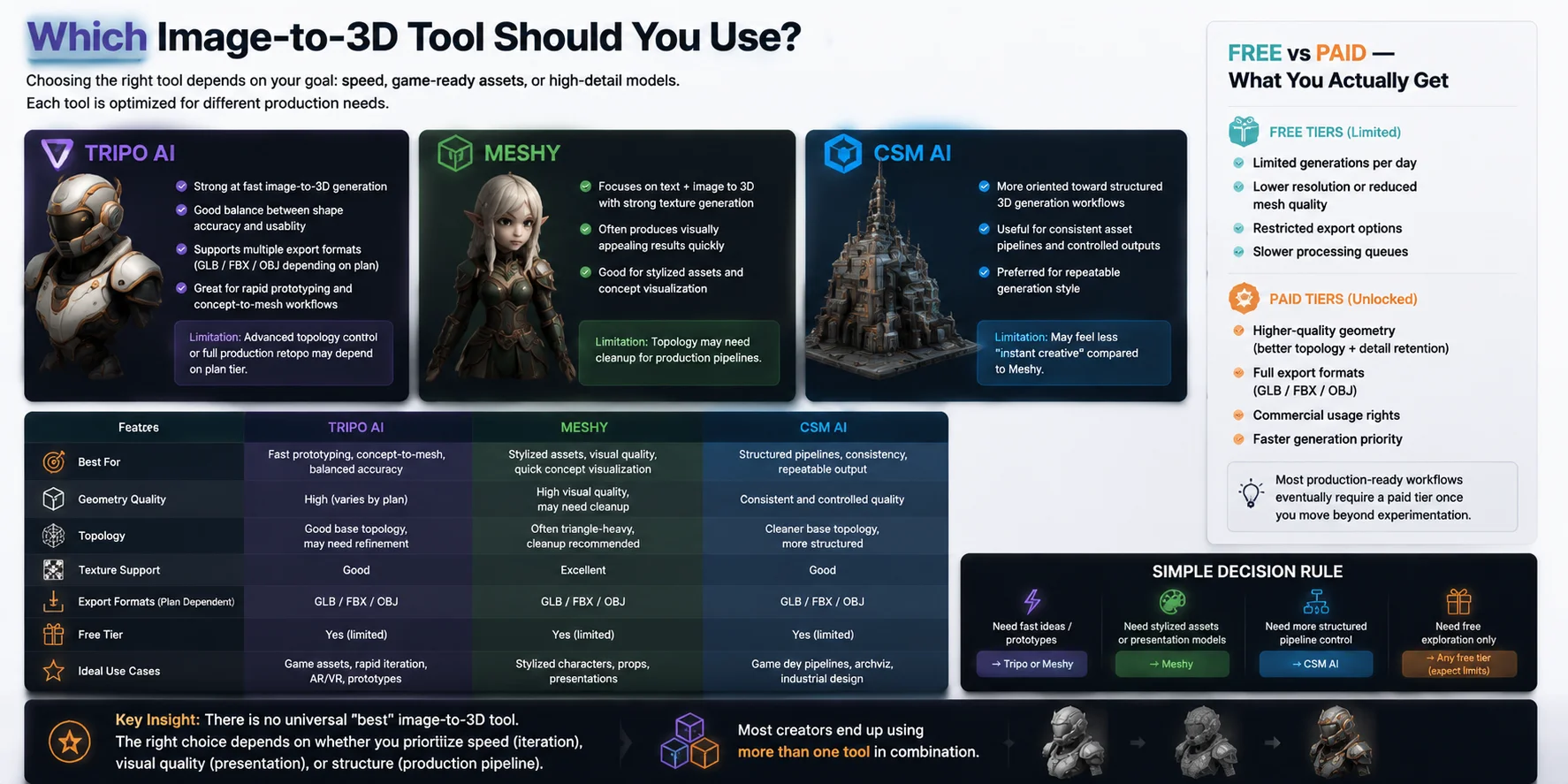
Qual Ferramenta de Imagem para 3D Usar?
Escolha uma ferramenta de imagem para 3D com base no asset que você precisa entregar, não em afirmações genéricas de "melhor ferramenta". Comece com a mesma imagem de entrada e avalie o resultado de acordo com os requisitos do seu destino: precisão de silhueta, topologia utilizável, qualidade de textura, opções de exportação, tempo de processamento e a quantidade de ajustes que você pode absorver.
Compare o fluxo de trabalho, não apenas o primeiro render
Tripo, Meshy e CSM podem ser bons pontos de partida para testar uma referência do Midjourney, mas os resultados variam conforme a versão do modelo, as configurações e os limites do plano. Para uma comparação justa, passe a mesma imagem por cada candidato e inspecione o resultado no Blender em vez de confiar em uma prévia de viewport bem acabada.
| O que testar | Como é um bom resultado |
|---|---|
| Fidelidade de forma | A silhueta, as proporções principais e os detalhes visíveis se mantêm próximos à referência sem inventar formas grandes. |
| Topologia e UVs | A malha é limpa o suficiente para o uso pretendido, com fluxo de arestas aproveitável e UVs que não exigem reconstrução imediata. |
| Texturas | Os materiais sustentam o visual desejado sem distorções evidentes, sombras assadas ou detalhes que se quebram quando vistos de outro ângulo. |
| Adequação ao pipeline | O serviço exporta o formato necessário e deixa uma quantidade razoável de ajustes para o Blender, sua engine ou seu fatiador. |
Para o Tripo especificamente, comece com Image to 3D para a etapa de conversão. Use o Smart Mesh quando precisar de um asset mais leve voltado para games e, em seguida, inspecione a topologia no seu DCC; use um HD Model quando o detalhe visual ou um ponto de partida voltado para impressão importar mais do que a eficiência em tempo real. Nenhuma das opções elimina a necessidade de validar o asset exportado para o seu próprio pipeline.
Gratuito vs pago: confira o plano atual antes de se comprometer
O acesso gratuito é útil para testar se uma ferramenta entende seu tema e estilo artístico, mas não presuma que todos os recursos, versões de modelo, opções de exportação, configurações de privacidade ou termos de uso comercial estão incluídos. Esses termos variam por fornecedor e podem mudar. Antes de usar um resultado em produção, confirme a página de preços e licenças do plano exato que você pretende usar.
No Tripo, o plano gratuito atual inclui downloads limitados de modelos v2.5, enquanto os planos pagos listam downloads mais amplos, Smart Mesh e modelos privados com uso comercial. Trate isso como um ponto de verificação de planejamento, não como substituto para revisar os detalhes do plano vigente antes de um lançamento para cliente ou comercial.
Regra de decisão simples
- Prototipar ou esboçar uma ideia: priorize a velocidade de iteração e uma silhueta limpa o suficiente para tomar a próxima decisão.
- Construir um asset para games: priorize topologia, UVs, escala e o caminho de importação para a engine antes do detalhe de superfície no primeiro render.
- Preparar um modelo para impressão ou apresentação: priorize o detalhe visual, geometria hermética e o tempo disponível para ajustes.
- Escolher entre serviços: teste um asset representativo em cada um, exporte-o e compare o tempo de ajuste em vez de julgar apenas pela prévia.
Conclusão principal
Não há um vencedor definitivo para toda imagem do Midjourney. A ferramenta certa é aquela que produz o resultado mais utilizável para o asset específico, o formato de destino e o orçamento de ajustes que você tem hoje.
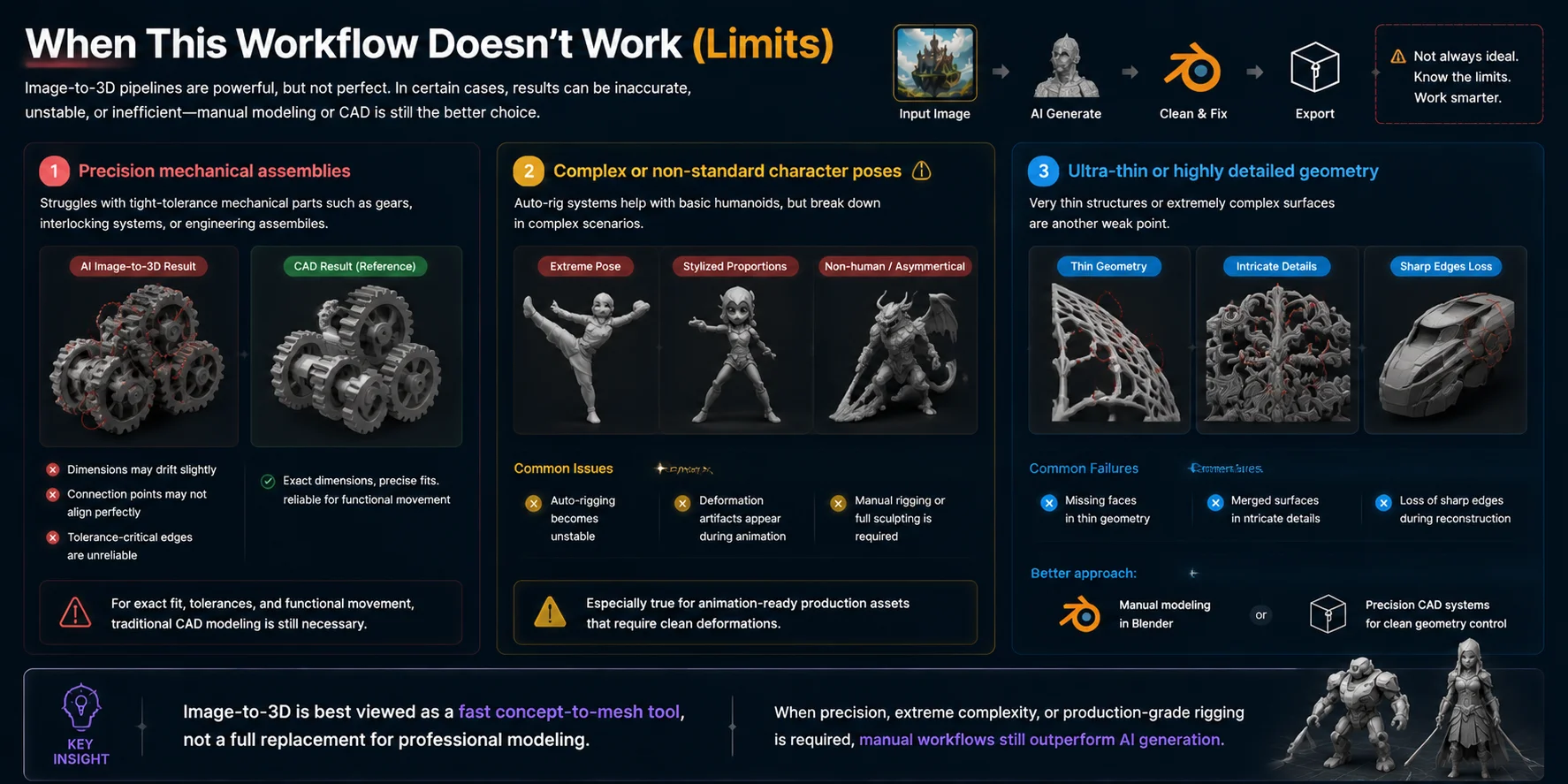
Quando Este Fluxo Não Funciona (Limitações)
Embora pipelines de imagem para 3D possam produzir resultados impressionantes, há casos claros em que esse fluxo quebra ou se torna ineficiente. Entender essas limitações é essencial para decidir quando voltar à modelagem manual ou a fluxos CAD.
Conjuntos mecânicos de precisão
Este fluxo enfrenta dificuldades com peças mecânicas de tolerância estreita, como engrenagens, sistemas de encaixe ou conjuntos de engenharia.
Ferramentas de imagem para 3D priorizam a reconstrução visual, não a precisão de engenharia. Por isso:
- as dimensões podem variar levemente
- os pontos de conexão podem não se alinhar perfeitamente
- arestas críticas para tolerância são pouco confiáveis
Para qualquer coisa que exija encaixe exato ou movimento funcional, a modelagem CAD tradicional ainda é indispensável.
Poses de personagens complexas ou não convencionais
Embora ferramentas como sistemas de auto-rig no estilo Tripo ajudem com humanoides básicos, elas falham quando:
- os personagens estão em poses extremas
- as proporções são estilizadas ou exageradas
- as criaturas são não-humanas ou assimétricas
Nesses casos:
- o auto-rigging se torna instável
- surgem artefatos de deformação durante a animação
- rigging manual ou escultura completa é necessário
Isso é especialmente verdade para assets de produção prontos para animação.
Geometria ultrafina ou com alto nível de detalhe
Estruturas muito finas ou superfícies extremamente complexas são outro ponto fraco.
Falhas comuns incluem:
- faces ausentes em geometrias finas
- superfícies fundidas em detalhes intrincados
- perda de arestas nítidas durante a reconstrução
Em modelos como joias, peças micromecânicas ou designs hard-surface muito detalhados, a reconstrução por IA frequentemente perde os detalhes.
Nesses casos, o fluxo geralmente recorre a:
- modelagem manual no Blender
- ou sistemas CAD de precisão para controle limpo da geometria
Conclusão importante
O fluxo de imagem para 3D é melhor encarado como uma ferramenta rápida de conceito para mesh, não como substituto completo da modelagem profissional. Quando se exige precisão, complexidade extrema ou rigging de nível produtivo, fluxos manuais ainda superam a geração por IA.
Perguntas Frequentes
O Midjourney consegue criar modelos 3D diretamente?
Não. O Midjourney gera imagens 2D, não arquivos de malha exportáveis. Use a imagem como referência para uma ferramenta de imagem-para-3D, depois inspecione e refine a malha gerada antes de exportá-la.
Como transformo uma imagem do Midjourney em um modelo 3D?
Gere uma referência limpa com um único elemento no Midjourney, faça o upload em uma ferramenta de imagem-para-3D e inspecione a malha base. Limpe o resultado no Blender, valide a escala e as normais, depois exporte o formato compatível com o seu fluxo de trabalho.
Qual é a melhor imagem para conversão imagem-para-3D?
Use um elemento centralizado com bordas bem definidas, fundo simples e oclusão mínima. Para personagens ou objetos complexos, referências consistentes de frente, lateral e costas podem melhorar o resultado quando a ferramenta escolhida suportar múltiplas imagens.
Por que minha malha 3D gerada por IA ficou bagunçada e como corrijo isso?
Uma única imagem 2D deixa superfícies ocultas para o modelo inferir, então buracos, topologia irregular e proporções distorcidas são problemas comuns. Comece melhorando a referência, depois use o Blender para verificar normais e geometria não-manifold; faça retopologia quando o asset precisar de deformação confiável ou de uma malha de produção limpa.
Consigo rigar e animar um modelo 3D criado a partir de uma imagem do Midjourney?
Sim, mas trate o auto-rigging como ponto de partida. Ele funciona melhor com uma malha de personagem limpa em uma T-pose ou A-pose padrão; teste as articulações e os pesos no fluxo de trabalho de animação de destino antes de confiar no resultado.
Qual formato de arquivo devo exportar para Unity ou Unreal?
FBX é uma escolha comum para fluxos de trabalho com esqueleto e animação no Unity ou Unreal, enquanto GLB pode ser mais adequado para web, AR e entregas real-time mais simples. Escolha com base no importador de destino e no tipo de asset, depois teste um modelo exportado antes de processar o lote completo.
Conclusão
Sua arte criada no Midjourney não precisa ficar plana. Comece gerando uma imagem limpa e bem estruturada, transforme-a em um modelo 3D, refine a malha e exporte para o seu engine de produção.
Se quiser um pipeline mais rápido, você também pode explorar ferramentas como o Tripo AI Studio para ir da imagem ao 3D em minutos e continuar seu fluxo de trabalho diretamente de lá.