Fluxo de Trabalho Image to STL: Da Foto ao Modelo 3D Imprimível
TL;DR
- Dois caminhos: 3D completo para objetos, heightmap/relevo para arte plana.
- A qualidade da entrada decide tudo — um único sujeito limpo e centralizado.
- O passo que a maioria dos tutoriais ignora: tornar o mesh watertight antes de exportar.
- Exporte STL (apenas geometria) ou 3MF (com cores); defina as unidades em mm.
- Escolha a ferramenta pelo objetivo: rápida (online), detalhada (CAD desktop) ou com cores (3MF/HueForge).
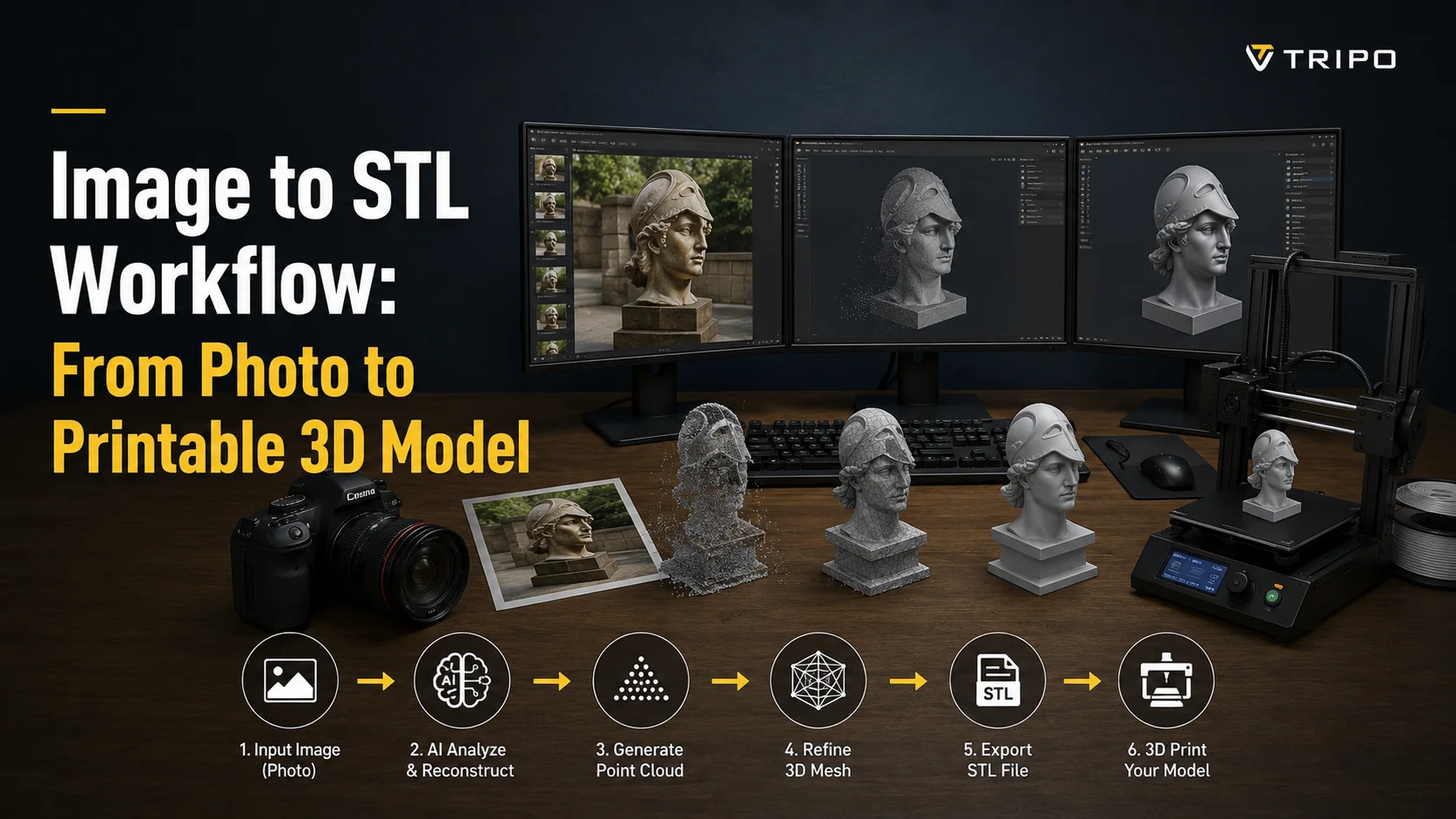
Para converter uma imagem em um STL imprimível: escolha uma foto limpa, gere um modelo 3D com uma ferramenta de IA image-to-3D, torne o mesh watertight (sem buracos ou arestas non-manifold), exporte como STL e abra no seu slicer. Para artes planas, você pode usar a abordagem de heightmap/relevo. Este guia cobre os dois caminhos do início ao fim.
Por Que Image-to-STL Agora (e os Dois Caminhos)
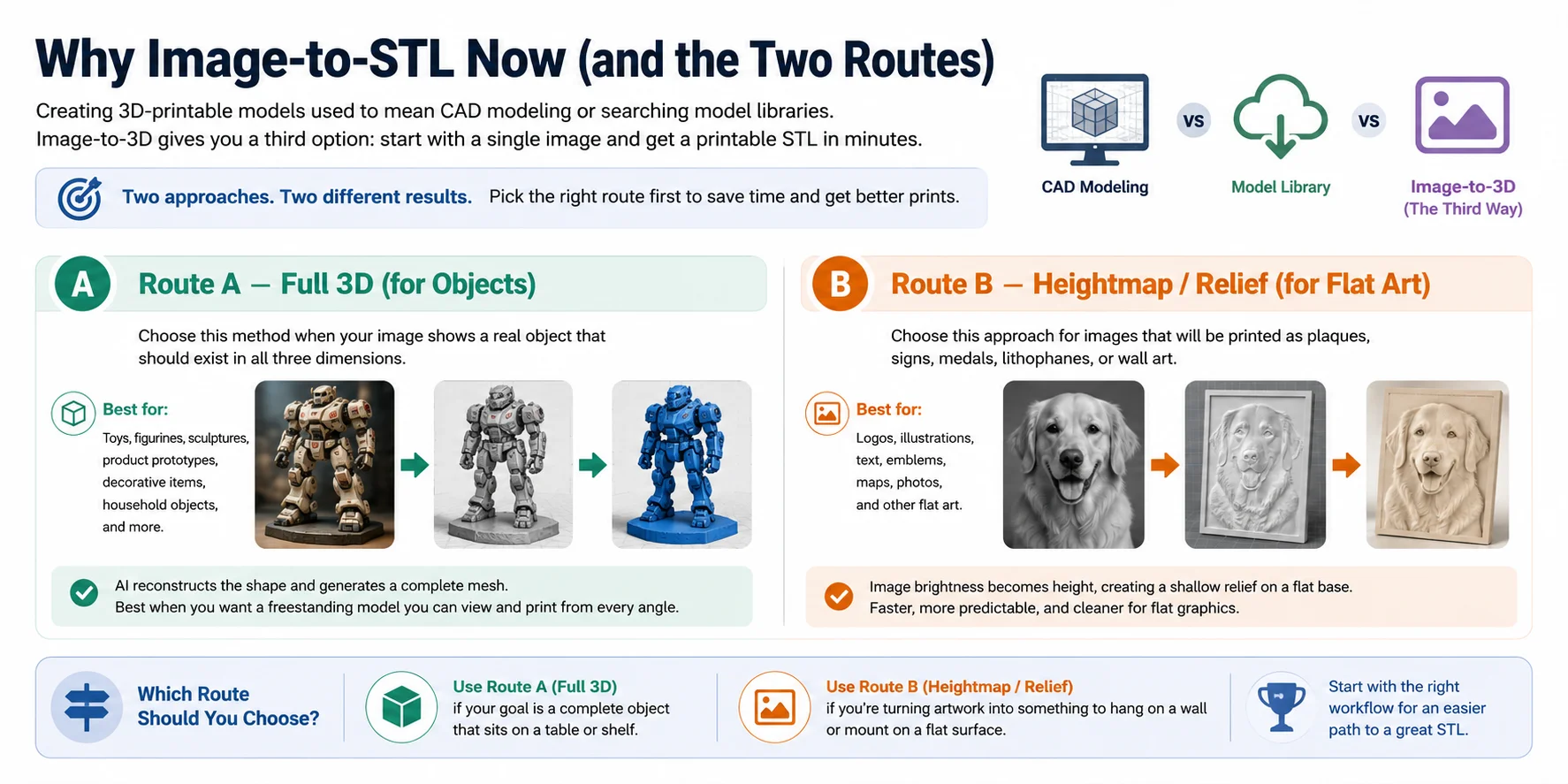
Criar um modelo 3D imprimível costumava exigir aprender softwares de CAD do zero ou pesquisar em bibliotecas de modelos online na esperança de que alguém já tivesse criado o que você precisava. Hoje, ferramentas de image-to-3D com IA oferecem uma terceira opção prática. Em vez de modelar cada detalhe manualmente, você pode começar com uma única imagem e gerar um mesh em minutos. O ponto-chave é escolher o fluxo de trabalho correto antes de começar, pois nem toda imagem deve se tornar um objeto 3D completo.
Em geral, existem dois caminhos para a conversão image-to-STL. Um cria um modelo tridimensional completo, enquanto o outro gera uma superfície elevada com base no brilho da imagem. Escolher o caminho correto desde o início economiza tempo e produz melhores resultados de impressão.
Caminho A — 3D Completo (para Objetos)
Escolha este método quando sua imagem mostrar um objeto real que deve existir nas três dimensões. Exemplos incluem brinquedos, miniaturas, esculturas, protótipos de produtos, itens decorativos ou objetos domésticos. A IA reconstrói a forma visível e gera um mesh completo que pode ser reparado, exportado como STL e preparado para impressão.
Este caminho é ideal quando você quer um modelo independente que possa ser visualizado e impresso de todos os ângulos.
Caminho B — Heightmap / Relevo (para Arte Plana)
Escolha esta abordagem para logotipos, ilustrações, textos, emblemas, mapas ou fotografias que serão impressos como placas, sinais, medalhas, lithophanes ou arte de parede. Em vez de adivinhar a geometria oculta, o software converte o brilho da imagem em altura, criando um relevo superficial sobre uma base plana.
Este fluxo de trabalho é mais rápido, mais previsível e muitas vezes produz resultados mais limpos para gráficos planos.
Qual Caminho Você Deve Escolher?
Se o seu objetivo é um objeto completo que fica sobre uma mesa, use o caminho de 3D Completo. Se você está transformando uma arte em algo para pendurar na parede ou fixar em uma superfície plana, escolha o caminho de Heightmap/Relevo. Começar com o fluxo de trabalho correto é a maneira mais fácil de obter um STL imprimível com menos ajustes posteriores.
Passo 1 — Capture ou Escolha a Imagem Certa
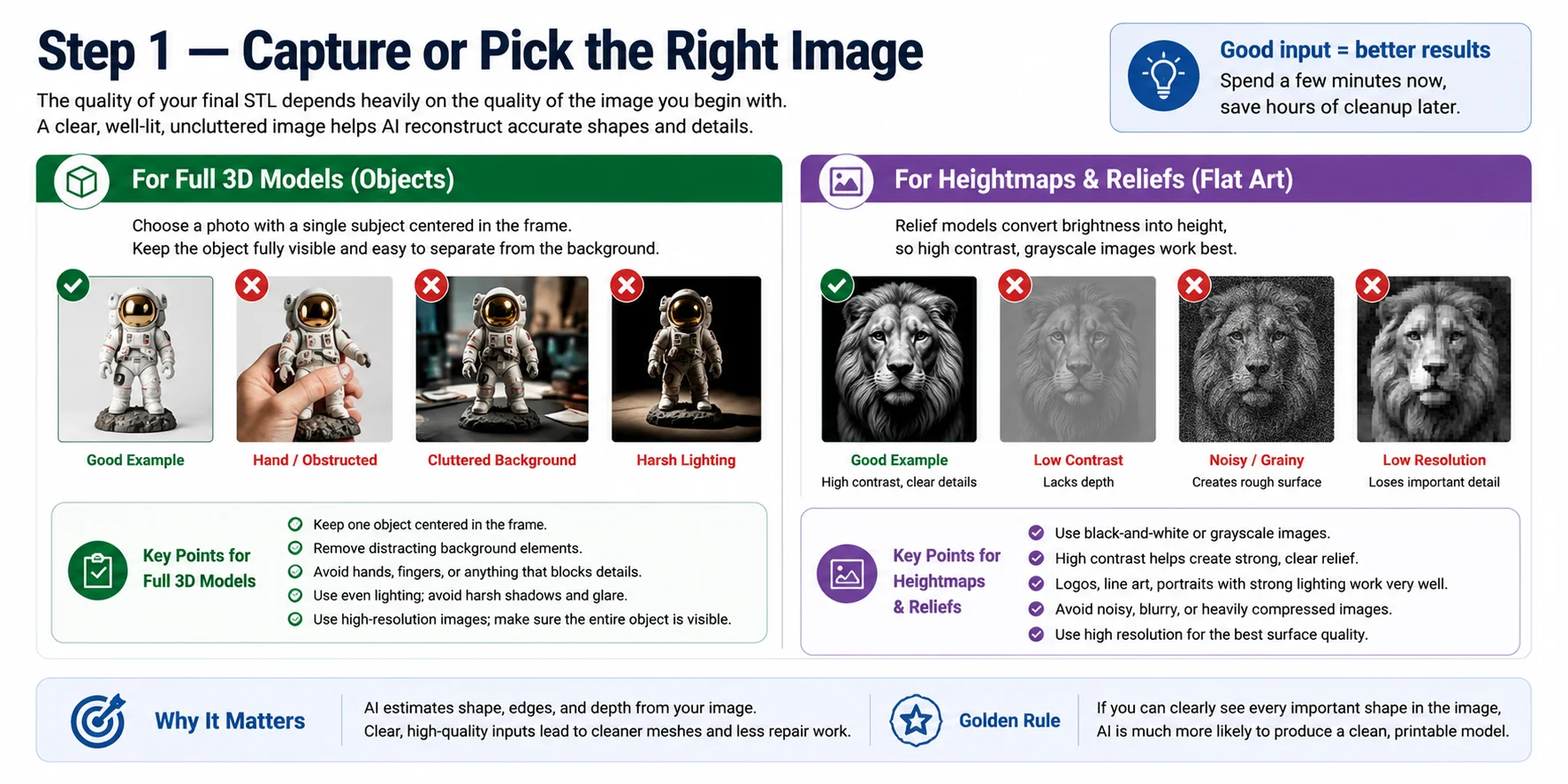
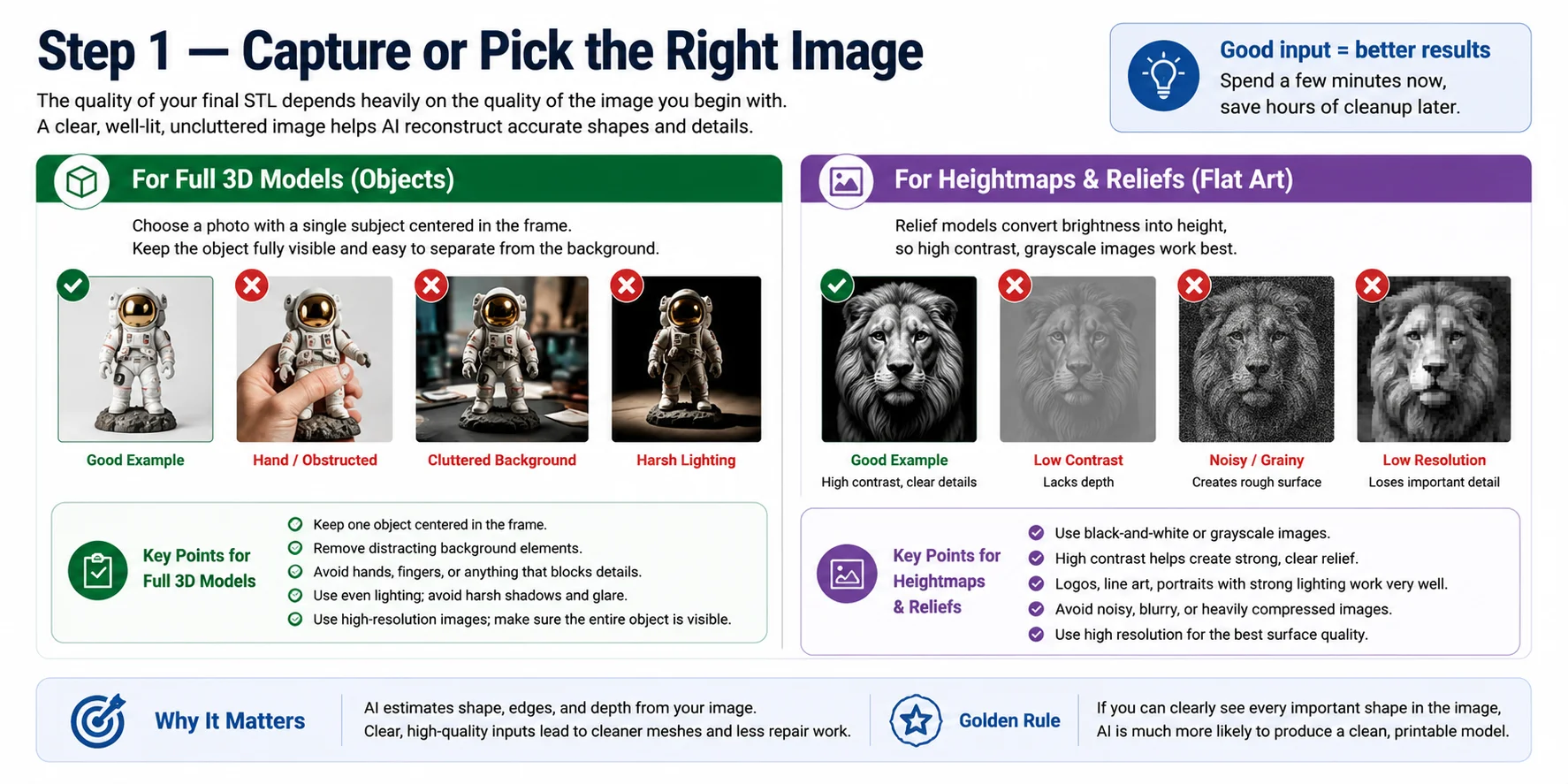
A qualidade do seu STL final depende fortemente da qualidade da imagem com que você começa. Mesmo a IA mais avançada não consegue reconstruir com precisão detalhes que estão borrados, ocultos ou mal iluminados. Gastar alguns minutos extras para escolher ou tirar uma foto melhor geralmente economiza muito mais tempo do que reparar um mesh bagunçado depois.
Seja criando um objeto 3D completo ou um modelo em relevo, o objetivo é o mesmo: dar ao software uma visão clara e sem bagunça do sujeito. Pense na imagem como o projeto que a IA usa para estimar forma, bordas e profundidade.
Para Modelos 3D Completos
Se você está gerando um objeto 3D completo, escolha uma imagem com um único sujeito centralizado no quadro. Mantenha o objeto completamente visível — evite mãos, dedos ou outros itens que bloqueiem detalhes importantes. Um fundo simples ajuda a IA a separar o sujeito do ambiente, enquanto uma iluminação uniforme reduz sombras intensas que podem ser confundidas com geometria.
Sempre que possível:
- Mantenha um único objeto centralizado.
- Remova elementos de fundo que distraiam.
- Evite imagens com desfoque de movimento e baixa resolução.
- Certifique-se de que o objeto inteiro esteja visível de cima a baixo.
Fotos simples e bem iluminadas quase sempre produzem meshes mais limpos e exigem menos reparo antes da impressão.
Para Heightmaps e Relevos
A geração de relevo funciona de maneira diferente. Em vez de reconstruir um objeto completo, o software converte o brilho da imagem em altura de superfície. Por isso, o alto contraste é muito mais importante do que a perspectiva.
Imagens em preto e branco ou escala de cinza geralmente fornecem os resultados mais limpos. Logotipos, arte em linha, retratos com iluminação forte e ilustrações de alta resolução funcionam especialmente bem. Evite imagens com ruído, compressão excessiva ou gráficos de baixa resolução, pois estes podem criar superfícies irregulares ou desiguais no STL final.
Uma boa regra prática é simples: se você consegue distinguir claramente cada forma importante na imagem, a IA tem muito mais chances de produzir um modelo limpo e imprimível.
Passo 2 — Gere o Modelo 3D
Depois de escolher uma imagem de alta qualidade, é hora de gerar o modelo 3D. Se o seu objetivo é a impressão 3D em vez de assets de jogos ou animação, priorize uma geometria limpa em vez de efeitos visuais. Um mesh bem gerado exige muito menos reparo antes de se tornar um STL imprimível.
Se você está procurando um fluxo de trabalho completo, nosso guia Image to STL percorre todo o processo de conversão, da imagem ao arquivo imprimível. Este passo se concentra em criar o mesh de maior qualidade possível antes da exportação.
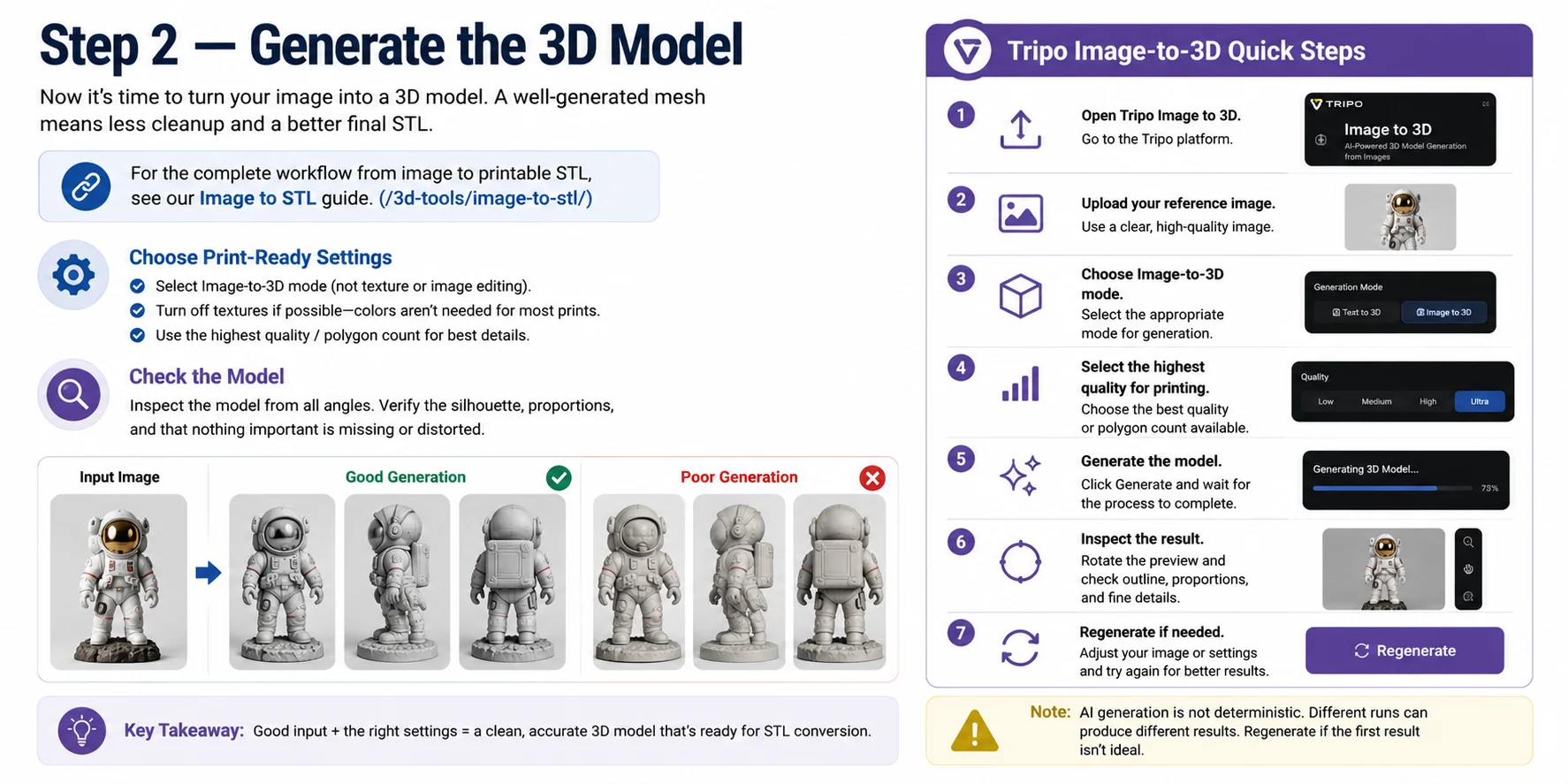
A maioria dos geradores de IA oferece várias opções de qualidade. Para modelos imprimíveis, escolha o modo Image-to-3D em vez de edição de imagem ou geração de textura. Desative texturas se a plataforma permitir, já que informações de cores não são necessárias para a maioria das impressões 3D de material único. Selecione a qualidade de mesh mais alta disponível ou a maior contagem de polígonos para preservar pequenos detalhes e curvas mais suaves.
Após a geração, não baixe o modelo imediatamente. Passe um minuto inspecionando-o de todos os ângulos. Verifique se a silhueta geral corresponde à imagem original, se as proporções parecem naturais e se não há partes ausentes, geometria flutuante ou distorções óbvias. Problemas pequenos são mais fáceis de corrigir agora do que após exportar um STL.
Passos Rápidos do Tripo Image-to-3D
- Abra o Tripo Image to 3D.
- Faça upload da sua imagem de referência.
- Escolha o modo de geração Image-to-3D.
- Selecione a maior qualidade disponível para impressão.
- Gere o modelo e aguarde o processamento ser concluído.
- Gire a pré-visualização e inspecione o contorno, as proporções e os detalhes finos.
- Se necessário, ajuste a imagem de entrada ou simplesmente regenere para obter um resultado melhor.
A geração por IA não é determinística, então duas execuções podem produzir meshes diferentes a partir da mesma imagem. Se o primeiro resultado não for ideal, tente outra geração ou melhore levemente sua imagem de origem antes de prosseguir para a conversão STL e reparo de mesh.
Passo 3 — Torne-o Imprimível (Watertight & Manifold)
Gerar um modelo 3D é apenas metade do trabalho. Antes de exportar ou imprimir um STL, você precisa garantir que o mesh seja realmente imprimível. Muitos tutoriais pulam esta etapa, mas ela muitas vezes faz a diferença entre um modelo que parece bom na tela e um que é fatiado corretamente. Mesmo um modelo de alto detalhe do Tripo's HD Model ainda pode precisar de uma verificação rápida de imprimibilidade antes de entrar no slicer.
Identifique os Problemas
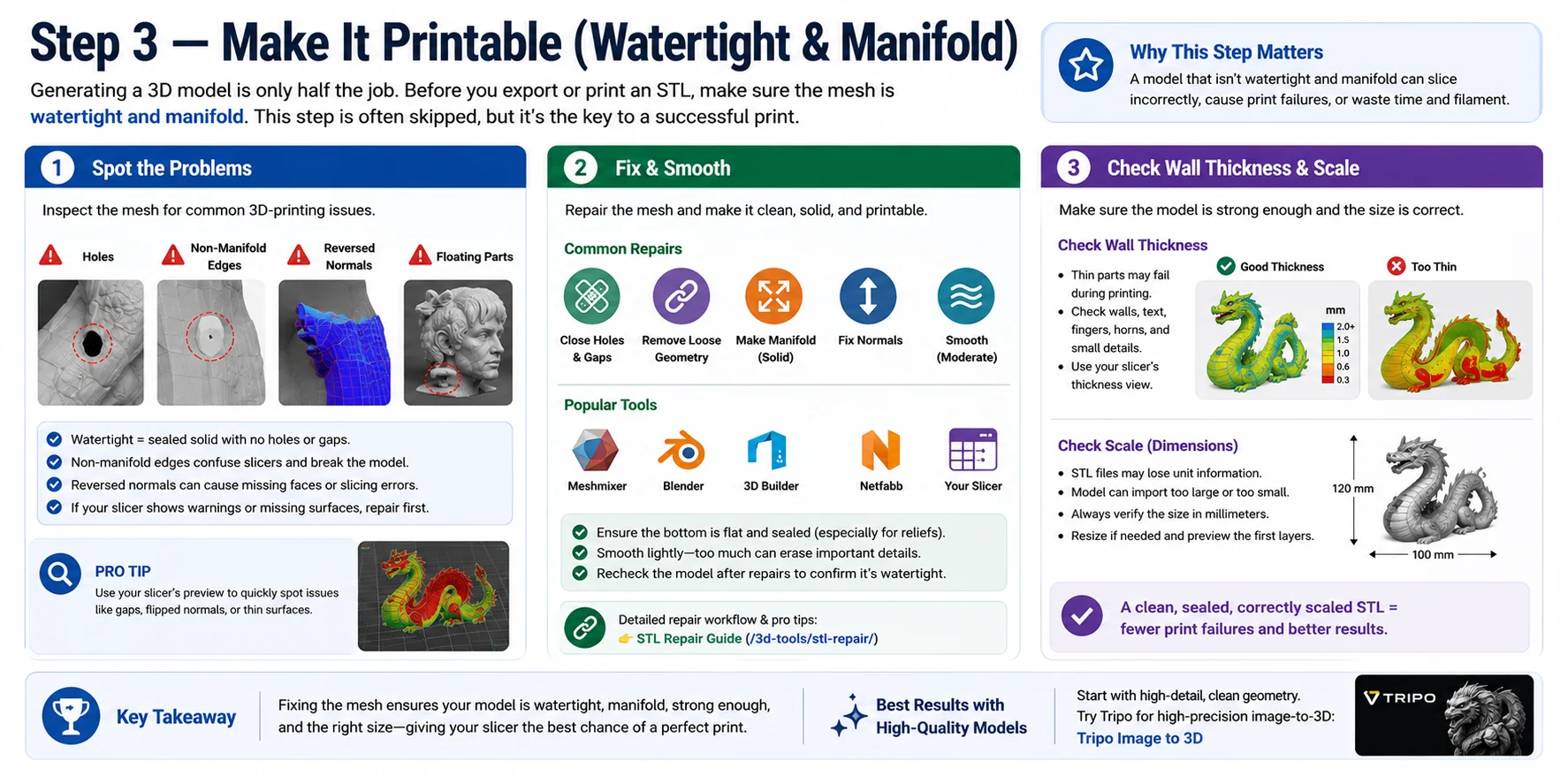
Comece inspecionando o mesh em busca de problemas comuns de impressão 3D. Procure buracos na superfície, arestas abertas, geometria non-manifold, partes flutuantes e normais invertidas. Um modelo watertight deve se comportar como um objeto sólido selado, não como uma casca fina com lacunas. Arestas non-manifold podem confundir os slicers porque o software não consegue distinguir o interior do exterior do modelo. Normais invertidas também podem causar faces ausentes ou resultados de fatiamento estranhos.
Se você vir cores de aviso, superfícies ausentes ou seções quebradas na pré-visualização do slicer, pare e repare o arquivo antes de imprimir.
Corrija e Suavize
Use uma ferramenta de reparo de mesh para limpar o modelo. Meshmixer, Blender, Microsoft 3D Builder, Netfabb e muitos slicers podem fechar buracos automaticamente, remover geometria solta, corrigir normais e tornar o mesh manifold. Para modelos em relevo, certifique-se de que a base inferior seja plana e selada para que o objeto fique corretamente na mesa de impressão.
Após o reparo, suavize levemente as áreas irregulares se necessário, mas não exagere. Suavização excessiva pode apagar detalhes importantes, especialmente em rostos, textos, logotipos ou pequenos elementos decorativos.
Verifique a Espessura das Paredes e a Escala
Por fim, verifique se o modelo é fisicamente imprimível. Detalhes finos podem parecer bons na tela, mas falhar durante a impressão. Certifique-se de que paredes, textos em relevo, dedos, chifres e peças pequenas sejam suficientemente espessos para a sua impressora e material.
Também confirme a escala do modelo após a conversão. Arquivos STL nem sempre armazenam unidades claramente, então um modelo pode ser importado muito grande ou muito pequeno. Antes de fatiar, verifique as dimensões em milímetros, redimensione se necessário e pré-visualize as primeiras camadas. Um STL limpo, selado e corretamente dimensionado oferece ao slicer a melhor chance de produzir uma impressão bem-sucedida.
Passo 4 — Exporte como STL (e Quando Usar 3MF)
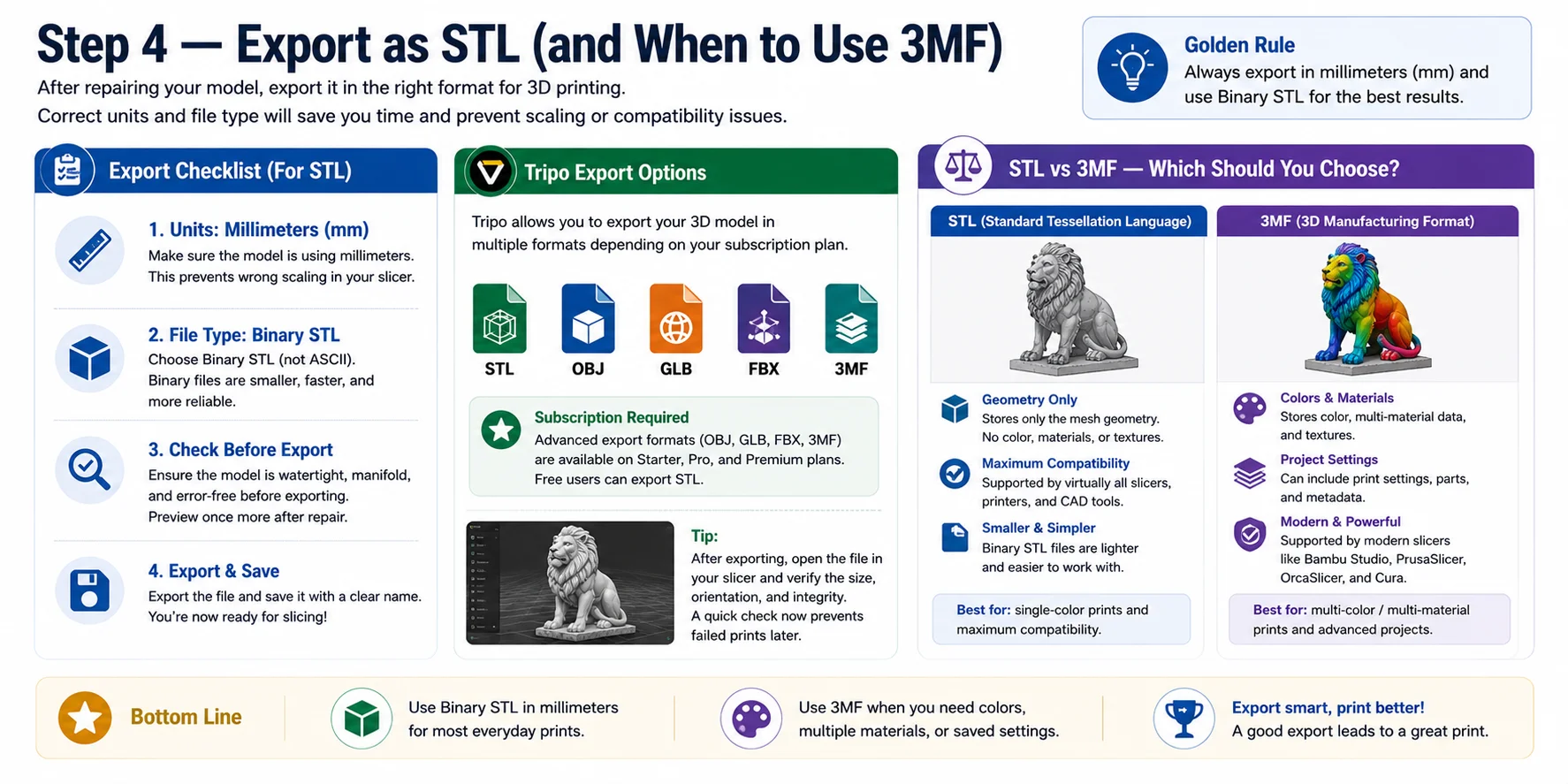
Após reparar o modelo, você está pronto para exportá-lo para impressão 3D. Para a maioria das impressoras e slicers, o STL continua sendo a escolha padrão. Antes de exportar, certifique-se de que o modelo esteja usando milímetros (mm) como unidade para evitar problemas inesperados de escala ao importar no slicer.
Se o software oferecer STL ASCII e Binário, escolha o STL Binário. Ele armazena a mesma geometria, mas produz arquivos muito menores, tornando-o mais rápido para salvar, transferir e abrir.
Muitas ferramentas de IA 3D, incluindo o Tripo, permitem exportar em vários formatos. Dependendo do seu plano de assinatura, as opções de exportação podem incluir STL, OBJ, GLB, FBX e 3MF. Se você tiver acesso a esses formatos, escolha o que melhor se adapta ao seu fluxo de trabalho de impressão.
STL vs. 3MF — Qual Você Deve Escolher?
Escolha STL se estiver imprimindo um modelo padrão de cor única. O STL armazena apenas a geometria do mesh, sendo compatível com praticamente todos os slicers e impressoras 3D. Ele não inclui cores, materiais, texturas ou configurações de impressão.
Escolha 3MF quando quiser preservar cor, atribuições de múltiplos materiais ou configurações do slicer em um único arquivo. Slicers modernos como Bambu Studio, PrusaSlicer, OrcaSlicer e Cura suportam 3MF, tornando-o a melhor opção para projetos de impressão avançados.
Para a maioria das impressões cotidianas, um STL Binário em milímetros é a escolha mais simples e segura. Se o seu projeto depende de cor ou múltiplos materiais, exporte um 3MF.
Qual Ferramenta Você Deve Usar?
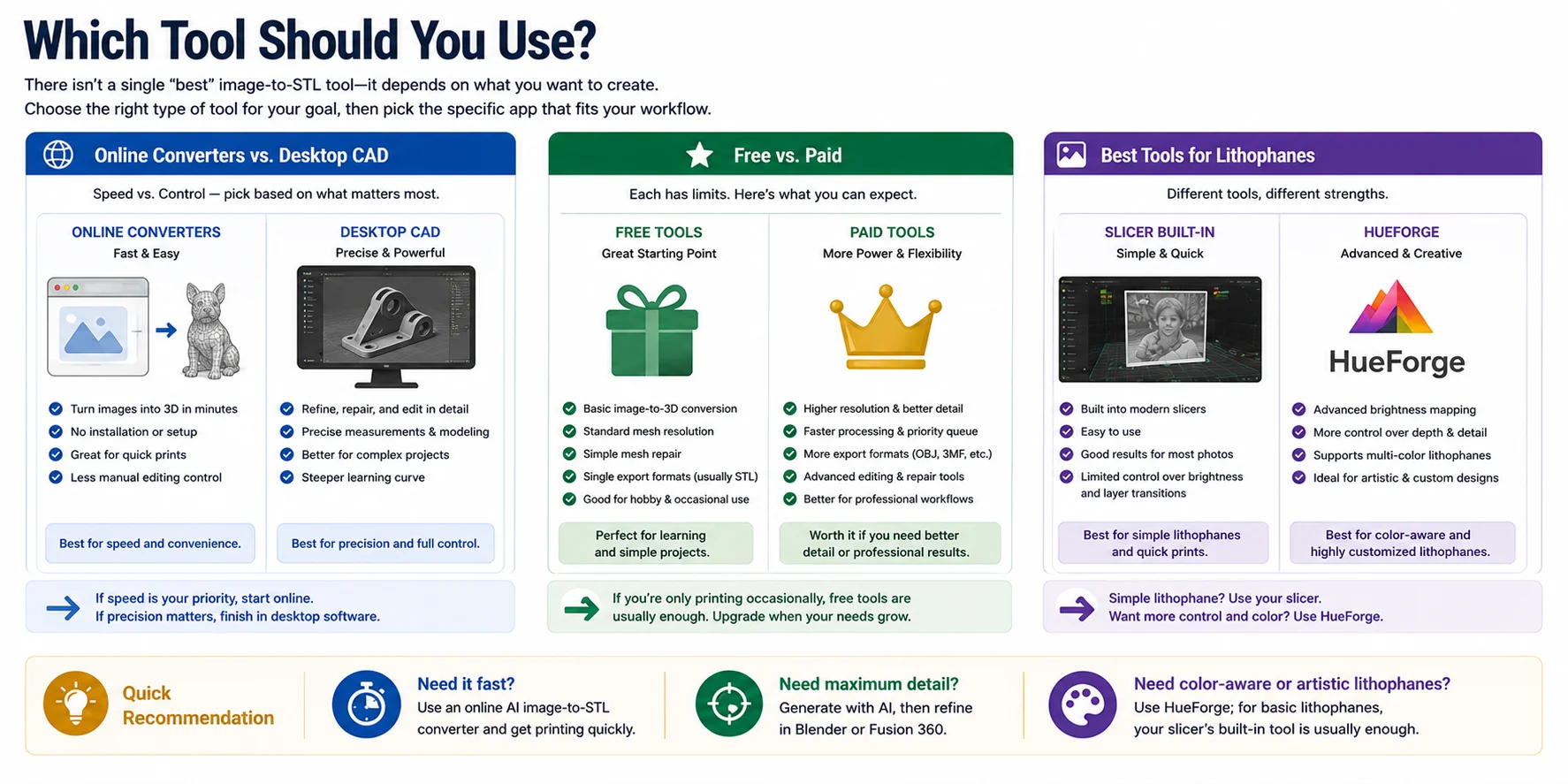
Não existe uma única ferramenta "melhor" para image-to-STL — depende do que você está tentando criar. Algumas ferramentas priorizam velocidade, enquanto outras oferecem mais controle sobre a qualidade do mesh ou recursos especializados, como lithophanes. A boa notícia é que você não precisa dominar softwares de CAD profissionais para cada projeto. Escolher a categoria certa de ferramenta geralmente é mais importante do que escolher uma aplicação específica.
Conversores Online vs. CAD Desktop
Conversores de IA online são a maneira mais rápida de transformar uma imagem em um mesh imprimível. São ideais quando você quer resultados em minutos e não precisa de edição manual extensiva. Aplicativos desktop como Blender ou Fusion 360 são melhores para refinar modelos, reparar geometria ou fazer alterações dimensionais precisas após a geração.
Se velocidade é sua prioridade, comece online. Se a precisão importa, finalize o modelo em software desktop.
Gratuito vs. Pago
Ferramentas gratuitas geralmente são suficientes para conversão básica de image-to-STL, limpeza simples de mesh e impressão de cor única. Ferramentas pagas frequentemente desbloqueiam meshes de maior resolução, processamento mais rápido, formatos de exportação adicionais e recursos de edição avançados.
Se você imprime apenas ocasionalmente, o software gratuito geralmente é suficiente. Atualize somente se precisar de mais detalhe ou fluxos de trabalho profissionais.
Melhores Ferramentas para Lithophanes
Para lithophanes simples, muitos slicers modernos incluem geradores de lithophane integrados que funcionam bem com fotos em escala de cinza. Se você quiser maior controle sobre o mapeamento de brilho, transições de camadas e relevos com consciência de cor, o HueForge oferece flexibilidade criativa significativamente maior.
Recomendação rápida:
- Precisa de rapidez? Use um conversor de IA image-to-STL online.
- Precisa de máximo detalhe? Gere com IA, depois refine no Blender ou Fusion 360.
- Precisa de lithophanes com consciência de cor ou artísticos? Use HueForge; para lithophanes básicos, a ferramenta integrada do slicer geralmente é suficiente.
Passo 5 — Fatiar e Imprimir
Depois que seu modelo é exportado, a etapa de fatiamento determina se sua impressão terá sucesso ou não. Um slicer converte seu STL em instruções de máquina, mas os bons resultados dependem muito de como você prepara o modelo antes de imprimir.
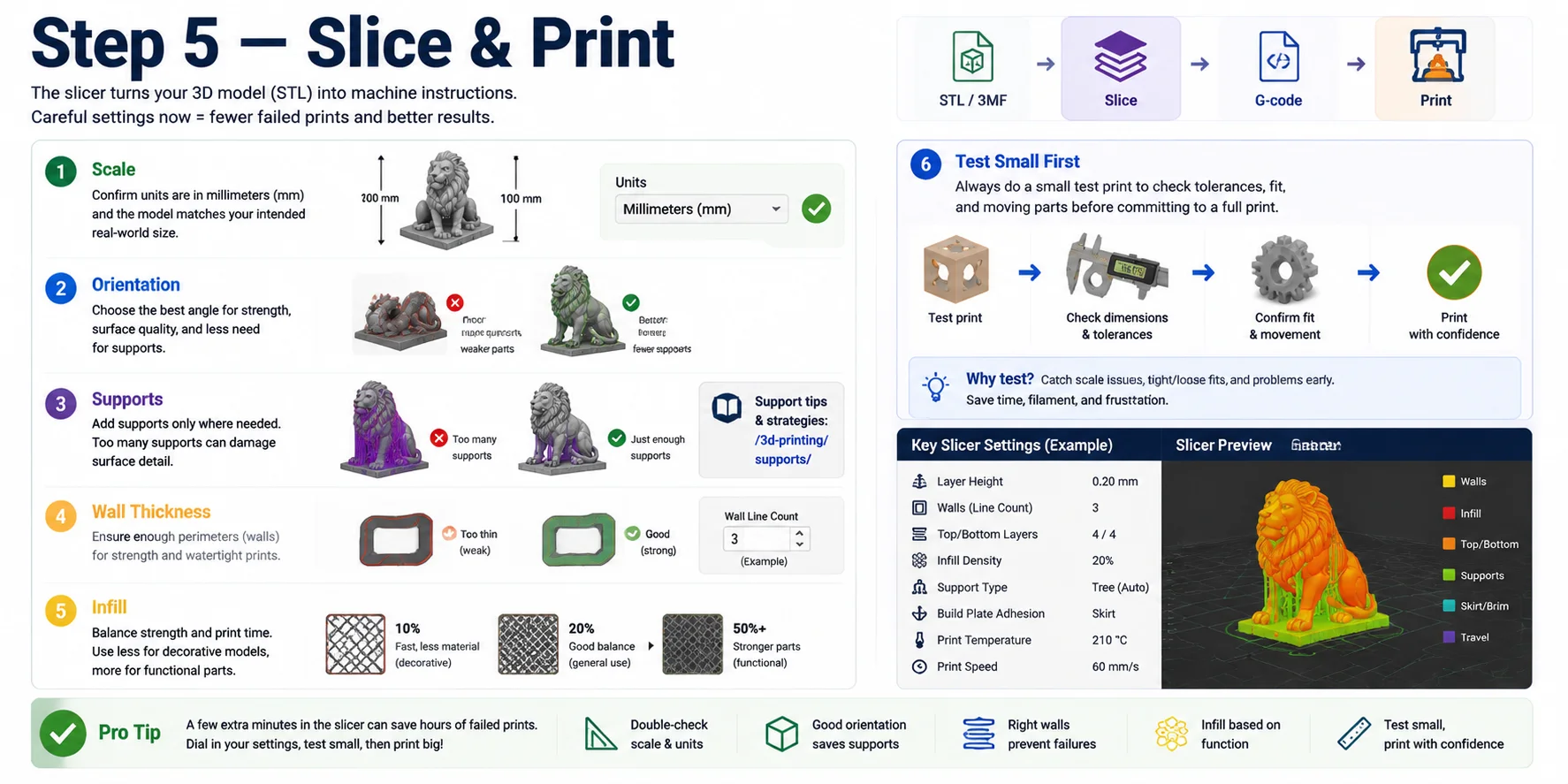
Comece pela escala. Sempre confirme que o modelo está em milímetros e corresponde ao tamanho real desejado. Muitas impressões falhadas vêm de problemas de escala incorreta, não de geometria.
Em seguida, ajuste a orientação. Posicione o modelo para maximizar a resistência e reduzir a necessidade de suportes. Um ângulo bem escolhido pode melhorar a qualidade da superfície e encurtar o tempo de impressão. Evite deixar grandes balanços voltados para baixo quando possível.
Depois, configure os suportes com cuidado. Gere suportes somente onde necessário — usá-los em excesso pode danificar o detalhe da superfície.
Verifique a espessura das paredes antes de fatiar. Áreas finas podem parecer boas no modelo, mas falhar durante a impressão. Certifique-se de que as partes críticas tenham perímetros suficientes para resistência e durabilidade.
Defina o preenchimento com base na função. Preenchimento menor é suficiente para modelos decorativos, enquanto peças funcionais precisam de maior densidade para resistência e estabilidade.
Antes de comprometer com uma impressão completa, sempre faça uma impressão de teste pequena para verificar tolerâncias. Esta etapa ajuda a verificar encaixe, precisão de escala e movimento mecânico se o modelo tiver peças interligadas. Um protótipo rápido pode economizar tempo, filamento e impressões falhadas no futuro.
Um modelo fatiado corretamente é a ponte final entre o design digital e a saída física bem-sucedida — dedique tempo aqui, e a qualidade da sua impressão refletirá isso.
Quando Este Fluxo de Trabalho Não Funciona (Limitações)
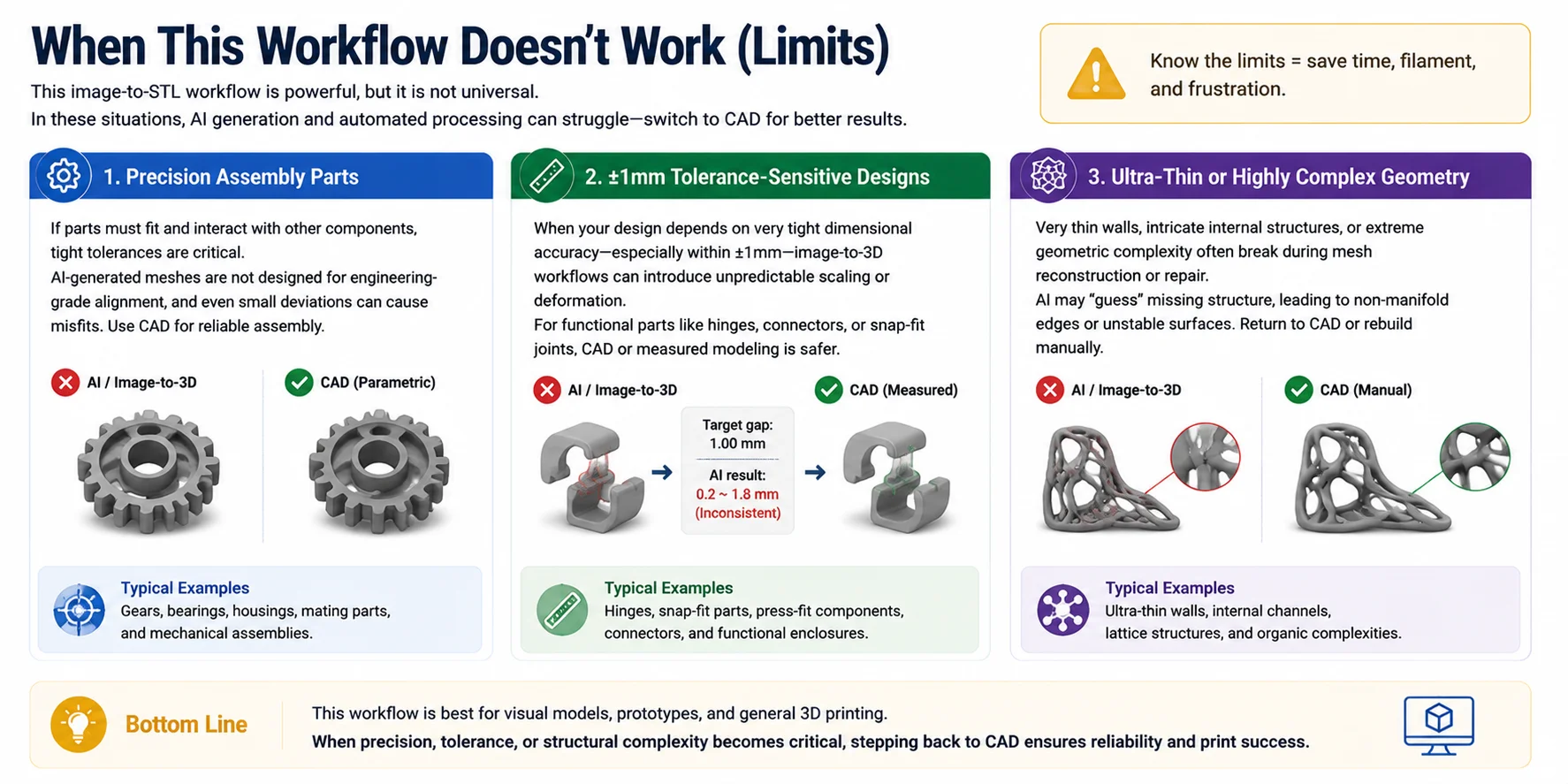
Este fluxo de trabalho image-to-STL é poderoso, mas não é universal. Em certos cenários, a geração por IA e o processamento automático de mesh terão dificuldades, e retornar à modelagem CAD tradicional se torna a melhor opção. Reconhecer essas limitações cedo ajuda a evitar perda de tempo e impressões falhadas.
Peças para Montagem de Precisão
Se o seu modelo precisa se encaixar em um sistema mecânico maior ou interagir com outras peças, tolerâncias apertadas se tornam críticas. Meshes gerados por IA não são projetados para alinhamento de grau de engenharia, e mesmo pequenos desvios podem causar desajustes. Nesses casos, ferramentas de CAD paramétrico são mais confiáveis.
Designs Sensíveis a Tolerância de ±1mm
Quando seu design depende de precisão dimensional muito apertada — especialmente dentro de ±1mm — os fluxos de trabalho image-to-3D podem introduzir escalonamento ou deformação imprevisíveis. Mesmo após reparo e fatiamento, pequenos erros podem se acumular. Para peças funcionais como dobradiças, conectores ou encaixes por pressão, CAD ou modelagem medida é mais seguro.
Geometria Ultra-Fina ou Altamente Complexa
Paredes muito finas, estruturas internas intrincadas ou complexidade geométrica extrema frequentemente quebram durante a reconstrução ou reparo do mesh. A IA pode "adivinhar" a estrutura ausente, levando a arestas non-manifold ou superfícies instáveis. Se o modelo for muito frágil ou excessivamente complexo, geralmente é melhor retornar ao CAD ou reconstruir a geometria manualmente.
Em resumo, este fluxo de trabalho é melhor para modelos visuais, protótipos e impressão 3D em geral. Quando precisão, tolerância ou complexidade estrutural se tornam críticas, retornar ao CAD garante confiabilidade e sucesso na impressão.
Perguntas Frequentes
Existe uma maneira de converter uma imagem em um arquivo STL?
Sim. Você pode converter uma imagem em um arquivo STL usando uma ferramenta de IA image-to-3D ou um gerador de heightmap (relevo). Para um objeto 3D completo, faça upload de uma imagem clara com um único sujeito, escolha o modo "image-to-3D", defina a qualidade como alta ou ultra e desative texturas para que a saída se concentre em geometria limpa. Para modelos em relevo, converta a imagem para escala de cinza, aumente o contraste e use um gerador de heightmap com configurações de profundidade moderadas para evitar exageros. Após a geração, exporte o modelo como STL, abra-o em um slicer como Bambu Studio, PrusaSlicer ou Cura, e verifique escala, orientação e espessura das paredes antes de imprimir.
O ChatGPT consegue realmente criar arquivos STL?
O próprio ChatGPT não consegue gerar ou exportar diretamente arquivos STL reais como geometria 3D para download. No entanto, ele pode ajudá-lo a criá-los gerando código de modelo 3D (como scripts OpenSCAD), fornecendo instruções estruturadas de modelagem ou guiando você passo a passo por ferramentas de CAD ou IA que produzem arquivos STL. Na prática, você pegaria essa saída e a importaria em softwares como Blender, Fusion 360 ou uma ferramenta de IA image-to-3D para gerar o mesh real. Ele também pode ajudá-lo a corrigir erros, otimizar geometria ou preparar modelos para impressão 3D quando você já tem um STL.
Qual resolução de imagem funciona melhor para image-to-STL?
Para fluxos de trabalho image-to-STL, uma resolução de cerca de 1024×1024 a 2048×2048 pixels é geralmente o ponto ideal para a maioria das ferramentas de IA. Esse intervalo preserva detalhes de borda e clareza de forma suficientes para o modelo reconstruir a geometria sem introduzir ruído excessivo ou tempo de processamento pesado. Se a imagem for para geração 3D completa, uma resolução maior ajuda, mas qualquer coisa além de 4K frequentemente traz retornos decrescentes, a menos que a ferramenta suporte explicitamente reconstrução em ultra-alta definição. Para STL no estilo heightmap ou lithophane, a resolução é ainda mais importante — use pelo menos 1500 pixels no lado mais curto e certifique-se de que a imagem seja nítida, de alto contraste e livre de artefatos de compressão. Em todos os casos, evite imagens borradas, excessivamente comprimidas ou muito reduzidas, pois elas reduzem diretamente a qualidade do mesh e levam a impressões irregulares ou imprecisas.
Preciso de uma imagem em preto e branco para heightmap/relevo?
Não é estritamente necessário ter uma imagem em preto e branco para um heightmap ou STL em relevo, mas geralmente produz resultados melhores e mais previsíveis. A maioria das ferramentas de heightmap converte a imagem para escala de cinza internamente, onde o brilho determina a altura (branco é mais alto, preto é mais baixo). Por isso, começar com uma imagem limpa em escala de cinza ou converter uma imagem colorida antecipadamente lhe dá mais controle sobre contraste e detalhes. Se você usar uma imagem colorida, certifique-se de que ela tenha forte separação de iluminação e evite fundos ruidosos ou excessivamente saturados, pois eles podem criar saliências indesejadas no mesh final. Para melhores resultados, ajuste contraste e nitidez antes de gerar o STL para que as formas importantes estejam claramente definidas.
Quais são as limitações do image to STL?
O image-to-STL tem várias limitações importantes porque é um processo de estimativa e não uma reconstrução 3D verdadeira. Primeiro, imagens únicas não contêm informações completas de profundidade, então a IA deve "adivinhar" a geometria oculta, o que frequentemente leva a estruturas internas ou traseiras imprecisas. Segundo, a precisão mecânica é limitada — tolerâncias, dimensões exatas e peças de encaixe não são confiáveis em comparação com a modelagem CAD. Terceiro, geometria complexa ou fina pode quebrar facilmente durante a reconstrução, produzindo arestas non-manifold, buracos ou superfícies instáveis que requerem reparo antes da impressão. Por fim, os resultados variam dependendo da qualidade da imagem; imagens borradas, de baixo contraste ou confusas reduzem significativamente a precisão do mesh e a imprimibilidade.
Como converter uma imagem em um modelo 3D?
Você pode converter uma imagem em um modelo 3D usando ferramentas de IA image-to-3D ou um fluxo de trabalho de heightmap (relevo), dependendo do resultado desejado. Para um objeto 3D completo, faça upload de uma imagem clara com único sujeito em um gerador image-to-3D, selecione um modo de qualidade alta ou ultra, e desative texturas para que o sistema se concentre em geometria. A ferramenta reconstruirá um mesh que você pode exportar como arquivo STL ou OBJ. Para designs planos como logotipos ou retratos, converta a imagem para escala de cinza e use um gerador de heightmap onde o brilho é mapeado para profundidade, depois exporte como modelo STL em relevo. Após a geração, sempre verifique escala, espessura de paredes e erros de superfície em um slicer como Bambu Studio, PrusaSlicer ou Cura antes de imprimir.
Conclusão
Transforme qualquer imagem em um STL imprimível seguindo um pipeline simples: escolha uma imagem de entrada clara, gere um modelo 3D com uma ferramenta image-to-3D ou de heightmap, repare o mesh para torná-lo watertight, depois exporte como STL e fatie para impressão. Ao longo do caminho, escolha o fluxo de trabalho correto com base no seu objetivo — objetos completos ou superfícies em relevo — e sempre verifique escala, espessura das paredes e imprimibilidade antes de enviar para a impressora.
Se você não sabe por onde começar, este guia percorre o processo completo passo a passo para que você possa ir da imagem ao modelo pronto para impressão sem adivinhações.